


WordPress è dotato di stati di pubblicazione di base come "Bozza" e "Pubblicato". Ma se gestisci più autori o tieni semplicemente traccia dei tuoi post, queste impostazioni predefinite potrebbero non darti abbastanza visibilità su dove si trova ogni articolo.
Come team che ha gestito centinaia di post del blog e ha lavorato con più autori, comprendiamo appieno questa frustrazione.
È esattamente per questo che su WPBeginner utilizziamo stati di pubblicazione personalizzati per ottimizzare il nostro flusso di lavoro editoriale e tenere traccia di ogni articolo in corso. Questi ci permettono di vedere a colpo d'occhio se un post è in fase di ricerca, stesura, modifica o pronto per la pubblicazione.
In questa guida, ti mostreremo come aggiungere stati personalizzati per i post del blog in WordPress in modo da poter mantenere tutto organizzato ed efficiente. 📅
📚 Risposta rapida: Il modo più veloce per aggiungere stati personalizzati ai post di WordPress è installare il plugin gratuito PublishPress Statuses. Questo ti permette di creare stati come 'Proposta', 'in corso' o 'In primo piano' senza scrivere codice.
Perché aggiungere stati di pubblicazione personalizzati per i post del blog in WordPress?
Gli stati di pubblicazione personalizzati ti danno un maggiore controllo sul tuo flusso di lavoro editoriale permettendoti di creare etichette che corrispondono al tuo specifico processo di contenuto.
In WordPress, gli stati di pubblicazione sono come etichette che mostrano dove si trova un post del blog nel suo processo.
Ad esempio, quando stai scrivendo un nuovo post, potresti impostare il suo stato su 'Bozza'. Quindi, una volta che sei pronto per condividerlo, puoi cambiare lo stato in 'Pubblicato'.
Puoi vedere lo stato di pubblicazione di tutti i tuoi blog andando su Post » Tutti i Post nella tua bacheca di amministrazione di WordPress.
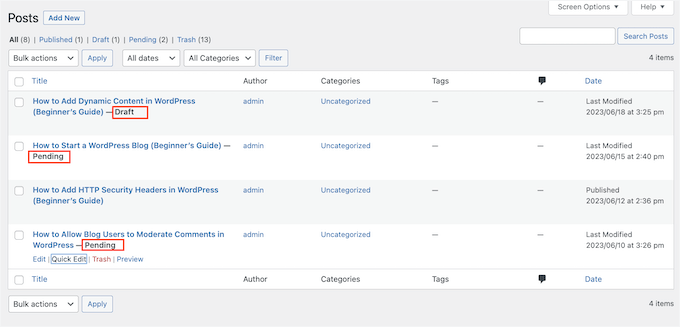
Per impostazione predefinita, WordPress offre 8 stati dei post che puoi utilizzare per etichettare i tuoi post del blog. Ma a volte, potrebbero esserci situazioni in cui è necessario aggiungere i propri stati personalizzati.
Ad esempio, se accetti post degli ospiti sul tuo blog WordPress, potresti creare uno stato 'Inviato dall'utente' o uno stato 'Non idoneo' per i post degli ospiti che non si adattano al tuo sito web.
Quando vuoi assegnare determinati post che dovrebbero essere messi in evidenza sul tuo sito WordPress, puoi utilizzare uno stato personalizzato come 'In primo piano' o 'Scelta dell'editore'.
Inoltre, se sei un blogger, potresti usare uno stato personalizzato come 'Brainstorming' per registrare e organizzare tutte le tue idee per i post del blog nella bacheca di WordPress.
Tenendo conto di ciò, ti mostreremo come aggiungere uno stato del post personalizzato per i post del blog in WordPress. Puoi utilizzare questi collegamenti rapidi per navigare tra i passaggi:
- Passaggio 1: Installa e configura il plugin PublishPress Statuses
- Passaggio 2: Crea stati personalizzati per i post in WordPress
- Passaggio 3: Configura i tuoi stati personalizzati per i post
- Passaggio 4: Aggiungi il tuo stato personalizzato a qualsiasi post di WordPress
- Passaggio 5: Pianifica i tuoi contenuti con stati personalizzati per i post (facoltativo)
- Suggerimento bonus: ottimizza i contenuti del tuo blog con All in One SEO
- FAQ: Stati personalizzati per i post del blog di WordPress
- Altre guide relative alla gestione di post e pagine di WordPress
Iniziamo e ottimizziamo la gestione del tuo blog!
Passaggio 1: Installa e configura il plugin PublishPress Statuses
Il modo più semplice per creare stati dei post personalizzati in WordPress è utilizzare PublishPress Statuses. Il nostro team ha testato il plugin PublishPress Statuses e lo ha trovato la soluzione no-code più affidabile per la gestione dei flussi di lavoro editoriali.
Questo plugin gratuito ti permette di creare tutti gli stati personalizzati che desideri. Puoi anche assegnare un colore e un'icona a ciascuno stato per aiutare a organizzare visivamente i tuoi contenuti.
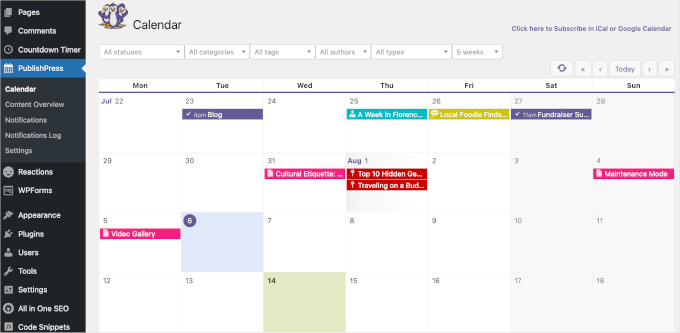
Se utilizzi anche il plugin PublishPress Planner (che tratteremo nel Passaggio 5), queste icone appariranno direttamente sul tuo calendario dei contenuti come mostrato nello screenshot.
Per prima cosa, installiamo e attiviamo PublishPress Statuses.
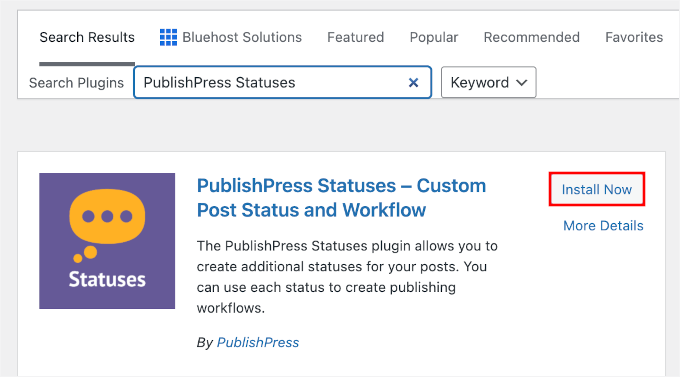
Nella tua area di amministrazione di WordPress, vai su Plugin » Aggiungi Plugin.

Successivamente, puoi usare la casella di ricerca per trovare rapidamente il plugin.
Fai clic su 'Installa ora' nei risultati della ricerca, e poi su 'Attiva' per completare il processo.
Se hai bisogno di aiuto, consulta la nostra guida su come installare un plugin di WordPress.
Il plugin funziona subito.
Dopo l'attivazione, puoi andare su Stati » Stati dalla tua bacheca di amministrazione di WordPress. Da qui, puoi vedere che PublishPress Statuses ha aggiunto alcuni stati dei post personalizzati al tuo flusso di lavoro.
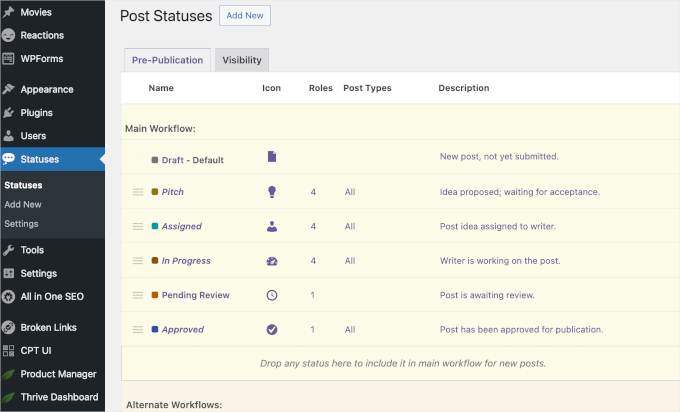
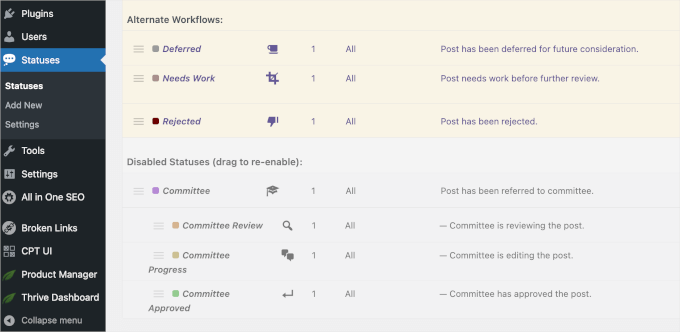
Scorrendo la pagina verso il basso, troverai stati personalizzati alternativi e disabilitati.
Puoi trascinare e rilasciare questi stati nella sezione ‘Flusso di lavoro principale’ per utilizzarli nei tuoi post di WordPress.
Passaggio 2: Crea stati personalizzati per i post in WordPress
Oltre agli stati personalizzati predefiniti, PublishPress Statuses ti consente di creare i tuoi stati personalizzati.
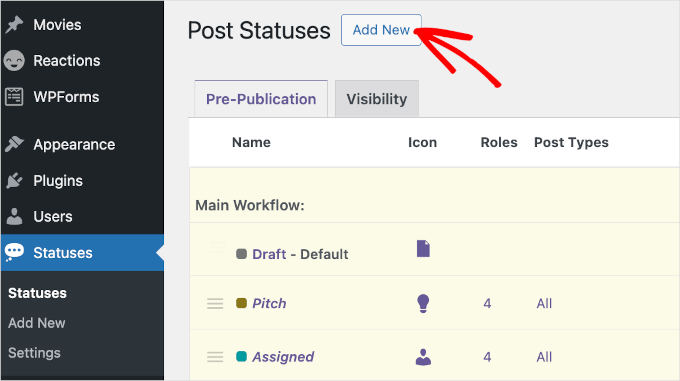
Per iniziare, fai clic sul pulsante ‘Aggiungi nuovo’ nella parte superiore della pagina ‘Stati’ o dalla barra laterale di WordPress.
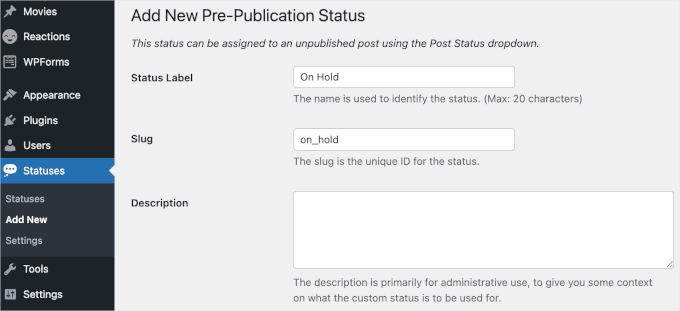
Questo apre un modulo in cui puoi digitare un nome e una descrizione per lo stato.
Da qui, puoi iniziare con il campo ‘Etichetta stato’. Questa etichetta apparirà nell'editor di pagine o post e anche nel menu ‘Modifica rapida’, quindi è una buona idea usarne una descrittiva.
Ciò è particolarmente importante se gestisci un blog WordPress multi-autore, poiché aiuterà gli altri utenti a capire come utilizzare ogni stato.
In questo modo, puoi evitare confusione e migliorare il flusso di lavoro editoriale.
Una volta inserita l''Etichetta di stato', il campo 'Slug' si compilerà automaticamente. L'etichetta è ciò che vedi nell'editor, mentre lo Slug è l'identificatore univoco utilizzato dal database di WordPress.
Successivamente, puoi digitare una descrizione.
Se stai creando molti nuovi stati, la descrizione può essere un utile promemoria per te e per gli altri utenti.
Inoltre, se condividi la tua bacheca di WordPress con altri scrittori e blogger ospiti, questo può anche essere un buon modo per condividere maggiori informazioni sul nuovo flusso di lavoro.
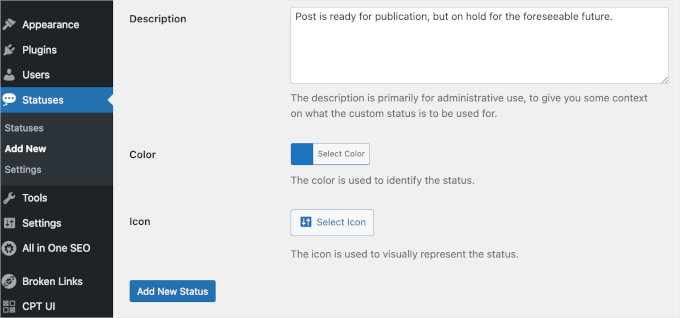
Successivamente, puoi aggiungere un colore e un'icona che rappresenteranno lo stato nel tuo calendario dei contenuti. Questo può aiutarti a pianificare i tuoi contenuti e programmare i post in WordPress.
Fai semplicemente clic su 'Seleziona colore' o 'Seleziona icona' e poi fai la tua scelta nella finestra popup. Quando sei soddisfatto di come è configurato lo stato del post personalizzato, fai clic su 'Aggiungi nuovo stato'.
Per creare altri stati personalizzati, ripeti semplicemente questi passaggi.
Se invece desideri disattivare uno stato personalizzato per i post, passa il mouse sopra uno stato nella pagina 'Stati' e fai clic su 'Disattiva' quando appare.
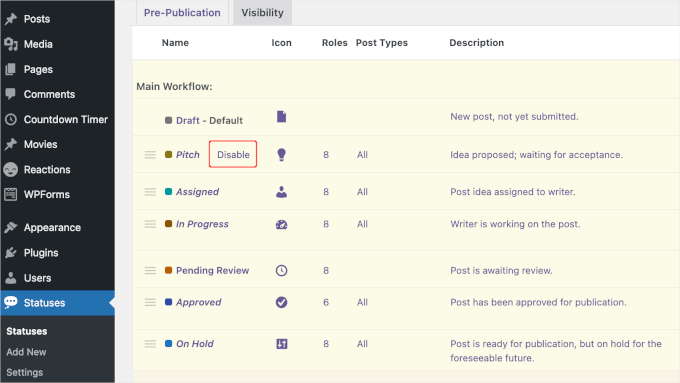
Non preoccuparti: disattivare uno stato non eliminerà i post a esso assegnati. Di solito torneranno a uno stato predefinito, come 'Bozza', in modo che il tuo contenuto rimanga al sicuro.
Passaggio 3: Configura i tuoi stati personalizzati per i post
PublishPress Statuses ti consente di utilizzare gli stessi stati su post e pagine. Tuttavia, potresti voler utilizzare questi stati dei post personalizzati solo su pagine o solo su post.
Per apportare questa modifica, dovrai navigare su Stati » Impostazioni. Quindi, semplicemente deseleziona la casella accanto a 'Pagine' o 'Post'.
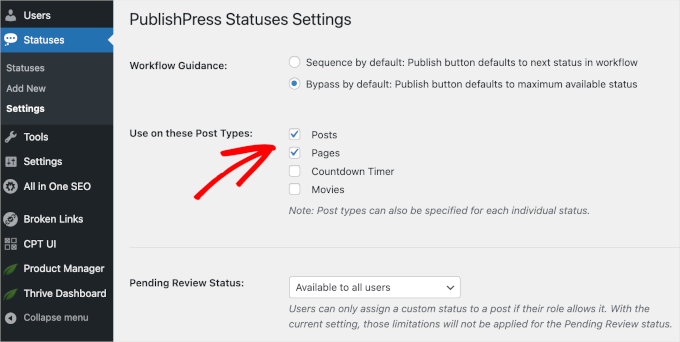
🚨 Disclaimer: A seconda dei tuoi tipi di post personalizzati, potresti vedere più opzioni nel campo della casella di controllo 'Usa su questi tipi di post'. Ad esempio, abbiamo le opzioni aggiuntive 'Countdown Timer' e 'Movies'.
Questo passaggio è importante. A seconda della tua configurazione, gli stati personalizzati potrebbero essere nascosti nell'Editor a blocchi per impostazione predefinita.
Cerca l'opzione etichettata 'Mostra nell'Editor a blocchi' (o simile) e assicurati che sia impostata su 'Abilitato'. Se salti questo passaggio, potresti non vedere i tuoi nuovi stati quando scrivi un post. Fatto ciò, puoi fare clic su 'Salva modifiche'.
Passaggio 4: Aggiungi il tuo stato personalizzato a qualsiasi post di WordPress
Ora, puoi aggiungere i tuoi stati personalizzati ai post su qualsiasi pagina o post.
Se ti trovi all'interno dell'editor dei contenuti, guarda nel pannello delle impostazioni a destra. Dovresti vedere un nuovo menu a discesa etichettato 'Stato del post' fornito dal plugin.
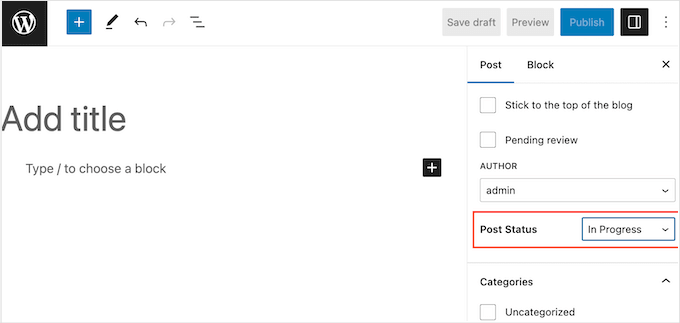
Puoi quindi scegliere lo stato del post personalizzato che desideri utilizzare per il post del blog.
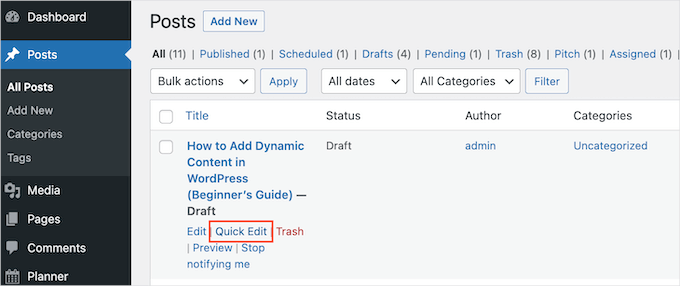
Un'altra opzione è utilizzare l'impostazione 'Modifica rapida'. Questa è un'ottima scelta per editor o amministratori che devono modificare rapidamente lo stato di più pagine o post.
Per fare ciò, puoi andare su Pagine » Tutte le pagine o Articoli » Tutti gli articoli.
Quindi, semplicemente passa il mouse sull'elemento che desideri modificare e fai clic su 'Modifica rapida' quando appare.
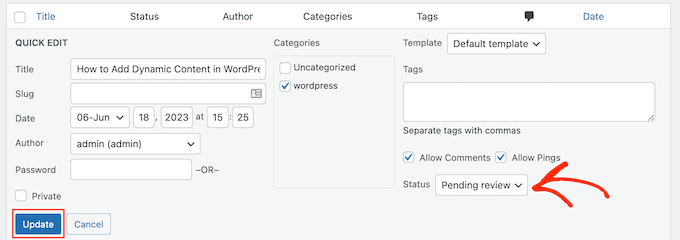
Ora puoi aprire il menu a discesa ‘Stato’ e scegliere lo stato che desideri utilizzare.
Una volta fatto, fai clic su ‘Aggiorna’ per salvare le tue impostazioni.
Passaggio 5: Pianifica i tuoi contenuti con stati personalizzati per i post (facoltativo)
PublishPress mostra icone di stato dei post personalizzate ed etichette colorate nel suo calendario dei contenuti. Questo può aiutarti a programmare post in blocco su WordPress e persino a pianificare efficaci campagne di content dripping sul tuo sito WordPress.
Per vedere il calendario, avrai bisogno del plugin PublishPress Planner.
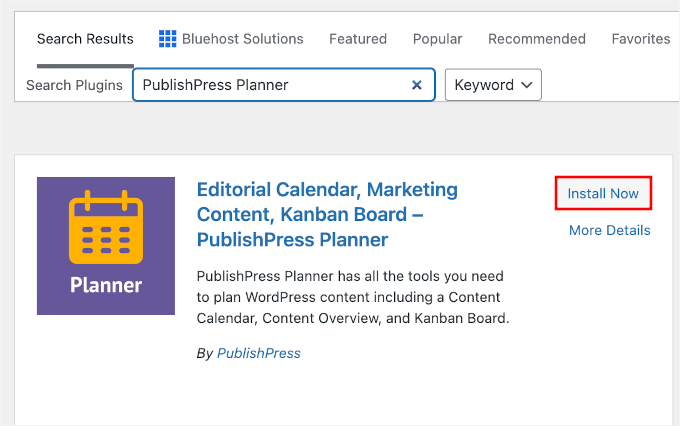
Dal tuo pannello di controllo di WordPress, vai su Plugin » Aggiungi Nuovo.
Usa la barra di ricerca per trovare il plugin.
Quando appare nei risultati, fai clic su 'Installa ora', quindi su 'Attiva' per completare l'impostazione.
Se hai bisogno di istruzioni passo passo, puoi seguire la nostra guida su come installare un plugin di WordPress.
Dopo l'attivazione, puoi trovare il calendario dei contenuti navigando su PublishPress » Calendario dalla dashboard di WordPress.
✋ Nota: Per questa guida, abbiamo effettuato ricerche approfondite sul plugin PublishPress. Scopri di più sulle sue funzionalità nella nostra recensione completa di PublishPress.
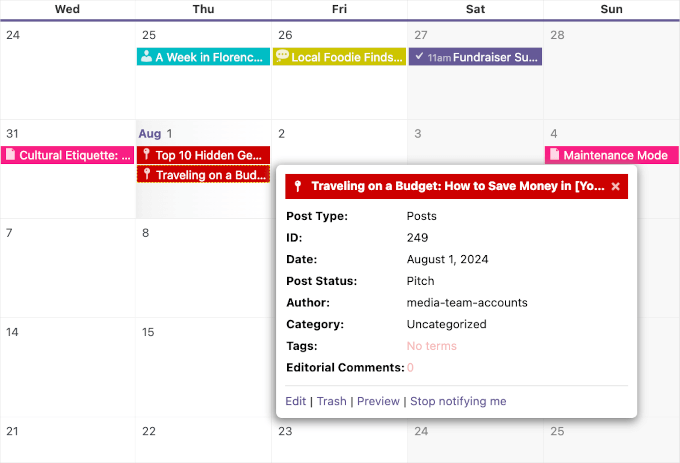
Qui vedrai tutte le tue pagine e i tuoi post. Per saperne di più su un particolare post del blog, fai semplicemente clic su di esso.
Si aprirà un popup dove potrai vedere il tipo di post, categorie o tag, autore e altre informazioni importanti.
Per visualizzare tutte le pagine e i post con uno stato specifico, apri il menu a discesa che mostra 'Tutti gli stati' per impostazione predefinita.
Puoi quindi scegliere qualsiasi stato del post dall'elenco.
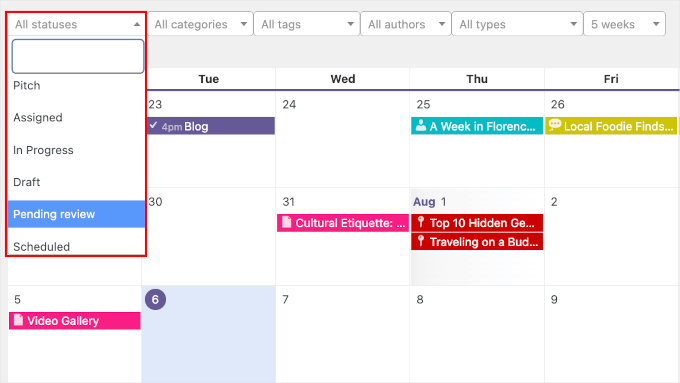
Questo è un ottimo modo per trovare post che non sono ancora stati pianificati (che di solito appaiono nella barra laterale o nella 'content bench') o post del blog che devi ancora modificare o assegnare.
Suggerimento bonus: ottimizza i contenuti del tuo blog con All in One SEO
Stai cercando altri modi per migliorare il tuo flusso di lavoro editoriale? Oltre ad aggiungere stati dei post personalizzati, l'utilizzo di un plugin SEO come All in One SEO (AIOSEO) può accelerare la creazione dei tuoi contenuti.

✋ Nota: Su WPBeginner, ci affidiamo a AIOSEO per attività SEO critiche come la configurazione delle impostazioni di Facebook OpenGraph, l'aggiunta di titoli e descrizioni meta e la creazione di schemi FAQ. Vuoi saperne di più? Sentiti libero di dare un'occhiata alla nostra recensione completa di AIOSEO.
Inoltre, questo plugin è dotato di funzionalità di ottimizzazione dei contenuti facili da usare, come l'analisi on-page TruSEO.
Questo strumento può individuare facilmente eventuali problemi nel tuo contenuto, come ad esempio se è facile da leggere, ha un titolo e una descrizione meta, è ottimizzato per il keyword target, e così via.
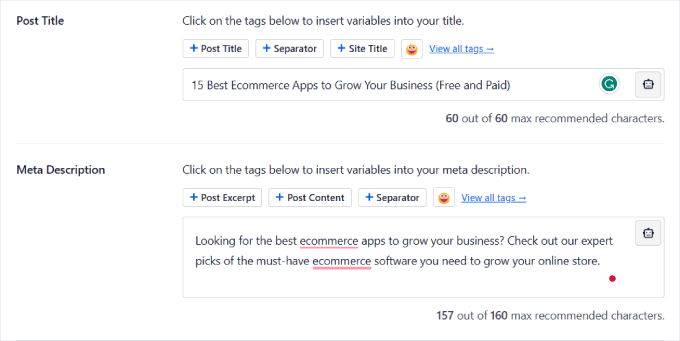
Puoi anche dare un'occhiata all'analizzatore di titoli SEO. Questa funzionalità può valutare il titolo del tuo articolo in base a quanto sia efficace e d'impatto per gli utenti.
Per ulteriori informazioni sull'ottimizzazione del tuo sito per i motori di ricerca, visita semplicemente la nostra guida definitiva alla SEO per WordPress.
FAQ: Stati personalizzati per i post del blog di WordPress
Hai domande sull'utilizzo di stati personalizzati per i post in WordPress? Ecco alcune risposte rapide per aiutarti.
Cosa sono gli stati dei post in WordPress?
Gli stati dei post sono etichette che mostrano dove si trova un contenuto nel tuo flusso di lavoro. WordPress include opzioni predefinite come 'Bozza', 'In attesa di revisione' e 'Pubblicato' per aiutarti a gestire i tuoi articoli.
Posso aggiungere stati personalizzati per i post senza un plugin?
Sì, puoi aggiungerli inserendo snippet di codice nel file functions.php del tuo tema. Detto questo, questo approccio è meglio lasciarlo agli utenti avanzati.
Per la maggior parte delle persone, l'utilizzo di un plugin come PublishPress Statuses è più sicuro e molto più semplice. Evita anche errori di codifica che potrebbero compromettere il tuo sito.
Posso usare stati personalizzati su pagine e altri tipi di post?
Certamente. Con PublishPress Statuses, puoi scegliere su quali tipi di post utilizzare stati personalizzati, che si tratti di post, pagine o altri tipi di post personalizzati.
Il plugin PublishPress è gratuito?
Sì. Il plugin principale PublishPress Statuses che abbiamo utilizzato in questo tutorial è completamente gratuito. E puoi creare tutti gli stati personalizzati che desideri senza passare alla versione premium.
Altre guide relative alla gestione di post e pagine di WordPress
Speriamo che questo tutorial ti abbia aiutato a imparare come aggiungere stati personalizzati per gli articoli del blog in WordPress. Se l'hai trovato utile, potresti anche voler consultare le nostre guide su:
- Come prevenire titoli di post duplicati in WordPress
- Come aggiungere un'opzione stampabile ai tuoi articoli di WordPress
- Come Creare Tipi di Post Personalizzati in WordPress
- How to Add Sticky Posts in WordPress Custom Post Type Archives
- Revisioni degli articoli di WordPress rese semplici: una guida passo passo
Se ti è piaciuto questo articolo, iscriviti al nostro Canale YouTube per tutorial video su WordPress. Puoi trovarci anche su Twitter e Facebook.


Jiří Vaněk
Per quanto riguarda la SEO, stavo pensando di permettere ad altri di pubblicare sul mio sito web, creando un team di persone interessate alle stesse problematiche in modo da non essere solo in questo. Questo articolo si adatta perfettamente. Spiegato in modo eccellente.
Ralph
Stavo lavorando da solo, quindi ogni volta che finivo premevo semplicemente pubblica, ma tra qualche mese inizierò un sito web con un team e questa guida è oro. Questo renderà sicuramente tutto più facile e potremo liberarci di strumenti aggiuntivi per "in attesa di revisione" come è già in WordPress.
Supporto WPBeginner
Glad we could share how to set these post statuses up
Amministratore
IanS
Due cose.
Come potrei rendere lo stato rifiutato nel codice che hai fornito disponibile per l'anteprima da parte dell'amministratore?
Come potrei far apparire lo stato rifiutato come opzione in modifica rapida?
Fulvio
Quello che cerco di ottenere è visualizzare la disponibilità di molte persone. Ogni persona ha una pagina/articolo dedicato. Una persona gestisce tutto il sito web e dovrebbe essere in grado di impostare facilmente occupato o libero la disponibilità di ogni persona.
Il mio obiettivo sarebbe che se lo stato è "pubblicato", allora un punto/icona verde appaia accanto al titolo (nome della persona) o sopra la sua foto.
Se lo stato è personalizzato, come ad esempio "occupato", il punto/icona diventa rosso e significa che la persona non è disponibile.
Come si potrebbe fare? Grazie mille!