


Quando esegui una campagna di marketing, vuoi che ogni dettaglio appaia professionale. Tuttavia, un URL lungo e disordinato può far sembrare spam la tua landing page e abbassare i tuoi tassi di conversione.
Un alias di dominio personalizzato risolve questo problema fornendo alla tua pagina un link brandizzato e affidabile come tuopromo.com. Soprattutto, non è necessario installare un nuovo sito WordPress per utilizzarne uno.
In questa guida, ti mostreremo come aggiungere un alias di dominio personalizzato per la tua landing page di WordPress.
Perché aggiungere un dominio personalizzato per una landing page di WordPress?
Le landing page sono potenti strumenti per generare vendite, ampliare le liste email, promuovere prodotti e altro ancora. Spesso, queste pagine condividono lo stesso nome di dominio del tuo sito web principale, ma ci sono momenti in cui un dominio personalizzato può essere vantaggioso.
Supponiamo che tu gestisca un blog di cucina chiamato mycookingrecipes.com, dove condividi ricette.
Ora, vuoi espanderti offrendo corsi di cucina online. È spesso meglio mantenere separate le tue ricette e i tuoi corsi per evitare di confondere il tuo pubblico esistente.
Un dominio personalizzato può essere la tua soluzione. Invece di creare un sito web completamente nuovo, puoi semplicemente puntare un dominio personalizzato a una landing page per i tuoi corsi all'interno del tuo sito esistente.
Ciò ti consente di gestire sia i corsi online che le ricette sotto la stessa installazione di WordPress, risparmiando tempo sulla manutenzione e aiutandoti a gestire efficacemente i costi.
Lo stesso concetto si applica se sei un'agenzia di marketing che sviluppa landing page per clienti utilizzando piattaforme come Unbounce. Un dominio personalizzato ti consente di fornire tutte quelle pagine da un'unica configurazione WordPress, semplificando le tue operazioni.
Detto questo, diamo un'occhiata a come aggiungere facilmente un alias di dominio personalizzato alla tua landing page WordPress. Puoi utilizzare i collegamenti rapidi qui sotto per saltare a un passaggio specifico:
- Ottieni un nome di dominio e un page builder per WordPress
- Crea la tua landing page in WordPress
- Aggiungi un dominio personalizzato alla tua landing page
- Punta il tuo alias di dominio personalizzato al tuo hosting WordPress
- Aggiungi un dominio personalizzato al tuo account di hosting
- Domande frequenti sugli alias di dominio personalizzati
- Risorse aggiuntive
Passaggio 1: Ottieni un nome di dominio e un page builder per WordPress
Innanzitutto, dovrai assicurarti che la tua società di hosting WordPress ti consenta di puntare più domini allo stesso sito web WordPress.
Dopodiché, hai bisogno di un nuovo nome di dominio. Consigliamo di utilizzare Network Solutions poiché sono uno dei migliori registrar di nomi di dominio sul mercato. Hanno prezzi competitivi e puoi utilizzare i loro nomi di dominio con qualsiasi società di hosting WordPress.
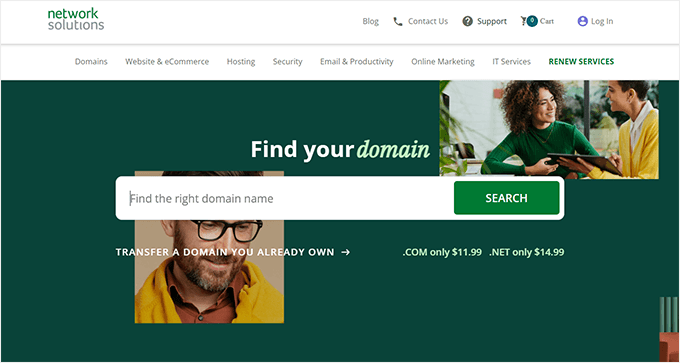
Inoltre, gli utenti di WPBeginner possono ottenere fino al 67% di sconto sulle nuove registrazioni di domini utilizzando il nostro coupon Network Solutions e il codice promozionale NAMEBOY al momento del checkout.
Se hai bisogno di suggerimenti per la scelta di un nome di dominio, puoi consultare queste guide:
- Come scegliere il miglior nome di dominio (suggerimenti e strumenti)
- Come verificare la disponibilità di un nome di dominio (strumenti di ricerca domini facili)
- Dovresti scegliere una nuova estensione di dominio per il tuo sito web?
- Quanto costa davvero un nome di dominio? (Risposta esperta)
Infine, avrai bisogno di SeedProd. È il miglior plugin per la creazione di pagine WordPress sul mercato e viene fornito con oltre 300 modelli e 90 blocchi che puoi semplicemente trascinare e rilasciare sulle tue landing page.
Ti consente inoltre di associare un dominio personalizzato a qualsiasi landing page.
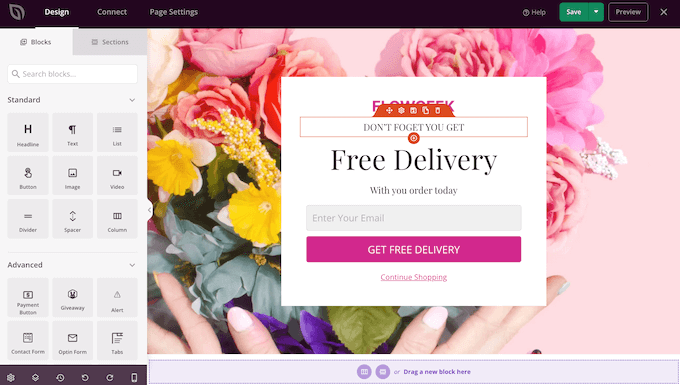
Nota: Esiste una versione gratuita di SeedProd che ti consente di creare pagine personalizzate indipendentemente dal tuo budget. Tuttavia, avrai bisogno del plugin SeedProd premium per questo tutorial perché la funzionalità di mappatura del dominio personalizzato è una funzionalità Pro.
Passaggio 2: Crea la tua landing page in WordPress
Per iniziare, dovrai creare una landing page sul tuo sito web WordPress esistente. In un passaggio successivo, mapperai un nuovo nome di dominio a questa landing page.
Innanzitutto, installa e attiva il plugin SeedProd. Per maggiori dettagli, consulta la nostra guida passo passo su come installare un plugin WordPress.
Dopo aver attivato il plugin, SeedProd ti chiederà la tua chiave di licenza.
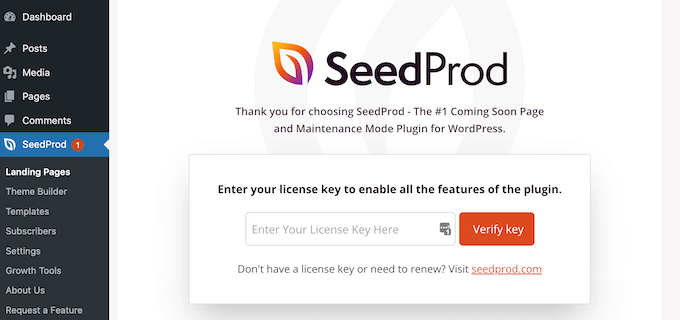
Puoi trovare questa chiave nel tuo account sul sito web di SeedProd. Dopo aver inserito le informazioni, fai semplicemente clic su 'Verifica chiave'.
Successivamente, vai su SeedProd » Landing Pages e fai clic su 'Aggiungi nuova landing page'.
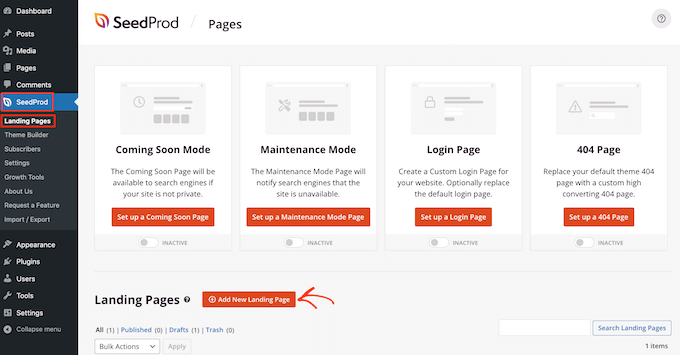
Scegli un modello di pagina SeedProd
Nella schermata successiva, puoi scegliere un modello per la tua pagina personalizzata in WordPress.
I modelli di SeedProd sono organizzati in diversi tipi di campagne come coming soon, webinar e pagina 404. Puoi fare clic sulle schede nella parte superiore della schermata per filtrare i modelli in base al tipo di campagna.
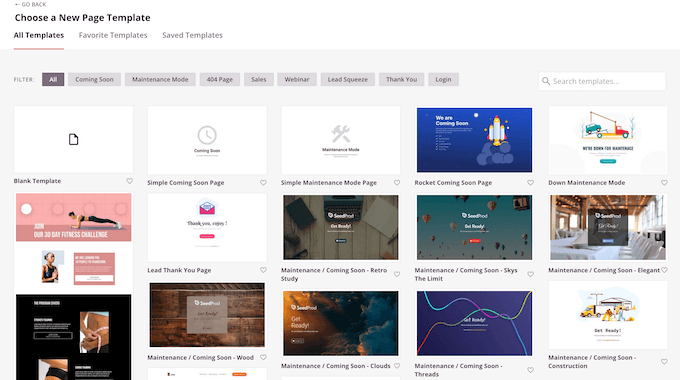
Poiché stai creando una landing page, potresti voler esaminare le categorie di modelli 'Vendite' o 'Lead Squeeze'.
Per visualizzare in anteprima un modello, passa semplicemente il mouse sopra quel design e fai clic sull'icona della lente d'ingrandimento.

Quando trovi un design che ti piace, fai clic su 'Scegli questo modello'. Stiamo utilizzando il modello 'Masterclass Sales Page' in tutte le nostre immagini, ma puoi usare qualsiasi modello desideri.
Crea un titolo di pagina ottimizzato per la SEO
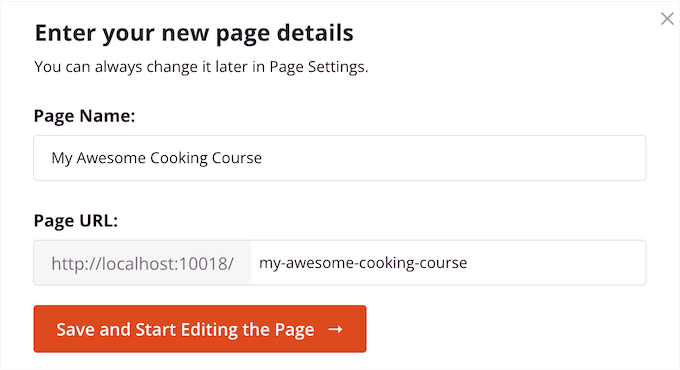
Successivamente, digita un nome per la tua landing page. SeedProd creerà automaticamente un URL basato sul titolo della pagina, ma puoi modificare questo URL come preferisci.
Per aiutare i motori di ricerca a capire di cosa tratta questa pagina, potresti voler aggiungere alcune parole chiave pertinenti, che spesso possono migliorare la tua SEO WordPress.
Per maggiori dettagli, consulta il nostro articolo su cos'è una struttura di URL SEO-friendly in WordPress.
Quando sei soddisfatto delle informazioni che hai inserito, fai clic sul pulsante 'Salva e inizia a modificare la pagina'.
Progetta la tua pagina utilizzando blocchi e sezioni di SeedProd
Questo avvierà il page builder drag-and-drop. Sulla destra, vedrai un'anteprima live della tua pagina. Vedrai anche le impostazioni dei blocchi sulla sinistra.
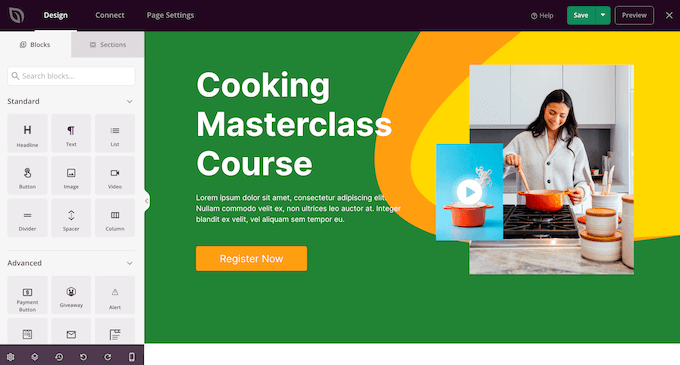
Il page builder è super facile da usare.
Per personalizzare un blocco, fai semplicemente clic per selezionarlo nell'editor della pagina. La barra degli strumenti di sinistra mostrerà quindi tutte le impostazioni per quel blocco. Ad esempio, qui stiamo modificando il testo all'interno di un blocco 'Titolo'.
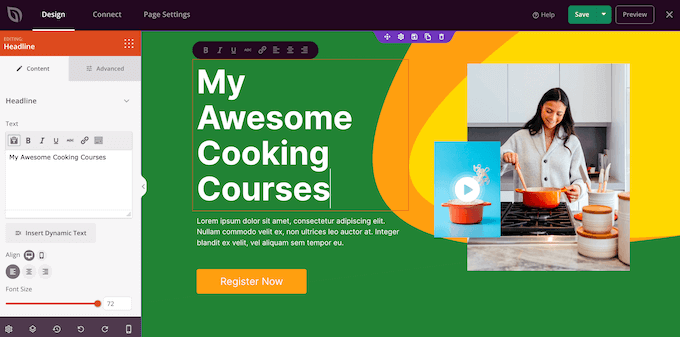
Puoi formattare il testo, cambiarne l'allineamento, aggiungere collegamenti e altro ancora utilizzando le impostazioni nel menu di sinistra.
Non dimenticare di seguire le best practice per la scrittura dei titoli per le landing page. Per altri suggerimenti e trucchi, consulta la nostra guida su come utilizzare uno strumento di analisi dei titoli per migliorare i titoli SEO in WordPress.
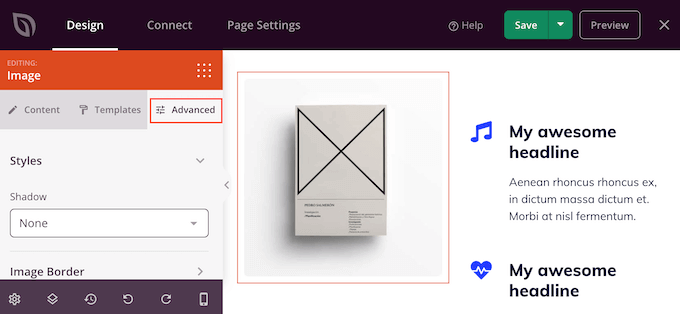
Puoi persino aggiungere animazioni CSS e ombreggiature delle caselle utilizzando le impostazioni nella scheda 'Avanzate'.
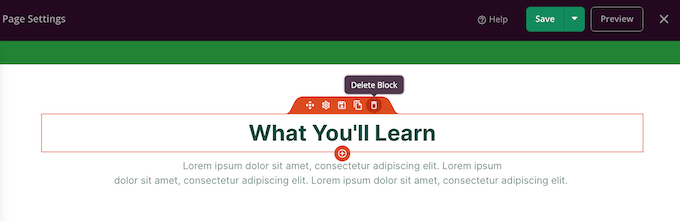
Se desideri rimuovere un blocco dalla tua landing page, fai semplicemente clic per selezionare quel blocco.
Quindi, fai clic sull'icona del cestino nella mini barra degli strumenti.
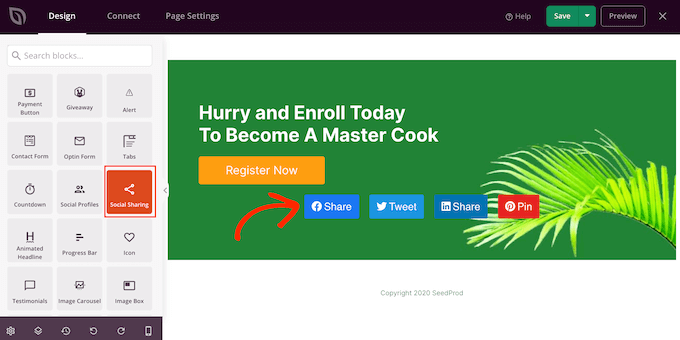
Per aggiungere altro contenuto, trova semplicemente il blocco giusto nel menu a sinistra e trascinalo sul layout della pagina.
Quindi, puoi personalizzare il blocco seguendo lo stesso processo descritto sopra.
Se stai creando una landing page per vendere prodotti e servizi, SeedProd dispone anche di una serie di blocchi WooCommerce che puoi aggiungere al tuo design.
SeedProd dispone anche di 'Sezioni', che sono righe e modelli di blocchi spesso utilizzati insieme, inclusi intestazioni, immagini hero, pulsanti di invito all'azione e altro ancora.
Per visualizzare tutte le sezioni disponibili, fai semplicemente clic sulla scheda ‘Sezioni’.
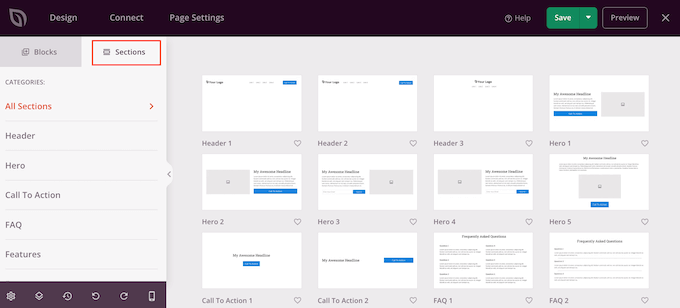
Per visualizzare in anteprima una sezione, posiziona il mouse su di essa e fai clic sull'icona della lente d'ingrandimento.
Quando trovi una sezione che desideri aggiungere alla tua landing page, semplicemente muovi il mouse su di essa e fai clic sulla piccola icona ‘+’.
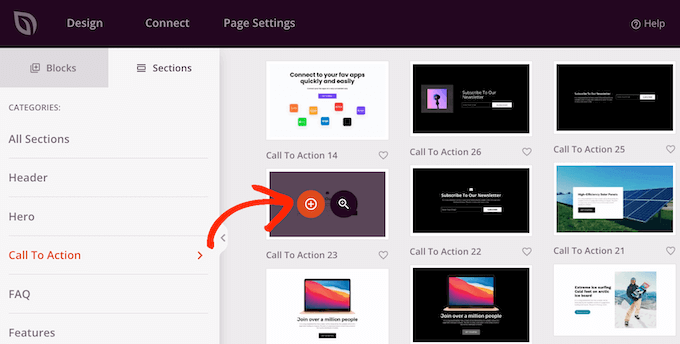
Questo aggiunge la sezione in fondo alla tua landing page. Puoi spostare sia le sezioni che i blocchi nel tuo design usando il drag and drop, per creare il tuo layout perfetto.
Puoi anche modificare la dimensione del carattere, i colori, le immagini di sfondo e altro ancora.
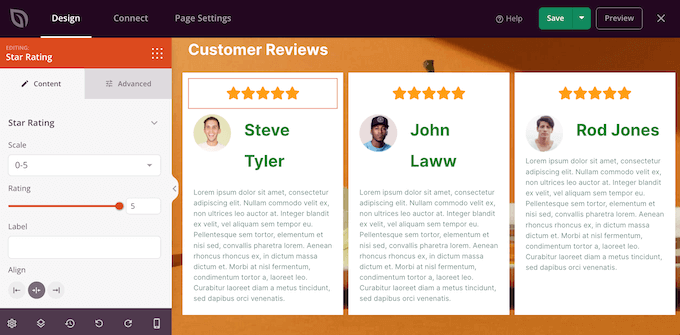
Per istruzioni più dettagliate su come progettare una pagina accattivante, consulta le nostre guide su come creare una landing page con WordPress e come creare una pagina di vendita che converte.
Attiva le integrazioni di terze parti di SeedProd
Se stai creando una landing page per ottenere più conversioni, SeedProd funziona con molti strumenti di terze parti popolari che potresti già utilizzare. Questi includono le migliori piattaforme di email marketing, Google Analytics e altro ancora.
Per collegare la tua landing page al tuo servizio di email marketing, fai semplicemente clic sulla scheda 'Connetti'. Puoi quindi passare il mouse sopra il servizio di email marketing che utilizzi sul tuo sito web, come Constant Contact o Campaign Monitor.
Quindi, fai clic sul pulsante 'Connetti' quando appare.
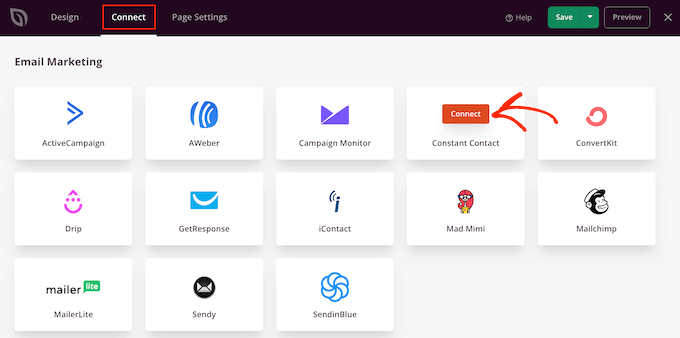
SeedProd mostrerà ora come collegare la pagina al tuo servizio di email marketing.
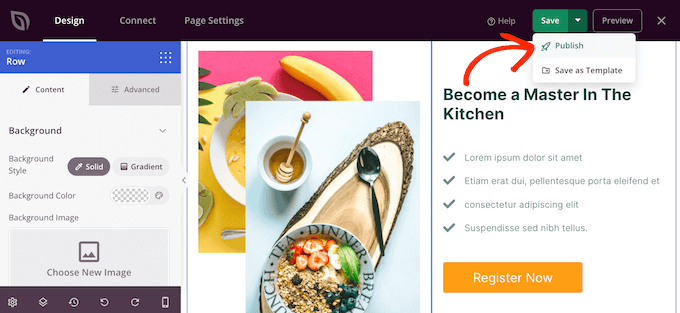
Quando sei soddisfatto di come è impostata la pagina, fai clic su 'Salva' e poi seleziona 'Pubblica'.
Passaggio 3: Aggiungi un dominio personalizzato alla tua landing page
Ora è il momento di dire a SeedProd di utilizzare un alias di dominio personalizzato per questa landing page.
Per farlo, seleziona semplicemente 'Impostazioni pagina' e poi fai clic su 'Dominio personalizzato'.
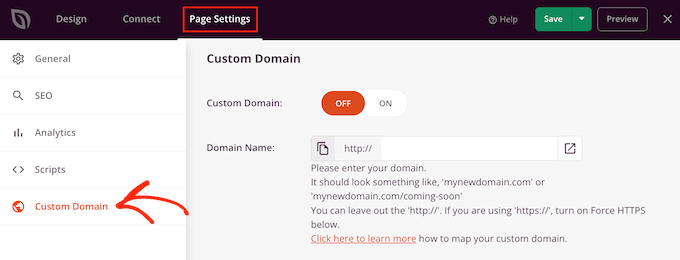
Dopodiché, fai clic sul pulsante ‘Attiva’ accanto a ‘Dominio personalizzato’. Ora puoi digitare il nome di dominio che desideri utilizzare.
Il tuo provider di dominio offre anche un certificato SSL gratuito, come SiteGround? Quindi assicurati di fare clic sull'interruttore 'Forza HTTPs' in modo che diventi arancione.
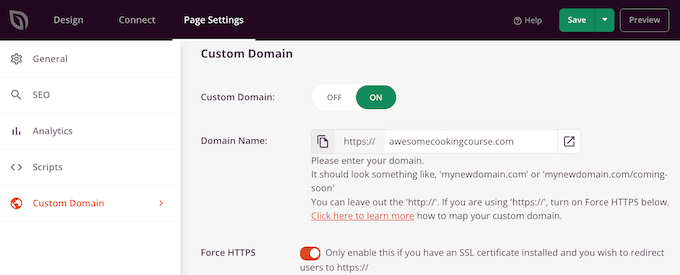
Non dimenticare di fare clic sul pulsante ‘Salva’ per memorizzare le tue modifiche.
A questo punto, se visiti il tuo dominio personalizzato, otterrai un errore perché il dominio non punta ancora al tuo blog WordPress o sito web. Cambiamo questo.
Passaggio 4: Punta l’alias del tuo dominio personalizzato al tuo hosting WordPress
Per puntare il tuo alias di dominio personalizzato al tuo provider di hosting WordPress, dovrai modificare i nameserver DNS nell'account del tuo registrar di domini.
I nameserver sono come la rubrica telefonica di Internet. Indicano al browser esattamente dove cercare per trovare il tuo sito web. Modificando i nameserver, puoi puntare il tuo nuovo dominio personalizzato al tuo account di hosting WordPress esistente.
Puoi scoprire quali nameserver utilizza il tuo provider di hosting contattando il loro team di supporto. Ad esempio, Bluehost utilizza i seguenti nameserver per la maggior parte dei siti web:
ns1.bluehost.com
ns2.bluehost.com
Se non sei sicuro di quali nameserver utilizza il tuo provider di hosting, puoi trovare tali informazioni nella tua dashboard cliente o contattare il loro team di supporto. Per aiutarti a ottenere le informazioni di cui hai bisogno, consulta la nostra guida su come chiedere correttamente supporto e ottenerlo.
Assicurati di annotare questi nameserver, poiché ti serviranno nel passaggio successivo.
Ai fini di questa guida, ti mostreremo come impostare un alias personalizzato per un dominio registrato su Network Solutions puntandolo a Bluehost. I passaggi dovrebbero essere simili per la maggior parte dei registrar di domini, ma puoi sempre consultare la documentazione del tuo registrar per ulteriori informazioni.
Innanzitutto, devi accedere al tuo account Network Solutions. Successivamente, fai clic sul link 'Domini' nella barra laterale sinistra.
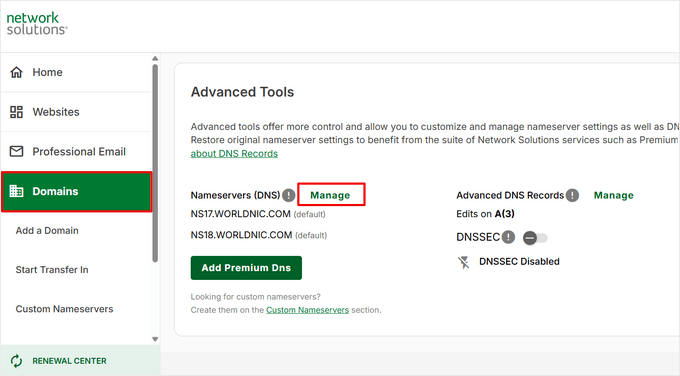
Quindi, vai alle impostazioni del tuo dominio, scorri verso il basso fino alla sezione ‘Strumenti avanzati’ e fai clic sul collegamento ‘Gestisci’ accanto a Nameserver (DNS).
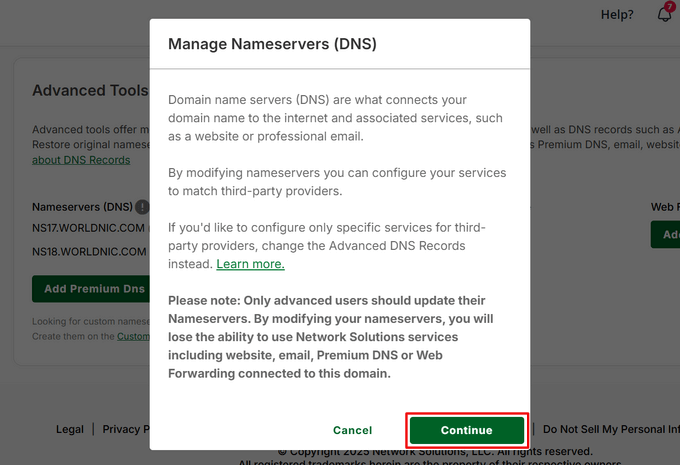
Ora, apparirà un messaggio che indica che la modifica dei nameserver disconnetterà i servizi di Network Solutions come email e sito web, e dovrebbe essere fatta solo se si utilizza un provider di terze parti. Fai clic sul pulsante ‘Continua’.
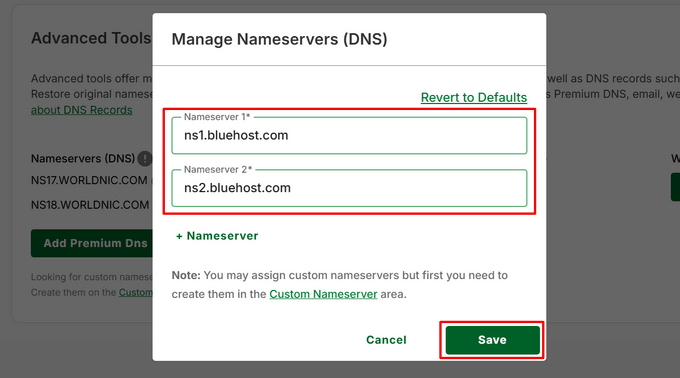
Successivamente, sostituisci semplicemente i nameserver esistenti digitando i nuovi nameserver nei campi appropriati.
Quindi, fai clic sul pulsante 'Salva'.
Per maggiori dettagli, consulta la nostra guida su come cambiare facilmente i nameserver DNS.
Passaggio 5: Aggiungi un dominio personalizzato al tuo account di hosting
Ora che il tuo dominio personalizzato punta al tuo provider di hosting WordPress, è il momento di aggiungere il dominio al tuo account di hosting.
Ti mostreremo come aggiungere un nome di dominio in Bluehost. Tuttavia, il processo è simile per la maggior parte dei provider di hosting.
Accedi semplicemente alla dashboard del tuo account di hosting e quindi vai alla scheda ‘Siti web’. Quindi, fai clic sul pulsante ‘Aggiungi sito’.

Nella schermata successiva, devi scegliere l'opzione che ti consente di assegnare il dominio al tuo account.
Importante: Durante la configurazione del dominio, assicurati che la "Directory principale" o "Directory" punti alla stessa cartella del tuo sito WordPress principale (spesso public_html).
Se scegli un ‘Ambiente Vuoto’ o crei una nuova cartella, la tua pagina di destinazione non verrà caricata. L’obiettivo è parcheggiare questo dominio sopra il tuo sito WordPress esistente in modo che il plugin possa rilevarlo.
Una volta fatto, fai semplicemente clic su ‘Continua’.

Ora, digiterai il titolo del tuo sito web.
Sentiti libero di saltare questo passaggio e premere il pulsante ‘Continua’ se lo desideri.

Procediamo e aggiungiamo il tuo nome di dominio.
Digita semplicemente il tuo nome di dominio che hai registrato altrove nel campo appropriato. Dopodiché, fai semplicemente clic sul pulsante ‘Continua’.
Bluehost terminerà quindi la configurazione e verificherà se hai aggiunto i loro nameserver al tuo dominio.
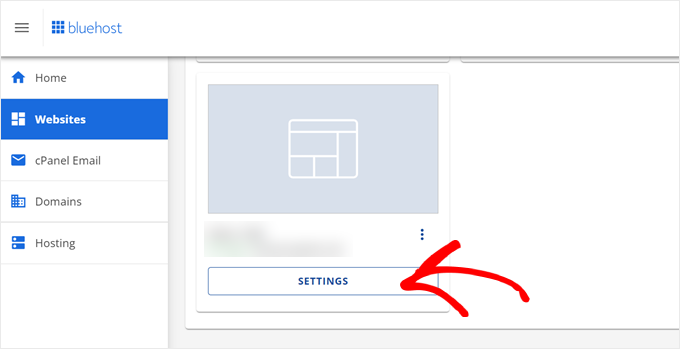
Per verificare se Bluehost ha finito di configurare il tuo nome di dominio, vai alla scheda ‘Siti web’ e fai clic sul pulsante ‘Impostazioni’ sul dominio che hai appena aggiunto.
Dopodiché, vai alla scheda ‘Impostazioni’.
Se vedi il pulsante ‘Completa configurazione’, fai clic su di esso.
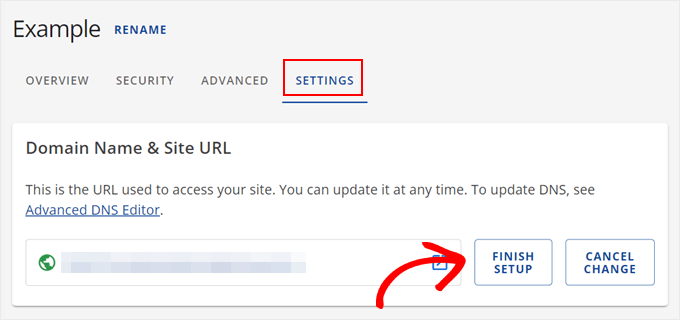
Dopo aver fatto clic sul pulsante ‘Completa configurazione’, Bluehost ti dirà che devi aggiungere i propri nameserver alle impostazioni del tuo registrar di dominio.
Detto questo, anche se hai aggiunto i nameserver, potrebbero essere necessarie fino a 48-72 ore affinché il tuo nome di dominio funzioni correttamente a causa della propagazione del DNS. Puoi saperne di più su questo argomento nella nostra guida alla configurazione DNS di WordPress.
Quindi, siediti comodo, fai clic sul pulsante ‘Salva modifiche’ e controlla questa pagina regolarmente. In caso di problemi, puoi contattare il tuo registrar di dominio o Bluehost per assistenza.
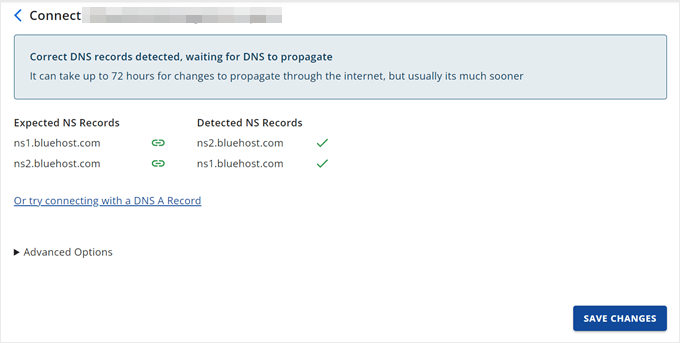
Infine, non dimenticare di controllare le impostazioni SSL. Anche se hai attivato HTTPS in SeedProd, devi assicurarti che il tuo provider di hosting abbia generato un certificato SSL per questo nuovo dominio personalizzato.
La maggior parte degli host lo fa automaticamente, ma potrebbe essere necessario accedere alla sezione 'SSL/Sicurezza' della dashboard di hosting per emettere un certificato per l'alias.
Appena fatto ciò, la tua landing page utilizzerà il dominio personalizzato.
Prova a visitare questo URL e vedrai la landing page in azione.

Domande frequenti sugli alias di dominio personalizzati
La configurazione di alias di dominio personalizzati per le landing page di WordPress può sembrare complessa all'inizio, ma la maggior parte degli utenti ha domande simili sul processo. Ecco le domande più comuni che riceviamo sull'alias di dominio, insieme a risposte chiare per aiutarti a iniziare.
1. Cos'è esattamente un alias di dominio e come funziona?
Un alias di dominio è un nome di dominio secondario che punta allo stesso contenuto del tuo sito web principale. Quando qualcuno visita il tuo dominio alias, vede la tua landing page di WordPress, ma l'URL nel suo browser mostra il dominio alias invece del tuo sito principale. È come avere più porte d'ingresso che conducono tutte alla stessa stanza.
2. Ho bisogno di acquistare un piano di hosting separato per il mio alias di dominio?
No, non hai bisogno di un hosting separato. Gli alias di dominio utilizzano lo stesso account di hosting del tuo sito web principale. Dovrai solo acquistare il nuovo nome di dominio e configurarlo per puntare al tuo hosting esistente. La maggior parte dei provider di hosting supporta gli alias di dominio all'interno del tuo attuale piano di hosting.
3. L'utilizzo di un alias di dominio influenzerà il mio posizionamento SEO?
Gli alias di dominio generalmente non danneggiano la tua SEO se gestiti correttamente. Poiché stai utilizzando SeedProd, il plugin aggiunge automaticamente i corretti tag ‘Canonical URL‘ al codice della pagina. Questo dice a Google che questa pagina di destinazione è una parte prevista del tuo marketing, prevenendo eventuali penalità per contenuti duplicati.
4. Posso utilizzare più alias di dominio per landing page diverse?
Sì, puoi configurare più alias di dominio, ognuno dei quali punta a landing page diverse sul tuo sito WordPress. Questo è particolarmente utile per gestire contemporaneamente più campagne di marketing. Ogni alias può avere il proprio dominio brandizzato che corrisponde alla campagna specifica.
5. Cosa succede se smetto di utilizzare un alias di dominio?
Se smetti di usare un alias di dominio, puoi lasciare scadere il dominio o reindirizzarlo al tuo sito web principale. Assicurati solo di aggiornare qualsiasi materiale di marketing o link che fanno riferimento al vecchio dominio alias per evitare link interrotti e mantenere una buona esperienza utente.
6. Quanto tempo ci vuole perché un alias di dominio inizi a funzionare?
Una volta configurato il tuo alias di dominio, di solito sono necessarie 24-48 ore affinché le modifiche si propaghino completamente su Internet. Tuttavia, potresti vederlo funzionare entro poche ore. Il tempo esatto dipende dal tuo provider di hosting e dalle impostazioni DNS.
Risorse aggiuntive
Speriamo che questo articolo ti abbia aiutato a imparare come aggiungere un alias di dominio personalizzato per la tua landing page WordPress. Potresti anche voler consultare queste altre guide per aiutarti a far crescere la tua attività:
- Come scegliere il miglior nome di dominio (suggerimenti e strumenti)
- Come Creare una Landing Page con WordPress
- Come cambiare facilmente i nameserver del dominio (e puntare a un nuovo host)
- Guida definitiva all'ottimizzazione SEO per WordPress per principianti (passo dopo passo)
Se ti è piaciuto questo articolo, iscriviti al nostro Canale YouTube per tutorial video su WordPress. Puoi trovarci anche su Twitter e Facebook.




Hai una domanda o un suggerimento? Lascia un commento per iniziare la discussione.