


Creare modelli unici per le pagine di categoria in WordPress è un ottimo modo per organizzare i contenuti e migliorare l'esperienza utente. Questo è particolarmente utile se hai varie categorie di post come facciamo noi di WPBeginner.
I modelli di categoria personalizzati ti consentono di adattare la visualizzazione dei contenuti per ogni categoria.
Puoi evidenziare post specifici, utilizzare layout diversi o aggiungere elementi unici che si adattino al contenuto di ciascuna categoria. Questo aiuta i visitatori a trovare più facilmente ciò che cercano e li mantiene coinvolti più a lungo.
In questo articolo, ti mostreremo passo dopo passo come creare modelli di categoria in WordPress.
Cosa sono i modelli di categoria e perché crearli in WordPress?
Con i siti web WordPress, è comune utilizzare diversi template per categorie, tag, tipi di post personalizzati e tassonomie.
E per quanto riguarda le categorie, WordPress ne genera pagine individuali. Puoi visualizzarle visitando un URL come:
https://example.com/category/news/
Ora, la maggior parte dei temi WordPress più diffusi include template integrati per mostrare magnificamente le pagine delle categorie. Questi template mettono in risalto il titolo della categoria e mostrano la descrizione della categoria al di sotto.

Tuttavia, alcuni temi potrebbero non gestirlo in modo ottimale, o potresti voler personalizzare le tue pagine di categoria.
Creando modelli per le categorie, puoi aggiungere funzionalità specifiche alle pagine di categoria.
Ad esempio, puoi consentire agli utenti di iscriversi alle categorie, mostrare le descrizioni delle categorie, scegliere un layout diverso per ogni categoria e aggiungere immagini alle categorie.
Comprendere la gerarchia dei template di WordPress per le pagine delle categorie
WordPress ha un potente sistema di templating che ti consente di creare template diversi per diverse sezioni del tuo sito web.
Quando visualizza una pagina, WordPress cerca un template in un ordine gerarchico predefinito.
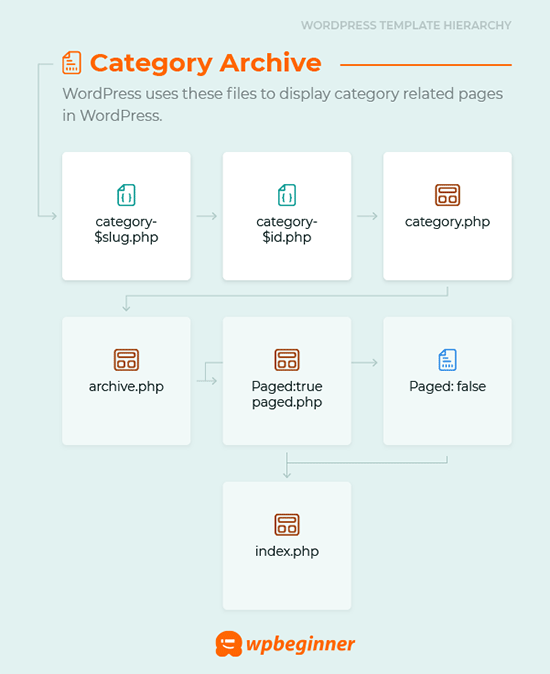
Per visualizzare una pagina di categoria, cerca i template in questo ordine: category-slug.php → category-id.php → category.php → archive.php → index.php.
Innanzitutto, WordPress cercherà un template specifico per quella particolare categoria utilizzando lo slug della categoria. Ad esempio, il template category-design.php verrà utilizzato per visualizzare la categoria 'Design'.
Se non trova un template category-slug, WordPress cercherà un template con un ID di categoria, come category-6.php. Dopodiché, cercherà il template di categoria generico, che di solito è category.php.
Se non è presente un template di categoria generico, WordPress cercherà un template di archivio generico, come archive.php. Infine, utilizzerà il template index.php per visualizzare la categoria.
Ecco la nostra guida alle gerarchie dei template di WordPress.
Tenendo conto di ciò, condivideremo i passaggi su come creare modelli di categoria in WordPress. Puoi utilizzare i collegamenti rapidi qui sotto per passare al metodo preferito:
- Creare un modello di categoria utilizzando l'editor completo del sito (nessun plugin)
- Creare un modello di categoria utilizzando Thrive Themes (consigliato)
- Creare un modello di categoria utilizzando Beaver Themer (facile)
- Creare un modello di categoria per il tuo tema in WordPress (avanzato)
- Suggerimento bonus: creare un sito di appartenenza per limitare i contenuti in base alle categorie
Pronto? Iniziamo.
Metodo 1: Creare un modello di categoria utilizzando l'editor completo del sito
Il modo più semplice per creare un template di categoria è utilizzare lo strumento Full Site Editing (FSE). Con questo metodo, non è necessario installare alcun plugin. Tuttavia, tieni presente che la funzionalità FSE è disponibile solo per i temi a blocchi di WordPress.
Per questo tutorial, utilizzeremo il tema Twenty Twenty-Three.
Quindi, installiamolo e attiviamolo sul tuo sito web. Se hai bisogno di aiuto, puoi consultare la nostra guida su come installare un tema WordPress.
Dopo l'attivazione, dovrai navigare su Aspetto » Editor.
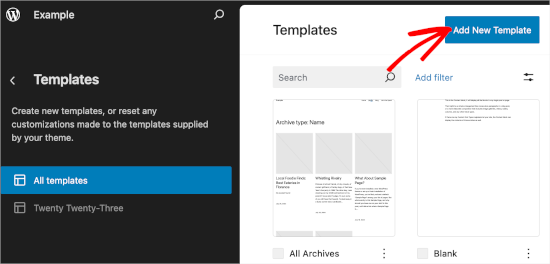
Per creare un modello di categoria, facciamo clic sulla voce di menu 'Modelli' e poi sul pulsante 'Aggiungi nuovo modello'.
Nella schermata successiva, vedrai diverse opzioni per creare modelli.
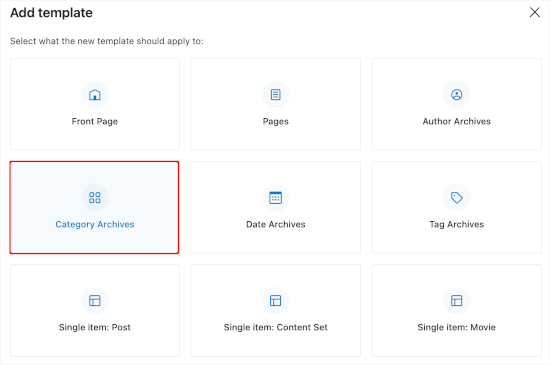
Poiché creeremo un modello di categoria, scegliamo 'Archivi di categoria'. Fai semplicemente clic su di esso e vedrai un'altra finestra di dialogo.
Qui, devi decidere se vuoi utilizzare il modello personalizzato per tutte le categorie o per una specifica.
Per questo tutorial, opteremo per 'Categoria'.
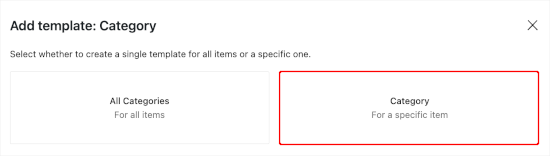
Il passo successivo è scegliere una categoria esistente dal tuo sito web WordPress.
Devi solo fare clic sulla categoria che desideri dall'elenco.

Fatto ciò, verrai reindirizzato alla scelta di un pattern per il tuo nuovo modello di categoria.
Fai semplicemente clic su di esso e si aprirà l'editor a blocchi.
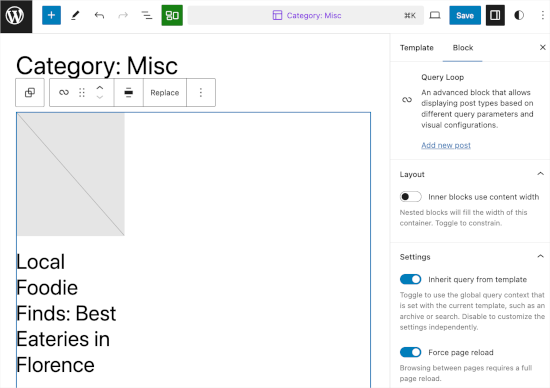
Da qui, puoi personalizzare il tuo modello di categoria. Quando sei soddisfatto del suo aspetto, fai semplicemente clic su 'Salva' per rendere effettive le tue modifiche.
Metodo 2: Creare un modello di categoria utilizzando Thrive Theme Builder
Se desideri avere più opzioni di personalizzazione, allora questo metodo fa per te.
Thrive Theme Builder fa parte del marchio Thrive Themes. È uno dei migliori strumenti per creare template personalizzati per le tue categorie WordPress.
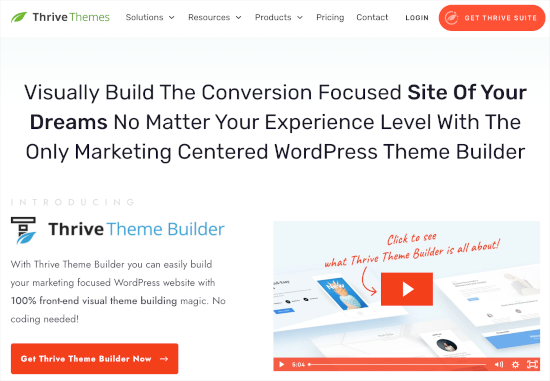
Per utilizzare questo strumento, dovrai prima creare un account Thrive. Vai semplicemente sul sito web e fai clic sul pulsante 'Get Thrive Suite'.
Dopo aver acquistato lo strumento, procedi a scaricare Thrive Product Manager. Tutti i prodotti Thrive saranno disponibili sulla sua dashboard.
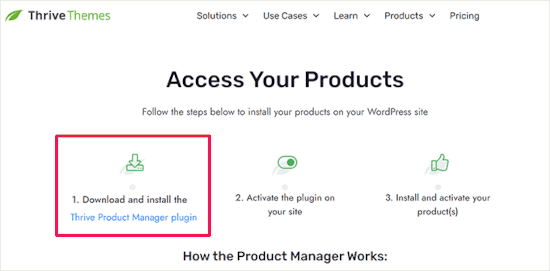
Quindi, puoi tornare alla tua area di amministrazione di WordPress e navigare su Plugin » Aggiungi nuovo plugin. Qui, caricherai il file .zip del plugin Thrive Product Manager.
Se hai bisogno di aiuto, puoi consultare la nostra guida su come installare un plugin WordPress.
Dopodiché, dovrai accedere a 'Product Manager'. Da qui, puoi scorrere la pagina per individuare Thrive Theme Builder.
Dovrai selezionare la casella accanto a 'Installa tema' e quindi fare clic sul pulsante 'Installa prodotto selezionato'.
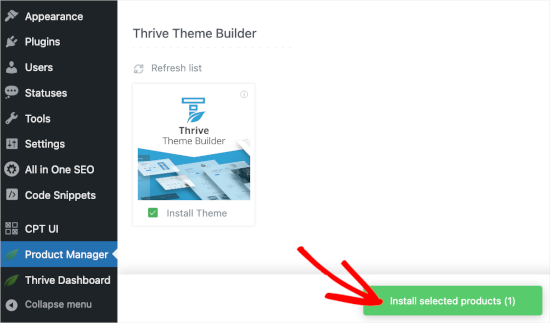
Una volta che Product Manager avrà terminato l'installazione, procedi a fare clic su 'Attiva prodotto selezionato'. Quindi, puoi fare clic su 'Vai alla dashboard di Theme Builder' per iniziare a creare un modello di categoria.
Nel builder, la prima cosa che dovrai fare è scegliere un tema. Passa semplicemente il mouse sopra un tema e fai clic su 'Scegli' per utilizzarlo.
Per questo tutorial, utilizzeremo 'Shapeshift'.
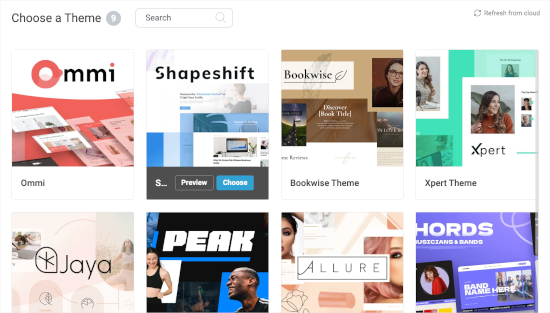
Verrai quindi reindirizzato al theme builder.
Da qui, andiamo al menu 'Modelli'. Quindi, puoi fare clic sul pulsante 'Aggiungi nuovo'.
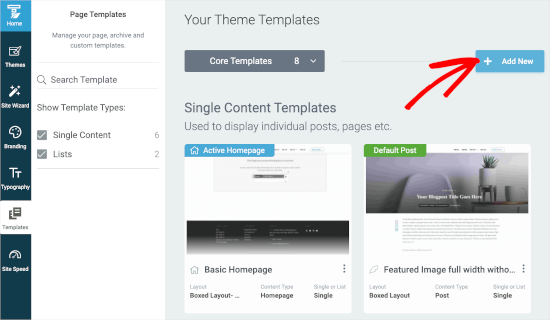
Questo aprirà una finestra pop-up.
Da qui, creerai un nuovo modello di elenco. Puoi iniziare dando un nome al modello, ad esempio, 'Modello Categoria'.
Quindi, nel campo 'Singolo o Elenco?', puoi scegliere 'Elenco'. Questo ti permetterà di selezionare rispettivamente 'Archivio' e 'Categorie' nei campi successivi.
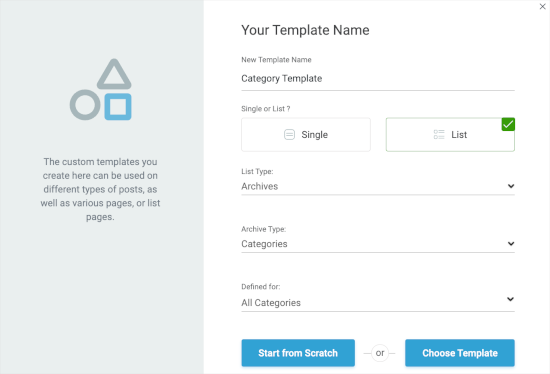
Dopodiché, scegliamo 'Tutte le categorie' nel campo 'Definito per'. Quindi, puoi fare clic su 'Scegli modello' per creare rapidamente un modello di categoria.
Dovrai scegliere un modello nella nuova finestra popup. Fai semplicemente clic per selezionarlo, quindi fai clic sul pulsante 'Crea modello' quando appare.
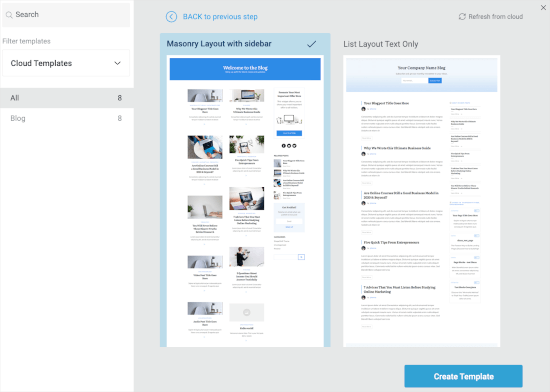
Vedrai quindi nella schermata successiva che hai creato il nuovo elenco di categorie.
Passaci sopra con il mouse e fai clic sul pulsante 'Modifica' per iniziare la personalizzazione.
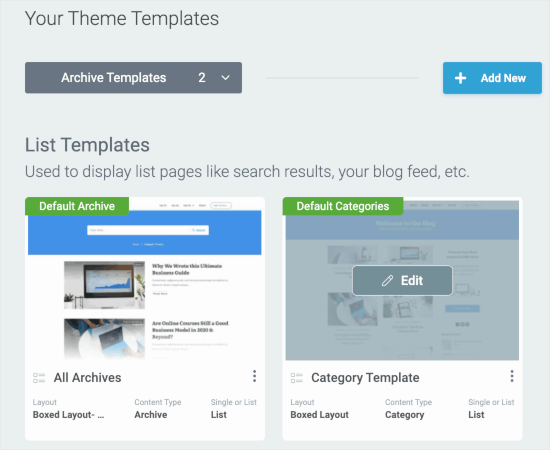
Questo aprirà il builder in una nuova scheda.
Da qui, sentiti libero di personalizzare il modello di categoria per adattarlo alla tua visione. Quando hai finito, puoi fare clic sul pulsante 'Salva lavoro' nell'angolo in basso a sinistra.
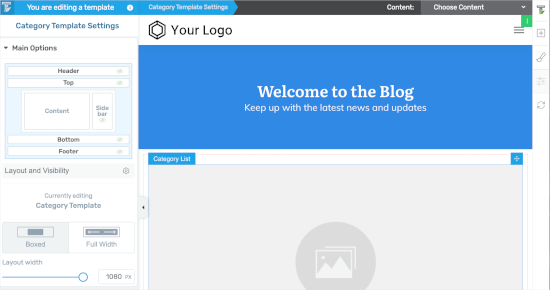
Metodo 3: Creazione di un modello di categoria utilizzando Beaver Themer
Per un'altra soluzione adatta ai principianti, Beaver Themer ti consente di creare layout per il tuo tema. Puoi selezionare le singole categorie in cui desideri utilizzare il template e quindi modificarle utilizzando uno strumento drag-and-drop.
Innanzitutto, dovrai installare e attivare Beaver Builder. Se hai bisogno di aiuto, consulta la nostra guida su come installare un sito web WordPress.
Dopo averlo attivato, dovrai verificare la tua chiave di licenza.
Vai semplicemente su Impostazioni » Beaver Builder » Licenza. Quindi, inserisci la tua chiave di licenza nella casella di testo e fai clic su 'Salva chiave di licenza'.
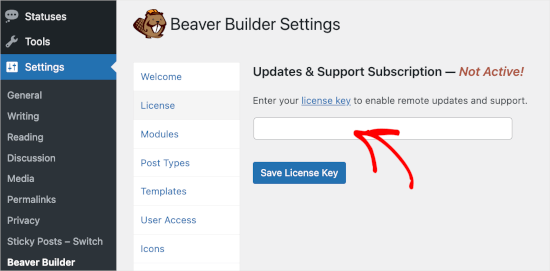
Puoi trovare la chiave nel tuo account Beaver Builder.
Una volta fatto, dovrai navigare su Beaver Builder » Layout Themer » Aggiungi nuovo.
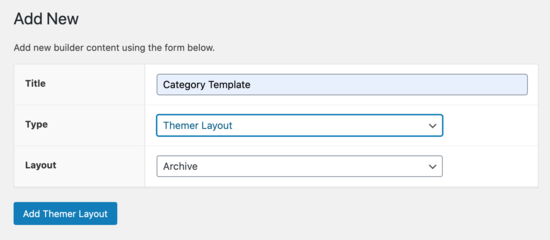
Da qui, dovrai dargli un titolo.
Quindi, seleziona semplicemente la tua categoria sotto l'opzione 'Posizione'.
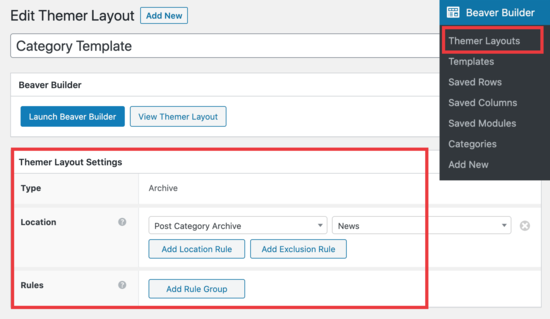
Potrai quindi utilizzare l'editor drag-and-drop di Beaver Builder per personalizzare la tua pagina di layout di categoria a tuo piacimento.
Beaver Themer fornisce molti moduli che puoi utilizzare e spostare per progettare la tua pagina di layout di categoria.
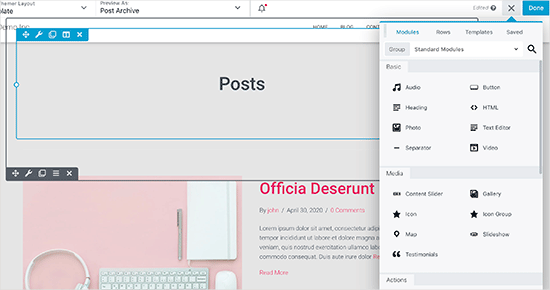
Una volta terminato, fai clic sul pulsante 'Fatto' e quindi seleziona 'Pubblica' per applicare il tuo modello di categoria.
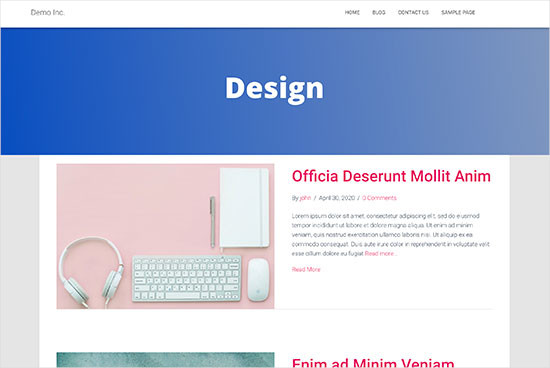
Ora puoi visitare il tuo sito web WordPress per vedere il template di categoria in azione.
Metodo 4: Creazione di un modello di categoria per il tuo tema in WordPress
Prima di iniziare, diamo un'occhiata a un tipico modello category.php:
<?php
/**
* A Simple Category Template
*/

get_header(); ?>

<section id="primary" class="site-content">
<div id="content" role="main">

<?php
// Check if there are any posts to display
if ( have_posts() ) : ?>

<header class="archive-header">
<h1 class="archive-title">Category: <?php single_cat_title( '', false ); ?></h1>

<?php
// Display optional category description
 if ( category_description() ) : ?>
<div class="archive-meta"><?php echo category_description(); ?></div>
<?php endif; ?>
</header>

<?php

// The Loop
while ( have_posts() ) : the_post(); ?>
<h2><a href="<?php the_permalink() ?>" rel="bookmark" title="Permanent Link to <?php the_title_attribute(); ?>"><?php the_title(); ?></a></h2>
<small><?php the_time('F jS, Y') ?> by <?php the_author_posts_link() ?></small>

<div class="entry">
<?php the_content(); ?>

 <p class="postmetadata"><?php
  comments_popup_link( 'No comments yet', '1 comment', '% comments', 'comments-link', 'Comments closed');
?></p>
</div>

<?php endwhile;

else: ?>
<p>Sorry, no posts matched your criteria.</p>

<?php endif; ?>
</div>
</section>

<?php get_sidebar(); ?>
<?php get_footer(); ?>
Supponiamo ora che tu abbia una categoria chiamata 'Design' con lo slug di categoria 'design' e desideri visualizzare questa categoria in modo diverso dalle altre.
Per fare ciò, devi creare un modello per quella particolare categoria. Vai su Aspetto » Editor tema.
Dall'elenco dei file del tema sulla destra, fai clic su category.php. Se non hai un file category.php lì, cerca archive.php.
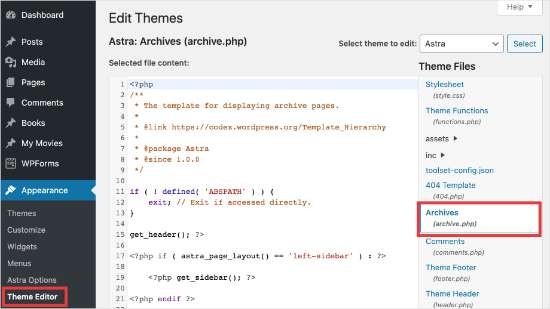
Se non riesci a trovare nessuno di questi template, è molto probabile che tu stia utilizzando un Framework di temi WordPress e che questo tutorial potrebbe non esserti utile. Ti suggeriamo di fare riferimento al framework specifico che stai utilizzando.
Se trovi i file sopra, copia tutto il contenuto di category.php e incollalo in un editor di testo come Blocco note. Salva questo file come category-design.php.
Quindi devi connetterti al tuo hosting WordPress utilizzando un client FTP e quindi andare su /wp-content/themes/your-current-theme/ e caricare il tuo file category-design.php nella directory del tuo tema.
Ora, qualsiasi modifica apportata a questo modello apparirà solo nella pagina di archivio di questa particolare categoria.
Utilizzando questa tecnica, puoi creare modelli per quante categorie desideri. Usa semplicemente category-{category-slug}.php come nome del file. Puoi trovare gli slug delle categorie visitando la sezione categorie nell'area di amministrazione di WordPress.
Di seguito è riportato un esempio di template category-slug.php. Si noti che abbiamo utilizzato lo stesso template di category.php con alcune modifiche.
Poiché conosciamo già la categoria per cui verrà utilizzato, possiamo aggiungere manualmente il titolo, la descrizione o qualsiasi altro dettaglio. Si noti inoltre che abbiamo utilizzato <?php the_excerpt(); ?> invece di <?php the_content(); ?>.
<?php
/**
* A Simple Category Template
*/

get_header(); ?>

<section id="primary" class="site-content">
<div id="content" role="main">
<?php
// Check if there are any posts to display
if ( have_posts() ) : ?>

<header class="archive-header">
<?php
// Since this template will only be used for Design category
// we can add category title and description manually.
// or even add images or change the layout
?>

<h1 class="archive-title">Design Articles</h1>
<div class="archive-meta">
Articles and tutorials about design and the web.
</div>
</header>

<?php

// The Loop
while ( have_posts() ) : the_post();
<h2><a href="<?php the_permalink() ?>" rel="bookmark" title="Permanent Link to <?php the_title_attribute(); ?>"><?php the_title(); ?></a></h2>
<small><?php the_time('F jS, Y') ?> by <?php the_author_posts_link() ?></small>

<div class="entry">
<?php the_excerpt(); ?>

 <p class="postmetadata"><?php
  comments_popup_link( 'No comments yet', '1 comment', '% comments', 'comments-link', 'Comments closed');
?></p>
</div>

<?php endwhile; // End Loop

else: ?>
<p>Sorry, no posts matched your criteria.</p>
<?php endif; ?>
</div>
</section>

<?php get_sidebar(); ?>
<?php get_footer(); ?>
Se non vuoi utilizzare il template category-slug, puoi usare il template category-id per creare un template per un ID di categoria specifico. Ecco come trovare un ID di categoria in WordPress.
Utilizzo di tag condizionali per una categoria
Quando si creano template per il proprio tema, è necessario determinare se è davvero necessario un template separato per fare ciò che si desidera fare.
In alcuni casi, le modifiche che si desidera apportare non sono troppo complicate e possono essere ottenute utilizzando tag condizionali all'interno di un template generico, come category.php o anche archive.php.
WordPress offre supporto per molti tag condizionali che gli autori di temi possono utilizzare nei loro template.
Un esempio di tag condizionale è is_category(). Utilizzando questo tag condizionale, è possibile modificare i propri template per visualizzare un output diverso se la condizione è soddisfatta.
Ad esempio, supponiamo di avere una categoria per i post in evidenza chiamata 'In Evidenza'.
Ora, si desidera mostrare informazioni aggiuntive nella pagina di archivio della categoria per questa particolare categoria. Per fare ciò, aggiungere questo codice nel file category.php subito dopo <?php if ( have_posts() ) : ?>.
<header class="archive-header">

<?php if(is_category( 'Featured' )) : ?>
	<h1 class="archive-title">Featured Articles:</h1>
<?php  else: ?>
	<h1 class="archive-title">Category Archive: <?php single_cat_title(); ?> </h1>
<?php endif; ?>

</header>
Suggerimento bonus: creare un sito di appartenenza per limitare i contenuti in base alle categorie
Un sito di appartenenza è un sito web in cui solo i membri possono vedere contenuti, prodotti o servizi speciali.
Gli iscritti pagano solitamente una quota, che può essere mensile, annuale o altro, per accedere a risorse premium. Queste potrebbero essere cose come corsi, articoli, video o altre risorse preziose che i non iscritti non possono vedere.
Certamente, l'obiettivo di un sito di appartenenza è generare un reddito costante offrendo al tuo pubblico contenuti eccezionali ed esclusivi.
Ora, puoi usare la funzione ‘Regole’ in MemberPress per gestire quali contenuti sono disponibili per diversi piani di iscrizione. Puoi selezionare varie condizioni e collegarle ai piani di iscrizione, inclusa la restrizione dei contenuti per categorie.
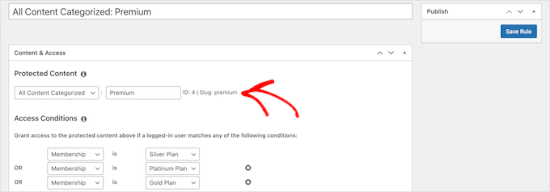
Per maggiori dettagli, puoi consultare la nostra guida su come creare un sito di iscrizione in modo da poter limitare i contenuti in base alle categorie.
Speriamo che questo articolo ti abbia aiutato a imparare come creare modelli di categoria in WordPress. Successivamente, potresti anche voler consultare le nostre guide su come cambiare il prefisso della base della categoria e come visualizzare solo la categoria principale nel loop dei post di WordPress.
Se ti è piaciuto questo articolo, iscriviti al nostro Canale YouTube per tutorial video su WordPress. Puoi trovarci anche su Twitter e Facebook.




Gwyneth Llewelyn
Volevo solo ringraziarti, non solo per la chiarezza delle spiegazioni, ma, soprattutto, per aver limitato il tuo codice all'essenziale, mantenendo tutte le tipiche convenzioni di WordPress (in termini di stile) come erano state originariamente codificate (anche se oggi hanno uno stile di codifica 'retrò'!).
Questo semplifica, sia per i principianti che per i programmatori esperti smemorati, l'integrazione completa di una pagina di categoria in un tema che non le supporta; perché anche se ogni tema lo fa in modo leggermente diverso, c'è abbastanza terreno comune per un semplice template per fare il suo lavoro, delegando funzionalità più complesse a funzioni specifiche del tema. Questo è, almeno, il caso di temi ben scritti, ovviamente.
Grazie ancora!
Supporto WPBeginner
Prego, sono contento che tu abbia trovato utile la nostra guida e il nostro stile di scrittura!
Amministratore
Ashlesha Shirsath
Molto utile, bel tutorial!!
Grazie
Supporto WPBeginner
Siamo lieti che la nostra guida sia stata utile!
Amministratore
Muhammad Zeeshan
Voglio creare la stessa pagina personalizzata per tutte le categorie ma non voglio crearla una per una. Se aggiungo una nuova categoria in futuro, voglio lo stesso template per la nuova categoria come per quella vecchia. Come posso ottenerlo?
Alexandro Giles
Devi creare solo 1 template category.php, questo template di categoria verrà utilizzato in qualsiasi archivio di categoria che crei.
Daniel
Ciao – È un tutorial molto utile ma sto cercando di mostrare una categoria specifica e le sue sottocategorie in una pagina – Come posso farlo?
Supporto WPBeginner
Dovresti dare un'occhiata alla nostra guida qui sotto su questo:
https://www.wpbeginner.com/wp-tutorials/display-subcategories-on-category-pages-in-wordpress/
Amministratore
Mike Clegg
This is incredibly helpful! Thanks so much!
Supporto WPBeginner
You’re welcome
Amministratore
shilpi pandey
Grazie mille, mi hai fatto risparmiare tempo.
Barbara
Sto ponendo la mia domanda qui perché è l'argomento più vicino a ciò che sto cercando. La mia chiesa pubblicherà una newsletter utilizzando Constant Contact. La nostra newsletter attuale contiene sia brevi articoli che articoli più lunghi. Voglio usare brevi estratti degli articoli più lunghi nella newsletter con un link all'articolo online. A tal fine, ho creato una categoria-newsletter e utilizzando un plugin Unique Headers ho cambiato l'immagine dell'intestazione. Ora voglio sopprimere l'H1 nell'intestazione, ma poiché l'intestazione viene chiamata dalla pagina del post, l'unico modo che mi viene in mente per ottenere il risultato che desidero è fare una pagina/post personalizzato in cui non chiamo header.php ma includo il contenuto di header.php nella mia pagina post personalizzata. Potrei anche voler fare un piè di pagina personalizzato.
Come posso farlo senza causare un errore?
Steven Denger
Questo è un tutorial competente per la creazione di template – se sei un utente avanzato di codice. Questo è ciò che vedo troppo spesso qui: una spiegazione per utenti avanzati o sviluppatori, ma di scarso o nullo valore per i principianti. Pensavo che questo fosse WP BEGINNER – questo è a malapena un tutorial per principianti e non mi è stato di alcun aiuto.
Daniel
Ciao, ottimo tutorial. Voglio davvero aggiungere un limite di 5 post per pagina e avere la paginazione. Qualcuno può aiutarmi con il codice?
Chris Smith
Grazie mille per aver scritto questo articolo – stavo cercando così tanto di trovare dove fossero archiviate le categorie per il mio sito di blog personale. Avevo esaminato ogni php che potevo trovare e cercato incessantemente le categorie nel mio FTP/pannello di controllo. Sebbene il consiglio dato qui dicesse fondamentalmente che non poteva aiutare e che non lo avrei trovato utile, mi ha incoraggiato a guardare content.php che si trovava nella directory 'framework' del tema. Se qualcun altro sta usando la versione gratuita del tema plum e vuole sapere come fare questo in ftp, spero che questo commento sia utile!
Richard Lowe
Il mio tema è arrivato senza un template per categorie, tag, ecc. Quindi questo articolo è perfetto dato che li voglio.
Domanda: Sarebbe meglio farlo in un tema figlio in modo che le modifiche personalizzate non vadano perse se e quando il tema viene aggiornato?
Borislav
Per i template personalizzati di singola pagina post per categoria si potrebbe creare una cartella separata chiamata “single” e poi metterci dentro tutti i template singoli come single-category-slug.php. + il generale single.php. Era anche necessario aggiungere del codice in functions.php. Puoi usare la stessa tecnica per i template di pagina categoria, come mettere tutti i category-slug.php + il generale category.php in una mappa chiamata “category”? Mi chiedo solo per avere una migliore organizzazione dei file invece di avere tutti i category-slug.php tra tutti gli altri file php del tema come header.php footer.php index.php ecc.
rami mike
Grazie… è molto utile. E se volessi una pagina archivio che visualizzi tutti i post da 3 delle mie 5 categorie….
Come posso fare?
Supporto WPBeginner
Ciao Rami,
Puoi creare una pagina di archivio personalizzata e quindi scrivere una WP Query personalizzata o utilizzare il plugin Display Posts Shortcode.
Amministratore
Bruno Silva
Molto utile, mi ha salvato la giornata!
Amit Moral
come sviluppare molti template di categoria con layout diversi
Mark
Bel tutorial, apprezzo molto l'enorme investimento in tutorial per WordPress e anche in OptinMonster. Ma vorrei sottolineare qualcosa nel tutorial: nel template di categoria, hai dimenticato di stampare single_cat_title( '', false );
Dovrebbe essere:
Categoria:
Grazie
Dan
Quando uso questo template, ottengo il numero massimo di post impostato nella Dashboard, che sono solo 10 post. Quando seleziono una categoria, voglio tutti i post di quella categoria, non solo i 10 più recenti. Ho provato ad aggiungere query_posts('posts_per_page=50'); all'inizio del Loop, ma quando lo faccio, appaiono post di una categoria diversa nella mia selezione. Qualche idea?
Dnil
Hi, I have category.php file on my theme. But whenever I view it, it shows only the title and a brief summary of the post. I want to have image of the post instead of text appear below the blog title. Please help me sir. I can’t find a better solution. I’m a newbie at wordpress Thank you
Dnil
Ciao,
I’m getting real problem on how can I add “Image” in the category page instead of “text”? Please is anyone can help me here?
Ecco il mio category.php
Grazie in anticipo. Per favore, inviami un'email su come risolvere queste cose.
Supporto WPBeginner
Aggiungi questo codice dove vuoi visualizzare l'immagine in evidenza.
1-click Use in WordPress
Potresti anche voler consultare la nostra guida su come aggiungere l'immagine in evidenza o la miniatura del post in WordPress.
Amministratore
SevenT
Grazie per questo post utile. Ma quando provo un primo codice. Fa un errore.
Errore di analisi: errore di sintassi, '<' inaspettato in \category.php alla riga 22
E il secondo genera lo stesso errore alla riga 31
Cosa succede? L'ho controllato.
DJ
Mi rendo conto di essere un po' in ritardo ma spero che aiuti qualcuno. Le righe 21 e 29 mancano dei tag di chiusura ?> che causano un errore sulla riga successiva:
21 if ( category_description() ) : ?>
29 while ( have_posts() ) : the_post(); ?>
Supporto WPBeginner
Grazie per avercelo segnalato. Abbiamo corretto il codice.
Amministratore
Kasper
Ciao,
aggiungi semplicemente ?> dopo while ( have_posts() ) : the_post(); alla riga 30
Lisa
Sto usando Divi 2.1.4. Non vedo alcun file php di archivio o categoria. Posso usare index.php come base e modificarlo da lì per una pagina di categoria personalizzata?
JAspen
Come potrei far visualizzare tutti i miei template di pagina categoria su un'unica pagina? Ho 3 diversi template di categoria e hanno un bell'aspetto su ogni singola pagina di categoria, ma ho bisogno che vengano visualizzati tutti insieme su un'unica pagina.
Staff di WPBeginner
Grazie per avercelo segnalato. Abbiamo corretto il codice.
Desiana Miranti
Grazie mille, questo blog è estremamente utile!
Bruce Bates
Ho risolto il mio problema con il tuo codice di esempio. Non hai chiuso il ciclo while alla riga 29 ?>
29 while ( have_posts() ) : the_post();
Muddasir
per favore dai un'occhiata alla riga 41 vedrai il ciclo while chiuso.
Brian Bambl
No, non è chiuso alla riga 40.
Bruce Bates
Sto cercando di creare un tema (per la prima volta) e sono bloccato sul template di categoria. Le cose sono cambiate con WordPress 3.9? Ho letteralmente copiato e incollato il codice che hai qui (rimuovendo i numeri di riga), salvato il file e testato, e ottengo una pagina completamente bianca. Nemmeno un tag html di apertura sta avvenendo quando visualizzo il sorgente.
Andy
Sì amico, stesso problema – copia e incolla – pagina bianca – nessun html nascosto whatsoever
Deepa Govind
Ciao,
Sto sviluppando un tema figlio e voglio mostrare un'immagine specifica accanto alla descrizione della categoria — nella pagina degli archivi delle categorie.
cioè, Se category = Poetry, MOSTRA + description + post list
se category = cooking, MOSTRA + description + post list
se category = tutrial, MOSTRA + description + post list
So che possiamo inserire la condizione IF nel >> header dell'archivio di category.php
Ma, la mia lista è piuttosto lunga — quasi 20 categorie
e non voglio ingombrare il file category.php effettivo
È possibile scrivere una funzione personalizzata (in myfunc.php)
e fare una chiamata a category.php??
Grazie
Deepa Govind
Questo è strano, parte del mio testo nel commento è mancante
quindi eccolo di nuovo
cioè, Se category = Poetry, MOSTRA IMMAGINE PENNA+ description + post list
se category = cooking, MOSTRA IMMAGINE CHEF+ description + post list
se category = tutrial, MOSTRA IMMAGINE INSEGNANTE+ description + post list
Supporto WPBeginner
Deepa, sì, puoi creare una funzione che controlli tutte le categorie in functions.php e poi chiamarla nel tuo file category.php.
Amministratore
Lars
Ciao! Ho un problema con il tema che sto sviluppando. Voglio mostrare solo una categoria per pagina, ma quando tutti i post di tutte le categorie vengono visualizzati su tutte le pagine. Come posso mostrare solo una categoria per pagina senza dover creare una pagina specifica per ogni pagina specificando il nome della categoria?
Supporto WPBeginner
Puoi usare i tag condizionali in WordPress, o semplicemente aggiungere le tue categorie nel menu di navigazione.
Amministratore
Muhammed Ashique Kuthini
Posso avere una funzione come showposts in questo loop? Sono un designer e sono arrivato da poco allo sviluppo. Ho bisogno di mostrare il post più recente della categoria selezionata in uno stile diverso.
Supporto WPBeginner
Ecco come visualizzare gli ultimi post di una categoria in WordPress.
Amministratore
Cath
Sembra semplice ma ho problemi. Sto creando un tema figlio da un tema padre. Il tema padre ha solo un file archive.php. Nella mia cartella child voglio archive.php per il mio widget Archives e per il mio widget Categoria, voglio un file category.php. Ho copiato il codice di archive.php in un file php vuoto e l'ho salvato come category.php. archive.php continua a essere predefinito per entrambi. Mi manca qualcosa? Grazie.
Supporto WPBeginner
No, non ti manca nulla. category.php dovrebbe subentrare ogni volta che un utente naviga in una pagina di categoria. Questo potrebbe accadere per una serie di motivi. Ad esempio, WordPress potrebbe non essere in grado di identificare il file category.php. Puoi aprire il file category.php in Aspetto » Editor. Verifica di non aver accidentalmente salvato category.php come category.php.txt. Dai anche un'occhiata alla nostra guida su come creare temi figli per assicurarti di aver creato correttamente un tema figlio.
Amministratore
Cath
Ciao. Riesco ad aprire category.php con Aspetto>Editor. Il file category.php deve essere aggiunto da qualche parte? Grazie.
Supporto WPBeginner
Dovrebbe trovarsi nel tuo tema o tema figlio.
Cath
Ciao. Sono in grado di aprire category.php con Aspetto>Editor. Il file viene salvato nel mio child theme con il resto dei miei file che funzionano sul mio sito. Devo aggiungerlo al file functions.php affinché Wordpress utilizzi category.php invece di archive.php?
Saravana
Grazie mille, mi hai fatto risparmiare tempo.
Lex
Grazie per il tuo ottimo articolo. Molto utile.
Ho un tipo di post personalizzato – "video", e una tassonomia personalizzata – "video_categories". Qual è il modo migliore per visualizzarli? Ho bisogno di una "home" per tutti i video e una pagina che elenchi i video di una categoria.
archive-videos.php – pagina di elenco "home" per tutti i video di tutte le categorie
taxonomy-video_categories.php – una pagina di elenco delle categorie
Questo è quello che sto pensando. Sento che dovrebbe esserci un modo migliore. Al momento questi due file hanno esattamente lo stesso codice, il che è una duplicazione.
Grazie in anticipo per aver condiviso la tua esperienza
Ryan
Bel tutorial.
Amit Kumar
Mi è piaciuta l'idea di creare design diversi per ogni pagina di categoria. Puoi dirmi come posso ottenere un design particolare per i post all'interno di una categoria specifica?
Ad esempio, tutti i post della categoria "Design" avranno un formato e uno sfondo particolari, ecc.
Sarei lieto di ricevere qualsiasi link che possa fornire un suggerimento in merito.
Staff editoriale
Dovresti usare un'istruzione condizionale nel tuo file single.php.
Amministratore
Mark Roth
Volevo fare questo da un po' di tempo. Non è che non sappia come farlo, è che continuo a dimenticarlo... e vengo distratto da progetti più importanti. Il tuo post è un ottimo promemoria... e sarà un utile punto di riferimento. L'ho aggiunto ai miei segnalibri. Grazie!