



Gestire siti web WordPress per oltre un decennio mi ha insegnato una lezione fondamentale: i backup regolari non sono solo un optional, sono essenziali per la sopravvivenza. Ho visto innumerevoli siti danneggiarsi a causa di semplici aggiornamenti di plugin o cadere vittima di hacker. Ecco perché trovare il plugin di backup giusto è così importante.
Tenendo conto di ciò, ho deciso di mettere UpdraftPlus alla prova. Dopo averlo utilizzato su più siti WordPress negli ultimi mesi, ho un quadro chiaro dei suoi punti di forza e dei suoi limiti.
Ho testato tutto, dalle sue funzionalità di backup di base, fino alle opzioni di pianificazione avanzate, ai backup incrementali e alle varie integrazioni di archiviazione cloud, incluso come gestisce le risorse del server e l'utilizzo di I/O su diversi ambienti di hosting.
In questa recensione pratica di UpdraftPlus, ti illustrerò tutto ciò che ho imparato su questo popolare plugin di backup. Scoprirai esattamente cosa fa funzionare questo plugin, per chi è più adatto e se merita un posto nel tuo kit di strumenti per WordPress.
Recensione UpdraftPlus: Perché usarlo su WordPress?
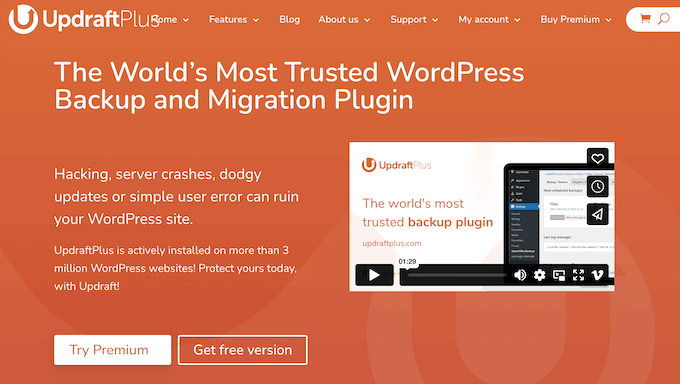
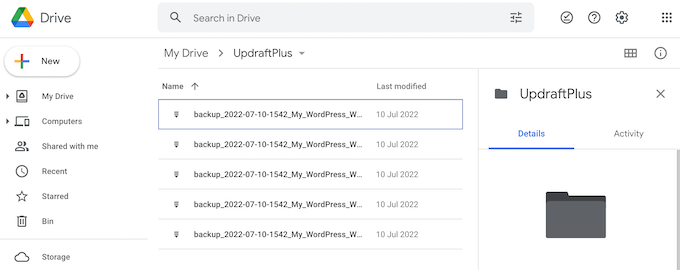
UpdraftPlus è un popolare plugin di backup che ti consente di creare un backup completo del tuo sito WordPress. Puoi quindi archiviare questo backup sul tuo computer o caricarlo su un servizio di cloud storage come Dropbox o Google Drive.
Puoi pianificare backup automatici in base alle tue esigenze o crearli manualmente ogni volta che lo desideri. Personalmente l'ho trovato utile creare un backup manuale prima di apportare modifiche importanti al mio sito, come l'aggiornamento a una nuova versione di WordPress, per ogni evenienza.
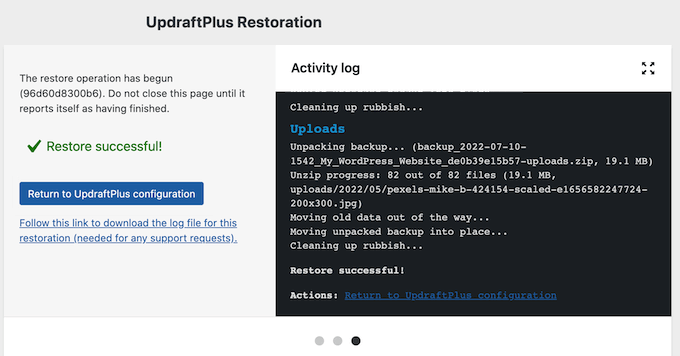
Naturalmente, il vero valore di UpdraftPlus entra in gioco quando è necessario ripristinare un backup. Ci siamo passati tutti: il tuo sito viene violato, incontri un errore o un conflitto di plugin manda in crash il tuo sito. Ma con UpdraftPlus, ripristinare il tuo backup più recente è un gioco da ragazzi (a condizione che non si verifichino timeout di backup o problemi di Errore 504 durante il processo di backup stesso).
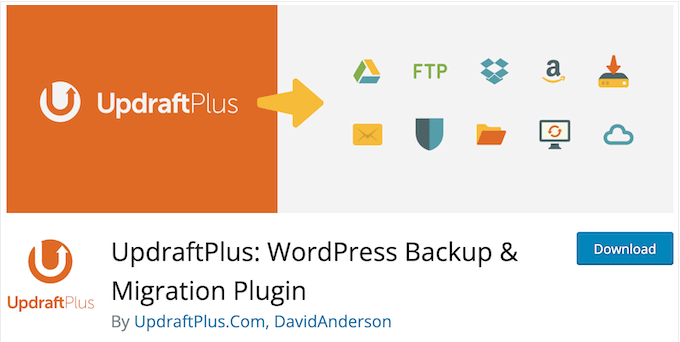
E se il budget è una preoccupazione, non preoccuparti: puoi scaricare la versione lite di UpdraftPlus dal repository ufficiale di WordPress.
Una delle cose che spicca davvero di UpdraftPlus è la sua flessibilità quando si tratta di opzioni di archiviazione. Con il plugin gratuito, puoi effettuare il backup del tuo sito su Dropbox, Google Drive, Amazon S3, Rackspace Cloud, FTP, DreamObjects o Openstack Swift.
Puoi anche inviare i tuoi backup a un indirizzo email.
E se hai bisogno di funzionalità più avanzate, il plugin premium offre opzioni di archiviazione aggiuntive come Microsoft OneDrive, Microsoft Azure, Google Cloud e UpdraftVault.
Puoi persino archiviare lo stesso backup in più posizioni e crittografare il tuo database, per una maggiore sicurezza di WordPress. Questo è qualcosa che i nostri lettori hanno richiesto: un modo per proteggere i loro siti da potenziali minacce. E con UpdraftPlus, puoi stare tranquillo sapendo che il tuo sito è protetto.
Recensione UpdraftPlus: È il plugin di backup WordPress giusto per te?
In questa recensione di UpdraftPlus, esaminerò più da vicino UpdraftPlus per vedere se mantiene davvero la sua promessa di plugin di backup e migrazione di prim'ordine.
Come qualcuno che ha testato personalmente il plugin su più siti (incluso l'esecuzione di test approfonditi sulle prestazioni di backup su diversi ambienti di hosting e vincoli di dimensioni del sito), sono entusiasta di condividere i miei risultati con te. Questi includono le funzionalità che mi hanno maggiormente colpito, le limitazioni critiche relative ai limiti di hosting condiviso e alle risorse del server, e come questi possono avvantaggiare (o ostacolare) il tuo sito web WordPress.
1. Backup automatici di WordPress
Una delle cose che amo di UpdraftPlus è la sua flessibilità quando si tratta di creare un piano di backup che soddisfi le mie esigenze. Essendo una persona che gestisce sempre più progetti contemporaneamente, apprezzo la possibilità di personalizzare la frequenza dei miei backup, anche se ho imparato a fare attenzione ai backup ad alto consumo di risorse su hosting condiviso.
Con UpdraftPlus, puoi creare un programma di backup orario, giornaliero, settimanale, bisettimanale o mensile che si adatti al tuo sito web. Ad esempio, se pubblichi due nuovi blog di WordPress a settimana, potresti eseguire il backup dei tuoi file ogni due settimane ed eseguire il backup del tuo database una volta alla settimana.
Ricorda solo che i backup frequenti possono causare picchi di utilizzo I/O, specialmente se non hai configurato correttamente i backup incrementali.
Nel frattempo, se gestisci un negozio online allora vorrai eseguire il backup del tuo sito il più spesso possibile. In questo modo, puoi evitare di perdere informazioni sugli ordini, dettagli di pagamento dei clienti e altri dati importanti.
Tuttavia, gli scenari di backup di WooCommerce richiedono attenzione extra. Le grandi dimensioni delle tabelle del database dai cataloghi di prodotti possono causare timeout dei backup se il tuo hosting non è in grado di gestire il carico.
WordPress memorizza tutti i suoi post e pagine, collegamenti, commenti e impostazioni del sito web nel database, quindi dovrai eseguire il backup sia dei tuoi file che del database. Tuttavia, puoi utilizzare pianificazioni separate, in base a ciò che funziona per il tuo sito web.
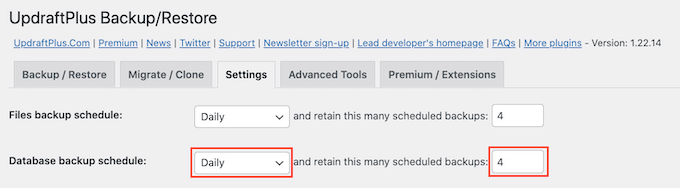
Dopo aver selezionato una frequenza di backup, puoi scegliere quanti backup UpdraftPlus deve archiviare nel cloud.
Una volta che UpdraftPlus raggiunge questo numero, inizierà a sostituire il backup più vecchio con backup di WordPress più recenti. In questo modo, UpdraftPlus può aiutare a ottimizzare lo spazio di archiviazione.
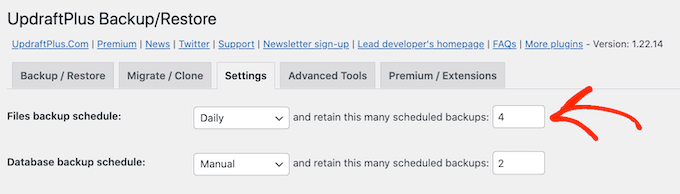
Puoi modificare queste impostazioni in qualsiasi momento, quindi se non sei sicuro, puoi selezionare un numero maggiore e poi ridurlo se i backup iniziano a occupare troppo spazio.
La mia recensione onesta: UpdraftPlus offre un approccio veramente ponderato ai backup, in particolare nel modo in cui ti consente di creare una pianificazione completamente personalizzata per il tuo sito.
2. Posizioni di archiviazione multiple
Ho imparato la lezione a mie spese: salvare i backup nella stessa posizione del tuo sito web è una ricetta per il disastro.
Ecco perché sono così impressionato dalla capacità di UpdraftPlus di archiviare i backup su più servizi di archiviazione cloud. Che tu stia utilizzando Dropbox, Rackspace Cloud Files, Google Drive o Microsoft OneDrive, UpdraftPlus rende incredibilmente facile impostare un piano di backup che mantiene il tuo sito al sicuro.
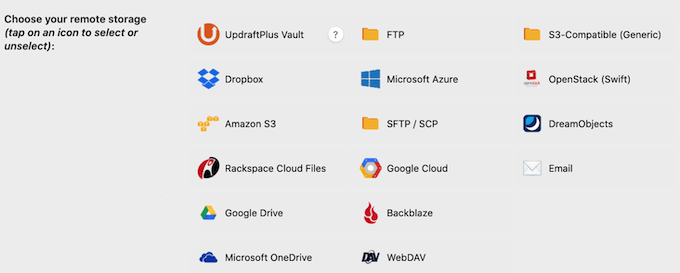
Puoi anche eseguire il backup su server FTP, SFTP e WebDAV, o inviare i tuoi backup UpdraftPlus a un indirizzo email.
Seleziona semplicemente il servizio o la posizione che desideri utilizzare e UpdraftPlus ti guiderà attraverso il processo di configurazione.
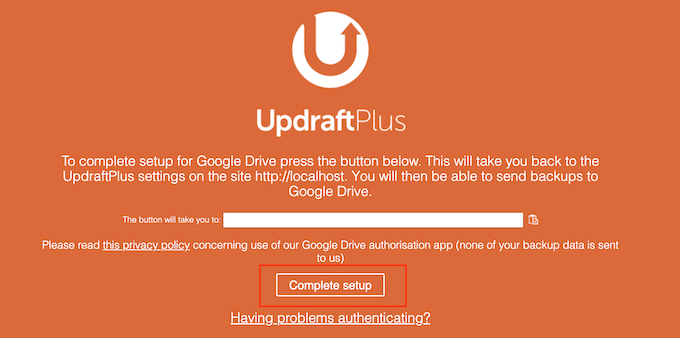
La mia recensione onesta: Non posso sottolineare abbastanza quanto sia fondamentale avere un archivio esterno, e UpdraftPlus eccelle in quest'area.
3. Archiviazione UpdraftVault
Una delle cose che mi ha davvero colpito di UpdraftPlus è il suo approccio completo al backup e all'archiviazione. Naturalmente, il plugin ti consente di eseguire il backup del tuo sito WordPress su una serie di servizi cloud, ma ciò che è ancora più entusiasmante è l'introduzione di UpdraftVault, una soluzione di archiviazione integrata progettata specificamente per gli utenti di UpdraftPlus.
Sto cercando da tempo un modo affidabile e sicuro per gestire i backup del mio sito e UpdraftVault sembra un sogno che si avvera. Costruito su Amazon S3, UpdraftVault promette un'affidabilità, ridondanza e scalabilità del 99,999999999% – numeri che mi danno fiducia nella sua capacità di mantenere il mio sito al sicuro.
Ancora meglio, poiché è progettato specificamente per gli utenti di UpdraftPlus, puoi effettuare il backup del tuo sito su UpdraftVault con pochi clic. È la soluzione perfetta per coloro che desiderano un'esperienza di backup senza problemi.
Se investi in un piano premium di UpdraftPlus, otterrai 1 GB di spazio di archiviazione incluso, con la possibilità di acquistarne altro. Ma ciò che ha davvero attirato la mia attenzione è il piano Gold, che include ben 50 GB di spazio di archiviazione UpdraftVault. Questo è ideale per siti più grandi o per coloro che necessitano di maggiore tranquillità.
La mia recensione onesta: Oltre alle sue versatili opzioni di archiviazione cloud, l'introduzione di UpdraftVault, la loro soluzione dedicata integrata, cambia le regole del gioco. Per qualcuno come me che cerca un modo affidabile e sicuro per gestire i backup del sito, UpdraftVault sembra la risposta perfetta.
4. Backup in più posizioni
È buona norma eseguire il backup del tuo sito in più posizioni. In questo modo, anche se perdi l'accesso a un backup, avrai ancora un'alternativa che puoi utilizzare.
Ecco perché sono entusiasta di vedere che UpdraftPlus ti consente di eseguire il backup del tuo sito in diverse destinazioni contemporaneamente. Niente più esecuzioni di backup separati multipli, niente più problemi o lavoro extra. Con UpdraftPlus, puoi impostarlo e dimenticarlo, sapendo che il tuo sito è protetto contro potenziali disastri.
La mia recensione onesta: Uso UpdraftPlus da un po' di tempo e devo dire che questa funzionalità mi ha risparmiato così tanto tempo e stress. Posso semplicemente programmare l'esecuzione simultanea dei miei backup in più posizioni, che si tratti di servizi di archiviazione cloud come Dropbox o Google Drive, o anche di opzioni di archiviazione locale come FTP o SFTP.
5. Includi ed escludi file
Lavoro con siti Web di grandi dimensioni da un po' di tempo, quindi so quanto sia fondamentale disporre di una soluzione di backup in grado di gestire enormi quantità di dati. Ecco perché sono impressionato nel vedere che UpdraftPlus ha una storia di backup riusciti di siti da 100 GB (purché il tuo web host lo consenta, ovviamente).
Tuttavia, i siti web di grandi dimensioni possono richiedere molto tempo per l'elaborazione e occuperanno più spazio di archiviazione. Ma UpdraftPlus sembra aver previsto questo problema, consentendoti di escludere determinati tipi di file dai tuoi backup, se necessario.
Per impostazione predefinita, UpdraftPlus includerà tutti i plugin WordPress, i temi e i caricamenti nei tuoi backup. Tuttavia, puoi escludere questi contenuti semplicemente deselezionando una casella.
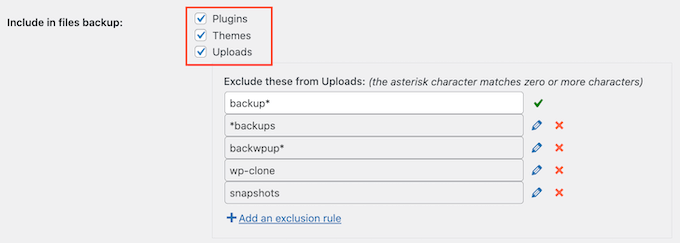
Se lasci selezionata la casella 'Caricamenti', puoi creare alcune regole di esclusione per questi contenuti.
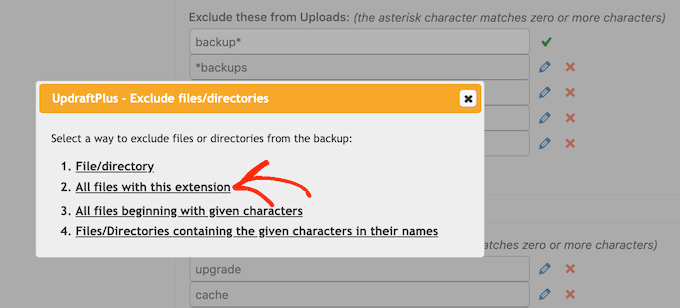
Ciò che amo di UpdraftPlus è la flessibilità che offre quando si tratta di personalizzare le regole di backup. Ad esempio, se desideri escludere tutti i file PDF caricati dai tuoi backup, puoi semplicemente creare una regola che ignori i file con estensione .pdf. È questo tipo di attenzione ai dettagli e design intuitivo che distingue UpdraftPlus dagli altri plugin di backup sul mercato.
La mia recensione onesta: Avendo lottato con le esigenze di backup di siti web sostanziali, apprezzo veramente la capacità di UpdraftPlus di gestire enormi set di dati.
È anche bello vedere che UpdraftPlus ti consente di personalizzare le tue regole di backup, fornendo la massima rassicurazione che il tuo sito è protetto senza un utilizzo di spazio di archiviazione non necessario o ritardi di elaborazione su file non essenziali.
6. Crittografia integrata
Una delle cose che distingue davvero UpdraftPlus dagli altri plugin di backup è il suo impegno per la sicurezza – e non sto solo parlando delle solite precauzioni come connessioni crittografate e server sicuri.
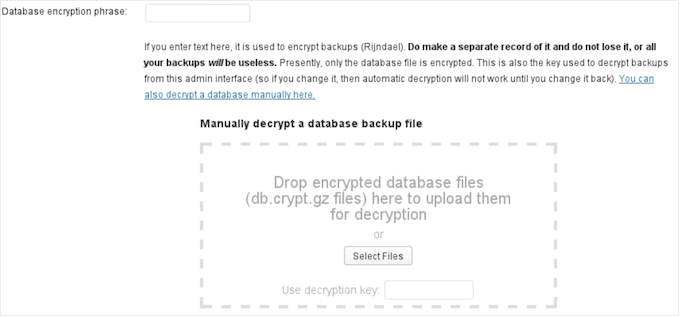
Per impostazione predefinita, UpdraftPlus invia i dati alla tua posizione di archiviazione cloud scelta tramite una connessione crittografata, crittografandoli anche sul server. Per una maggiore sicurezza, UpdraftPlus può anche crittografare il tuo database con una passphrase.
Se disponi della chiave di crittografia e stai ripristinando dall'interfaccia delle impostazioni di UpdraftPlus, il file di backup del database verrà decrittografato automaticamente. In alternativa, puoi digitare la tua passphrase nell'interfaccia di UpdraftPlus.
La mia recensione onesta: I nostri lettori hanno richiesto maggiori funzionalità di sicurezza nei loro plugin di backup e penso che UpdraftPlus le offra perfettamente.
7. Report e notifiche email automatici
Avendo lavorato su siti web per anni, so quanto sia fondamentale essere al corrente dei potenziali problemi prima che diventino problemi seri. Ed è esattamente per questo che sono così colpito dal sistema di notifiche integrato in UpdraftPlus.
Con i backup automatici, si potrebbe pensare che tutto andrà liscio come l'olio, ma in realtà le cose non vanno sempre come previsto. Ecco perché è essenziale avere un piano di backup (nessun gioco di parole!) per avvisarti quando qualcosa va storto.
Per aiutarti, UpdraftPlus può inviare una notifica alla tua email di amministrazione di WordPress ogni volta che crea correttamente un backup.
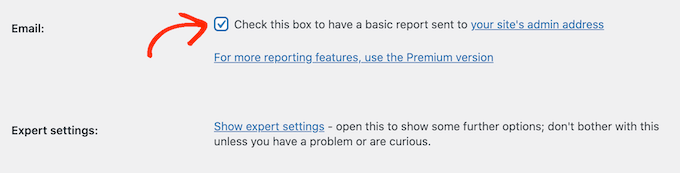
Se esegui l'aggiornamento al plugin di backup premium, questi report includeranno informazioni aggiuntive come le dimensioni dei backup, dove sono archiviati e le entità incluse nel file. Questi report includeranno anche checksum crittografici in modo da poter verificare l'integrità dei tuoi backup.
Se non ricevi questa email, significa che il backup è fallito. Puoi quindi iniziare a indagare sul problema, in modo da poter correggere questo errore di WordPress il prima possibile.
In alternativa, gli utenti premium di UpdraftPlus possono scegliere di ricevere report di errore quando UpdraftPlus incontra un problema.
La mia recensione onesta: Ciò che amo di questa funzionalità è quanto sia proattiva. Mantenendomi informato in ogni fase, UpdraftPlus mi offre la massima tranquillità.
8. Report e statistiche dettagliate
Come già accennato, UpdraftPlus premium può inviare report dettagliati all'amministratore del tuo sito o a qualsiasi altro indirizzo email di tua scelta.
Come qualcuno che ha lavorato su siti Web complessi con più collaboratori, so quanto sia essenziale avere una registrazione chiara di tutte le attività di backup. Ecco perché amo il fatto che UpdraftPlus premium mi permetta di visualizzare una cronologia completa di tutti i backup, avvisi e messaggi di errore direttamente nella dashboard di WordPress. Questo è particolarmente utile se gestisci un blog WordPress multi-autore o condividi la dashboard con altre persone.
La mia recensione onesta: Questo livello di visibilità è fantastico, ti dà un controllo reale e molta più sicurezza che la tua strategia di backup sia solida e funzioni esattamente come dovrebbe.
9. Crea backup manuali
Come tutti sappiamo, i backup automatici sono essenziali per qualsiasi sito Web o presenza online. Ma a volte, hai bisogno di un po' di tranquillità in più, specialmente prima di apportare modifiche importanti come l'installazione di un nuovo tema WordPress.
È qui che entrano in gioco i backup manuali. Con UpdraftPlus, posso creare un backup su richiesta ogni volta che ne ho bisogno, dandomi il controllo completo su quando e come il mio sito viene sottoposto a backup. E la parte migliore? È incredibilmente facile da fare.
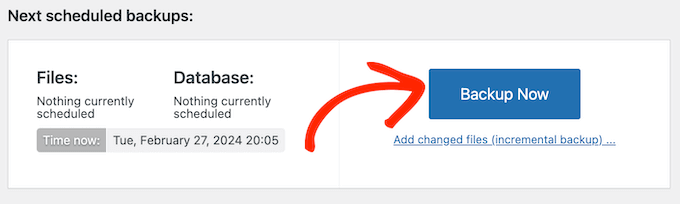
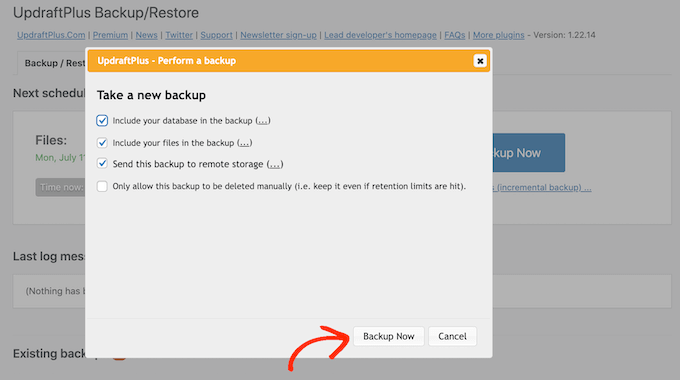
Quando crei un backup manuale, UpdraftPlus includerà tutti i tuoi file e il database di WordPress per impostazione predefinita. Utilizzerà anche la stessa posizione di archiviazione remota che utilizzi per i tuoi backup automatici. Tuttavia, puoi modificare queste impostazioni se necessario.
Fatto ciò, fai semplicemente clic sul pulsante 'Backup Now' e UpdraftPlus procederà a copiare tutti i tuoi file e il database di WordPress.
La mia recensione onesta: Sappiamo tutti che i backup automatici sono un must per mantenere il tuo sito al sicuro, ma c'è qualcosa di extra rassicurante nel poter attivare un backup da soli, proprio quando ne hai bisogno.
10. Backup incrementali
Ho sperimentato diverse strategie di backup con UpdraftPlus e devo dire che una delle funzionalità più impressionanti è la sua capacità di creare backup incrementali.
Avendo lavorato su siti web complessi con volumi di traffico elevati, so quanto sia essenziale mantenere il mio sito funzionante in modo fluido ed efficiente. E quando si tratta di backup, ciò significa ridurre al minimo lo spazio di archiviazione utilizzato dai miei file di backup.
È qui che entrano in gioco i backup incrementali: una svolta per chiunque cerchi di ottimizzare la propria strategia di backup.
Con UpdraftPlus, puoi creare backup incrementali basati su una pianificazione oraria, il che significa che i tuoi backup cattureranno solo le modifiche avvenute dall'ultimo backup. In genere, ciò significa che i tuoi backup verranno completati più velocemente e occuperanno meno spazio sul server.
La mia recensione onesta: Vuoi essere intelligente riguardo ai tuoi backup e non sprecare spazio o tempo? Allora questa potrebbe essere la funzionalità perfetta per te!
11. Conformità GDPR
Molti siti Web WordPress contengono dati personali, come il numero di telefono del cliente, l'indirizzo email e le richieste inviate tramite modulo.
Detto questo, quando si clona o si esegue il backup del proprio sito web, è importante seguire le leggi sulla sicurezza e sulla privacy come il GDPR. Ad esempio, se un sito contiene informazioni personali, non è possibile clonarlo semplicemente su un sito di sviluppo.
La buona notizia è che UpdraftPlus dispone di una funzione di anonimizzazione che può anonimizzare automaticamente qualsiasi informazione personale trovata nei database di WordPress. Fatto ciò, avrai un backup pronto per essere distribuito su un sito di staging e conforme alle leggi sulla protezione dei dati.
La mia recensione onesta: Come persona che lavora su siti web che gestiscono dati sensibili dei clienti, so quanto sia cruciale seguire le leggi sulla sicurezza e sulla privacy come il GDPR quando si clonano o si effettuano backup dei miei siti.
La funzione di anonimizzazione di UpdraftPlus rende tutto questo facile: non dovrai più preoccuparti di rivedere e modificare manualmente ogni singolo dato. Questa è sicuramente una delle mie funzionalità preferite di UpdraftPlus.
12. Ripristina i backup con facilità
Se hai mai bisogno di ripristinare un backup, UpdraftPlus rende questo processo semplice.
Anche se il tuo sito WordPress viene violato o vuoi ricominciare da capo, puoi semplicemente eliminare tutto e installare WordPress di nuovo. Fatto ciò, basta installare e attivare UpdraftPlus e sei pronto per ripristinare il tuo backup.
Se hai salvato il backup sul tuo computer, puoi semplicemente fare clic sul collegamento ‘Carica file di backup’ per caricare e ripristinare il file manualmente.
In alternativa, puoi connettere UpdraftPlus alla tua posizione di archiviazione remota, come Dropbox o Google Drive.
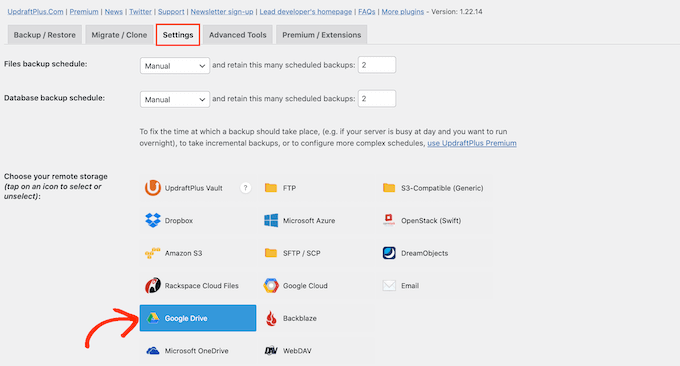
Dopo aver selezionato la tua posizione di archiviazione, segui semplicemente le istruzioni sullo schermo per autenticare il tuo sito web con il servizio di archiviazione remoto.
Dopo qualche istante, dovresti vedere tutti i tuoi backup disponibili. Vai avanti e scegli il backup che desideri ripristinare.
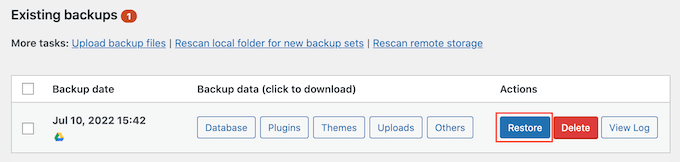
Infine, seleziona i componenti che desideri ripristinare.
Se stai utilizzando una nuova installazione di WordPress, in genere selezionerai tutte le caselle.
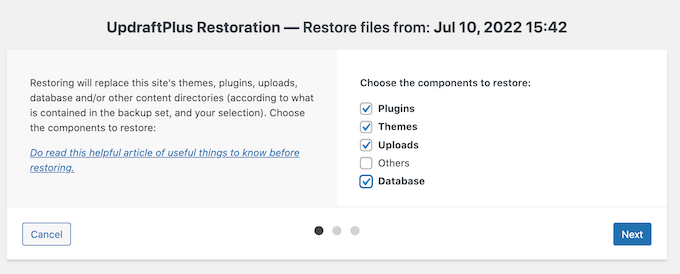
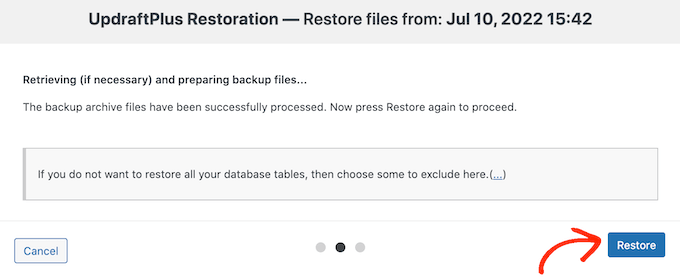
UpdraftPlus recupererà quindi i tuoi file di backup dalla posizione remota e ripristinerà il tuo sito web WordPress.
Questo potrebbe richiedere alcuni minuti a seconda delle dimensioni del tuo backup e della velocità della tua connessione Internet.
La mia recensione onesta: Ho utilizzato UpdraftPlus per diversi progetti e devo dire che il processo di ripristino è una delle sue caratteristiche più forti. Anche con connessioni Internet più lente, UpdraftPlus può gestire facilmente backup di grandi dimensioni, ripristinando il tuo sito web WordPress in pochissimo tempo.
13. Ripristina backup da altre soluzioni
Vuoi ripristinare un backup creato da un plugin di backup alternativo? Ad esempio, il tuo plugin originale potrebbe non ripristinare i backup automaticamente.
Alcuni plugin, come BackupWordPress, costringono gli utenti a ripristinare manualmente il proprio sito caricando il backup tramite FTP e quindi importando il database utilizzando phpMyAdmin.
Ecco perché amo il fatto che UpdraftPlus fornisca una soluzione per importare e ripristinare backup creati da altri plugin. Sia che tu stia usando BackupWordPress, BackWPup o WordPress Backup to Dropbox, UpdraftPlus può aiutarti a riportare il tuo sito online in modo rapido e semplice. Può anche importare backup SQL generici, come file non compressi e compressi in gzip.
La mia recensione onesta: Ho usato UpdraftPlus per importare e ripristinare backup da vari plugin in passato, e devo dire che cambia le regole del gioco. Niente più noiose operazioni di caricamento manuale tramite FTP, niente più lotte con le importazioni di phpMyAdmin. Con UpdraftPlus, puoi semplicemente caricare il tuo file di backup e lasciare che il plugin faccia il resto.
14. Supporta WordPress Multisite
Gestisci una rete multisito di WordPress?
UpdraftPlus è un plugin compatibile con multisito in modo da poter creare backup automatici per ogni sito della tua rete. Con pochi clic, puoi accedere al pannello di backup nella dashboard di rete e iniziare a eseguire il backup o ripristinare singoli siti all'interno della tua rete.
Inoltre, puoi importare i backup da siti WordPress autonomi in una rete multisito. Questa funzionalità è incredibilmente utile per chiunque desideri migrare siti individuali nella propria rete multisito, senza doversi preoccupare di perdere dati o impostazioni.
La mia recensione onesta: Avendo lavorato su più progetti, so quanto sia essenziale disporre di una soluzione di backup flessibile e scalabile in grado di gestire reti complesse. Con UpdraftPlus, puoi stare certo che la tua rete multisito sia protetta e sottoposta a backup automatico, indipendentemente dalle dimensioni della tua rete.
15. Migra il tuo sito WordPress
Vuoi spostare il tuo sito web su un nuovo provider di hosting WordPress? Per assicurarti che tutto vada liscio, ti consiglio di utilizzare un plugin di migrazione WordPress.
Se acquisti una licenza premium di UpdraftPlus, avrai anche accesso a Migrator. Questo strumento ti consente di duplicare un sito e spostarlo su un nuovo nome di dominio o host.
Adoro quanto sia facile usare Migrator. Sia che tu stia migrando un blog o un sito web autonomo in una rete WordPress, il processo è incredibilmente semplice. E quando ripristini un sito usando Migrator, avrai la possibilità di eseguire una ricerca e sostituzione. Questa funzione cercherà l'indirizzo originale del sito e sostituirà tutte le istanze di quella posizione con il nuovo indirizzo.
Questo può aiutarti a evitare link non funzionanti, problemi di reindirizzamento e altri comportamenti strani. Può anche farti risparmiare un sacco di tempo rispetto all'aggiornamento manuale di queste istanze.
La mia recensione onesta: I nostri lettori hanno chiesto maggiore supporto per le migrazioni di siti web e penso che UpdraftPlus sia all'altezza. Fornendo un'esperienza di migrazione fluida con Migrator, UpdraftPlus offre agli utenti la sicurezza necessaria per spostare i propri siti su nuovi host senza preoccuparsi di perdere dati o impostazioni.
16. Crea un sito di test clonato
A volte potresti voler vedere come appare il tuo sito con un nuovo tema, layout, plugin WordPress o altri contenuti. In tal caso, UpdraftPlus ti dà accesso a UpdraftClone.
Questo strumento ti consente di clonare il tuo sito web con pochi clic. Puoi quindi utilizzare questo sito temporaneo come sandbox e provare tutti i tipi di modifiche.
Poiché questo sito di test è ospitato sui server di UpdraftPlus, dovrai acquistare token per creare e mantenere questi siti di staging. Sebbene alcuni token siano inclusi in UpdraftPlus Premium, potresti doverne acquistare altri se crei regolarmente siti clonati.
La mia recensione onesta: Adoro la facilità d'uso di UpdraftClone. Sia che tu stia provando un nuovo tema o testando le acque con un plugin, avere un sito di test temporaneo è inestimabile. E poiché UpdraftClone è ospitato sui server di UpdraftPlus, puoi stare certo che il tuo sito di test sarà veloce e affidabile.
17. Supporto della community e professionale
Sono lieto di vedere che UpdraftPlus ha reso la facilità d'uso una priorità assoluta, specialmente per la creazione di backup automatici. Con pochi clic, puoi impostare la pianificazione e la posizione di archiviazione, e lasciare che UpdraftPlus si occupi del resto.
Tuttavia, so anche che a volte le cose non vanno lisce come vorremmo. Ecco perché apprezzo le varie risorse di supporto disponibili tramite UpdraftPlus. Per i nuovi utenti, consiglio di consultare la loro guida Come eseguire il backup del tuo sito WordPress. C'è anche una sezione FAQ dove troverai molte informazioni utili.
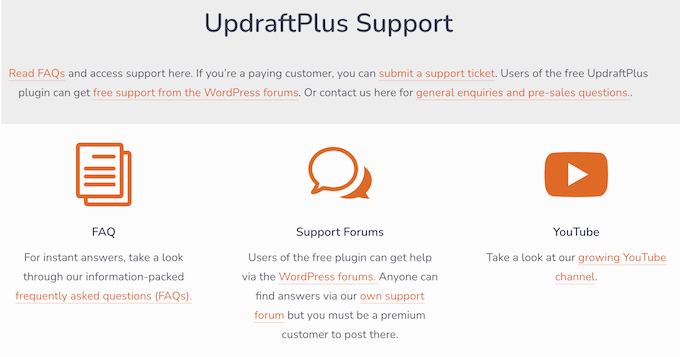
Ma secondo me ciò che distingue davvero UpdraftPlus è il suo sistema di supporto guidato dalla community. Sia che tu stia usando il plugin gratuito o la versione premium, puoi porre le tue domande al forum di UpdraftPlus su WordPress.org e ricevere aiuto da altri utenti che potrebbero aver riscontrato problemi simili. Per maggiori informazioni, consulta la nostra guida su come chiedere correttamente supporto per WordPress.
Ma se preferisci un aiuto individuale, non preoccuparti: UpdraftPlus ha quello che fa per te. Come utente premium, avrai accesso al forum di supporto a pagamento, dove potrai ricevere assistenza diretta dal team di UpdraftPlus.
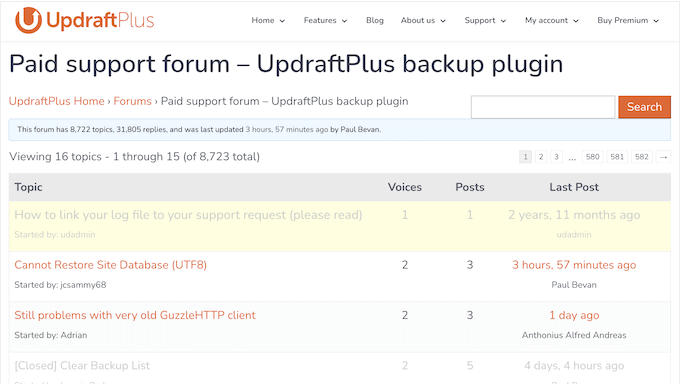
E se ancora non bastasse, puoi persino inviare un ticket di supporto e ricevere aiuto personalizzato dagli esperti.
Recensione UpdraftPlus: Prezzi e Piani
Sono lieto di vedere che UpdraftPlus offre piani sia gratuiti che premium, così puoi scegliere quello che meglio si adatta al tuo budget e alle tue esigenze. Il piano gratuito è perfetto per siti web di piccole imprese o startup, permettendoti di scaricare e utilizzare UpdraftPlus dal repository ufficiale di WordPress senza alcun costo.
Tuttavia, se desideri sbloccare funzionalità avanzate come backup incrementali, report dettagliati e supporto multisito di WordPress, dovrai passare al plugin premium.
Tutti i piani premium includono 12 mesi di supporto professionale e aggiornamenti, oltre a tutte le funzionalità avanzate e le opzioni di archiviazione di UpdraftPlus. Tuttavia, il piano giusto per te varierà a seconda del numero di siti web su cui desideri utilizzare UpdraftPlus:
- Personale. Per $70 all'anno, puoi utilizzare UpdraftPlus su un massimo di 2 siti web.
- Business. Al prezzo di $95 all'anno, questo piano ti consente di utilizzare UpdraftPlus su un massimo di 10 siti web. Detto questo, questa è una buona opzione se gestisci più siti, come diversi blog di affiliate marketing.
- Agency. Per $145 all'anno, puoi utilizzare UpdraftPlus su un massimo di 35 siti. Per questo motivo, consiglio questo piano per sviluppatori WordPress, agenzie o chiunque gestisca un portfolio di siti web di clienti.
- Enterprise. Gestisci una grande agenzia di sviluppo WordPress? Per $195 all'anno, puoi installare UpdraftPlus su un numero illimitato di siti web.
Ma ciò che ha davvero catturato la mia attenzione è stato il piano Gold di UpdraftPlus, che include 50 GB di spazio di archiviazione UpdraftVault e 10 token UpdraftClone. Se hai bisogno di spazio di archiviazione aggiuntivo o token di clonazione extra, questo piano vale sicuramente la pena di essere preso in considerazione.
Recensione UpdraftPlus: È il plugin di backup WordPress giusto per te?
Come qualcuno che ha cercato il plugin di backup WordPress perfetto, sono entusiasta di averne finalmente trovato uno che soddisfa tutte le mie esigenze: UpdraftPlus!
Dopo aver esaminato le funzionalità, il supporto e i prezzi per questa recensione di UpdraftPlus, sono fiducioso che sia un potente plugin di backup per WordPress per l'ambiente di hosting giusto.
Sia che tu voglia impostare il tuo piano di backup, creare backup incrementali o creare backup su richiesta, UpdraftPlus ti copre, a condizione che tu comprenda i requisiti delle risorse del server.
E la parte migliore? Non devi spendere una fortuna per iniziare! Se hai un budget limitato o vuoi semplicemente provare UpdraftPlus prima di impegnarti, puoi scaricare la versione lite da WordPress.org gratuitamente. Questo ti darà accesso a molte delle funzionalità principali del plugin ed è un ottimo modo per testare le acque, anche se sii consapevole della limitazione dei backup dei file core e della limitazione dei backup incrementali nella versione gratuita.
Essenzialmente, UpdraftPlus è un'ottima scelta se:
• Hai un VPS o un server dedicato (NON hosting condiviso per siti superiori a 500 MB)
• Gestisci un sito di piccole o medie dimensioni con dimensioni gestibili della tabella del database
• Non hai bisogno di funzionalità di backup WooCommerce in tempo reale
• Sei disposto a risolvere i problemi di timeout dei backup e gli errori 504 quando si presentano
Tuttavia, dovresti seriamente considerare delle alternative se:
• Sei su hosting condiviso con limitazioni di hosting condiviso
• Il tuo sito supera i vincoli di dimensione del sito di 2 GB o ha dimensioni massicce della tabella del database
• Raggiungi costantemente i limiti di utilizzo I/O durante i backup
• Hai bisogno di backup automatici e ad alto consumo di risorse che non influiscano sulle prestazioni del tuo sito
Inoltre, se desideri sbloccare tutte le funzionalità avanzate che rendono UpdraftPlus davvero eccezionale (come le opzioni di archiviazione remota e il backup in più posizioni), allora consiglio vivamente di passare alla versione premium del plugin.
UpdraftPlus offre una gamma di licenze a seconda del numero di blog o siti web in cui si desidera utilizzare questo plugin. Ad esempio, Personal consente di utilizzare UpdraftPlus su un massimo di 2 siti web, quindi è perfetto se si gestisce un singolo blog o sito web. Nel frattempo, Enterprise consente di utilizzare UpdraftPlus su tutti i siti web che si desidera, quindi è un'ottima scelta per le grandi aziende o anche per le agenzie di sviluppo WordPress.
Nel complesso, sono impressionato dal set di funzionalità di UpdraftPlus e dal suo impegno a fornire soluzioni di backup complete per gli utenti di WordPress, ma solo quando utilizzato nell'ambiente giusto.
I miei test sulle prestazioni di backup hanno dimostrato che gli utenti di hosting condiviso devono valutare attentamente i vincoli di dimensioni del sito e le risorse del server prima di impegnarsi.
Domande frequenti: Recensione di UpdraftPlus
I backup sono uno dei modi migliori per proteggere il tuo sito, quindi è naturale avere alcune domande.
Per aiutarti, ho raccolto tutte le domande più comuni che sento dai lettori di WPBeginner, oltre a nuove domande critiche sui test delle prestazioni di backup e sui limiti dell'hosting condiviso, in modo che tu possa ottenere le risposte di cui hai bisogno, velocemente.
Cos'è UpdraftPlus e perché ne ho bisogno?
UpdraftPlus è un plugin WordPress progettato per eseguire automaticamente il backup dei dati e dei file del tuo sito web. Ciò significa che hai qualcosa da ripristinare, nel caso in cui qualcosa vada storto.
I backup regolari sono una parte cruciale della manutenzione del sito web, e UpdraftPlus ti offre la flessibilità di pianificare i backup e scegliere le posizioni di archiviazione come Dropbox o Google Drive.
Tuttavia, tieni presente che UpdraftPlus crea backup ad alta intensità di risorse sul tuo server. Questo può causare problemi con le limitazioni dell'hosting condiviso se i vincoli di dimensioni del tuo sito sono significativi.
La versione gratuita esegue il backup dei file core di WordPress?
No, la versione gratuita di UpdraftPlus non esegue il backup dei file di installazione core di WordPress per impostazione predefinita. Dovrai passare alla versione premium per ottenere una copertura completa del backup dei file core.
Come si confronta UpdraftPlus con altri plugin di backup?
UpdraftPlus è noto per la sua facilità d'uso e l'ampia gamma di funzionalità, inclusi backup incrementali e opzioni di archiviazione multiple.
Se vuoi esplorare altri plugin, abbiamo un post di confronto sui migliori plugin di backup per WordPress.
Posso usare UpdraftPlus per migrare il mio sito web?
Sì, la versione premium di UpdraftPlus ha una funzione di migrazione in modo da poter trasferire facilmente il tuo sito su un nuovo hosting o dominio senza perdere i tuoi dati.
Vuoi esplorare plugin alternativi? Allora puoi consultare la nostra guida sui migliori plugin di migrazione per WordPress.
UpdraftPlus è compatibile con le installazioni multisito di WordPress?
Assolutamente! UpdraftPlus supporta le reti multisito di WordPress, quindi gli utenti possono eseguire il backup di singoli siti o dell'intera rete con facilità.
Quali sono le funzionalità di sicurezza di UpdraftPlus?
UpdraftPlus offre crittografia integrata per una maggiore sicurezza, in modo che i tuoi dati rimangano protetti durante l'intero processo di backup e ripristino.
Perché i miei backup di UpdraftPlus continuano a fallire con l'errore 504?
I fallimenti dell'errore 504 e i timeout dei backup sono solitamente causati dalle limitazioni dell'hosting condiviso sull'utilizzo di I/O e sulle risorse del server.
UpdraftPlus crea backup ad alto consumo di risorse che possono sovraccaricare i server condivisi, specialmente per scenari di backup WooCommerce con dimensioni di tabelle di database elevate. Prova a ridurre le dimensioni del file zip a 100 MB o meno, abilitando zip binario e mysqldump binario, o considera il passaggio a un VPS o a una soluzione di 'backup pull' come BlogVault che esegue i backup dai propri server invece che dai tuoi.
Risorse aggiuntive: Recensione di UpdraftPlus
Avere informazioni utili a portata di mano è fondamentale per mantenere il tuo sito WordPress. Detto questo, ecco alcune risorse che possono aiutarti a eseguire importanti attività di manutenzione, tra cui migliorare la sicurezza del tuo sito e potenziarne le prestazioni.
- Confronto tra i migliori plugin di backup per WordPress (Pro e Contro): Sei ancora indeciso se UpdraftPlus sia il plugin di backup giusto per te? Questa guida offre molte alternative che puoi provare.
- Come ripristinare WordPress da un backup – Guida per principianti: Questa guida ti mostra esattamente come ripristinare il tuo sito WordPress da un backup. È perfetta per quando le cose vanno storte e hai bisogno di rimettere online il tuo sito rapidamente.
- Come aggiornare WordPress in sicurezza – Guida per principianti: Aggiornare WordPress può sembrare difficile, ma non deve esserlo. Questa guida scompone il processo in semplici passaggi e include suggerimenti su come evitare problemi durante questi aggiornamenti.
- I migliori plugin di caching per WordPress per velocizzare il tuo sito web: Scopri i migliori plugin di caching per rendere il tuo sito WordPress più veloce e migliorare l'esperienza dei visitatori.
Spero che questa recensione di UpdraftPlus ti abbia aiutato a decidere se è il plugin di backup giusto per te. Potresti anche voler imparare come aumentare la velocità e le prestazioni di WordPress, o vedere la nostra scelta esperta dei migliori plugin per moduli di contatto.
Se ti è piaciuto questo articolo, iscriviti al nostro Canale YouTube per tutorial video su WordPress. Puoi trovarci anche su Twitter e Facebook.
Recensioni degli utenti di UpdraftPlus
Condividi la tua recensione di UpdraftPlus per aiutare gli altri nella community.