



Stai cercando una recensione di FooGallery per aiutarti a decidere se ne vale la pena?
FooGallery ti consente di creare splendide gallerie che mostrano la tua arte digitale, fotografie, video, prodotti WooCommerce e altri contenuti. Con un focus su SEO e velocità, FooGallery è progettato per aumentare il tuo traffico e mantenere quelle persone sul tuo sito.
In questa recensione di FooGallery, vedremo se è il plugin per gallerie giusto per te.
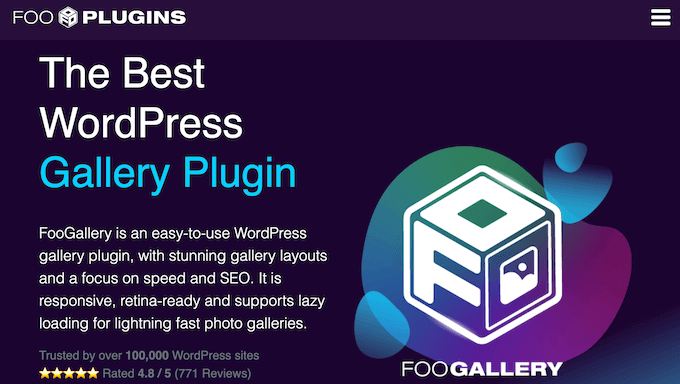
Cos'è FooGallery?
FooGallery è un popolare plugin per gallerie WordPress. Ti consente di creare splendide gallerie con facilità utilizzando modelli predefiniti e layout multipli.
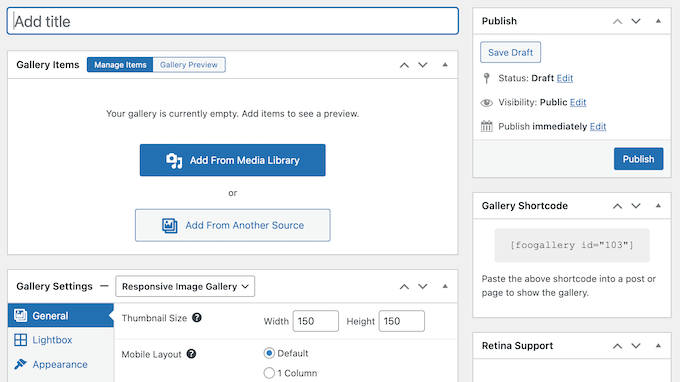
FooGallery si integra perfettamente con la libreria multimediale di WordPress, quindi non è necessario caricare nuovamente alcuna immagine sul tuo sito. Invece, puoi creare gallerie straordinarie utilizzando i file già presenti nella tua libreria.
Dopo aver scelto i tuoi media, puoi perfezionare la galleria aggiungendo bordi, ombreggiature, effetti al passaggio del mouse e persino CSS personalizzato.
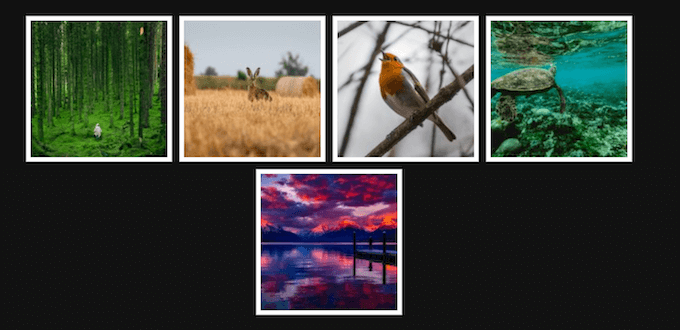
FooGallery è ottimizzato per dispositivi mobili e prestazioni, quindi puoi essere certo che le tue gallerie avranno un aspetto fantastico e si caricheranno rapidamente su tutti i dispositivi.
Se stai cercando un plugin per gallerie gratuito, puoi scaricare FooGallery dal repository ufficiale di WordPress. Questo plugin gratuito include 7 modelli di galleria immagini, una light box integrata e supporto per WordPress multisite.
Tuttavia, il plugin premium FooGallery ha modelli di galleria aggiuntivi e supporta i video. Ciò significa che puoi importare media da popolari siti di hosting video come YouTube, o utilizzare i tuoi video self-hosted.
Dispone inoltre di funzionalità avanzate, inclusa l'opzione per aggiungere watermark al tuo lavoro originale e il deeplinking per un ulteriore potenziamento di WordPress SEO.
Recensione FooGallery: è il plugin per gallerie giusto per te?
Una galleria è un ottimo modo per mostrare le tue fotografie, opere d'arte digitali, prodotti WooCommerce più popolari, ultimi video di YouTube e altri contenuti.
Detto questo, vediamo se FooGallery è il plugin per gallerie giusto per il tuo sito web WordPress.
1. Facile da usare
Con il plugin FooGallery, puoi creare gallerie di immagini in pochi minuti, grazie alla sua interfaccia intuitiva.
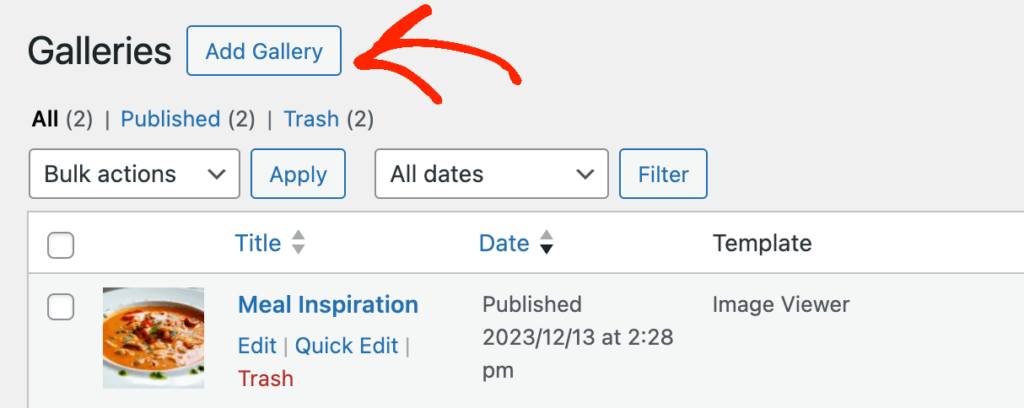
Scegli semplicemente le immagini o i video che desideri utilizzare dalla libreria multimediale, dal tuo computer locale o da un servizio esterno come Adobe Lightroom.
Dopodiché, puoi configurare la galleria lavorando attraverso le diverse impostazioni.
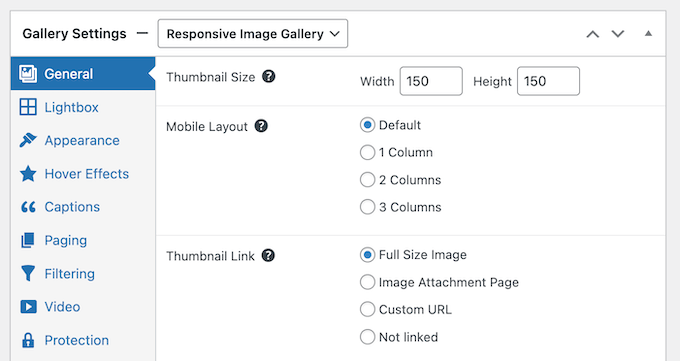
Tutte queste opzioni sono semplici, ma puoi fare clic su qualsiasi icona '?' per vedere un tooltip con maggiori informazioni.
Puoi anche visualizzare in anteprima la tua galleria in qualsiasi momento. Questo rende facile provare diverse impostazioni, per vedere cosa ti piace di più.
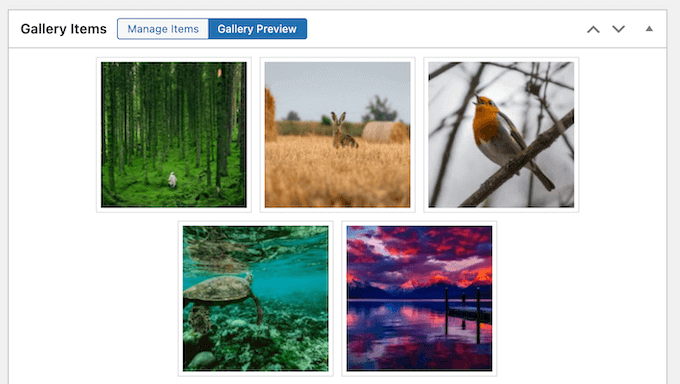
Quando sei soddisfatto di come è impostata la galleria, puoi pubblicarla e quindi aggiungerla a qualsiasi pagina, post o area pronta per i widget utilizzando uno shortcode che il plugin crea automaticamente.
Puoi anche utilizzare il blocco FooGallery integrato.
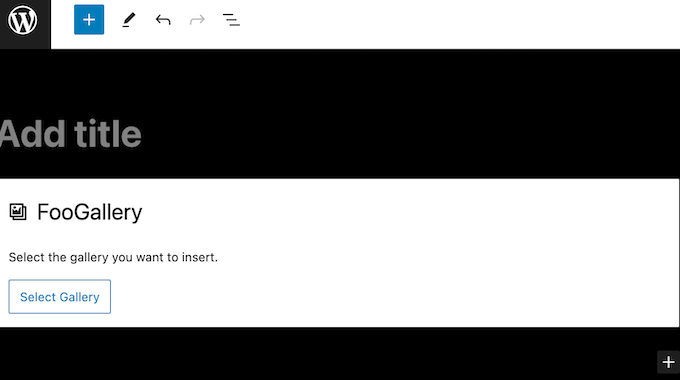
Se stai utilizzando uno dei temi più recenti, abilitati ai blocchi, puoi persino inserire la galleria utilizzando l'editor completo del sito. In questo modo, puoi mostrare gallerie su pagine che non puoi modificare utilizzando l'editor di contenuti standard di WordPress, come il modello di pagina 404 del tuo sito.
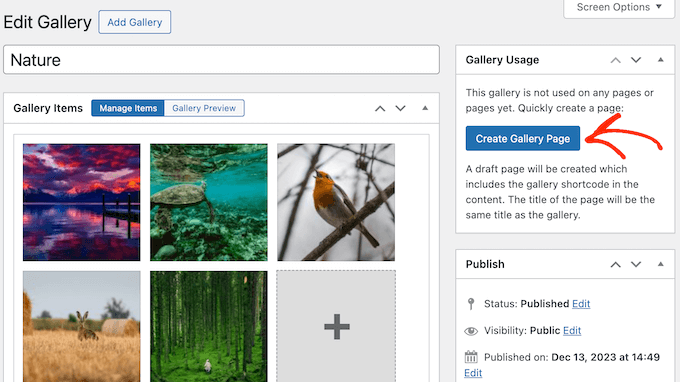
Un'altra opzione è creare una nuova pagina per la galleria, come una pagina portfolio. Infatti, FooGallery può creare questa pagina per te e poi aggiungere automaticamente la galleria.
2. Ottimizzato per le prestazioni
A differenza di alcuni plugin per gallerie che possono rallentare il tuo sito web, FooGallery è ottimizzato per le prestazioni e viene fornito con il caricamento lazy abilitato per impostazione predefinita.
Ciò significa che puoi aggiungere immagini e video ad alta risoluzione al tuo sito web, blog o marketplace online, senza doverti preoccupare dei lunghi tempi di caricamento della pagina.
3. Gallerie Responsive per Dispositivi Mobili
Secondo le nostre statistiche sull'utilizzo di Internet, il traffico Internet mobile rappresenta quasi il 55% del traffico web totale. Detto questo, le tue gallerie dovrebbero apparire belle sugli smartphone e sui tablet, come sui computer desktop.
Tutti i modelli di FooGallery sono reattivi e pronti per dispositivi mobili per impostazione predefinita. Il plugin dispone anche di supporto retina integrato, quindi le tue immagini appariranno nitide e definite sui dispositivi che supportano alte risoluzioni.
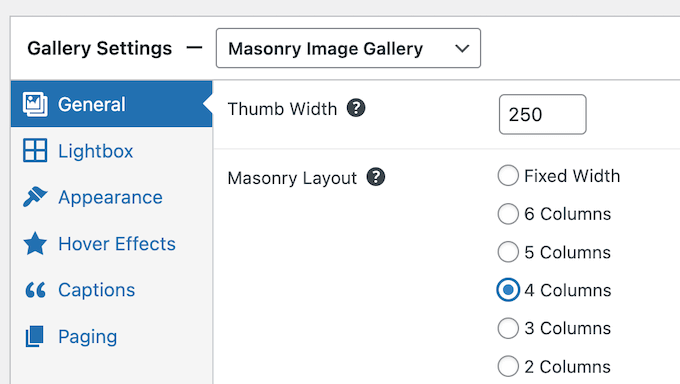
Sebbene le impostazioni predefinite funzionino bene per la maggior parte dei siti Web, puoi anche specificare quante colonne desideri visualizzare sui dispositivi mobili.
4. Ottimizzato per i motori di ricerca
Ogni galleria che crei utilizzando FooGallery può essere scansionata e indicizzata. Ciò significa che i motori di ricerca come Google possono mostrare i tuoi contenuti alle persone giuste, al momento giusto.
FooGallery si integra anche con tutti i plugin SEO più diffusi, inclusi AIOSEO. In questo modo, puoi essere certo che le tue gallerie saranno incluse nelle tue sitemap.
Inoltre, FooGallery può creare URL per ogni immagine nelle tue gallerie, tramite deep linking. Questi link vengono indicizzati, quindi è un modo semplice per ottimizzare le tue immagini per i motori di ricerca.
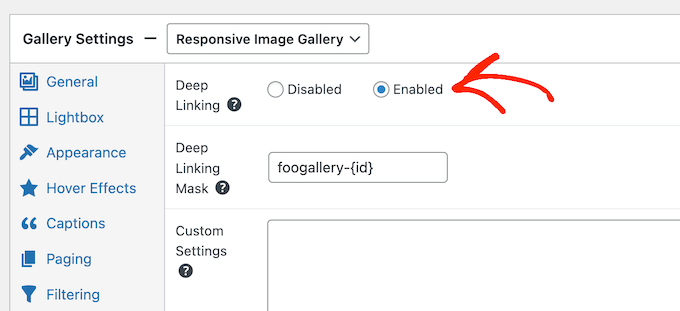
Questi URL unici sono anche più facili da condividere. Ad esempio, se vuoi mostrare un'immagine a un potenziale cliente, puoi semplicemente inviargli un link diretto anziché chiedergli di sfogliare l'intera galleria.
5. Layout galleria multipli
FooGallery viene fornito con 7 layout tra cui masonry, giustificato e portfolio. Puoi applicare questi layout alla tua galleria con facilità, e quindi personalizzare lo slider responsive utilizzando le impostazioni di FooGallery.
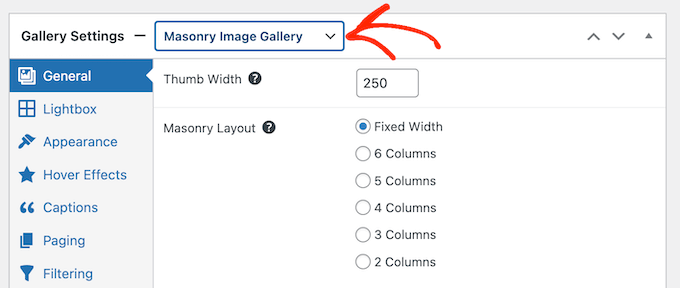
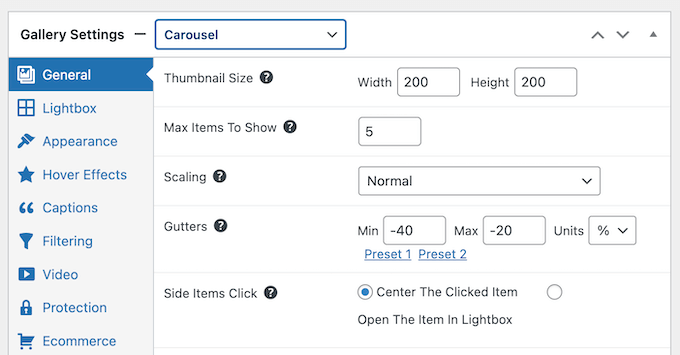
C'è anche un layout a carosello che mostra più immagini contemporaneamente.
I visitatori possono quindi scorrere la galleria utilizzando i controlli che puoi personalizzare nelle impostazioni del plugin.
6. Stile della tua galleria
Con FooGallery, puoi stilizzare le tue gallerie in molti modi diversi, in modo che abbiano un aspetto fantastico con qualsiasi tema WordPress.
Per iniziare, puoi cambiare la dimensione dell'immagine, l'allineamento, aggiungere un'ombra alla scatola, creare angoli arrotondati e altro ancora.
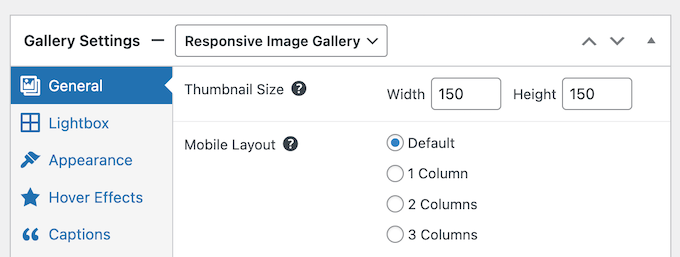
Puoi anche cambiare il modo in cui la galleria si comporta, come aggiungere un'icona di caricamento, animazione di transizione e impostarla per l'autoplay.
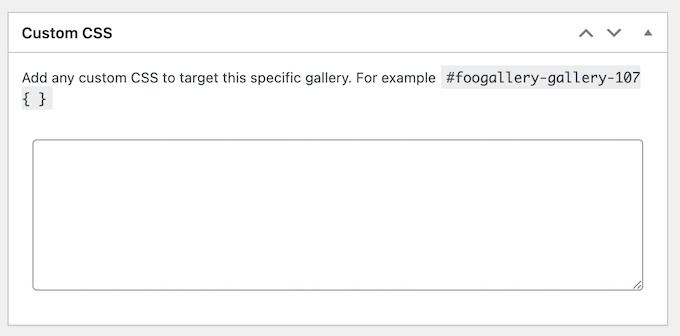
Se vuoi creare un design di galleria completamente unico, puoi anche aggiungere CSS personalizzato.
7. Riordino facile
Durante la creazione di una galleria, puoi cambiare l'ordine in cui appaiono le immagini utilizzando un semplice drag and drop.
Puoi anche selezionare una delle opzioni di ordinamento predefinite della galleria, come 'Più recenti prima' o 'Titolo - Alfabetico'.
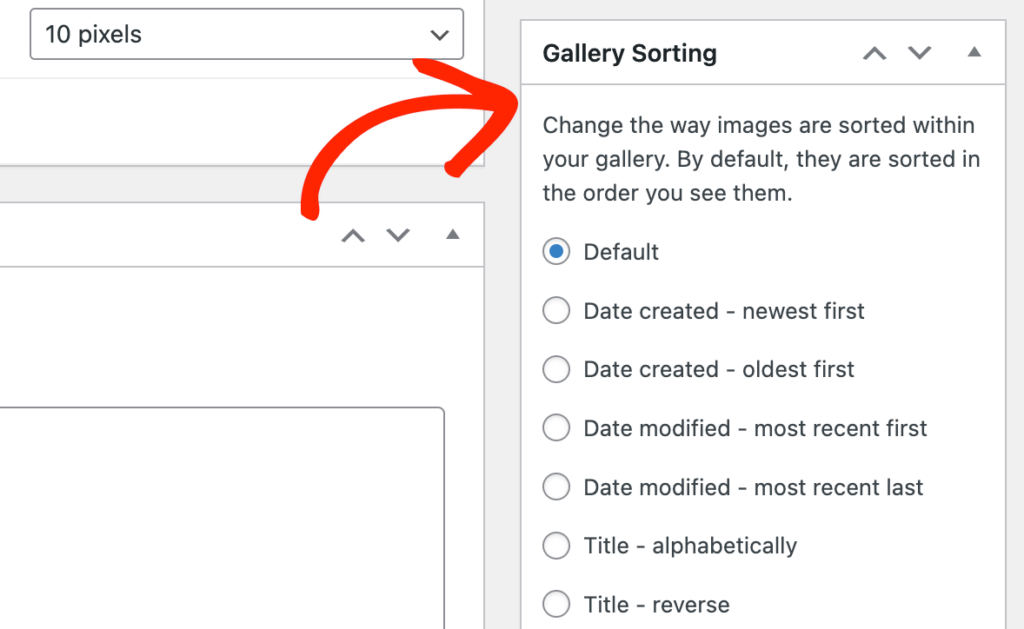
FooGallery può persino mostrare le tue immagini in modo casuale, il che è un modo semplice per mantenere i tuoi contenuti freschi e interessanti, anche per i visitatori abituali.
8. Crea didascalie personalizzate
Didascalie delle immagini possono fornire informazioni aggiuntive o contesto alle persone che visitano il tuo sito web. Se vuoi mostrare le didascalie, puoi specificare il contenuto che FooGallery dovrebbe includere, come il titolo dell'allegato.
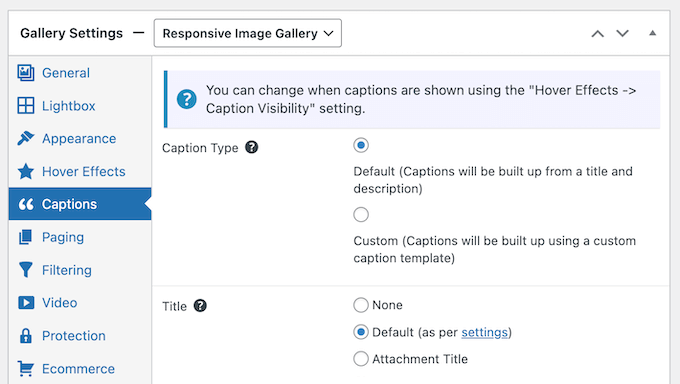
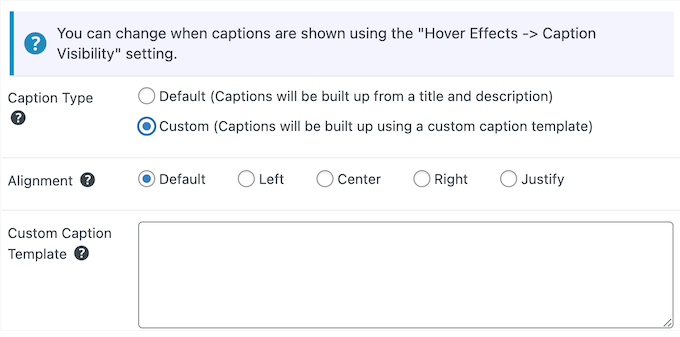
Un'altra opzione è creare un modello di didascalia personalizzato utilizzando HTML e segnaposto dinamici.
Seleziona semplicemente l'opzione del modello di didascalia personalizzato e FooGallery mostrerà tutti i segnaposto che puoi utilizzare nel tuo modello.
9. Lightbox integrato Popup
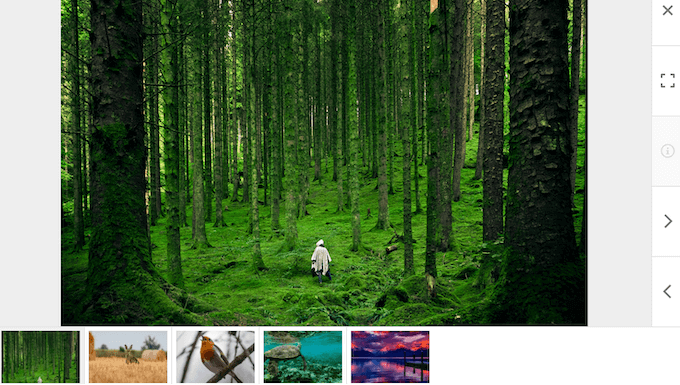
FooGallery può mostrare le tue immagini o video in un popup lightbox, che appare sopra la pagina o il post.
Il resto del contenuto della pagina è oscurato, quindi i visitatori possono interagire solo con il lightbox. Questo è l'ideale per mostrare le tue gallerie senza distrazioni.
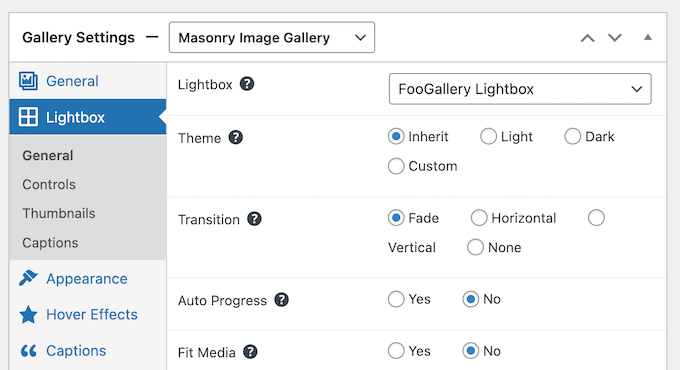
Puoi abilitare e disabilitare il Lightbox di FooGallery all'interno delle impostazioni della galleria.
Dopo aver abilitato l'effetto lightbox, puoi personalizzare come appare e si comporta sul tuo blog WordPress o sito web. Ad esempio, puoi impostarlo per l'autoplay, aggiungere effetti di transizione, mostrare didascalie e altro ancora.
Se desideri impostazioni lightbox più avanzate, inclusa l'opzione per mostrare pulsanti di condivisione social, allora acquista FooBox Pro. Questo addon viene fornito con un set di icone social integrate in modo che i visitatori possano condividere facilmente le tue immagini e i tuoi video.
10. Modale Allegato Avanzato
A volte, potresti voler modificare le immagini prima di pubblicarle nella tua galleria. Per aiutarti, FooGallery è dotata di un Modale Allegato Avanzato.
Passa semplicemente il mouse sull'immagine che desideri modificare, quindi fai clic sull'icona a forma di 'i'.
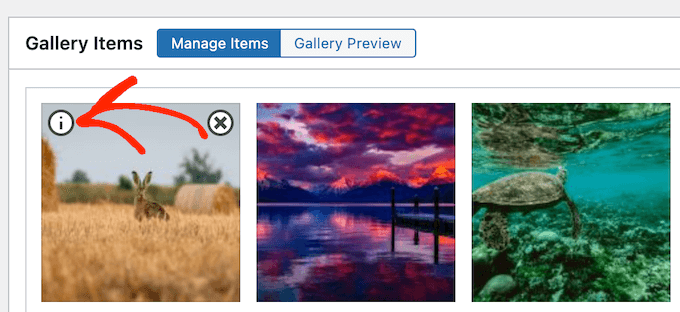
Questo apre una finestra in cui puoi cambiare il titolo dell'immagine, aggiungere tag e categorie, cambiare la posizione di ritaglio e molto altro.
Questo può farti risparmiare un sacco di tempo e fatica, rispetto a modificare ogni immagine separatamente nella libreria multimediale di WordPress.
11. Crea Gallerie Video
Vuoi creare gallerie video? Ad esempio, potresti gestire un marketplace online e voler mostrare clip di persone che si godono i tuoi prodotti.
FooGallery ti consente di importare video da fonti come YouTube e Vimeo, oppure puoi ospitare i video localmente. Puoi persino aggiungere immagini e video alla stessa galleria, creando un'esperienza multimediale.

Dopo aver selezionato i tuoi video, avrai accesso a tutte le solite impostazioni di FooGallery. Ciò significa che non avrai problemi a creare bellissime gallerie video in WordPress.
12. Organizza le tue gallerie con tag e categorie
Se hai molte immagini, i filtri possono aiutare i visitatori a trovare ciò che cercano.
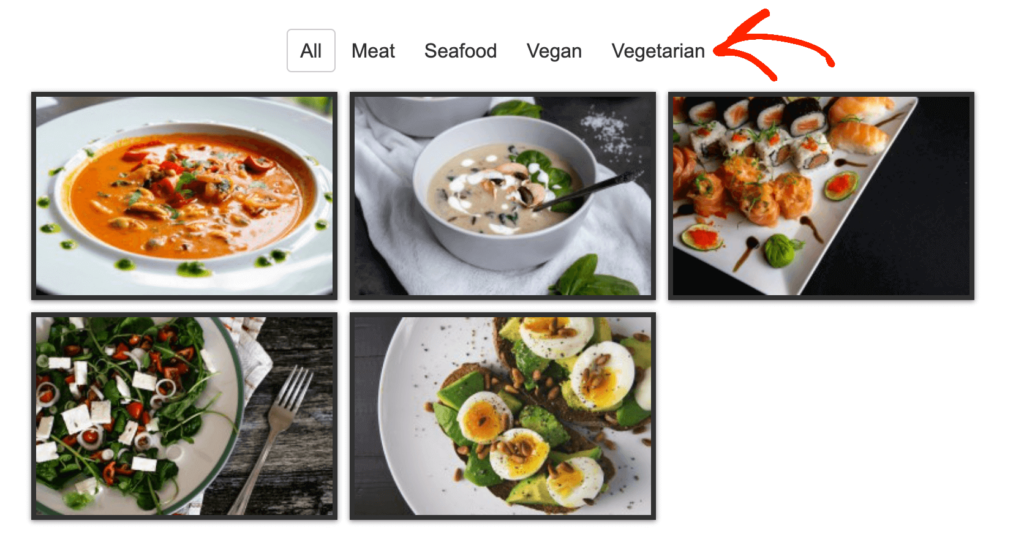
Per creare questi filtri, devi semplicemente aggiungere tag o categorie ai tuoi media, quindi abilitare il filtraggio nelle impostazioni del plugin.
Puoi aggiungere categorie e tag a una singola immagine utilizzando la Modalità Avanzata Allegati di FooGallery.
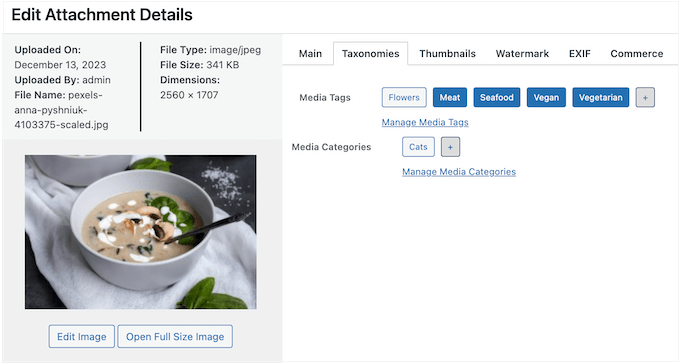
Se hai bisogno di taggare più immagini, FooGallery ha anche un Gestore di Tassonomie di Massa.
Questo ti permette di applicare lo stesso tag a più immagini.
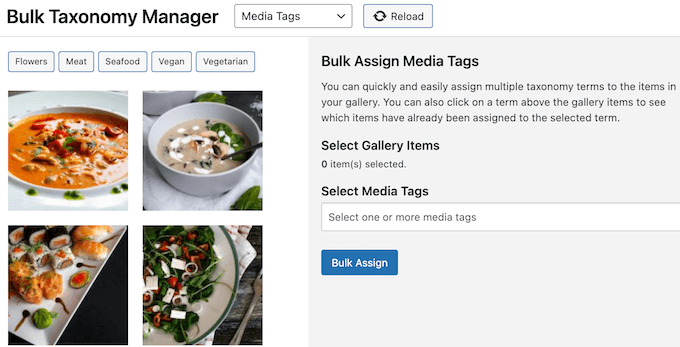
Dopo aver aggiunto i tuoi tag o categorie, puoi abilitare il filtro tassonomie di FooGallery.
Puoi anche specificare se FooGallery debba filtrare in base alla categoria o al tag, e persino impostare filtri avanzati multilivello.
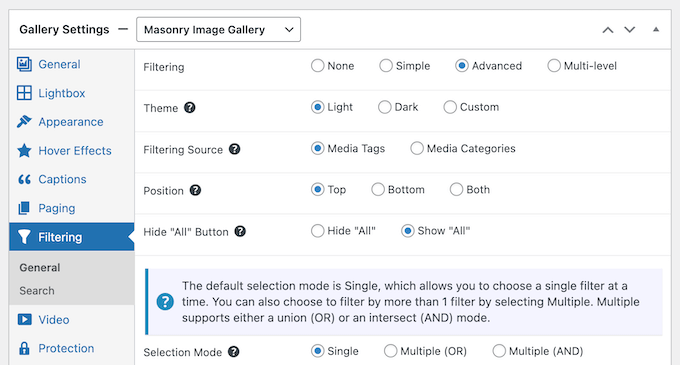
13. Ricerca galleria
Dopo aver aggiunto tag e categorie alle tue immagini, potresti voler aggiungere anche un campo di ricerca.
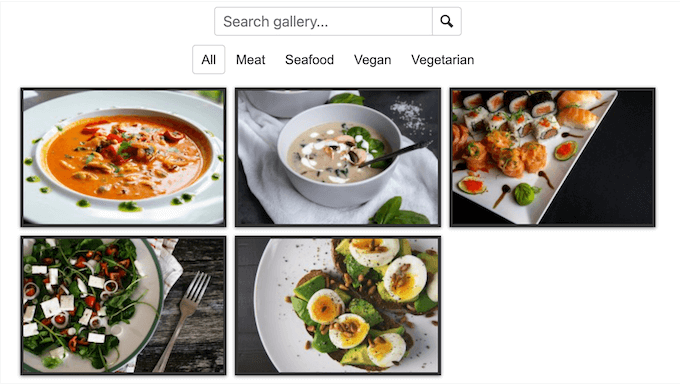
Questo cerca corrispondenze nella categoria o nel tag dei media. In questo modo, puoi aiutare i visitatori a trovare ciò che cercano, anche quando una galleria contiene molti contenuti.
14. Supporto per la paginazione
Sebbene FooGallery sia ottimizzato per velocità e prestazioni, gallerie molto grandi possono comunque richiedere molto tempo per caricarsi. Ciò è particolarmente vero per gli utenti mobili o per i visitatori che hanno una connessione Internet più lenta.
Tenendo conto di ciò, potresti voler distribuire gallerie più grandi su più pagine, utilizzando la paginazione. FooGallery ti consente di aggiungere la paginazione a qualsiasi galleria con un singolo clic.
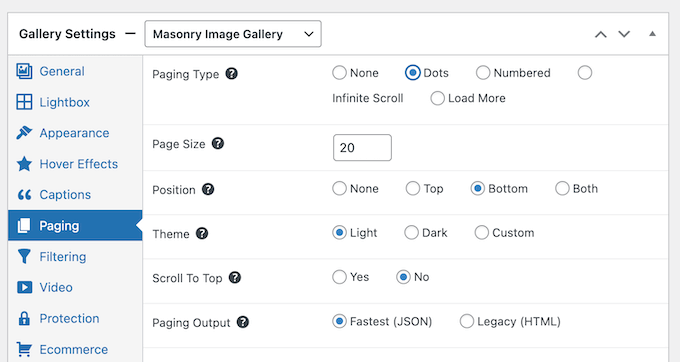
Scegli semplicemente uno stile di paginazione, come la paginazione numerica, e avrai accesso a nuove impostazioni. Questo ti permette di personalizzare come la galleria utilizza la paginazione, incluso quante immagini visualizzare per pagina.
15. Organizza le tue immagini con gli album
Se hai molte gallerie diverse, potrebbe essere utile organizzarle in album. Questo può aiutare i visitatori a trovare ciò che cercano, anche quando il tuo sito WordPress ha molte gallerie diverse.

Questi album sono completamente personalizzabili, quindi puoi cambiare il colore del testo, aggiungere un nuovo sfondo, modificare le dimensioni delle miniature della galleria e altro ancora.
FooGallery viene fornito anche con due modelli di album pronti all'uso che puoi utilizzare.
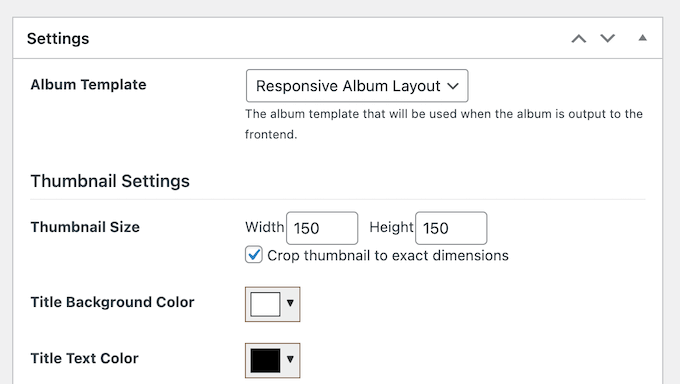
16. Crea gallerie di prodotti
Se gestisci un negozio online o un marketplace di prodotti digitali, le gallerie sono un ottimo modo per promuovere molti prodotti in uno spazio ridotto.
FooGallery può aggiungere tutti i tuoi prodotti WooCommerce a una galleria e include anche un layout di galleria prodotti già pronto.
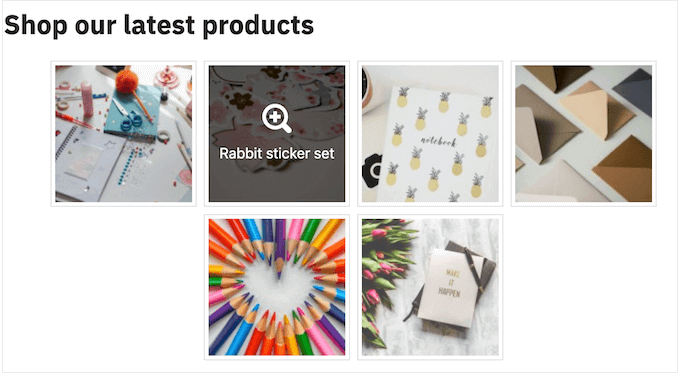
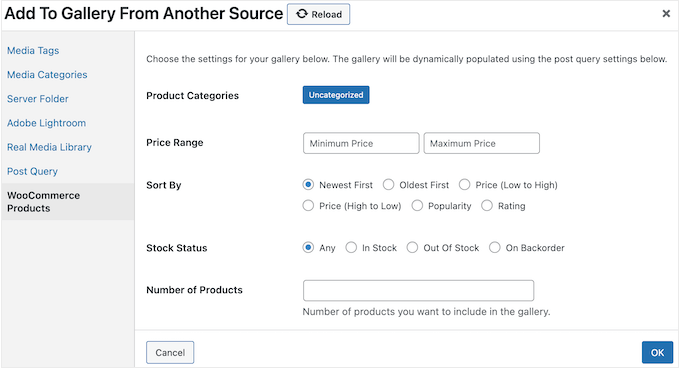
Per iniziare, dovrai specificare i prodotti che desideri includere nella galleria. Ad esempio, potresti mostrare solo articoli di una specifica categoria di prodotti.
Per ottenere il maggior numero di vendite possibile, potresti anche escludere gli articoli esauriti.
Dopo aver specificato i prodotti WooCommerce che desideri utilizzare, puoi personalizzare l'aspetto della galleria.
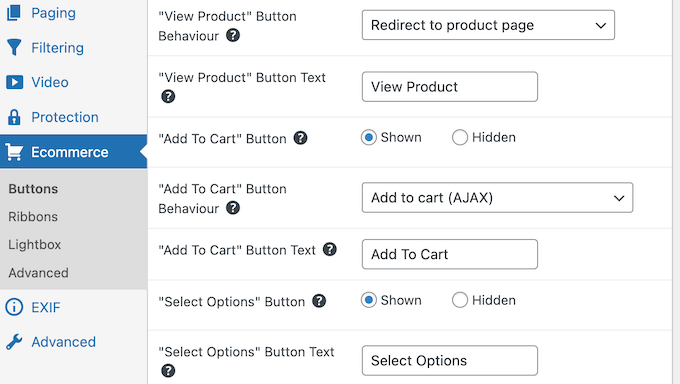
Per aiutarti a generare vendite, puoi persino aggiungere pulsanti alla tua galleria, come ‘visualizza prodotto’ o ‘aggiungi al carrello’.
FooGallery può anche aggiungere nastri alla tua galleria, come ‘in offerta’ o ‘in evidenza’.
In questo modo, puoi mettere in evidenza prodotti specifici, il che può aiutarti a ottenere più vendite e a far crescere la tua attività online.

Suggerimento Pro: Se gestisci un negozio WooCommerce, potresti anche voler dare un'occhiata a FooBar Pro. Permette di creare bellissime barre di notifica, inclusa una barra per la spedizione gratuita. Puoi mostrare questa barra quando il cliente aggiunge il primo articolo al carrello, e poi visualizzare quanto altro l'acquirente deve spendere per qualificarsi per lo sconto sulla spedizione gratuita.
17. Prevenire il furto di immagini
Se sei un fotografo, un artista digitale o crei qualsiasi tipo di contenuto originale, vorrai proteggere il tuo lavoro.
FooGallery può impedire a content scraper e ladri di rubare le tue immagini, disabilitando il clic destro.
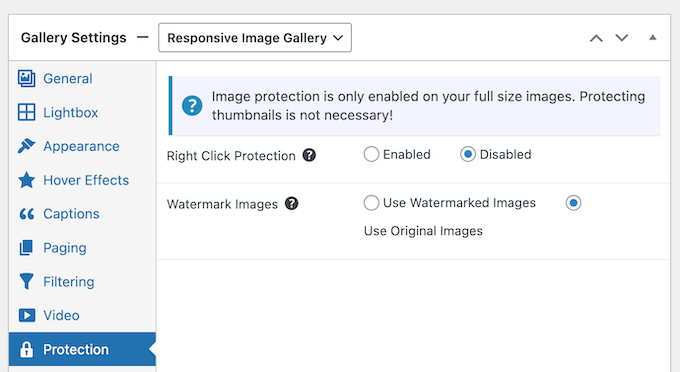
Questo rende più difficile per le persone scaricare le tue immagini. Puoi anche aggiungere una filigrana alle tue gallerie.
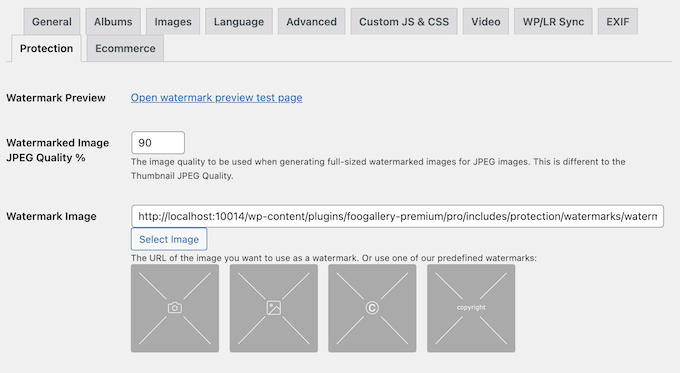
FooGallery viene fornito con diverse filigrane predefinite che puoi selezionare nelle impostazioni globali del plugin. Puoi anche personalizzare queste filigrane modificando la loro trasparenza, i margini e le dimensioni.
18. Crea una galleria master
FooGallery ha impostazioni dettagliate che ti consentono di creare tutti i tipi di gallerie. Tuttavia, potrebbero esserci alcune impostazioni che utilizzi ripetutamente, come la disabilitazione del clic destro o l'aggiunta di un effetto al passaggio del mouse.
Ricreare queste impostazioni per ogni galleria richiede tempo e fatica. Tenendo presente questo, potresti voler creare una galleria master che abbia esattamente le impostazioni di cui hai bisogno.
Per fare ciò, crea semplicemente una nuova galleria e quindi applica tutte le impostazioni che desideri utilizzare. Puoi quindi salvarla come galleria master con un clic.
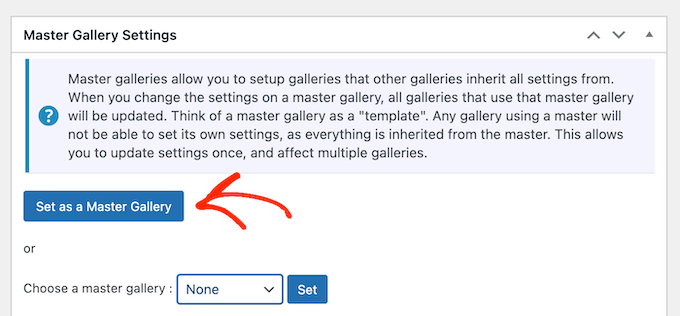
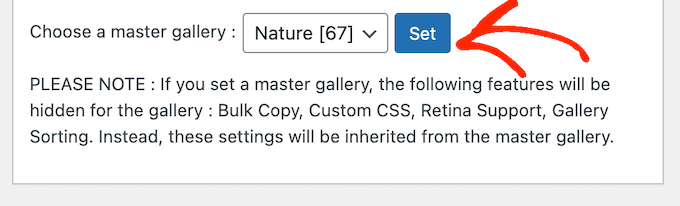
Fatto ciò, puoi applicare il modello di galleria master a qualsiasi nuova galleria che crei.
Scorri semplicemente fino alla casella 'Impostazioni galleria master' e quindi scegli un modello dal menu a discesa.
19. Importa/Esporta gallerie
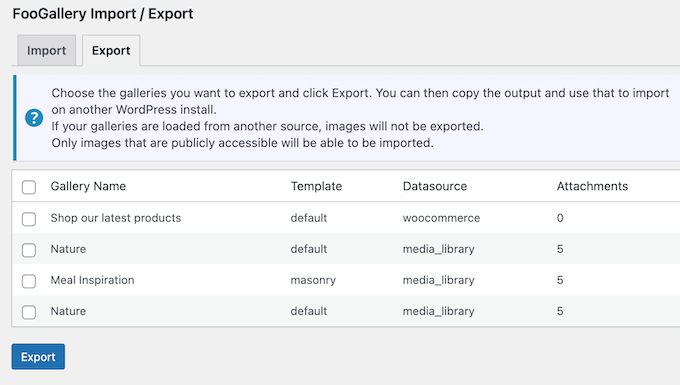
Gestisci più siti web o blog? Se desideri utilizzare la stessa galleria su più siti, FooGallery dispone di una utile funzione di importazione/esportazione.
Questo è molto più semplice rispetto alla ricreazione manuale della stessa galleria.
Allo stesso modo, se stai migrando da NextGen Gallery, FooGallery ha uno strumento di importazione NextGEN. Questo ti permette di importare gallerie individuali, o anche tutte le tue immagini NextGEN.
20. Supporto professionale e della community
Con i layout predefiniti e l'editor intuitivo di FooGallery, non dovresti avere problemi a creare gallerie dall'aspetto professionale. Tuttavia, a volte potresti avere domande o aver bisogno di ulteriore aiuto.
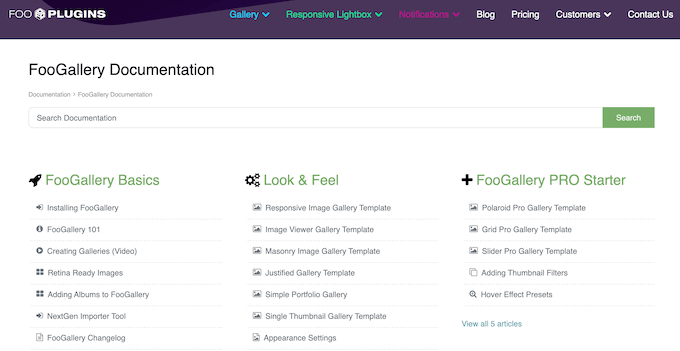
Se preferisci trovare le risposte da solo, ti consigliamo di consultare la dettagliata documentazione online del plugin.
C'è anche il blog di FooGallery.
Qui troverai articoli approfonditi su come utilizzare funzionalità specifiche di FooGallery, oltre a consigli su argomenti generali come dove trovare i migliori temi WordPress per fotografi.
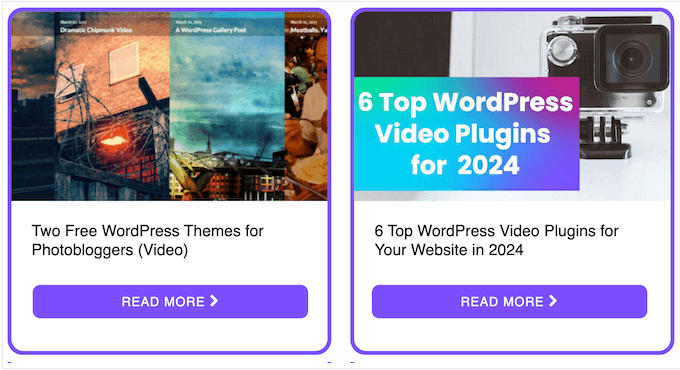
Puoi accedere alla documentazione online e al blog indipendentemente dal fatto che tu stia utilizzando il plugin gratuito FooGallery o l'aggiornamento premium.
Tuttavia, se investi nel plugin premium, avrai anche accesso al supporto prioritario. Invia semplicemente una richiesta di supporto e il team di FooGallery risponderà il più rapidamente possibile.
Prezzi e piani di FooGallery
Se sei agli inizi o hai un budget limitato, puoi scaricare FooGallery gratuitamente dal repository ufficiale di WordPress. Tuttavia, dovrai passare al plugin premium se desideri creare gallerie di prodotti WooCommerce, utilizzare la paginazione o sbloccare altre funzionalità avanzate.
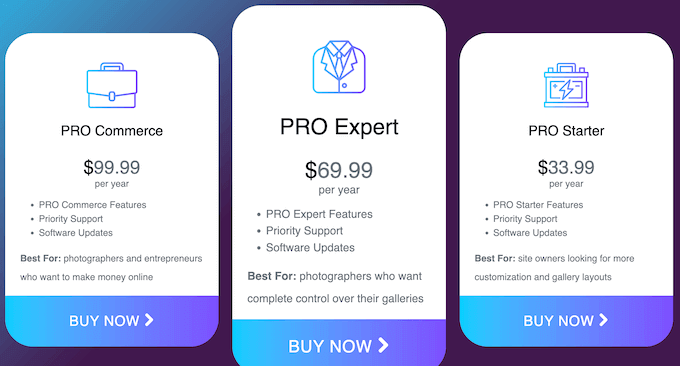
FooGallery ha 3 piani tra cui scegliere:
- Pro Starter. A $33,99 all'anno, avrai accesso a tutte le funzionalità essenziali di FooGallery. Questo ti permette di creare tutte le gallerie che desideri, utilizzando tutti i layout di FooGallery. Pro include anche una tonnellata di funzionalità per migliorare SEO e prestazioni, tra cui il caricamento lazy e la paginazione semplice. Tenendo conto di tutto ciò, Pro Starter è un'ottima opzione per chiunque voglia aggiungere gallerie avanzate al proprio sito WordPress.
- Pro Expert. Al prezzo di $69,99 all'anno, questo piano aggiunge il supporto per gallerie video. Pro Expert ti offre anche un maggiore controllo sull'aspetto delle tue gallerie, supportando la paginazione avanzata e le didascalie personalizzate, e può migliorare la tua SEO tramite deeplinking e tag multimediali. Detto questo, consigliamo Pro Expert a fotografi, artisti digitali e videomaker che desiderano mostrare il loro lavoro originale.
- Pro Commerce. Gestisci un negozio WooCommerce? Per $99,99 all'anno, Pro Commerce ti permette di creare gallerie di prodotti e aumentare le tue vendite WooCommerce. Allo stesso tempo, puoi proteggere i tuoi contenuti originali disabilitando il clic destro e aggiungendo watermark alle tue immagini.
Conclusione: FooGallery è il plugin per gallerie giusto per te?
Dopo aver esaminato attentamente le funzionalità, il supporto e i prezzi, siamo certi che FooGallery sia un ottimo plugin per gallerie WordPress.
Ti permette di creare un numero illimitato di gallerie responsive per dispositivi mobili, ottimizzate per prestazioni e SEO.
Questo aiuterà i motori di ricerca come Google a mostrare i tuoi contenuti alle persone giuste, al momento giusto. In questo modo, FooGallery può aiutarti ad aumentare il traffico del tuo blog.
Se stai appena iniziando, il piano Pro Starter ha tutto ciò di cui hai bisogno per creare splendide gallerie di immagini. Ha anche molte funzionalità progettate per migliorare la tua SEO e le prestazioni, quindi è un'ottima scelta per tutti i tipi di siti web.
Vuoi includere video nelle tue gallerie? Con il piano Pro Expert puoi mostrare media da siti popolari di condivisione video come Vimeo, o includere i tuoi video self-hosted.
Infine, se vuoi guadagnare online, Pro Commerce si integra perfettamente con WooCommerce. Questo ti permette di creare gallerie di prodotti ad alta conversione con pochi clic. Puoi anche proteggere il tuo lavoro originale dai ladri di contenuti disabilitando il clic destro e aggiungendo watermark alle tue gallerie.
Speriamo che questa recensione di FooGallery ti abbia aiutato a decidere se è il plugin per gallerie giusto per te. Successivamente, potresti voler consultare la nostra guida su come scegliere il miglior software di web design, o dare un'occhiata alla nostra scelta esperta dei migliori page builder WordPress drag and drop.
Se ti è piaciuto questo articolo, iscriviti al nostro Canale YouTube per tutorial video su WordPress. Puoi trovarci anche su Twitter e Facebook.

Recensioni degli utenti di FooGallery
Condividi la tua recensione di FooGallery per aiutare gli altri nella community.