


Cercare di gestire tutti i file del tuo sito web, dai backup sicuri ai documenti condivisi dal team, può sembrare opprimente. Senza un sistema solido, rischi di perdere dati importanti o di affrontare un flusso di lavoro disordinato e inefficiente.
Qui a WPBeginner, il nostro team si affida pesantemente allo storage cloud per mantenere migliaia di articoli e file di progetto organizzati e sicuri. Abbiamo anche trascorso innumerevoli ore a testare plugin di backup che si integrano con servizi popolari come Dropbox, quindi sappiamo cosa cercare.
Per trovare le migliori opzioni per te, abbiamo installato e testato i migliori plugin per Dropbox su siti web reali. Ci siamo concentrati sui fattori più importanti, come la facilità d'uso, l'affidabilità e le funzionalità che rendono la gestione dei file veramente semplice.
Diamo un'occhiata alle nostre migliori scelte che rendono il collegamento del tuo sito WordPress a Dropbox un gioco da ragazzi.

Una panoramica dei migliori plugin Dropbox per WordPress
In questo articolo, esamineremo i plugin che ti aiutano a collegare WordPress e Dropbox in alcuni modi chiave. La maggior parte di questi strumenti è progettata per eseguire automaticamente il backup dell'intero sito web su Dropbox per motivi di sicurezza.
Tratteremo anche i plugin che ti consentono di salvare file inviati dagli utenti o persino di importare le tue gallerie fotografiche direttamente dal tuo account Dropbox. 👍
Se hai fretta, puoi rivedere rapidamente le nostre scelte degli esperti qui:
| # | Plugin | Ideale per | Prezzi |
|---|---|---|---|
| 🥇 | Duplicator | Archiviazione dei backup del sito in Dropbox | $69,30/anno + Gratuito |
| 🥈 | UpdraftPlus | Archiviazione dei backup multisito di WordPress | $70/anno + Gratuito |
| 🥉 | Solid Backups | Creazione e salvataggio automatico dei backup | $99/anno |
| 4 | BackWPup | Opzione economica | $69/anno + Gratuito (Rinnovo a $39/anno) |
| 5 | WPForms | Caricamento di file inviati dagli utenti in Dropbox | $49.50/anno + Gratuito |
| 6 | BlogVault | Creazione di un backup per il tuo blog | $49.50/anno + Gratuito |
Cos'è Dropbox?
Dropbox è una soluzione moderna che mantiene i tuoi file e documenti al sicuro nello spazio di archiviazione cloud. Offre una funzione di sincronizzazione dei file per fornire un facile accesso ai file sui tuoi dispositivi e app, oltre alla condivisione di file con altri.
Il piano gratuito di base include 2 GB di spazio di archiviazione. Se desideri più spazio di archiviazione, dovresti cercare i loro piani premium.
Nel complesso, Dropbox è uno strumento eccellente sia per team che per singoli utenti. Puoi impostare le autorizzazioni per concedere ai membri specifici del team l'accesso a determinati file.
E, quando si utilizzano i plugin Dropbox giusti, è possibile eseguire il backup dell'intero sito WordPress nel cloud. In questo modo, è possibile ripristinare i file completi quando ne hai bisogno.
Come testiamo e recensiamo i plugin Dropbox per WordPress
Per fornirti le migliori raccomandazioni, abbiamo testato alcuni plugin Dropbox popolari su siti web reali. Durante questo processo, abbiamo prestato particolare attenzione ai seguenti criteri:
- Facilità d'uso: Abbiamo scelto opzioni adatte ai principianti che offrono un processo di configurazione semplice. Se uno strumento richiede software aggiuntivo per connettersi a Dropbox, ci siamo assicurati di evidenziarlo.
- Funzionalità: Abbiamo cercato funzionalità che un plugin Dropbox ideale dovrebbe avere. Ciò include cose come backup pianificati, sincronizzazione selettiva, anteprime di file e integrazione con la libreria multimediale.
- Impatto sulla velocità: Abbiamo misurato come ogni strumento influisce sui tempi di caricamento del sito web durante le operazioni di gestione dei file. In questo modo, puoi essere sicuro di scegliere uno strumento che non danneggerà le prestazioni del sito.
- Protezione dei dati: Durante il test dei plugin, abbiamo esaminato i protocolli di sicurezza per proteggere i dati durante il trasferimento e l'archiviazione cloud.
- Compatibilità con WordPress: Abbiamo assicurato che ogni plugin si integri perfettamente con WordPress, altri plugin e temi.
- Prezzi: Abbiamo analizzato il costo di ogni plugin, considerando sia le versioni gratuite che i piani premium, per capire quali funzionalità sono offerte a ogni livello.
- Recensioni degli utenti: Abbiamo esaminato le recensioni e le valutazioni degli utenti su WordPress.org per comprendere meglio i pro e i contro di ciascuno strumento.
Perché fidarsi di WPBeginner?
WPBeginner ha un team di esperti con oltre 16 anni di esperienza in WordPress, hosting, design, risoluzione dei problemi, SEO e altro ancora. Oltre a queste competenze, abbiamo una vasta esperienza nell'uso di Dropbox e nella sua integrazione perfetta con i siti web WordPress.
Abbiamo lavorato con vari plugin Dropbox e abbiamo testato a fondo ognuno di essi per garantire che siano affidabili ed efficaci per attività come l'archiviazione di file, la gestione dei media e le funzionalità di condivisione all'interno di WordPress.
Per ulteriori informazioni sulle nostre linee guida di revisione, puoi consultare il nostro processo editoriale.
Detto questo, diamo un'occhiata ai migliori plugin Dropbox per WordPress.
1. Duplicator Pro

Uno dei motivi più comuni per cui le persone necessitano di un plugin Dropbox è archiviare i backup del proprio sito WordPress. Se questo è il caso, allora Duplicator Pro è l'opzione migliore per te.
Secondo noi, è il miglior plugin di backup per WordPress sul mercato. Ti aiuta a creare backup sicuri del tuo sito WordPress e ad archiviarli su servizi cloud popolari come Dropbox, Google Drive e così via.
Utilizziamo questo strumento con molti dei nostri marchi partner per creare backup sicuri del sito e abbiamo avuto un'ottima esperienza con esso. Lo abbiamo anche testato a fondo in tempo reale per valutarne le prestazioni. Per ulteriori informazioni, consulta la nostra recensione di Duplicator.
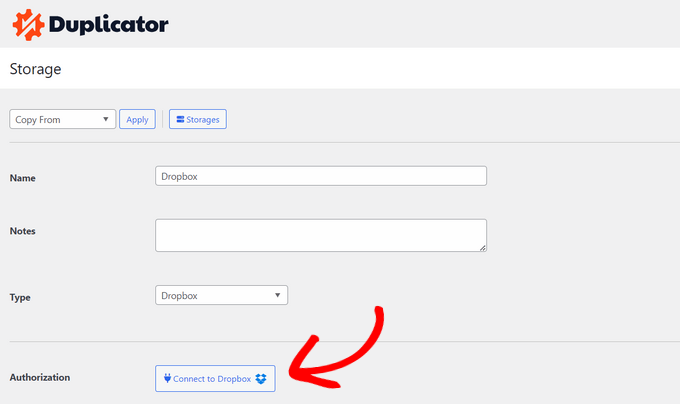
Alcune delle funzionalità più notevoli del plugin includono il backup del database di WordPress, la sicurezza avanzata, i backup automatici pianificati e le integrazioni con l'archiviazione cloud. Duplicator può anche recuperare rapidamente il tuo sito in caso di problemi.
Inoltre, dispone di potenti funzionalità di migrazione del sito per spostare il tuo sito WordPress su un nuovo host o server senza tempi di inattività. Viene inoltre fornito con una procedura guidata di migrazione rapida, importazioni da server a server, migrazione multisito WordPress a sito singolo, supporto per migrazioni di siti Web di grandi dimensioni e altro ancora.
Oltre a ciò, ci piace molto che Duplicator ti permetta di creare una copia del tuo sito live su un sito di staging. Questo aiuta a spostare o eseguire il backup dell'intero sito Web di WordPress, incluso il database, senza perdere alcun file.
Pro di Duplicator:
- Il plugin ti consente di caricare automaticamente i backup sul tuo account Dropbox secondo una pianificazione.
- Abbiamo trovato Duplicator super intuitivo per i principianti con un'interfaccia facile da usare.
- Durante i test, ci siamo resi conto che se il tuo sito Web è inattivo, puoi ripristinare il tuo backup direttamente dall'account Dropbox.
- Ricevi notifiche via email quando i backup sono completati o se ci sono problemi.
- Puoi anche scaricare i tuoi backup tramite FTP.
Contro di Duplicator:
- Duplicator ha una versione gratuita, ma l'estensione Dropbox è disponibile solo come parte del loro piano premium.
Perché raccomandiamo Duplicator Pro: Se stai cercando una soluzione potente che memorizzi i tuoi backup su Dropbox con pochi clic, allora Duplicator è l'opzione migliore. Ti consente di pianificare i backup, migrare siti e persino testare i tuoi backup su siti di staging, rendendolo la scelta definitiva.
2. UpdraftPlus
UpdraftPlus è uno dei plugin Dropbox per WordPress più facili da usare. Abbiamo scoperto che è anche perfetto per le persone che necessitano di eseguire il backup di un sito multisito WordPress. Ciò è dovuto al fatto che consente configurazioni avanzate dei backup della tua rete multisito.
Per saperne di più, dai un'occhiata alla nostra recensione completa di UpdraftPlus.
Durante i test, abbiamo scoperto che il plugin gestisce un registro di tutti i tuoi backup nell'area di amministrazione di WordPress e visualizza un messaggio di avviso per aggiornarti sullo stato dei tuoi backup.
Una volta completato il backup, ti verrà inviato un report completo in modo da poter monitorare gli eventi accaduti durante il processo di backup.
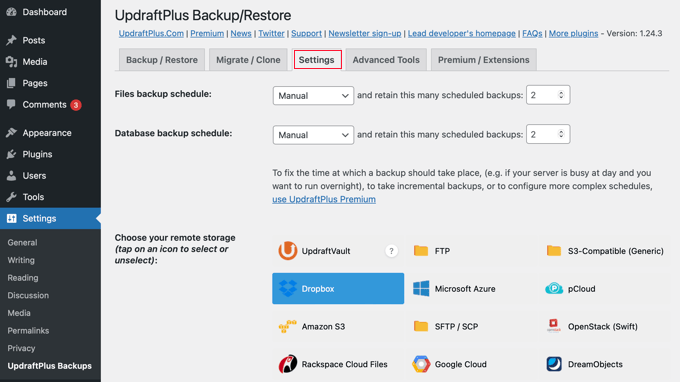
Come abbiamo detto, UpdraftPlus è anche un plugin compatibile con multisito. Il pannello di backup sarà disponibile nella dashboard di rete e puoi eseguire il backup o ripristinare i tuoi siti Web senza dover ripristinare tutti i siti contemporaneamente.
Durante la ricerca, abbiamo scoperto che offre anche un componente aggiuntivo Dropbox Sub-Folders per estendere la funzionalità di archiviazione cloud. Se stai utilizzando WordPress multisite, questo componente aggiuntivo gestirà i tuoi file nelle cartelle corrette per fornire un facile accesso al ripristino.
Per ulteriori informazioni, consulta la nostra guida su come eseguire il backup e ripristinare siti WordPress con UpdraftPlus.
Pro di UpdraftPlus:
- UpdraftPlus ti consente di migrare il tuo sito su un nuovo dominio e creare un clone del tuo sito per i test.
- Apprezziamo che ti permetta di eseguire il backup del tuo sito web su più provider di archiviazione cloud contemporaneamente, tra cui Google Drive, Dropbox, Amazon S3, OneDrive e altri.
- Puoi pianificare backup automatici giornalieri, settimanali o mensili.
- Abbiamo apprezzato molto il suo servizio clienti e la vasta knowledge base.
Contro di UpdraftPlus:
- Alcuni utenti hanno riscontrato difficoltà con UpdraftPlus durante il ripristino del sito web.
- Ha un'opzione gratuita, ma alcune delle funzionalità possono essere sbloccate solo nella versione pro.
Perché raccomandiamo UpdraftPlus: Se vuoi archiviare i backup di WordPress multisito su Dropbox, allora dovresti optare per UpdraftPlus. È anche una buona scelta se vuoi archiviare un singolo file di backup su più provider di cloud storage.
3. Solid Backups (Precedentemente BackupBuddy)
Solid Backups (precedentemente BackupBuddy) è un'ottima scelta per chiunque desideri un approccio automatico alla gestione dei backup di WordPress. Puoi configurare il plugin per creare backup automatici del tuo sito e quindi inviarli istantaneamente a Dropbox.
Per i dettagli completi, consulta la nostra recensione di Solid Backups.
Ci è piaciuto questo strumento perché è super conveniente. Può creare automaticamente backup secondo una pianificazione prestabilita e salvarli in qualsiasi posizione, incluso il tuo account Dropbox. Una volta collegato il tuo sito web a Dropbox, il plugin continuerà ad archiviare automaticamente i tuoi backup su Dropbox.
Ti consente inoltre di pianificare i backup e impostare regole specifiche su quanto tempo conservarli.
Inoltre, Solid Backups fornisce un'opzione con un clic per ripristinare facilmente l'intero sito web. Puoi anche scegliere di ripristinare singoli file o cartelle da qualsiasi backup, dandoti il controllo sul processo di recupero del tuo sito web.
Pro di Solid Backups:
- Abbiamo trovato il suo processo di integrazione con Dropbox impeccabile.
- Utilizzando lo strumento su un sito web demo, ci siamo resi conto che Solid Backups tiene traccia dello stato dei backup e invia notifiche su eventuali problemi.
- Può integrarsi con il plugin di sicurezza SolidWP per aggiungere uno scanner di malware e un firewall.
- Puoi anche creare backup manuali con il plugin e memorizzarli sul tuo computer.
Contro di Solid Backups:
- Esaminando le recensioni degli utenti, abbiamo scoperto che alcune persone hanno riscontrato un rallentamento della velocità del sito web dopo aver installato il plugin.
- Non offre un eccellente supporto clienti.
Perché raccomandiamo Solid Backups: Se desideri creare e salvare backup automatici, allora Solid Backups è un'ottima scelta. Può anche integrarsi con un plugin di sicurezza e scansionare i tuoi backup alla ricerca di malware.
4. BackWPup
BackWPup è un altro plugin di backup di prim'ordine che ti consente di salvare facilmente i file del tuo sito su Dropbox. Se stai cercando un'opzione gratuita, questa è la nostra prima scelta.
Sebbene esista una versione premium dello strumento, la versione gratuita include tutto ciò di cui hai bisogno. Ti consente di creare un backup completo del tuo sito WordPress e archiviarlo sul tuo account Dropbox.
Quando abbiamo testato il plugin, abbiamo scoperto che ti consente anche di pianificare i backup in base alla frequenza con cui aggiorni il tuo sito web. Inoltre, BackWPup gestisce automaticamente l'archiviazione di tali backup salvandoli nel tuo spazio di archiviazione cloud Dropbox.
Mentre la versione gratuita di questo strumento è di per sé un ottimo plugin per Dropbox, puoi passare a BackWPup Pro per funzionalità più avanzate. Dovrai pagare un abbonamento annuale, ma si rinnova a un prezzo inferiore, quindi questa è l'opzione più economica dell'elenco.
Per saperne di più, consulta il nostro tutorial su come creare un backup completo di WordPress gratuitamente con BackWPup.
Pro di BackWPup:
- Il plugin ha un'interfaccia facile da usare.
- La versione gratuita ti consente di integrarti con Dropbox.
- Puoi archiviare i tuoi backup su altri servizi esterni come Amazon S3, FTP e altro.
- Ci piace che tu possa automatizzare i tuoi backup con pochi clic.
- La versione a pagamento dello strumento offre un eccellente supporto clienti.
Svantaggi di BackWPup:
- BackWPup può avere problemi di compatibilità con alcuni plugin e temi.
- Alcuni utenti si sono lamentati del fatto che crea file di backup di grandi dimensioni, il che può influire sullo spazio di archiviazione sui piani cloud gratuiti.
Perché raccomandiamo BackWPup: Se stai cercando un plugin economico per salvare i tuoi backup su Dropbox, BackWPup è la tua opzione ideale perché la sua versione gratuita offre tutto ciò di cui hai bisogno.
5. WPForms

Fino ad ora, abbiamo recensito plugin per Dropbox per salvare i backup del sito. Ma se stai cercando uno strumento che invii contenuti inviati dagli utenti direttamente a Dropbox per la conservazione, allora WPForms è ideale per le tue esigenze.
È il miglior plugin per moduli di contatto WordPress sul mercato e puoi collegarlo facilmente a Dropbox per semplificare la gestione dei file. La nostra esperienza con esso è stata costantemente positiva. Infatti, abbiamo una recensione completa di WPForms se sei interessato a maggiori dettagli.
Il plugin è facile da usare, offre potenti funzionalità e protegge efficacemente dallo spam. Ha un intuitivo costruttore drag-and-drop e oltre 2.000 modelli predefiniti, che ti consentono di creare qualsiasi tipo di modulo in pochi secondi.
Soprattutto, WPForms si integra con Zapier e Uncanny Automator per connettere migliaia di app al tuo sito WordPress, incluso Dropbox. Ciò ti consente di caricare file inviati dagli utenti direttamente nello spazio di archiviazione cloud di Dropbox.
Puoi quindi accedervi facilmente dalla bacheca di WordPress. Tuttavia, puoi anche visualizzare ed eliminare questi file dal tuo account Dropbox, rendendolo un'opzione potente per l'archiviazione e la gestione dei file.
Per maggiori informazioni, consulta il nostro tutorial su come creare un modulo di caricamento Dropbox in WordPress.
Pro di WPForms:
- È super facile da usare.
- WPForms può anche integrarsi con gateway di pagamento come PayPal e Stripe.
- Ti consente di creare facilmente un semplice modulo di caricamento file.
- Ci piace molto che WPForms ti permetta di progettare e personalizzare i tuoi moduli per renderli visivamente accattivanti.
Contro di WPForms:
- Per connettersi a Dropbox, è necessario utilizzare uno strumento di automazione separato come Zapier o Uncanny Automator. La configurazione può essere un po' più complessa per i principianti assoluti rispetto a un'integrazione diretta.
- Alcune delle funzionalità possono essere sbloccate solo nel piano pro.
Perché consigliamo WPForms: Se desideri archiviare i file inviati dagli utenti su Dropbox, WPForms è la scelta perfetta per te.
6. BlogVault

Come suggerisce il nome, BlogVault è pensato per i blogger. Quindi, se vuoi salvare i backup del tuo blog WordPress su Dropbox, è probabile che sia perfetto per te.
Puoi creare un backup completo del tuo sito web con database e caricarlo sul tuo account di archiviazione cloud di Dropbox. Per dettagli più approfonditi, puoi consultare la nostra recensione completa di BlogVault.
La cosa fantastica di BlogVault è che i suoi backup sono protetti con crittografia.
È importante sapere che, sebbene BlogVault invii i backup su Dropbox per la conservazione, è necessario utilizzare la dashboard di BlogVault per ripristinare il tuo sito. I file su Dropbox sono crittografati per motivi di sicurezza, quindi non puoi ripristinarli direttamente dal tuo account Dropbox.
Una caratteristica distintiva sono i backup giornalieri automatici, che consentono agli utenti di pianificare facilmente i backup. Secondo la nostra esperienza, la sua capacità di backup in tempo reale garantisce che le modifiche vengano salvate istantaneamente, anche su siti web con traffico elevato.
Abbiamo anche testato la funzionalità di staging con un clic di BlogVault, che ti consente di creare un clone del tuo sito per testare aggiornamenti e modifiche senza influire sulla versione live.
Pro di BlogVault:
- Ci piace molto la sua funzione di backup incrementale, che salva solo le modifiche apportate dall'ultimo backup, riducendo al minimo il carico del server.
- Ha uno strumento di migrazione che supporta siti web di grandi dimensioni, consentendo la migrazione tra host senza tempi di inattività.
- BlogVault dispone di scansione malware integrata e funzionalità di recupero da attacchi hacker per proteggere il tuo sito.
Contro di BlogVault:
- Sebbene BlogVault sia ottimizzato per le prestazioni, può avere un leggero impatto sulla velocità di caricamento del tuo sito web.
- I suoi piani Business e WooCommerce sono molto costosi.
Perché raccomandiamo BlogVault: Questo plugin è perfetto per blog molto attivi che necessitano di backup in tempo reale. La sua funzione di backup incrementale garantisce che le prestazioni del tuo sito non vengano compromesse, anche con aggiornamenti frequenti, rendendolo ideale per siti ad alto traffico.
Bonus: Envira Gallery

Envira Gallery è un plugin per gallerie WordPress potente e facile da usare che funziona bene anche con Dropbox. Attraverso test approfonditi, abbiamo scoperto che è efficace per creare bellissime gallerie di foto e video per il tuo sito web in pochi minuti.
Viene fornito con funzionalità come temi per gallerie, filigrana e compressione delle immagini. Per saperne di più, consulta la nostra recensione di Envira Gallery.
Usare Dropbox è un ottimo modo per archiviare e gestire in modo sicuro le tue foto nel cloud. Tuttavia, scaricare le tue foto e poi caricarle nella libreria multimediale di WordPress può richiedere molto tempo.
Fortunatamente, Envira offre una soluzione con il suo componente aggiuntivo Dropbox Importer, che ti consente di importare rapidamente immagini direttamente da Dropbox nelle tue gallerie WordPress.
Questa funzionalità non solo ti fa risparmiare ore di lavoro, ma semplifica anche il tuo flusso di lavoro, rendendo più facile la gestione dei tuoi file multimediali.
Pro di Envira Gallery:
- Envira Gallery ha un'interfaccia adatta ai principianti.
- Viene fornito con effetti lightbox, caricamento lazy, modifica delle immagini, didascalie e altro ancora.
- Ci piacciono le sue funzionalità di protezione delle immagini come la disabilitazione dei clic con il tasto destro, la protezione delle gallerie con password e altro ancora.
Contro di Envira Gallery:
- Il componente aggiuntivo Dropbox sarà disponibile solo nella versione pro.
Perché raccomandiamo Envira Gallery: Se vuoi archiviare i tuoi file multimediali nello spazio di archiviazione cloud di Dropbox, Envira Gallery è la scelta migliore.
Qual è il miglior plugin WordPress per Dropbox?
Secondo la nostra opinione di esperti, Duplicator Pro è il miglior plugin per Dropbox grazie alla sua perfetta integrazione con lo strumento. Il plugin crea facilmente un backup del tuo sito e lo archivia su Dropbox con pochi clic.
Tuttavia, se desideri archiviare il backup del tuo multisito WordPress, allora UpdraftPlus è l'opzione migliore. Nel frattempo, puoi scegliere WPForms per caricare i file inviati dagli utenti nello spazio di archiviazione cloud di Dropbox.
D'altra parte, se stai cercando una soluzione di backup economica che si integri con Dropbox, allora BackWPup è l'opzione migliore per te, poiché la versione gratuita del plugin ti offre tutto ciò di cui hai bisogno.
Domande frequenti sui plugin Dropbox per WordPress
Ecco alcune domande che sentiamo frequentemente dai lettori sui plugin Dropbox per WordPress.
Perché dovrei usare un plugin Dropbox per WordPress?
L'utilizzo di un plugin Dropbox per WordPress può migliorare notevolmente la funzionalità del tuo sito web e semplificare la gestione dei file. Questi plugin ti consentono di integrare il tuo account Dropbox con il tuo sito WordPress, rendendo facile caricare, archiviare e organizzare i file senza la seccatura di download e caricamenti manuali.
Inoltre, i plugin Dropbox spesso includono funzionalità come backup automatici e condivisione di file, garantendo che i tuoi contenuti siano archiviati in modo sicuro e facilmente accessibili.
Ci sono limitazioni o svantaggi nell'uso dei plugin Dropbox?
L'uso dei plugin Dropbox può presentare alcune limitazioni e svantaggi.
Un problema comune è che potrebbero rallentare il tuo sito web. Anche la compatibilità con diversi temi o plugin può essere un problema, portando a potenziali conflitti. Inoltre, fare affidamento su un servizio di terze parti come Dropbox significa che dipendi dalla loro disponibilità e dalle modifiche al servizio.
Quali sono le migliori pratiche per utilizzare i plugin di Dropbox per garantire prestazioni e sicurezza ottimali?
Per garantire prestazioni e sicurezza ottimali quando si utilizzano i plugin di Dropbox, è possibile iniziare mantenendo i plugin aggiornati. In questo modo, si utilizzeranno sempre le funzionalità correnti e si otterranno le ultime patch di sicurezza.
Si consiglia inoltre di limitare il numero di plugin utilizzati per evitare di rallentare il sito. È inoltre necessario verificare la loro compatibilità con il tema corrente e altri plugin.
Per migliorare la sicurezza, è inoltre necessario utilizzare password complesse e abilitare l'autenticazione a due fattori per il proprio account Dropbox. Infine, eseguire regolarmente il backup dei dati e monitorare il sito per attività insolite al fine di proteggersi da potenziali minacce.
Per ulteriori informazioni, consulta la nostra guida definitiva alla sicurezza di WordPress.
Risorse aggiuntive
Speriamo che questo articolo ti abbia aiutato a scoprire i migliori plugin Dropbox per WordPress. Potresti voler consultare altre guide sui backup di WordPress:
- Come eseguire il backup del tuo sito WordPress
- Guida per principianti: Come ripristinare WordPress da un backup
- Guida definitiva alla migrazione di WordPress per principianti (passo dopo passo)
- La guida definitiva per aumentare la velocità e le prestazioni di WordPress
- Confronto tra i migliori hosting WordPress gestiti
Se ti è piaciuto questo articolo, iscriviti al nostro Canale YouTube per tutorial video su WordPress. Puoi trovarci anche su Twitter e Facebook.




Williams
Potresti prendere in considerazione WP Media Folder! Ha molte opzioni e ti permette di collegare la tua libreria multimediale con Dropbox e altri servizi cloud!
Supporto WPBeginner
Thank you for your recommendation
Amministratore
Rachael
Attualmente sto utilizzando un plugin Dropbox di Backup & Restore di WPAdm e posso attestare che è piuttosto diverso dagli altri plugin, è facile e gratuito da usare. Ho dovuto iniziare a utilizzare la versione PRO che sto usando da 5 mesi ormai. Offre una licenza di un anno e supporto tecnico, e uno scheduler che uso per clonare o migrare il sito web su altri hosting o server e non consente le attività degli hacker.
Christopher Anderton
Una cosa da considerare è che alcuni ambienti di hosting condiviso hanno problemi con alcuni dei plugin Dropbox.
Ho notato che in alcuni casi i plugin di Dropbox utilizzavano una grande quantità di risorse. Normalmente è solo per un breve periodo di tempo o nemmeno percettibile. Ma ho visto account essere temporaneamente sospesi a causa di ciò.
Quindi, testali prima. Anche se un plugin sembra e si sente bene, testalo prima. Inoltre, verifica se il plugin è codificato correttamente e segue le best practice.
Kia S.
Come qualcuno che ha superato i limiti gratuiti di dropbox, mi piacerebbe conoscere altre opzioni di backup di WordPress per salvare su cloud. Come sugarsync, one drive, google drive, ecc.?
Reena
Un articolo così utile. Stavo cercando un modo per far caricare direttamente ai clienti il mio dropbox e i punti 6 e 7 sono perfetti! Grazie!
Alex Ivanovs
Che imbarazzo.
http://techcrunch.com/2014/10/11/edward-snowden-new-yorker-festival/
Grigio
Non posso credere che tu abbia escluso UpdraftPlus dalla lista. Può eseguire il backup su DropBox così come su numerosi altri servizi cloud, inclusi Google Drive e Amazon S3. Ripristinare un sito è semplice e può clonare un'installazione di WordPress su un altro dominio. Lo uso su tutti i miei siti.
Kate_H
Alcuni ottimi plugin Dropbox elencati.
È possibile ospitare foto su Dropbox e servirle sul tuo sito WordPress o pensi che sia meglio usare Amazon S3?
Davey141010
BackWPUp è pericoloso. Poiché carica tutti i backup nella stessa cartella dell'app, consente agli hacker di passare da un sito sottoposto a backup sul tuo account dropbox a un altro.
Non ho testato gli altri, ma potrebbero avere gli stessi problemi.