


Le recensioni dei prodotti sono uno dei segnali di fiducia più potenti per qualsiasi negozio WooCommerce. Il problema è convincere i clienti a lasciarle.
La maggior parte degli acquirenti è perfettamente soddisfatta del proprio acquisto. Semplicemente non pensano di scrivere una recensione a meno che non ci sia un motivo chiaro per farlo.
È qui che un semplice incentivo fa miracoli.
Inviando automaticamente un codice coupon subito dopo che un cliente invia una recensione, trasformi il feedback in un giusto scambio. I clienti ottengono una ricompensa per il loro tempo e tu ottieni recensioni autentiche che aiutano i nuovi acquirenti a sentirsi sicuri nell'acquistare da te.
Abbiamo visto proprietari di negozi utilizzare questa configurazione esatta per aumentare drasticamente i tassi di recensione, riportare i clienti per acquisti ripetuti e costruire una fedeltà più forte a lungo termine.
In questa guida, ti spiegherò passo dopo passo come impostare coupon automatici per le recensioni in WooCommerce, in modo che l'intero processo funzioni in autonomia.
💡Risposta rapida: Come inviare un coupon dopo che un cliente lascia una recensione
Puoi automatizzare l'invio di coupon utilizzando il plugin Uncanny Automator. Devi semplicemente collegare il trigger "Un utente recensisce un prodotto" all'azione "Invia un'email".
Perché inviare un coupon dopo che un cliente lascia una recensione di un prodotto WooCommerce?
L'invio di un coupon è il modo più efficace per incoraggiare i clienti a lasciare una recensione nel tuo negozio WooCommerce.
La maggior parte dei clienti soddisfatti non lascerà un feedback a meno che non sia motivata da una ricompensa. Ecco i principali vantaggi di questa strategia:
- Ottieni più recensioni: i coupon offrono agli acquirenti un motivo specifico per dedicare del tempo alla scrittura di una recensione.
- Costruisci Prova Sociale: Recensioni positive aiutano i futuri acquirenti a sentirsi sicuri della tua attività.
- Aumenta le Vendite: I clienti sono molto più propensi ad acquistare prodotti che hanno buone valutazioni.
- Migliora la fedeltà: Premiare i clienti li fa sentire apprezzati e li incoraggia a fare acquisti da te di nuovo.
Ora, diamo un'occhiata a come inviare un coupon dopo una recensione di un prodotto WooCommerce.
Abbiamo suddiviso questa guida in diversi passaggi e puoi navigare tra di essi utilizzando questi collegamenti rapidi:
Passaggio 1: Configura il plugin Uncanny Automator
Il modo migliore per inviare automaticamente un coupon WooCommerce dopo che il cliente recensisce un prodotto è utilizzare Uncanny Automator.
È il miglior plugin di automazione per WordPress e WooCommerce che abbiamo testato. Ti consente di creare flussi di lavoro complessi senza codifica e si integra perfettamente con un'ampia gamma di plugin WordPress e servizi di terze parti.

Pensalo come Zapier ma per i siti web WordPress.
L'abbiamo recensito in dettaglio: dai un'occhiata alla nostra recensione di Uncanny Automator per vedere come si comporta nell'uso reale.
Nota: Esiste una versione gratuita di Uncanny Automator che gestisce le attività di base. Tuttavia, utilizzeremo Uncanny Automator Pro perché consente di generare e inviare automaticamente codici coupon univoci.
Il primo passo è installare il plugin Uncanny Automator. Se hai bisogno di aiuto, consulta la nostra guida su come installare un plugin WordPress.
Dopo l'attivazione, vai su Automator » Impostazioni e inserisci la tua chiave di licenza nel campo ‘Chiave di licenza Uncanny Automator Pro’. Puoi trovare queste informazioni nel tuo account sul sito web di Uncanny Automator.
Fatto ciò, fai clic su ‘Attiva licenza.’

Passaggio 2: Crea una ricetta automatizzata per inviare codici coupon dopo una recensione del prodotto
A questo punto, sei pronto per creare un flusso di lavoro automatizzato che invierà un codice coupon ogni volta che un cliente recensisce uno dei tuoi prodotti.
Crea una Nuova Ricetta
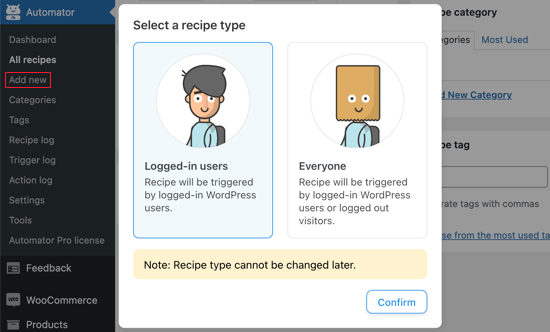
Vai semplicemente su Automator » Aggiungi nuovo per creare la tua prima ricetta, che Uncanny Automator chiama 'ricetta'.
Ti verrà chiesto se desideri creare una ricetta per utenti registrati o per tutti. Vogliamo assicurarci che il coupon vada a un account utente verificato, quindi seleziona 'Utenti registrati' e fai clic sul pulsante 'Conferma'.
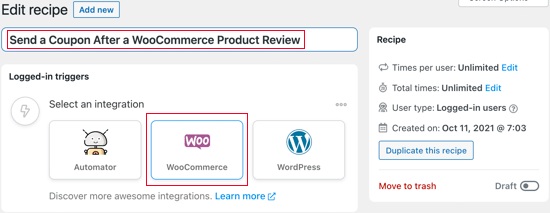
Successivamente, puoi dare un nome alla ricetta digitandolo nel campo ‘Titolo’. Questo è solo per riferimento, quindi puoi usare quello che vuoi.
Seleziona WooCommerce come Integrazione
Uncanny Automator esamina tutti i plugin WordPress e i servizi configurati sul tuo sito web WordPress e mostra le integrazioni disponibili.
Sotto 'Seleziona un'integrazione', fai clic su 'WooCommerce'.
Aggiungi un Trigger
Ora puoi scegliere il tuo trigger, che è qualsiasi cosa avvii la ricetta sul tuo blog WordPress o sito web.
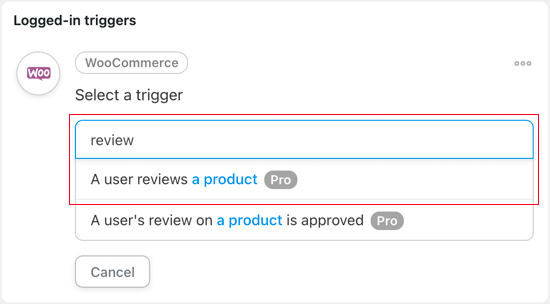
Nel menu a discesa, inizia a digitare 'Un utente recensisce un prodotto' e quindi seleziona l'opzione corretta quando appare.
Successivamente, devi scegliere la condizione che attiverà l'azione. Dovresti iniziare facendo clic sull'icona di WooCommerce sotto 'Seleziona un'integrazione'.
In 'Seleziona un trigger', digita 'Recensione'. Come puoi vedere, hai due opzioni.
Se scegli 'Un utente recensisce un prodotto', Uncanny Automator invierà immediatamente un codice coupon a qualsiasi utente che pubblica una recensione WooCommerce.
D'altra parte, se si desidera approvare manualmente la recensione prima di inviare il codice coupon, selezionare il seguente trigger: 'La recensione di un utente su un prodotto viene approvata'.
Successivamente, devi scegliere se il flusso di lavoro deve essere eseguito quando un cliente recensisce qualsiasi prodotto nel tuo marketplace online o solo un prodotto specifico.
Per questa guida, utilizzeremo l'impostazione predefinita, che è 'Qualsiasi prodotto'.
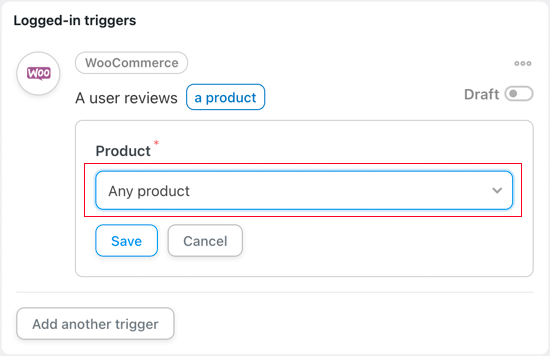
Dopodiché, fai clic sul pulsante ‘Salva’ per memorizzare le tue modifiche.
Imposta un'Azione per il Flusso di Lavoro
È ora di impostare l'azione. Questo richiederà un po' più di lavoro perché ci sono molti modi diversi per configurare un coupon.
Per iniziare, fai clic sul pulsante ‘Aggiungi azione’.
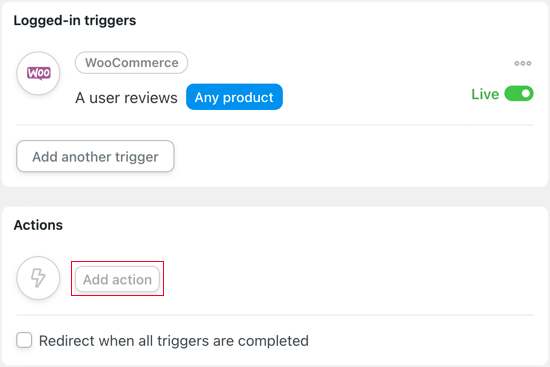
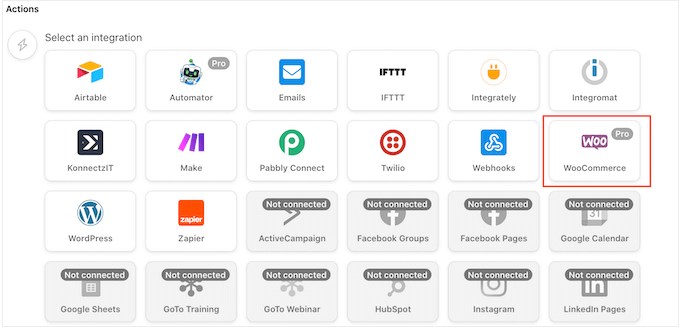
Ora vedrai tutte le integrazioni di Uncanny Automator. Ad esempio, c'è un'integrazione Twilio che ti consente di inviare notifiche SMS da WooCommerce.
Poiché vogliamo inviare un codice coupon WooCommerce ogni volta che un cliente pubblica una recensione, seleziona 'WooCommerce'.
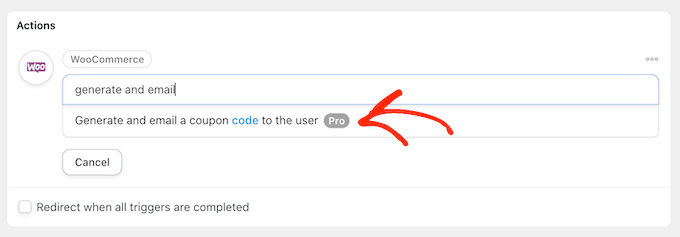
Nella barra di ricerca, inizia a digitare 'Genera e invia via email un codice coupon all'utente' e quindi seleziona l'opzione corretta quando appare.
Configura le Impostazioni del Codice Coupon
Questo aggiungerà alcune nuove impostazioni in cui puoi creare il codice coupon.
Se hai creato un coupon utilizzando un plugin come Advanced Coupons, digita semplicemente il codice nel campo "Codice coupon".
Se non hai ancora un codice coupon, puoi lasciare questo campo vuoto. Uncanny Automator genererà un codice univoco e monouso per ogni cliente. Ciò impedisce agli utenti di condividere il codice sconto con altri.
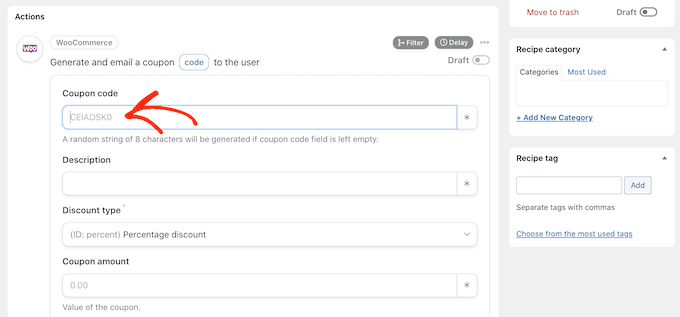
Successivamente, devi digitare una descrizione per il coupon nel campo ‘Descrizione’.
Nel campo ‘Tipo di sconto’, puoi scegliere il tipo di coupon che desideri creare, come uno sconto fisso sul carrello o uno sconto percentuale.
Per questa guida, selezioneremo ‘Sconto percentuale’.
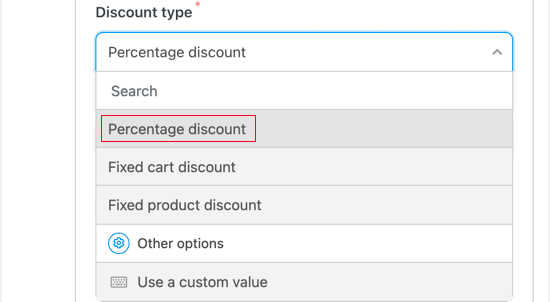
Successivamente, puoi digitare lo sconto percentuale nel campo ‘Importo coupon’.
Nell'immagine seguente, offriamo ai clienti uno sconto del 30% sul loro acquisto.
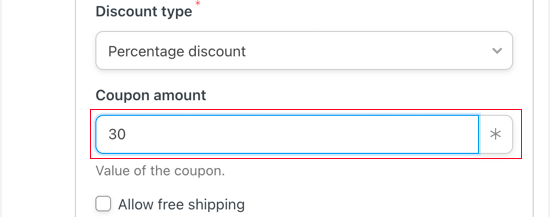
Puoi anche offrire la spedizione gratuita selezionando la casella "Consenti spedizione gratuita".
Imposta una data di scadenza per il tuo coupon
Pianificare i coupon in WooCommerce può farti risparmiare un sacco di tempo. Detto questo, potresti voler impostare una data di scadenza per il coupon, o utilizzando il formato GGG-MM-GG o digitando il numero di giorni fino alla scadenza del coupon.
Ad esempio, nell'immagine seguente, il coupon scadrà dopo 14 giorni.
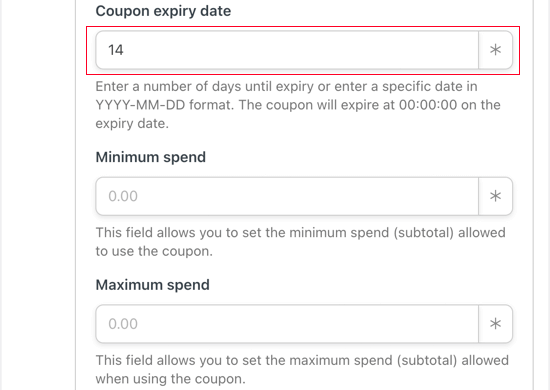
Puoi anche impostare una spesa minima e massima per il coupon. Lasceremo questi campi vuoti in modo che il cliente possa utilizzare il codice con qualsiasi acquisto.
Configura le Impostazioni di Restrizione del Coupon
Ci sono una serie di altre restrizioni che puoi applicare al coupon. 'Solo per uso individuale' impedisce al cliente di utilizzare questo coupon in combinazione con altri codici coupon nello stesso acquisto.
C'è anche una casella 'Escludi articoli in saldo' che puoi selezionare se non vuoi che gli acquirenti utilizzino questo coupon sugli articoli in saldo.
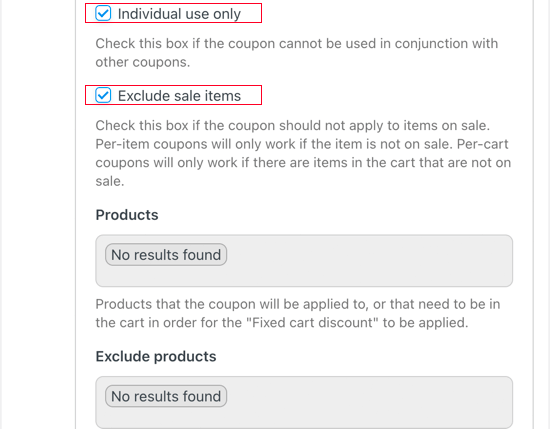
Ci sono molte altre impostazioni che puoi modificare per il coupon. Ad esempio, puoi limitare l'utilizzo di questo coupon a determinati prodotti.
Queste impostazioni sono abbastanza semplici, quindi vale la pena esaminarle per vedere se si desidera apportare modifiche.
Una volta fatto ciò, scorri fino alla sezione 'Limite di utilizzo per coupon'. Vuoi assicurarti che il codice specifico diventi non valido dopo che il cliente lo ha utilizzato. Per fare ciò, digita '1' nel campo.
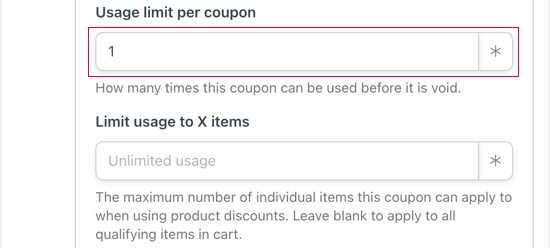
Puoi anche limitare il numero di articoli che l'acquirente può acquistare nella transazione. Per questa guida, lasceremo il campo vuoto in modo che il cliente possa utilizzare questo coupon indipendentemente da quanti articoli ha nel suo carrello WooCommerce.
Crea un'email da inviare agli utenti dopo aver pubblicato una recensione
Successivamente, puoi creare un'e-mail che verrà inviata ai clienti ogni volta che pubblicano una recensione.
Innanzitutto, assicurati che il campo Da contenga il token 'Email amministratore' e il campo A contenga il token 'Email utente'. Per aggiungerli, puoi utilizzare il pulsante '*' sulla destra.
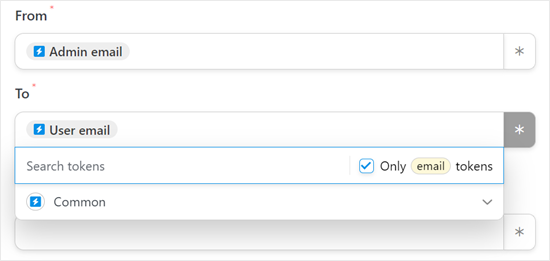
Successivamente, nel campo ‘Oggetto’, digita semplicemente l'oggetto dell'email.
Dopodiché, puoi scrivere l'email nel piccolo editor di testo.
Per incoraggiare gli acquirenti ad aprire il messaggio, è una buona idea digitare un oggetto dell'email chiaro e descrittivo.
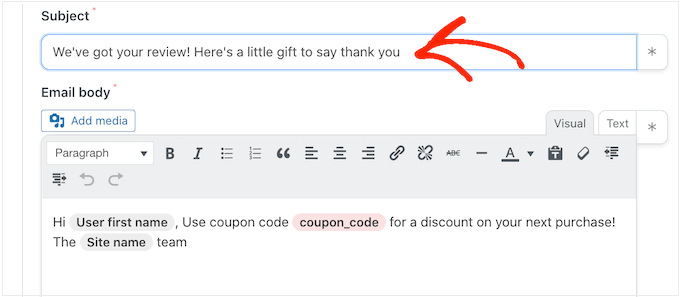
Dopodiché, puoi personalizzare l'email di WooCommerce nel riquadro 'Corpo'.
Puoi digitare testo normale, ma puoi anche creare un messaggio più personale aggiungendo token segnaposto dall'ordine dell'acquirente. Per fare ciò, fai semplicemente clic su ‘*’ e quindi cerca le informazioni che desideri aggiungere.
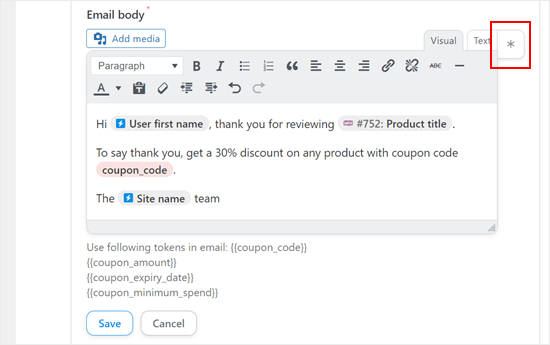
Quando sei soddisfatto dell'email, fai clic sul pulsante ‘Salva’ per memorizzare la tua ricetta.
Passaggio 3: Attiva la Ricetta Email del Codice Sconto Uncanny Automator
Dopodiché, puoi procedere e rendere attiva la ricetta.
Nella casella ‘Ricetta’, fai clic sull'interruttore ‘Bozza’ in modo che mostri invece ‘Live’.
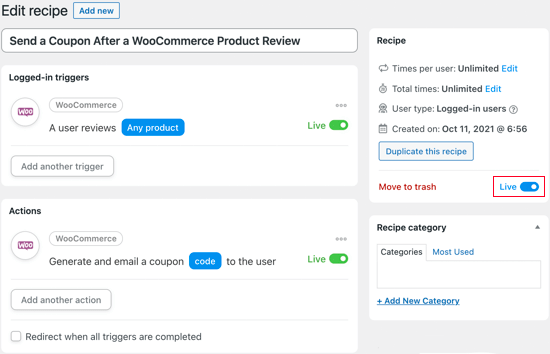
Ora, la prossima volta che qualcuno pubblica una recensione, riceverà un codice sconto nella propria casella di posta come ringraziamento.
Suggerimento Pro: Le email di WooCommerce a volte potrebbero non essere recapitate. Per evitare che ciò accada, puoi utilizzare un plugin SMTP come WP Mail SMTP per aumentare il tasso di consegna delle tue email.
Oltre all'invio di email automatiche dopo che qualcuno ha pubblicato una recensione, potresti anche voler configurare queste email di WooCommerce:
- Come inviare email automatiche di compleanno e anniversario in WooCommerce
- Come creare un'email di promemoria per abbonamenti WooCommerce in WordPress
- Come impostare le email per carrelli abbandonati in WooCommerce
- Come inviare notifiche SMS Twilio da WooCommerce (Passo dopo passo)
Domande Frequenti sui Coupon WooCommerce
Ecco alcune domande che i nostri lettori hanno posto frequentemente riguardo ai coupon di WooCommerce:
Come applicare automaticamente un coupon in WooCommerce?
Puoi applicare automaticamente un coupon utilizzando un link URL specifico. Sebbene WooCommerce non lo faccia per impostazione predefinita, plugin come Advanced Coupons ti consentono di creare link "auto-applica" che aggiungono lo sconto non appena un utente fa clic su di essi.
ChatGPT può generare codici sconto?
ChatGPT può suggerire testo per codici, come "SUMMER20", ma non può creare il coupon attivo effettivo nel tuo negozio. Devi comunque copiare il testo e impostare le regole di sconto manualmente nella tua dashboard di WooCommerce.
Come aggiungo coupon al checkout di WooCommerce?
Puoi abilitare questa opzione nelle impostazioni principali di WooCommerce. Vai su WooCommerce » Impostazioni e seleziona la casella "Abilita l'uso dei codici coupon". Il campo apparirà quindi nelle pagine del carrello e del checkout.
È illegale sfruttare un glitch dei coupon?
L'utilizzo di un glitch dei coupon è spesso considerato una violazione dei termini di servizio di un negozio e può essere trattato come frode. Se utilizzi consapevolmente un codice non destinato a te per ottenere prodotti gratuiti, il commerciante può annullare l'ordine o bannare il tuo account.
Qual è il miglior plugin per coupon per WooCommerce?
Consigliamo Advanced Coupons come il miglior plugin per coupon per WooCommerce. Aggiunge funzionalità che il sistema predefinito non ha, come offerte "Compra uno prendi uno" (BOGO), programmi fedeltà e coupon programmati.
Per iniziare, consulta la nostra guida su come aggiungere coupon intelligenti in WooCommerce.
Dove inserisco un codice sconto?
In genere, inserisci il tuo codice sconto nella pagina del checkout o del carrello. Cerca un link nella parte superiore della pagina che dice, “Hai un coupon? Clicca qui per inserire il tuo codice,” che aprirà un campo di testo.
Come genero coupon in blocco in WooCommerce?
Hai bisogno di un plugin per creare coupon in blocco. Strumenti come Advanced Coupons ti permettono di generare migliaia di codici unici contemporaneamente, il che è perfetto per le campagne di email marketing.
Speriamo che questa guida ti abbia aiutato a imparare come inviare un coupon dopo una recensione di un prodotto WooCommerce. Potresti anche voler imparare come recuperare le vendite da carrelli abbandonati di WooCommerce o dare un'occhiata alla nostra lista dei migliori plugin WooCommerce per il tuo negozio.
Se ti è piaciuto questo articolo, iscriviti al nostro Canale YouTube per tutorial video su WordPress. Puoi trovarci anche su Twitter e Facebook.




Hai una domanda o un suggerimento? Lascia un commento per iniziare la discussione.