


È frustrante quando i tuoi contenuti sono validi, ma i risultati della ricerca di WordPress sembrano disordinati e poco focalizzati.
Abbiamo riscontrato questo problema su molti siti WordPress. Un visitatore cerca qualcosa di specifico, come "email marketing", e i risultati estraggono post da ogni categoria. Tutorial, consigli di design e articoli non correlati compaiono tutti contemporaneamente.
Invece di trovare ciò che stanno cercando, i visitatori si sentono sopraffatti e se ne vanno.
Consentire agli utenti di cercare per categoria risolve questo problema. Permette ai visitatori di restringere la ricerca ai contenuti che contano davvero per loro, aiutandoli a trovare risposte più velocemente e a rimanere più a lungo sul tuo sito. Su siti ricchi di contenuti come blog o negozi online, questo può anche migliorare le conversioni guidando gli utenti direttamente agli articoli o ai prodotti giusti.
In questa guida, ti mostreremo il modo più semplice per aggiungere la ricerca per categoria al tuo sito WordPress. Nessuna configurazione complicata richiesta. 🙌

Perché aggiungere la ricerca per categoria a WordPress?
Aggiungere la ricerca per categoria rende più facile per i visitatori trovare contenuti pertinenti senza sentirsi sopraffatti. Invece di cercare in tutto il sito, gli utenti possono limitare la loro ricerca a una categoria specifica, come "Tutorial", "Recensioni" o "Notizie".
Categorie aiutano già a organizzare i tuoi post dietro le quinte. Ad esempio, molti siti mostrano le loro categorie in un menu a discesa o in una barra laterale:
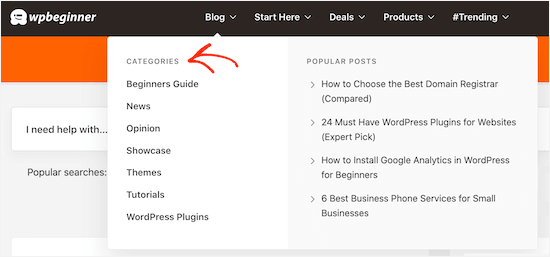
Se hai molti post del blog, puoi fare un passo in più e aggiungere una funzione di ricerca per categoria. Questo aiuta i visitatori a trovare esattamente ciò che stanno cercando senza dover scavare tra pagine irrilevanti.
Se stai usando WooCommerce, allora puoi persino creare una ricerca per categoria di prodotti per il tuo negozio online e ottenere più vendite.

Allo stesso modo, se gestisci un sito di membership WordPress, allora potresti usare la ricerca per categoria per aiutare i visitatori a trovare membri specifici, gruppi, forum, corsi online e altro ancora.
Detto questo, vediamo come puoi aggiungere una funzionalità di ricerca per categoria a WordPress. Puoi utilizzare i collegamenti rapidi qui sotto per navigare in questo tutorial:
- Passaggio 1: Installa e configura SearchWP
- Passaggio 2: Personalizza il tuo algoritmo di ricerca WordPress
- Passaggio 3: Crea un modulo di ricerca per categoria
- Passaggio 4: Incorpora il modulo di ricerca per categoria in WordPress
- Suggerimento bonus: aggiungi filtri di categoria istantanei ai risultati di ricerca
- Domande frequenti sulla ricerca per categoria in WordPress
- Risorse aggiuntive per migliorare la ricerca di WordPress
Passaggio 1: Installa e configura SearchWP
Il modo più semplice per aggiungere una ricerca specifica per categoria a WordPress è usare SearchWP. È il miglior plugin di ricerca e migliora la ricerca predefinita di WordPress.
Con SearchWP, puoi cercare contenuti che WordPress ignora per impostazione predefinita, inclusi tipi di post personalizzati, file PDF, prodotti WooCommerce e categorie.
Per saperne di più sul plugin, puoi consultare la nostra recensione dettagliata di SearchWP.
Innanzitutto, dovrai ottenere un account SearchWP facendo clic sul pulsante 'Get SearchWP Now' sul loro sito web. Quindi, completa semplicemente il processo di registrazione per creare il tuo account.

📝 Nota: SearchWP è un plugin premium, ma ha anche un addon gratuito chiamato SearchWP Live Ajax Search che aggiunge risultati istantanei e in tempo reale mentre gli utenti digitano.
Una volta terminata la registrazione per una licenza SearchWP, procedi al download del file zip di SearchWP. Puoi anche copiare la tua chiave di licenza o lasciare la scheda aperta per un facile accesso.
Successivamente, installiamo e attiviamo il plugin SearchWP. Nella tua bacheca di WordPress, vai su Plugin » Aggiungi Nuovo Plugin.

In cima alla pagina, fai clic su 'Carica Plugin' per aprire l'uploader.
Quindi, fai semplicemente clic su 'Scegli File', carica il tuo file ZIP di SearchWP e fai clic su 'Installa Ora'.

Dopo che l'installazione è terminata, fai clic su 'Attiva' per abilitare il plugin. Per maggiori dettagli, consulta la nostra guida passo passo su come installare un plugin WordPress.
Dopo l'attivazione, vai su SearchWP » Impostazioni e quindi fai clic sulla scheda 'Generale'.

Qui, devi inserire la tua licenza nella casella 'Chiave di licenza'. Puoi trovare queste informazioni sotto il tuo account sul sito di SearchWP.
Una volta terminato, assicurati di fare clic sul pulsante ‘Verifica chiave’.
Passaggio 2: Personalizza il tuo algoritmo di ricerca WordPress
Dopo aver attivato il plugin, puoi perfezionare come SearchWP indicizza, cerca e visualizza i tuoi contenuti. Puoi pensare a questo come alla creazione di un algoritmo di ricerca Google personalizzato solo per il tuo blog o sito web WordPress.
Per iniziare, vai su SearchWP » Algorithm.

Qui vedrai una sezione per i diversi tipi di contenuto che SearchWP cerca per impostazione predefinita, come pagine, articoli e file multimediali.
Ogni sezione ha i propri cursori di Rilevanza degli attributi dell'applicazione, che ti consentono di controllare come SearchWP classifica i contenuti sul tuo sito web WordPress.
Ad esempio, se sposti il cursore 'Titolo' a metà e il cursore 'Contenuto' verso destra, il contenuto avrà più peso del titolo. Questo aiuta gli utenti a trovare articoli specifici più velocemente.
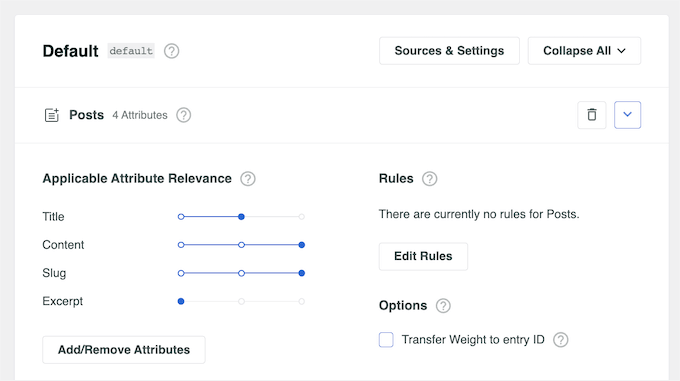
Puoi persino escludere pagine specifiche, autori e altro dalla ricerca di WordPress.
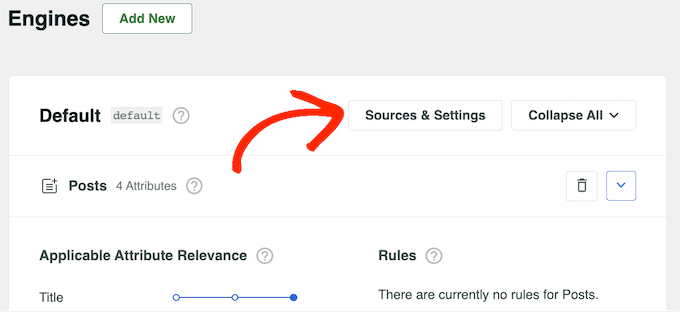
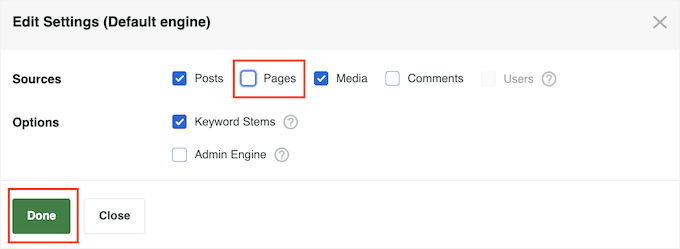
Un'altra opzione è includere più contenuti nei risultati di ricerca facendo clic sul pulsante 'Fonti e impostazioni'.
Ora puoi selezionare la casella accanto ai diversi tipi di contenuto. Ad esempio, potresti voler rendere ricercabili i commenti del blog o aggiungere l'indicizzazione e la ricerca di PDF in WordPress.
Quando sei soddisfatto delle modifiche, fai clic sul pulsante 'Fatto'.
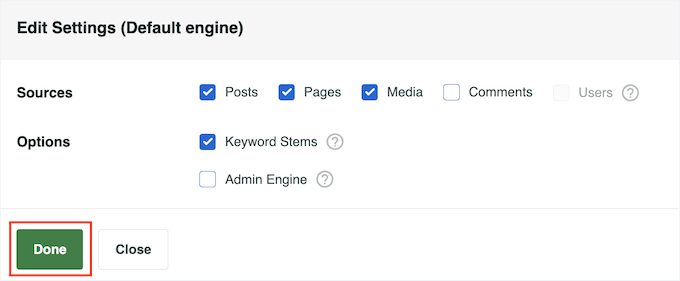
Questo aggiunge una nuova sezione per ogni nuovo tipo di contenuto. Ora puoi modificare la rilevanza degli attributi utilizzando i diversi cursori.
Una volta che sei soddisfatto di come è impostata la ricerca, scorri fino in cima alla schermata e fai clic sul pulsante 'Salva'.

SearchWP ricostruirà ora l'indice automaticamente. A seconda della velocità della tua connessione Internet e del tuo provider di hosting WordPress, ciò potrebbe richiedere alcuni minuti.
Non appena vedrai 'Stato indice 100%', saprai che SearchWP ha indicizzato tutti i tuoi contenuti e le tue impostazioni.

Passaggio 3: Crea un modulo di ricerca per categoria
A questo punto, sei pronto per creare un modulo di ricerca per categoria. Questo consentirà ai visitatori di scegliere la categoria che desiderano cercare. Se desideri istruzioni dettagliate, puoi leggere il nostro articolo su come creare un modulo di ricerca personalizzato in WordPress.
Innanzitutto, vai su SearchWP » Search Forms. Quindi, fai clic su ‘Add New.’

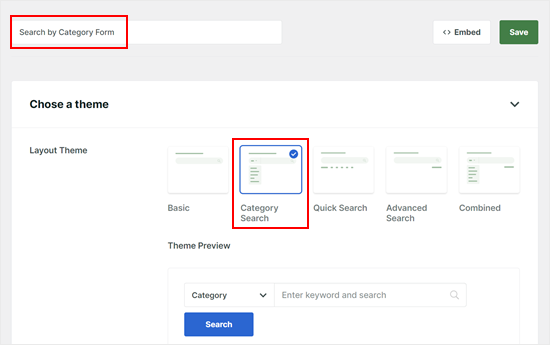
Successivamente, dai un nome al tuo nuovo modulo di ricerca in modo da poterlo identificare in seguito. Questo tornerà utile se decidi di creare più moduli di ricerca per un sito web.
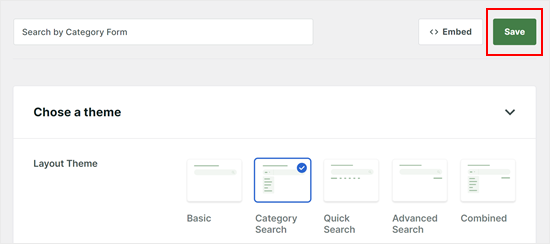
Quindi, scegli un tema di layout per il modulo di ricerca. Poiché stiamo creando un modulo di ricerca basato su categorie, dovresti scegliere ‘Category Search.’
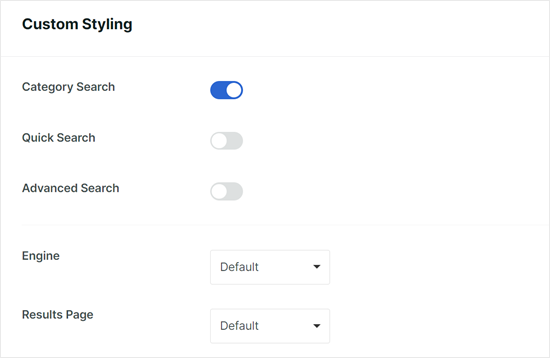
Scorrendo verso il basso, vedrai che l'opzione 'Ricerca per categoria' è stata abilitata. Puoi anche attivare:
- Ricerca rapida – che fornirà suggerimenti per i termini di ricerca
- Ricerca avanzata – che consente agli utenti di cercare utilizzando filtri avanzati
Per quanto riguarda l'Engine, puoi semplicemente selezionare ‘Default’ poiché è quello che abbiamo modificato in precedenza nel passaggio 2.
Per la Pagina dei Risultati, puoi scegliere la pagina dei risultati di ricerca predefinita di WordPress o crearne una nuova utilizzando SearchWP. Se sei interessato alla seconda opzione, leggi la nostra guida su come personalizzare la pagina dei risultati di ricerca in WordPress.
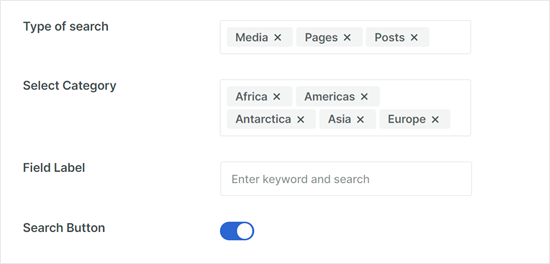
Successivamente, diamo un'occhiata al campo ‘Tipo di ricerca’. Questo controlla quale tipo di contenuto il modulo cercherà. Se si desidera limitare i risultati della ricerca per mostrare solo post del blog (e ignorare pagine o prodotti), assicurarsi che qui sia selezionato solo ‘Post’.
Ma se vuoi includere pagine e file multimediali, allora procedi e inserisci ‘Pagine’ e ‘Media’.
Nel campo ‘Seleziona categoria’, è possibile scegliere quali categorie appaiono nel menu a discesa per i visitatori. Ad esempio, si potrebbe voler nascondere categorie interne come ‘Non categorizzato’ o ‘Archiviato‘ in modo che gli utenti non le vedano.
Sotto questo, puoi cambiare il testo segnaposto nell'etichetta del campo e abilitare o disabilitare il Pulsante di Ricerca se necessario.
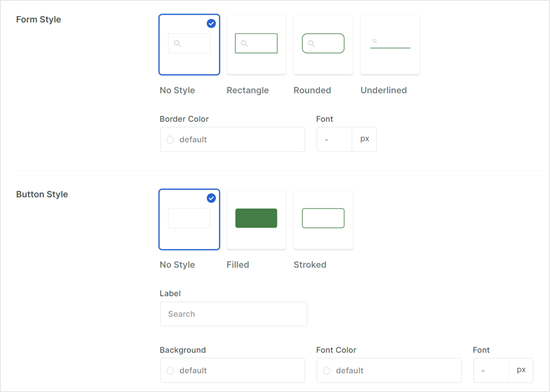
Verso il fondo, è possibile modificare il bordo, il colore del bordo e il carattere del modulo di ricerca, nonché la forma del pulsante, l'etichetta, il colore di sfondo e il carattere.
Sentiti libero di rendere il design più adatto al tuo tema WordPress.
Una volta che sei soddisfatto delle impostazioni del modulo di ricerca, procedi e scorri verso l'alto la pagina.
Quindi, fai clic su ‘Salva’.
Passaggio 4: Incorpora il modulo di ricerca per categoria in WordPress
Ora che hai creato una ricerca per modulo di categoria, incorporiamola sul tuo sito WordPress. SearchWP offre un blocco modulo di ricerca facile da usare che puoi aggiungere utilizzando l'editor di Gutenberg, l'editor completo del sito e l'editor di widget basato su blocchi.
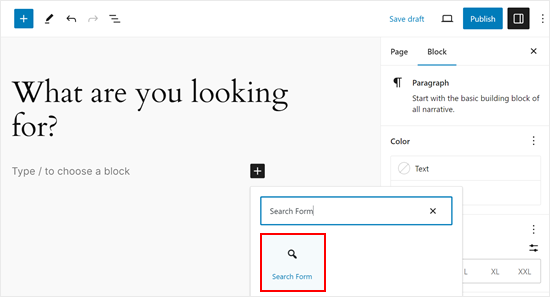
Proviamo ad aggiungere il modulo a una pagina WordPress. Apri l'editor di blocchi per una pagina nuova o esistente e fai clic sul pulsante ‘+ Aggiungi blocco’.
Quindi, seleziona il blocco 'Modulo di ricerca'. Cerca l'icona arancione di SearchWP per assicurarti di selezionare il blocco corretto e non il blocco predefinito di WordPress 'Ricerca'.
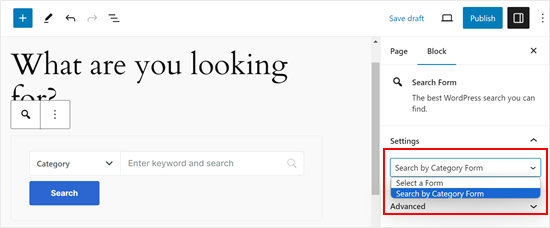
Ora, nella scheda 'Blocco' nella barra laterale, seleziona il modulo che hai creato dal menu a discesa. Vedrai quindi il tuo nuovo modulo di ricerca per categoria visualizzato.
Sentiti libero di aggiungere altri elementi alla pagina, come brevi istruzioni o immagini. Quindi, fai clic sul pulsante ‘Pubblica’ o ‘Aggiorna’.
📝 Nota: Per aggiungere il modulo di ricerca alla barra laterale o al piè di pagina del tuo sito web, vai semplicemente su Aspetto » Widget. Da lì, trova la tua area della barra laterale e aggiungi lì il blocco ‘Modulo di ricerca’ di SearchWP.
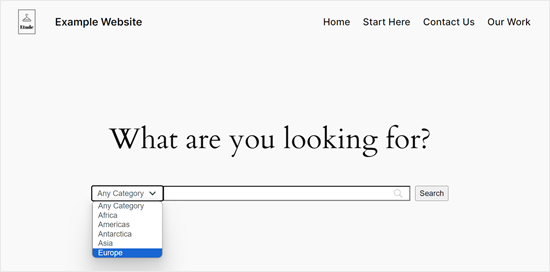
Ora, semplicemente visualizza in anteprima la tua pagina WordPress e vedi come appare il modulo sul front-end.
Ecco come appare il nostro modulo di ricerca per categoria:
Suggerimento bonus: aggiungi filtri di categoria istantanei ai risultati di ricerca
Quando il tuo sito WordPress ha molti contenuti, può risultare opprimente per i visitatori trovare esattamente ciò di cui hanno bisogno. Una ricerca generica potrebbe restituire troppi risultati, il che può portarli ad arrendersi e andarsene.
Un modo utile per risolvere questo problema è aggiungere filtri tassonomici istantanei per categorie, tag o tipi di post proprio accanto ai risultati della ricerca. Questo utilizza Ajax, che consente agli utenti di restringere i propri risultati in tempo reale senza ricaricare la pagina.
Ad esempio, qualcuno potrebbe cercare "modelli di email" e quindi filtrare rapidamente per argomenti come "Marketing" o "Tutorial" per concentrarsi su ciò che sta realmente cercando.
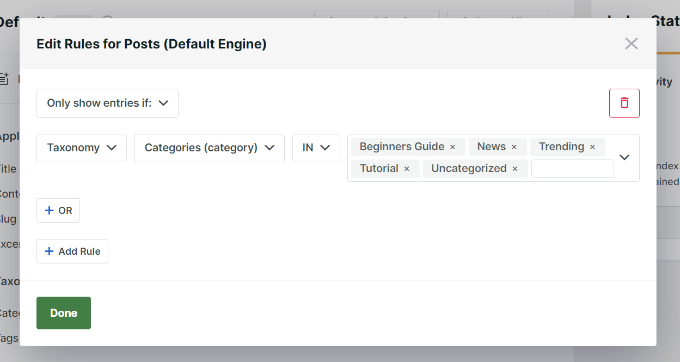
Questa piccola modifica può portare a un'esperienza molto più fluida, risultati più veloci e visitatori più felici che sono più propensi a rimanere ed esplorare il tuo sito. Ed è particolarmente utile per:
- Blog di WordPress con argomenti o autori multipli
- Librerie di corsi online, dove gli studenti possono filtrare per materia, livello di difficoltà, istruttore o formato (ad esempio, video o testo)
- Directory o siti di appartenenza, dove i membri possono essere filtrati per ruolo, competenza, settore o posizione
- Siti di concessionarie automobilistiche, dove gli utenti devono cercare per marca, modello, anno, tipo di carburante o caratteristiche
- Siti immobiliari, dove i visitatori desiderano filtrare per località, tipo di proprietà o fascia di prezzo
Per iniziare, consulta la nostra guida su come aggiungere un filtro tassonomico Ajax nella ricerca di WordPress.
In alternativa, puoi consultare la nostra guida definitiva su come migliorare la ricerca di WordPress con SearchWP.
Domande frequenti sulla ricerca per categoria in WordPress
Hai domande sull'utilizzo della ricerca basata su categorie sul tuo sito WordPress? Ecco alcune domande comuni per aiutarti a ottenere il massimo da SearchWP.
Posso usare SearchWP con qualsiasi tema WordPress?
Sì! SearchWP funziona con tutti i temi di WordPress. Migliora la funzionalità di ricerca del tuo sito senza bisogno di modifiche specifiche del tema.
Posso personalizzare l'aspetto del modulo di ricerca per categoria?
Assolutamente. SearchWP ti offre la flessibilità di stilizzare il modulo di ricerca per categoria, in modo che si integri perfettamente con il design del tuo sito. Ad esempio, puoi modificare l'etichetta e il testo segnaposto della tua barra di ricerca, oltre a cambiare il carattere e lo stile del bordo.
È possibile escludere contenuti specifici dalla ricerca in SearchWP?
Sì, puoi. SearchWP rende facile escludere determinate pagine, autori o tipi di contenuto dalle sue impostazioni, senza bisogno di codice aggiuntivo.
Risorse aggiuntive per migliorare la ricerca di WordPress
Speriamo che questo articolo ti abbia aiutato ad aggiungere la ricerca per categoria in WordPress.
Per saperne di più sulla creazione di un motore di ricerca WordPress personalizzato, consulta queste guide:
- Come aggiungere una barra di ricerca al menu di WordPress
- Come aggiungere la ricerca Ajax live al tuo sito WordPress
- Come aggiungere la ricerca multilingue in WordPress
- Come rendere i campi personalizzati ricercabili in WordPress
- Come includere tipi di post personalizzati nei risultati di ricerca di WordPress
Se ti è piaciuto questo articolo, iscriviti al nostro Canale YouTube per tutorial video su WordPress. Puoi trovarci anche su Twitter e Facebook.



Diiamo
Grazie, supporta il catalogo prodotti di WooCommerce?
Supporto WPBeginner
The SearchWP plugin does integrate with WooCommerce and would allow you to search for products
Amministratore
Mrteesurez
Questa guida può essere seguita per creare una ricerca per un sito di supporto in cui ogni categoria includerà tutti i post di supporto per un particolare servizio o ramo e altri per i loro??
Grazie per questo post.
Supporto WPBeginner
If we understand correctly then yes, you should be able to do that
Amministratore
Hansan
Aiuto, voglio creare una casella di ricerca per una pagina web e dovrebbe cercare solo in una categoria di pagina. Come posso farlo in WordPress.
Eric Thomas
Questo è esattamente quello che stavo cercando! Avevo bisogno di una barra laterale per una sezione di recensioni separata, con una barra di ricerca che cercasse solo quella sezione separata. Quindi questo era perfetto
philips
Grazie per il supporto per questo fantastico plugin. Ho provato il plugin, la ricerca per nome funziona bene ma la ricerca per categoria non mostra alcun risultato. Suppongo che non sia compatibile con 3.5 — >3.8.
Ho provato a cambiare "cat" in "category" ma senza successo. Qualsiasi aiuto rapido sarà molto apprezzato. Grazie in anticipo.
Eric
Dopo aver installato questo plugin, il widget delle categorie originale non funziona più!
Una volta rimosso il plugin, funziona di nuovo!
Non riesco ancora a trovare il motivo.
Qualcuno potrebbe dirmi come risolvere il problema?
Grazie mille!
sergio
corro sia la ricerca normale con google custom search, sia il plugin di ricerca per categoria. ho modificato searchform.php per avere i risultati di ricerca di google (con questo shortcode).
Quando uso il plugin di ricerca per categoria, i risultati sono gli stessi dello standard, quindi non sono filtrati ovviamente perché in entrambi i casi uso google custom search.
quindi vorrei resettare lo standard solo per () per questo plugin
come posso fare?
grazie
Supporto WPBeginner
non puoi usare la ricerca per categoria e Google custom search. Puoi creare due moduli e modelli di ricerca diversi.
Amministratore
Srinivas
Team,
Ho provato i passaggi sopra, ma quando ho aggiunto [sbc] nell'area di testo, l'ha visualizzato come testo invece di chiamare la casella di ricerca. Mi manca qualcosa qui.
Altrimenti, non sono nemmeno sicuro di dove posso aggiungere il codice menzionato nel modello del tema. Qualcuno potrebbe aiutarmi con il file specifico del tema che devo modificare.
Grazie
Staff editoriale
Si prega di pubblicare tutto il supporto relativo ai plugin nel forum di supporto:
http://wordpress.org/support/plugin/search-by-category
Amministratore
Gretchen Louise
Oh, sono così felice di trovare questo plugin! Penso però che dovrò continuare a cercare perché ho bisogno che cerchi pagine specifiche sul mio sito, oltre ad alcune categorie di post.
mike
Mi ha davvero fatto risparmiare un sacco di tempo.........
Questo plugin funziona ancora con WordPress 3.5.1 !!!!
Rosca Bogdan
@Alian c'è un plugin per questo, Query multiple taxonomies.
Puoi trovarlo su http://scribu.net/wordpress/query-multiple-taxonomies/ . Lo uso ed è un vero incanto.
Alan
Può essere usato per i risultati di ricerca?
Gitte Hansen
La ricerca per categoria è stata testata solo per la versione di Wordpress fino alla 3.4.2 – va bene installarla comunque? Uso la 3.5.0
Aspetto con ansia una funzionalità che renda più facile per i miei lettori navigare e cercare nelle mie categorie.
Saluti Gitte
Staff editoriale
Sì, va bene. Funzionerà.
Amministratore
Corrinda
Ho appena fatto una revisione di diverse opzioni per il sito di un cliente e alla fine ho installato il plugin Search Everything. Ti dà anche l'opzione di configurare cosa viene cercato. E in questo caso volevo escludere un paio di categorie.
Azim
Se non sono necessarie personalizzazioni serie, potresti semplicemente usare il seguente snippet nel tuo searchform.php
<form method="get" id="searchform" action="<?php echo home_url(); ?>">

	<input type="search" id="s" name="s" />

	<?php wp_dropdown_categories( 'show_option_all=Tutte le categorie' ); ?>

</form>
Pam
Cosa ti darebbe questo? L'ho provato ma niente.
Alan
Uso Relevanssi su uno dei miei siti ed è fantastico, ma mi piacerebbe aggiungere qualcosa di simile per restringere i campi di ricerca, ma invece di restringere per categoria. Vorrei restringere per tassonomia personalizzata.