


Consentire la registrazione degli utenti sul tuo sito WordPress è un ottimo modo per costruire una base di lettori fedeli e community fiorenti. Ma ecco il punto: lasciare il tuo sito aperto a chiunque è come lasciare la porta d'ingresso sbloccata.
In breve tempo, spammer, bot e utenti casuali senza un reale interesse possono invadere il tuo sito. Quindi, se gestisci un sito di membership WordPress o un forum community, avrai sicuramente bisogno di un maggiore controllo su chi può unirsi.
È qui che entra in gioco la moderazione della registrazione degli utenti.
In molti progetti, abbiamo visto questo semplice passaggio migliorare drasticamente l'engagement, la qualità dei contenuti e la soddisfazione generale. Sebbene all'inizio possa sembrare un lavoro extra, spesso ti fa risparmiare ore di pulizia in seguito.
In questa guida, ti mostreremo modi semplici per moderare le nuove registrazioni degli utenti in WordPress, sia che tu preferisca l'approvazione manuale o il filtraggio automatizzato. 🛡️
Perché moderare le nuove registrazioni utente in WordPress
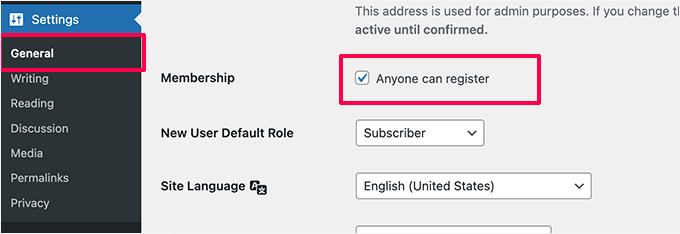
Il motivo principale per moderare le nuove registrazioni degli utenti è prevenire lo spam. Aprire il tuo sito WordPress alle iscrizioni senza alcun controllo può portare a un'ondata di bot e account falsi, il che danneggia la qualità e la sicurezza del tuo sito.
Esaminando ogni nuovo utente, puoi mantenere la tua community pulita e assicurarti che solo i membri legittimi ottengano l'accesso. Questo ti dà un maggiore controllo e aiuta a proteggere il tuo sito web da iscrizioni indesiderate di spam.
Naturalmente, abilitare la registrazione degli utenti è incredibilmente utile per molti tipi di siti web.
Ad esempio, se gestisci un sito di membership, puoi offrire contenuti premium, offerte speciali o persino vendere corsi online e newsletter a pagamento.
Un plugin come MemberPress è perfetto per questo, poiché offre ai membri l'accesso esclusivo a funzionalità come forum e codici sconto limitati.
📽️ Nota: Il nostro portale video funziona con MemberPress, rendendo facile gestire il nostro piano di membership gratuito e dare agli utenti l'accesso a video esclusivi.
Vuoi vedere cosa lo rende così efficace? Dai un'occhiata alla nostra recensione completa di MemberPress.

Se vendi download digitali come eBook o software, strumenti come WooCommerce o Easy Digital Downloads sono essenziali. Richiedere la registrazione ti aiuta a memorizzare i dettagli di spedizione e ordine dei clienti.
💻 Nota: Easy Digital Downloads è la nostra soluzione di riferimento per la vendita di plugin e software. Puoi fare riferimento alla nostra recensione completa di Easy Digital Downloads per vedere cosa può fare.

Costruire una community privata online è un altro ottimo motivo per consentire le registrazioni degli utenti.
Per creare forum privati o siti in stile social network in cui la moderazione dei membri è fondamentale, un plugin come BuddyBoss è un'ottima soluzione.
In questa guida, tratteremo due approcci popolari. Il migliore per te dipenderà dalla tua configurazione attuale:
- Metodo 1 (WPForms): Ideale per creare un modulo di registrazione utente personalizzato con potenti funzionalità come l'approvazione dell'amministratore e l'integrazione con l'email marketing.
- Metodo 2 (Approvazione Nuovo Utente): Ideale per aggiungere un semplice livello di moderazione al tuo modulo di registrazione WordPress esistente o a moduli creati da altri plugin come MemberPress o WooCommerce.
Tenendo conto di ciò, ecco una rapida panoramica su come moderare facilmente le nuove registrazioni utente in WordPress e semplicemente approvare o negare le iscrizioni sul tuo sito web:
- Metodo 1. Modera le registrazioni degli utenti in WordPress con un modulo di registrazione personalizzato
- Method 2. Moderating User Registrations in WordPress with New User Approve
- Suggerimento Bonus: Visualizza gli utenti registrati di recente in WordPress
- Domande frequenti sulla moderazione della registrazione degli utenti in WordPress
- Altre guide per personalizzare l'esperienza utente in WordPress
Pronto? Iniziamo.
Metodo 1. Modera le registrazioni degli utenti in WordPress con un modulo di registrazione personalizzato
L'utilizzo di un modulo di registrazione utente personalizzato ti offre un maggiore controllo sul branding del tuo sito. Inoltre, ti consente di aggiungere nuovi membri alla tua newsletter via email *automaticamente*.
Per questo, consigliamo WPForms. È il miglior costruttore di moduli di contatto WordPress drag-and-drop, utilizzato da oltre 6 milioni di siti web, e viene fornito con un potente add-on per la registrazione degli utenti.
📝 Nota: Usiamo WPForms sui nostri siti per visualizzare il nostro modulo di contatto e gestire le richieste di migrazione. Con WPForms AI, la creazione di moduli è più facile che mai, motivo per cui lo consigliamo vivamente a tutti gli utenti. Per saperne di più, consulta la nostra recensione approfondita di WPForms.

L'add-on di registrazione utente ti consente di creare moduli di registrazione e accesso utente WordPress completamente personalizzati.
Ti consente inoltre di attivare l'approvazione 'Admin' per le nuove registrazioni utenti.
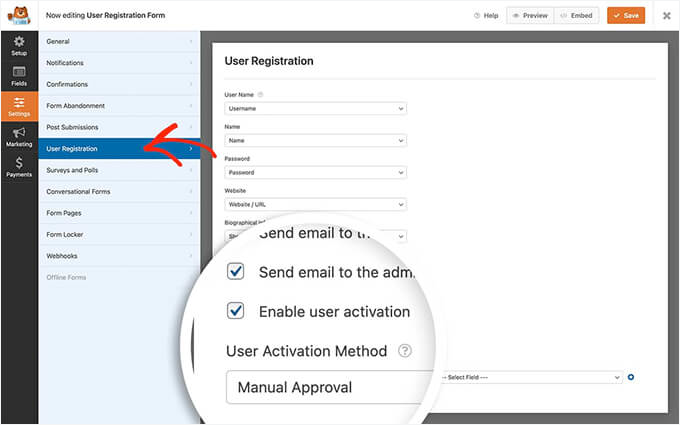
Poiché WPForms si integra con tutti i popolari servizi di email marketing, puoi usarlo per aggiungere automaticamente tutti gli utenti alla tua lista email.
Puoi anche collegare WPForms a Uncanny Automator gratuitamente. Questo ti consente di creare flussi di lavoro automatizzati che collegano le tue altre app e ti fanno risparmiare un sacco di tempo.
Inoltre, potresti voler mostrare una conferma informando gli utenti che il loro account è in attesa di revisione e che riceveranno un'email quando sarà approvato.
Per fare ciò, puoi passare alla sezione 'Conferme' nella scheda 'Impostazioni'.
Successivamente, seleziona 'Messaggio' come tipo di conferma, quindi scrivi il messaggio di conferma che desideri che gli utenti vedano.
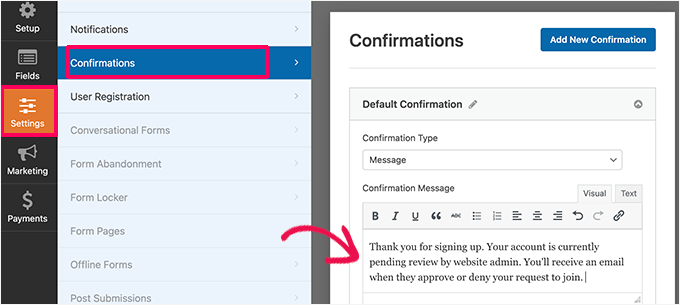
In alternativa, puoi anche reindirizzare gli utenti a una pagina di ringraziamento o inviarli a una landing page personalizzata o ai tuoi profili sui social media.
Metodo 2. Moderazione delle registrazioni utente in WordPress con New User Approve
Per i siti che utilizzano la registrazione predefinita di WordPress o altri plugin, il plugin gratuito New User Approve è un'ottima soluzione. Ti consente di moderare tutte le iscrizioni, indipendentemente dallo strumento da cui provengono.
Innanzitutto, dovrai installare e attivare il plugin gratuito New User Approve. Se hai bisogno di aiuto, puoi consultare la nostra guida passo passo su come installare un plugin WordPress.
Alla attivazione, questo plugin abilita la moderazione per tutte le registrazioni degli utenti di WordPress. È compatibile con WooCommerce, MemberPress, LearnDash, BuddyPress, Easy Digital Downloads e altri plugin di registrazione utenti.
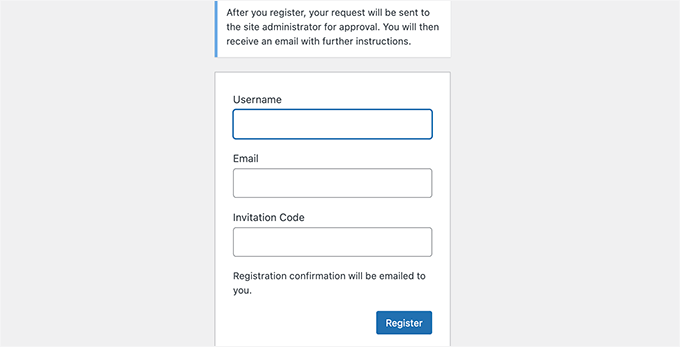
Se utilizzi la registrazione utente predefinita di WordPress, gli utenti vedranno il seguente messaggio sul modulo di registrazione.
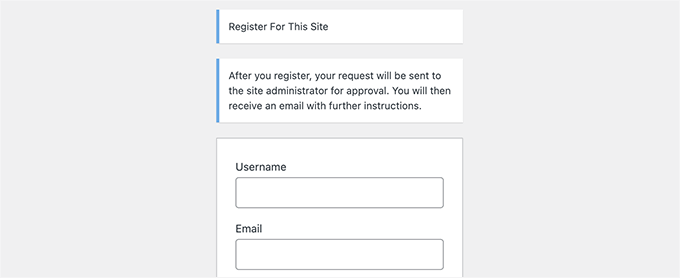
Dopo aver completato e inviato il modulo di registrazione utente, verranno informati che il loro account è in attesa di revisione.
Ecco come potrebbe apparire la notifica:
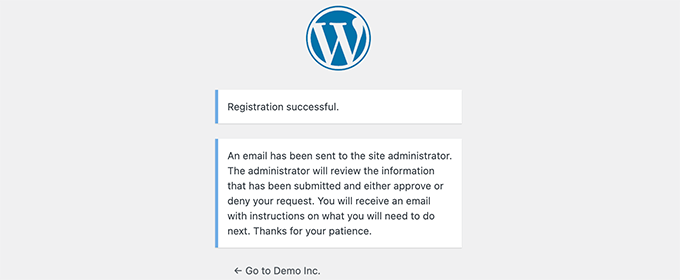
Riceverai anche una notifica via email al tuo indirizzo email dell'amministratore per approvare o negare questa registrazione utente.
Oltre a ciò, gli utenti riceveranno un'email sul loro account che li informerà che la loro registrazione è in attesa di approvazione.
📌 Suggerimento esperto: Se tu o gli utenti del tuo sito non ricevete notifiche via email, è necessario configurare WP Mail SMTP. Per maggiori dettagli, segui le istruzioni nella nostra guida su come risolvere il problema di WordPress che non invia email.
Approva o Rifiuta la Registrazione Utente in WordPress
Il plugin New User Approve rende estremamente semplice gestire la coda di moderazione per le registrazioni degli utenti.
Accedi semplicemente alla tua area di amministrazione di WordPress e fai clic sulla voce di menu 'Approva Nuovi Utenti'.
Vedrai l'elenco delle registrazioni utente in attesa di moderazione: procedi pure ad approvare o negare la registrazione dell'utente.
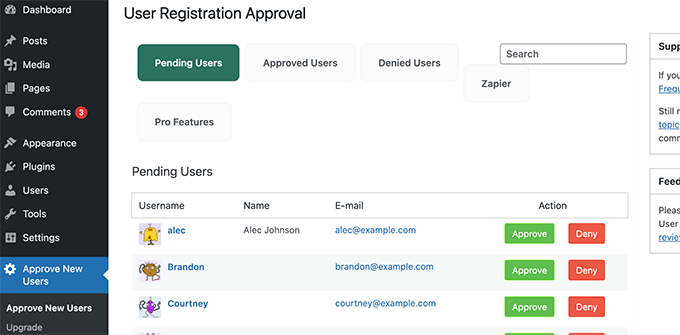
Gli utenti riceveranno quindi un'email che li informerà se la loro registrazione è stata approvata o negata.
Se approvati, potranno accedere al loro account sul tuo sito web WordPress.
Consenti a utenti specifici di bypassare la moderazione della registrazione utente
Il plugin New User Approve ti consente anche di creare codici di invito speciali. Gli utenti con questi codici possono registrarsi sul tuo sito web e saltare completamente la coda di moderazione.
Per fare ciò, dovrai andare su Approva Nuovi Utenti » Codice di Invito e inserire un codice univoco nella casella ‘Aggiungi codici’.
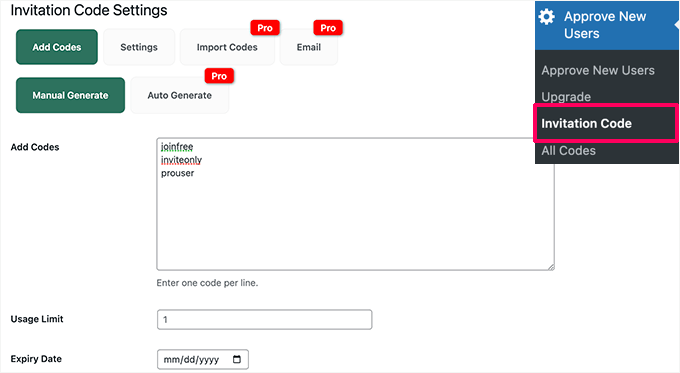
Puoi anche impostare un limite di utilizzo per il codice di invito e scegliere una data di scadenza. Una volta fatto, non dimenticare di salvare le modifiche.
Successivamente, dovrai passare alla scheda ‘Settings’ e attivare l'interruttore per consentire la registrazione degli utenti tramite il link di invito senza moderazione.
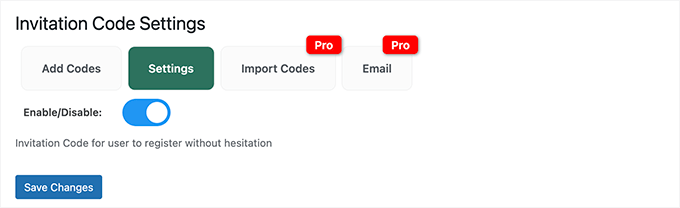
Fai clic sul pulsante ‘Salva Modifiche’ per memorizzare le tue impostazioni.
Ora puoi fornire questi codici di invito agli utenti di cui ti fidi. Saranno in grado di saltare la coda di moderazione e registrarsi istantaneamente sul tuo sito web.
Aggiungi un avviso di approvazione in sospeso in altri plugin (Importante)
Il plugin New User Approve gestisce la moderazione in background, ma non aggiornerà i messaggi di conferma sui moduli di altri plugin.
Per evitare di confondere i tuoi utenti, dovrai aggiungere manualmente una nota nelle impostazioni del tuo plugin per spiegare che i nuovi account richiedono l'approvazione.
Ad esempio, se stai usando MemberPress, puoi andare alla pagina 'Iscrizioni' e modificare una delle tue iscrizioni.
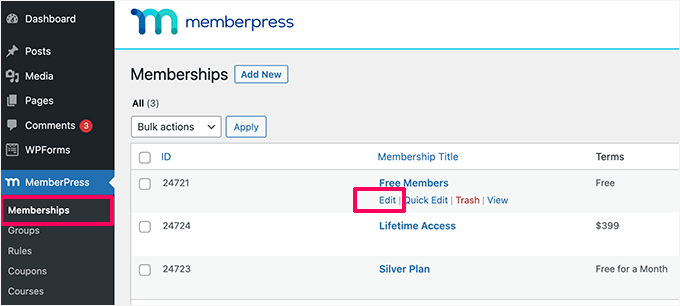
Successivamente, dovrai scorrere verso il basso fino alla sezione ‘Membership Options’.
Da qui, puoi selezionare la casella accanto a ‘Enable custom thank you page message.’
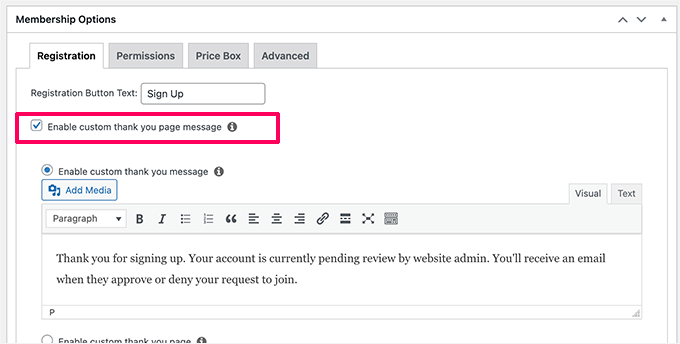
Quindi, sentiti libero di aggiungere il tuo messaggio personalizzato informando gli utenti che il loro account è in attesa di approvazione.
Ora, potrebbe essere necessario ripetere il processo per altri piani di abbonamento.
Suggerimento Bonus: Visualizza gli utenti registrati di recente in WordPress
Presentare i tuoi nuovi membri è un ottimo modo per costruire una community online vivace. Aiuta a presentarli al gruppo e li fa sentire veramente parte di esso.
Inoltre, quando le persone vedono un sito con volti nuovi che si uniscono continuamente, sono più propense a partecipare attivamente.
Il modo più semplice per farlo è aggiungere uno snippet di codice personalizzato. Se questo ti sembra tecnico, non preoccuparti. Puoi usare il plugin WPCode, il miglior plugin per snippet di codice personalizzato per WordPress.
Questo plugin elimina la necessità di modificare il file functions.php del tuo tema. Quindi, puoi tranquillamente aggiungere e gestire snippet di codice personalizzati sul tuo sito.
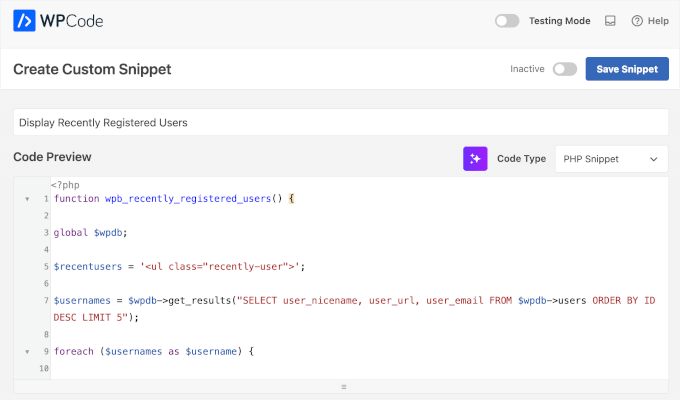
Per saperne di più su questo argomento, consulta la nostra guida su come visualizzare gli utenti registrati di recente in WordPress.
Domande frequenti sulla moderazione della registrazione degli utenti in WordPress
Cosa succede quando nego la registrazione di un utente in WordPress?
Quando neghi una registrazione utilizzando il plugin New User Approve, l'utente riceve un'email che lo informa che la sua richiesta non è stata approvata. Il suo account utente in sospeso viene quindi eliminato automaticamente dal tuo sito WordPress.
La moderazione degli utenti influisce sull'ottimizzazione SEO del mio sito?
La moderazione degli utenti non danneggia direttamente il tuo SEO WordPress. Infatti, può essere vantaggiosa prevenendo lo spam, il che migliora la qualità generale e l'affidabilità del tuo sito agli occhi sia degli utenti che dei motori di ricerca.
Come posso capire se una nuova registrazione utente è spam?
Dovrai cercare segnali d'allarme comuni come nomi utente senza senso (ad esempio, jg8f9ds4), indirizzi email provenienti da domini sospetti o nomi generici che non sembrano reali. Se una registrazione sembra sospetta, di solito è sicuro negarla.
Altre guide per personalizzare l'esperienza utente in WordPress
Speriamo che questo articolo ti abbia aiutato a imparare come moderare le nuove registrazioni utente in WordPress.
Ora, puoi portare il tuo sito al livello successivo personalizzando l'esperienza per i tuoi membri. Dai un'occhiata a queste guide per ulteriori suggerimenti:
- Come mostrare menu diversi agli utenti registrati in WordPress
- Come organizzare un evento riservato ai membri in WordPress
- Come richiedere l'accesso per visualizzare una pagina in WordPress
- Come proteggere con password una pagina o un post in WordPress
- Come mostrare contenuti personalizzati agli utenti in WordPress
- Come limitare i contenuti su WordPress ai membri di Patreon
Se ti è piaciuto questo articolo, iscriviti al nostro Canale YouTube per tutorial video su WordPress. Puoi trovarci anche su Twitter e Facebook.


Claude
Ciao. Questo sembra un plugin potenzialmente utile, ma dalla tua descrizione non è chiaro se consenta a un amministratore di ricevere le informazioni del richiedente su cui basare una decisione di accettazione. Ad esempio, sarebbe utile poter chiedere a un potenziale nuovo utente di rispondere a una o più domande di qualificazione; l'amministratore potrebbe quindi basare una decisione di accettazione su come ha risposto il registrante. È possibile con il tuo plugin?
Supporto WPBeginner
Se crei un modulo di registrazione personalizzato, puoi aggiungere domande personalizzate e le informazioni dal modulo ti verranno inviate per la valutazione.
Amministratore
Douglas Karr
Quel plugin non è stato aggiornato da parecchio tempo e ha diverse valutazioni che indicano che non funziona più.
Supporto WPBeginner
Grazie per avercelo comunicato, ci assicureremo di cercare un'alternativa
Amministratore
Stephanie Denleuy
Salve,
Chiedo un piccolo consiglio...
Attualmente abbiamo impostato che tutti i clienti debbano essere approvati per poter fare acquisti sul mio sito e vedere i prezzi sul sito
.
Ora non vogliamo questo e vogliamo che i clienti possano vedere i prezzi di tutti i prodotti e poter fare acquisti senza essere approvati.
Poiché abbiamo disattivato questo plugin, continua a mostrare che devono essere approvati per poter fare acquisti sul sito...
Come posso risolvere questo problema??
Grazie
Adriaan
Una volta che un utente si è registrato, viene automaticamente effettuato l'accesso e può visualizzare i contenuti. Nel frattempo, nella dashboard dell'utente, l'account non è ancora stato approvato. Come posso cambiare questo in modo che l'utente non abbia accesso ai contenuti prima dell'approvazione?
Abdallah
Ciao, il plugin new user approve non aggiorna lo stato dell'utente nel database quando approva l'utente né invia email quando approva l'utente
Abdallah
Ciao, sono di nuovo io, mi sbagliavo riguardo al plugin, funziona, quando aggiorniamo lo stato di un utente, il plugin aggiorna la colonna user_activation_key della tabella degli utenti, quindi se hai lo stesso problema mio, devi solo controllare che questa colonna non sia vuota:
!empty($user->user_activation_key) { fai qualcosa }
Ora il nuovo problema è come leggere il valore di questa colonna.
Senza nome
Ciao, sto usando New User Approve ma la conferma di registrazione non arriva via email agli utenti che usano hotmail outlook e sai perché?
Supporto WPBeginner
Dai un'occhiata alla nostra guida su come risolvere il problema di WordPress che non invia email.
Amministratore
Chris Dumper
Una volta che un utente è approvato, posso concedergli il permesso di vedere porzioni di un menu (e le pagine a cui si fa riferimento) negate a un utente non registrato. Grazie... Chris
Supporto WPBeginner
Sì, puoi. Consulta la nostra guida su ruoli utente e autorizzazioni in WordPress
Amministratore
James Durkan
L'ho usato in passato e ha funzionato molto bene. Tuttavia, ora che sto usando Wordpress 4.4.2, la pagina dei plugin avverte che non è stato testato con quella versione e, mi dispiace segnalarlo, va in crash. Nello specifico, visualizza il codice sorgente quando si tratta di concedere l'approvazione.
Supporto WPBeginner
Abbiamo ritestato il plugin sui nostri siti demo. Funziona bene da parte nostra su WordPress 4.4.2. Prova a disattivare tutti i tuoi plugin WordPress tranne New User Approve. Se funziona bene, probabilmente uno dei plugin sul tuo sito sta causando il conflitto. Prova ad attivare ogni plugin e poi ritesta l'approvazione di nuovi utenti. Ripeti per tutti i plugin finché non trovi quello che causa il conflitto. Segnala il conflitto a entrambi gli autori dei plugin.
Amministratore