


WordPressウェブサイトでユーザー登録を許可することは、忠実な読者層と活気のあるコミュニティを構築するための素晴らしい方法です。しかし、問題は、誰にでもサイトを開放しておくことは、玄関のドアの鍵をかけないようなものです。
しばらくすると、スパマー、ボット、そして実際には興味のないランダムなユーザーが殺到する可能性があります。そのため、WordPressの会員制サイトやコミュニティフォーラムを運営している場合は、誰が参加できるかをより細かく制御する必要があります。
そこで登場するのが、ユーザー登録のモデレーションです。
多くのプロジェクトで、この簡単なステップがエンゲージメント、コンテンツの質、そして全体的な満足度を劇的に向上させるのを見てきました。最初は余分な作業のように思えるかもしれませんが、後で数時間のクリーンアップ作業を節約できることがよくあります。
このガイドでは、WordPressで新しいユーザー登録をモデレートする簡単な方法を紹介します。手動承認を好むか、自動スクリーニングを好むかに関わらず、対応します。🛡️
💡 簡単な要約: WordPressで新規ユーザー登録を管理する簡単な方法は、WPFormsのようなカスタム登録フォームプラグインや、New User Approveのような専用のモデレーションプラグインを使用することです。あなたにとって最適なものは、あなたのセットアップによって異なります:
- 方法1(WPForms):管理者承認やメールマーケティング統合などの強力な機能を使用して、カスタムユーザー登録フォームを作成するのに最適です。
- 方法2(新規ユーザー承認):既存のWordPress登録フォームや、MemberPress、WooCommerceなどの他のプラグインで作成されたフォームに簡単なモデレーションレイヤーを追加するのに最適です。
WordPressで新しいユーザー登録をモデレートする理由
新規ユーザー登録をモデレートする主な理由は、スパムを防ぐことです。チェックなしでWordPressサイトにサインアップを許可すると、ボットや偽のアカウントが氾濫し、サイトの品質とセキュリティに悪影響を及ぼします。
新しいユーザーを一人ずつレビューすることで、コミュニティをクリーンに保ち、正規のメンバーのみがアクセスできるようにすることができます。これにより、より多くの制御が可能になり、不要なスパムサインアップからウェブサイトを保護するのに役立ちます。
もちろん、ユーザー登録を有効にすることは、多くの種類のウェブサイトにとって非常に役立ちます。
たとえば、会員制サイトを運営している場合、プレミアムコンテンツ、特別オファーを提供したり、オンラインコースや有料ニュースレターを販売したりできます。
MemberPressのようなプラグインは、フォーラムや限定クーポンコードなどの機能への排他的なアクセスをメンバーに提供するため、これに最適です。
🎥 実際の動作を見る: WPBeginnerのビデオポータルはMemberPressで動作しています。無料会員プランを簡単に管理し、ユーザーに限定ビデオへのアクセスを提供できます。
それがなぜそれほど効果的なのか見てみませんか?完全なMemberPressレビューをご覧ください。
電子書籍やソフトウェアなどのデジタルダウンロードを販売している場合、WooCommerceやEasy Digital Downloadsのようなツールが不可欠です。登録を要求すると、顧客の配送先住所と注文の詳細を保存できます。
💻 注: Easy Digital Downloadsは、プラグインやソフトウェアを販売するための私たちのお気に入りのソリューションです。それが何ができるかを確認するために、私たちの完全なEasy Digital Downloadsレビューを参照してください。
オンラインのプライベートコミュニティを構築することは、ユーザー登録を許可するもう一つの素晴らしい理由です。
プライベートフォーラムや、メンバーのモデレーションが重要なソーシャルネットワークスタイルのサイトを作成するには、BuddyBossのようなプラグインが優れたソリューションです。
これを踏まえ、WordPressで新規ユーザー登録を簡単にモデレートし、ウェブサイトへのサインアップを承認または拒否する方法を簡単に見ていきましょう。
- 方法1. カスタム登録フォームを使用してWordPressでユーザー登録をモデレートする
- 方法2. New User Approveを使用してWordPressのユーザー登録を管理する
- ボーナスヒント:WordPressで最近登録したユーザーを表示する
- WordPressのユーザー登録モデレーションに関するFAQ
- WordPressでユーザーエクスペリエンスをパーソナライズするためのその他のガイド
準備はいいですか?始めましょう。
方法1. カスタム登録フォームを使用してWordPressでユーザー登録をモデレートする
カスタムユーザー登録フォームを使用すると、サイトのブランディングをより細かく制御できます。さらに、メールニュースレターに新しいメンバーを自動的に追加できます。
この目的のために、WordPressのドラッグアンドドロップフォームビルダープラグインであるWPFormsをお勧めします。これは、600万以上のウェブサイトで使用されている最高のドラッグアンドドロップWordPressお問い合わせフォームビルダーであり、有料のWPForms Proライセンスには強力なUser Registrationアドオンが付属しています。
ユーザー登録アドオンを使用すると、完全にカスタムなユーザー登録フォームとログインフォームを作成できます。
💻 注: 当社では、お問い合わせフォームの表示や移行リクエストの管理にWPFormsを使用しています。WPForms AIにより、フォーム作成がこれまで以上に簡単になったため、すべてのユーザーに強くお勧めします。詳細については、 WPFormsの詳細レビューをご覧ください。
ステップ1:WPFormsとUser Registrationsアドオンをインストールする
まず、 WPFormsのウェブサイトでWPFormsアカウントを作成できます。 「今すぐWPFormsを入手」をクリックし、ユーザー登録アドオンが含まれるプランを選択して、チェックアウトプロセスを完了してください。
それが完了したら、zipファイルをダウンロードし、WPFormsアカウントダッシュボード内でライセンスキーにアクセスできます。
次に、プラグインを WordPressウェブサイトにインストールする必要があります。
管理画面で、 プラグイン » プラグインを追加に移動します。
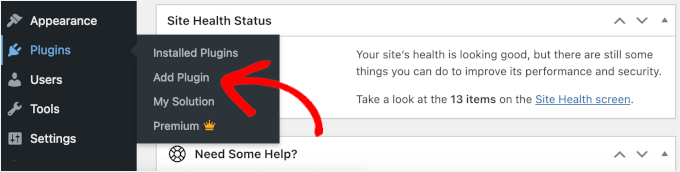
次の画面で、上部にある「プラグインをアップロード」ボタンをクリックします。
次に、「ファイルを選択」をクリックして、WPFormsのzipファイルをアップロードします。
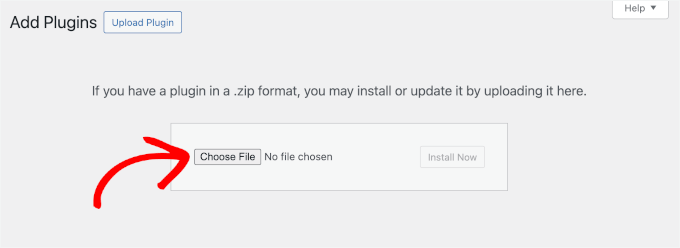
アップロード後、「今すぐインストール」をクリックしてから「有効化」をクリックできます。ステップバイステップの説明については、 WordPressプラグインのインストール方法に関するガイドを参照してください。
ここから、 WPForms » 設定に移動してライセンスキーを有効化します。該当するフィールドにキーを入力し、「キーを検証」をクリックしてプロセスを開始します。
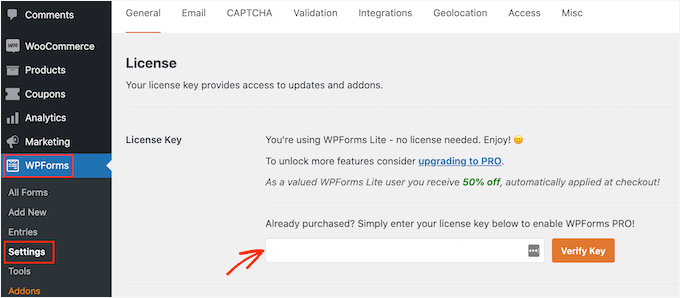
キーを紛失した場合は、WPFormsアカウントにログインして見つけることができます。
検証が完了したら、ユーザー登録アドオンをインストールする必要があります。
「 WPForms » アドオン」に移動し、 検索ボックスを使用してアドオンをすばやく見つけます。検索結果で、「アドオンをインストール」をクリックします。
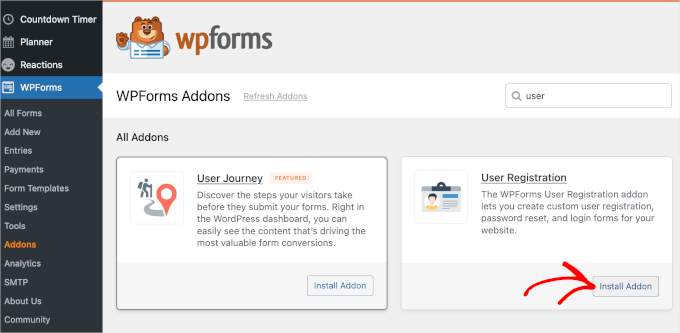
アドオンが有効になったら、ユーザー登録フォームの作成を開始できます。
ステップ2:WPFormsでユーザー登録フォームを作成する
WPFormsでは、フォームを作成するために、空白のキャンバス、 AI搭載フォームビルダー、または既製のテンプレートのいずれかを使用する3つのオプションがあります。
WPForms AIを試したい場合は、 簡単なプロンプトを入力するだけで、AIがフォームの生成を完了するのを待つだけです。
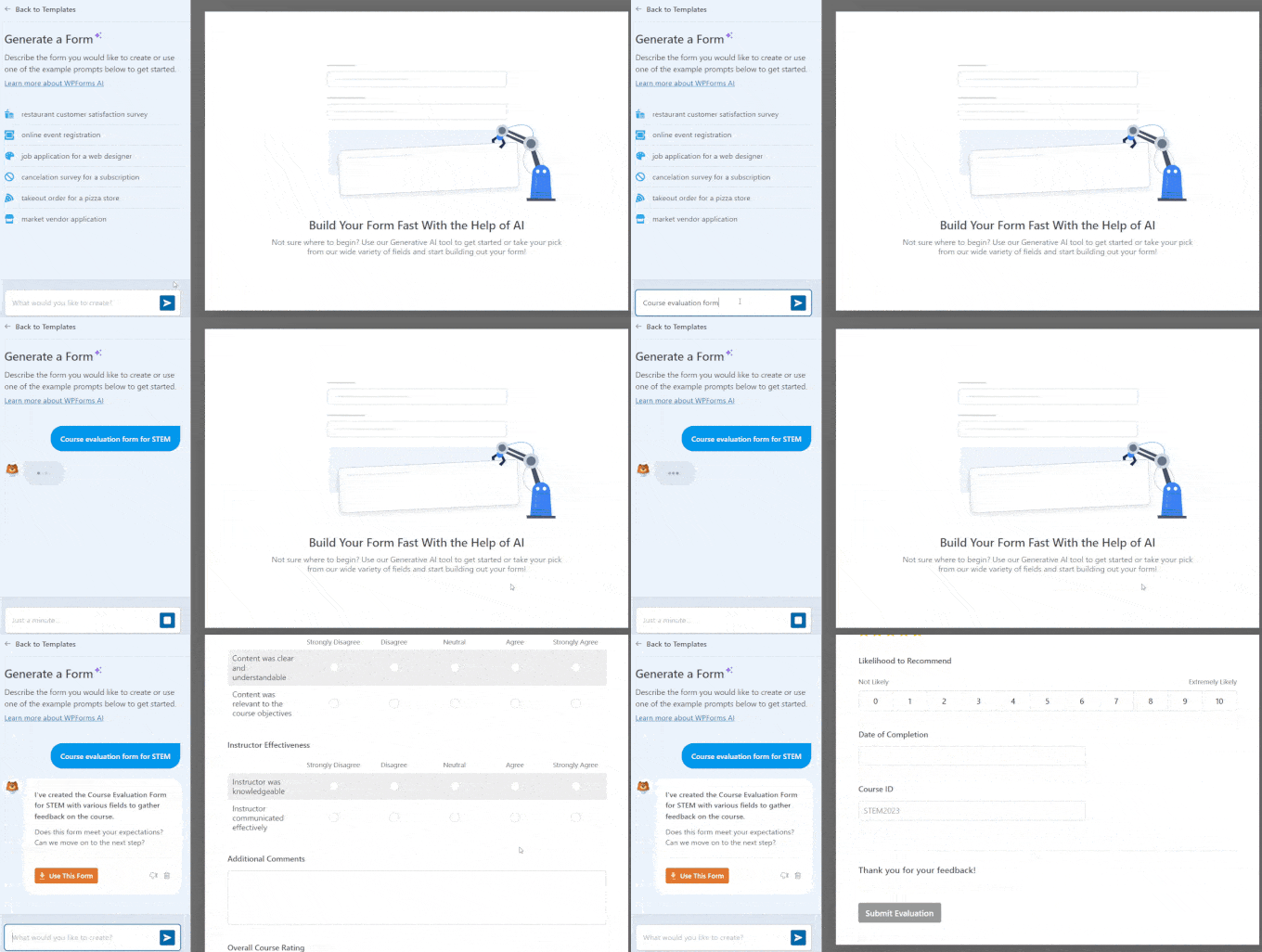
ただし、このチュートリアルでは、ユーザー登録フォームテンプレートを使用します。WPFormsには2,000以上の既製のテンプレートがあり、あらゆるユースケースに適したテンプレートを簡単に見つけることができます。
これを行うには、 WPForms » 新規追加に移動しましょう。
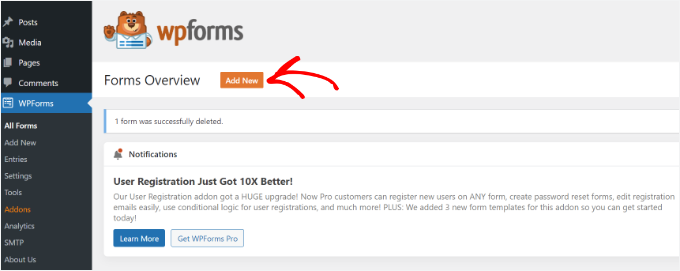
セットアップ画面で、フォームに「新規ユーザー登録」のような名前を付けます。
次に、左側の検索バーに移動し、ユーザー登録フォームテンプレートを探して、「テンプレートを使用」をクリックします。
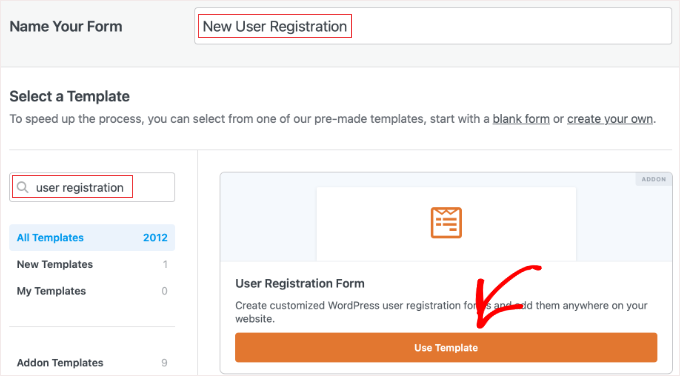
選択すると、WPFormsがすぐに使用できる登録フォームを自動的に生成します。
名前、ユーザー名、 メール、パスワード、短い自己紹介など、すべての必須フィールドがプリロードされています。
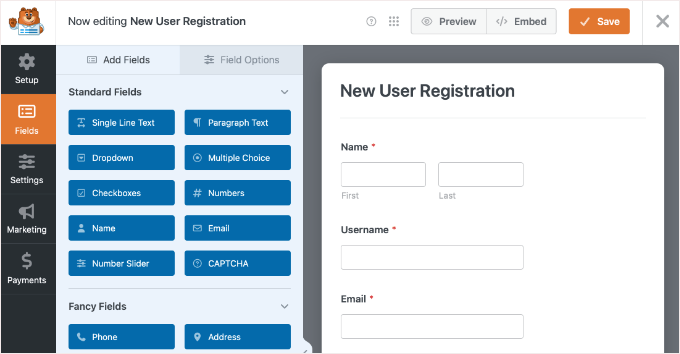
ここから、新しいフィールドの追加、ラベルの編集、送信前のフィールドの必須化などを行うことで、フォームをカスタマイズできます。
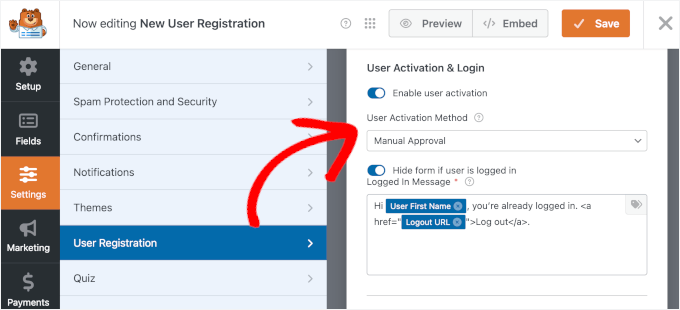
管理承認を有効にするには、 設定 » ユーザー登録に移動します。
「ユーザーアクティベーションを有効にする」オプションをオンにしてから、ドロップダウンメニューで「手動承認」を選択します。
次に、フォームの通知を確認しておきましょう。
WPFormsは3つのデフォルト通知を設定します:
- 管理者への新規ユーザー登録メール
- ユーザーへのアカウント情報メール
- ユーザーへのアクティベーションメール
これらのいずれかを編集するには、「テンプレートを編集」をクリックし、「メール件名」と「メッセージ」フィールドを更新して通知をパーソナライズします。
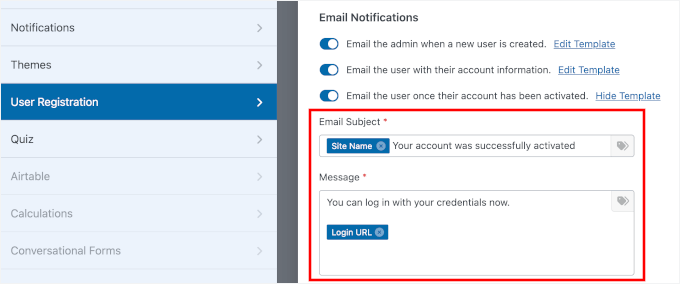
🧑💻 プロのヒント: 通知をカスタマイズする際は、スマートタグを使用してフォームの入力情報(ユーザー名やメールアドレスなど)を自動的に取り込むことができるため、手動で入力する必要がありません。
詳細については、カスタムWordPressユーザー登録フォームの作成方法に関するガイドをご覧ください。
ステップ3:メールマーケティングを接続し、確認を設定する(オプション)
WPFormsはすべての人気のメールマーケティングサービスと統合されているため、登録フォームにオプトインチェックボックスを簡単に追加できます。
フォームビルダー内の「マーケティング」タブをクリックして、Constant Contactなどの好みのプロバイダーを接続するだけで、ユーザーはメールリストへの参加に任意で同意できます。
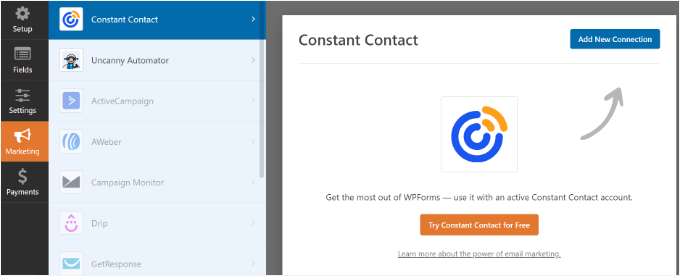
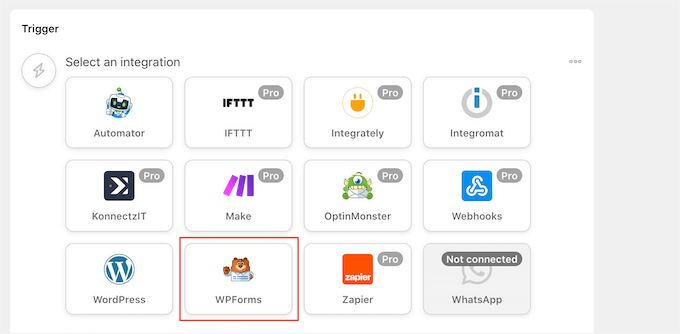
WPFormsをUncanny Automatorに無料で接続することもできます。
これにより、他のアプリを接続する自動ワークフローを作成し、多くの時間を節約できます。
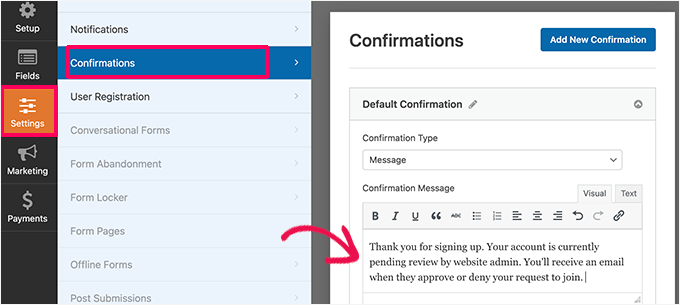
さらに、アカウントが審査中であり、承認されたらメールが届くことをユーザーに通知する確認メッセージを表示したい場合があります。
これを行うには、フォームビルダー内の設定 » 確認に移動します。
次に、ドロップダウンから確認タイプとして「メッセージ」を選択し、ユーザーに表示したいメッセージを入力します。
🧑💻 プロのヒント: WPFormsは、すべてのWordPressフォームにデフォルトの確認メッセージを追加するため、この手順はオプションです。とはいえ、ブランドに合わせてカスタマイズすることをお勧めします。
または、お礼のページにユーザーをリダイレクトしたり、カスタムランディングページやソーシャルメディアプロフィールに送信したりすることもできます。
ステップ4:WPFormsユーザー登録フォームを埋め込む
フォームの準備ができたので、次のステップはウェブサイトに公開することです。WPFormsは、組み込みの埋め込み機能でこれを簡単に行えます。
開始するには、フォームビルダーの上部にある「埋め込み」ボタンをクリックします。
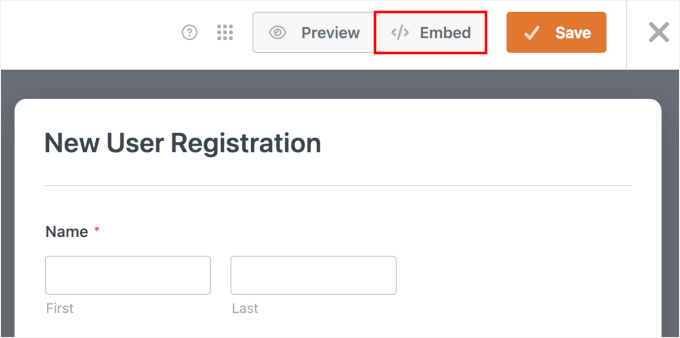
これによりポップアップが表示され、既存のページにフォームを追加するか、新しいページを作成するかを選択できます。
まったく新しい登録ページを設定する場合は、「新しいページを作成」を選択します。
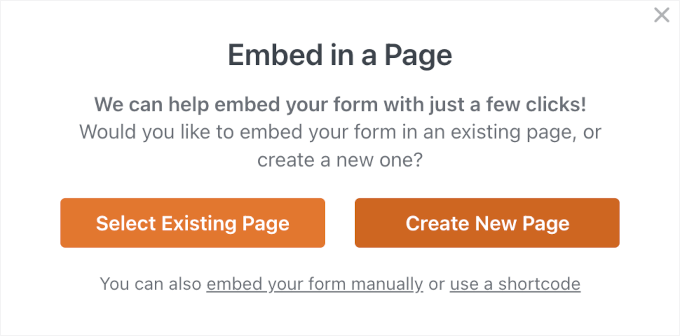
次に、「ユーザー登録」や「サインアップ」などのページ名を入力します。整理しやすいように、明確な名前にしてください。
それが完了したら、「開始!」をクリックします。
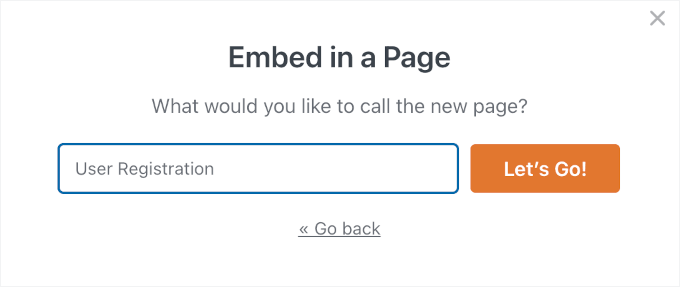
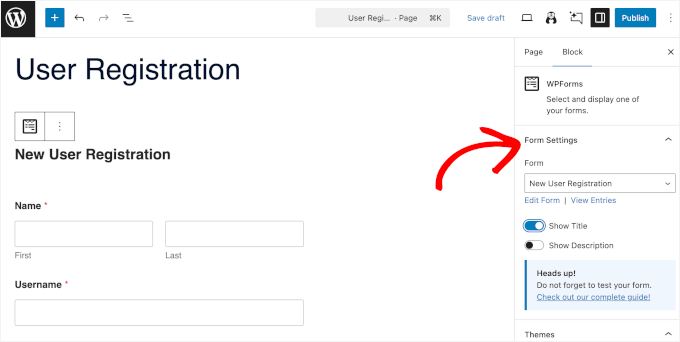
WPFormsは自動的にページを作成し、フォームを挿入します。
そこから、追加のテキストを追加したり、右側のパネルからフォーム設定を構成したりできます。
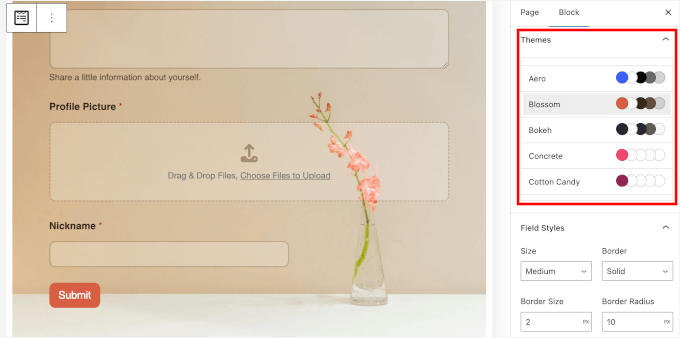
フォーム設定を下にスクロールすると、「テーマ」セクションもあります。
ここでは、サイトのデザインに合わせて、ユーザー登録フォームをスタイル設定するためのテーマを適用できます。
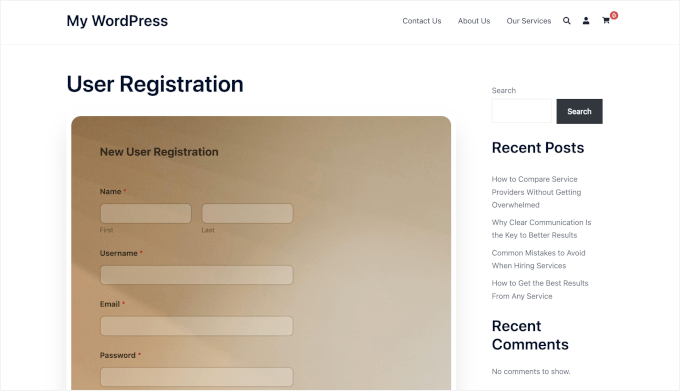
見た目が気に入ったら、ページをプレビューして公開できます。
ライブのWordPressサイトでのユーザー登録フォームは次のようになります。
詳細については、WordPressフォームの埋め込み方法に関するガイドをご覧ください。
ステップ5:新規ユーザー登録を承認する
フォームを公開したので、テスト送信を実行しましょう。
インコグニトモードでユーザー登録ページにアクセスし、新規ユーザーが入力するようにフォームに入力できます。また、タイプミスを追加したり、必須フィールドをスキップしたり、無効なメールアドレスで送信したりして、フォームの検証をテストすることもできます。
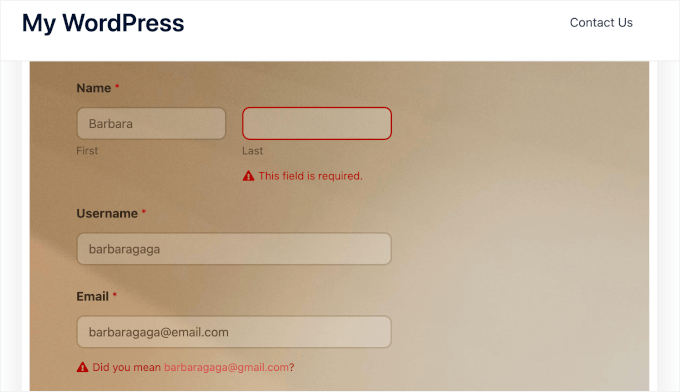
次に、「送信」をクリックしたら、確認メッセージが期待どおりに表示されるか確認してください。
大体、次のようになります。
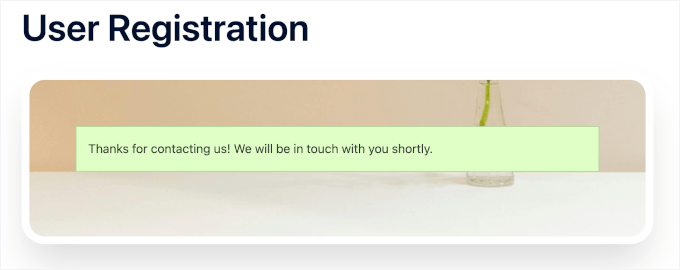
次に、新規ユーザーを承認しましょう。
フォームから登録したユーザーは、WordPressダッシュボードのユーザー » 全ユーザーリストに表示されます。そこから、新規ユーザーのユーザー名の横にカーソルを合わせ、「承認」をクリックしてアカウントを有効化します。
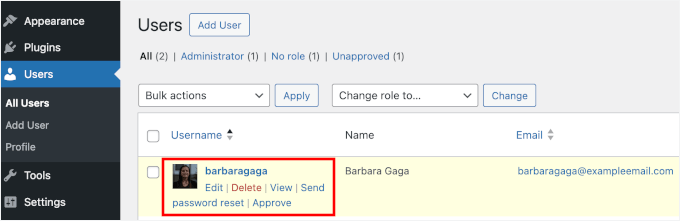
これで、カスタムユーザー登録フォームを使用して、WordPressサイトでのユーザー登録の設定と管理が完了しました。
方法2. New User Approveを使用してWordPressのユーザー登録を管理する
デフォルトのWordPress登録またはその他のプラグインを使用しているサイトの場合、無料のNew User Approveプラグインは優れたソリューションです。これにより、どのツールからでもすべてのサインアップを管理できます。
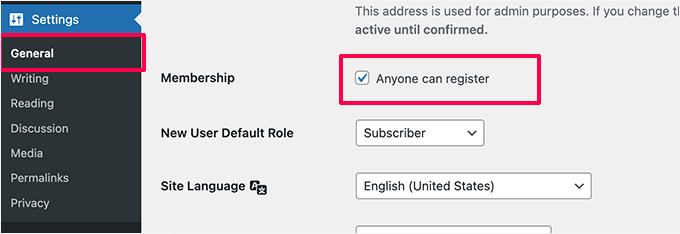
📝注: モデレーションプラグインをインストールする前に、WordPressサイトでユーザー登録が実際に有効になっていることを確認してください。これは、設定 » 一般に移動し、「誰でも登録可能」ボックスをチェックすることで行えます。
ステップ1:ユーザー登録プラグインをインストールして有効化する
まず、無料のNew User Approveプラグインをインストールして有効化する必要があります。
WordPress管理ダッシュボードのプラグイン » プラグインを追加に移動します。
次に、検索バーを使用してプラグインをすばやく見つけることができます。
検索結果に表示されたら、「今すぐインストール」ボタンをクリックし、次に「有効化」をクリックします。
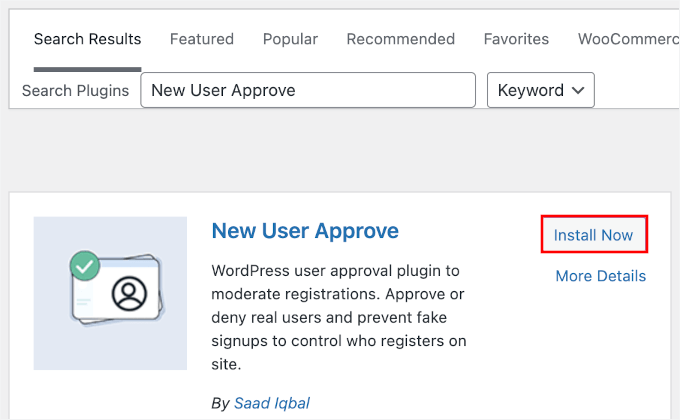
ヘルプが必要な場合は、 WordPressプラグインのインストール方法 に関するステップバイステップガイドをご覧ください。
有効化すると、このプラグインはすべてのWordPressユーザー登録のモデレーションを有効にします。WooCommerce、MemberPress、LearnDash、BuddyPress、Easy Digital Downloads、その他のユーザー登録プラグインと互換性があります。
デフォルトのWordPressユーザー登録を使用している場合、ユーザーは登録フォームで次のメッセージが表示されます。
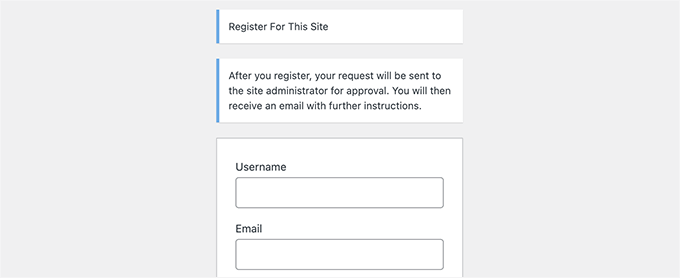
ユーザー登録フォームを完了して送信した後、アカウントがレビュー待ちであることが通知されます。
通知は次のようになります:
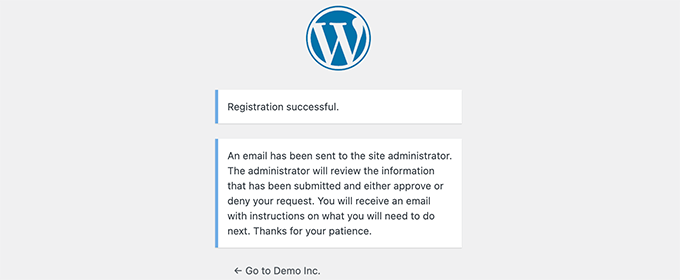
また、このユーザー登録を承認または拒否するために、管理者メールアドレスにメール通知が届きます。
それとは別に、ユーザーはアカウントに、登録が承認待ちであることを知らせるメールを受け取ります。
📌エキスパートのヒント: あなたまたはあなたのサイトのユーザーがメール通知を受信しない場合は、WP Mail SMTPを設定する必要があります。詳細については、WordPressがメールを送信しない問題を修正する方法に関するガイドの手順に従ってください。WordPressがメールを送信しない問題を修正する方法。
ステップ2:WordPressでユーザー登録を承認または拒否する
New User Approve プラグインは、ユーザー登録のモデレーションキューを非常に簡単に管理できます。
WordPress管理エリアにログインし、「新規ユーザーの承認」メニュー項目をクリックするだけです。WordPress管理エリア
モデレーション待ちのユーザー登録リストが表示されます。承認または拒否してください。ユーザー登録
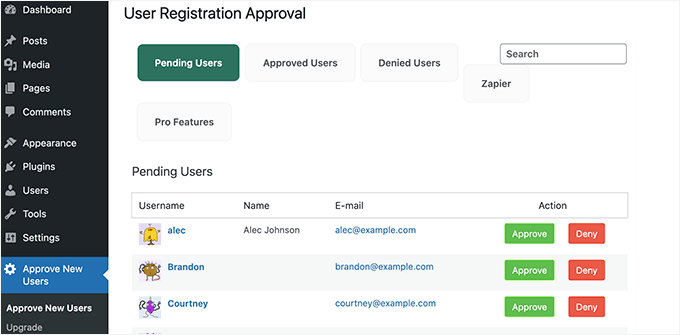
ユーザーは、登録が承認されたか拒否されたかを知らせるメールを受け取ります。
承認された場合、WordPressウェブサイトのアカウントにログインできます。
ステップ3:特定のユーザーにユーザー登録モデレーションをバイパスさせる
New User Approve プラグインでは、特別な招待コードを作成することもできます。これらのコードを持つユーザーは、あなたのウェブサイトに登録でき、モデレーションキューを完全にスキップできます。
これを行うには、新規ユーザーの承認 » 招待コードに移動し、「コードを追加」ボックスに一意のコードを入力します。
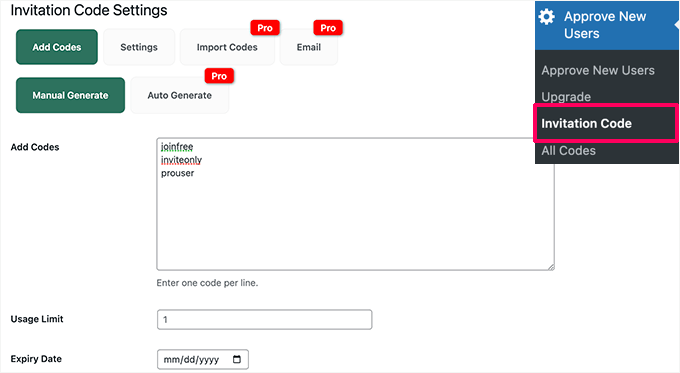
招待コードの使用回数制限を設定したり、有効期限を選択したりすることもできます。完了したら、変更を保存することを忘れないでください。
次に、「設定」タブに切り替え、招待リンクを使用してモデレーションなしでユーザー登録を許可するトグルをオンにする必要があります。
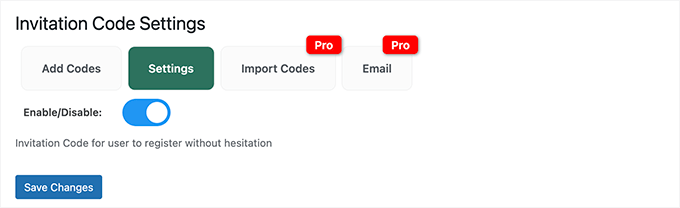
設定を保存するには、「変更の保存」ボタンをクリックしてください。
これで、信頼できるユーザーにこれらの招待コードを提供できます。モデレーションキューをバイパスして、ウェブサイトに即座に登録できるようになります。
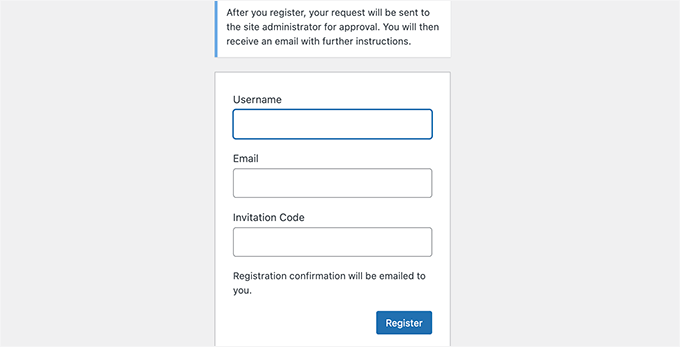
ステップ4:他のプラグインに保留中の承認通知を追加する(重要)
新規ユーザー承認プラグインはバックグラウンドでモデレーションを処理しますが、他のプラグインのフォームの確認メッセージは更新されません。
ユーザーを混乱させないために、新しいアカウントは承認が必要であることを説明するメモをプラグインの設定に手動で追加する必要があります。
たとえば、 MemberPressを使用している場合は、「メンバーシップ」ページに移動して、メンバーシップのいずれかを編集できます。
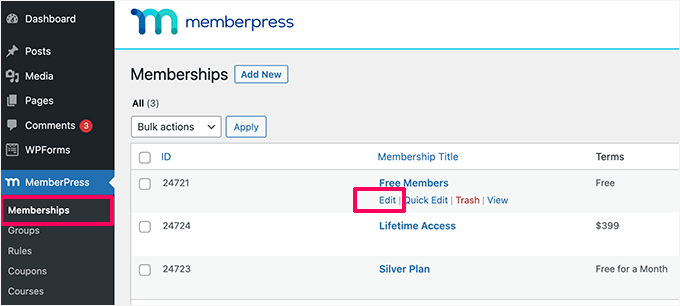
次に、「メンバーシップオプション」セクションまでスクロールします。
ここから、「カスタムのお礼ページメッセージを有効にする」の横にあるボックスをチェックできます。
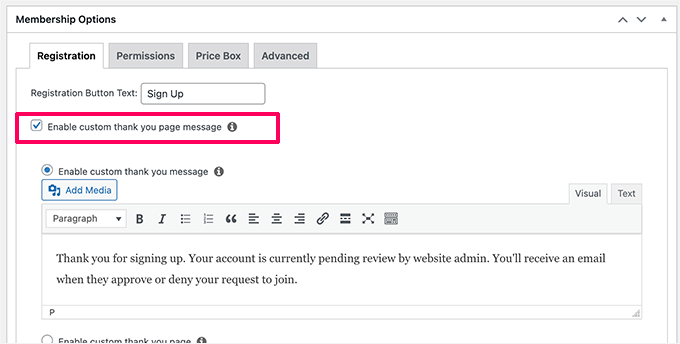
次に、アカウントが承認待ちであることをユーザーに通知するカスタムメッセージを自由に追加してください。
次に、他のメンバーシッププランについても同様のプロセスを繰り返す必要がある場合があります。また、支払いを伴う顧客が購入プロセスの中断を経験しないように、モデレーションを有効にした後は、登録およびチェックアウトフローを徹底的にテストすることを強くお勧めします。
ボーナスヒント:WordPressで最近登録したユーザーを表示する
最新のメンバーを紹介することは、活気のあるオンラインコミュニティを構築する素晴らしい方法です。グループに紹介し、彼らが本当に属していると感じさせます。
さらに、新しい顔が常に参加しているサイトを見ると、人々は自分自身も参加したくなる可能性が高くなります。
これを行う最も簡単な方法は、カスタムコードスニペットを追加することです。これが技術的に聞こえる場合は、心配しないでください。WordPress用の最高のカスタムコードスニペットプラグインである WPCodeプラグインを使用できます。
このプラグインを使用すると、テーマの functions.php ファイルを編集する必要がなくなります。そのため、サイトにカスタムコードスニペットを追加および管理することができます。
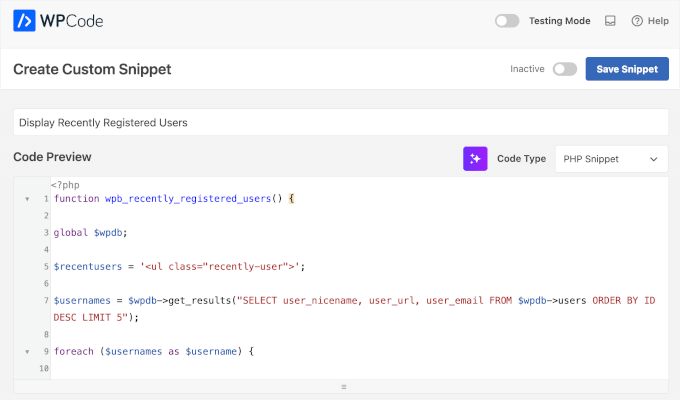
このトピックの詳細については、WordPressで最近登録したユーザーを表示する方法に関するガイドを参照してください。
WordPressのユーザー登録モデレーションに関するFAQ
WordPressで新しいユーザー登録をモデレートすることについて、読者からよく寄せられる質問をいくつか紹介します。
WordPressでユーザー登録を拒否するとどうなりますか?
New User Approveプラグインを使用してWordPressでユーザー登録を拒否すると、ユーザーはそのリクエストが承認されなかったことを通知するメールを受け取ります。アカウントは拒否としてマークされ、ログインできなくなります。アカウントは拒否ステータスでシステムに残りますが、必要に応じて後でステータスを変更できます。
ユーザーのモデレーションは私のサイトのSEOに影響しますか?
ユーザー登録のモデレーションは、サイトのWordPress SEOに直接的な悪影響を与えることはありません。実際、スパムを防ぐことで有益であり、ユーザーと検索エンジンの両方の目からサイトの全体的な品質と信頼性を向上させます。
新規ユーザー登録がスパムかどうかはどうすればわかりますか?
新しいユーザー登録がスパムかどうかを判断するには、Gibberishのユーザー名(例:jg8f9ds4)、疑わしいドメインのメールアドレス、または本物らしくない一般的な名前などの一般的な警告サインを探す必要があります。
ただし、ボットを積極的にブロックするためにスパム保護を有効にすることもお勧めします。Google reCAPTCHAやCloudflare Turnstileのような従来のCAPTCHAツールを使用するか、WPFormsやその他のフォームビルダーと連携するAI搭載のスパム保護レイヤーである ActiveLayerを試すことができます。
登録が疑わしい場合は、通常、拒否しても安全です。
WordPressでユーザーエクスペリエンスをパーソナライズするためのその他のガイド
この記事がWordPressで新規ユーザー登録をモデレーションする方法を学ぶのに役立ったことを願っています。
次に、メンバーの体験をパーソナライズすることで、サイトを次のレベルに進めることができます。さらに詳しいヒントについては、これらのガイドをご覧ください。
- WordPressでログインユーザーに異なるメニューを表示する方法
- WordPressで会員限定イベントを実行する方法
- WordPressでページを表示するためにログインを要求する方法
- WordPressでユーザーにパーソナライズされたコンテンツを表示する方法
- WordPressでPatreonメンバー向けにコンテンツを制限する方法
この記事が気に入った場合は、WordPressのビデオチュートリアルのために、YouTubeチャンネルを購読してください。また、TwitterやFacebookでも私たちを見つけることができます。


Claude
こんにちは。これは便利なプラグインのようですが、説明からは、管理者が承認の決定の根拠となる申請者情報を受け取ることができるかどうかは明確ではありません。例えば、潜在的な新規ユーザーに1つ以上の適格性のある質問に返信するよう求めることができれば便利でしょう。管理者は、登録者がどのように返信したかに基づいて承認の決定を下すことができます。これはあなたのプラグインで可能ですか?
WPBeginnerサポート
カスタム登録フォームを作成した場合、カスタム質問を追加でき、フォームからの情報は検討のためにあなたに送信されます。
管理者
ダグラス・カー
そのプラグインはしばらく更新されておらず、動作しなくなったという評価がいくつかあります。
WPBeginnerサポート
お知らせいただきありがとうございます。代替案を探します。
管理者
ステファニー・デンリュー
こんにちは、
少しアドバイスを求めています…
現在、すべての顧客は当社のサイトで買い物をし、サイト上の価格を表示するために承認が必要であると設定されています。
。
現在はこれを望んでおらず、すべての製品の価格を顧客が見て、承認なしで買い物をできるようにしたいと考えています。
このプラグインを無効にしたにもかかわらず、サイトで買い物をするために承認が必要であることが表示されています…
どうすればこれを修正できますか?
ありがとう
アドリアーン
ユーザーが登録すると、自動的にサインインされ、コンテンツを表示できるようになります。一方、ユーザーダッシュボードでは、アカウントはまだ承認されていません。承認される前にユーザーがコンテンツにアクセスできないようにするには、どうすればよいですか?
アブダラ
こんにちは、プラグインの新規ユーザー承認で、承認時にデータベースのユーザー状況を更新したり、承認時にメールを送信したりしません。
アブダラ
こんにちは、また私です。プラグインについて間違っていました。動作します。ユーザーのステータスを更新すると、プラグインはユーザーテーブルの user_activation_key 列を更新します。したがって、私と同じ問題が発生した場合は、この列が空でないことを確認する必要があります。
!empty($user->user_activation_key) { do stuff }
さて、次の問題はこのカラムの値をどのように読み取るかです。
無題
こんにちは、New User Approve を使用していますが、hotmail や outlook を使用しているユーザーには登録確認メールが届きません。その理由をご存知ですか?
WPBeginnerサポート
WordPressがメールを送信しない問題を修正する方法に関するガイドをご覧ください。
管理者
クリス・ダンパー
ユーザーが承認されたら、未登録ユーザーには拒否されているメニューの一部(およびそこに参照されているページ)を表示する権限を付与できますか?よろしくお願いします…クリス
WPBeginnerサポート
はい、できます。WordPressのユーザーロールと権限に関するガイドを参照してください。
管理者
ジェームズ・ダーカン
以前はこれを使用していて、非常にうまく機能していました。しかし、現在 WordPress 4.4.2 を実行しているのですが、プラグインページにはそのバージョンでテストされていないという警告が表示され、残念ながらクラッシュします。具体的には、承認を付与する段階でソースコードが表示されます。
WPBeginnerサポート
プラグインをデモサイトで再テストしました。WordPress 4.4.2 では、こちらでは正常に動作しています。New User Approve 以外のすべての WordPress プラグインを無効にしてみてください。もし正常に動作するようであれば、サイト上のプラグインのいずれかが競合を引き起こしている可能性があります。各プラグインを有効にしてから、新しいユーザーの承認を再テストしてください。競合を引き起こしているプラグインが見つかるまで、すべてのプラグインで繰り返してください。競合については、両方のプラグインの作成者に報告してください。
管理者