


WordPress web sitenizde kullanıcı kaydına izin vermek, sadık bir okuyucu kitlesi ve gelişen topluluklar oluşturmak için harika bir yoldur. Ancak işin aslı şu ki: sitenizi herkese açık bırakmak, ön kapınızı kilitsiz tutmak gibidir.
Kısa süre sonra spam gönderenler, botlar ve gerçek ilgi duymayan rastgele kullanıcılar sitenize akın edebilir. Bu nedenle, bir WordPress üyelik sitesi veya topluluk forumu işletiyorsanız, kimlerin katılabileceği konusunda kesinlikle daha fazla kontrole ihtiyacınız olacaktır.
İşte kullanıcı kaydı denetimi burada devreye giriyor.
Birçok projede, bu basit adımın etkileşimi, içerik kalitesini ve genel memnuniyeti önemli ölçüde artırdığını gördük. İlk başta ek bir iş gibi görünse de, genellikle daha sonra saatlerce süren temizlik işinden tasarruf etmenizi sağlar.
Bu kılavuzda, manuel onay veya otomatik tarama tercih etseniz de, WordPress'te yeni kullanıcı kayıtlarını denetlemenin kolay yollarını göstereceğiz. 🛡️
💡 Hızlı Özet: WordPress'te yeni kullanıcı kayıtlarını denetlemenin kolay yolları, WPForms gibi özel bir kayıt formu eklentisi veya New User Approve gibi özel bir denetim eklentisi kullanmaktır. Sizin için en iyisi kurulumunuza bağlıdır:
- Yöntem 1 (WPForms): Yönetici onayı ve e-posta pazarlaması entegrasyonu gibi güçlü özelliklere sahip özel bir kullanıcı kayıt formu oluşturmak için en iyisidir.
- Yöntem 2 (New User Approve): Mevcut WordPress kayıt formunuza veya MemberPress veya WooCommerce gibi diğer eklentiler tarafından oluşturulan formlara basit bir denetim katmanı eklemek için en iyisidir.
WordPress'te Yeni Kullanıcı Kayıtlarını Neden Denetlemelisiniz
Yeni kullanıcı kayıtlarını denetlemenin ana nedeni spam'i önlemektir. WordPress sitenizi herhangi bir kontrol olmadan kaydolmaya açmak, botlar ve sahte hesaplar seline yol açabilir, bu da sitenizin kalitesine ve güvenliğine zarar verir.
Her yeni kullanıcıyı gözden geçirerek, topluluğunuzu temiz tutabilir ve yalnızca meşru üyelerin erişim sağladığından emin olabilirsiniz. Bu size daha fazla kontrol sağlar ve web sitenizi istenmeyen spam kayıtlarından korumanıza yardımcı olur.
Elbette, kullanıcı kaydını etkinleştirmek birçok web sitesi türü için inanılmaz derecede kullanışlıdır.
Örneğin, bir üyelik sitesi işletiyorsanız, premium içerik, özel teklifler veya hatta çevrimiçi kurslar ve ücretli bültenler satabilirsiniz.
MemberPress gibi bir eklenti bunun için mükemmeldir, çünkü üyelere forumlar ve sınırlı kupon kodları gibi özelliklere özel erişim sağlar.
🎥 Şimdi harekete geçin: WPBeginner’ın video portalı MemberPress ile çalışır. Ücretsiz üyelik planımızı yönetmemizi ve kullanıcılara özel videolara erişim sağlamamızı kolaylaştırır.
Bunu bu kadar etkili yapan şeyin ne olduğunu görmek ister misiniz? Kapsamlı MemberPress incelemize göz atın.

E-kitaplar veya yazılımlar gibi dijital indirmeler satıyorsanız, WooCommerce veya Easy Digital Downloads gibi araçlar gereklidir. Kayıt gerektirmek, müşteri nakliye ve sipariş ayrıntılarını saklamanıza yardımcı olur.
💻 Not: Easy Digital Downloads, eklentileri ve yazılımları satmak için başvurduğumuz çözümdür. Neler yapabileceğini görmek için tam Easy Digital Downloads incelemize bakabilirsiniz.

Çevrimiçi bir özel topluluk oluşturmak, kullanıcı kayıtlarına izin vermek için başka harika bir nedendir.
Üye denetiminin anahtar olduğu özel forumlar veya sosyal ağ tarzı siteler oluşturmak için BuddyBoss gibi bir eklenti mükemmel bir çözümdür.
Bu doğrultuda, WordPress'te yeni kullanıcı kayıtlarını kolayca nasıl denetleyeceğinize ve web sitenizdeki kayıtlara basitçe onay veya ret vereceğinize hızlı bir bakış:
- Yöntem 1. Özel Bir Kayıt Formu ile WordPress'te Kullanıcı Kayıtlarını Denetleyin
- Yöntem 2. New User Approve ile WordPress'te Kullanıcı Kayıtlarını Denetleme
- Bonus İpucu: WordPress'te Yakın Zamanda Kaydolan Kullanıcıları Göster
- WordPress'te Kullanıcı Kaydını Moderasyon Hakkında SSS
- WordPress'te Kullanıcı Deneyimini Kişiselleştirmek İçin Daha Fazla Rehber
Hazır mısınız? Başlayalım.
Yöntem 1. Özel Bir Kayıt Formu ile WordPress'te Kullanıcı Kayıtlarını Denetleyin
Özel bir kullanıcı kayıt formu kullanmak, sitenizin markalaşması üzerinde daha fazla kontrol sahibi olmanızı sağlar. Ayrıca, yeni üyeleri e-posta bülteninize *otomatik olarak* eklemenize olanak tanır.
Bunun için, WordPress için sürükle ve bırak form oluşturucu eklentisi olan WPForms'u öneriyoruz. 6 milyondan fazla web sitesi tarafından kullanılan en iyi sürükle ve bırak WordPress iletişim formu oluşturucusudur ve ücretli WPForms Pro lisansı güçlü bir Kullanıcı Kayıt eklentisiyle birlikte gelir.
Kullanıcı Kaydı eklentisi, tamamen özel kullanıcı kayıt formları ve giriş formları oluşturmanıza olanak tanır.
WPForms ile formlarınızı oluşturmak için üç seçeneğiniz vardır: boş bir tuval, yapay zeka destekli form oluşturucu veya hazır şablon kullanma.
Adım 1: WPForms ve Kullanıcı Kayıtları Eklentisini Yükleyin
Başlamak için WPForms web sitesinde bir WPForms hesabı oluşturabilirsiniz. Sadece ‘WPForms’u Şimdi Al’a tıklayın, Kullanıcı Kaydı eklentisini içeren bir plan seçin ve ödeme işlemini tamamlayın.

Bu işlem tamamlandıktan sonra, zip dosyanızı indirebilir ve lisans anahtarınıza WPForms hesap kontrol panelinizden erişebilirsiniz.
Şimdi eklentiyi WordPress web sitenize kurmanız gerekecek.
Yönetici alanınızda Eklenti » Eklenti Ekle bölümüne gidin.

Sonraki ekranda, üstteki 'Eklenti Yükle' düğmesine tıklayın.
Ardından, ‘Dosya Seç’e tıklayın ve WPForms zip dosyanızı yükleyin.

Yükledikten sonra, ‘Şimdi Kur’ ve ardından ‘Etkinleştir’e tıklayabilirsiniz. Adım adım talimatlar için WordPress eklentisi nasıl kurulur konulu rehberimize bakın.
Buradan, lisans anahtarınızı etkinleştirmek için WPForms » Ayarlar bölümüne gidin. İlgili alana anahtarınızı girin ve işlemi başlatmak için ‘Anahtarı Doğrula’ya tıklayın.

Anahtarınızı kaybederseniz, onu bulmak için WPForms hesabınıza giriş yapmanız yeterlidir.
Doğrulandıktan sonra, Kullanıcı Kaydı Eklentisini kurmanız gerekecek.
Sadece WPForms » Eklentiler bölümüne gidin ve eklentiyi hızlıca bulmak için arama kutusunu kullanın. Arama sonucunda, ‘Eklentiyi Kur’a tıklayın.
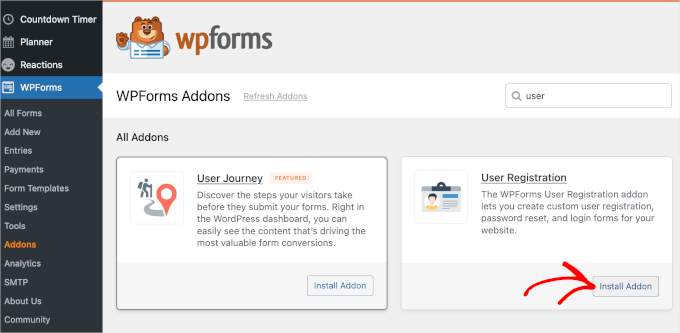
Eklenti etkinleştirildikten sonra, kullanıcı kayıt formunuzu oluşturmaya başlayabilirsiniz.
Adım 2: WPForms'ta Kullanıcı Kayıt Formunu Oluşturun
WPForms ile formlarınızı oluşturmak için üç seçeneğiniz vardır: boş bir tuval kullanmak, yapay zeka destekli form oluşturucu veya hazır şablon.
WPForms AI'ı denemek isterseniz, tek yapmanız gereken basit bir komut istemi girmek ve yapay zekanın formunuzu oluşturmasını beklemektir.
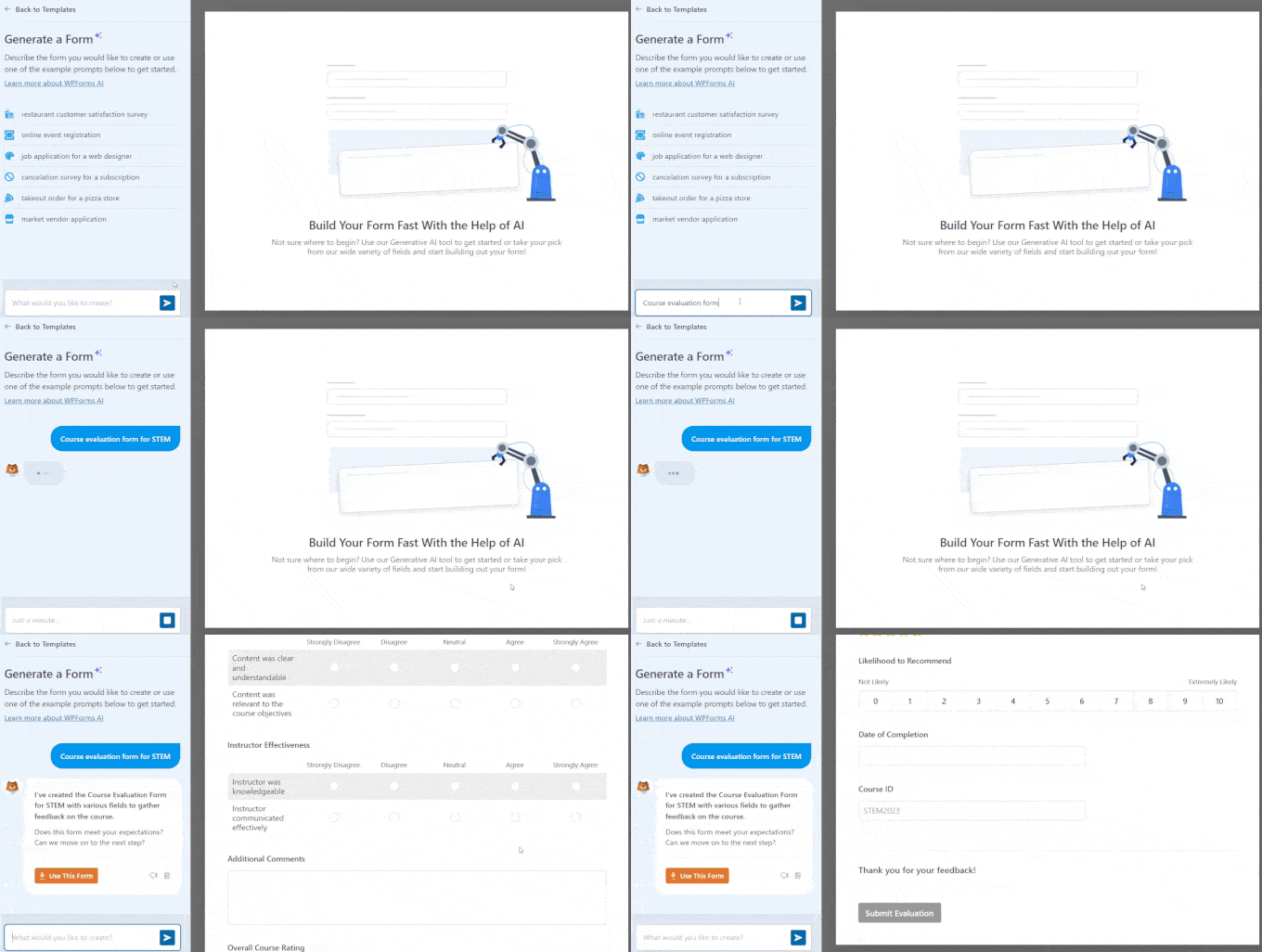
Ancak bu eğitim için Kullanıcı Kaydı Formu şablonunu kullanacağız. WPForms'ta 2.000'den fazla hazır şablon bulunur, bu da her kullanım durumu için iyi bir tane bulmayı kolaylaştırır.
Bunu yapmak için WPForms » Yeni Ekle bölümüne gidelim.

Kurulum ekranında, formunuza “Yeni Kullanıcı Kaydı” gibi bir isim vererek başlayın.
Ardından, soldaki arama çubuğuna gidin, Kullanıcı Kaydı Formu şablonunu arayın ve ‘Şablonu Kullan’a tıklayın.
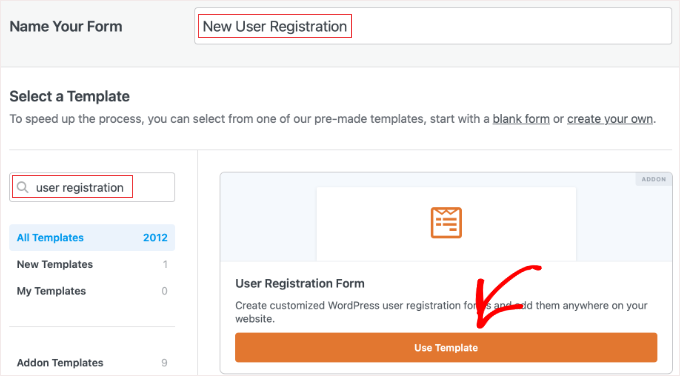
Seçildikten sonra, WPForms sizin için otomatik olarak kullanıma hazır bir kayıt formu oluşturacaktır.
Ad, Kullanıcı Adı, E-posta, Şifre ve Kısa Biyografi gibi gerekli tüm alanlar önceden yüklenmiş olarak gelir.
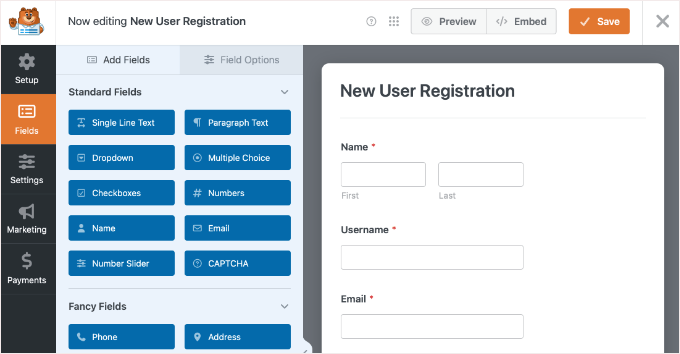
Buradan, yeni alanlar ekleyerek, etiketleri düzenleyerek ve göndermeden önce alanları zorunlu kılarak formunuzu özelleştirebilirsiniz.
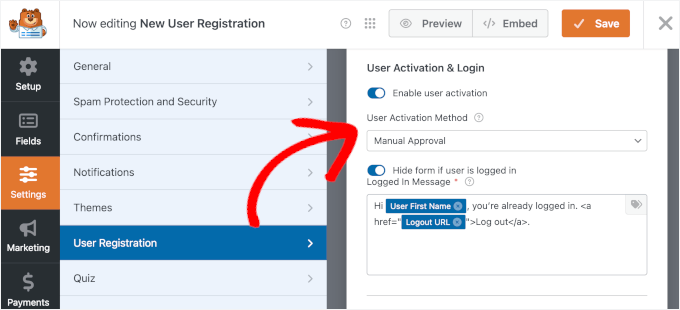
Yeni kullanıcı kayıtları için yönetici onayını etkinleştirmek üzere Ayarlar » Kullanıcı Kaydı'na gidebilirsiniz.
‘Kullanıcı etkinleştirmesini etkinleştir’ seçeneğini açın ve ardından açılır menüden ‘Manuel Onay’ı seçin.
Ardından, form bildirimlerinizi kontrol etmeye değer.
WPForms üç varsayılan bildirim ayarlar:
- Yöneticiye yeni kullanıcı kaydı e-postası
- Kullanıcıya hesap bilgileri e-postası
- Kullanıcıya aktivasyon e-postası
Bunlardan herhangi birini düzenlemek için ‘Şablonu Düzenle’ye tıklayın ve bildirimlerinizi kişiselleştirmek için ‘E-posta Konusu’ ve ‘Mesaj’ alanlarını güncelleyin.
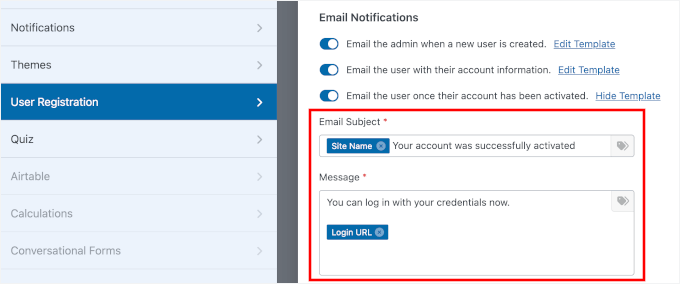
🧑💻 Profesyonel İpucu: Bildirimlerinizi özelleştirirken, form girişlerindeki bilgileri otomatik olarak çekmek için Akıllı Etiketleri kullanabilirsiniz — kullanıcının adı veya e-posta adresi gibi — böylece manuel olarak yazmak zorunda kalmazsınız.
Ayrıntılar için, özel WordPress kullanıcı kayıt formları oluşturma kılavuzumuza bakın.
Adım 3: E-posta Pazarlamasını Bağlayın ve Onayları Ayarlayın (İsteğe Bağlı)
WPForms, popüler e-posta pazarlama hizmetlerinin tümüyle entegre olduğundan, kayıt formunuza kolayca bir onay kutusu ekleyebilirsiniz.
Tercih ettiğiniz sağlayıcıyı, örneğin Constant Contact'ı bağlamak için form oluşturucudaki ‘Pazarlama’ sekmesine tıklamanız yeterlidir, böylece kullanıcılar gönüllü olarak e-posta listenize katılmayı kabul edebilirler.

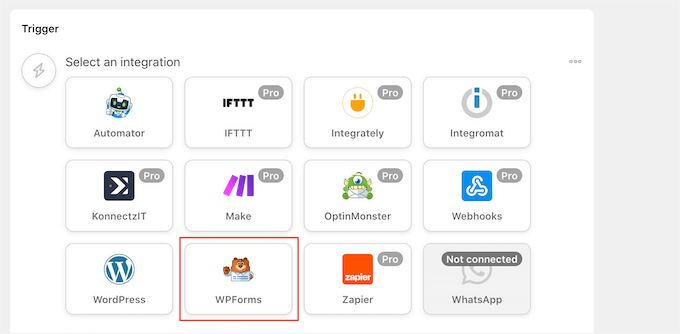
WPForms'u ayrıca Uncanny Automator'a ücretsiz olarak bağlayabilirsiniz.
Bu, diğer uygulamalarınızı bağlayan otomatik iş akışları oluşturmanıza ve size bolca zaman kazandırmanıza olanak tanır.
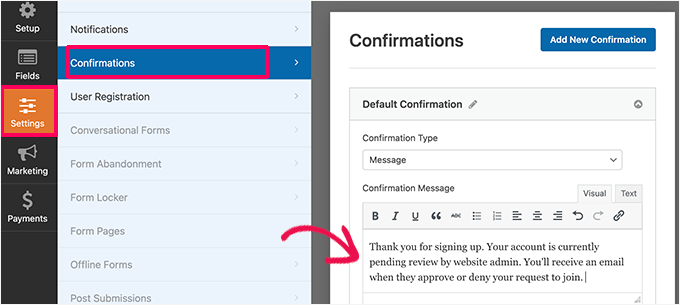
Ek olarak, hesaplarının incelemeyi beklediğini ve onaylandığında bir e-posta alacaklarını bildiren bir onay göstermek isteyebilirsiniz.
Bunu yapmak için, form oluşturucudaki Ayarlar » Onaylar'a gidin.
Ardından, açılır menüden onay türü olarak ‘Mesaj’ı seçin ve ardından kullanıcıların görmesini istediğiniz mesajı yazın.
🧑💻 Profesyonel İpucu: WPForms, tüm WordPress formlarınıza varsayılan bir onay mesajı ekler, bu nedenle bu adım isteğe bağlıdır. Bununla birlikte, markanıza daha iyi uyum sağlaması için özelleştirmenizi öneririz.
Alternatif olarak, kullanıcıları bir teşekkür sayfasına yönlendirebilir veya özel bir açılış sayfasına ya da sosyal medya profillerinize gönderebilirsiniz.
Adım 4: WPForms Kullanıcı Kayıt Formunuzu Gömün
Formunuz hazır olduğuna göre, bir sonraki adım onu web sitenizde yayınlamaktır. WPForms, yerleşik yerleştirme özelliğiyle bunu kolaylaştırır.
Başlamak için form oluşturucunun üst kısmındaki ‘Yerleştir’ düğmesine tıklayın.
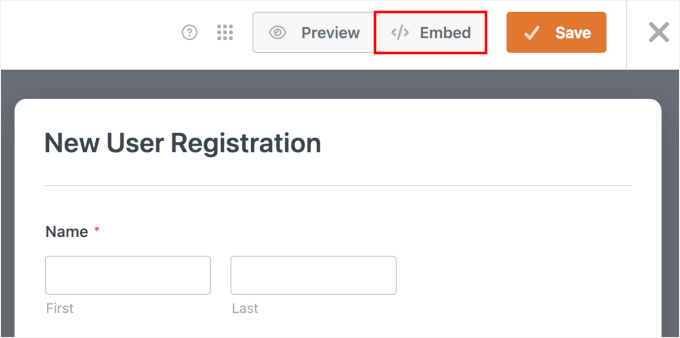
Bu, formu mevcut bir sayfaya eklemeyi veya yeni bir sayfa oluşturmayı seçebileceğiniz bir açılır pencere açacaktır.
Tamamen yeni bir kayıt sayfası kuruyorsanız, ‘Yeni Sayfa Oluştur’u seçin.

Ardından, “Kullanıcı Kaydı” veya “Kayıt Ol” gibi bir sayfa adı girin – daha kolay düzenleme için açık olduğundan emin olun,
Bunu yaptıktan sonra, ‘Başlayalım!’ düğmesine tıklayın.
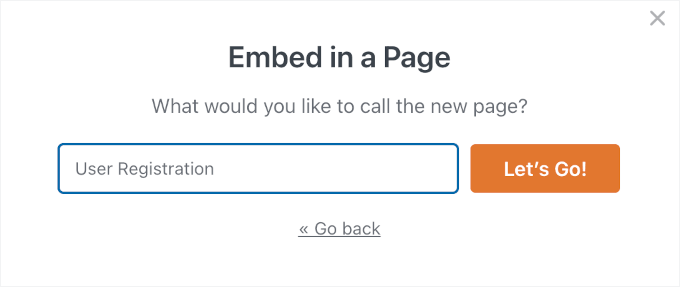
WPForms, sayfayı otomatik olarak oluşturacak ve formunuzu sizin için ekleyecektir.
Oradan, ek metin ekleyebilir ve sağdaki panelden form ayarlarını yapılandırabilirsiniz.
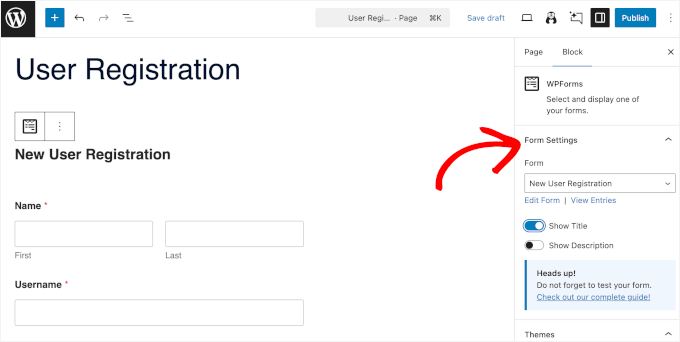
Form ayarlarını aşağı kaydırırsanız, bir ‘Temalar’ bölümü de bulacaksınız.
Burada, kullanıcı kayıt formunuzu sitenizin tasarımına uyacak şekilde stilize etmek için bir tema uygulayabilirsiniz.
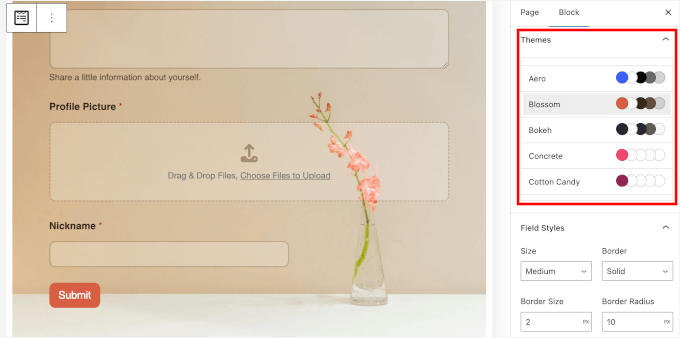
Nasıl göründüğünden memnun kaldığınızda, sayfayı önizleyebilir ve yayınlayabilirsiniz.
Kullanıcı kayıt formumuz canlı bir WordPress sitesinde şöyle görünüyor:
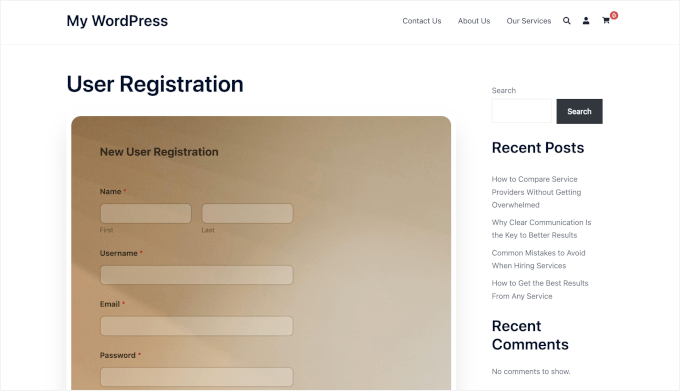
Ayrıntılar için WordPress formlarının nasıl yerleştirileceği konusundaki kılavuzumuza bakın.
Adım 5: Yeni Kullanıcı Kayıtlarını Onaylayın
Formunuzu yayınladığınıza göre, bir test gönderimi yapalım.
Kullanıcı kayıt sayfanızı gizli modda ziyaret edebilir ve formu yeni bir kullanıcı gibi doldurabilirsiniz. Ayrıca bir yazım hatası eklemek, zorunlu bir alanı atlamak veya geçersiz bir e-posta ile göndermek isteyebilirsiniz.
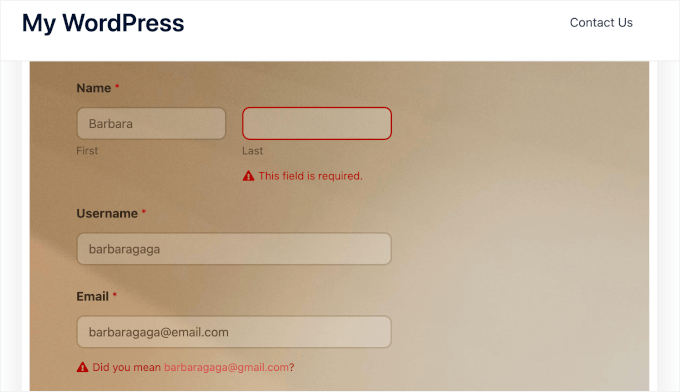
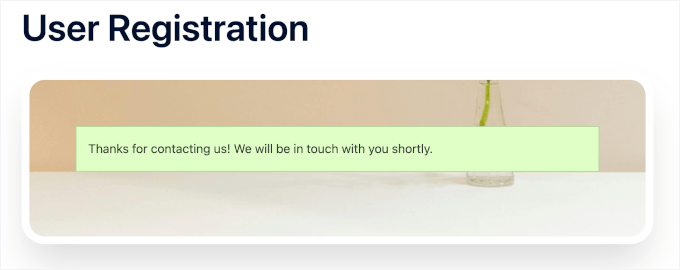
Ardından, 'Gönder' düğmesine bastığınızda, onay mesajınızın beklendiği gibi görünüp görünmediğini kontrol edin.
Şöyle görünmeli:
Şimdi yeni kullanıcıyı onaylayalım.
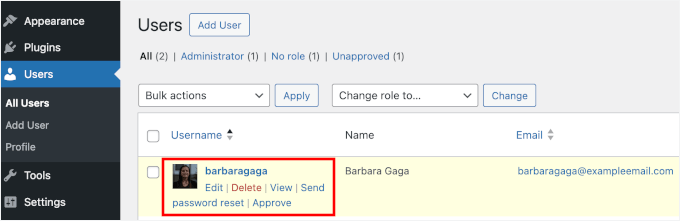
Formunuz aracılığıyla biri kaydolduğunda, WordPress kontrol panelinizdeki Kullanıcılar » Tüm Kullanıcılar listesinde görünecektir. Oradan, hesaplarını etkinleştirmek için yeni kullanıcının kullanıcı adının üzerine gelip 'Onayla'yı tıklamanız yeterlidir.
İşte bu kadar – özel bir kullanıcı kayıt formu kullanarak WordPress sitenizde kullanıcı kayıtlarını başarıyla oluşturdunuz ve yönettiniz.
Yöntem 2. New User Approve ile WordPress'te Kullanıcı Kayıtlarını Denetleme
Varsayılan WordPress kaydı veya diğer eklentileri kullanan siteler için ücretsiz New User Approve eklentisi mükemmel bir çözümdür. Hangi araçtan gelirse gelsin tüm kayıtları denetlemenize olanak tanır.
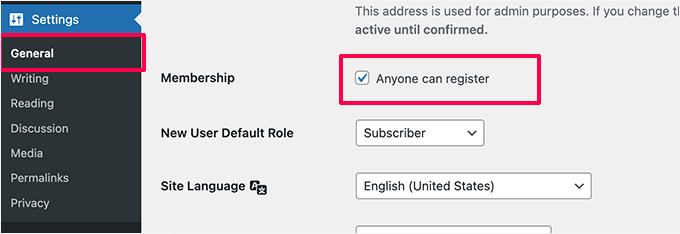
📝 Not: Moderasyon eklentisini yüklemeden önce, WordPress sitenizde kullanıcı kayıtlarının etkinleştirildiğinden emin olun. Bunu Ayarlar » Genel'e gidip 'Herkes kaydolabilir' kutusunu işaretleyerek yapabilirsiniz.
Adım 1: Bir Kullanıcı Kayıt Eklentisi Yükleyin ve Etkinleştirin
Öncelikle, ücretsiz Yeni Kullanıcı Onayla eklentisini yükleyip etkinleştirmeniz gerekecek.
WordPress yönetici kontrol panelinizde Eklentiler » Eklenti Ekle'ye gidin.
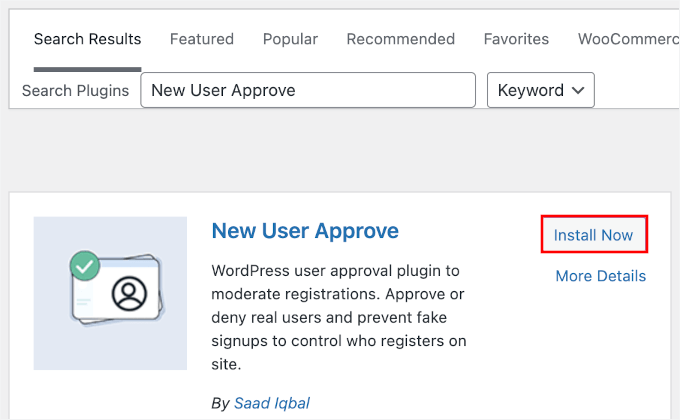
Ardından, eklentiyi hızlıca bulmak için arama çubuğunu kullanabilirsiniz.
Arama sonucunda gördüğünüzde, 'Şimdi Yükle' düğmesine ve ardından 'Etkinleştir' düğmesine tıklayın.
Yardıma ihtiyacınız olursa, bir WordPress eklentisinin nasıl kurulacağına dair adım adım kılavuzumuza bakabilirsiniz.
Etkinleştirildikten sonra, bu eklenti tüm WordPress kullanıcı kayıtları için moderasyon sağlar. WooCommerce, MemberPress, LearnDash, BuddyPress, Easy Digital Downloads ve diğer kullanıcı kayıt eklentileriyle uyumludur.
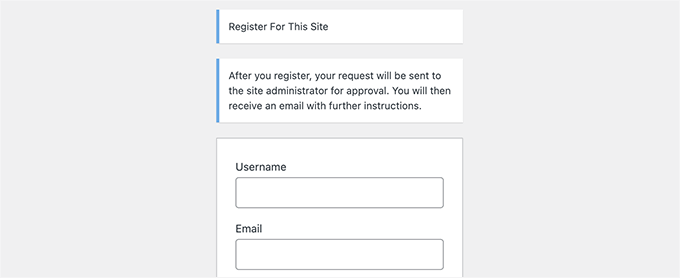
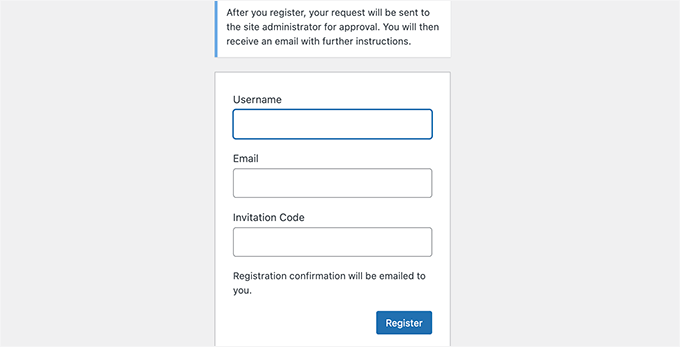
Varsayılan WordPress kullanıcı kaydını kullanırsanız, kullanıcılar kayıt formunda aşağıdaki mesajı görecektir.
Kullanıcı kayıt formunu doldurup gönderdikten sonra, hesaplarının incelemeyi beklediği bildirilecektir.
Bildirim şuna benzer görünebilir:
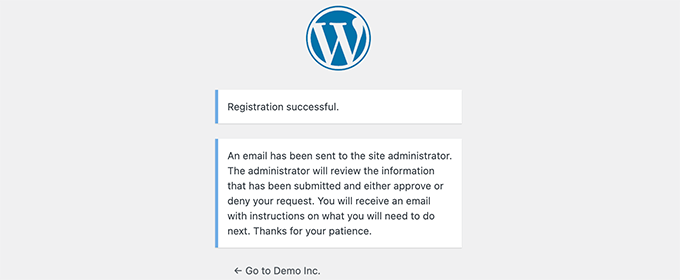
Ayrıca bu kullanıcı kaydını onaylamak veya reddetmek için yönetici e-posta adresinize bir e-posta bildirimi alacaksınız.
Bunun dışında, kullanıcılar hesaplarına kayıtlarının onay beklediğini bildiren bir e-posta alacaklar.
📌 Uzman İpucu: Siz veya sitenizdeki kullanıcılar e-posta bildirimleri almıyorsa, WP Mail SMTP'yi kurmanız gerekir. Daha fazla ayrıntı için, WordPress'in e-posta gönderme sorununu düzeltme kılavuzumuzdaki talimatları izleyin.
Adım 2: WordPress'te Kullanıcı Kaydını Onaylayın veya Reddedin
New User Approve eklentisi, kullanıcı kayıtları için moderasyon kuyruğunu yönetmeyi çok kolaylaştırır.
Sadece WordPress yönetici alanınıza giriş yapın ve 'Yeni Kullanıcıları Onayla' menü öğesine tıklayın.
Onay bekleyen kullanıcı kayıtlarının listesini göreceksiniz – devam edin ve kullanıcı kaydını onaylayın veya reddedin.
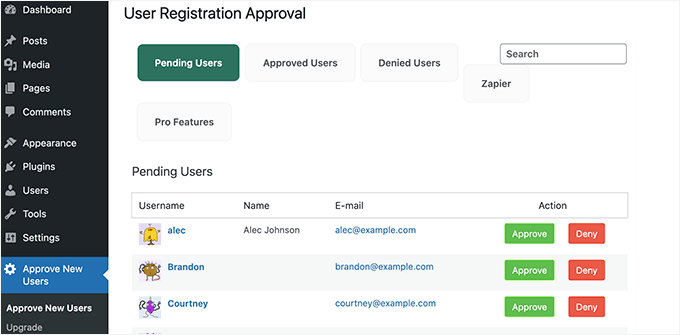
Kullanıcılar daha sonra kayıtlarının onaylanıp onaylanmadığını veya reddedildiğini bildiren bir e-posta alacaklar.
Onaylanırsa, WordPress web sitenizdeki hesaplarına giriş yapabilirler.
Adım 3: Belirli Kullanıcıların Kullanıcı Kaydı Denetimini Atlamasına İzin Verin
Yeni Kullanıcı Onayla eklentisi ayrıca özel davet kodları oluşturmanıza da olanak tanır. Bu kodlara sahip kullanıcılar web sitenize kaydolabilir ve moderasyon kuyruğunu tamamen atlayabilir.
Bunu yapmak için Onay Yeni Kullanıcılar » Davet Kodu'na gitmek ve 'Kod ekle' kutusuna benzersiz bir kod girmek isteyeceksiniz.
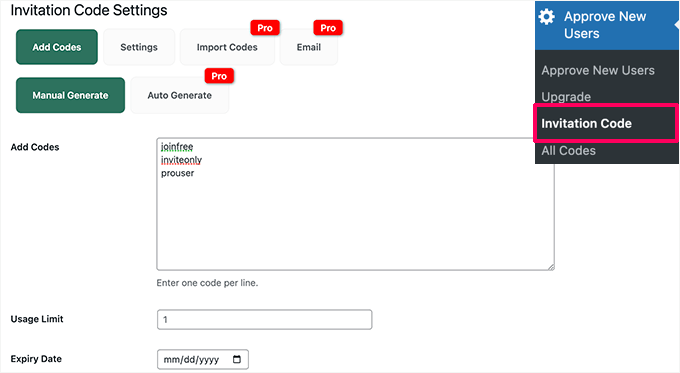
Davet kodu için bir kullanım sınırı da belirleyebilir ve bir son kullanma tarihi seçebilirsiniz. İşiniz bittiğinde, değişikliklerinizi kaydetmeyi unutmayın.
Ardından, 'Ayarlar' sekmesine geçmeniz ve denetim olmadan davet bağlantısını kullanarak kullanıcı kaydına izin veren anahtarı açmanız gerekecektir.
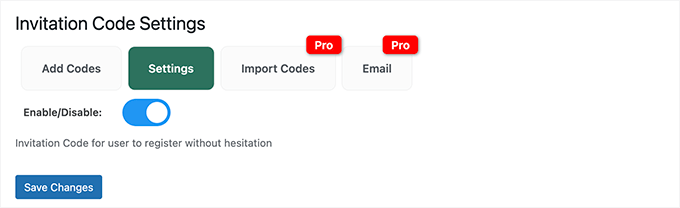
Ayarlarınızı kaydetmek için 'Değişiklikleri Kaydet' düğmesine tıklayın.
Bu davet kodlarını güvendiğiniz kullanıcılara verebilirsiniz. Moderasyon kuyruğunu atlayabilecekler ve web sitenize anında kaydolabilecekler.
Adım 4: Diğer Eklentilerde Bekleyen Onay Bildirimi Ekleyin (Önemli)
Yeni Kullanıcı Onayla eklentisi arka planda moderasyon işlemlerini yürütür, ancak diğer eklentilerden gelen formlardaki onay mesajlarını güncellemez.
Kullanıcılarınızı karıştırmamak için, yeni hesapların onay gerektirdiğini açıklamak üzere eklentinizin ayarlarına manuel olarak bir not eklemeniz gerekecektir.
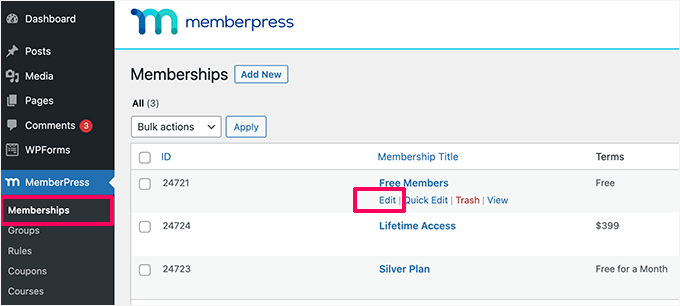
Örneğin, eğer MemberPress kullanıyorsanız, ‘Üyelikler’ sayfasına gidip üyeliklerinizden birini düzenleyebilirsiniz.
Ardından, ‘Üyelik Seçenekleri’ bölümüne aşağı kaydırmak isteyeceksiniz.
Buradan, ‘Özel teşekkür sayfası mesajını etkinleştir.’ yanındaki kutuyu işaretleyebilirsiniz.
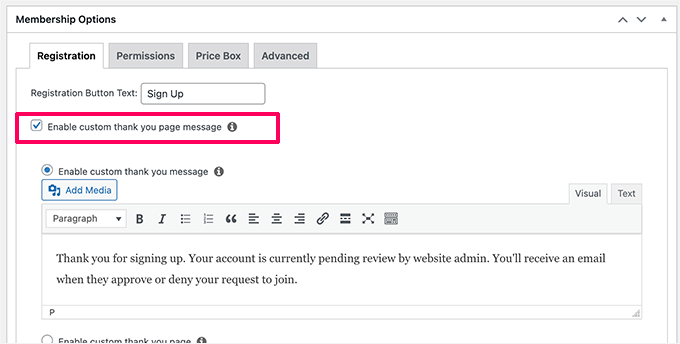
Ardından, hesaplarının onay beklediğini bildiren özel mesajınızı eklemekten çekinmeyin.
Şimdi, diğer üyelik planları için de işlemi tekrarlamanız gerekebilir ve ödeme yapan müşterilerin satın alma sürecinde aksaklık yaşamamalarını sağlamak için moderasyon etkinleştirdikten sonra kayıt ve ödeme akışlarınızı kapsamlı bir şekilde test etmenizi şiddetle tavsiye ederiz.
Bonus İpucu: WordPress'te Yakın Zamanda Kaydolan Kullanıcıları Göster
En yeni üyelerinizi sergilemek, canlı bir çevrimiçi topluluk oluşturmak için harika bir yoldur. Onları gruba tanıtmanıza yardımcı olur ve kendilerini gerçekten ait hissetmelerini sağlar.
Ayrıca, insanlar sürekli yeni yüzlerin katıldığı bir site gördüklerinde, kendileri de katılmaya daha yatkın olurlar.
Bunu yapmanın en basit yolu özel bir kod parçacığı eklemektir. Bu size teknik geliyorsa endişelenmeyin. WordPress için en iyi özel kod parçacığı eklentisi olan WPCode eklentisini kullanabilirsiniz.
Bu eklenti, temanızın functions.php dosyasını düzenleme ihtiyacını ortadan kaldırır. Böylece, sitenize özel kod parçacıkları ekleyebilir ve yönetebilirsiniz .
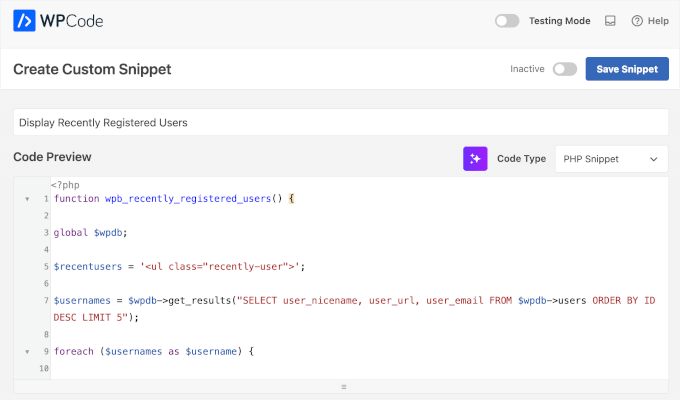
Bu konu hakkında daha fazla bilgi için, WordPress'te yakın zamanda kayıt olan kullanıcıları nasıl göstereceğiniz hakkındaki rehberimize bakın.
WordPress'te Kullanıcı Kaydını Moderasyon Hakkında SSS
İşte okuyucularımızdan WordPress'te yeni kullanıcı kayıtlarını yönetme hakkında en sık sorulan sorulardan bazıları:
WordPress'te bir kullanıcı kaydını reddettiğimde ne olur?
New User Approve eklentisini kullanarak bir kullanıcı kaydını WordPress'te reddettiğinizde, kullanıcı isteğinin onaylanmadığını bildiren bir e-posta alır. Hesabı reddedildi olarak işaretlenir ve oturum açması engellenir. Hesap, reddedildi durumuyla sisteminizde kalır ve gerekirse daha sonra durumu değiştirebilirsiniz.
Kullanıcıları denetlemek sitemin SEO'sunu etkiler mi?
Kullanıcı kayıtlarını yönetmek sitenizin WordPress SEO'suna doğrudan zarar vermez. Hatta spam'ı önleyerek faydalı olabilir, bu da sitenizin hem kullanıcılar hem de arama motorları nezdindeki genel kalitesini ve güvenilirliğini artırır.
Yeni bir kullanıcı kaydının spam olup olmadığını nasıl anlarım?
Yeni bir kullanıcı kaydının spam olup olmadığını anlamak için, anlamsız kullanıcı adları (örneğin, jg8f9ds4), şüpheli alan adlarından gelen e-posta adresleri veya gerçek gibi görünmeyen genel adlar gibi yaygın kırmızı çizgilere bakmak isteyeceksiniz.
Ancak, botları proaktif olarak engellemek için spam korumasını etkinleştirmenizi de öneririz. Google reCAPTCHA veya Cloudflare Turnstile gibi geleneksel CAPTCHA araçlarını kullanabilir veya WPForms ve diğer form oluşturucularla çalışan yapay zeka destekli bir spam koruma katmanı olan ActiveLayer'ı deneyebilirsiniz.
Bir kayıt şüpheli görünüyorsa, reddetmek genellikle güvenlidir.
WordPress'te Kullanıcı Deneyimini Kişiselleştirmek İçin Daha Fazla Rehber
Bu makalenin WordPress'te yeni kullanıcı kayıtlarını nasıl denetleyeceğinizi öğrenmenize yardımcı olduğunu umuyoruz.
Şimdi, üyeleriniz için deneyimi kişiselleştirerek sitenizi bir sonraki seviyeye taşıyabilirsiniz. Daha fazla ipucu için bu rehberlere göz atın:
- WordPress'te Giriş Yapmış Kullanıcılara Farklı Menüler Nasıl Gösterilir
- WordPress'te Yalnızca Üyelere Özel Bir Etkinlik Nasıl Düzenlenir
- WordPress'te Bir Sayfayı Görüntülemek İçin Giriş Yapılmasını Zorunlu Kılma
- WordPress'te Kullanıcılara Kişiselleştirilmiş İçerik Nasıl Gösterilir
- WordPress İçeriğini Patreon Üyelerine Kısıtlama Nasıl Yapılır
Bu makaleyi beğendiyseniz, lütfen WordPress video eğitimleri için YouTube Kanalımıza abone olun. Bizi ayrıca Twitter ve Facebook'ta da bulabilirsiniz.


Claude
Merhaba. Bu potansiyel olarak kullanışlı bir eklenti gibi görünüyor, ancak açıklamanızdan, bir yöneticinin kabul kararına dayanak oluşturacak başvuru sahibinin bilgilerini almasına izin verip vermediği net değil. Örneğin, potansiyel yeni bir kullanıcıdan bir veya daha fazla nitelik sorusuna yanıt vermesini istemek faydalı olacaktır; yönetici daha sonra kayıt yaptıran kişinin nasıl yanıt verdiğine dayanarak bir kabul kararı verebilir. Bu eklentinizle mümkün mü?
WPBeginner Desteği
Özel bir kayıt formu oluşturursanız, özel sorular ekleyebilirsiniz ve formdaki bilgiler değerlendirilmek üzere size gönderilir.
Yönetici
Douglas Karr
Bu eklenti uzun süredir güncellenmedi ve artık çalışmadığına dair birkaç derecelendirmesi var.
WPBeginner Desteği
Bilgilendirdiğiniz için teşekkür ederiz, alternatifini arayacağız.
Yönetici
Stephanie Denleuy
Merhaba,
Biraz tavsiyeye ihtiyacım var…
Şu anda tüm müşterilerin sitemde alışveriş yapabilmeleri ve sitedeki fiyatları görebilmeleri için onaylanmaları gerektiğini belirledik.
.
Şimdi bunu istemiyoruz ve müşterilerin tüm ürünlerin fiyatlarını görebilmelerini ve onaylanmadan alışveriş yapabilmelerini istiyoruz.
Bu eklentiyi devre dışı bırakmış olmamıza rağmen, sitede alışveriş yapabilmeleri için hala onaylanmaları gerektiği gösteriliyor…
Bunu nasıl düzeltebilirim??
Teşekkürler
Adriaan
Bir kullanıcı kaydolduktan sonra otomatik olarak oturum açar ve içeriği görüntüleyebilir. Bu sırada kullanıcı panosunda hesap henüz onaylanmamıştır. Kullanıcının onaylanmadan içeriğe erişemeyeceği şekilde bunu nasıl değiştirebilirim?
Abdallah
Merhaba, eklenti yeni kullanıcı onayı, kullanıcıyı onaylarken veritabanındaki kullanıcı durumunu güncellemez veya kullanıcıyı onaylarken e-posta göndermez
Abdallah
Merhaba, yine benim. Eklenti hakkında yanılmışım, çalışıyor. Bir kullanıcı durumu güncellediğimizde, eklenti kullanıcılar tablosunun user_activation_key sütununu güncelliyor. Bu yüzden benimle aynı sorunu yaşıyorsanız, sadece bu sütunun boş olup olmadığını kontrol etmeniz gerekiyor:
!empty($user->user_activation_key) { bir şeyler yap }
Şimdi yeni sorun, bu sütunun değerini nasıl okuyacağım.
İsmi Yok
Merhaba, New User Approve kullanıyorum ancak hotmail outlook kullanan kullanıcılara kayıt onay e-postası gelmiyor, nedenini biliyor musunuz?
WPBeginner Desteği
WordPress'in e-posta göndermeme sorununu düzeltme kılavuzumuza göz atın.
Yönetici
Chris Dumper
Bir kullanıcı onaylandıktan sonra, ona menünün bazı bölümlerini (ve orada bahsedilen sayfaları) kayıtsız bir kullanıcıya yasaklanmış olanları görme izni verebilir miyim. Teşekkürler… Chris
WPBeginner Desteği
Evet, yapabilirsiniz. Lütfen WordPress'te kullanıcı rolleri ve izinleri hakkındaki kılavuzumuza bakın.
Yönetici
James Durkan
Bunu geçmişte kullandım ve çok iyi çalıştı. Ancak şimdi WordPress 4.4.2 sürümünü çalıştırırken, eklenti sayfasında bu sürümle test edilmediği uyarısı var ve bildirmekten üzüntü duyuyorum ki çöküyor. Özellikle, onay verme söz konusu olduğunda kaynak kodunu döküyor.
WPBeginner Desteği
Eklentiyi demo sitelerimizde yeniden test ettik. WordPress 4.4.2'de bizde sorunsuz çalışıyor. Lütfen New User Approve hariç tüm WordPress eklentilerinizi devre dışı bırakmayı deneyin. Eğer sorunsuz çalışırsa, muhtemelen sitenizdeki eklentilerden biri çakışmaya neden oluyor demektir. Her bir eklentiyi etkinleştirip yeni kullanıcı onayını yeniden test edin. Çakışmaya neden olan eklentiyi bulana kadar tüm eklentiler için tekrarlayın. Çakışmayı her iki eklenti yazarına da bildirin.
Yönetici