


Permiterea înregistrării utilizatorilor pe site-ul dvs. WordPress este o modalitate excelentă de a construi o bază de cititori loiali și comunități prospere. Dar iată cum stau lucrurile: lăsarea site-ului dvs. deschis oricui este ca și cum ați lăsa ușa din față descuiată.
În scurt timp, spammeri, boți și utilizatori aleatori, fără interes real, pot invada. Deci, dacă aveți un site de membru WordPress sau un forum comunitar, veți avea cu siguranță nevoie de mai mult control asupra cine se poate alătura.
Aici intervine moderarea înregistrărilor utilizatorilor.
În multe proiecte, am văzut cum acest pas simplu a îmbunătățit dramatic implicarea, calitatea conținutului și satisfacția generală. Deși poate părea o muncă suplimentară la început, adesea vă economisește ore de curățenie mai târziu.
În acest ghid, vă vom arăta modalități ușoare de a modera noile înregistrări de utilizatori în WordPress – fie că preferați aprobarea manuală sau verificarea automată. 🛡️
💡 Rezumat rapid: Cele mai simple moduri de a modera înregistrările noilor utilizatori în WordPress sunt prin utilizarea unui plugin de formular de înregistrare personalizat, cum ar fi WPForms, sau un plugin dedicat moderării, cum ar fi New User Approve. Cel mai bun pentru dvs. depinde de configurația dvs.:
- Metoda 1 (WPForms): Cea mai bună pentru crearea unui formular de înregistrare personalizat pentru utilizatori cu funcționalități puternice precum aprobarea de către administrator și integrarea cu marketingul prin email.
- Metoda 2 (New User Approve): Cea mai bună pentru adăugarea unui strat simplu de moderare la formularul dvs. existent de înregistrare WordPress sau la formularele create de alte pluginuri precum MemberPress sau WooCommerce.
De ce să moderați înregistrările de noi utilizatori în WordPress
Principalul motiv pentru moderarea înregistrărilor noilor utilizatori este prevenirea spamului. Deschiderea site-ului dvs. WordPress pentru înscrieri fără nicio verificare poate duce la un flux de boți și conturi false, ceea ce afectează calitatea și securitatea site-ului dvs.
Prin revizuirea fiecărui utilizator nou, puteți menține comunitatea curată și vă puteți asigura că doar membrii legitimi au acces. Acest lucru vă oferă mai mult control și ajută la protejarea site-ului dvs. de înscrieri nedorite de spam.
Desigur, activarea înregistrării utilizatorilor este incredibil de utilă pentru multe tipuri de site-uri web.
De exemplu, dacă aveți un site de membru, puteți oferi conținut premium, oferte speciale sau chiar puteți vinde cursuri online și newslettere plătite.
Un plugin precum MemberPress este perfect pentru acest lucru, deoarece oferă membrilor acces exclusiv la funcționalități precum forumuri și coduri de reducere limitate.
🎥 Vezi în acțiune: Portalul video al WPBeginner rulează pe MemberPress. Facilitează gestionarea planului nostru gratuit de membru și oferă utilizatorilor acces la videoclipuri exclusive.
Doriți să vedeți ce îl face atât de eficient? Consultați recenzia noastră completă despre MemberPress.
Dacă vindeți descărcări digitale precum cărți electronice sau software, instrumente precum WooCommerce sau Easy Digital Downloads sunt esențiale. Solicitarea înregistrării vă ajută să stocați detaliile de expediere și de comandă ale clienților.
💻 Notă: Easy Digital Downloads este soluția noastră preferată pentru vânzarea de pluginuri și software. Puteți consulta recenzia noastră completă despre Easy Digital Downloads pentru a vedea ce poate face.
Construirea unei comunități private online este un alt motiv excelent pentru a permite înregistrările utilizatorilor.
Pentru crearea de forumuri private sau site-uri de tip rețea socială unde moderarea membrilor este esențială, un plugin precum BuddyBoss este o soluție excelentă.
Având în vedere acest lucru, iată o scurtă prezentare a modului de moderare ușoară a înregistrărilor de noi utilizatori în WordPress și de aprobare sau respingere simplă a înscrierilor pe site-ul dvs.:
- Metoda 1. Moderează înregistrările utilizatorilor în WordPress cu un formular de înregistrare personalizat
- Pasul 1: Instalați WPForms și Addon-ul de Înregistrări Utilizatori
- Pasul 2: Creați Formularul de Înregistrare Utilizatori în WPForms
- Pasul 3: Conectați-vă la Serviciul dvs. de Marketing prin Email (Opțional)
- Pasul 4: Încorporați Formularul de Înregistrare Utilizatori WPForms
- Pasul 5: Aprobați Înregistrările Noilor Utilizatori
- Metoda 2. Moderarea înregistrărilor utilizatorilor în WordPress cu New User Approve
- Pasul 1: Instalați și Activați un Plugin de Înregistrare Utilizatori
- Pasul 2: Aprobați sau Respingeți Înregistrarea Utilizatorilor în WordPress
- Pasul 3: Permiteți Utilizatorilor Specifici să Ocolească Moderarea Înregistrării Utilizatorilor
- Pasul 4: Adăugați o Notificare de Aprobare în Așteptare în Alte Pluginuri (Important)
- Sfat bonus: Afișați utilizatorii înregistrați recent în WordPress
- Întrebări frecvente despre moderarea înregistrării utilizatorilor în WordPress
- Mai multe ghiduri pentru personalizarea experienței utilizatorului în WordPress
Gata? Să începem.
Metoda 1. Moderează înregistrările utilizatorilor în WordPress cu un formular de înregistrare personalizat
Utilizarea unui formular de înregistrare personalizat vă oferă mai mult control asupra brandingului site-ului dvs. În plus, vă permite să adăugați noi membri la newsletterul dvs. de email automat.
Pentru aceasta, recomandăm WPForms, un plugin de creare formulare drag-and-drop pentru WordPress. Este cel mai bun constructor de formulare de contact drag-and-drop pentru WordPress, utilizat de peste 6 milioane de site-uri web, iar licența plătită WPForms Pro vine cu un add-on puternic pentru Înregistrări Utilizatori.
Extensia de înregistrare a utilizatorilor vă permite să creați formulare de înregistrare și de conectare complet personalizate.
💻 Notă: Folosim WPForms pe site-urile noastre pentru a afișa formularul de contact și pentru a gestiona cererile de migrare. Cu WPForms AI, crearea formularelor este mai ușoară ca niciodată, motiv pentru care o recomandăm cu tărie tuturor utilizatorilor. Pentru a afla mai multe, consultați recenzia noastră detaliată despre WPForms.
Pasul 1: Instalați WPForms și Addon-ul de Înregistrări Utilizatori
Pentru a începe, puteți crea un cont WPForms pe site-ul web WPForms. Pur și simplu faceți clic pe „Obțineți WPForms acum”, alegeți un plan care include extensia de înregistrare a utilizatorilor și finalizați procesul de checkout.
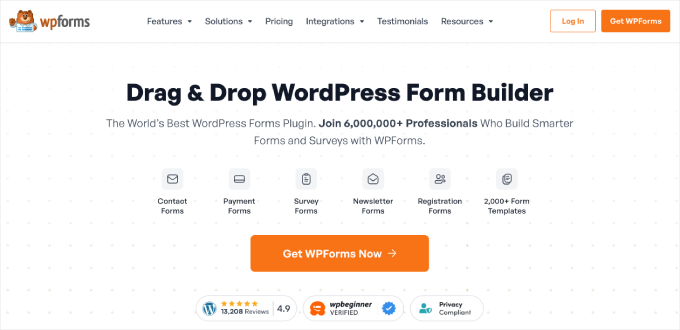
După ce ați terminat, puteți descărca fișierul zip și puteți accesa cheia de licență din tabloul de bord al contului dvs. WPForms.
Acum, va trebui să instalați pluginul pe site-ul dvs. WordPress.
În zona dvs. de administrare, accesați Plugin » Adăugare Plugin.
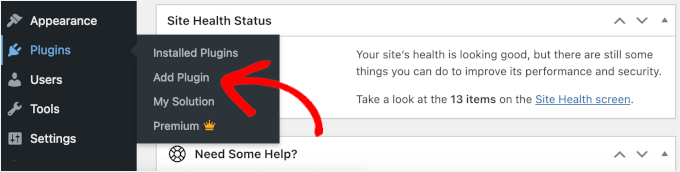
Pe ecranul următor, apasă butonul „Upload Plugin” din partea de sus.
Apoi, pur și simplu faceți clic pe „Alegeți fișierul” și încărcați fișierul zip WPForms.
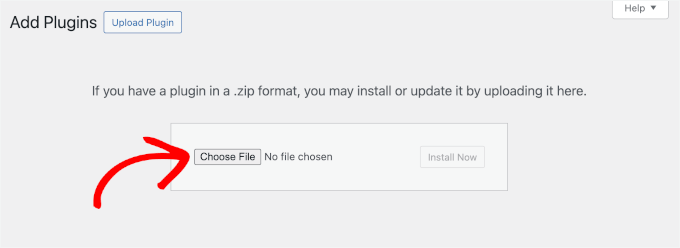
După încărcare, puteți face clic pe „Instalare acum”, urmat de „Activare”. Pentru instrucțiuni pas cu pas, consultați ghidul nostru despre cum să instalați un plugin WordPress.
De aici, accesați WPForms » Setări pentru a vă activa cheia de licență. În câmpul corespunzător, introduceți cheia și faceți clic pe „Verificare cheie” pentru a începe procesul.
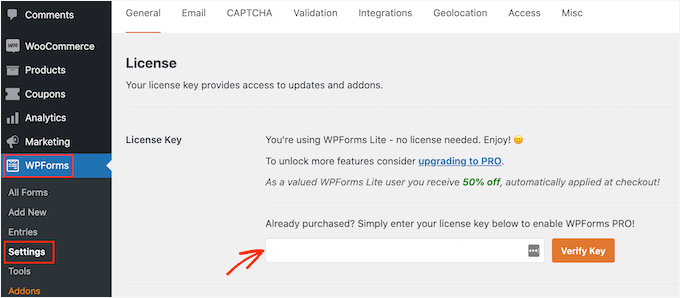
Dacă ați pierdut vreodată cheia, puteți pur și simplu să vă conectați la contul dvs. WPForms pentru a o găsi.
Odată verificată, va trebui să instalați extensia de înregistrare a utilizatorilor.
Pur și simplu accesați WPForms » Extensii și utilizați caseta de căutare pentru a găsi rapid extensia. În rezultatul căutării, continuați și faceți clic pe „Instalare extensie”.
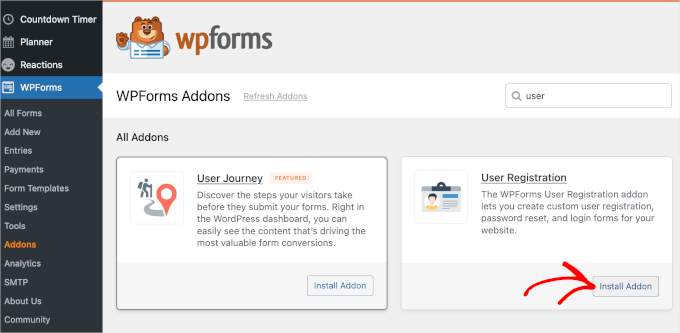
Cu extensia activată, puteți începe să creați formularul de înregistrare a utilizatorilor.
Pasul 2: Creați Formularul de Înregistrare Utilizatori în WPForms
Cu WPForms, aveți trei opțiuni pentru a vă crea formularele: utilizând o pânză goală, un constructor de formulare bazat pe AI, sau un șablon gata făcut.
Dacă doriți să încercați WPForms AI, tot ce trebuie să faceți este să introduceți o solicitare simplă și să așteptați ca AI-ul să termine generarea formularului dvs.
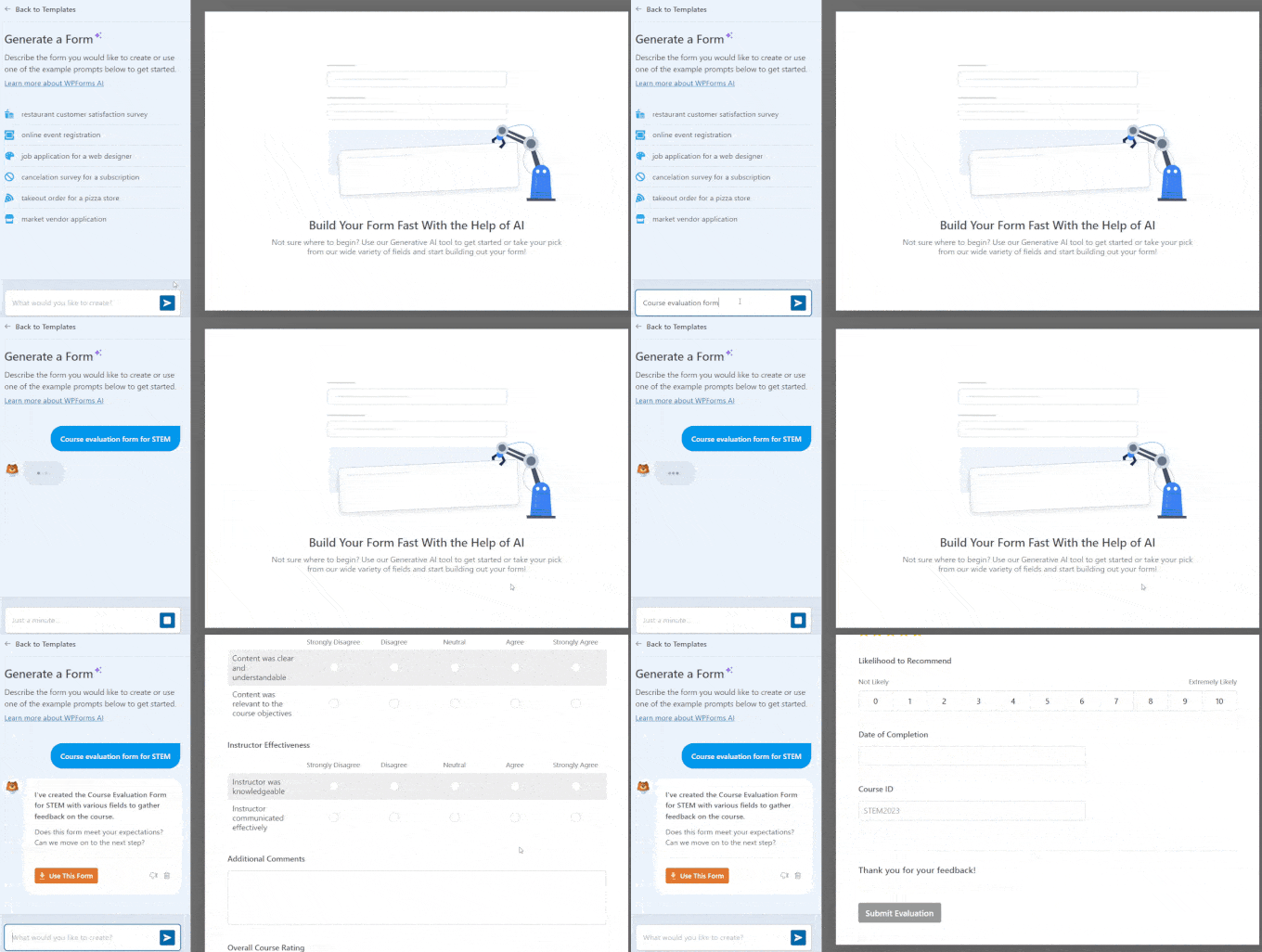
Pentru acest tutorial, însă, vom folosi șablonul Formular de înregistrare a utilizatorilor. WPForms are peste 2.000 de șabloane pre-făcute, făcând ușor să găsiți unul bun pentru orice caz de utilizare.
Pentru a face acest lucru, să navigăm la WPForms » Adăugare Nou.
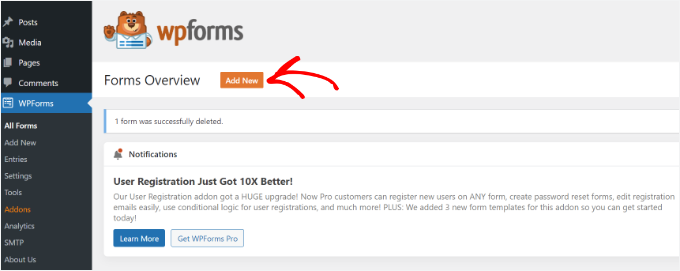
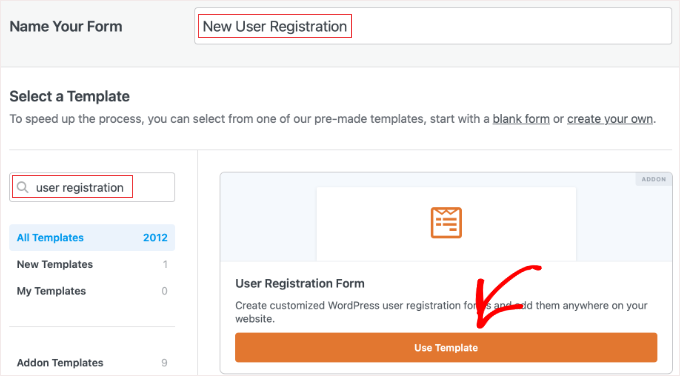
Pe ecranul de configurare, începeți prin a numi formularul dvs. ceva de genul „Înregistrare Utilizator Nou”.
Apoi, accesați bara de căutare din stânga, căutați șablonul Formular de înregistrare a utilizatorilor și faceți clic pe „Utilizare șablon”.
Odată selectat, WPForms va genera automat un formular de înregistrare gata de utilizare pentru dvs.
Acesta vine preîncărcat cu toate câmpurile esențiale, inclusiv Nume, Nume de utilizator, Email, Parolă și Scurtă biografie.
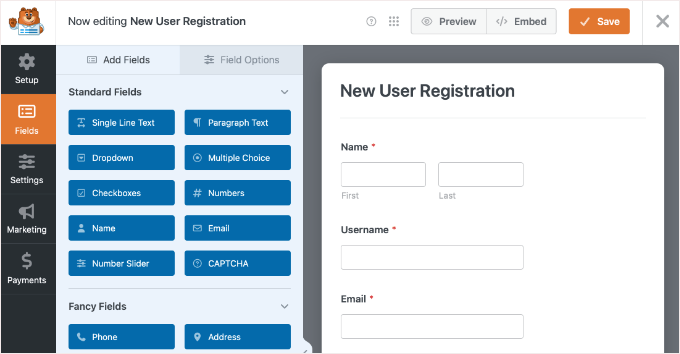
De aici, puteți personaliza formularul adăugând noi câmpuri, editând etichetele și făcând câmpurile obligatorii înainte de trimitere, printre altele.
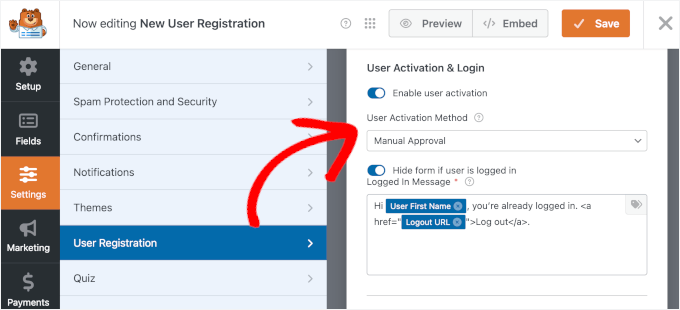
De asemenea, puteți activa aprobarea de către administrator pentru înregistrările de noi utilizatori accesând Setări » Înregistrare utilizator.
Activați opțiunea „Activați activarea utilizatorului” și apoi alegeți „Aprobare manuală” din meniul derulant.
În continuare, merită să verificați notificările formularului dvs.
WPForms configurează trei notificări implicite:
- Email de înregistrare utilizator nou către administrator
- Email cu informații despre cont către utilizator
- Email de activare către utilizator
Pentru a edita oricare dintre acestea, faceți clic pe „Editați șablonul” și actualizați câmpurile „Subiect email” și „Mesaj” pentru a vă personaliza notificarea.
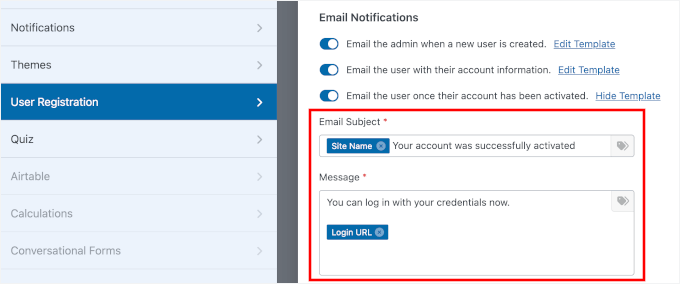
🧑💻 Sfat Pro: Când personalizați notificările, puteți utiliza etichete inteligente pentru a prelua automat informații din intrările formularului — cum ar fi numele sau adresa de e-mail a utilizatorului — astfel încât să nu fie nevoie să le introduceți manual.
Pentru detalii, consultați ghidul nostru despre cum să creați formulare personalizate de înregistrare a utilizatorilor WordPress.
Pasul 3: Conectați marketingul prin e-mail și configurați confirmările (Opțional)
Deoarece WPForms se integrează cu toate serviciile populare de marketing prin e-mail, puteți adăuga cu ușurință o casetă de selectare de consimțământ la formularul dvs. de înregistrare.
Pur și simplu faceți clic pe fila „Marketing” din constructorul de formulare pentru a vă conecta furnizorul preferat, cum ar fi Constant Contact, astfel încât utilizatorii să poată consimți voluntar la aderarea la lista dvs. de e-mail.
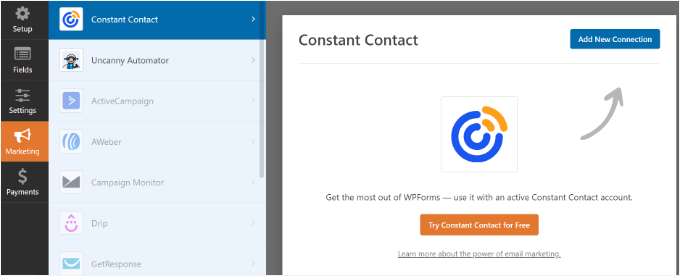
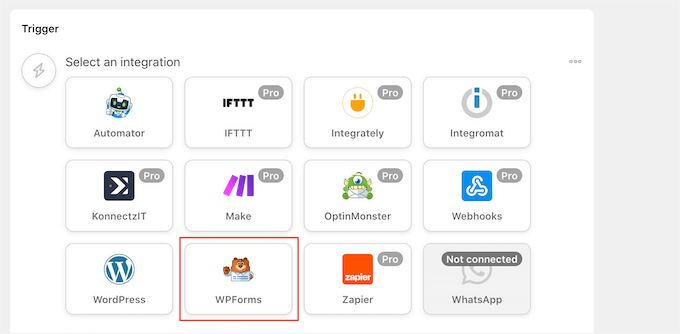
De asemenea, puteți conecta WPForms la Uncanny Automator gratuit.
Acest lucru vă permite să creați fluxuri de lucru automate care conectează celelalte aplicații ale dvs. și vă economisesc o mulțime de timp.
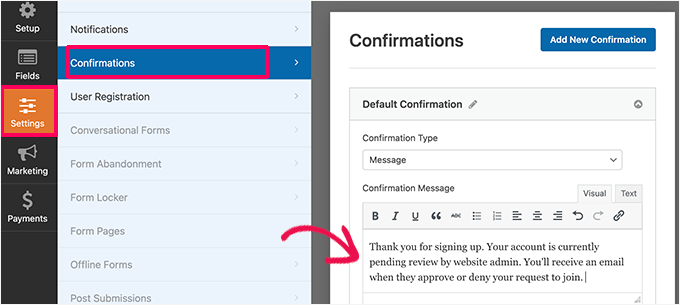
În plus, ați putea dori să afișați o confirmare care informează utilizatorii că contul lor este în așteptarea revizuirii și că vor primi un e-mail atunci când va fi aprobat.
Pentru a face acest lucru, accesați Setări » Confirmări din interiorul constructorului de formulare.
Apoi, selectați „Mesaj” ca tip de confirmare din meniul derulant și apoi scrieți mesajul pe care doriți să-l vadă utilizatorii.
🧑💻 Sfat Pro: WPForms adaugă un mesaj de confirmare implicit la toate formularele dvs. WordPress, deci acest pas este opțional. Acestea fiind spuse, recomandăm personalizarea acestuia pentru a se potrivi mai bine mărcii dvs.
Alternativ, puteți, de asemenea, redirecționa utilizatorii către o pagină de mulțumire sau îi puteți trimite către o pagină de destinație personalizată sau către profilurile dvs. de social media.
Pasul 4: Încorporați Formularul de Înregistrare Utilizatori WPForms
Acum că formularul dvs. este gata, următorul pas este să-l publicați pe site-ul dvs. web. WPForms face acest lucru ușor cu funcția sa de încorporare încorporată.
Pentru a începe, faceți clic pe butonul „Încorporați” din partea de sus a constructorului de formulare.
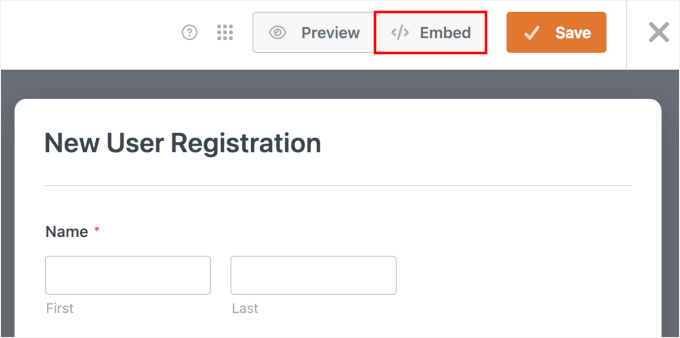
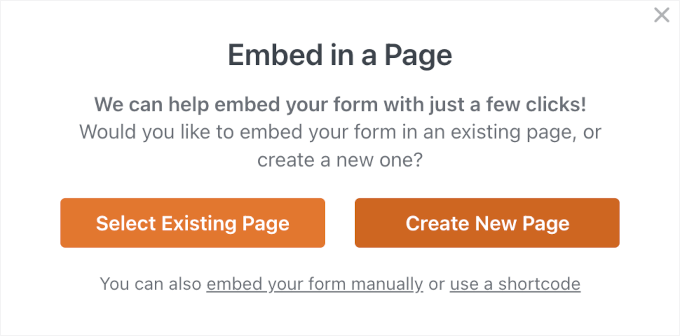
Aceasta va deschide o fereastră pop-up unde puteți alege fie să adăugați formularul la o pagină existentă, fie să creați una nouă.
Dacă configurați o pagină de înregistrare complet nouă, selectați „Creați pagină nouă”.
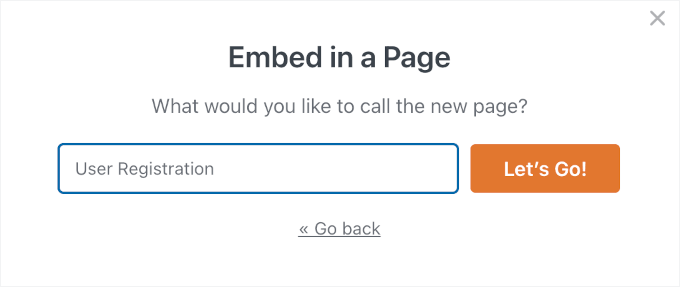
Apoi, introduceți un nume de pagină precum „Înregistrare utilizator” sau „Înscriere” — asigurați-vă doar că este clar pentru o organizare mai ușoară,
Cu aceasta făcută, faceți clic pe „Să începem!”
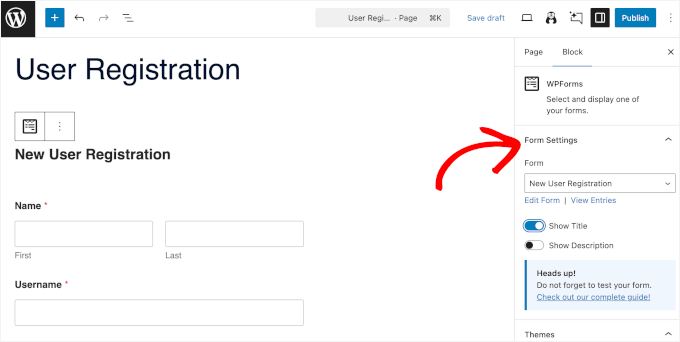
WPForms va crea automat pagina și va insera formularul dvs. pentru dvs.
De acolo, puteți adăuga text suplimentar și puteți configura setările formularului din panoul din dreapta.
Dacă derulați în jos setările formularului, veți găsi, de asemenea, o secțiune „Teme”.
Aici, puteți aplica o temă pentru a stiliza formularul dvs. de înregistrare a utilizatorilor pentru a se potrivi designului site-ului dvs.
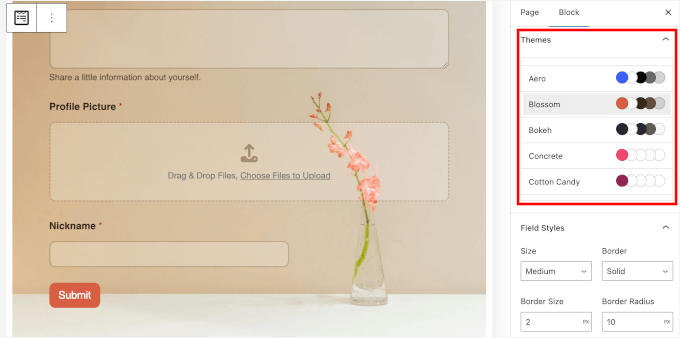
Când sunteți mulțumit de aspect, puteți previzualiza pagina și o puteți publica.
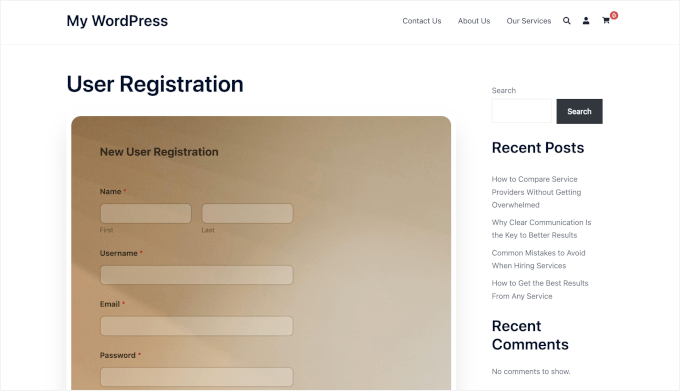
Iată cum arată formularul nostru de înregistrare a utilizatorilor pe un site WordPress activ:
Pentru detalii, consultați ghidul nostru despre cum să încorporați formulare WordPress.
Pasul 5: Aprobați Înregistrările Noilor Utilizatori
Acum că ați publicat formularul, să facem o trimitere de test.
Puteți vizita pagina dvs. de înregistrare a utilizatorilor în modul incognito și puteți completa formularul așa cum ar face un utilizator nou. De asemenea, ați putea dori să adăugați o greșeală de scriere, să omiteți un câmp obligatoriu sau să îl trimiteți cu un e-mail invalid pentru a testa validarea formularului.
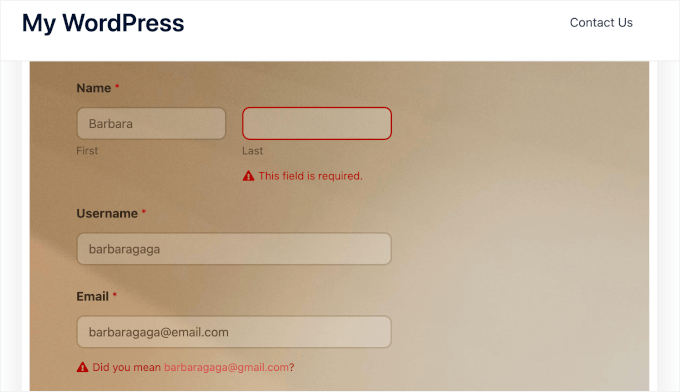
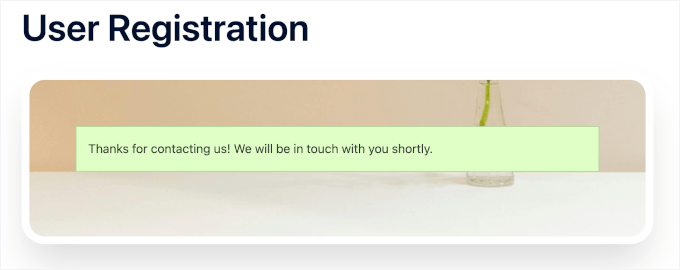
Apoi, odată ce apăsați pe „Trimite”, verificați dacă mesajul dvs. de confirmare apare așa cum era de așteptat.
Iată cum ar trebui să arate mai mult sau mai puțin:
Acum, să aprobăm noul utilizator.
Când cineva se înregistrează prin formularul dvs., va apărea în lista Utilizatori » Toți utilizatorii din tabloul de bord WordPress. De acolo, pur și simplu treceți cu mouse-ul peste numele de utilizator al noului utilizator și faceți clic pe „Aprobă” pentru a le activa contul.
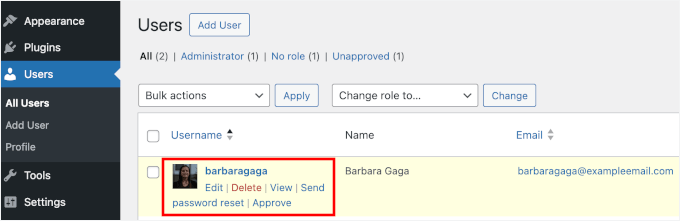
Acesta este tot – ați configurat și moderat cu succes înregistrările utilizatorilor pe site-ul dvs. WordPress folosind un formular personalizat de înregistrare a utilizatorilor.
Metoda 2. Moderarea înregistrărilor utilizatorilor în WordPress cu New User Approve
Pentru site-urile care utilizează înregistrarea implicită WordPress sau alte plugin-uri, plugin-ul gratuit New User Approve este o soluție excelentă. Acesta vă permite să moderați toate înscrierile, indiferent de instrumentul din care provin.
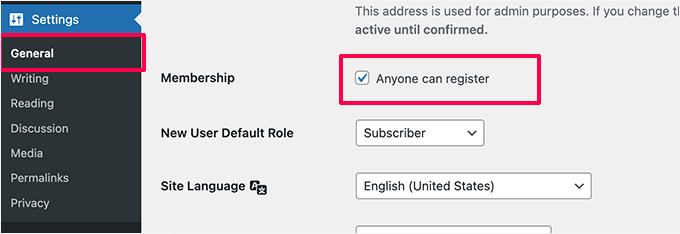
📝 Notă: Înainte de a instala pluginul de moderare, asigurați-vă că ați activat înregistrările utilizatorilor pe site-ul dvs. WordPress. Puteți face acest lucru accesând Setări » Generale și bifând căsuța „Oricine se poate înregistra”.
Pasul 1: Instalați și Activați un Plugin de Înregistrare Utilizatori
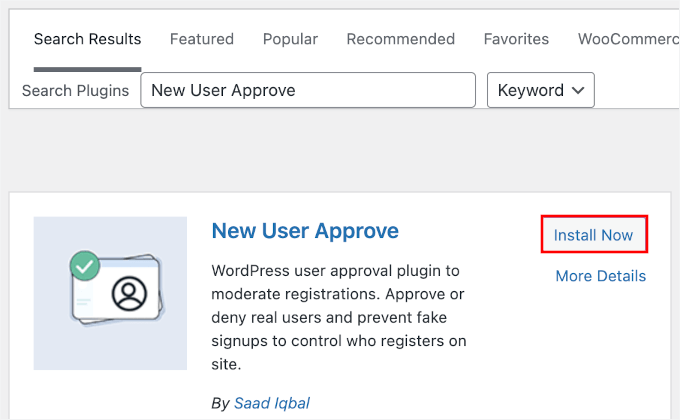
Mai întâi, va trebui să instalați și să activați pluginul gratuit New User Approve.
Accesați Pluginuri » Adaugă plugin din tabloul de bord de administrare WordPress.
Apoi, poți folosi bara de căutare pentru a găsi rapid pluginul.
Odată ce îl vedeți în rezultatele căutării, faceți clic pe butonul „Instalează acum” și apoi pe „Activează”.
Dacă aveți nevoie de ajutor, puteți consulta ghidul nostru pas cu pas despre cum să instalați un plugin WordPress.
La activare, acest plugin permite moderarea tuturor înregistrărilor de utilizatori WordPress. Este compatibil cu WooCommerce, MemberPress, LearnDash, BuddyPress, Easy Digital Downloads și alte pluginuri de înregistrare a utilizatorilor.
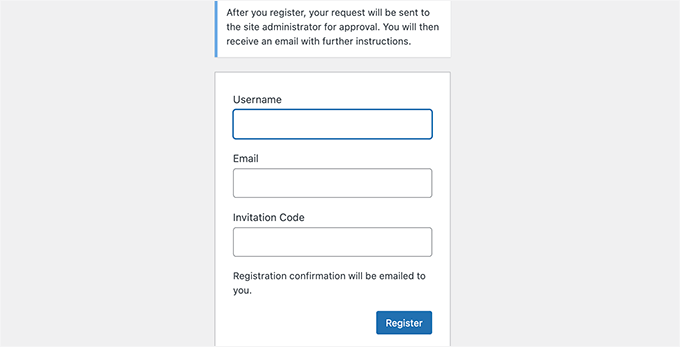
Dacă utilizați înregistrarea implicită a utilizatorilor WordPress, atunci utilizatorii vor vedea următorul mesaj pe formularul de înregistrare.
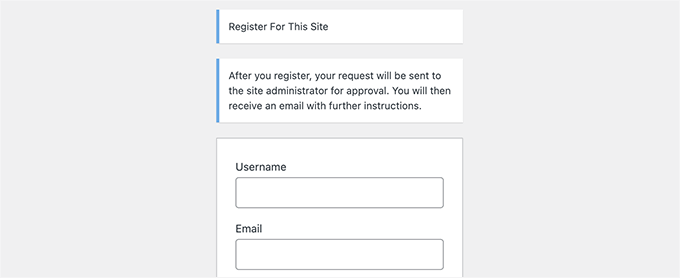
După ce completează și trimit formularul de înregistrare a utilizatorului, aceștia vor fi informați că contul lor este în așteptarea aprobării.
Iată cum ar putea arăta notificarea:
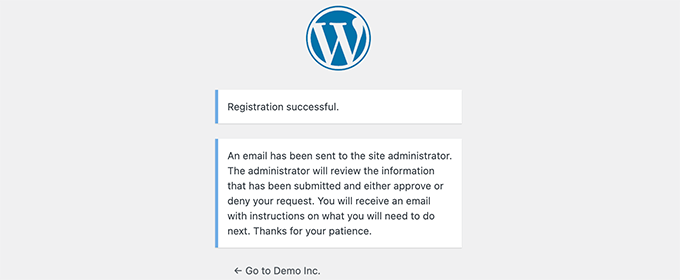
Veți primi, de asemenea, o notificare prin e-mail la adresa dvs. de e-mail de administrator pentru a aproba sau respinge această înregistrare a utilizatorului.
În afară de asta, utilizatorii vor primi un e-mail pe contul lor informându-i că înregistrarea lor așteaptă aprobarea.
📌 Sfat expert: Dacă dvs. sau utilizatorii de pe site-ul dvs. nu primiți notificări prin e-mail, atunci trebuie să configurați WP Mail SMTP. Pentru mai multe detalii, vă rugăm să urmați instrucțiunile din ghidul nostru despre cum să remediați problema WordPress de ne-trimitere a e-mailurilor.
Pasul 2: Aprobați sau Respingeți Înregistrarea Utilizatorilor în WordPress
Pluginul New User Approve face extrem de ușor gestionarea cozii de moderare pentru înregistrările utilizatorilor.
Pur și simplu conectați-vă la zona de administrare WordPress și faceți clic pe elementul de meniu „Aprobă utilizatori noi”.
Veți vedea lista înregistrărilor de utilizatori care așteaptă moderare – continuați și aprobați sau respingeți înregistrarea utilizatorului.
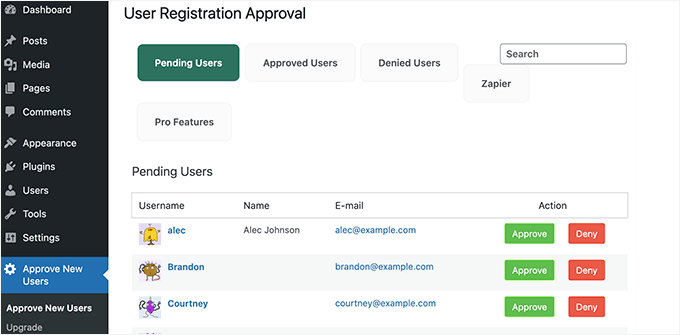
Utilizatorii vor primi apoi un e-mail care îi informează dacă înregistrarea lor a fost aprobată sau refuzată.
Dacă sunt aprobați, aceștia se pot conecta la contul lor pe site-ul dvs. WordPress.
Pasul 3: Permiteți Utilizatorilor Specifici să Ocolească Moderarea Înregistrării Utilizatorilor
Pluginul New User Approve îți permite, de asemenea, să creezi coduri speciale de invitație. Utilizatorii cu aceste coduri se pot înregistra pe site-ul tău și pot sări complet peste coada de moderare.
Pentru a face acest lucru, va trebui să accesați Aprobă utilizatori noi » Cod de invitație și să introduceți un cod unic în caseta „Adaugă coduri”.
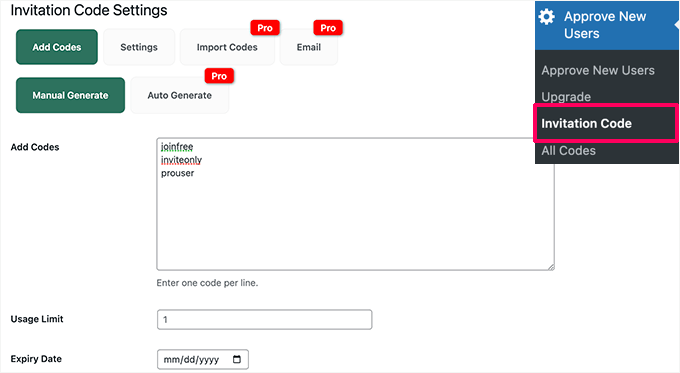
Puteți seta, de asemenea, o limită de utilizare pentru codul de invitație și puteți alege o dată de expirare. Odată ce ați terminat, nu uitați să salvați modificările.
Apoi, va trebui să comutați la fila „Setări” și să activați comutatorul pentru a permite înregistrarea utilizatorilor folosind linkul de invitație fără moderare.
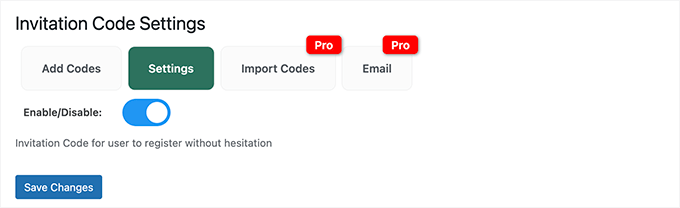
Apasă pe butonul „Salvează modificările” pentru a stoca setările tale.
Acum puteți oferi aceste coduri de invitație utilizatorilor în care aveți încredere. Aceștia vor putea sări peste coada de moderare și să se înregistreze instantaneu pe site-ul dvs.
Pasul 4: Adăugați o Notificare de Aprobare în Așteptare în Alte Pluginuri (Important)
Pluginul New User Approve gestionează moderarea în fundal, dar nu va actualiza mesajele de confirmare de pe formularele altor pluginuri.
Pentru a evita confuzia utilizatorilor, va trebui să adăugați manual o notă în setările pluginului dvs. pentru a explica faptul că noile conturi necesită aprobare.
De exemplu, dacă utilizați MemberPress, puteți accesa pagina „Membership-uri” și edita unul dintre abonamentele dvs.
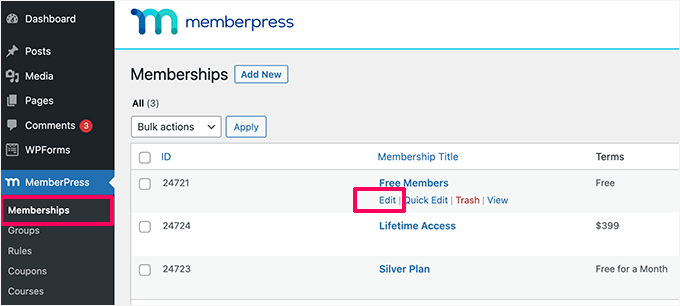
Apoi, veți dori să derulați în jos la secțiunea „Opțiuni de membru”.
De aici, puteți bifa căsuța de lângă „Activați mesajul personalizat de mulțumire.”
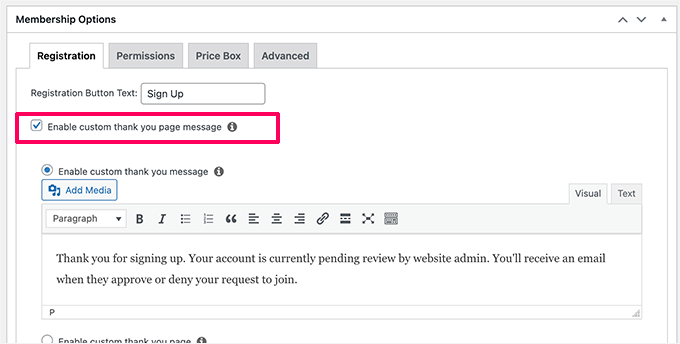
Apoi, nu ezitați să adăugați propriul mesaj personalizat prin care informați utilizatorii că contul lor este în așteptarea aprobării.
Acum, este posibil să fie necesar să repetați procesul pentru alte planuri de abonament și recomandăm cu tărie testarea amănunțită a fluxurilor de înregistrare și de plată după activarea moderării, pentru a vă asigura că clienții plătitori nu se confruntă cu un proces de cumpărare perturbat.
Sfat bonus: Afișați utilizatorii înregistrați recent în WordPress
Prezentarea noilor membri este o modalitate excelentă de a construi o comunitate online vibrantă. Ajută la introducerea lor în grup și îi face să se simtă cu adevărat parte din el.
În plus, atunci când oamenii văd un site cu fețe noi care se alătură mereu, sunt mai predispuși să se implice și ei.
Cea mai simplă modalitate de a face acest lucru este prin adăugarea unui fragment de cod personalizat. Dacă acest lucru sună tehnic pentru dvs., nu vă faceți griji. Puteți utiliza pluginul WPCode, cel mai bun plugin pentru fragmente de cod personalizate pentru WordPress.
Acest plugin elimină necesitatea de a edita fișierul functions.php al temei dvs. Astfel, puteți adăuga și gestiona fragmente de cod personalizate pe site-ul dvs. în siguranță.
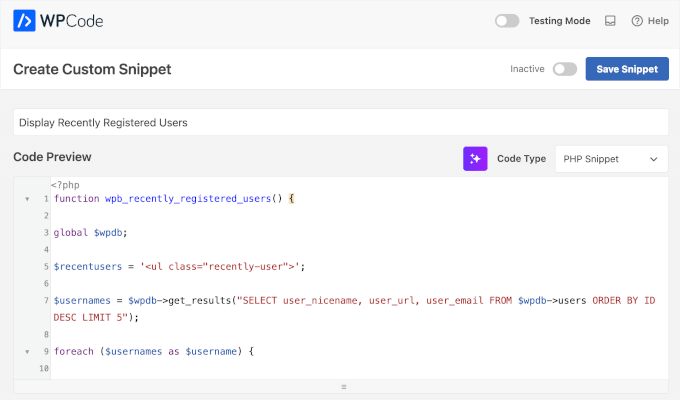
Pentru mai multe informații despre acest subiect, consultați ghidul nostru despre cum să afișați utilizatorii înregistrați recent în WordPress.
Întrebări frecvente despre moderarea înregistrării utilizatorilor în WordPress
Iată câteva dintre cele mai frecvente întrebări adresate de cititorii noștri despre moderarea înregistrărilor de noi utilizatori în WordPress:
Ce se întâmplă când refuz înregistrarea unui utilizator în WordPress?
Când refuzați o înregistrare de utilizator în WordPress folosind pluginul New User Approve, utilizatorul primește un e-mail prin care este informat că cererea sa nu a fost aprobată. Contul său este marcat ca respins și este blocat de la autentificare. Contul rămâne în sistemul dvs. cu un statut respins și puteți schimba statutul ulterior, dacă este necesar.
Moderarea utilizatorilor afectează SEO-ul site-ului meu?
Moderarea înregistrărilor de utilizatori nu dăunează direct SEO-ului WordPress al site-ului dvs. De fapt, poate fi benefică prin prevenirea spamului, ceea ce îmbunătățește calitatea generală și fiabilitatea site-ului dvs. atât în ochii utilizatorilor, cât și ai motoarelor de căutare.
Cum pot să-mi dau seama dacă o nouă înregistrare de utilizator este spam?
Pentru a determina dacă o înregistrare de utilizator nouă este spam, va trebui să căutați semne comune de avertizare, cum ar fi nume de utilizator fără sens (de exemplu, jg8f9ds4), adrese de e-mail de pe domenii suspecte sau nume generice care nu par reale.
Cu toate acestea, recomandăm, de asemenea, activarea protecției împotriva spamului pentru a bloca proactiv boții. Puteți utiliza instrumente CAPTCHA tradiționale, cum ar fi Google reCAPTCHA sau Cloudflare Turnstile, sau puteți încerca ActiveLayer, un strat de protecție împotriva spamului bazat pe inteligență artificială, care funcționează cu WPForms și alți constructori de formulare.
Dacă o înregistrare pare suspectă, este de obicei sigur să o refuzați.
Mai multe ghiduri pentru personalizarea experienței utilizatorului în WordPress
Sperăm că acest articol v-a ajutat să învățați cum să moderați noile înregistrări de utilizatori în WordPress.
Acum, puteți duce site-ul dvs. la nivelul următor, personalizând experiența pentru membrii dvs. Consultați aceste ghiduri pentru mai multe sfaturi:
- Cum să afișați meniuri diferite utilizatorilor conectați în WordPress
- Cum să organizezi un eveniment doar pentru membri în WordPress
- Cum să ceri autentificare pentru a vizualiza o pagină în WordPress
- Cum să afișezi conținut personalizat utilizatorilor în WordPress
- Cum să restricționați conținutul pe WordPress pentru membrii Patreon
Dacă v-a plăcut acest articol, atunci vă rugăm să vă abonați la Canalul nostru de YouTube pentru tutoriale video despre WordPress. Ne puteți găsi, de asemenea, pe Twitter și Facebook.




Claude
Salut. Acesta pare a fi un plugin potențial util, dar din descrierea dvs., nu este clar dacă permite unui administrator să primească informațiile solicitantului pe baza cărora să ia o decizie de acceptare. De exemplu, ar fi util să puteți cere unui potențial nou utilizator să răspundă la una sau mai multe întrebări de calificare; administratorul ar putea apoi să ia o decizie de acceptare pe baza modului în care a răspuns înregistratul. Este acest lucru posibil cu pluginul dvs.?
Suport WPBeginner
Dacă creați un formular de înregistrare personalizat, puteți adăuga întrebări personalizate, iar informațiile din formular vă vor fi trimise pentru analiză.
Admin
Douglas Karr
Acest plugin nu a mai fost actualizat de ceva timp și are mai multe recenzii care indică faptul că nu mai funcționează.
Suport WPBeginner
Vă mulțumim că ne-ați informat, vom căuta cu siguranță o alternativă
Admin
Stephanie Denleuy
Salut,
Caut un mic sfat...
În prezent am stabilit că toți clienții trebuie aprobați pentru a putea cumpăra de pe site-ul meu și a vedea prețurile pe site.
. Acum nu mai dorim acest lucru și dorim ca clienții să poată vedea prețurile tuturor produselor și să poată cumpăra fără a fi aprobați.
Deoarece am dezactivat acest plugin, acesta arată în continuare că trebuie să fie aprobați pentru a putea face cumpărături pe site...
Cum pot remedia acest lucru??
Mulțumesc
Adriaan
Odată ce un utilizator s-a înregistrat, acesta este conectat automat și poate vizualiza conținutul. Între timp, în tabloul de bord al utilizatorilor, contul nu a fost încă aprobat. Cum pot schimba acest lucru astfel încât utilizatorul să nu aibă acces la conținut înainte de aprobare?
Abdallah
Salut, pluginul new user approve nu actualizează statutul utilizatorului în baza de date la aprobarea utilizatorului, nici nu trimite e-mail la aprobarea utilizatorului
Abdallah
Salut, sunt eu din nou, am greșit în legătură cu pluginul, funcționează, când actualizăm statutul unui utilizator, pluginul actualizează coloana user_activation_key a tabelei users, așa că dacă aveți aceeași problemă ca și mine, trebuie doar să verificați dacă această coloană este goală:
!empty($user->user_activation_key) { faceți ceva }
Acum noua problemă este cum să citești valoarea acestei coloane.
Fără nume
Salut, folosesc New User Approve, dar confirmarea înregistrării nu ajunge prin e-mail la utilizatorii care folosesc hotmail outlook și știți de ce?
Suport WPBeginner
Vă rugăm să consultați ghidul nostru despre cum să remediați problema WordPress de ne-trimitere a e-mailurilor.
Admin
Chris Dumper
Odată ce un utilizator este aprobat, îi pot acorda permisiunea de a vedea porțiuni dintr-un meniu (și paginile referențiate acolo) refuzate unui utilizator neînregistrat. Mulțumesc... Chris
Suport WPBeginner
Da, puteți. Vă rugăm să consultați ghidul nostru despre rolurile și permisiunile utilizatorilor în WordPress
Admin
James Durkan
AM folosit acest lucru în trecut și a funcționat foarte bine. Cu toate acestea, acum că rulez Wordpress 4.4.2, pagina pluginului avertizează că nu a fost testat cu acea versiune și, regret să raportez, se blochează. Mai exact, afișează codul sursă atunci când vine vorba de acordarea aprobării.
Suport WPBeginner
Am re-testat pluginul pe site-urile noastre demo. Funcționează corect la noi pe WordPress 4.4.2. Încercați să dezactivați toate pluginurile WordPress, cu excepția New User Approve. Dacă funcționează corect, probabil unul dintre pluginurile de pe site-ul dvs. cauzează conflictul. Încercați să activați fiecare plugin și apoi re-testați aprobarea noului utilizator. Repetați pentru toate pluginurile până când găsiți unul care cauzează conflictul. Raportați conflictul ambilor autori de pluginuri.
Admin