


Il proprietario di un negozio WooCommerce ha recentemente condiviso con noi come uno dei loro clienti li abbia contattati via email durante un aggiornamento di routine, chiedendo se l'attività avesse chiuso. Perché? Il cliente è arrivato su una pagina di checkout non funzionante mentre il sito era in fase di aggiornamento.
Situazioni come questa sono più comuni di quanto si pensi e dimostrano perché ogni negozio online ha bisogno di una modalità di manutenzione adeguata. È come mettere un cartello professionale "Prossimamente" che mantiene il tuo marchio impeccabile mentre apporti modifiche dietro le quinte.
This is important because even brief downtime can lead to lost sales and shake customer trust.
In this guide, I’ll show you how to easily enable maintenance mode for WooCommerce using tested tools and practical tips — so you can update your store with confidence. 🌟
Why and When You Need to Enable WooCommerce Maintenance Mode
Tecnicamente, la modalità di manutenzione funziona inviando un codice di stato HTTP 503 'Service Unavailable' ai motori di ricerca. Questo dice ai bot che il tuo sito è offline per un breve periodo, impedendo loro di indicizzare pagine non funzionanti o di rimuovere il tuo negozio dai risultati di ricerca mentre lavori.
Ci sono alcuni buoni motivi per utilizzare la modalità di manutenzione per il tuo negozio WooCommerce:
- Quando apporti modifiche importanti al negozio, abilitare la modalità di manutenzione di WordPress impedisce agli utenti di visitare il sito e vedere un disordine.
- Se il tuo negozio online ha problemi, specialmente con i pagamenti WooCommerce, attivare la modalità di manutenzione impedisce ai clienti di affrontare problemi. A tua volta, puoi risolvere questi compiti di manutenzione finché non potrai rendere di nuovo attivo il tuo negozio.
- Se stai aggiungendo un nuovo negozio online al tuo sito web esistente e vuoi che sia una sorpresa finché non sarà pronto, la modalità di manutenzione è perfetta. Puoi mostrare una bella pagina di modalità di manutenzione per entusiasmare le persone mentre stai lavorando alla tua pagina del negozio WooCommerce.
Se stai riscontrando uno qualsiasi di questi scenari, allora questo articolo è per te.
Nelle sezioni seguenti, ti mostrerò come abilitare la modalità di manutenzione in WooCommerce. Puoi utilizzare questi collegamenti rapidi per navigare tra i passaggi:
- Installa un plugin per la pagina di modalità di manutenzione
- Crea la tua pagina di modalità di manutenzione
- Configura le impostazioni della modalità di manutenzione
- Metti il tuo negozio WooCommerce in modalità di manutenzione
- Suggerimento bonus: crea una landing page virale di attesa per il tuo negozio WooCommerce
- Domande frequenti sulla modalità di manutenzione di WooCommerce
- Altre guide alla manutenzione di WordPress
Iniziamo.
Passaggio 1: Installa un plugin per la pagina di modalità di manutenzione
Il modo più semplice per abilitare la modalità di manutenzione per WooCommerce è utilizzare SeedProd.
SeedProd è il miglior costruttore di landing page per WordPress, utilizzato su oltre 1 milione di siti web. Ti consente di creare bellissime pagine "coming soon", migliorare la tua pagina 404 e persino progettare landing page uniche utilizzando il drag and drop.
Alcuni dei nostri marchi partner utilizzano SeedProd per costruire i loro siti web. Hanno avuto ottime esperienze con esso e ti raccomandiamo vivamente di dargli un'occhiata. Vedi la nostra recensione dettagliata di SeedProd per maggiori informazioni.
Per iniziare, creiamo un account SeedProd. Sul sito web di SeedProd, fai clic sul pulsante 'Get SeedProd Now', scegli un piano e segui le istruzioni sullo schermo per completare il checkout.

ℹ️ Nota: Esiste una versione gratuita di SeedProd che ti consente di creare una pagina in modalità manutenzione. Ma useremo SeedProd Pro perché ti consente di mettere il tuo negozio WooCommerce in modalità manutenzione mantenendo il resto del tuo sito disponibile.
Successivamente, atterrerai nella dashboard del tuo account SeedProd, dove potrai trovare la tua chiave di licenza. Puoi tenere aperta questa scheda o archiviare questi dettagli nel tuo gestore di password.
Ora devi installare e attivare il plugin SeedProd.
Nella tua area di amministrazione di WordPress, vai su Plugin » Aggiungi nuovo plugin. Quindi, puoi utilizzare la barra di ricerca per trovare rapidamente il plugin SeedProd.
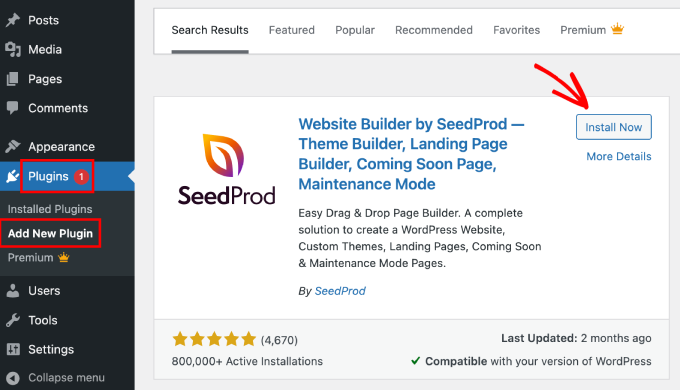
Quando la vedi, puoi fare clic su "Installa ora" e poi su "Attiva". Per maggiori dettagli, consulta la nostra guida su come installare un plugin in WordPress.
Dopo aver attivato il plugin, SeedProd ti chiederà la tua chiave di licenza.

Puoi trovare queste informazioni nel tuo account sul sito web di SeedProd. Dopo aver inserito la licenza, fai clic sul pulsante 'Verifica chiave'.
Una volta fatto ciò, sei pronto per mettere il tuo negozio WooCommerce in modalità manutenzione.
Passaggio 2: Crea la tua pagina in modalità manutenzione
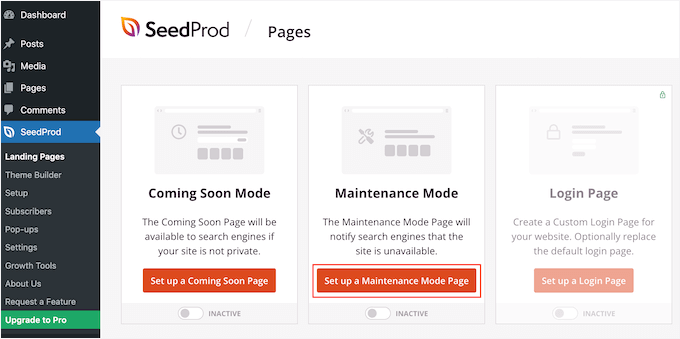
Dopo aver attivato SeedProd, vai su SeedProd » Pagine di destinazione. Qui, puoi scegliere se creare una pagina in modalità manutenzione o una pagina "coming soon".
Ora, prima di iniziare, chiariamo la differenza tra modalità manutenzione e pagina di anteprima. Sebbene alcune persone usino questi termini in modo intercambiabile, ci sono alcune differenze importanti che dovresti conoscere:
| Pagina di anteprima | Modalità "Maintenance" | |
|---|---|---|
| Ideale per | Nuovi negozi online non ancora pronti per accettare ordini | Negozi attivi in manutenzione a breve termine |
| Accesso ai motori di ricerca | I motori di ricerca possono ancora scansionare e indicizzare le pagine del tuo negozio | I motori di ricerca vengono informati che il sito è temporaneamente non disponibile |
| Impatto SEO | Aiuta il tuo sito a essere indicizzato prima del lancio | Protegge il tuo posizionamento durante i tempi di inattività |
| Codice di stato HTTP | Codice di stato 200 normale | Invia HTTP 503 "Servizio non disponibile" |
| Visibilità per i visitatori | Gli acquirenti vedono un messaggio "Coming Soon" | Gli acquirenti vedono un messaggio di manutenzione |
Dai un'occhiata alla nostra spiegazione dettagliata nel nostro articolo "coming soon" vs. modalità di manutenzione.
Creeremo una pagina in modalità manutenzione in questa guida, ma i passaggi saranno gli stessi indipendentemente dal fatto che tu faccia clic sul pulsante 'Imposta una pagina in modalità manutenzione' o 'Imposta una pagina Coming Soon'.
Il passo successivo è costruire la pagina che gli acquirenti vedranno quando attiverai la modalità di manutenzione per il tuo marketplace online o negozio.
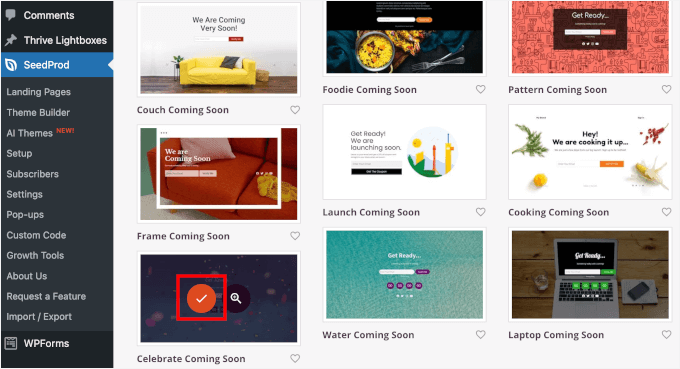
Puoi scegliere un modello predefinito o iniziare con un design vuoto. Stiamo usando 'Celebrate Coming Soon' in tutte le nostre immagini, ma puoi usare qualsiasi modello desideri.
Per selezionare un kit di modelli SeedProd, passa semplicemente il mouse sopra l'anteprima di quel design e fai clic sull'icona del "segno di spunta".
Dopo aver selezionato un modello, verrai portato al costruttore di pagine drag-and-drop, dove potrai iniziare a personalizzare il design della modalità di manutenzione.
Sul lato sinistro dello schermo, troverai blocchi e sezioni che puoi aggiungere al tuo design. Il lato destro della pagina è l'anteprima live.
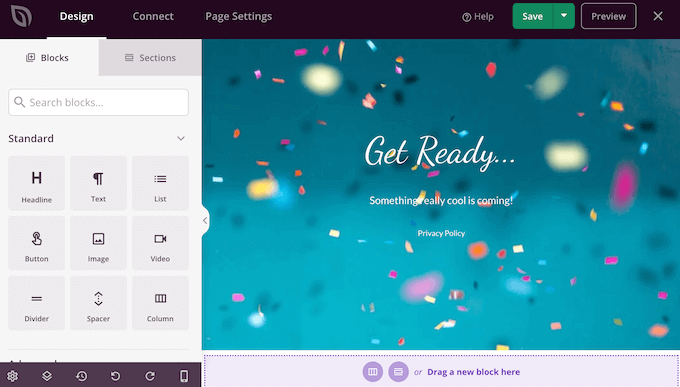
La maggior parte dei template ha già alcuni blocchi, che sono una parte fondamentale di tutti i design di SeedProd. Per iniziare, in genere vorrai personalizzare questi blocchi modificando il testo o aggiungendo la tua immagine, link e altri contenuti.
Per modificare il testo in qualsiasi blocco Titolo o Testo, fai semplicemente clic per selezionare quel blocco nel tuo layout. Questo aprirà tutte le impostazioni per quel particolare blocco.
Ora puoi digitare il tuo testo nel piccolo editor di testo.
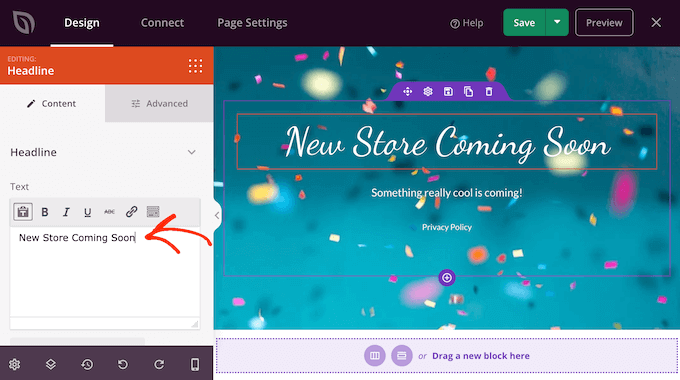
Puoi anche utilizzare queste impostazioni per stilizzare il testo, inclusa l'aggiunta di formattazione in grassetto e corsivo, la modifica dell'allineamento del testo, la modifica della dimensione del carattere e altro ancora.
Puoi aggiungere altri blocchi alla tua pagina di manutenzione trascinandoli dal menu di sinistra e quindi rilasciandoli sul tuo progetto.
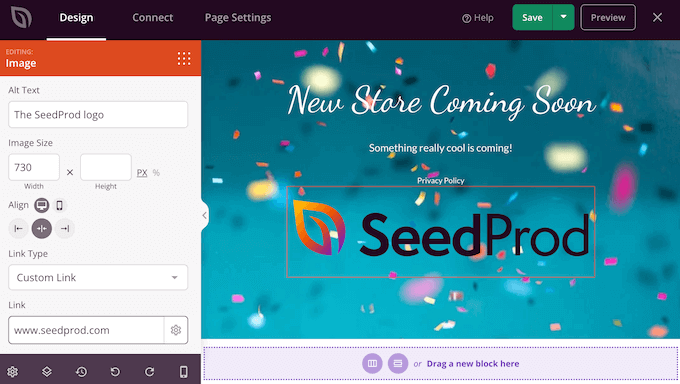
Ad esempio, se volessi aggiungere un logo personalizzato, potresti semplicemente trascinare un blocco Immagine sul tuo layout.
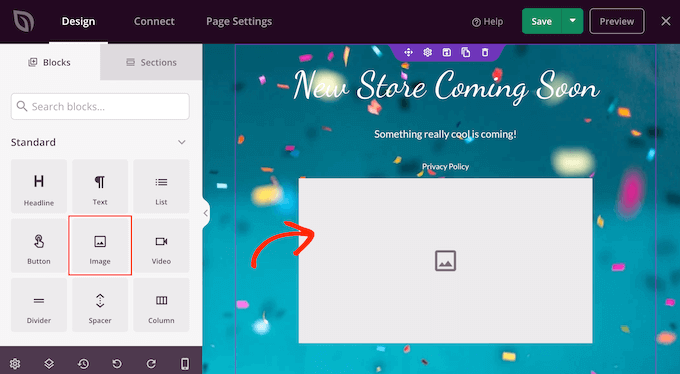
Quindi, fai clic per selezionare quel blocco nel tuo layout e il menu di sinistra mostrerà tutte le impostazioni per quel blocco.
Per aggiungere un logo, fai clic su 'Usa la tua immagine'.
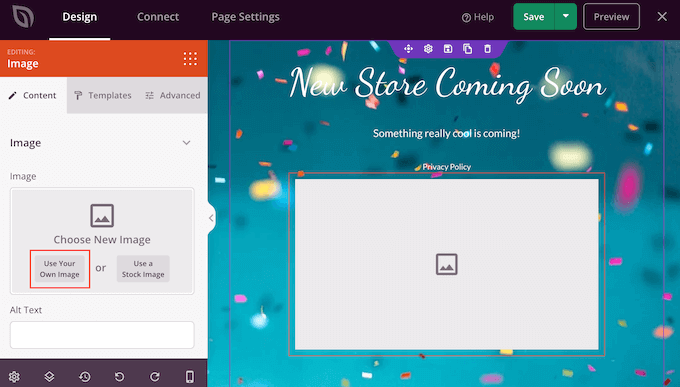
Puoi quindi scegliere un'immagine dalla libreria multimediale di WordPress o caricare un nuovo file dal tuo computer.
Dopo aver aggiunto un'immagine, puoi modificarne le dimensioni, aggiungere testo alternativo dell'immagine, incorporare un link e altro ancora utilizzando le impostazioni nel menu di sinistra.
Se stai utilizzando il plugin WPForms, puoi aggiungere rapidamente e facilmente un modulo di contatto alla pagina di manutenzione. Questo offre agli acquirenti un modo per parlarti anche quando il tuo sito WooCommerce è in manutenzione.
ℹ️ Nota: WPForms è il nostro costruttore di moduli di contatto preferito qui su WPBeginner. Lo utilizziamo per creare tutti i nostri moduli, inclusi i nostri sondaggi annuali per i lettori e il modulo di richiesta di migrazione del sito. Scopri di più sul plugin nella nostra recensione completa di WPForms.
Dopo aver creato un modulo di contatto, puoi trascinare il blocco Modulo di contatto sul tuo layout SeedProd.
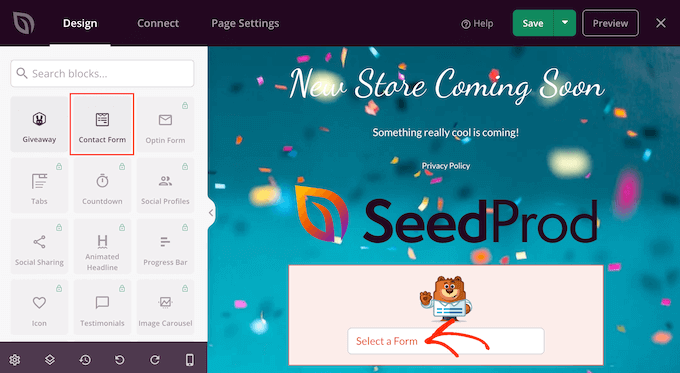
Quindi, fai semplicemente clic per selezionare il blocco Modulo di contatto per aprire le sue impostazioni.
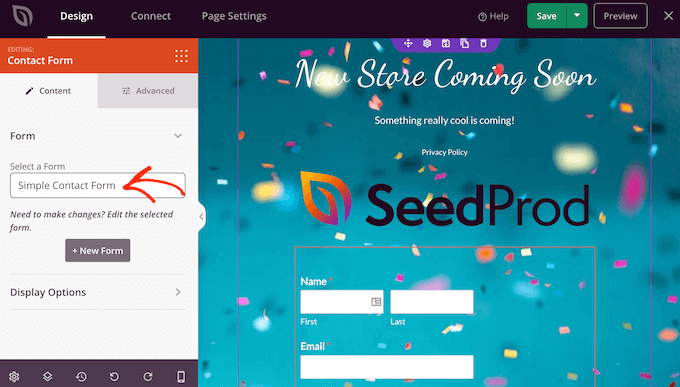
Nel menu di sinistra, apri il menu a discesa e scegli il modulo che hai creato in precedenza.
Potresti persino utilizzare WPForms per creare un modulo di iscrizione via email in modo da poter avvisare gli iscritti quando il tuo negozio è aperto. Per istruzioni dettagliate, consulta la nostra guida su come creare una lista email in WordPress.
Per rimuovere un blocco dal tuo design, fai semplicemente clic su di esso. Puoi quindi selezionare l'icona del cestino.

Puoi anche spostare i blocchi nella pagina utilizzando il trascinamento.
Continua semplicemente ad aggiungere blocchi al tuo layout e poi personalizzali utilizzando le impostazioni nel menu a sinistra.
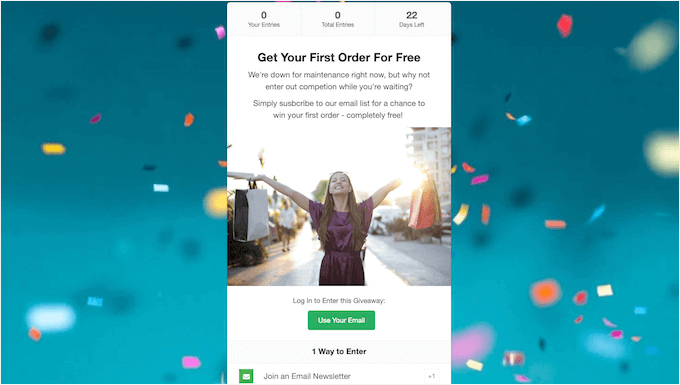
Ad esempio, se stai utilizzando RafflePress, potresti creare un concorso di coupon WooCommerce e quindi promuoverlo sulla tua pagina in modalità manutenzione.
ℹ️ Nota: RafflePress è anche uno dei nostri plugin preferiti e lo utilizziamo per gestire il nostro concorso di compleanno annuale. Vedi la nostra recensione completa di RafflePress per ulteriori approfondimenti sul plugin.
Per maggiori informazioni, consulta la nostra guida su come gestire un concorso in WordPress.
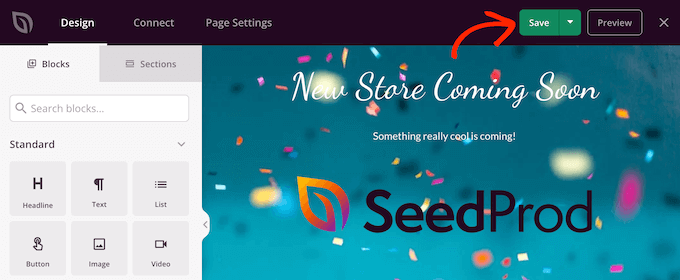
Quando sei soddisfatto dell'aspetto della pagina di manutenzione, assicurati di fare clic su 'Salva'.
Passaggio 3: Configura le impostazioni della modalità manutenzione
Ora che hai creato una pagina personalizzata di "prossimamente" o "in manutenzione", procediamo ad attivarla sul tuo sito e-commerce.
Qui, vogliamo mettere il negozio in modalità manutenzione, ma non l'intero sito. Per fare ciò, fai clic sulla scheda 'Impostazioni pagina' all'interno dell'editor SeedProd.
Quindi, seleziona la scheda 'Controllo accessi'.
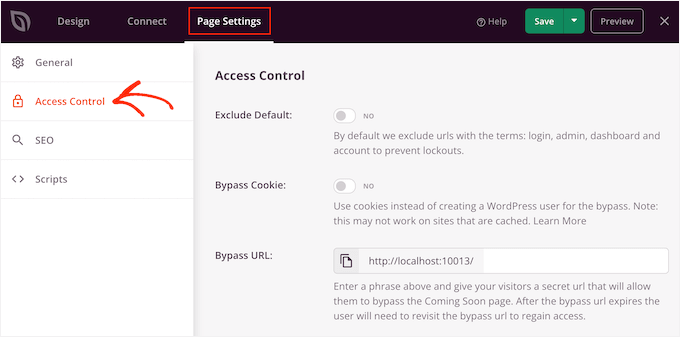
Puoi utilizzare queste impostazioni per specificare dove appare la pagina "coming soon" o di manutenzione sul tuo sito WordPress e chi la vede. Ad esempio, potresti mostrarla a persone che hanno un ruolo utente particolare o un indirizzo IP.
Poiché vogliamo mettere in modalità manutenzione solo le parti WooCommerce del tuo sito (mantenendo attive la tua homepage e il tuo blog), scorri fino alla sezione "Includi/Escludi URL".
Quindi, fai semplicemente clic sul pulsante 'Includi URL'.
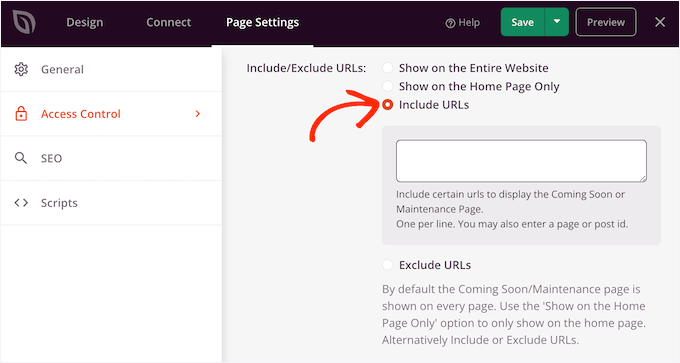
Ora, devi inserire gli URL del tuo negozio WooCommerce.
Ciò può variare a seconda di come è configurato il tuo negozio e se desideri che venga visualizzato solo su determinate pagine. Ad esempio, potresti volerlo aggiungere alla tua pagina personalizzata del carrello WooCommerce o a una pagina personalizzata di checkout.
Se desideri mettere l'intero tuo negozio WooCommerce in modalità manutenzione, puoi aggiungere tutte le pagine che WooCommerce crea automaticamente:
https://example.com/shop
https://example.com/cart
https://example.com/checkout
https://example.com/my-account
Assicurati di sostituire 'example.com' con il nome di dominio effettivo del tuo sito web negli URL.
Dovrai anche aggiungere gli URL dei prodotti e includere l'asterisco (*).
L'asterisco (*) è un carattere jolly per includere tutte le sottopagine sotto un percorso specifico. Questo dice a SeedProd di applicare la schermata di manutenzione a ogni pagina che corrisponde al modello che lo precede.
Ciò significa che gli acquirenti vedranno la pagina di manutenzione quando tenteranno di accedere a qualsiasi prodotto, categoria di prodotti o tag di prodotto.
https://example.com/product/*
https://example.com/product-category/*
https://example.com/product-tag/*
ℹ️ Nota: Se il tuo negozio utilizza una struttura URL personalizzata, assicurati di andare su Impostazioni » Permalink e scorri fino alla sezione ‘Permalink del prodotto’. Devi assicurarti che i percorsi che inserisci in SeedProd corrispondano alla struttura mostrata lì.
Dopo aver aggiunto tutti questi URL, fai clic sul pulsante 'Salva' per memorizzare le tue modifiche.
Passaggio 4: Metti il tuo negozio WooCommerce in modalità di manutenzione
Ora puoi mettere il tuo negozio WooCommerce in manutenzione in qualsiasi momento. Nell'area amministrativa di WordPress, vai semplicemente su SeedProd » Pagine di destinazione.
Quindi, fai clic sullo slider 'Inattivo' sotto 'Modalità Coming Soon' o 'Modalità Manutenzione' in modo che cambi in 'Attivo'.
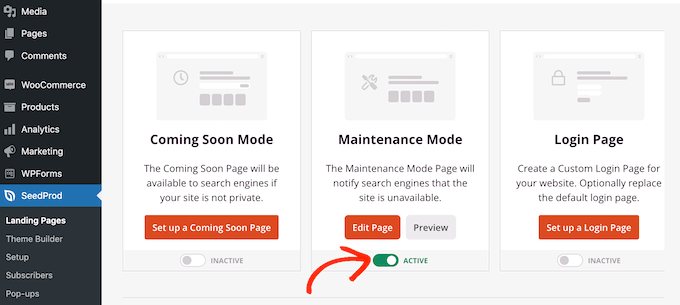
Ora, visita semplicemente il tuo negozio WooCommerce in una scheda del browser in incognito e vedrai il tuo design personalizzato anziché il tuo negozio online.
Una volta terminato il lavoro sul tuo negozio e pronto a renderlo di nuovo pubblico, torna semplicemente su SeedProd » Pagine di destinazione. Quindi fai clic sul cursore ‘Attivo’ in modo che mostri ‘Inattivo’.
Suggerimento bonus: crea una landing page virale di attesa per il tuo negozio WooCommerce
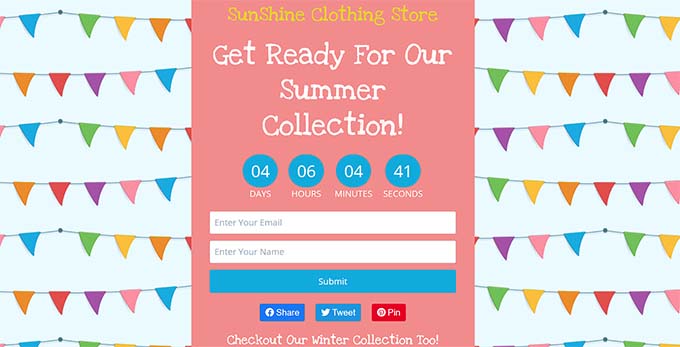
Oltre a mettere il tuo negozio online in modalità di manutenzione, un'altra cosa che puoi fare con SeedProd è creare una landing page virale per la lista d'attesa.
Con questa pagina di destinazione, puoi far sapere al tuo pubblico che sta arrivando qualcosa di entusiasmante. Puoi anche aggiungere un modulo che li invita a unirsi alla tua lista d’attesa e ad essere i primi a sapere quando avrai reso pubblica la pagina.
Inoltre, puoi utilizzare queste informazioni della lista d'attesa per inviare newsletter via email su promozioni imminenti.
Se sei interessato a questo argomento, consulta il nostro articolo su come creare una landing page virale per la lista d'attesa in WordPress.
Domande frequenti sulla modalità di manutenzione di WooCommerce
Ecco alcune delle domande più frequenti che riceviamo riguardo alla messa in modalità di manutenzione di un negozio WooCommerce.
La modalità di manutenzione influisce sulla SEO?
No, se utilizzi l'impostazione Modalità di manutenzione in SeedProd. Utilizza il codice di stato HTTP 503, che comunica ai motori di ricerca che l'interruzione è temporanea e impedisce loro di deindicizzare le tue pagine.
Posso ancora accedere alla dashboard di amministrazione in modalità di manutenzione?
Sì, gli amministratori e gli utenti connessi con le autorizzazioni appropriate possono ancora accedere alla dashboard di WordPress e vedere il sito live per apportare modifiche.
Qual è la differenza tra un negozio privato e la modalità di manutenzione?
La modalità di manutenzione è una schermata temporanea utilizzata durante aggiornamenti o correzioni. Un negozio privato è un'impostazione permanente utilizzata per limitare l'accesso ai prodotti solo a membri specifici o utenti connessi.
Altre guide alla manutenzione di WordPress
Spero che questo articolo ti abbia aiutato a capire come abilitare la modalità di manutenzione per WooCommerce.
Successivamente, potresti anche voler consultare i nostri articoli su:
- Suggerimenti per la manutenzione di siti eCommerce
- Come preparare il tuo sito WordPress per un evento ad alto traffico
- Attività di manutenzione WordPress da eseguire regolarmente
- Quanto tempo richiede la manutenzione di WordPress?
- Le migliori agenzie di supporto WordPress
Se ti è piaciuto questo articolo, iscriviti al nostro Canale YouTube per tutorial video su WordPress. Puoi trovarci anche su Twitter e Facebook.



kzain
Questa guida all'abilitazione della modalità di manutenzione per WooCommerce è incredibilmente pratica! Recentemente ho avuto bisogno di mettere un sito WooCommerce in modalità di manutenzione per gli aggiornamenti, e avere passaggi chiari e attuabili come questi avrebbe reso il processo molto più agevole.
Supporto WPBeginner
Glad our guide was helpful
Amministratore
Jiří Vaněk
È fantastico avere l'opzione di separare WooCommerce dal resto del sito web e mettere solo l'e-shop in modalità di manutenzione senza influenzare altre parti del sito web. Grazie, proverò la tua procedura.
Francesco
Ciao,
cosa ne sarà degli utenti con il ruolo di "Cliente"? vedranno ancora il negozio?
Supporto WPBeginner
Non li vedrebbero mentre il tuo negozio è in modalità di manutenzione.
Amministratore
Tom Backlack
Questo non aiuta se hai, ad esempio, un blog e un negozio, e vorresti disabilitare solo il negozio.
Deludente
Supporto WPBeginner
We would recommend reading our entire article, we cover how to only have the maintenance mode on certain pages of your site
Amministratore
Shaha Alam
wow, è un post utile per noi. grazie per averlo condiviso con noi.
Supporto WPBeginner
You’re welcome, glad you liked our post
Amministratore