


Se hai mai provato a creare gallerie di immagini in WordPress, sai quanto sia frustrante quando non vengono visualizzate correttamente sui dispositivi mobili. Dedichi tempo a disporre bellissime foto, solo per vederle andare in crash su telefoni e tablet, rallentare il tuo sito o offrire ai visitatori un'esperienza di navigazione scadente.
La buona notizia? Creare gallerie responsive e professionali non deve essere difficile.
Dopo anni di lavoro con WordPress e test di diversi strumenti per gallerie, abbiamo scoperto che Envira Gallery è l'opzione più affidabile. Rende facile creare splendide gallerie che hanno un bell'aspetto su qualsiasi dispositivo.
In questa guida, ti mostreremo passo dopo passo come utilizzare Envira Gallery per creare gallerie straordinarie che si adattano perfettamente a ogni schermo. Impariamo come impostare gallerie che stupiscano i visitatori e migliorino le prestazioni del tuo sito. 🖼️

Perché Envira Gallery è migliore?
Envira Gallery è migliore perché è veloce, facile da usare e ricco di potenti funzionalità che semplificano la gestione delle immagini.
Se gestisci un sito di fotografia o portfolio con molte foto, allora conosci già le difficoltà nel creare gallerie di immagini. Potresti riscontrare problemi con la velocità del sito, una scarsa organizzazione, la compatibilità con browser e dispositivi o una configurazione complicata.
A differenza di altri plugin per gallerie, Envira Gallery è estremamente veloce pur offrendo funzionalità come:
- design responsive
- lightbox (dove un'immagine più grande appare sullo schermo quando cliccata)
- funzionalità slideshow
- un builder drag-and-drop
- modelli
- e persino supporto video.
Viene fornito anche con utili componenti aggiuntivi. Ad esempio, il componente aggiuntivo di protezione mantiene le tue immagini al sicuro. E il componente aggiuntivo Tag aiuta a organizzare le immagini in modo che gli utenti possano filtrarle.
Inoltre, Envira Gallery si integra perfettamente con strumenti e piattaforme come Instagram, Dropbox, WooCommerce e Pinterest.
Tenendo presente questo, vediamo come creare una bellissima galleria di immagini responsive con Envira. Ecco cosa tratteremo in questo tutorial:
- Creare una galleria di immagini responsive con Envira Gallery
- Modificare le impostazioni della galleria di immagini in Envira Gallery
- Aggiungere una galleria direttamente in un post o pagina in WordPress
- Suggerimenti bonus per l'utilizzo di Envira Gallery in WordPress
- Domande frequenti sulle gallerie di immagini di WordPress
- Risorse aggiuntive per le tue gallerie di immagini di WordPress
Creare una galleria di immagini responsive con Envira Gallery
Envira Gallery è il miglior plugin per gallerie di immagini per WordPress sul mercato.
È molto intuitivo, il che rende facile creare non solo gallerie di foto ma anche di video dalla tua area di amministrazione di WordPress. Esplora tutte le funzionalità che abbiamo testato nella nostra recensione completa di Envira Gallery.
Per questo tutorial, utilizzeremo la versione Pro di Envira Gallery. Sblocca tutte le potenti funzionalità che tratteremo, come layout di galleria avanzati, lightbox e impostazioni di ottimizzazione mobile.
Tuttavia, puoi anche creare gallerie di immagini di base utilizzando una versione gratuita di Envira Gallery disponibile su WordPress.org.
Quindi, innanzitutto, puoi procedere e iscriverti a un account Envira Gallery. Basta fare clic su 'Ottieni Envira Gallery Ora' sul loro sito web e completare il processo di checkout.

Dopo l'iscrizione, puoi installare e attivare il plugin Envira Gallery. Se hai bisogno di aiuto, consulta la nostra guida su come installare un plugin di WordPress.
Successivamente, vai su Envira Gallery » Impostazioni e inserisci la tua chiave di licenza, che puoi trovare nell'area del tuo account Envira Gallery.

Da qui, inserisci semplicemente la chiave e fai clic sul pulsante ‘Verifica chiave’.
Per creare una nuova galleria, devi andare su Envira Gallery » Aggiungi nuova dalla bacheca di WordPress.
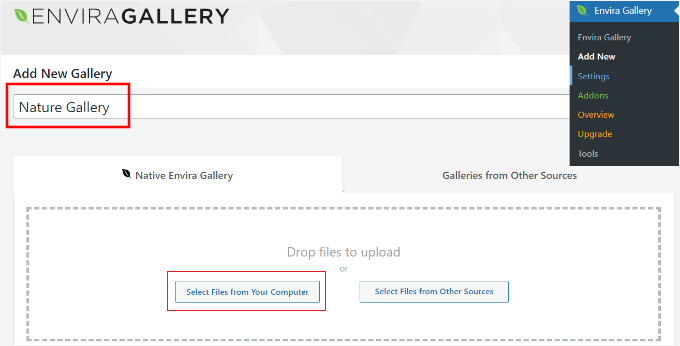
Puoi quindi inserire un nome per la tua galleria in alto e fare clic sul pulsante ‘Seleziona file dal tuo computer’ per caricare le immagini.
Envira Gallery ti consente anche di scegliere immagini da altre origini per la tua galleria. Puoi semplicemente caricare immagini nella libreria multimediale di WordPress e usarle per la galleria.
Modificare le impostazioni della galleria di immagini in Envira Gallery
Una volta selezionate le immagini, dovresti essere in grado di vedere le anteprime delle miniature.
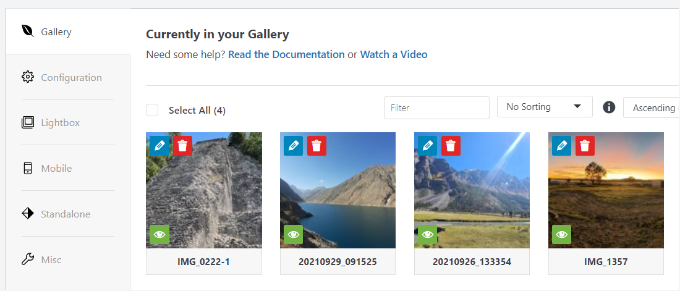
Puoi riorganizzare le immagini semplicemente trascinandole e rilasciandole nell'ordine in cui desideri visualizzarle.
Se fai clic sull'icona della matita, vedrai altre opzioni. Ad esempio, puoi inserire metadati dell'immagine, come il tag alt e il titolo dell'immagine.
Envira Gallery ti consente di aggiungere HTML al titolo dell'immagine e aggiungere un link a qualsiasi pagina o sito web nel campo ‘Collegamento ipertestuale immagine’.
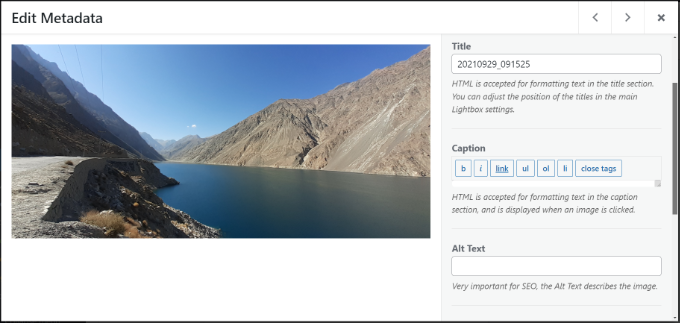
Una volta soddisfatto dei metadati, puoi fare clic sulla scheda ‘Configurazione’ per configurare le impostazioni della tua galleria di immagini.
Puoi scegliere come visualizzare questa particolare galleria. Ad esempio, ci sono diversi layout di galleria tra cui scegliere, e puoi abilitare il caricamento lazy e un ritardo nel caricamento lazy.
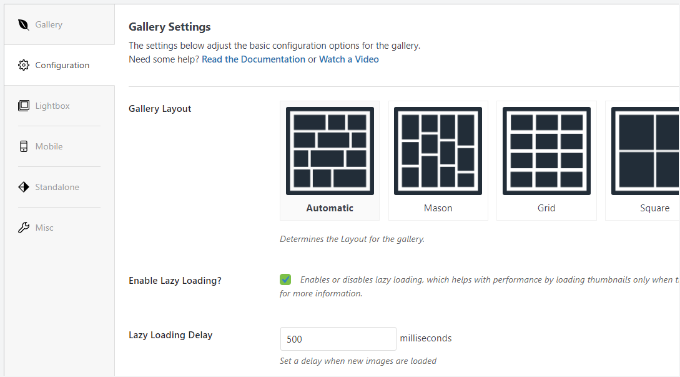
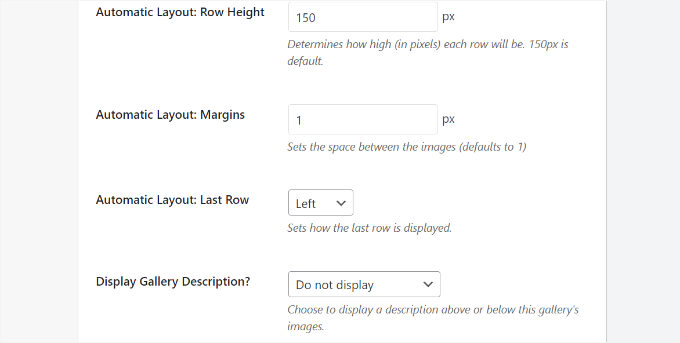
Se scorri verso il basso, vedrai altre impostazioni.
Envira Gallery ti consente di modificare l'altezza delle righe e i margini, mostrare le descrizioni della galleria di immagini, modificare le dimensioni e le misure delle immagini, e altro ancora.
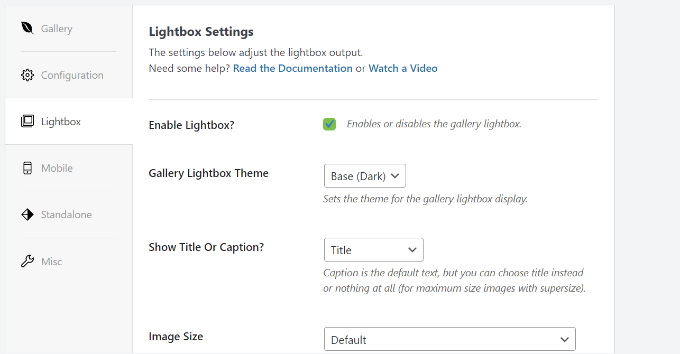
Successivamente, puoi passare alla scheda 'Lightbox' e configurare le impostazioni per il lightbox che visualizza le immagini complete quando vengono cliccate.
Ci sono opzioni per selezionare un tema, mostrare una didascalia o un titolo, definire la dimensione dell'immagine, abilitare la visualizzazione delle frecce, nascondere o visualizzare la barra degli strumenti della galleria lightbox, scegliere gli effetti di apertura e chiusura del lightbox e altro ancora.
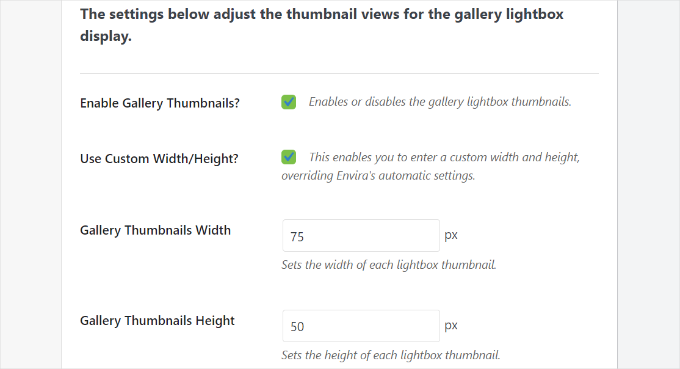
Una volta terminate le impostazioni del lightbox, scorri fino in fondo alla scheda Lightbox fino alla sezione delle miniature.
Queste miniature appaiono sotto il lightbox quando un utente clicca su un'immagine. Cliccare su un'immagine in miniatura consente agli utenti di sfogliare la galleria.
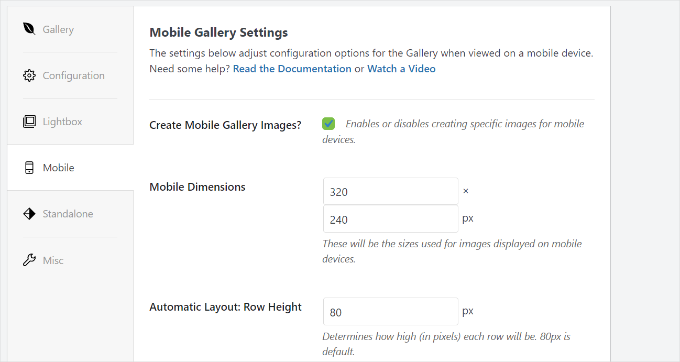
Envira Gallery ti consente anche di modificare le impostazioni di come apparirà la tua galleria sui dispositivi mobili.
Passa semplicemente alla scheda 'Mobile' e abilita l'opzione per creare immagini della galleria responsive per dispositivi mobili, modificare le dimensioni per dispositivi mobili, regolare l'altezza delle righe, abilitare il titolo e altro ancora.
Infine, puoi andare alla scheda 'Misc' per visualizzare impostazioni aggiuntive per la tua galleria di immagini.
Ad esempio, ci sono opzioni per cambiare lo slug della galleria, inserire CSS personalizzato, importare una galleria e altro ancora.
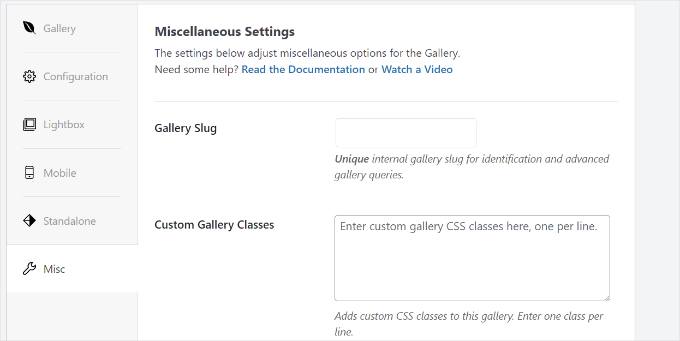
Puoi anche esportare la galleria e copiare le immagini.
Una volta soddisfatto delle impostazioni della tua galleria, fai clic sul pulsante ‘Pubblica’ per rendere disponibile questa galleria.
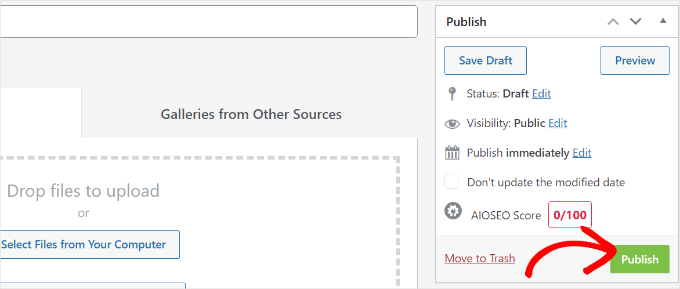
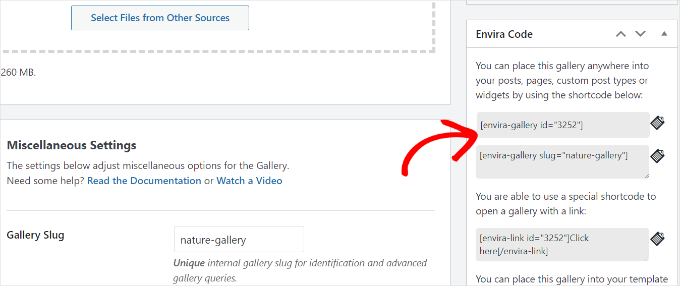
Dopo la pubblicazione, vedrai alcuni utili shortcode.
Sebbene tu possa usarli per inserire la tua galleria in diverse aree del tuo sito, il metodo più semplice è utilizzare il blocco dedicato Envira Gallery nell'editor dei post. Ti mostreremo come fare nella prossima sezione.
Aggiungere una galleria direttamente in un post o pagina in WordPress
Ora che hai creato una galleria di immagini utilizzando Envira Gallery, il passo successivo è aggiungerla a qualsiasi post del blog o pagina di destinazione.
Una volta che sei nell'editor dei contenuti di WordPress, fai clic sul pulsante '+' per aggiungere il blocco Envira Gallery.
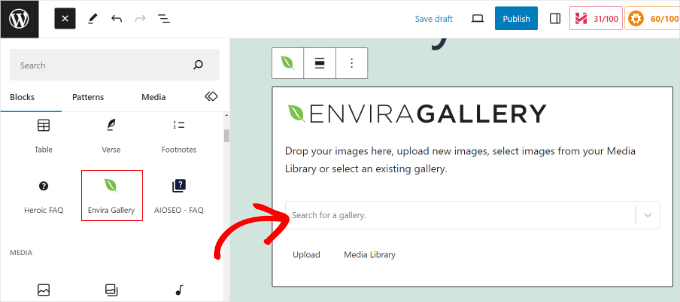
Dopo aver aggiunto il blocco, puoi scegliere la tua galleria facendo clic sul menu a discesa nel blocco Envira Gallery.
Vedrai quindi un'anteprima del layout della tua galleria direttamente nell'editor.
Una volta soddisfatto del suo aspetto, pubblica semplicemente il tuo post o la tua pagina. Potrai quindi visitare il tuo sito web WordPress per vedere una galleria di immagini responsive in azione.

Suggerimenti bonus per l'utilizzo di Envira Gallery in WordPress
Envira Gallery è inoltre dotata di add-on premium che estendono la funzionalità e forniscono maggiori caratteristiche.
Ad esempio, puoi prevenire il furto di immagini disabilitando il clic destro sulle immagini utilizzando Envira Gallery.
Puoi anche usare il suo add-on per la filigrana per aggiungere filigrane alle immagini nella galleria.
Inoltre, Envira Gallery funziona perfettamente con WooCommerce per creare splendide gallerie di immagini di prodotti. Questo ti permette di mostrare immagini di prodotti personalizzate in diversi layout.
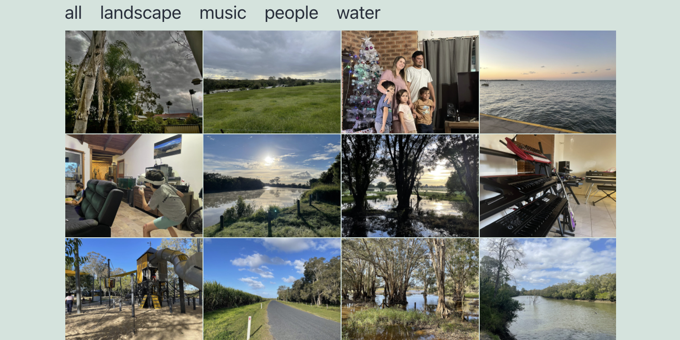
Ti consente persino di organizzare le gallerie utilizzando tag e creare portfolio filtrabili. Questo è molto utile se hai più gallerie e vuoi rendere più facile per gli utenti ordinare gli elementi di loro interesse.
Domande frequenti sulle gallerie di immagini di WordPress
Qual è il miglior plugin per gallerie WordPress?
Dalla nostra esperienza, il miglior plugin per gallerie WordPress è Envira Gallery. È veloce, facile da usare per i principianti e ha tutto ciò di cui hai bisogno per creare gallerie belle e responsive senza rallentare il tuo sito.
Una galleria di immagini rallenterà il mio sito web?
Dipende dal plugin che usi. Alcuni plugin scritti male possono sicuramente rallentare le cose. La buona notizia è che Envira Gallery è costruito per la velocità. Ha persino il lazy loading, il che significa che le immagini vengono caricate solo quando i visitatori scorrono verso di esse – mantenendo il tuo sito veloce.
Posso aggiungere video alla mia galleria WordPress?
Sì! Con Envira Gallery Pro, puoi anche creare gallerie video. Funziona con YouTube, Vimeo, Wistia, o anche video che carichi tu stesso.
Come proteggo le mie immagini in una galleria WordPress?
Envira Gallery rende facile proteggere il tuo lavoro. Puoi usare l'addon Protection per disabilitare il salvataggio tramite clic destro e l'addon Watermarking per aggiungere automaticamente la tua filigrana alle immagini.
Risorse aggiuntive per le tue gallerie di immagini di WordPress
Speriamo che questo articolo ti abbia aiutato a creare gallerie di immagini responsive in WordPress con Envira. Successivamente, potresti anche voler consultare le nostre guide su:
- Come eseguire l'editing di base delle immagini in WordPress (ritaglia, ruota, ridimensiona, capovolgi)
- Come ottimizzare le immagini per le prestazioni web senza perdere qualità
- Come aggiungere più gallerie nei post e nelle pagine di WordPress
- Come vendere foto online con WordPress (Passo dopo passo)
- Come aggiungere un widget Flickr in WordPress
- Come creare un feed di foto Instagram personalizzato in WordPress
- Come creare uno slider responsive in WordPress
Se ti è piaciuto questo articolo, iscriviti al nostro Canale YouTube per tutorial video su WordPress. Puoi trovarci anche su Twitter e Facebook.




Dennis Muthomi
Ho sperimentato con vari plugin per gallerie, e la combinazione di velocità e funzionalità di Envira è impressionante.
Apprezzo in particolare la guida dettagliata alle impostazioni di configurazione – la possibilità di personalizzare gli effetti lightbox e la reattività mobile è fondamentale per creare un'esperienza utente fluida su tutti i dispositivi.
Grazie per questa guida completa sull'uso di Envira Gallery!
GRAZIE DIO GIOVANNI
Per favore, come per le immagini incorporate. Posso usare immagini incorporate per creare una galleria con il plugin Envira? In caso contrario, come posso assicurarmi che le immagini non influiscano sulla velocità del mio sito web? Nei casi in cui ho un gran numero di gallerie in un blog di fotografia.
Supporto WPBeginner
Invece di utilizzare gli incorporamenti, raccomanderemmo di ottimizzare le tue immagini per il tuo sito, poiché ciò funzionerebbe normalmente meglio di un incorporamento per la velocità della pagina. Il nostro articolo qui sotto approfondisce l'ottimizzazione delle tue immagini:
https://www.wpbeginner.com/beginners-guide/speed-wordpress-save-images-optimized-web/
Amministratore
Jiří Vaněk
Recentemente, stavo creando un sito web per un asilo, e parte del sito includeva una galleria estesa. Ho finito per usare Elementor e ho trovato il modo di aggirarlo. Tuttavia, l'organizzazione delle foto non è molto buona. Grazie per il consiglio. Se dovessi ridisegnare il sito web o crearne un altro con una grande galleria, sicuramente proverò questo plugin.
Supporto WPBeginner
We hope you find it helpful
Amministratore
Ralph
Sembra davvero bello. Non lo userò perché non ho quasi nessuna immagine per il mio blog (è tecnico), ma mia moglie scrive di mobili, quindi questo potrebbe essere utile!
Supporto WPBeginner
We hope she finds it helpful
Amministratore
Moinuddin Waheed
Ho usato molti plugin per immagini nel 2017 e a causa dei lunghi tempi di caricamento sul mio sito web ho abbandonato la maggior parte di essi. Non so se l'installazione di tutti questi plugin renda il sito web un po' più lento o se sia bene installarli e il codice stesso si occupi della velocità del sito web.
Il problema riguarda la qualità dell'immagine. di solito otteniamo immagini di alta qualità sui nostri telefoni e quando le carichiamo sui nostri siti web si bloccano a causa delle dimensioni dell'immagine. se ritagliamo o facciamo qualcosa, compromettiamo la qualità dell'immagine.
Spero che tutti questi ostacoli saranno risolti dal plugin envira.
Supporto WPBeginner
We hope you find the plugin suits your needs
Amministratore
Sameer Hussain
Ora questo è qualcosa che può tornare utile in qualsiasi momento. Perché le immagini sono una parte importante del tuo sito web e, in definitiva, del successo del blogging. Grazie per questo.
Supporto WPBeginner
Prego!
Amministratore
R Taylor
Abbiamo letto questo più volte e guardato i video e ancora non riusciamo a capire come aggiungere una didascalia e farla effettivamente apparire quando viene pubblicata. Abbiamo la versione Pro ma il nostro schermo è diverso, ad esempio quando dice di "aggiungere galleria" (blocco accanto a "aggiungi media") la nostra versione non lo mostra in questo modo. Non siamo sicuri se sia da qui che inizia il nostro problema o meno.
Supporto WPBeginner
Envira ha probabilmente aggiornato la sua interfaccia da quando è stato creato questo articolo, quindi potresti verificare con il supporto di Envira. Molto probabilmente potrebbe esserci un problema di stile in cui il tuo tema non mostra la didascalia per qualche motivo.
Amministratore
Marilyn Pongracz
Un tecnico di Envira mi ha risposto e ho dovuto disabilitare Essential Grid per farlo funzionare nel tema Highend.
Marilyn Pongracz
Ho provato una galleria ed è stato facile crearla, ma con alcune didascalie lunghe e altre corte, non aveva un bell'aspetto. Anche il lightbox non funzionava, anche quando ho disabilitato il lightbox del mio tema. Poi ho provato a disabilitare Envira e il lightbox del mio tema non funziona più.
Kenny Lambert
Envira è una schifezza – non ha funzionato sul mio sito web e anche se ho cancellato la galleria e il plugin questo [envira-gallery id="91"] appare ancora sulla mia homepage e non riesco a liberarmene
Supporto WPBeginner
Ciao Kenny,
Envira utilizza gli shortcode per visualizzare le gallerie. Devi aggiungere questi shortcode per visualizzare le gallerie e puoi rimuoverli semplicemente modificando il post e la pagina e rimuovendo lo shortcode. Spero che questo aiuti.
Amministratore
William
grazie a Envira per l'opzione galleria. Fa risparmiare molto tempo.
Amber
Amo il plugin Envira, ma non riesco a capire come far sì che le immagini della galleria rimandino alla pagina/post dell'allegato – rimanda solo all'immagine, il che è ottimo se si usa il lightbox (cosa che non voglio fare)... qualche idea?
Staff editoriale
The best way to get support for Envira Gallery is through their customer support system
Amministratore
Rohit Kumar
Sto usando il tema "Being Hueman" sul mio blog ma le immagini vengono tagliate. puoi visitare il mio blog e vederlo tu stesso. Non riesco a risolvere il problema e, inoltre, non ho trovato alcun aiuto su Google, quindi devo scrivere questo commento per chiedere il tuo aiuto.
Cordiali saluti,
Rohit Kumar
Supporto WPBeginner
Consulta il nostro tutorial su come ritagliare e modificare le miniature dei post in WordPress.
Amministratore
Staff di WPBeginner
Gli shortcode non sono abilitati di default per i widget. Per abilitare gli shortcode nei widget, aggiungi questo codice al file functions.php del tuo sito o a un plugin specifico per il sito.
add_filter(‘widget_text’,’do_shortcode’);
Mathias
Come posso inserire lo shortcode per la galleria in un widget nella mia sidebar? Non ha funzionato quando ho copiato lo shortcode in un widget di testo nella mia sidebar. grazie
Staff di WPBeginner
Envira Gallery funziona su qualsiasi tema WordPress conforme agli standard. Non è un plugin eCommerce di per sé, ma funziona con la maggior parte dei plugin e temi eCommerce più diffusi.
Elise
Ciao! Sto creando un sito per una galleria d'arte. Vorrei usare il plugin Envira. Puoi consigliarmi un buon tema da usare o acquistare che si abbini bene al plugin Envira? E a un certo punto vorrei aggiungere l'e-commerce, Envira lo supporta o è un problema del tema?
Roma Cantuaria
Ciao. Sto provando Envira Lite in questo momento. Il design è perfetto e il programma è molto facile da usare. Tuttavia, sto riscontrando due problemi. Innanzitutto, le mie foto impiegano troppo tempo a caricarsi. In secondo luogo, anche dopo che la pagina è completamente caricata, sotto la mia galleria continua ad apparire una specie di icona di caricamento. Vorrei un piccolo aiuto da parte vostra.
Il link alla mia galleria: http://www.casasemparede.com/teste-7/
Kaley Perkins
Ho appena acquistato il plugin ma non ho mai visto un posto dove inserire il codice per lo sconto del 20%. Non è un grosso problema di sicuro con tutto il VALORE INCREDIBILE che fornite, e MOLTO POSSIBILMENTE errore dell'utente da parte mia essendo così desideroso di scaricarlo e farlo funzionare, ma un avviso.
Stephen Starr
Sto testando Envira Lite, su un tema personalizzato. Non sono sicuro dove appartenga questo codice:
Puoi anche inserire questa galleria nei tuoi file di template usando i tag di template qui sotto:
if ( function_exists( ‘envira_gallery’ ) ) { envira_gallery( ‘467’ ); }
if ( function_exists( ‘envira_gallery’ ) ) { envira_gallery( ‘posada-life-in-picture’, ‘slug’ ); }
Ecco la mia galleria che non ha la funzione lightbox:
http://posadalife.stephenbstarrdesign.info/posada-life-in-pictures/
Adam
Ho provato la versione lite e ho aggiunto foto e usato lo shortcode per la mia galleria. Ora, vedo una rotella di caricamento e le foto non vengono caricate.
http://humanebroward.com/animal-assisted-therapy-team-photos/
Supporto WPBeginner
Funziona bene da parte nostra, possiamo vedere la tua galleria e le tue foto. Sembra che tu abbia risolto il problema che avevi.
Amministratore
Clare Chate
Ciao, le due funzionalità principali che sto cercando in una buona galleria per i miei clienti sono
(1) Categories / Folders (that may be a given, excuse my ignorance! )
)
and
(2) Social media sharing on images
Questa ha quelle opzioni?
Supporto WPBeginner
Ti permette di abilitare i Tag usando l'addon dei tag. Usando questa funzionalità puoi permettere agli utenti di ordinare la galleria per tag. Per ora, non c'è la condivisione social sulle immagini.
Amministratore
Clare
Grazie per le informazioni!
Clare