


Il mese scorso, un lettore ha notato un link interrotto in uno dei miei post sul mio sito personale. Quando me lo hanno segnalato via email, il post era già online da tre settimane.
Quell'esperienza mi ha fatto desiderare che ci fosse un modo più semplice per i lettori di segnalare immediatamente i problemi.
Se gestisci un sito WordPress, sai quanto possa essere difficile individuare ogni refuso, link interrotto o informazione obsoleta. Anche con un'attenta revisione, gli errori possono sfuggire. E quando succede, possono danneggiare la credibilità del tuo sito e frustrare i tuoi lettori.
In questo tutorial, ti mostrerò come permettere agli utenti di segnalarti errori nei tuoi contenuti. Se configurato correttamente, questo può trasformare i tuoi lettori in preziosi alleati che possono avvisarti istantaneamente di eventuali problemi che trovano.
Perché consentire agli utenti di segnalare gli errori?
Permettere agli utenti di segnalare errori ti aiuta a mantenere accurati i tuoi contenuti, aumentare l'engagement e costruire fiducia. Trasforma i tuoi lettori in collaboratori utili che possono segnalare refusi, link interrotti o dettagli obsoleti che potresti aver trascurato.
Ecco uno sguardo più da vicino ai vantaggi:
- 📖 I lettori notano spesso cose che tu non vedi. Quando ho iniziato il mio sito WordPress, mi affidavo alla mia revisione. Ma i lettori segnalavano frequentemente link interrotti o fatti obsoleti tramite commenti o email. È stato allora che ho capito di aver bisogno di un sistema migliore.
- 🌐 Il tuo pubblico ha conoscenze diverse. I visitatori provengono da background e livelli di competenza diversi. Una persona potrebbe notare un errore tecnico, mentre un'altra individua un piccolo refuso o un errore di grammatica che hai letto decine di volte.
- 📨 Senza un sistema adeguato, la maggior parte degli errori non viene segnalata. Se non c'è un modo semplice per segnalare gli errori, i lettori di solito se ne vanno senza dire nulla. Alcuni potrebbero commentare, ma i commenti vengono facilmente sepolti e non sono pensati per segnalare errori.
Inoltre, dopo aver aggiunto un sistema di segnalazione degli errori adeguato al mio sito, ho notato diversi vantaggi:
- L'accuratezza dei contenuti è migliorata
- I lettori si sono sentiti più coinvolti e hanno apprezzato
- La credibilità del mio sito è aumentata
- Ho risparmiato tempo non dovendo ricontrollare costantemente i vecchi post
Pensala come avere centinaia di editor volontari che controllano i tuoi contenuti.
Come usare UserFeedback per raccogliere segnalazioni di errori
Aggiungere un sistema di segnalazione degli errori al tuo sito WordPress è come avere un paio di occhi in più che revisionano i tuoi contenuti. Dopo aver configurato questo sul mio sito, ho individuato e corretto numerosi problemi che altrimenti sarebbero passati inosservati.
Dopo aver testato molte opzioni, ho trovato UserFeedback il miglior plugin per il feedback degli utenti per WordPress. È leggero, quindi non rallenterà il tuo sito, e ti permette di creare widget di feedback semplici e non intrusivi, perfetti per questo compito.
Su WPBeginner, lo abbiamo utilizzato anche per raccogliere feedback dai nostri lettori. Abbiamo avuto un'ottima esperienza, di cui puoi leggere nella nostra recensione completa di UserFeedback.
Passaggio 1: Installa e attiva UserFeedback
Per prima cosa, vai sul sito web di UserFeedback per creare il tuo account.
Puoi fare clic sul pulsante ‘Get UserFeedback Now’, scegliere il piano che desideri e completare il checkout.
📌 Nota: Il plugin UserFeedback ha anche una versione gratuita che puoi installare. Tuttavia, utilizzerò il piano Pro per questo tutorial per sbloccare più funzionalità.
Ti troverai nella dashboard di UserFeedback, dove potrai copiare la tua chiave di licenza.
Successivamente, apri una nuova scheda ed effettua l'accesso alla tua area di amministrazione di WordPress per installare la versione gratuita di UserFeedback. La aggiorneremo in seguito con la tua chiave di licenza.
Vai su Plugin » Aggiungi Nuovo Plugin.

Nella schermata successiva, puoi cercare UserFeedback.
Fai semplicemente clic su ‘Installa ora’ nei risultati della ricerca, e poi su ‘Attiva’ per abilitare il plugin nel tuo sito WordPress.

Una volta che la versione gratuita è attiva, puoi aggiornarla utilizzando la tua chiave di licenza.
Vai semplicemente alle impostazioni di UserFeedback in WordPress, incolla la tua chiave e fai clic sul pulsante ‘Verifica’ per sbloccare le funzionalità premium.

E questo è tutto! Hai ora installato e attivato con successo la versione premium di UserFeedback.
Dovresti vedere una nuova voce di menu chiamata ‘UserFeedback’ nella tua bacheca di WordPress. Per ulteriori istruzioni, potresti voler consultare la nostra guida passo passo su come installare un plugin WordPress.
Passaggio 2: Crea il tuo primo sondaggio di feedback
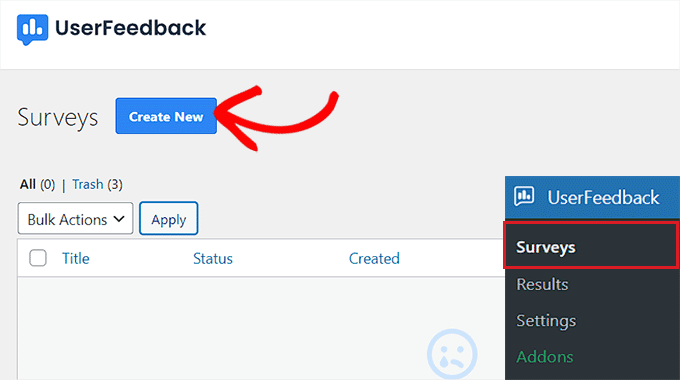
Nella tua bacheca di WordPress, vai su UserFeedback » Sondaggi. Quindi, devi fare clic sul pulsante 'Crea nuovo' per creare il tuo primo modulo di feedback.
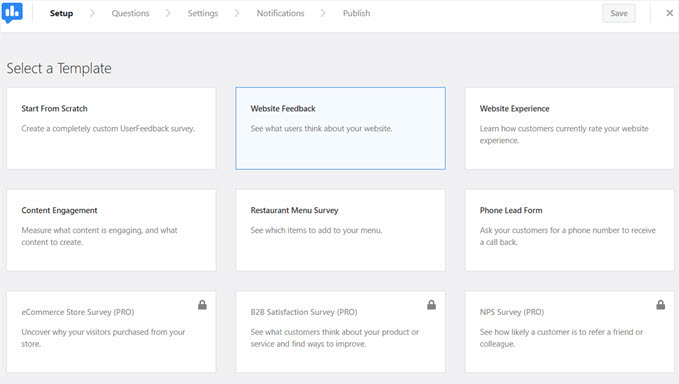
UserFeedback ti mostrerà diversi modelli tra cui scegliere.
Poiché vogliamo che gli utenti segnalino errori nei contenuti, seleziona il modello 'Feedback sul sito web'. Questo modello è già configurato con un campo per le domande in cui gli utenti possono descrivere i problemi che riscontrano.
Puoi anche personalizzare l'aspetto del tuo modulo modificando colori, font e stili dei pulsanti per adattarli al branding del tuo sito web.
Passaggio 3: Personalizza il tuo modulo di feedback
Ora che hai creato un modulo di feedback di base, personalizziamolo per adattarlo alle tue esigenze.
Nell'editor di UserFeedback, ti verrà chiesto di specificare la domanda che vuoi porre.
Per iniziare, puoi fare clic sul campo ‘Titolo domanda’ per modificarlo. Io ho cambiato il mio in “Trovato un errore? Faccelo sapere!” perché è più invitante e spiega anche lo scopo del modulo.
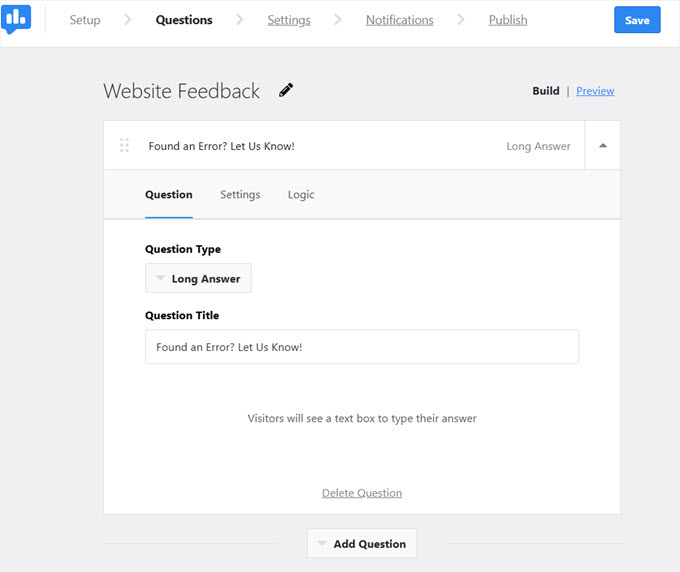
Puoi anche fare clic su ‘Aggiungi domanda’ per aggiungere più domande di feedback utente al modulo. Tuttavia, poiché vogliamo creare un semplice modulo di feedback, utilizzeremo solo una domanda.
Fai clic sulla scheda ‘Impostazioni’ per scegliere dove e quando il modulo deve essere visualizzato e per quanto tempo.
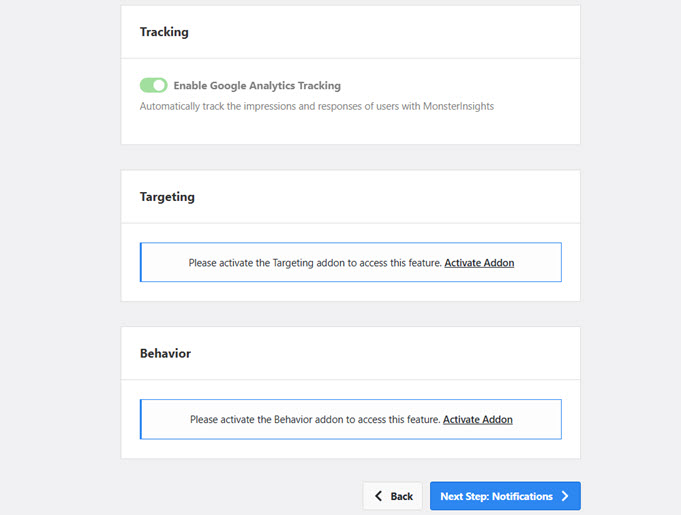
Per personalizzare ulteriormente dove e come appare il tuo modulo, dovrai installare i componenti aggiuntivi Targeting e Behavior.
🧑💻 Suggerimento Pro: Se ti va bene visualizzare il modulo a tutti i visitatori, puoi saltare questo passaggio e andare direttamente alla scheda ‘Notifiche’.
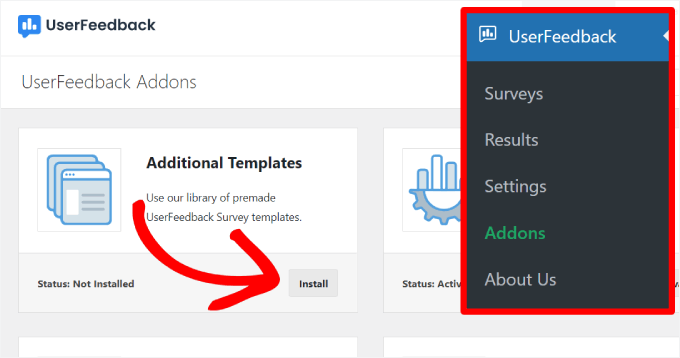
Per installare i componenti aggiuntivi UserFeedback, apri una nuova scheda e visita la tua dashboard di amministrazione di WordPress. Quindi vai su ‘UserFeedback’ seguito da ‘Addons’.
Quindi, puoi fare clic sul pulsante ‘Installa’ accanto ai componenti aggiuntivi che desideri installare. Non dimenticare di attivarli anche.
Da qui, puoi tornare alla scheda del browser con la pagina ‘Impostazioni’ aperta.
Dopodiché, aggiorna la pagina per vedere le nuove sezioni ‘Targeting’ e ‘Behavior’, dove puoi specificare dove e quando appare il tuo modulo di feedback.
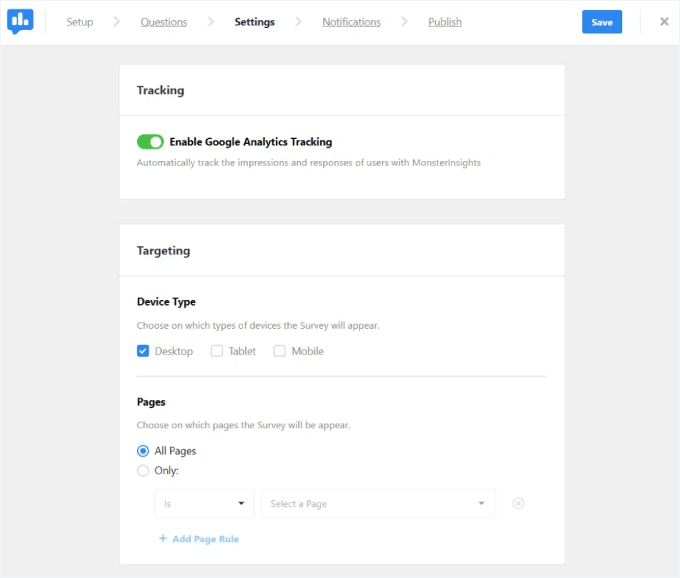
Qui, puoi scegliere i tipi di dispositivo, le pagine specifiche, per quanto tempo il modulo rimane visibile e altro ancora.
Ad esempio, potresti usare le impostazioni di ‘Targeting’ per far apparire il modulo di segnalazione errori solo sui tuoi post del blog, ma non sulla tua homepage o sulla pagina dei contatti. Questo ti aiuta a ricevere feedback esattamente dove è più necessario.
Passaggio 4: Configura le notifiche via email
L'ultimo passaggio di configurazione consiste nel configurare le tue notifiche.
Nella scheda ‘Notifica’, è necessario inserire il proprio indirizzo email nel campo ‘Invia tutte le nuove risposte agli indirizzi email specificati’.
Assicurati che l'interruttore ‘Send Email’ sia attivato e fai clic su ‘Next Step: Publish’.
Assicurati che l'interruttore ‘Send Email’ sia attivato, quindi fai clic sul pulsante ‘Next Step: Publish’ in basso.
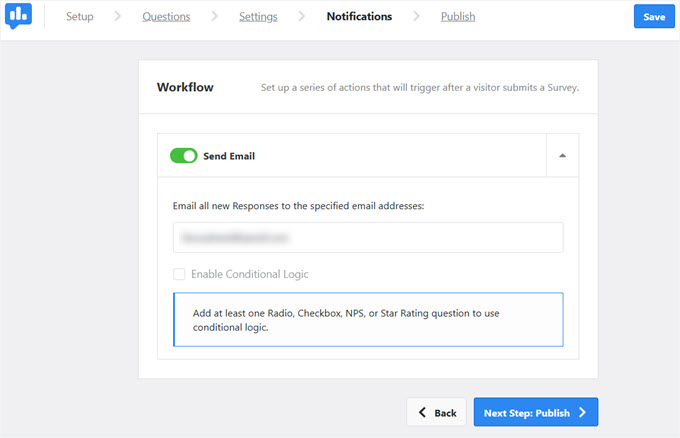
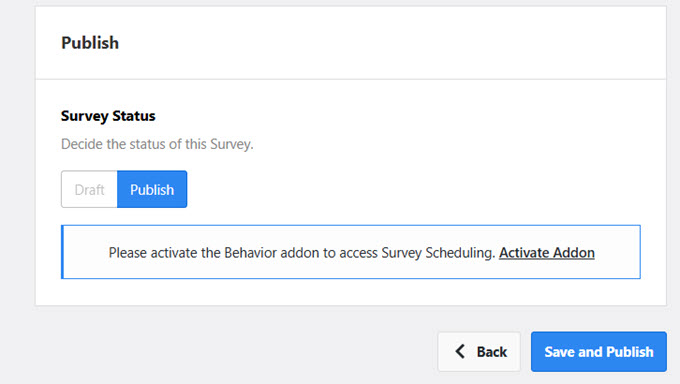
Questo ti porterà al pannello finale ‘Publish’, dove potrai rivedere le tue impostazioni un'ultima volta.
Quando sei pronto, fai clic sul pulsante ‘Save and Publish’ per rendere attivo il tuo modulo di sondaggio.
Passaggio 5: Testa il tuo sistema di feedback
Infine, consiglio vivamente di testare il tuo sistema di feedback. Devi visitare il tuo blog WordPress o sito web come farebbe un utente normale e cercare il modulo di feedback. Quindi, invia un report di test.
Dovrai assicurarti che:
- Il modulo appaia dove desideri.
- Il modulo si apra senza problemi.
- Tutti i campi funzionino correttamente.
- Ricevi la notifica via email.
Una volta che tutto funziona come previsto, il tuo sistema di segnalazione errori è pronto. Gli utenti possono ora aiutarti facilmente a individuare e correggere i problemi di contenuto sul tuo sito.
Puoi visualizzare le segnalazioni degli utenti andando alla pagina UserFeedback » Results nella tua bacheca di WordPress.
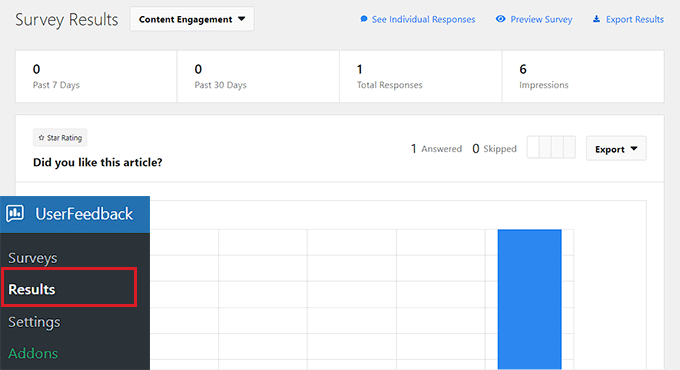
Da qui, puoi monitorare il numero di risposte, impression e tutte le risposte fornite dai tuoi visitatori.
Bonus: Assicurati di non perdere mai un'email di segnalazione errori
Quando raccogli segnalazioni di errori, è importante assicurarsi che tali notifiche raggiungano effettivamente la tua casella di posta. Il problema è che il sistema di posta elettronica predefinito di WordPress a volte può essere inaffidabile. I messaggi potrebbero finire nello spam o non essere inviati affatto.
Per mantenere tutto in funzione senza intoppi, puoi utilizzare WP Mail SMTP. È lo strumento che uso io stesso e da allora non ho più perso una singola segnalazione di problemi.
Per impostazione predefinita, WordPress tenta di inviare e-mail utilizzando un metodo che molti host web bloccano per prevenire lo spam. WP Mail SMTP risolve il comune problema di WordPress di mancato invio di e-mail reindirizzando i tuoi messaggi tramite un provider di servizi di posta elettronica appropriato.
In questo modo, ogni segnalazione di errore, invio di modulo e avviso viene consegnato come previsto.
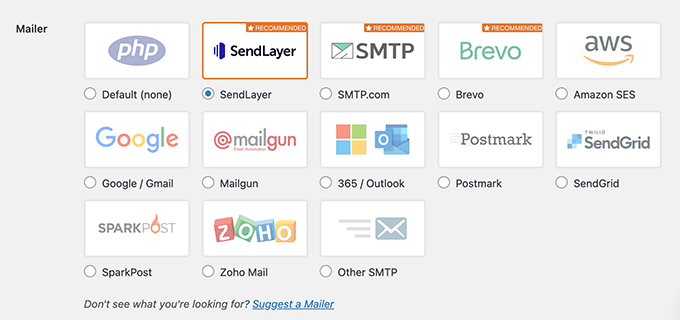
Per i dettagli su come farlo, consulta la nostra guida su come usare un server SMTP per inviare email da WordPress.
Guide correlate per la raccolta di feedback in WordPress
Spero che questa guida ti abbia aiutato a consentire agli utenti di notificarti gli errori nei post di WordPress.
Se l'hai trovato utile, consulta le nostre altre guide per la creazione di diversi moduli di feedback in WordPress:
- Come ottenere feedback rapidi sui tuoi articoli in WordPress
- Come creare un sondaggio in WordPress (con report bellissimi)
- Come creare un sondaggio Net Promoter Score (NPS) in WordPress
- Come utilizzare i contenuti generati dagli utenti in WordPress per far crescere la tua attività
- I migliori plugin per il feedback per WordPress
Se ti è piaciuto questo articolo, iscriviti al nostro canale YouTube per tutorial video su WordPress. Puoi anche trovarci su Twitter e Facebook.




Mladen
Sembra che questo plugin non esista più. Puoi raccomandare qualche altro plugin?
Supporto WPBeginner
Ciao Mladen,
È disponibile ora. Puoi provarlo.
Amministratore
John Drinkwater
un'ottima idea, dove non si vogliono commenti completi, ma le persone hanno comunque la possibilità di segnalare piccoli errori. Lo raccomanderò ad alcuni clienti.
tarun
voglio un nuovo sviluppatore core php in formazione. ok. sì signore
Leonard Rattini, CCP
Non hai spiegato come realizzare la funzione dello shortcode.
Stephanie
Non vedo il plugin attivo su questo post. Dato che raccomandate questo plugin, perché non lo usate voi stessi?
Muhammad Imran
È davvero un ottimo plugin per ricevere notifiche dagli utenti. Lo proverò, a proposito grazie per aver condiviso questo plugin.
Ted Sherwood
Ho installato questo plugin. Prima avevo degli estratti sulla mia home page, ora non più. E non riesco a recuperarli. C'è una connessione? In caso contrario, per favore aiutami a recuperarli!
Bohdan
Ciao. Grazie per aver provato il nostro plugin.
Si prega di aprire un ticket riguardo al problema degli estratti. sulla pagina di supporto di Mistape. Sarebbe fantastico se potessimo esaminare il tuo problema e risolverlo.
Bohdan
Il più grande aggiornamento dal lancio sarà rilasciato presto. La modifica più degna di nota è l'opzione per scegliere la modalità di dialogo: o è una semplice notifica di successo, che è l'unica opzione ora; o una finestra di dialogo di conferma, o quest'ultima con un campo di commento opzionale. Inoltre, ci sarà un'opzione per inviare un'e-mail all'autore del post se l'ID del post viene identificato. E molti, molti miglioramenti e correzioni sotto il cofano.
Stay tuned!
Jayne Bodell
What a great idea! I presume that WP for Beginners will be installing this plug in soon. I promise to restrain myself. You guys do a great job though. I frequently add your posts to my Evernote file.
Mi chiedo quanti blogger installeranno questo plugin.