


Stai faticando a far crescere il tuo seguito sui social media nonostante crei ottimi contenuti? La dura verità è che i visitatori del tuo sito web non diventeranno tuoi follower se non possono capire perché vale la pena seguirti.
Noi di WPBeginner abbiamo scoperto che uno dei modi più efficaci per colmare questo divario è aggiungere feed di social media al tuo sito WordPress.
Incorporare i tuoi feed social fa più che semplicemente mostrare i tuoi contenuti: dimostra attivamente la tua prova sociale, il tuo coinvolgimento e il valore che offri su diverse piattaforme.
In questa guida completa, ti accompagneremo nel processo di aggiunta di feed di social media personalizzati da Facebook, Twitter, Instagram, YouTube e persino TikTok al tuo sito WordPress.

Perché aggiungere feed di social media al tuo sito WordPress?
Secondo le nostre ricerche sulle statistiche dei social media, le persone trascorrono circa 2 ore e 23 minuti sui social media ogni giorno. È un sacco di tempo per promuovere i tuoi contenuti ai follower esistenti e connetterti con nuove persone.
Se hai uno o più account di social media, sei già sulla buona strada. Tuttavia, è anche intelligente aggiungere questi feed social al tuo sito web WordPress.
Incorporando post dei social media in WordPress, puoi promuovere i tuoi diversi account alle persone che visitano il tuo sito web. Questo può farti ottenere più like, condivisioni e interazioni.
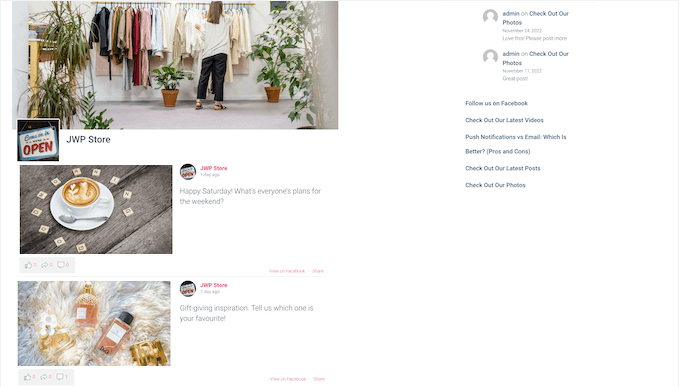
Se ai visitatori piace quello che vedono, potrebbero persino decidere di iniziare a seguirti su diversi social network.
Se gestisci un negozio online, un feed dei social media può persino aiutarti a ottenere più vendite. Infatti, il 43% delle persone utilizza i social media per prendere decisioni di acquisto e persino per acquistare prodotti direttamente da Instagram e altre piattaforme.

Detto questo, vediamo come puoi aggiungere diversi feed di social media a WordPress.
Come aggiungere feed di social media a WordPress
Il modo migliore per aggiungere feed dei social media al tuo blog WordPress è utilizzare Smash Balloon. È il miglior plugin per feed dei social media per WordPress, e si fida di oltre 1,75 milioni di utenti.

Con questo plugin, non devi perdere tempo a gestire codice jQuery, API o a cercare di disporre i tuoi post social in un bel layout. Tutto funziona e basta.
Smash Balloon ha plugin separati per tutte le principali reti social, inclusi YouTube e Facebook. Ti consente persino di combinare più reti social in un unico feed.
Esistono versioni gratuite dei plugin Smash Balloon che puoi utilizzare per iniziare. Tuttavia, le versioni Pro offrono funzionalità più avanzate.
Detto questo, vediamo come puoi mostrare diversi feed social sul tuo sito web WordPress. Utilizza semplicemente i collegamenti rapidi qui sotto per passare direttamente al social network che desideri aggiungere:
- Aggiungere un feed social media di Facebook in WordPress
- Aggiungere un feed di social media Instagram in WordPress
- Aggiungere un feed di social media Twitter in WordPress
- Aggiungere il tuo feed di recensioni clienti in WordPress
- Aggiungere un feed di social media YouTube in WordPress
- Aggiungere un feed di social media TikTok in WordPress
- Aggiungere un muro social combinato in WordPress
Aggiungere un feed social media di Facebook in WordPress
Facebook è la piattaforma di social media più popolare al mondo, con 2,9 miliardi di utenti attivi mensili.
Non importa se hai un sito web di piccole imprese, un blog personale, un sito web di membership WordPress o altro, il tuo pubblico di destinazione ha probabilmente già familiarità con Facebook.
Quando incorpori un feed Facebook live in WordPress, i nuovi post appariranno automaticamente sul tuo sito web. Incoraggia inoltre i visitatori a mettere "mi piace", condividere e commentare i tuoi post di Facebook, quindi questo è un ottimo modo per ottenere maggiore coinvolgimento sui social media.
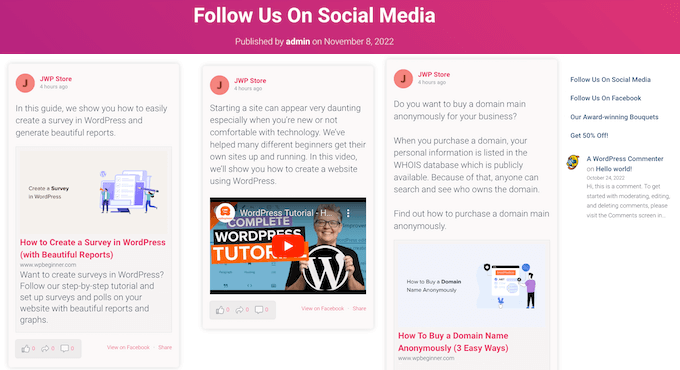
Il plugin Smash Balloon Custom Facebook Feed ti consente di incorporare video di Facebook in WordPress, mostrare foto e video, e altro ancora.
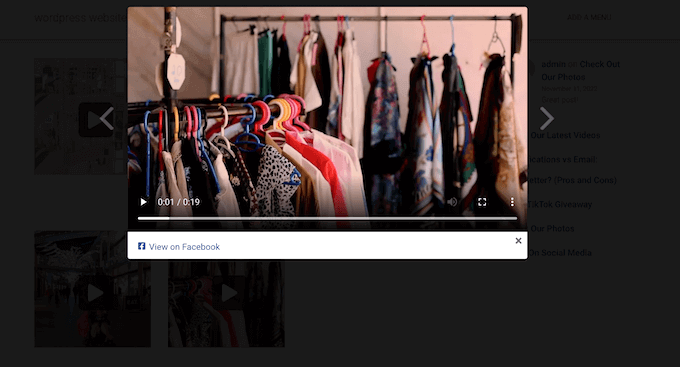
Puoi persino creare un popup lightbox personalizzato in modo che i visitatori possano vedere le tue immagini a grandezza naturale e guardare i tuoi video di Facebook senza dover lasciare il tuo sito web WordPress.
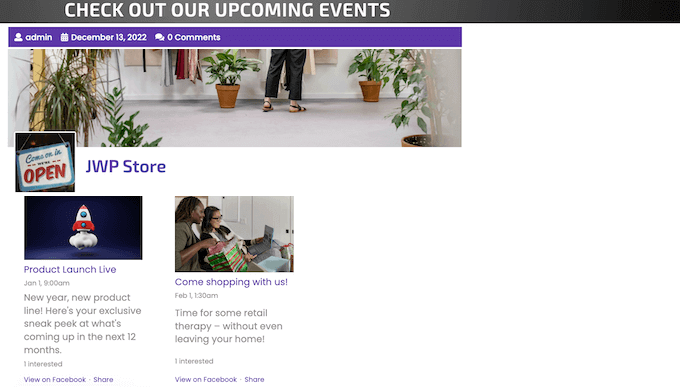
Se organizzi regolarmente eventi di persona o online, è una buona idea crearli come eventi di Facebook sulla tua pagina o gruppo. I visitatori possono quindi contrassegnarsi come interessati o partecipanti all'evento, invitare altre persone e condividere l'evento sulle proprie pagine di Facebook.
Ancora meglio, puoi promuovere facilmente questi eventi di Facebook aggiungendoli al tuo sito web WordPress. Per saperne di più, consulta la nostra guida su come aggiungere un calendario eventi di Facebook in WordPress.
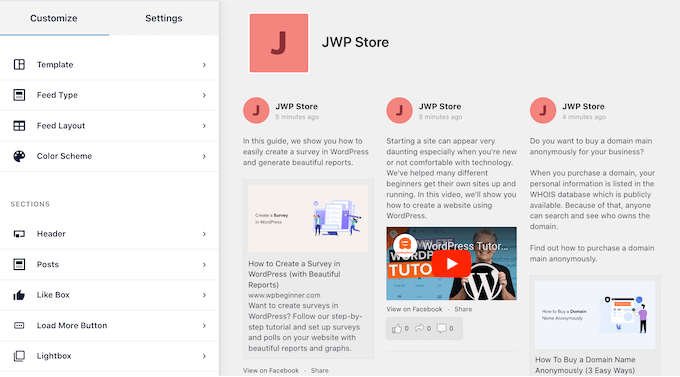
Indipendentemente dal tipo di feed di Facebook che crei, puoi perfezionare l'aspetto e il comportamento di quel feed con l'editor intuitivo di Smash Balloon.
Qui, puoi cambiare lo schema di colori del feed per abbinarlo perfettamente al tuo tema WordPress, progettare un'intestazione personalizzata, aggiungere pulsanti 'mi piace' e 'carica altro', e molto altro.
Per istruzioni dettagliate passo dopo passo, consulta queste guide:
- Come creare un feed Facebook personalizzato in WordPress
- Come visualizzare la tua timeline di Facebook su WordPress
- Come visualizzare le recensioni della tua pagina Facebook in WordPress
- Come incorporare un feed di un gruppo Facebook in WordPress
Aggiungere un feed di social media Instagram in WordPress
Con oltre 2 miliardi di utenti attivi mensili, Instagram è un ottimo posto per promuovere il tuo sito web, prodotti e servizi.
A seconda del tuo settore, Instagram potrebbe persino essere il posto migliore per far crescere il tuo marchio e raggiungere nuovi clienti.
Ad esempio, Instagram è particolarmente popolare tra i migliori blog di moda, siti web di lifestyle, cucina e fotografia.
Se pubblichi bellissime foto e video coinvolgenti su Instagram, ha senso pubblicare anche quel contenuto su WordPress.
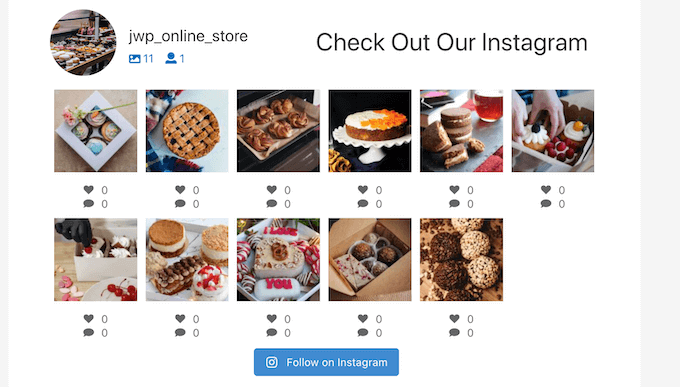
Aggiungendo il tuo feed social di Instagram a WordPress, puoi catturare l'attenzione del visitatore e ottenere maggiore coinvolgimento.
Puoi aggiungere immagini in WordPress manualmente, ma questo può richiedere molto tempo e impegno. Inoltre, non c'è un modo semplice per i visitatori di interagire con le immagini di Instagram sul tuo sito web WordPress. Di conseguenza, potresti perdere molto coinvolgimento sui social media.
Il modo più semplice per aggiungere un feed Instagram interattivo a WordPress è utilizzare il plugin Smash Balloon Instagram Feed. Questo plugin ti consente di incorporare un feed Instagram bello e dal design professionale sul tuo sito web.
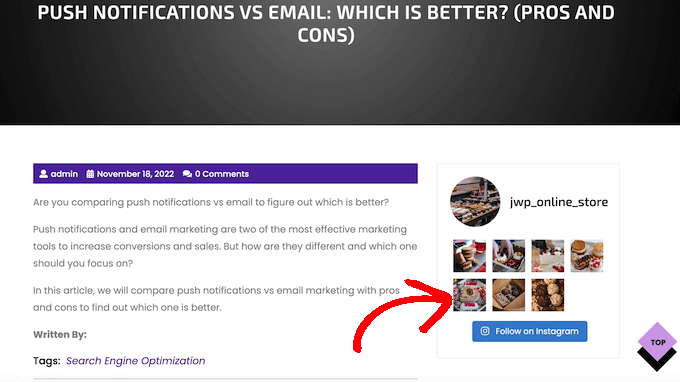
Il feed si aggiorna automaticamente ogni volta che pubblichi su Instagram, quindi i visitatori vedono sempre le ultime foto.
Puoi persino mostrare le foto di altre persone sul tuo sito creando un feed hashtag o mostrando i post in cui sei stato taggato. Questa può essere una potente forma di prova sociale che incoraggia le persone a fidarsi del tuo sito web o della tua attività.
Nell'immagine seguente, puoi vedere un esempio di negozio online che utilizza un feed Instagram personalizzato per mostrare contenuti generati dagli utenti.
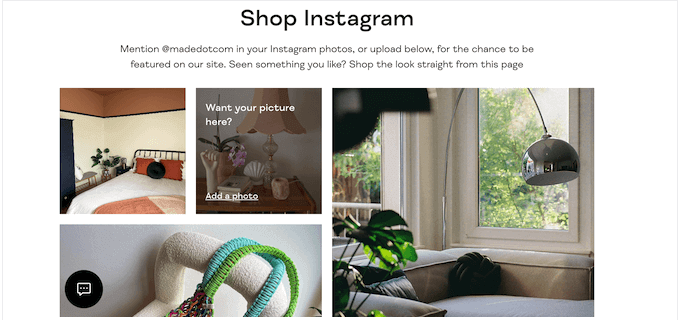
In questo modo, puoi utilizzare un feed Instagram personalizzato per creare fiducia nei clienti e guadagnare di più online.
Per istruzioni dettagliate passo dopo passo, consulta queste guide:
- Come creare un feed di foto Instagram personalizzato in WordPress
- Come incorporare facilmente Instagram in WordPress (Passo dopo passo)
- Come visualizzare le foto di Instagram nel widget della barra laterale di WordPress
Aggiungere un feed di social media Twitter in WordPress
WordPress ti consente di incorporare manualmente tweet nei post del blog di WordPress e nelle pagine utilizzando il blocco Twitter integrato.
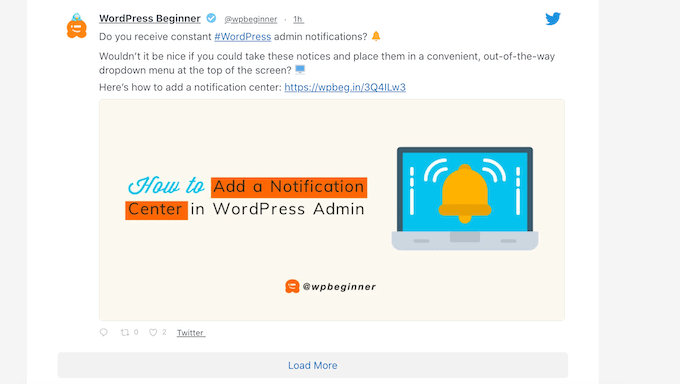
Questo blocco consente solo di incorporare un singolo tweet. Questo è un metodo rapido e semplice se vuoi solo mostrare un piccolo numero di tweet.
Tuttavia, se desideri incorporare più tweet, ti consigliamo invece di utilizzare Smash Balloon Twitter Feed.
Questo plugin ti consente di creare un feed Twitter che si aggiorna automaticamente man mano che pubblichi nuovi tweet. Puoi quindi aggiungere questo feed a qualsiasi pagina, post o area pronta per i widget.
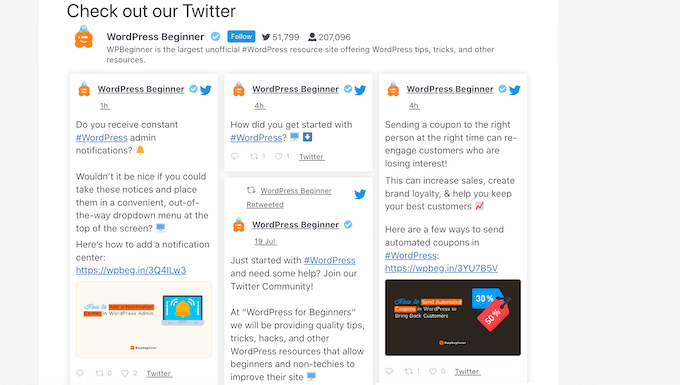
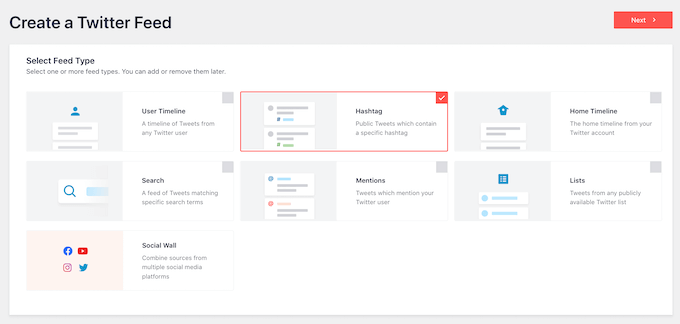
Smash Balloon Twitter Feed ti consente anche di creare feed di hashtag.
Questo è utile per aggiungere contesto e contenuti di terze parti ai tuoi post del blog. Ad esempio, se stai avviando un blog di moda, potresti creare feed per hashtag popolari relativi alla moda come #lookbook o #OOTD.
Puoi persino usare Smash Balloon per mostrare il feed di Twitter da un account di terze parti. Questo è perfetto se hai una relazione con un influencer o un affiliato di marketing e vuoi mostrare i loro tweet sul tuo sito web.
Per ulteriori istruzioni su come aggiungere un feed di Twitter a WordPress, consulta le guide qui sotto:
- Come visualizzare i tweet recenti in WordPress (passo dopo passo)
- Come incorporare tweet reali nei post del blog di WordPress
Aggiungere il tuo feed di recensioni clienti in WordPress
Le recensioni dei clienti sono una potente forma di prova sociale che può rendere il tuo sito più affidabile e incoraggiare le persone ad acquistare da te o a visitare la tua attività.
Ci sono molti siti web diversi dove i clienti possono recensire la tua azienda, come Yelp, Facebook e Google.
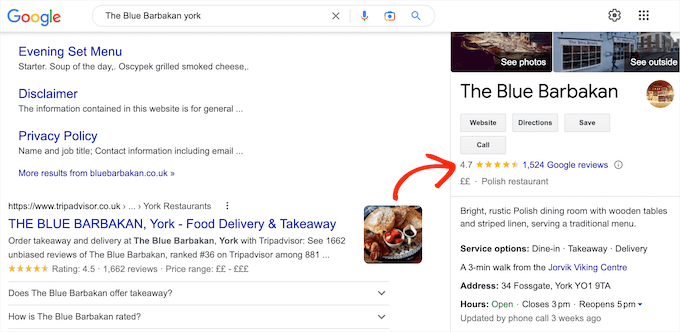
Tuttavia, le persone che visitano il tuo sito web non vedranno queste recensioni positive e, di conseguenza, potresti perdere vendite.
Una soluzione è semplicemente copiare e incollare queste recensioni sul tuo sito e quindi mostrarle utilizzando un plugin per recensioni dei clienti. Tuttavia, è spesso più veloce e facile creare un feed di recensioni che si aggiorna automaticamente.
È qui che entra in gioco Reviews Feed Pro.
È il miglior plugin per le recensioni dei clienti per WordPress e ti consente di mostrare recensioni da Yelp, Facebook, Google e TripAdvisor.
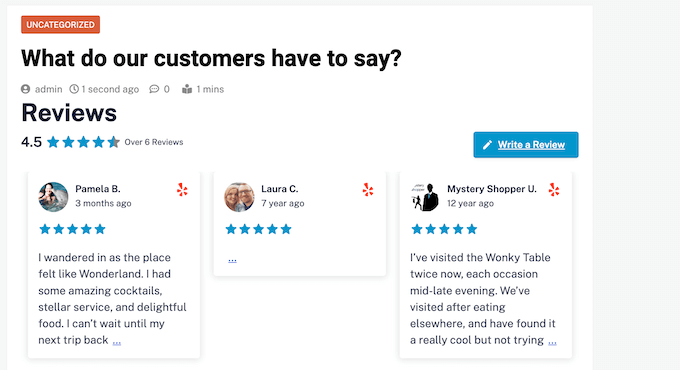
Reviews Feed Pro è dotato di modelli predefiniti, quindi puoi mostrare le tue recensioni in diversi layout, tra cui showcase, caroselli, griglie e altro ancora.
Il plugin Reviews Feed copia anche il design del tuo sito web in modo che le recensioni sembrino una parte naturale del tuo sito web piuttosto che contenuti incorporati da un'altra piattaforma.
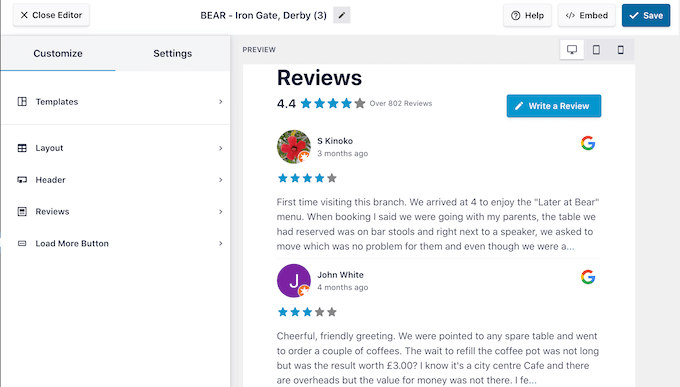
Per istruzioni passo passo, consulta queste guide complete:
- Come mostrare recensioni di Google, Facebook e Yelp in WordPress
- Come visualizzare le recensioni Trustpilot sul tuo sito WordPress
- Come aggiungere una pagina di recensioni clienti in WordPress
Aggiungere un feed di social media YouTube in WordPress
Secondo la nostra ricerca sulle statistiche del blogging, i post del blog con video ottengono l'83% di traffico in più rispetto a quelli senza video. Se hai un canale YouTube, aggiungere quei video a WordPress è un modo semplice per ottenere più visitatori.
Se gestisci un negozio online utilizzando un plugin come WooCommerce, i video possono persino aumentare le tue vendite. Infatti, l'88% delle persone ha acquistato un prodotto o servizio dopo aver guardato un video.
Se hai creato video di YouTube che mostrano i tuoi prodotti o servizi, aggiungerli al tuo sito web potrebbe aumentare i tuoi profitti.
Se vuoi solo aggiungere un piccolo numero di video al tuo sito, è facile incorporare video di YouTube nei post del blog di WordPress. Tuttavia, se vuoi mostrare più di un video, è difficile creare un bel layout di galleria utilizzando solo i blocchi e gli strumenti integrati di WordPress.
Ecco perché consigliamo di incorporare il feed del tuo canale YouTube utilizzando Feeds for YouTube by Smash Balloon.
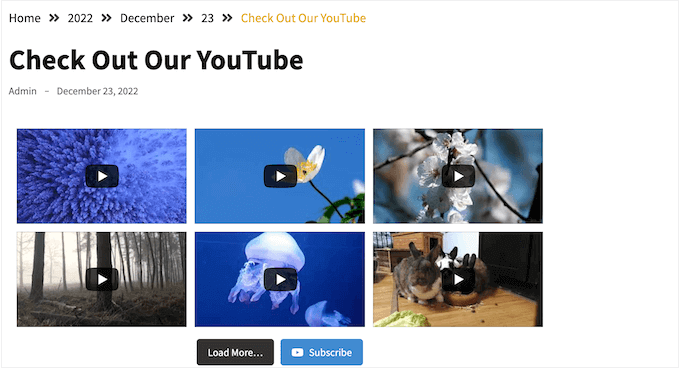
Per istruzioni dettagliate, consulta la nostra guida su come mostrare gli ultimi video dal tuo canale YouTube in WordPress.
Dopo aver collegato WordPress al tuo canale YouTube, puoi personalizzare l'aspetto dei video con l'editor intuitivo di Smash Balloon.
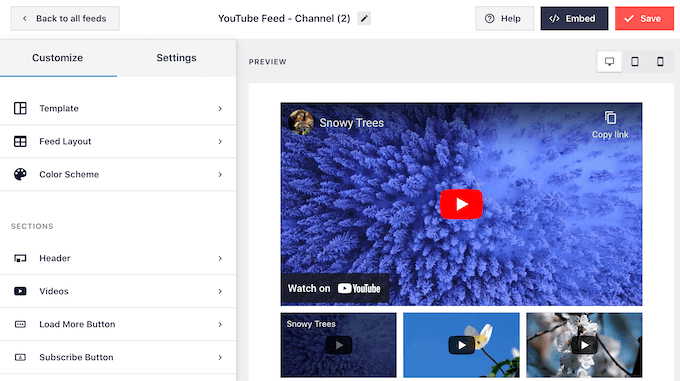
Quando sei soddisfatto dell'aspetto del feed, puoi aggiungerlo facilmente a qualsiasi pagina, post o area pronta per i widget utilizzando uno shortcode.
Il plugin Smash Balloon include anche un blocco pronto all'uso Feeds for YouTube.
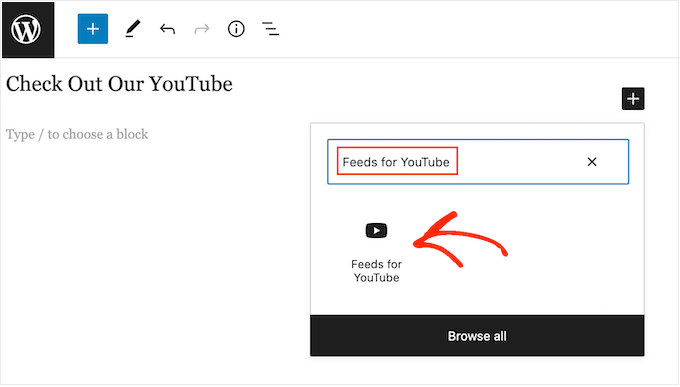
Il plugin gratuito ha tutto ciò di cui hai bisogno per creare una galleria di video di YouTube in WordPress, ma se desideri funzionalità più avanzate, esiste anche un plugin premium Smash Balloon YouTube Feed che puoi utilizzare.
Questo plugin ti consente di mostrare video dalla tua lista dei preferiti, incorporare live stream e altro ancora.
Aggiungere un feed di social media TikTok in WordPress
TikTok è una delle piattaforme di social media in più rapida crescita con oltre 1 miliardo di utenti attivi mensili.
È un ottimo posto per promuovere la tua attività e raggiungere nuovi clienti con video brevi e super coinvolgenti. Infatti, molti utenti utilizzano questa piattaforma per iniziare a fare concorsi a premi su TikTok per aumentare i propri follower.
Poiché i video di TikTok sono veloci e facili da guardare, ha senso pubblicarli anche su WordPress. Questo aiuterà a catturare l'attenzione dei visitatori del tuo sito web e a mantenerli più a lungo.

WordPress è dotato di un blocco TikTok integrato che ti consente di incollare l'URL di un video per incorporarlo in WordPress. Tuttavia, questo metodo ti permette di aggiungere solo un video TikTok alla volta e le opzioni di personalizzazione sono limitate.
Ecco perché consigliamo di utilizzare il plugin Smash Balloon TikTok Feed Pro. Questo plugin ti consente di incorporare un feed TikTok che mostra tutti i tuoi ultimi video e si aggiorna automaticamente ogni volta che pubblichi nuovi contenuti.
Inoltre, hai il controllo completo sull'aspetto del tuo feed TikTok. Puoi scegliere tra diversi modelli e layout, selezionare il numero di video da visualizzare, regolare lo spazio e le colonne, modificare la lunghezza dei contenuti e altro ancora.
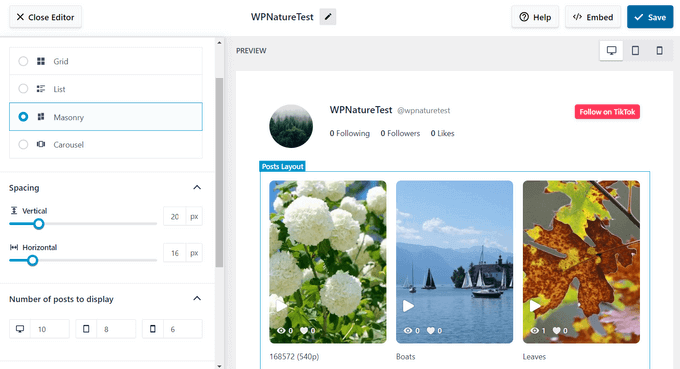
Puoi anche abilitare un'intestazione per visualizzare i tuoi follower e i like di TikTok per aumentare la prova sociale, oltre ad aggiungere un pulsante 'Segui' per far crescere il tuo pubblico.
Al termine della personalizzazione del tuo feed, puoi incorporarlo rapidamente ovunque sul tuo sito WordPress utilizzando un semplice shortcode.

Per istruzioni dettagliate, consulta il nostro tutorial su come incorporare video TikTok in WordPress.
Aggiungere un muro social combinato in WordPress
Finora, hai visto come aggiungere feed individuali da diverse piattaforme di social media. Tuttavia, potresti avere più account di social media, come un gruppo Facebook, un canale YouTube e un profilo Twitter.
Se crei contenuti unici per ogni piattaforma, potresti voler combinare tutti quei contenuti in un unico feed di social media.
In questo modo, puoi mostrare ai visitatori che hai una grande presenza sui social media e che stai creando ogni sorta di contenuto interessante e vario su diverse piattaforme.
Questo singolo feed può farti ottenere follower e interazioni su più piattaforme. È anche una buona scelta se hai spazio limitato e non vuoi riempire il tuo sito web con molti feed di social media separati.
Se desideri combinare più account di social media in un unico feed, ti consigliamo il plugin Smash Balloon Social Wall.
È il miglior plugin per stream social per WordPress e ti consente di combinare contenuti social di Instagram, Facebook, Twitter e YouTube in un unico feed.
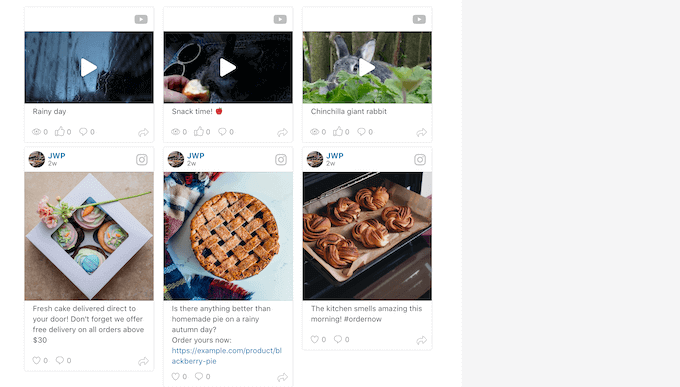
Hai già utilizzato i plugin Smash Balloon per creare feed separati di Facebook, Instagram, Twitter o YouTube? Allora puoi creare un social wall in pochi clic.
Nota: Per utilizzare questo plugin, dovrai installare e attivare almeno uno dei plugin Pro Smash Balloon menzionati sopra.
Ad esempio, se si desidera visualizzare contenuti di Facebook e Instagram sul proprio social wall, sarà necessario disporre sia del plugin Social Post Feed che del plugin Social Photo Feed.
Per iniziare, dovrai installare e attivare il plugin Smash Balloon Social Wall. Per ulteriori informazioni, consulta la nostra guida su come installare un plugin di WordPress.
Una volta installato e attivato il plugin, andare su Social Feeds » Create a Social Wall.
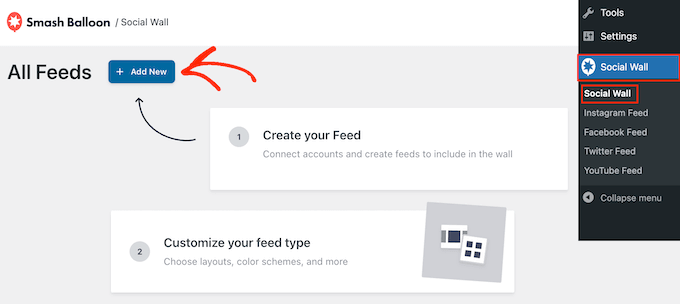
Per ogni piattaforma di social media che si desidera aggiungere, è sufficiente fare clic su ‘Add to Wall.’
Ora vedrai tutti i diversi feed che hai creato per questa piattaforma. Seleziona semplicemente il pulsante di opzione accanto a ciascun feed che desideri utilizzare.
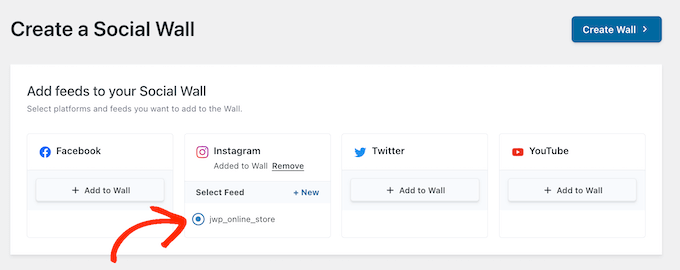
Fatto ciò, fai clic su ‘Crea Muro’.
Questo aprirà l'editor di Smash Balloon, dove potrai perfezionare ogni parte del muro social. La maggior parte di queste impostazioni sono abbastanza autoesplicative, quindi vale la pena esaminarle per vedere quali modifiche desideri apportare.
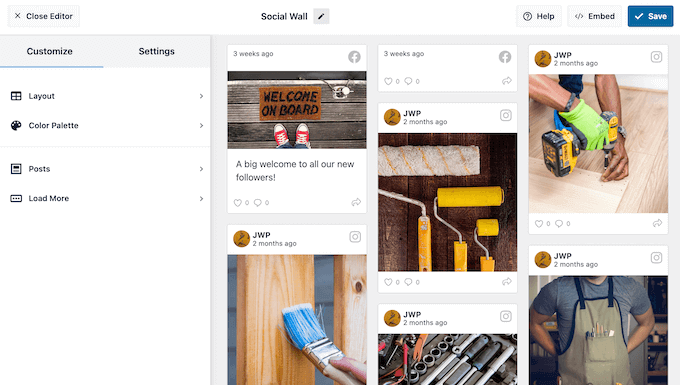
Al termine, fai clic su 'Salva' per memorizzare le tue impostazioni.
Quando sei soddisfatto dell'aspetto del muro sociale, puoi aggiungerlo a qualsiasi pagina, post o area pronta per i widget utilizzando il blocco Muro Sociale.
Ad esempio, per aggiungere un muro sociale a una pagina, apri semplicemente quella pagina nell'editor a blocchi di WordPress. Qui, fai clic sull'icona ‘+’ e digita ‘Muro Sociale’.
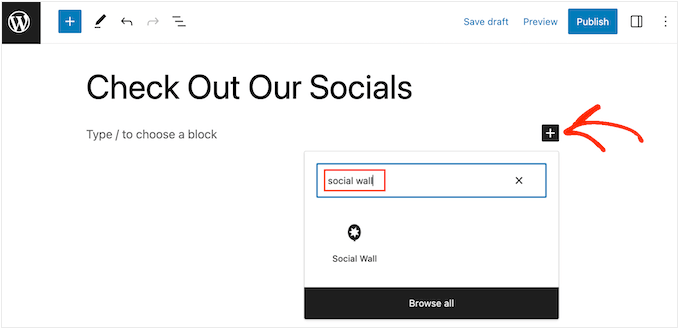
Quando appare il blocco corretto, fai clic per aggiungerlo alla pagina.
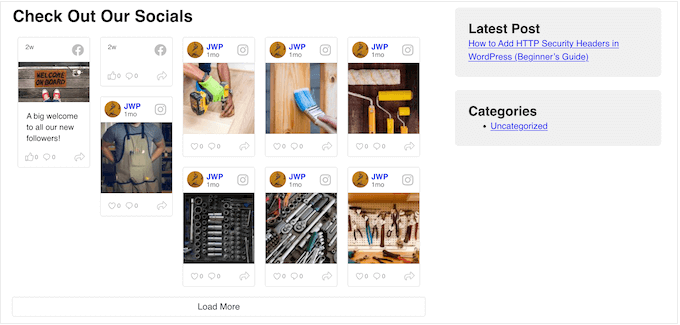
Ora, Muro Sociale mostrerà il feed multipiattaforma che hai appena creato.
Speriamo che questo articolo ti abbia aiutato ad aggiungere feed di social media a WordPress. Potresti voler consultare la nostra guida su come visualizzare il conteggio dei follower dei social media in WordPress e le nostre scelte esperte dei migliori accorciatori di URL per WordPress per monitorare i link.
Se ti è piaciuto questo articolo, iscriviti al nostro Canale YouTube per tutorial video su WordPress. Puoi trovarci anche su Twitter e Facebook.




Jiří Vaněk
Trovo fantastico avere la possibilità di collegare i social media a un sito web, poiché mi permette di coinvolgere tutte le community di ogni piattaforma insieme. Ciò che rende il plugin Smash Balloon particolarmente efficace è che integra più social network contemporaneamente, permettendomi di incorporare più canali e piattaforme social nel sito web utilizzando un solo plugin. Uso Smash Balloon e questo plugin vale davvero ogni centesimo investito se vuoi collegare i tuoi social network e la tua community in un insieme unificato sul tuo sito web.
Dayo Olobayo
Grazie per aver menzionato i vantaggi dell'aggiunta di feed di social media a WordPress utilizzando Smash Balloon. Tuttavia, vorrei chiedere se ci sono potenziali svantaggi. Ad esempio, gli aggiornamenti costanti dei feed non rallenteranno il tempo di caricamento del mio sito web?
Supporto WPBeginner
Il plugin dispone di strumenti per aiutare a ridurre il carico del server per il tuo sito.
Amministratore
Dayo Olobayo
Grazie per la chiarificazione. È bello sapere che include strumenti per aiutare a ridurre il carico del server e mitigare qualsiasi potenziale rallentamento dovuto agli aggiornamenti costanti dei feed. Apprezzo l'intuizione!
Jiří Vaněk
Questi strumenti non rallentano il sito web perché di solito sono impostati per recuperare i dati a intervalli specifici, come ogni 4 ore. Un plugin di cache può quindi gestire la visualizzazione di questi dati e la velocità sarà perfettamente adeguata. Vedo un problema più grande con il contenuto. È importante che lo strumento che visualizza i contenuti dei social media abbia l'opzione di impostarlo come noindex, poiché ciò può distorcere in modo significativo i risultati di ricerca con altri contenuti (sulla base della mia esperienza).