


Niente è più stressante che scoprire che il tuo sito WordPress è offline, hackerato o improvvisamente funziona molto lentamente. E la verità è che questo accade a migliaia di proprietari di siti ogni singolo giorno, di solito perché la manutenzione ordinaria è stata trascurata.
Dopo aver lavorato con milioni di lettori e aver aiutato gli utenti a risolvere problemi che vanno da siti lenti a interruzioni complete, sappiamo esattamente cosa serve per mantenere in salute un sito WordPress.
Su WPBeginner, abbiamo visto cosa si rompe, perché si rompe e i semplici passaggi che prevengono quei problemi in primo luogo.
In questa guida per principianti, ti illustreremo le attività di manutenzione essenziali che dovresti eseguire regolarmente, gli strumenti che le rendono più facili e i problemi che vorrai risolvere prima che si trasformino in problemi più grandi. 🛡️
Tratteremo diversi argomenti in questa guida. Puoi fare clic sui collegamenti sottostanti per passare a qualsiasi sezione:
- Cos'è la Manutenzione di WordPress?
- Perché la manutenzione di WordPress è importante?
- Compito 1: Aggiornare il core di WordPress, i plugin e i temi
- Compito 2: Eseguire regolarmente il backup del tuo sito WordPress
- Compito 3: Monitorare il tuo sito per vulnerabilità di sicurezza
- Compito 4: Ottimizzare il tuo sito per le prestazioni
- Compito 5: Risolvere gli errori di WordPress e monitorare l'uptime
- Abilitare la modalità di manutenzione in WordPress
- Quando esternalizzare la manutenzione ad agenzie di supporto WordPress
- FAQ sulla manutenzione di WordPress
- Altre guide definitive per la manutenzione di WordPress
Iniziamo.
Cos'è la Manutenzione di WordPress?
La manutenzione di WordPress è il processo continuo di mantenere il tuo sito web funzionante senza intoppi, sicuro e aggiornato. Coinvolge una serie di attività che assicurano che il tuo sito web funzioni senza problemi e lo proteggono da potenziali minacce.
Alcuni di questi compiti includono:
- aggiornamento dei file principali di WordPress, dei temi e dei plugin
- eseguendo il backup del tuo sito
- ottimizzando le prestazioni
- garantendo la sicurezza eseguendo scansioni regolari
- monitoraggio dell'uptime e altro ancora.
La manutenzione di WordPress è spesso inclusa nei pacchetti di hosting gestito. Ma se opti per un piano di hosting diverso, dovrai occuparti della manutenzione da solo o affidarla a un servizio a pagamento.
Senza una corretta manutenzione del sito web, puoi incorrere in molti problemi. Ad esempio, versioni obsolete di WordPress core, temi e plugin possono introdurre falle di sicurezza che gli hacker possono sfruttare per iniettare malware o rubare dati.
Allo stesso modo, se il tuo sito web non viene sottoposto regolarmente a backup, rischi di perdere tutti i tuoi contenuti e dati in caso di crash del server, tentativo di hacking o eliminazione accidentale.
Un database disordinato, immagini non ottimizzate e plugin inattivi possono anche rallentare significativamente la velocità di caricamento del tuo sito web, portando a una scarsa esperienza utente e potenzialmente a classifiche SEO inferiori.
Detto questo, diamo un'occhiata ad alcuni dei vantaggi dell'esecuzione regolare delle attività di manutenzione del sito web.
Perché la manutenzione di WordPress è importante?
La manutenzione regolare di WordPress offre molti vantaggi per il tuo sito web, tra cui una maggiore sicurezza e prestazioni, oltre a darti tranquillità.
Ecco uno sguardo più approfondito ad alcuni dei vantaggi:
- Sicurezza migliorata: Mantenendo aggiornati WordPress core, temi e plugin, puoi correggere le vulnerabilità di sicurezza e proteggere il tuo sito web da tentativi di hacking.
- Prestazioni migliorate: Attività di manutenzione regolari come l'ottimizzazione delle immagini, la pulizia del database e l'utilizzo di un plugin di caching possono migliorare significativamente la velocità di caricamento del tuo sito web. Ciò può comportare una migliore esperienza utente e classifiche più elevate.
- Tranquillità: Sapere che il tuo sito web è aggiornato, sicuro e regolarmente sottoposto a backup ti dà tranquillità e ti permette di concentrarti sulla creazione di contenuti e sulla crescita del tuo sito web.
- Previene problemi futuri: La manutenzione proattiva del sito web può impedire che piccoli problemi si trasformino in problemi costosi e dispendiosi in termini di tempo.
Ora, diamo un'occhiata ad alcune importanti attività di manutenzione che dovresti eseguire per mantenere il tuo sito in funzione senza intoppi.
Compito 1: Aggiornare il core di WordPress, i plugin e i temi
Uno dei compiti di manutenzione di WordPress più basilari e importanti è assicurarsi che WordPress, i plugin e i temi siano aggiornati. Ciò aiuterà a correggere bug, vulnerabilità di sicurezza e problemi di compatibilità che possono causare conflitti.
Per iniziare, puoi aggiornare i file core di WordPress. Il core di WordPress è il cuore del tuo sito web e include tutti i file essenziali che fanno funzionare WordPress.
Puoi aggiornarlo andando su Dashboard » Aggiornamenti dal pannello di amministrazione di WordPress. Da qui, aggiorna semplicemente all'ultima versione di WordPress.

📝 Nota: Gli aggiornamenti di sicurezza minori avvengono spesso automaticamente, quindi se non vedi un pulsante di aggiornamento, probabilmente sei già aggiornato.
Per saperne di più, consulta la nostra guida su come aggiornare correttamente WordPress.
Proprio come il core di WordPress, anche i plugin e i temi necessitano di aggiornamenti regolari per funzionare correttamente e in modo sicuro. Plugin e temi obsoleti sono comuni punti di ingresso per gli hacker, e gli aggiornamenti regolari proteggono il tuo sito da queste vulnerabilità.
Puoi aggiornare i plugin andando su Plugin » Plugin installati e cliccando sul link ‘Aggiorna ora’ sotto il plugin.

Allo stesso modo, puoi anche aggiornare il tuo tema WordPress andando su Aspetto » Temi dal pannello di amministrazione.
Successivamente, procedi e clicca sull’opzione ‘Aggiorna ora’ per il tema che desideri aggiornare.

Un altro consiglio per risparmiare tempo è abilitare l'opzione di aggiornamento automatico per plugin e temi. In questo modo, ogni volta che viene rilasciata l'ultima versione del plugin, WordPress aggiornerà il plugin per te.
Per maggiori dettagli, consulta la nostra guida su come abilitare gli aggiornamenti automatici per i plugin e i temi di WordPress.
Compito 2: Eseguire regolarmente il backup del tuo sito WordPress
Un altro compito chiave di manutenzione di WordPress che dovresti eseguire regolarmente è la creazione di backup del tuo sito web.
Un backup è una copia dei dati del tuo sito WordPress, inclusi database, contenuti, file multimediali e altro, che può essere ripristinata in caso di perdita di dati. Come parte di un piano di ripristino di emergenza del sito web, i backup forniscono una copia fresca del tuo sito da ripristinare se qualcosa va storto.
Ora, potresti chiederti quanto spesso dovresti eseguire il backup del tuo sito. La frequenza dei tuoi backup dovrebbe dipendere da quanto spesso aggiungi nuovi contenuti o apporti modifiche al tuo sito. Ad esempio, per siti attivi e negozi di e-commerce si consiglia un backup giornaliero o settimanale.
Ci sono molti modi per eseguire il backup del tuo sito WordPress, ma il modo migliore è usare un plugin. Abbiamo testato molti plugin di backup per WordPress e, secondo la nostra esperienza, Duplicator Pro è l'opzione migliore sul mercato.
Duplicator è super facile da usare e puoi creare backup dei dati del tuo sito in pochissimo tempo. La parte migliore è che funziona perfettamente con diversi servizi di archiviazione cloud come Dropbox e Google Drive.
Inoltre, offre pianificazioni di backup, che ti consentono di automatizzare il processo e scegliere esattamente quando vuoi che il tuo sito venga sottoposto a backup.
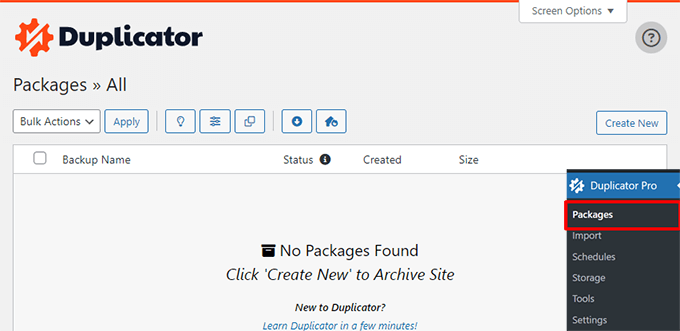
Utilizziamo effettivamente Duplicator su alcuni dei siti web dei nostri partner, ed è stata un'ottima esperienza. Vedi la nostra recensione completa di Duplicator per maggiori approfondimenti sul plugin.
Oltre a utilizzare un plugin, puoi anche creare backup manualmente. Ad esempio, puoi utilizzare il cPanel del tuo servizio di hosting o un client FTP per salvare i file e le cartelle di WordPress.
Per istruzioni complete passo dopo passo, consulta la nostra guida su come eseguire il backup del tuo sito WordPress.
Compito 3: Monitorare il tuo sito per vulnerabilità di sicurezza
Per mantenere il tuo sito WordPress funzionante senza intoppi, dovrai controllare le minacce alla sicurezza come parte della tua routine di manutenzione.
Un sito web compromesso può danneggiare seriamente la tua reputazione e le tue entrate. Gli hacker possono rubare informazioni e password degli utenti, installare software dannosi e persino distribuire malware ai tuoi utenti.
Ecco perché è meglio monitorare continuamente il tuo sito per diverse minacce ed eseguire scansioni per malware.
Esistono molti strumenti di scansione malware per WordPress che puoi utilizzare per iniziare. Nel corso degli anni, abbiamo testato molti plugin di sicurezza. La nostra esperienza dimostra che Sucuri è una delle migliori opzioni.
Offre uno strumento di scansione online gratuito (SiteCheck) che scansiona il tuo sito alla ricerca di minacce visibili. Inserisci semplicemente l'URL del tuo sito web nello strumento online e fai clic sul pulsante 'Invia'. Sucuri scansionerà quindi il tuo sito alla ricerca di malware e altre minacce.
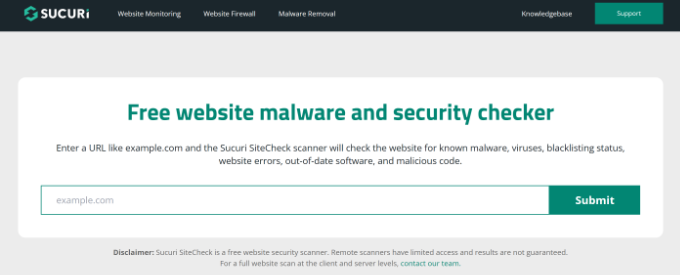
📝 Nota: Per pulire e rimuovere automaticamente il malware, avrai bisogno del servizio a pagamento di Sucuri.
Segui la nostra guida su come scansionare il tuo sito WordPress alla ricerca di codice potenzialmente dannoso per i dettagli.
Oltre a ciò, dovresti anche seguire le migliori pratiche di sicurezza del sito web per proteggerti da diverse vulnerabilità.
Ad esempio, usa sempre password forti e uniche con una corretta gestione dei ruoli utente. Dovresti anche utilizzare l'autenticazione a 2 fattori per aggiungere un ulteriore livello di sicurezza richiedendo una seconda forma di identificazione oltre alla sola password.
Per maggiori dettagli, potresti voler consultare la nostra guida completa sulla sicurezza di WordPress.
Compito 4: Ottimizzare il tuo sito per le prestazioni
Un altro motivo per eseguire regolarmente la manutenzione di WordPress è garantire che il tuo sito si carichi rapidamente per i visitatori. Un sito web a caricamento lento può far abbandonare i visitatori, ridurre le vendite e danneggiare il tuo posizionamento nei motori di ricerca.
Puoi iniziare con attività di base come eliminare commenti non approvati e svuotare i post e le pagine nel cestino. Questo libererà spazio aggiuntivo sul tuo sito e utilizzerà meno risorse del server.
Allo stesso modo, puoi ottimizzare le immagini sul tuo sito utilizzando formati di nuova generazione (come WebP), utilizzando plugin di compressione per ridurre le dimensioni dei file, abilitando il caricamento lazy e regolando le dimensioni delle immagini.

Per maggiori dettagli, consulta la nostra guida su come ottimizzare le immagini per le prestazioni web senza perdere qualità.
Un'altra importante attività di manutenzione di WordPress è l'ottimizzazione del database.
Un database di WordPress è una raccolta di tutte le informazioni essenziali per il funzionamento del tuo sito web. È come una grande stanza di archiviazione dove WordPress conserva i dati per tutte le parti del tuo sito web.
Nel tempo, il tuo database può accumulare molti dati non necessari, come revisioni dei post, commenti spam, cestino, opzioni transitorie, metadati orfani e altro ancora. Ciò aumenterà le dimensioni dei tuoi backup del database, utilizzerà più spazio su disco e renderà i ripristini più lunghi.
Fortunatamente, esistono diversi strumenti e plugin per l'ottimizzazione del database. Sulla base dei nostri test e della nostra esperienza, consigliamo di utilizzare il plugin WP-Optimize. È sviluppato dallo stesso team che sta dietro UpdraftPlus.
Esiste anche una versione gratuita del plugin che puoi utilizzare. Per usarla, seleziona semplicemente diverse attività di ottimizzazione e fai clic sul pulsante ‘Esegui tutte le ottimizzazioni selezionate’.
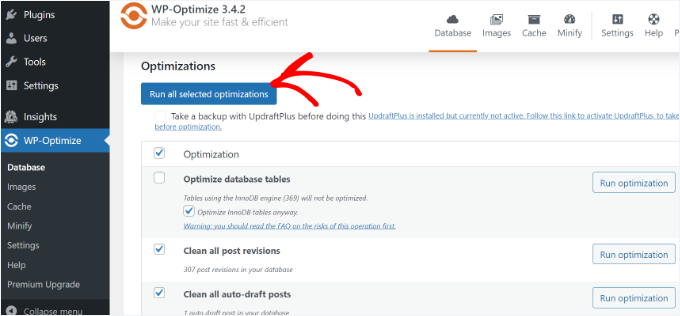
Ad esempio, alcune delle attività includono l'ottimizzazione delle tabelle del database, la pulizia di tutte le revisioni dei post, la pulizia di tutte le bozze automatiche, la rimozione di commenti spam e cestinati, e persino la riparazione del database di WordPress.
Ci sono anche funzionalità di ottimizzazione aggiuntive in WP-Optimize. Per saperne di più, consulta la nostra guida sulla manutenzione del database di WordPress.
Puoi anche migliorare la velocità di caricamento del tuo sito utilizzando un plugin di caching (come WP Rocket o WP Super Cache), una rete di distribuzione dei contenuti (CDN), plugin più leggeri, ottimizzando i processi in background e molto altro.
Oltre a mantenere in forma la velocità del tuo sito, questi sono particolarmente utili per mantenere prestazioni elevate durante eventi ad alto traffico.
Per altri suggerimenti, consulta la nostra guida definitiva alla velocità e alle prestazioni di WordPress.
Compito 5: Risolvere gli errori di WordPress e monitorare l'uptime
La manutenzione del tuo WordPress non sarà completa senza la correzione degli errori o dei problemi che si presentano sul tuo sito web.
Come parte del processo di manutenzione, dovresti monitorare eventuali problemi riscontrati dagli utenti, controllare i link interrotti, monitorare l'uptime e risolvere eventuali errori che potresti aver riscontrato di recente.
Per risolvere i problemi, puoi iniziare trovando e correggendo i link non funzionanti. Un link non funzionante o un link interrotto si verifica quando una pagina web viene eliminata o spostata in una posizione diversa. Di conseguenza, il server mostrerà un messaggio di errore "404 Not Found".
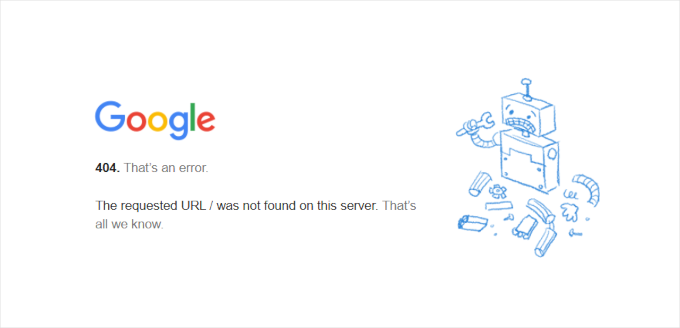
Puoi correggere gli errori 404 utilizzando strumenti come il Broken Link Checker di AIOSEO. È gratuito e molto facile da usare per i principianti. Il plugin scansiona automaticamente il tuo sito alla ricerca di link non funzionanti e ti consente di creare immediatamente reindirizzamenti 301 per correggerli.
Per i dettagli sul plugin, puoi consultare la nostra recensione completa di Broken Link Checker.
Dopodiché, dovresti anche impostare il monitoraggio dell'uptime del server per il tuo sito.
L'uptime è quando il tuo sito web è funzionante e disponibile per gli utenti su Internet. Se il tuo sito è offline a causa di una minaccia alla sicurezza o di un errore umano, ciò può danneggiare l'esperienza utente e i tuoi posizionamenti SEO.
Un modo semplice per evitare che ciò passi inosservato è utilizzare strumenti di monitoraggio dell'uptime. Sulla base della nostra esperienza, consigliamo di utilizzare UptimeRobot. È un servizio gratuito che monitora il tuo sito ogni 5 minuti e invia avvisi tramite più canali.
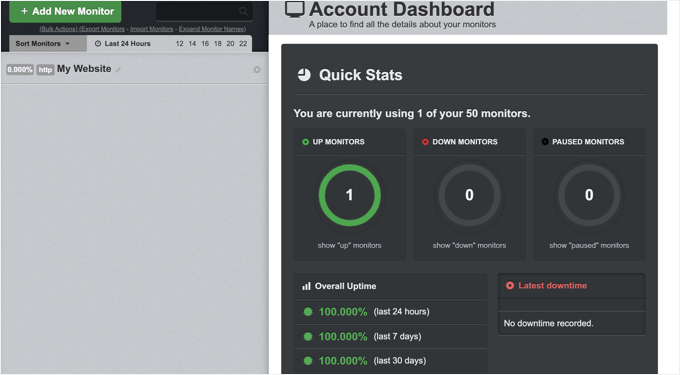
Puoi anche utilizzare altri strumenti come Pingdom e l'Uptime Status Checker del sito web di IsItWP. Per maggiori dettagli, consulta la nostra guida su come monitorare l'uptime del server del sito WordPress.
Successivamente, dovresti anche prestare attenzione a diversi errori di WordPress. Ad esempio, a volte i plugin potrebbero scomparire dalla dashboard, il tuo sito potrebbe bloccarsi in modalità di manutenzione, potresti riscontrare conflitti tra plugin e altro ancora.
Ecco alcune risorse utili su come identificare e risolvere diversi errori:
- Come correggere WordPress bloccato in modalità di manutenzione (il modo più semplice)
- Risolvere Brevemente Non Disponibile per Manutenzione Programmata in WordPress
- Come correggere il file .htaccess di WordPress (Guida per principianti)
- Come risolvere i plugin che scompaiono dalla dashboard di WordPress
- Come risolvere l'errore La tua connessione non è privata
- Come verificare i conflitti tra plugin di WordPress
Abilitare la modalità di manutenzione in WordPress
Ora che conosci alcune importanti attività di manutenzione da eseguire sul tuo sito, è meglio mettere il tuo sito in modalità di manutenzione o modalità di sola lettura prima di iniziare.
Essere trasparenti riguardo alla manutenzione rassicura gli utenti che stai lavorando attivamente dietro le quinte, il che aiuta a costruire fiducia e a gestire le aspettative.
Aiuta anche a evitare di perdere dati o contenuti aggiunti al tuo sito mentre apporti modifiche. Puoi prevenire la frustrazione dovuta a una scarsa esperienza utente quando le funzionalità non funzionano correttamente a causa della manutenzione.
Il modo più semplice per abilitare la modalità di manutenzione è utilizzare SeedProd. È un page builder drag-and-drop facile da usare per i principianti che offre modelli predefiniti e molte opzioni di personalizzazione. Puoi facilmente creare pagine "coming soon", pagine di errore 404, pagine di vendita e altro ancora.
Alcuni dei nostri partner commerciali utilizzano SeedProd per creare siti web personalizzati. Ha funzionato bene per loro e puoi saperne di più sul plugin nella nostra estesa recensione di SeedProd.
La parte migliore è che puoi utilizzare la versione Lite di SeedProd gratuitamente per creare una pagina di manutenzione professionale e abilitarla sul tuo sito. In questo modo, gli utenti verranno reindirizzati a una pagina di manutenzione mentre lavori sul tuo sito web.

Per saperne di più, consulta il nostro tutorial passo passo su come mettere il tuo sito WordPress in modalità di manutenzione. E per l'ispirazione, consulta le nostre scelte di esperti di idee per pagine di manutenzione che puoi utilizzare sul tuo sito WordPress.
🧑💻 Suggerimento Pro: Prima di implementare qualsiasi modifica o aggiornamento sul tuo sito, è saggio visualizzare in anteprima il tuo sito WordPress prima di andare online.
Quando esternalizzare la manutenzione ad agenzie di supporto WordPress
Quando inizi a fare manutenzione del sito web, di solito puoi eseguire tutte le attività da solo.
Tuttavia, man mano che il tuo sito cresce, potresti non avere abbastanza tempo per mantenerlo regolarmente. Inoltre, alcune funzionalità personalizzate o attività di manutenzione potrebbero richiedere ore di sviluppo su richiesta.
È qui che puoi esternalizzare la manutenzione del sito web ad agenzie di supporto WordPress. Si tratta di esperti che possono gestire la manutenzione continua mentre tu ti concentri sulla crescita della tua attività.
Ad esempio, questi servizi spesso forniscono supporto 24 ore su 24, 7 giorni su 7, monitoraggio dell'uptime, scansioni di sicurezza complete, backup cloud di routine, aggiornamenti regolari, ottimizzazione delle prestazioni e molto altro ancora.
Se stai cercando raccomandazioni, puoi consultare le nostre scelte di esperti dei migliori servizi di manutenzione WordPress.
FAQ sulla manutenzione di WordPress
Ecco alcune domande comuni che gli utenti hanno sulla manutenzione di WordPress:
Quanto tempo richiede la manutenzione di WordPress?
La manutenzione di WordPress comporta molte attività e il tempo necessario per completarle dipende dalle dimensioni del tuo sito web. Alcune attività, come la moderazione dei commenti, il monitoraggio dell'uptime, gli aggiornamenti di plugin e temi e i backup del sito web, possono richiedere solo pochi minuti (da 5 a 20 minuti).
Tuttavia, se stai eseguendo attività di manutenzione come un audit completo del sito web, un aggiornamento importante del tema o la modifica delle impostazioni SEO, allora potrebbe richiedere significativamente più tempo (da 30 a 60 minuti).
Il tempo di manutenzione di WordPress può anche aumentare se richiedi uno sviluppo personalizzato sul tuo sito.
Quanto costa la manutenzione di WordPress?
I costi di manutenzione di WordPress dipendono dal tipo di sito web che hai e dal livello di manutenzione che stai cercando.
Un sito web personale potrebbe richiedere una manutenzione di base, che puoi fare da solo con plugin gratuiti e alcuni premium, con un costo da $0 a $30 al mese. Ma man mano che il tuo sito cresce, potresti dover passare a plugin premium e pagare per uno sviluppo su richiesta.
Siti aziendali e negozi online richiedono una manutenzione avanzata, come aggiornamenti regolari, sicurezza robusta, ottimizzazione della velocità, ecc. In alcuni casi potresti dover assumere un'agenzia di manutenzione o sviluppatori. Pertanto, i costi potrebbero variare tra $300 e $1000+ al mese.
Come posso contattare il supporto di WordPress?
WordPress.org offre supporto tramite i suoi forum e la community. Sul loro sito web, hanno documentazione dettagliata e guide alla risoluzione dei problemi. Oltre a ciò, puoi ottenere aiuto per WordPress tramite blog, gruppi sui social media e altre risorse gratuite di terze parti.
Se riscontri un problema con un plugin o un tema, puoi anche contattare gli sviluppatori per ottenere aiuto. Tuttavia, WordPress stesso non offre supporto tramite live chat o e-mail agli utenti.
Come abilito la modalità di manutenzione per WooCommerce?
Se hai un negozio WooCommerce, il modo più semplice per abilitare la modalità di manutenzione è utilizzare SeedProd. Offre modelli predefiniti e molte opzioni di personalizzazione. Puoi iniziare rapidamente con il suo generatore drag-and-drop e creare landing page straordinarie.
In arrivo vs Modalità di manutenzione: quale dovrei usare?
La modalità "coming soon" viene utilizzata quando il tuo sito WordPress non è ancora stato lanciato. La modalità di manutenzione viene utilizzata quando il tuo sito web è temporaneamente offline per manutenzione.
La modalità "coming soon" e la modalità di manutenzione sono trattate diversamente anche dai motori di ricerca. La modalità di manutenzione comunica a Google che il tuo sito è temporaneamente non disponibile (stato 503), quindi il tuo posizionamento SEO non ne risentirà.
Altre guide definitive per la manutenzione di WordPress
Speriamo che questo articolo ti abbia aiutato a capire come mantenere il tuo sito WordPress. Potresti anche voler consultare le nostre guide su:
- Suggerimenti per la manutenzione eCommerce
- Coming Soon vs Modalità di Manutenzione
- Manutenzione di WordPress vs Hosting gestito
- Come Creare un Report di Manutenzione WordPress per i Clienti
- Guida definitiva all'ottimizzazione dei Core Web Vitals per WordPress
Se ti è piaciuto questo articolo, iscriviti al nostro Canale YouTube per tutorial video su WordPress. Puoi trovarci anche su Twitter e Facebook.



David Lim
La manutenzione regolare, che si tratti di aggiornare i plugin, ottimizzare le prestazioni o garantire la sicurezza, aiuta davvero a prevenire problemi più grandi in futuro. Mi piacciono in particolare i suggerimenti sull'abilitazione degli aggiornamenti automatici e sull'impostazione di backup regolari.
Dennis Muthomi
Wow, WPBeginner! Questa guida completa sulla manutenzione di WordPress è una miniera d'oro.
Mi è piaciuta molto la sezione sul monitoraggio della sicurezza, è stata illuminante – non avevo capito quanto fossero cruciali le scansioni regolari dei malware. La tua raccomandazione di Sucuri è azzeccata; la uso da un po' e ha cambiato le carte in tavola per la sicurezza del mio sito.
Grazie per aver messo insieme una risorsa così preziosa.
Sono articoli come questi che rendono WordPress più accessibile a tutti!
Supporto WPBeginner
You’re welcome
Amministratore
B Pily
Questa guida è un vero gioiello! Non avevo mai capito quanto fosse importante la manutenzione regolare di WordPress finché non ho letto questo. I consigli sull'ottimizzazione del database e sul mantenimento dei plugin aggiornati erano perfetti. E la pianificazione dei backup automatici? Un vero punto di svolta! Grazie per averlo spiegato in modo così chiaro: è assolutamente da leggere per chiunque voglia seriamente mantenere il proprio sito WordPress in perfetta forma.
Supporto WPBeginner
Glad our guide was helpful
Amministratore
Jiří Vaněk
Questa è come una piccola Bibbia per i principianti di WordPress. Molte persone che iniziano con WordPress pensano che una volta finito il sito web, tutto il lavoro sia finito e non ci sia più nulla da fare. E non le biasimo. Tuttavia, un sito WordPress è un processo senza fine e richiede davvero di controllarlo almeno due volte al mese per vedere le novità ed eseguire la manutenzione. È come un'auto: non puoi semplicemente guidarla senza cambiare l'olio e i freni. Come sempre, un'ottima guida alla manutenzione ed eccellenti consigli per i principianti.
Oyatogun Oluwaseun Samuel
Non potrei essere più d'accordo con la tua analogia! Proprio come un'auto ha bisogno di manutenzione regolare per funzionare senza intoppi, i siti WordPress richiedono un'attenzione costante per rimanere sicuri e performanti. È facile trascurare lo sforzo continuo necessario. Controlli regolari e aggiornamenti sono cruciali per prevenire problemi futuri. Questa guida fa un ottimo lavoro nel suddividere questi compiti in passaggi gestibili.