


Con il mercato della rivendita online in rapida crescita, potresti essere interessato a creare un sito web di abbigliamento usato. Non solo i negozi di abbigliamento usato online stanno guadagnando popolarità, ma sono anche facili da gestire.
Noi di WPBeginner abbiamo avuto molti lettori esprimere interesse nell'avviare un negozio online, ma esitano riguardo alle sfide di creare un nuovo prodotto o investire pesantemente in inventario.
Ecco perché trovare articoli usati e venderli online tramite un negozio di abbigliamento usato è un'ottima alternativa.
In questo articolo, ti mostreremo come avviare un sito web di abbigliamento usato online utilizzando WordPress.
Cos'è un Negozio di Abbigliamento Usato Online?
Un negozio di abbigliamento usato è un tipo di attività di eCommerce in cui puoi vendere prodotti usati o amati in precedenza. Può essere qualsiasi cosa, dall'abbigliamento alle automobili, articoli elettronici, giocattoli, libri, mobili e altro ancora a prezzi convenienti.
Uno dei vantaggi di avviare un negozio di abbigliamento usato online è il suo basso costo di avvio. Non hai bisogno di molti soldi per acquistare e mantenere un inventario. Inoltre, anche il costo di costruzione di un sito eCommerce è basso.
Ad esempio, se hai un vestito costoso che non ti sta più bene. Invece di buttarlo via, puoi farlo pulire e venderlo online.
Oltre a ciò, è un ottimo secondo lavoro per guadagnare online. Puoi iniziare in piccolo e ampliare lentamente la tua attività.
Cosa Ti Serve per Avviare un Negozio di Abbigliamento Usato Online?
Quando si tratta di avviare un negozio online, molte persone pensano che sia troppo complicato. Tuttavia, è molto più semplice di quanto si possa pensare.
Ci sono 3 cose principali di cui avrai bisogno per iniziare:
- Nome di Dominio – Questo è il nome del tuo negozio dell'usato che le persone inseriranno nel loro browser web (come wpbeginner.com). Pensalo come l'indirizzo di casa tua.
- Servizio di Web Hosting – È dove vive il tuo sito web su Internet e dove vengono salvati tutti i file del tuo sito web. Puoi pensarlo come una casa per il tuo negozio dell'usato online.
- Certificato SSL – Questo aggiunge un ulteriore livello di sicurezza al tuo negozio online, in modo da poter accettare facilmente pagamenti online dai clienti.
È davvero così facile!
Puoi creare un sito web di un negozio dell'usato online senza alcuna competenza tecnica, programmazione o configurazione complicata.
Ti mostreremo passo dopo passo come iniziare. Fai semplicemente clic sui collegamenti sottostanti per passare a qualsiasi sezione:
- Scegliere una Piattaforma eCommerce per un Negozio dell'Usato Online
- Selezionare un Servizio di Web Hosting e Installare WordPress
- Configurare WooCommerce sul Tuo Sito
- Personalizzare il Tema WordPress per Negozio dell'Usato
- Aggiungere Prodotti al Tuo Negozio dell'Usato Online
- Approvvigionamento di Prodotti per il Tuo Negozio dell'Usato
- Aggiungere Plugin per Aumentare il Traffico e le Vendite
Scegliere una Piattaforma eCommerce per un Negozio dell'Usato Online
Il primo e più essenziale passo è trovare la piattaforma giusta per il tuo negozio dell'usato online.
Scegliere la piattaforma eCommerce sbagliata può essere un errore costoso per i nuovi proprietari di negozi. Passare a un nuovo servizio in seguito significherebbe dover rifare tutto il lavoro e spendere di nuovo denaro.
Per evitare di commettere questo errore, siamo qui per aiutarti.
Ci sono due popolari piattaforme eCommerce che raccomandiamo per il tuo negozio dell'usato online: Shopify o WooCommerce (basato su WordPress).
Shopify è una soluzione eCommerce completamente ospitata che ti permette di creare rapidamente un negozio online.
Tuttavia, il maggiore svantaggio sono i suoi prezzi. Dovrai pagare $25 al mese, il che può essere piuttosto costoso per privati e proprietari di piccole imprese. Hai anche opzioni di pagamento limitate a meno che tu non paghi un extra.
Questo è il motivo per cui la maggior parte degli utenti sceglie WordPress + WooCommerce. È più flessibile ed economico rispetto a Shopify. WooCommerce richiede una certa configurazione, ma ne vale la pena nel lungo periodo.
Per saperne di più, consulta il nostro confronto tra Shopify e WooCommerce.
Per questo tutorial, ti guideremo su come avviare un negozio di abbigliamento di seconda mano online utilizzando WooCommerce + WordPress.
Selezionare un Servizio di Web Hosting e Installare WordPress
Come abbiamo detto in precedenza, avrai bisogno di un nome di dominio, un servizio di web hosting e un certificato SSL per creare un negozio di abbigliamento di seconda mano online.
Se acquistati separatamente, un nome di dominio costa circa $14,99 all'anno, l'hosting web costerà circa $7,99 all'anno e un certificato SSL costerà circa $69,99 all'anno.
Questo costo può aumentare ulteriormente se aggiungi funzionalità e add-on extra al tuo piano di hosting.
Fortunatamente, i nostri amici di Bluehost offrono un'offerta esclusiva per i lettori di WPBeginner. Puoi risparmiare fino al 61% sui piani di hosting per siti web e iniziare con soli $2,99 al mese.
Bluehost è un provider di hosting raccomandato ufficialmente da WordPress e WooCommerce. La parte migliore è che ottieni un nome di dominio gratuito e un certificato SSL con ogni piano di hosting.
Nota: Su WPBeginner, crediamo nella trasparenza. Se ti iscrivi a Bluehost utilizzando il nostro link di affiliazione, guadagneremo una piccola commissione senza costi aggiuntivi per te (anzi, risparmierai denaro e otterrai un dominio gratuito).
Riceveremmo questa commissione per aver raccomandato quasi ogni società di hosting WordPress, ma raccomandiamo solo prodotti che usiamo personalmente e che crediamo aggiungeranno valore ai nostri lettori.
Se stai cercando un'alternativa a Bluehost, ti suggeriamo di utilizzare l'hosting SiteGround WooCommerce. È un altro servizio di hosting WordPress ufficialmente raccomandato.
Per iniziare, visita semplicemente il sito web di Bluehost e fai clic sul pulsante 'Inizia ora'.

Successivamente, dovrai selezionare un piano di prezzi.
Puoi iniziare per $2,99 al mese. Tuttavia, Bluehost offre anche un piano eCommerce Essentials che ti costa $13,99 al mese. Include un tema esclusivo per lo store, analisi dello store e plugin eCommerce del valore di $450 inclusi nel piano.
Per questo tutorial selezioneremo il piano 'eCommerce Essentials'.

Successivamente, Bluehost ti chiederà di inserire un nome per il tuo negozio di abbigliamento di seconda mano online.
Se non hai un dominio, inserisci semplicemente un nome di sito web nel campo fornito, seleziona un'estensione di dominio e fai clic sul pulsante 'Cerca dominio'.

Assicurati che il nome di dominio sia pertinente alla tua attività, facile da pronunciare e scrivere, e memorabile. Dovresti anche provare a ottenere un dominio con estensione '.com'.
Se non sei sicuro di quale nome scegliere, consulta la nostra guida su come scegliere il miglior nome di dominio.
Dopodiché, dovrai fornire dettagli come nome, indirizzo, email e altro per creare un nuovo account.

Infine, dovrai inserire le informazioni di pagamento per completare l'acquisto.
Una volta fatto, Bluehost aprirà la dashboard dell'account da cui potrai gestire i tuoi siti web.
La parte migliore è che Bluehost offre un'installazione di WordPress con un clic. Tuttavia, se stai utilizzando un altro provider di hosting o hai saltato il passaggio di configurazione, consulta la nostra guida su come installare WordPress per maggiori dettagli.
Ad esempio, in Bluehost, puoi accedere al tuo account e navigare nella scheda 'Siti web'. Da qui, fai semplicemente clic sul pulsante 'Aggiungi sito' nell'angolo in alto.

Questo avvierà la procedura guidata di configurazione di WordPress in Bluehost.
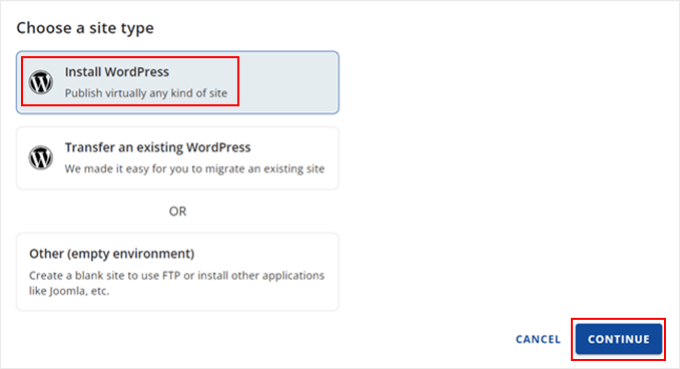
Puoi fare clic sull'opzione 'Installa WordPress' e poi sul pulsante 'Continua'.
Dopodiché, ti verrà chiesto di inserire un nome per il tuo sito web di negozio dell'usato online.
Una volta inserito un titolo, fai clic sul pulsante 'Continua'.
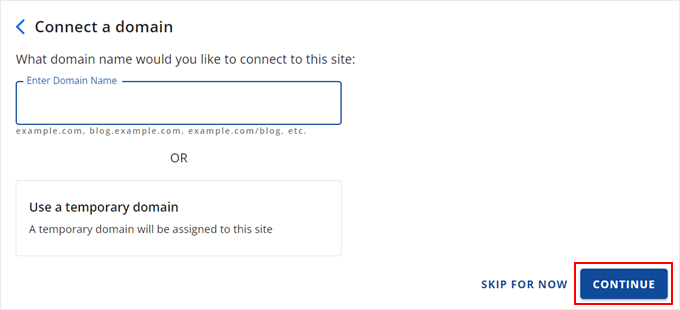
Bluehost installerà ora WordPress e creerà il tuo sito di negozio dell'usato.
Al termine dell'installazione, puoi andare alla scheda 'Siti web' per vedere il tuo nuovo sito. Fai clic sul pulsante 'Modifica sito' per visualizzare il pannello di amministrazione di WordPress.

In alternativa, puoi anche accedere alla tua bacheca di WordPress andando direttamente su 'iltuonegoziodellusato.com/wp-admin' dal browser.
Ecco come apparirà l'area di amministrazione di WordPress:

Successivamente, dovrai visualizzare le impostazioni di WordPress e assicurarti che tutto sia configurato correttamente.
Innanzitutto, devi andare alla pagina Impostazioni » Generali e aggiungere un titolo del sito e una tagline di WordPress. Se sei soddisfatto del titolo del sito, non è necessario modificarlo.
Una tagline funge da piccola descrizione per il tuo negozio dell'usato. Tuttavia, questa è facoltativa e puoi aggiungerla in seguito.
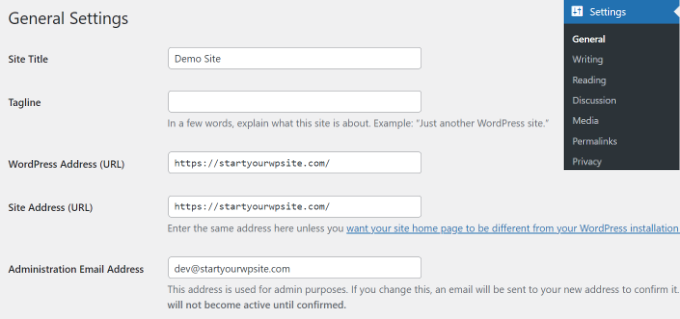
Oltre a ciò, dovrai anche assicurarti che il tuo Indirizzo WordPress (URL) e l'Indirizzo del Sito (URL) utilizzino HTTPS invece di HTTP.
Successivamente, puoi andare alla pagina Impostazioni » Discussione dal pannello di amministrazione e scorrere fino alla sezione 'Prima che un commento appaia'.
Qui, seleziona la casella 'Il commento deve essere approvato manualmente'. In questo modo, i tuoi commenti andranno in moderazione e aiuteranno a prevenire lo spam.

Per maggiori dettagli, consulta la nostra guida su come moderare i commenti in WordPress.
Configurare WooCommerce sul Tuo Sito
Il passo successivo è installare WooCommerce sul tuo sito web. È la migliore piattaforma eCommerce costruita su WordPress.
Innanzitutto, dovrai installare e attivare il plugin WooCommerce. Se hai bisogno di aiuto, consulta la nostra guida su come installare un plugin di WordPress.
Al momento dell'attivazione, verrà avviata la procedura guidata di configurazione di WooCommerce. Puoi fare clic sul pulsante ‘Configura il mio negozio’ per continuare.
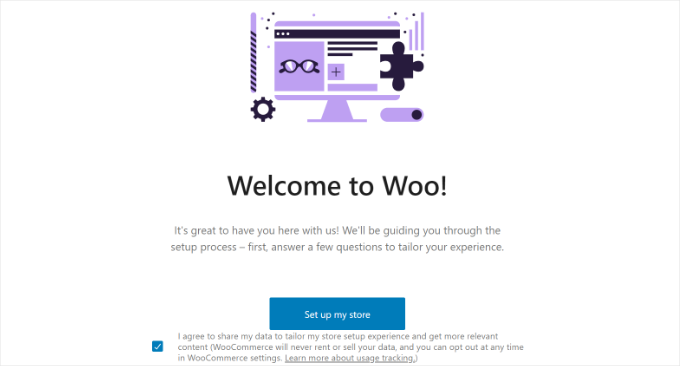
Segui semplicemente le istruzioni sullo schermo per completare la configurazione di WooCommerce. Se hai bisogno di aiuto, consulta la nostra guida su come avviare un negozio online.
Una volta completata la configurazione, puoi impostare le opzioni di pagamento sul tuo negozio dell'usato.
WooCommerce supporta alcuni dei gateway di pagamento più diffusi. Puoi accettare carte di credito, contrassegno, bonifici bancari, Stripe, PayPal e altro ancora.
Vai semplicemente su WooCommerce » Impostazioni dalla tua bacheca di WordPress e passa alla scheda ‘Pagamenti’.
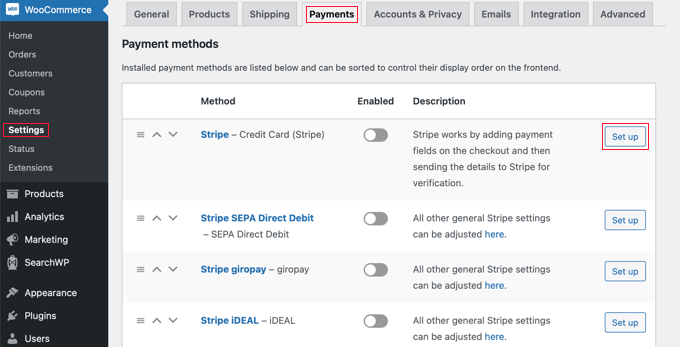
Puoi fare clic sul pulsante ‘Configura’ per il servizio di pagamento che desideri aggiungere al tuo negozio dell'usato online.
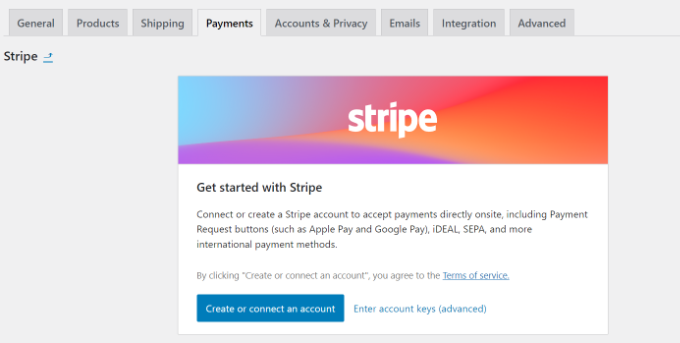
Ad esempio, supponiamo che tu voglia configurare i pagamenti con carta di credito tramite Stripe. Collega semplicemente il tuo account Stripe o inserisci le chiavi dell'account per aggiungere il metodo di pagamento al tuo negozio.
Un'altra impostazione opzionale che puoi configurare in WooCommerce sono le zone di spedizione. Ti consente di aggiungere diversi metodi e costi di spedizione per varie regioni.
Per maggiori dettagli, consulta la nostra guida su come aggiungere una calcolatrice di spedizione al tuo sito WordPress.
Personalizzare il Tema WordPress per Negozio dell'Usato
Quando ti iscrivi al piano BlueHost Online Store, ottieni un tema WordPress preinstallato.
Vai semplicemente su Aspetto » Temi e fai clic sul pulsante 'Personalizza' per modificare il tema.
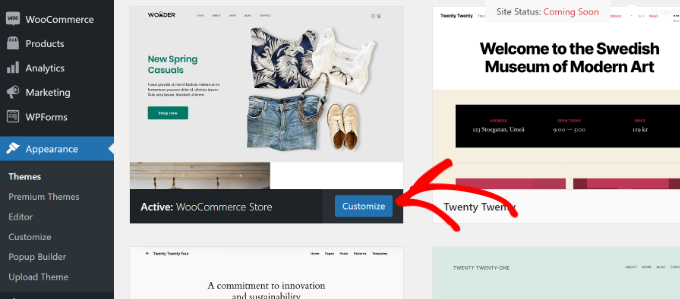
Questo avvierà l'editor completo del sito di WordPress (FSE). È stato introdotto per la prima volta in WordPress 5.9 e utilizza i blocchi per modificare il tema, proprio come si modifica il contenuto nell'editor a blocchi.
L'obiettivo dell'editor completo del sito è semplificare la modifica del sito Web e renderla intuitiva.
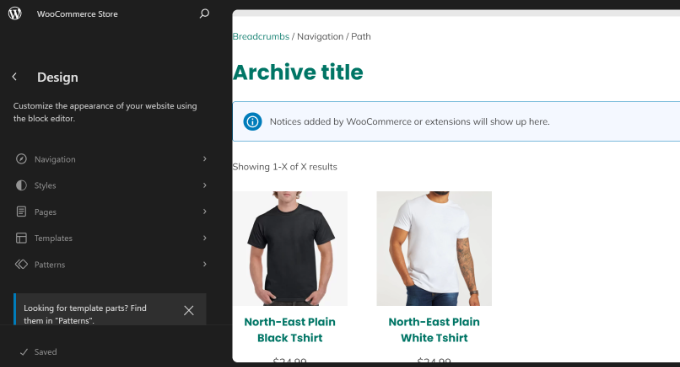
Per saperne di più, puoi consultare la nostra guida completa all'editing completo del sito di WordPress.
Se non ti piace il tema predefinito, puoi semplicemente cambiarlo. Ci sono migliaia di temi WordPress tra cui scegliere. Puoi consultare il nostro elenco dei migliori temi WordPress per WooCommerce per scegliere quello che ti piace.
D'altra parte, puoi creare un tema personalizzato per il tuo negozio di abbigliamento di seconda mano online utilizzando un costruttore di temi WordPress.
Ad esempio, SeedProd è il miglior costruttore di temi e landing page che offre un'interfaccia drag-and-drop. Viene fornito con modelli predefiniti, che puoi facilmente personalizzare senza modificare il codice.
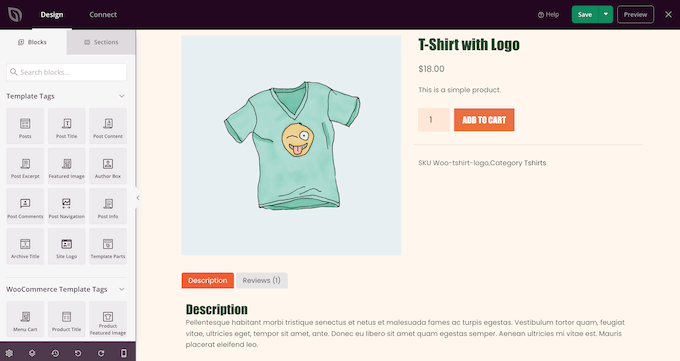
Puoi seguire la nostra guida su come creare facilmente un tema WordPress personalizzato (senza codice).
Aggiungere Prodotti al Tuo Negozio dell'Usato Online
Ora che il tuo negozio di abbigliamento di seconda mano online è pronto e configurato, è ora di aggiungere prodotti a WooCommerce.
Naviga semplicemente alla pagina Prodotti » Aggiungi nuovo dal pannello di amministrazione. Successivamente, puoi inserire un nome per il tuo prodotto e aggiungere una breve descrizione.
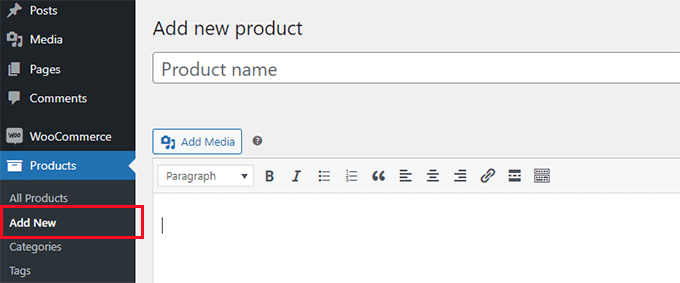
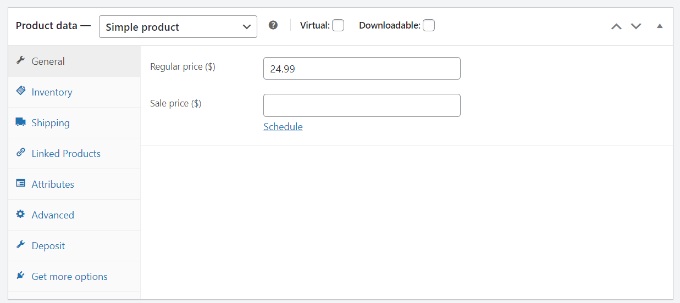
Dopodiché, dovrai scorrere verso il basso fino alla sezione 'Dati prodotto'.
Qui, puoi inserire il prezzo del tuo prodotto nel campo 'Prezzo di listino ($)'. C'è anche un'opzione per inserire un prezzo in saldo per il prodotto.
Successivamente, puoi aggiungere immagini del prodotto dal pannello sulla destra.
Naviga semplicemente alla sezione Immagine prodotto e aggiungi la tua immagine. Questa fungerà da immagine in evidenza per il tuo prodotto.
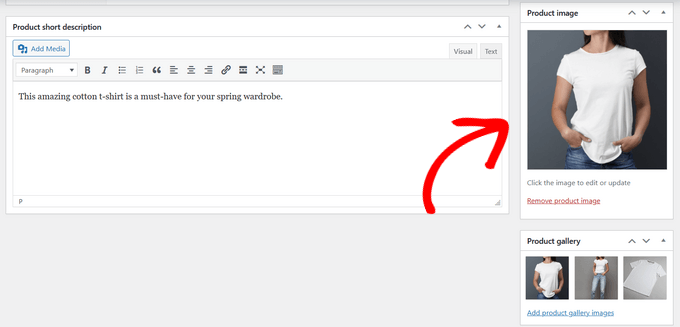
C'è anche un'opzione per creare una galleria di prodotti e caricare altre immagini per un prodotto.
Una volta terminato, fai semplicemente clic sul pulsante 'Pubblica'.
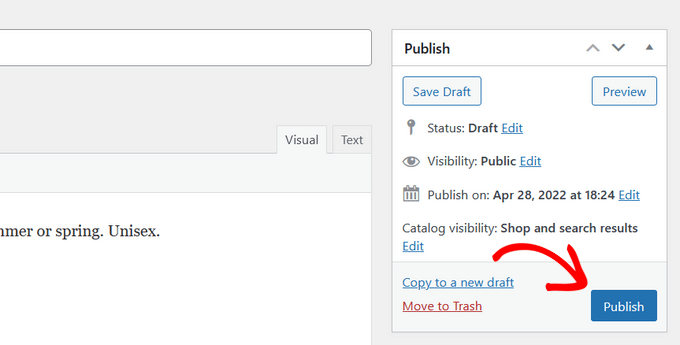
Ora puoi ripetere questo passaggio e aggiungere altri prodotti al tuo negozio dell'usato online.
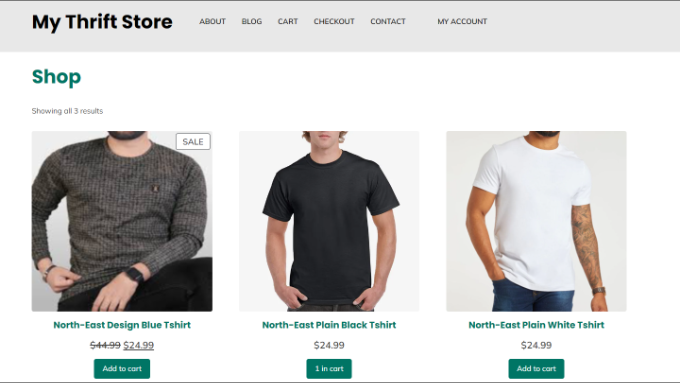
Puoi quindi visitare il tuo sito per vedere tutti i prodotti elencati nella pagina del negozio.
Approvvigionamento di Prodotti per il Tuo Negozio dell'Usato
Trovare regolarmente prodotti per il tuo negozio dell'usato online può essere una sfida per molti proprietari di attività.
Tuttavia, ci sono diversi posti da cui puoi reperire prodotti usati o amati in precedenza. Ad esempio, una rapida ricerca su altri negozi dell'usato e siti come eBay e Craigslist può aiutarti a scoprire numerosi prodotti che puoi elencare sul tuo sito.
Allo stesso modo, visitare mercatini delle pulci, altri negozi locali e vendite di garage può anche aiutarti a trovare i prodotti giusti per il tuo negozio. Questa è un'ottima opzione se vendi vestiti, libri e articoli elettronici di seconda mano.
Un'altra opzione è consentire agli utenti di caricare i propri articoli per la valutazione sul tuo negozio dell'usato online. In questo modo, potrai creare un inventario senza dover investire e semplicemente condividere le entrate dalla vendita.
Puoi anche creare un marketplace online usando WordPress, dove gli utenti possono vendere i propri prodotti utilizzando la tua piattaforma eCommerce. Ad esempio, le persone possono vendere i loro articoli usati sul tuo sito e darti una percentuale o una commissione per l'utilizzo del tuo sito.
Aggiungere Plugin per Aumentare il Traffico e le Vendite
WordPress offre diversi plugin che agiscono come app per il tuo sito web. Ti consentono di aggiungere funzionalità e caratteristiche extra e aiutano a personalizzare il tuo negozio dell'usato online.
Ad esempio, ci sono plugin per aggiungere un modulo di contatto, gallerie di immagini dei prodotti, confronti tra prodotti, buoni regalo, omaggi, popup e altro ancora.
Puoi scegliere tra oltre 59.000 plugin WordPress gratuiti. Esistono anche plugin premium venduti da siti e sviluppatori di terze parti.
Se non sei sicuro di cosa cercare in un plugin prima di installarlo, potresti voler consultare la nostra guida su come scegliere il miglior plugin WordPress.
Detto questo, abbiamo selezionato alcuni plugin essenziali che dovresti installare sul tuo negozio dell'usato.
Aggiungi funzionalità e caratteristiche extra
- WPForms – È il miglior plugin per moduli di WordPress che ti permette di aggiungere un modulo di contatto al tuo sito. Puoi anche creare altri tipi di moduli, come un modulo di caricamento file, un modulo d'ordine/fatturazione, un modulo di pagamento online e altro ancora.
- MonsterInsights – Puoi collegare Google Analytics al tuo sito utilizzando MonsterInsights senza modificare il codice. Utilizzando il plugin, ottieni informazioni su come gli utenti si comportano nel tuo negozio, dove cliccano, quali prodotti acquistano e da dove provengono.
- SeedProd – È il miglior costruttore drag-and-drop per creare pagine di destinazione personalizzate, layout e temi di siti web senza alcuna conoscenza tecnica.
- Envira Gallery – Crea splendide gallerie di immagini per i prodotti sul tuo negozio dell'usato online.
Ottimizzazione del sito web per SEO, prestazioni e conversioni
- All in One SEO (AIOSEO) – Ottimizza il tuo sito per i motori di ricerca senza conoscenze tecniche, migliora il tuo SEO di WordPress e aumenta il traffico del sito web.
- OptinMonster – È il miglior software per la generazione di lead e l'ottimizzazione delle conversioni. Puoi creare popup dinamici, modali, barre fluttuanti e altro ancora. Offre funzionalità di personalizzazione per far crescere la tua lista email e ottimizzare il tuo negozio dell'usato per le conversioni.
- PushEngage – Mostra notifiche push sul tuo sito per connetterti con i tuoi visitatori, riportarli sul tuo sito e aumentare il traffico del sito web.
- TrustPulse – Sfrutta la potenza della social proof con notifiche in tempo reale e aumenta le conversioni eCommerce.
- WP Super Cache – Migliora la velocità e le prestazioni di WordPress utilizzando un plugin di caching gratuito.
- Advanced Coupons – Crea coupon WooCommerce per attrarre più clienti e aumentare le vendite.
Migliora la sicurezza del tuo sito web
- Sucuri – È il miglior plugin di sicurezza per WordPress che scansiona alla ricerca di malware, previene attacchi informatici e monitora le minacce online.
- Duplicator – Esegui automaticamente il backup del tuo negozio di abbigliamento di seconda mano online utilizzando il plugin e ripristina i dati in caso di emergenza.
Altri plugin WordPress da considerare
- RafflePress – Organizza giveaway e concorsi virali sul tuo negozio di abbigliamento di seconda mano per aumentare le vendite, i follower sui social media e gli iscritti alla newsletter.
- UserFeedback – Aggiungi sondaggi interattivi al tuo negozio online e raccogli feedback dagli utenti. Utilizza i dati per migliorare l'esperienza utente e soddisfare le esigenze dei clienti.
- Smash Balloon – Visualizza contenuti dai social media sul tuo negozio e aumenta l'engagement.
- Uncanny Automator – Automatizza i flussi di lavoro per risparmiare tempo e ottimizzare il lavoro. Collega plugin, siti e app per automatizzare il tuo negozio di abbigliamento di seconda mano.
- Constant Contact – È il miglior servizio di email marketing che puoi utilizzare per tutte le tue esigenze di posta elettronica. Imposta facilmente campagne email, autoresponder, test A/B, integrazione WooCommerce e altro ancora.
- WP Mail SMTP – Assicurati che le tue email WordPress raggiungano la casella di posta dei tuoi clienti e non finiscano nello spam. Risolvi i problemi di recapito delle email.
- LiveChat – Offri supporto in tempo reale ai clienti tramite software di live chat. Rispondi alle domande dei clienti, migliora l'esperienza utente e aumenta le vendite.
Puoi anche dare un'occhiata alla nostra lista dei migliori plugin WooCommerce per trovare altre opzioni.
A WPBeginner, il nostro obiettivo principale è fornire tutorial WordPress utili e adatti ai principianti per utenti non tecnici, proprietari di piccole imprese, blogger e proprietari di negozi eCommerce.
Per aiutarti a saperne di più su WooCommerce e WordPress, puoi seguire queste guide:
- WooCommerce semplificato: un tutorial passo passo [+ Risorse]
- SEO per WooCommerce reso facile: una guida passo passo per posizionarsi al primo posto su Google
- La guida definitiva alla sicurezza di WordPress – Passo dopo passo
- 50 Errori WordPress più comuni e come risolverli
- Come Aumentare il Traffico del Tuo Blog – Il Modo Semplice (27 Consigli Provati)
- Come avviare un negozio di boutique online che genera vendite
- Come creare un negozio Print on Demand in WordPress
- Dropshipping semplificato: una guida passo passo per WordPress
- Come creare una lista email in WordPress – Email Marketing 101
Speriamo che questo articolo ti abbia aiutato a capire come avviare un negozio di abbigliamento di seconda mano online utilizzando WordPress. Potresti anche voler consultare la nostra guida sui motivi importanti per cui dovresti usare WordPress e sui migliori servizi telefonici aziendali per piccole imprese.
Se ti è piaciuto questo articolo, iscriviti al nostro canale YouTube per tutorial video su WordPress. Puoi anche trovarci su Twitter e Facebook.




Oyatogun Oluwaseun Samuel
Questo è un ottimo articolo, presenta anche un'opportunità per chi cerca di guadagnare un reddito extra gestendo un negozio di abbigliamento di seconda mano. Vorrei aggiungere che è essenziale ottimizzare le inserzioni con immagini di alta qualità, descrizioni dettagliate e parole chiave pertinenti, è qui che AIOSEO è ottimale poiché questi miglioreranno la visibilità sui motori di ricerca. Anche funzionalità come le recensioni dei prodotti daranno credibilità e convinceranno gli utenti della qualità dei prodotti venduti. Ottimo articolo.
Kita
perché pagare 69$ per ssl quando il certificato ssl di Let's Encrypt è gratuito?
Supporto WPBeginner
BlueHost si connette a Let's Encrypt per l'SSL gratuito, non tutti gli host offrono questa connessione, quindi per alcuni altri host sarebbero 69$.
Amministratore
Mrteesurez
Il certificato Let's Encrypt è gratuito come hai detto, ma penso che quelli SSL premium siano più potenti e vengano forniti con alcune funzionalità di sicurezza aggiuntive come garanzie in caso di fuga di dati, protezione extra contro il phishing e altre simili. Host come Bluehost si collegano a Let's Encrypt per SSL per mantenere bassi i costi, specialmente per i principianti che stanno appena iniziando.
Jiří Vaněk
Dipende anche dal tipo di certificato, poiché non tutti sono uguali. Ad esempio, il classico certificato Let's Encrypt è gratuito ma solo per un singolo dominio, ovvero un dominio di secondo livello e il suo sottodominio www. Non copre affatto sottodomini o alias. Domini aggiuntivi che potrebbero essere aggiunti per versioni linguistiche del sito web non sono inclusi. Tali certificati sono quindi wildcard, che lo consentono, e hanno un costo. Quindi, prima scoprirei di che tipo di certificato si tratta, perché come ho detto, non tutti i certificati Let's Encrypt sono gratuiti.
Moinuddin Waheed
Penso che ci siano diverse varietà di certificati SSL installati sui siti web.
Quelli preinstallati con alcuni host come Bluehost sono diversi da quei costosi certificati SSL utilizzati dalle grandi aziende.
In entrambi i casi, i siti web ottengono un lucchetto verde e danno fiducia agli utenti di essere sul sito web.