


I contenuti del tuo sito WordPress per soli membri potrebbero già circolare su forum pubblici gratuitamente, e tu non lo sapresti finché le tue entrate non iniziassero a diminuire.
Molti proprietari di siti si affidano a una semplice protezione tramite password, che non impedisce a un membro di condividere link di download diretti con utenti non paganti.
La buona notizia è che non è necessario creare sistemi di sicurezza personalizzati o assumere uno sviluppatore. La giusta combinazione di plugin WordPress e alcune impostazioni semplici può ridurre drasticamente il rischio che i tuoi contenuti vengano rubati o ridistribuiti.
In questa guida, ti mostrerò esattamente come proteggere il tuo sito e mantenere i tuoi contenuti premium esclusivi per i membri paganti. 🔐
In sintesi: Prevenire il furto di contenuti per soli membri seguendo questi consigli:
- Restringi i contenuti ai membri connessi e applica le regole di accesso con MemberPress.
- Metti il materiale chiave dietro un paywall e proteggi i download con MemberPress Downloads o Easy Digital Downloads.
- Utilizza il content dripping per limitare la copia di massa e migliorare la fidelizzazione.
- Aggiungi watermark alle immagini e limita il tuo feed RSS agli estratti per ridurre lo scraping.
- Monitora il web con Google Alerts e Copyscape per individuare tempestivamente l'uso non autorizzato.
- Fai un backup di tutto con avvisi di copyright e una licenza Creative Commons per darti una base legale se dovessi agire.
Perché la protezione dei contenuti è importante per i siti per soli membri
Il contenuto è la risorsa più importante per qualsiasi sito per soli membri: è ciò per cui le persone pagano o si iscrivono. Che si tratti di corsi online, tutorial premium, risorse scaricabili o una community riservata ai membri, il tuo contenuto è il motivo per cui le persone rimangono.
Ho visto in prima persona quanto velocemente i contenuti non protetti possano diffondersi. Una volta che qualcuno condivide il tuo materiale premium al di fuori del tuo sito, diventa quasi impossibile rimuoverlo da Internet.
Ecco perché proteggere i tuoi contenuti fin dall'inizio è molto più facile che cercare di recuperarli in seguito.
La buona notizia è che alcune strategie intelligenti possono fare molto. Ecco perché la protezione dei contenuti dovrebbe essere una priorità per il tuo sito per soli membri:
- 💰 Proteggi le tue entrate — Se i tuoi contenuti premium sono disponibili gratuitamente altrove, allora i potenziali membri hanno poche ragioni per pagare per l'accesso. Ad esempio, un corso online trapelato può costarti decine di abbonamenti persi.
- 🌟 Mantieni il valore della tua membership — Se un membro pagante può trovare i tuoi contenuti premium con una rapida ricerca su Google, annullerà l'iscrizione. Mantenere i contenuti veramente esclusivi è ciò che fa sentire che la quota di iscrizione vale la pena di essere pagata mese dopo mese.
- 🛑 Ferma scraper e imitatori di contenuti — Man mano che il tuo sito per soli membri cresce e i tuoi contenuti guadagnano visibilità, diventa un bersaglio più attraente per scraper di contenuti e imitatori. Mettere in atto protezioni in anticipo significa che non dovrai affannarti a recuperare in seguito.
- ⏱️ Proteggi il tempo e lo sforzo che investi — Creare un corso online di qualità o una libreria di risorse può richiedere centinaia di ore. Se quel materiale trapela e circola gratuitamente, perdi la capacità di farne pagare, cedendo di fatto tutto quel lavoro senza nulla in cambio.
- 🕹️ Controlla come vengono condivisi i tuoi contenuti — Anche i membri ben intenzionati potrebbero condividere contenuti senza rendersi conto che è un problema. Restrizioni chiare e licenze aiutano a stabilire le aspettative fin dall'inizio.
Ci sono anche considerazioni legali ed etiche da tenere a mente. L'uso non autorizzato dei tuoi contenuti può violare la legge sul copyright e avere protezioni in atto ti dà una base più solida se dovessi mai agire contro qualcuno che utilizza impropriamente il tuo lavoro.
Ecco una panoramica degli argomenti che tratterò in questo post:
- Suggerimento 1. Restringere i contenuti ai membri registrati
- Tip 2. Putting Premium Content Behind a Paywall
- Suggerimento 3. Impostare il content dripping
- Suggerimento 4. Proteggere le immagini con watermark
- Suggerimento 5. Personalizzare il tuo feed RSS
- Suggerimento 6. Monitorare il web per l'uso non autorizzato dei contenuti
- Suggerimento 7. Utilizzare un controllo antiplagio per cercare copie
- Tip 8: Setting Up Copyright Notices
- Tip 9. Getting Creative Commons Licenses
- Suggerimento Bonus: Come migliorare la sicurezza del tuo sito WordPress
- Domande frequenti sulla protezione dei contenuti per i membri
- Prossimi passi per far crescere il tuo sito di membership
Suggerimento 1. Restringere i contenuti ai membri registrati
Uno dei modi più efficaci per proteggere i contenuti della tua membership è assicurarsi che solo i membri registrati possano accedervi. Questo impedisce a visitatori occasionali, bot e alla maggior parte degli scraper di visualizzare i tuoi contenuti protetti in primo luogo.
Pensala come una serratura sulla porta. Se qualcuno non può nemmeno vedere i tuoi contenuti premium, allora non può copiarli, scaricarli o condividerli senza il tuo permesso.
Per questo, consigliamo di utilizzare MemberPress. È uno dei plugin di membership migliori e più popolari disponibili per WordPress, e ti offre potenti strumenti per controllare esattamente chi può accedere a cosa sul tuo sito.
Su WPBeginner, utilizziamo effettivamente MemberPress per gestire il nostro sito di membership video. Ha funzionato molto bene per noi, e puoi saperne di più nella nostra recensione completa di MemberPress.

Per fare ciò, avrai bisogno di MemberPress installato e attivato sul tuo sito. Puoi consultare la nostra guida per principianti all'installazione di un plugin WordPress per una guida passo passo.
💡 Nota: MemberPress è un plugin premium. Assicurati di creare un account sul sito web di MemberPress, scaricare il file zip e caricarlo sul tuo sito WordPress. Quindi, verificherai la tua chiave di licenza.
Una volta che il plugin è attivo, vai su MemberPress » Regole nella tua dashboard di WordPress per iniziare a creare regole di accesso. È qui che controlli quali contenuti sono visibili a quali livelli di membership.
Con MemberPress, puoi limitare l'accesso a pagine, post, video e risorse scaricabili in modo che solo i membri registrati possano accedervi.
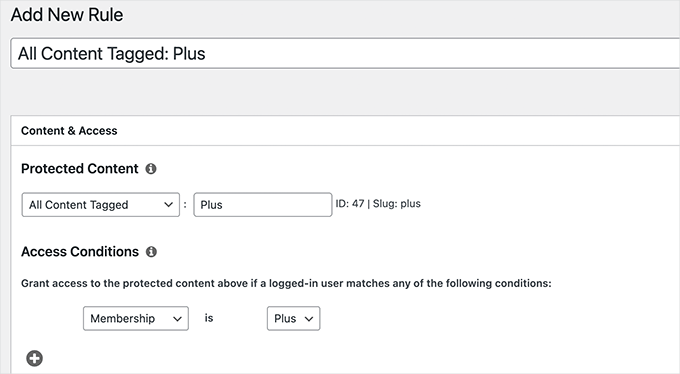
Ad esempio, potresti limitare tutti i post di una specifica categoria ai membri paganti. Potresti anche limitare l'accesso a singole pagine, come forum solo per membri, librerie di risorse o community private.
Questa flessibilità ti consente di personalizzare le restrizioni sui contenuti per adattarle esattamente alla struttura del tuo sito di appartenenza.
Ancora meglio, puoi impostare pagamenti ricorrenti in modo che i membri vengano fatturati automaticamente e mantengano l'accesso ai tuoi contenuti premium.
Per una guida completa, consulta la nostra guida su come limitare i contenuti agli utenti registrati in WordPress.
Suggerimento 2. Mettere i contenuti premium dietro un paywall
Uno dei modi più efficaci per proteggere i contenuti della tua membership è metterli dietro un paywall.
Un paywall aggiunge una barriera finanziaria, il che significa che i tuoi contenuti più preziosi rimangono esclusivi per i membri che li stanno effettivamente pagando.
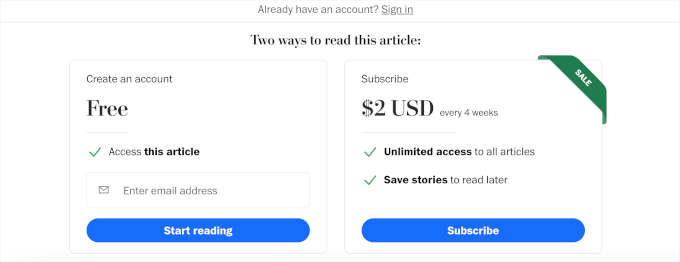
MemberPress rende facile impostare un paywall in WordPress senza alcuna codifica. Una volta installato e attivato, puoi creare livelli di membership e assegnare contenuti specifici a ciascuno.
Suggerimento esperto: Se scegli il piano MemberPress Launch, tieni presente che c'è una commissione di transazione del 4,9% su ogni vendita. Dovrai passare a un piano Growth o Scale per rimuovere queste commissioni man mano che il tuo sito cresce.
Ad esempio, puoi impostare le cose in modo che:
- I visitatori gratuiti possano leggere i post del blog di base.
- I membri paganti possano accedere ai tutorial premium.
- I membri di livello superiore possano sbloccare corsi avanzati o risorse esclusive.
Questo tipo di accesso a livelli è un ottimo modo per proteggere i tuoi migliori contenuti, offrendo comunque qualcosa di prezioso a tutti coloro che visitano il tuo sito.
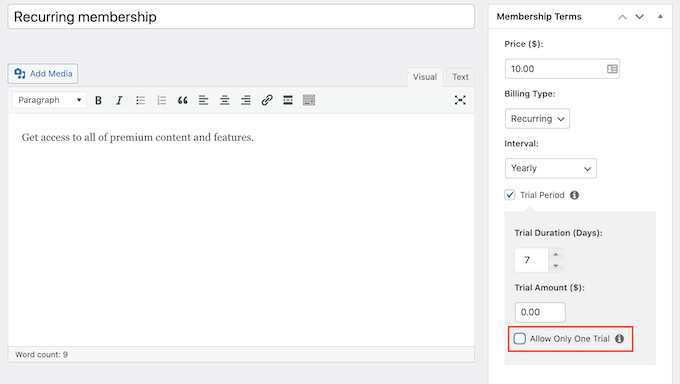
Inoltre, MemberPress offre abbonamenti con prova gratuita per incoraggiare i visitatori a provare i tuoi contenuti premium prima di impegnarsi.
Per i passaggi completi di configurazione, consulta la nostra guida su come creare un paywall in WordPress.
Restringere l'accesso ai file scaricabili
Se stai già utilizzando MemberPress, l'opzione più semplice è il componente aggiuntivo MemberPress Downloads, che limita i collegamenti diretti ai file senza bisogno di un plugin separato.
Se non stai utilizzando MemberPress, o se vendi file digitali direttamente, allora Easy Digital Downloads (EDD) è una valida alternativa autonoma.
EDD è il miglior plugin per la gestione dei download di WordPress sul mercato. Ha strumenti integrati per limitare l'accesso ai download, rendendolo un'ottima opzione se vendi file digitali solo per membri come eBook, modelli o software.
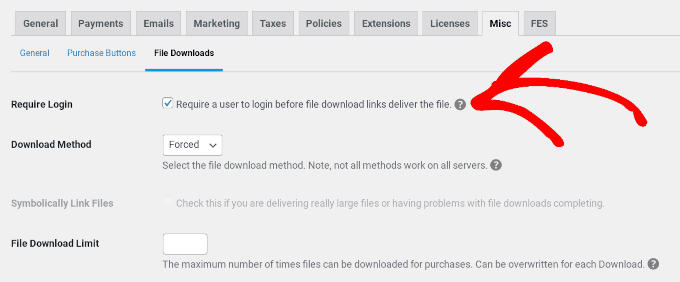
Per ulteriori approfondimenti sul plugin, consulta la nostra recensione dettagliata di Easy Digital Downloads. E per istruzioni passo passo, consulta la nostra guida su come vendere download digitali in WordPress.
Suggerimento 3. Impostare il content dripping
Anche con restrizioni di accesso e un paywall in atto, alcuni membri potrebbero tentare di scaricare o copiare grandi quantità del tuo materiale tutto in una volta.
Il content dripping è una potente funzionalità che aiuta a prevenire questo. Invece di dare ai membri l'accesso istantaneo all'intera libreria di contenuti al momento dell'iscrizione, consente di rilasciare i contenuti gradualmente nel tempo.
Ecco due vantaggi principali per i proprietari di siti di appartenenza:
- Riduce il rischio di download o scraping di massa — Quando solo una piccola parte del tuo materiale è disponibile in un dato momento, c'è semplicemente meno materiale da afferrare in una volta sola per gli attori malintenzionati.
- Mantiene i membri più a lungo coinvolti — I rilasci graduali danno ai membri un motivo per tornare, il che migliora la fidelizzazione e riduce le cancellazioni.
MemberPress ha una funzionalità di content dripping integrata che è semplice da configurare. Una volta impostati i livelli di appartenenza e le restrizioni sui contenuti, è possibile assegnare una pianificazione di rilascio a qualsiasi contenuto.
Uno dei migliori casi d'uso per questa funzionalità sono i corsi online.
Ad esempio, potresti rilasciare una nuova lezione di un corso online ogni sette giorni dopo l'iscrizione di un membro, anziché dare loro accesso a tutto il primo giorno.
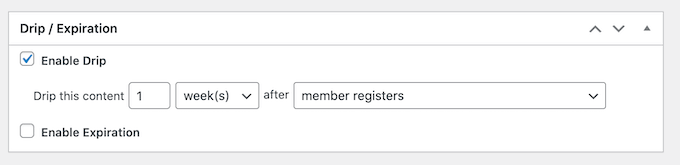
Puoi anche impostare la scadenza dei contenuti insieme al dripping.
Ciò significa che dopo un certo periodo, il materiale più vecchio diventa nuovamente non disponibile, aggiungendo un altro livello di protezione alla tua libreria.
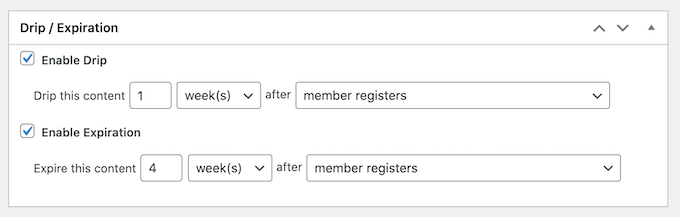
Il content dripping con scadenza è utile anche per programmi di coaching o apprendimento basato su coorti, dove gli studenti progrediscono attraverso il materiale secondo un programma prestabilito.
Per una guida completa su come impostare questo, consulta la nostra guida su come rilasciare automaticamente contenuti sul tuo sito WordPress.
Suggerimento 4. Proteggere le immagini con watermark
Se il tuo sito di appartenenza include immagini originali, grafiche o contenuti visivi, la filigrana è uno dei modi migliori per proteggerli.
Una filigrana è un logo, testo o simbolo visibile sovrapposto all'immagine che la identifica come tua, anche se qualcuno la scarica e la condivide altrove.
Ciò è particolarmente importante per i siti di appartenenza che si basano fortemente su contenuti visivi, come comunità di fotografia, risorse di design o materiali di corsi illustrati. Anche se qualcuno riesce a salvare una delle tue immagini, la tua filigrana viaggia con essa.
Per la filigrana delle immagini in WordPress, consiglio di utilizzare Envira Gallery. È il miglior plugin per gallerie WordPress che include una funzionalità di filigrana integrata.
Envira Gallery ti consente di impostare un'immagine di filigrana — tipicamente il tuo logo o il nome del sito — e la applica automaticamente alle immagini della tua galleria. Ciò significa che non devi applicare manualmente la filigrana a ogni immagine singolarmente, il che fa risparmiare molto tempo se hai una vasta libreria di contenuti.

Per una guida passo passo completa, consulta la nostra guida su come aggiungere automaticamente una filigrana alle immagini in WordPress.
🧑💻 Suggerimento Pro: Oltre ad applicare la filigrana alle tue immagini, puoi disabilitare il clic destro o utilizzare script che rendono più difficile copiare le immagini direttamente dalla pagina.
Questi non fermeranno gli utenti determinati (poiché chiunque può ancora fare uno screenshot del proprio dispositivo), ma sono un ottimo modo per scoraggiare la copia e il salvataggio casuale.
Vedi la nostra guida su come disabilitare il clic destro sulle immagini di WordPress per maggiori dettagli.
Suggerimento 5. Personalizzare il tuo feed RSS
Il tuo feed RSS è una funzionalità utile che consente ai lettori di seguire i tuoi contenuti tramite lettori di feed e servizi di posta elettronica. Tuttavia, può anche facilitare agli scraper l'estrazione automatica dei tuoi post completi e la loro ripubblicazione altrove, spesso a tua insaputa.
La buona notizia è che WordPress rende facile personalizzare i tuoi feed RSS per limitare ciò che appare in essi. Mostrando solo un riassunto di ogni post invece del contenuto completo, puoi ridurre significativamente il rischio che i tuoi contenuti vengano estratti e ripubblicati automaticamente.
Per apportare questa modifica, vai su Impostazioni » Lettura nella tua bacheca di WordPress.
Cerca l'opzione che dice 'Per ogni articolo in un feed, includi' e vedrai due scelte: 'Testo completo' ed 'Estratto'.

Seleziona semplicemente l'opzione 'Estratto' e poi fai clic su 'Salva modifiche' in fondo alla pagina.
Da questo momento in poi, il tuo feed RSS mostrerà solo un breve estratto di ogni post invece del contenuto completo.
Ciò significa che anche se uno scraper sta estraendo dal tuo feed RSS, otterrà solo un'anteprima, non l'articolo completo. Chiunque voglia leggere il post completo dovrà visitare direttamente il tuo sito.
🛑 Importante: Tieni presente che mentre questo blocca la syndication RSS automatizzata, i bot avanzati possono ancora estrarre l'HTML live direttamente dalle tue pagine web. Ecco perché abbinare questa strategia a un plugin di membership e a una sicurezza robusta è così importante.
Per istruzioni dettagliate passo dopo passo, consulta la nostra guida su come personalizzare i tuoi feed RSS di WordPress.
Suggerimento 6. Monitorare il web per l'uso non autorizzato dei contenuti
Proteggere i tuoi contenuti non si ferma dopo aver aggiunto delle protezioni. È anche importante verificare se il tuo materiale viene utilizzato altrove senza permesso.
Raccomando di impostare una semplice routine di monitoraggio, anche se si tratta solo di un rapido controllo una volta al mese. Individuare un uso non autorizzato in anticipo rende molto più facile affrontarlo prima che si diffonda ulteriormente.
Uno dei modi più semplici per verificare la presenza di contenuti copiati è cercarli direttamente su Google Search. Prendi una frase o una frase unica da uno dei tuoi post, mettila tra virgolette e incollala nella barra di ricerca.
Ad esempio, un sito di membership nutrizionale potrebbe cercare "Il segreto della nostra ricetta specifica è frullare prima lo zucchero". Questo costringe Google a cercare quella corrispondenza esatta.
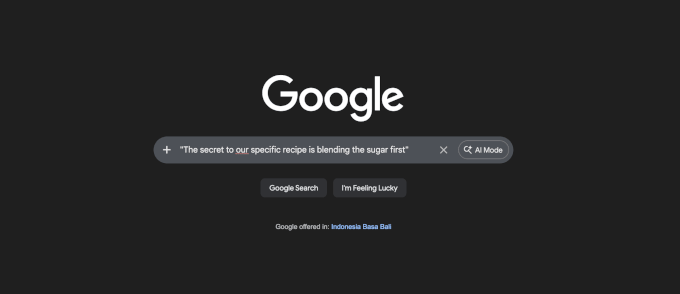
Se Google mostra risultati da altri siti web che utilizzano quel testo esatto, c'è una buona probabilità che i tuoi contenuti siano stati copiati. Inizia controllando le tue pagine più preziose o quelle con maggior traffico, poiché sono le più probabili ad essere prese di mira.
Per un approccio più discreto, puoi impostare Google Alert per ricevere notifiche automatiche quando compaiono online nuovi contenuti che corrispondono alle parole chiave scelte. Ciò significa che non dovrai cercare manualmente ogni volta: Google si occuperà del monitoraggio per te.
Per iniziare, visita Google Alert e inserisci una frase univoca del tuo sito.
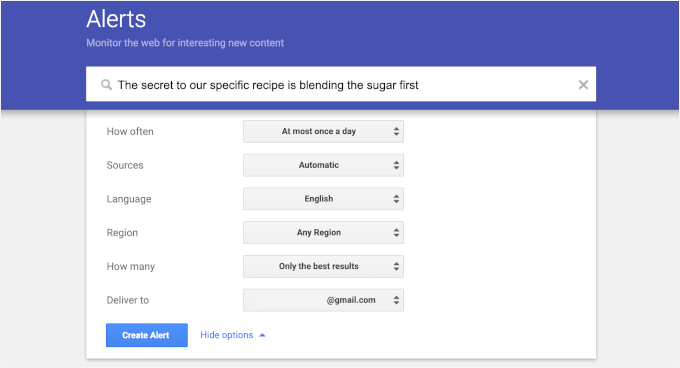
Puoi scegliere la frequenza con cui desideri ricevere gli avvisi e farli recapitare direttamente nella tua casella di posta. Impostare avvisi per il nome del tuo sito, i titoli dei corsi o altre frasi distintive è un ottimo modo per rimanere aggiornato su potenziali usi impropri.
Per un elenco completo degli strumenti Google gratuiti che possono aiutarti a gestire e far crescere il tuo sito WordPress, consulta la nostra guida su strumenti Google gratuiti che ogni blogger WordPress dovrebbe usare.
Suggerimento 7. Utilizzare un controllo antiplagio per cercare copie
Google Alert è un ottimo punto di partenza per monitorare i tuoi contenuti. Ma per controlli più approfonditi, uno strumento dedicato al rilevamento del plagio può aiutarti a trovare copie duplicate delle tue pagine sul web.
Una delle opzioni più affidabili è Copyscape. È facile da usare per i principianti e non richiede alcuna configurazione tecnica. È una buona prima opzione per i proprietari di siti di appartenenza.
Per utilizzarlo, visita semplicemente il sito web di Copyscape e incolla l'URL della pagina che desideri controllare. Lo strumento scansionerà il web alla ricerca di contenuti corrispondenti e ti mostrerà eventuali pagine che potrebbero aver copiato il tuo materiale.
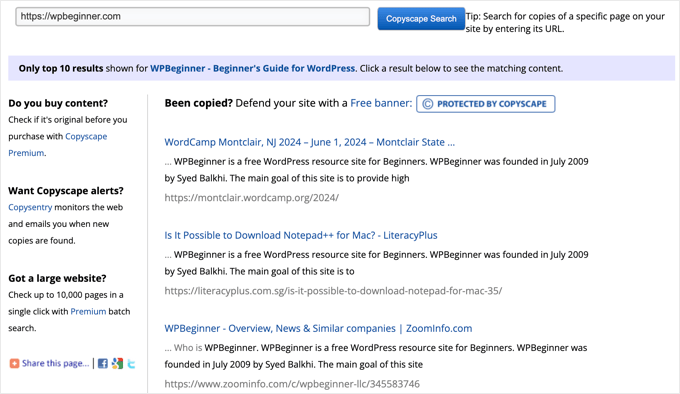
Eseguire controlli sulle tue pagine più importanti ogni pochi mesi è un modo semplice per individuare precocemente l'uso non autorizzato.
Se desideri una protezione più completa, Copyscape Premium offre un monitoraggio automatico che scansiona il web alla ricerca di copie dei tuoi contenuti e ti avvisa quando viene trovata una corrispondenza. Questo è particolarmente utile per siti di appartenenza più grandi con molti contenuti da proteggere.
Per una panoramica più ampia delle tue opzioni, consulta la nostra guida sui migliori strumenti per il controllo del plagio.
Suggerimento 8: Impostazione degli avvisi di copyright
Una volta che hai i giusti controlli di accesso e il monitoraggio in atto, un avviso di copyright è un ulteriore livello importante. Segnala ai visitatori e ai potenziali scraper che i tuoi contenuti ti appartengono e sono protetti dalla legge.
Sebbene un avviso di copyright non impedisca tecnicamente a qualcuno di copiare il tuo lavoro, rimuove ogni scusa del tipo "non lo sapevo". Ti conferisce inoltre una posizione legale più solida se dovessi mai intraprendere azioni legali contro qualcuno che utilizza i tuoi contenuti senza permesso.
Richiesta di Copyright
Per legge, i tuoi contenuti sono automaticamente protetti da copyright nel momento in cui li crei e li pubblichi.
Tuttavia, per il massimo livello di protezione negli Stati Uniti, puoi registrare ufficialmente il tuo lavoro presso l'Ufficio del Copyright degli Stati Uniti. Questo ti conferisce il diritto legale potenziato di perseguire i danni se qualcuno viola i tuoi contenuti.
Se preferisci un processo guidato, servizi come CorpNet possono aiutarti a presentare una registrazione del copyright senza bisogno di un avvocato. Questi sono particolarmente utili se la documentazione legale ti sembra opprimente.
Un avviso di copyright di base di solito appare così:
© 2026 [Il Tuo Nome Sito]. Tutti i diritti riservati. L'uso e/o la duplicazione non autorizzati di questo materiale senza il permesso espresso e scritto sono severamente proibiti.
Ecco come appare il nostro:
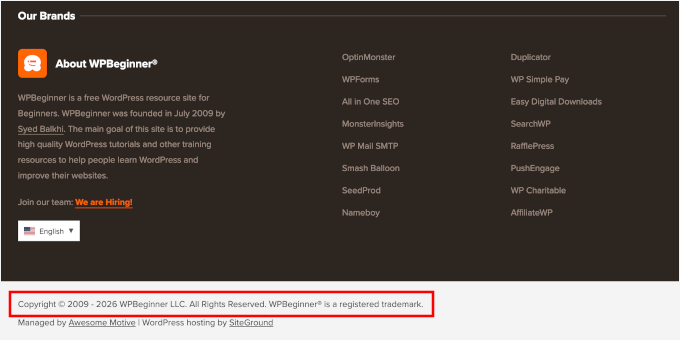
Puoi personalizzarlo a seconda del tipo di sito.
Ad esempio, un sito di corsi online potrebbe aggiungere: I materiali del corso non possono essere riprodotti, distribuiti o trasmessi in alcuna forma senza previa autorizzazione scritta.
Aggiungere l'avviso di copyright al tuo sito
Il posto più comune per visualizzare il tuo avviso di copyright è nel footer del tuo sito, in modo che appaia su ogni pagina.
Puoi aggiungerlo utilizzando l'area widget del footer del tuo tema o l'editor del sito. Posiziona semplicemente il testo del copyright in un blocco Testo, Paragrafo o Shortcode nel footer e salva le modifiche.
Ciò garantisce che il tuo avviso sia visibile a ogni visitatore — e a ogni scraper — che arriva sul tuo sito.
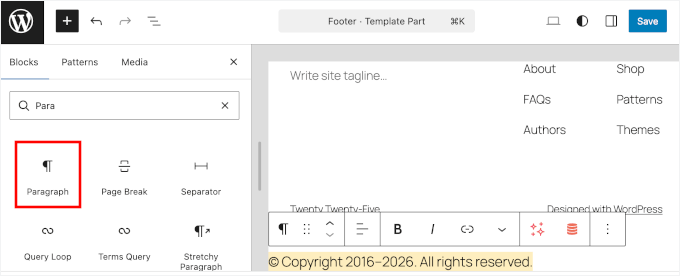
Per maggiori dettagli, consulta la nostra guida su come modificare il tuo footer in WordPress.
Rendere il tuo copyright dinamico
WPCode semplifica l'aggiunta di date di copyright dinamiche e script personalizzati al footer del tuo sito senza modificare i file del tuo tema.
Abbiamo testato a fondo WPCode per vedere come si confronta con altre soluzioni. Per saperne di più sulla nostra esperienza, consulta la nostra recensione completa di WPCode.

Per iniziare, avrai bisogno di WPCode installato sul tuo sito WordPress. Se non l'hai mai fatto prima, consulta la nostra guida per principianti su come installare un plugin WordPress.
💡 Nota: Puoi utilizzare la versione gratuita di WPCode. Detto questo, l'aggiornamento a WPCode Pro sblocca funzionalità aggiuntive come la pianificazione del codice, la cronologia delle revisioni e altro ancora.
Una volta che il plugin è attivo, puoi creare uno snippet di codice personalizzato per aggiornare automaticamente la data del tuo copyright e aggiungerlo al tuo footer utilizzando uno shortcode.
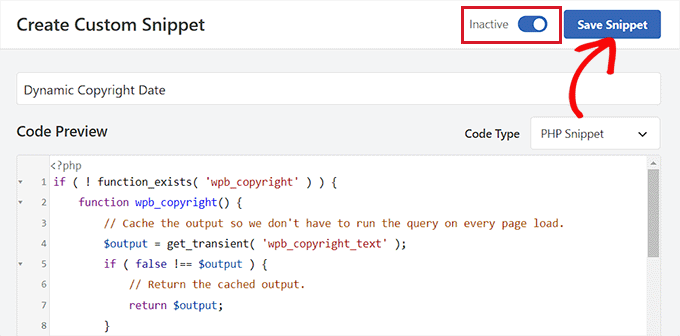
Per i passaggi completi, consulta il nostro tutorial su come aggiungere una data di copyright dinamica nel tuo footer WordPress.
Suggerimento 9. Ottenere le licenze Creative Commons
Una licenza Creative Commons è un ottimo modo per comunicare chiaramente come gli altri possono e non possono utilizzare i tuoi contenuti.
Invece di un semplice avviso "tutti i diritti riservati", ti dà più controllo specificando esattamente cosa è permesso. Questo può scoraggiare l'uso improprio in modo più efficace di un semplice avviso di copyright.
Creative Commons offre diversi tipi di licenza, ognuno con diversi livelli di restrizione. Ecco una rapida panoramica per aiutarti a scegliere quella giusta per il tuo sito di appartenenza:
| Licenza | Regola di utilizzo |
|---|---|
| CC BY | Gli altri possono usare liberamente i tuoi contenuti purché ti attribuiscano la paternità. |
| CC BY-NC | L'uso è consentito con attribuzione, ma non per scopi commerciali. |
| CC BY-ND | I contenuti possono essere condivisi con attribuzione, ma le modifiche non sono consentite. |
| CC BY-NC-ND | Il più restrittivo; non sono consentiti usi commerciali o modifiche. |
Per la maggior parte dei siti di appartenenza, CC BY-NC-ND è la scelta più sicura. Consente di fare riferimento o condividere i tuoi contenuti nella loro forma originale, ma impedisce a chiunque di trarne profitto o di modificarli senza la tua autorizzazione.
Ottenere il tuo badge di licenza
Una volta scelta la tipologia di licenza, visita il sito web di Creative Commons per ottenere il tuo badge di licenza ufficiale.
Seleziona semplicemente le tue preferenze di licenza e Creative Commons genererà una piccola immagine badge insieme a uno snippet di codice HTML da copiare.
Ecco come potrebbe apparire:
<a rel="license" href="https://creativecommons.org/licenses/by-nc-nd/4.0/">
  <img alt="Creative Commons License" style="border-width:0"
  src="https://i.creativecommons.org/l/by-nc-nd/4.0/88x31.png" />
</a>
<br />
This work is licensed under a
<a rel="license" href="https://creativecommons.org/licenses/by-nc-nd/4.0/">
Creative Commons Attribution-NonCommercial-NoDerivatives 4.0 International License</a>.
Questo badge funge da segnale chiaro e riconoscibile per i visitatori che il tuo contenuto è protetto secondo termini specifici. È una piccola aggiunta che ha un grande peso.
Posizionare la licenza in modo prominente sul tuo sito
Proprio come il tuo avviso di copyright, la tua licenza Creative Commons dovrebbe apparire in un punto visibile di ogni pagina. Il footer è la posizione più comune.
Per aggiungerlo, vai su Aspetto » Widget nella tua bacheca WordPress. Quindi, trova l'area widget del tuo footer, aggiungi un widget 'Testo' o 'HTML personalizzato' e incolla lo snippet HTML fornito da Creative Commons.
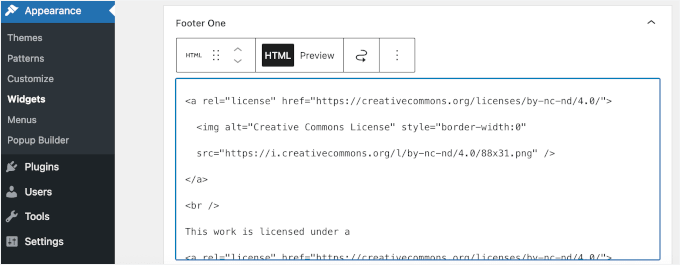
Se stai utilizzando un tema a blocchi con Modifica sito completo, vai invece su Aspetto » Editor.
Da lì, apri il tuo modello 'Footer' e aggiungi un blocco 'HTML personalizzato', quindi incolla lo stesso snippet.
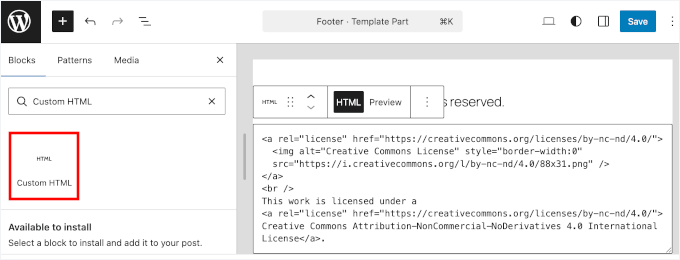
Non dimenticare di salvare le modifiche al termine.
🧑💻 Suggerimento Pro: Potresti anche voler includere i tuoi termini di licenza nei tuoi Termini di servizio in modo che i visitatori comprendano chiaramente come il tuo contenuto può essere condiviso o referenziato.
Suggerimento Bonus: Come migliorare la sicurezza del tuo sito WordPress
La protezione dei contenuti funziona meglio quando la sicurezza generale del tuo sito è forte. Se il tuo sito WordPress presenta vulnerabilità, gli aggressori potrebbero essere in grado di aggirare le restrizioni di appartenenza o raschiare i tuoi contenuti più facilmente.
Ecco perché è importante combinare la protezione dei contenuti con pratiche di sicurezza di base. Ecco alcuni passaggi chiave che puoi intraprendere:
- Installa un plugin di sicurezza — Un buon plugin di sicurezza monitora il tuo sito per minacce e blocca attività sospette.
- Abilita l'autenticazione a due fattori (2FA) — Questo aggiunge un ulteriore livello di protezione al tuo processo di accesso, rendendo molto più difficile per gli utenti non autorizzati accedere al tuo sito.
- Mantieni WordPress, temi e plugin aggiornati — Software obsoleto è uno dei modi più comuni in cui gli hacker accedono ai siti web.
- Utilizza password robuste e limita i tentativi di accesso — Password deboli rendono più facile per i bot violare il tuo sito utilizzando attacchi di forza bruta (in cui script automatizzati indovinano la tua password più e più volte finché non entrano).
- Configura backup regolari — Se qualcosa va storto, un backup recente ti consente di ripristinare rapidamente il tuo sito senza perdere contenuti o dati dei membri.
Per una guida completa, consulta la nostra guida completa alla sicurezza di WordPress.
Domande frequenti sulla protezione dei contenuti per i membri
Ecco alcune delle domande più comuni che i nostri lettori pongono sulla protezione dei loro contenuti per i membri:
Quali sono alcuni strumenti comuni per la protezione dei contenuti?
Ci sono diversi strumenti affidabili che puoi utilizzare per proteggere i tuoi contenuti per i membri in WordPress. Per limitare l'accesso, MemberPress è una delle opzioni più popolari: ti consente di creare paywall, impostare regole di accesso e distribuire contenuti ai membri.
Per la protezione delle immagini, Envira Gallery include la filigrana integrata. Per monitorare i contenuti copiati, Google Alerts e Copyscape sono entrambi ampiamente utilizzati e facili da configurare. Per la sicurezza generale del sito, l'installazione di un plugin di sicurezza dedicato aggiunge un importante livello extra di protezione.
Quanto sono efficaci gli avvisi di copyright nel prevenire i furti?
Gli avvisi di copyright sono una prima linea di difesa utile, ma funzionano meglio se combinati con altri metodi di protezione. Un avviso di copyright segnala ai visitatori che il tuo contenuto è legalmente protetto e rimuove qualsiasi scusa del tipo "non lo sapevo" se qualcuno copia il tuo lavoro.
Tuttavia, un avviso da solo non fermerà uno scraper determinato: abbinarlo a restrizioni di accesso, un paywall e un monitoraggio attivo ti offre una protezione complessivamente molto più forte.
Cosa devo fare se trovo il mio contenuto su un altro sito senza permesso?
Se trovi il tuo contenuto utilizzato senza permesso, il primo passo è contattare direttamente il proprietario del sito web e chiedere che venga rimosso.
Se ciò non funziona, puoi presentare una notifica di rimozione DMCA (Digital Millennium Copyright Act) al loro web host, che è una richiesta legale ufficiale che impone loro di rimuovere il contenuto rubato.
Per casi di violazione ripetuti o gravi, consultare un avvocato specializzato in diritto d'autore è un buon passo successivo.
Posso impedire alle persone di fare screenshot del mio contenuto?
No, non esiste un modo affidabile per impedire screenshot o che le persone fotografino i loro schermi con un dispositivo diverso. La protezione dei contenuti consiste nel rendere il furto più difficile e nello stabilire la proprietà legale, piuttosto che renderlo impossibile al 100%.
Prossimi passi per far crescere il tuo sito di membership
La protezione dei contenuti ti dà la tranquillità di smettere di preoccuparti dei furti e iniziare a concentrarti sui tuoi membri. I siti di appartenenza di maggior successo non sono solo librerie di contenuti. Sono comunità attive in cui il valore risiede nell'interazione e nell'esperienza che fornisci.
Ecco alcune risorse utili per portare il tuo sito di appartenenza al livello successivo:
- Come creare un portale clienti in WordPress
- Come bloccare le registrazioni spam sul tuo sito di membership WordPress
- Come creare la tua community privata con WordPress
- Come gestire eventi riservati ai membri in WordPress
- Le migliori piattaforme per community online
Se ti è piaciuto questo articolo, iscriviti al nostro Canale YouTube per tutorial video su WordPress. Puoi trovarci anche su Twitter e Facebook.


Hai una domanda o un suggerimento? Lascia un commento per iniziare la discussione.