


Gestire due siti WordPress separati è spesso il doppio del lavoro. Devi destreggiarti tra aggiornamenti multipli, dividere il tuo budget di marketing e creare il doppio dei contenuti.
Sentiamo spesso utenti che vogliono combinare i loro siti web ma sono terrorizzati dalla perdita dei loro posizionamenti nei motori di ricerca. È una preoccupazione valida, poiché una mossa sbagliata può danneggiare il tuo traffico.
Tuttavia, abbiamo aiutato centinaia di utenti a consolidare i loro siti con successo. Nella nostra esperienza, unire correttamente i tuoi contenuti può effettivamente migliorare la tua SEO e la tua autorevolezza.
In questa guida, ti mostreremo come unire due siti WordPress senza perdere la SEO.
Perché unire due siti WordPress?
Nel corso degli anni, abbiamo visto proprietari di siti WordPress unire i loro siti per diversi motivi, e i vantaggi spesso vanno oltre ciò che si aspettavano inizialmente.
Lo scenario più comune che incontriamo è il consolidamento aziendale. Forse hai avviato un blog WordPress separato dal sito della tua attività, ma ora vuoi tutto sotto lo stesso tetto per rafforzare la presenza del tuo marchio e semplificare la tua strategia di contenuti.
Aiutiamo anche i proprietari di siti che hanno un sito secondario con prestazioni scarse che desiderano unire al loro sito principale di successo. Questo approccio consente di salvare contenuti preziosi e potenzialmente reindirizzare il traffico di ricerca esistente al tuo dominio più forte.
Ma ecco il motivo principale che vediamo: l'efficienza. La gestione di più installazioni di WordPress significa aggiornamenti di sicurezza multipli, routine di backup separate, sforzi di marketing divisi e dati analitici frammentati. È estenuante e costoso.
Quando unisci i siti strategicamente, spesso finisci con un'autorità di dominio più forte, una migliore esperienza utente e sforzi SEO più mirati. Inoltre, puoi finalmente smettere di destreggiarti tra più dashboard e concentrarti sulla crescita di un sito web potente.
Pronto per iniziare? Ecco il nostro processo passo-passo per unire siti WordPress senza perdere i tuoi guadagnati posizionamenti SEO:
- Preparazione per la Migrazione
- Esportazione dei Contenuti dal Sito WordPress Secondario
- Unione dei Contenuti nel Sito WordPress Principale
- Importazione di Immagini Esterne
- Configurazione dei Reindirizzamenti
- Risoluzione dei Problemi dopo l'Unione di Due Siti WordPress
- Domande frequenti sull'unione di siti WordPress
- Risorse aggiuntive
1. Preparazione per la Migrazione
Ai fini di questo tutorial, diremo che hai un sito WordPress secondario su https://secondarysite.com e vuoi unirlo al tuo sito web principale su https://primarysite.com/.
Per assicurarti che i tuoi contenuti vengano trasferiti senza problemi da un sito all'altro, ci sono alcune cose che devi fare in preparazione.
Controlla le strutture dei Permalink
Devi assicurarti che la struttura dei permalink su entrambi i siti sia esattamente la stessa.
Se il tuo vecchio sito utilizza URL come domain.com/2024/01/nome-post/ e il tuo nuovo sito utilizza domain.com/nome-post/, la configurazione dei reindirizzamenti sarà molto difficile e potresti perdere posizionamenti SEO. È meglio far corrispondere le strutture prima di iniziare.

Controlla le Impostazioni dei Media di WordPress
Dovresti controllare le impostazioni dei media per assicurarti che il sito principale non rifiuti immagini dal sito secondario a causa delle loro dimensioni.
Innanzitutto, devi visitare la pagina Media » Aggiungi nuovo su entrambi i siti web.
Cerca il testo che dice 'Dimensione massima del file caricato' in fondo all'area di caricamento.

Devi assicurarti che questa impostazione sul sito principale sia uguale o superiore all'impostazione sul sito secondario. Se è inferiore, alcune delle tue immagini potrebbero non essere importate correttamente.
Puoi imparare come modificare questa impostazione nella nostra guida su come aumentare la dimensione massima di caricamento dei file in WordPress.
Installa eventuali plugin necessari
Molti plugin di WordPress memorizzano dati. Questi includono plugin per l'eCommerce, plugin per l'iscrizione, plugin per forum e altro ancora.
Se questi dati del plugin sono memorizzati in una tabella di database speciale e quella tabella non esiste sul sito secondario, non potrà essere importata. Quindi, assicurati di installare i plugin sul sito primario prima di tentare di importare i loro dati.
Ora, i plugin gestiscono i dati in vari modi, quindi c'è la possibilità che i dati di alcuni plugin non vengano comunque importati. È molto importante verificare manualmente che tutti i tuoi dati importanti siano stati importati con successo dopo aver seguito questo tutorial.
Importante: Non dimenticare di creare un backup completo di WordPress di entrambi i tuoi siti web utilizzando un plugin come Duplicator. Questo ti sarà utile nel caso in cui qualcosa vada storto e tu voglia annullare le modifiche.
2. Esportazione dei contenuti dal sito WordPress secondario
Ora sei pronto per esportare tutti i contenuti dal sito web WordPress secondario.
Innanzitutto, devi visitare l'area di amministrazione del tuo sito WordPress secondario e quindi navigare alla pagina Strumenti » Esporta.
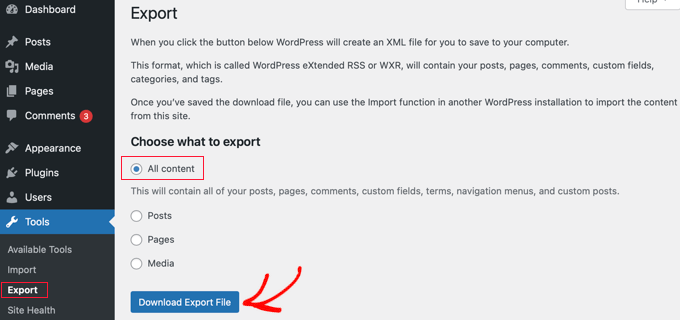
Assicurati di selezionare l'opzione 'Tutti i contenuti' e quindi fai clic sul pulsante 'Scarica file di esportazione'.
WordPress preparerà immediatamente un file XML e lo scaricherà sul tuo computer. Avrai bisogno di questo file nel passaggio successivo.
Questo file esportato conterrà quanto segue:
- Tutti i tuoi articoli e pagine di WordPress
- Tutti i tipi di post personalizzati (se ne hai)
- Tutte le categorie e i tag e le tassonomie personalizzate (se ne hai)
3. Unire i contenuti nel sito WordPress primario
Ora che hai esportato i contenuti dal tuo sito secondario, è ora di unirli ai contenuti del tuo sito WordPress primario.
Vai all'area amministratore del sito di destinazione (il sito primario in cui desideri unire i contenuti) e visita la pagina Strumenti » Importa.
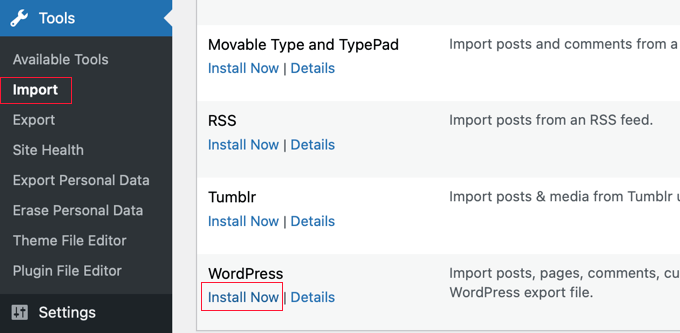
Questa pagina elenca tutti gli strumenti di importazione che puoi installare ed eseguire sul tuo sito WordPress. Scorri fino in fondo e fai clic sul link 'Installa ora' sotto WordPress.
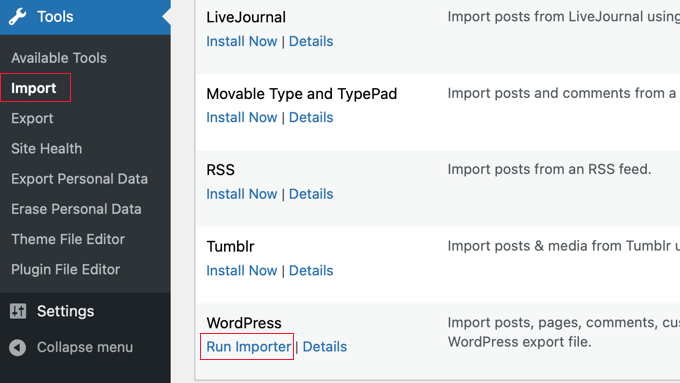
Una volta installato l'importatore di WordPress, fai clic sul link 'Esegui importatore' per continuare.
Successivamente, ti verrà chiesto di caricare il file di esportazione di WordPress.
Devi fare clic sul pulsante ‘Scegli file’ e quindi selezionare il file XML che hai scaricato in precedenza.
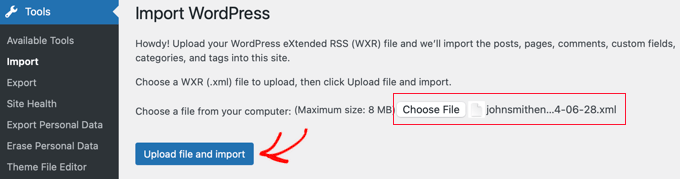
Fai clic sul pulsante ‘Carica file e importa’ per continuare.
WordPress ora caricherà il tuo file di esportazione e lo analizzerà. Successivamente, ti reindirizzerà alla pagina delle impostazioni di importazione.
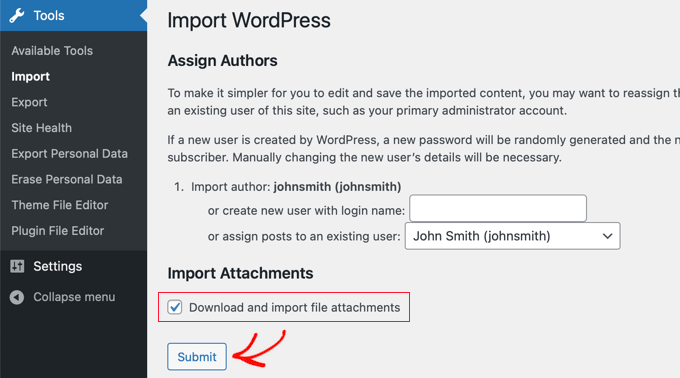
Ti verrà chiesto di assegnare autori o crearne di nuovi. Puoi assegnare il contenuto importato a un utente esistente sul tuo sito WordPress o creare un nuovo autore.
Successivamente, seleziona la casella nella sezione ‘Importa allegati’. Questo scaricherà e importerà allegati di file come immagini e altri file multimediali dall'altro sito web.
Tuttavia, in alcuni casi, potrebbero esserci immagini che non vengono importate, quindi alcuni post potrebbero ancora collegarsi a immagini sul sito web secondario. Risolveremo questo problema nel passaggio successivo.
Ora puoi fare clic sul pulsante ‘Invia’ per eseguire l'ultimo passaggio dell'importazione.
WordPress importerà il contenuto dal tuo file di esportazione e lo aggiungerà al tuo sito WordPress principale. Una volta terminato, vedrai un messaggio di successo.
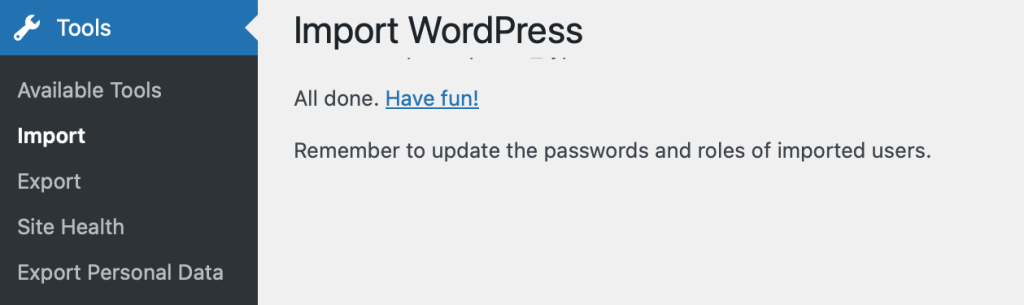
Ora, questa pagina potrebbe anche visualizzare un elenco di elementi che non sono stati importati. Spesso ciò è dovuto al fatto che l'elemento esiste già sul sito web, ma non sempre.
Potrebbe essersi verificato un problema durante l'importazione di un'immagine o una tabella presente sul tuo sito secondario potrebbe non esistere sul tuo sito primario. Come detto in precedenza, ciò può essere causato da impostazioni delle immagini diverse sui due siti, da un plugin mancante o da qualche altro problema.
Potresti voler prendere nota di questi elementi non riusciti nel caso in cui tu debba copiarli manualmente dal sito web secondario.
4. Importazione di immagini esterne
Se ci sono stati problemi di importazione di immagini, alcuni dei post che hai importato potrebbero ancora caricare immagini dal sito web secondario. Queste sono chiamate 'immagini esterne' e non sono ideali per le prestazioni o la SEO di WordPress. Risolveremo questo problema in questo passaggio.
Il modo più semplice per importare immagini esterne è installare e attivare il plugin Auto Upload Images. Per maggiori dettagli, consulta la nostra guida passo passo su come installare un plugin di WordPress.
Nota: Sebbene questo plugin non sia stato aggiornato da un po' di tempo, funziona ancora bene nei nostri test. Potresti voler leggere il nostro articolo su se utilizzare plugin non testati con la tua versione di WordPress.
Le impostazioni di importazione predefinite del plugin funzioneranno per la maggior parte degli utenti, ma puoi modificarle visitando la pagina Impostazioni » Auto Upload Images. Ad esempio, se desideri importare immagini più larghe di 600px, dovrai modificare le impostazioni delle dimensioni delle immagini.
Successivamente, è necessario visitare la pagina Articoli » Tutti gli articoli e selezionare tutti i tuoi articoli in modo che il plugin possa aggiornare le immagini esterne che contengono.
Puoi selezionare gli articoli solo una pagina alla volta, quindi farai progressi più rapidi mostrando quanti più articoli possibile in una pagina.
Puoi farlo facendo clic sul pulsante Opzioni schermo in cima alla pagina Articoli.
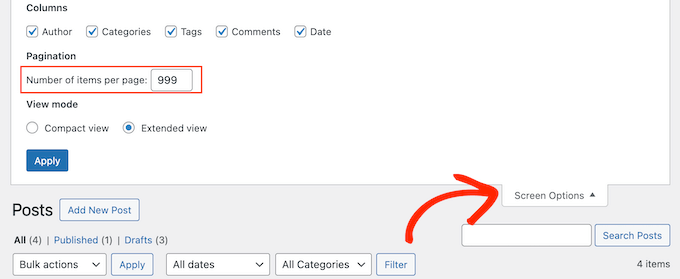
Devi aumentare il numero nel campo 'Numero di elementi per pagina' a '999' e fare clic sul pulsante 'Applica'.
Importante: Se ti trovi su un hosting WordPress condiviso, impostare questo valore a 999 potrebbe causare il timeout del tuo server. Ti consigliamo di provare prima un numero inferiore, come 50 o 100, per assicurarti che il tuo server possa gestire l'aggiornamento di massa.
WordPress ricaricherà la pagina e mostrerà 999 articoli. Puoi selezionarli rapidamente tutti cliccando sulla casella di controllo accanto a ‘Titolo’.
Dopo di che, seleziona ‘Modifica’ dal menu Azioni di massa e clicca sul pulsante ‘Applica’.
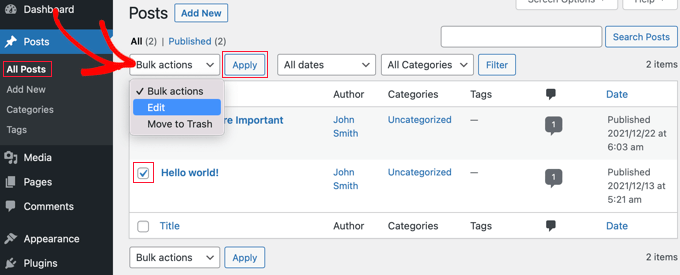
WordPress ti mostrerà ora una casella ‘Modifica di massa’ con tutti gli articoli selezionati. Assicurati di non modificare nessuna delle impostazioni in questa casella.
Clicca semplicemente sul pulsante ‘Aggiorna’ e il plugin importerà tutte le immagini esterne che trova negli articoli selezionati.

Ora, se hai più di 999 articoli, dovrai visitare la pagina successiva per selezionare gli articoli rimanenti.
Per istruzioni dettagliate, consulta la nostra guida su come importare immagini esterne in WordPress.
5. Impostazione dei reindirizzamenti
Dopo aver unito con successo i contenuti da due siti WordPress, il passo successivo è impostare i reindirizzamenti in modo che gli utenti che visitano il vecchio sito vengano automaticamente reindirizzati al nuovo sito WordPress.
Dovrai modificare il file .htaccess sul vecchio sito WordPress.
Puoi modificare il file .htaccess connettendoti al tuo sito WordPress utilizzando un client FTP o utilizzando lo strumento File Manager nella dashboard del tuo hosting WordPress cPanel.
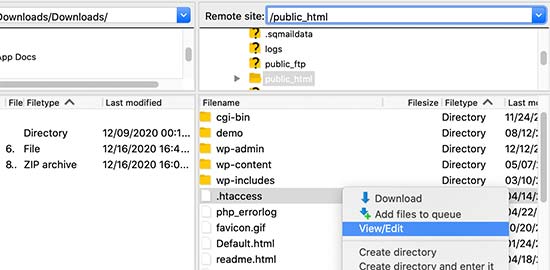
Il file .htaccess si trova nella cartella principale del tuo sito web. Se non riesci a trovarlo, consulta la nostra guida su perché non riesci a trovare il file .htaccess sul tuo sito WordPress per renderlo visibile.
Devi inserire questo codice all'inizio del tuo file .htaccess:
#Options +FollowSymLinks
RewriteEngine on
RewriteRule ^(.*)$ http://www.primarysite.com/$1 [R=301,L]
Non dimenticare di sostituire primarysite.com con il nome di dominio del tuo sito WordPress principale. Quindi, devi salvare le modifiche e ricaricare il file sul tuo server.
Ora puoi visitare qualsiasi URL di post dal tuo sito WordPress secondario e verrai automaticamente reindirizzato allo stesso post sul sito principale.
6. Risoluzione dei problemi dopo aver unito due siti WordPress
Ora che hai unito i tuoi due siti web WordPress, dovresti assicurarti di non perdere dati importanti e che il tuo sito unito funzioni come previsto.
Ecco alcuni passaggi per la risoluzione dei problemi che puoi intraprendere.
Come unire e modificare in blocco categorie e tag
Potresti voler ripulire categorie e tag dopo aver unito due siti WordPress. Per istruzioni dettagliate, consulta il nostro tutorial su come unire e modificare in blocco categorie e tag in WordPress.
Come correggere gli URL che puntano al vecchio dominio in post e pagine
Tutti i link interni nei post e nelle pagine importati punteranno ancora al tuo vecchio sito. Poiché hai impostato i reindirizzamenti, i tuoi utenti atterreranno comunque sul post corretto sul tuo nuovo sito.
Tuttavia, è comunque necessario aggiornare gli URL per migliorare la SEO e l'esperienza utente.
Fortunatamente, questo è facile da fare con il plugin Search & Replace Everything.
Per istruzioni dettagliate, consulta il nostro tutorial su come aggiornare gli URL quando si sposta il sito WordPress.
Domande frequenti sull'unione di siti WordPress
Negli anni abbiamo aiutato molti utenti a combinare i loro siti web. Ecco le risposte ad alcune delle domande più frequenti che riceviamo sul processo.
1. La fusione di due siti danneggerà la mia SEO?
Se lo fai correttamente, la tua SEO non dovrebbe risentirne negativamente. Infatti, consolidare i contenuti spesso migliora il tuo posizionamento perché crea un sito unico e più autorevole. La chiave è impostare correttamente i reindirizzamenti 301 in modo che i motori di ricerca sappiano esattamente dove si sono spostati i contenuti.
2. Posso unire un sito WordPress.com con un sito WordPress.org?
Sì, puoi. Il processo è molto simile. Esporterai i tuoi contenuti dalla bacheca di WordPress.com e li importerai nel tuo sito WordPress self-hosted. Puoi seguire la nostra guida su come passare da WordPress.com a WordPress.org per dettagli più specifici.
3. Devo continuare a pagare per il vecchio account di hosting?
Devi mantenere attivo il tuo vecchio account di hosting per almeno qualche mese. Questo assicura che i tuoi reindirizzamenti 301 continuino a funzionare mentre Google aggiorna il suo indice. Dopodiché, potresti passare all'inoltro a livello di dominio tramite il tuo registrar, ma mantenere attivi i reindirizzamenti è l'opzione più sicura per la SEO.
4. Cosa succede al vecchio nome di dominio?
Dovresti mantenere la proprietà del tuo vecchio nome di dominio. Anche dopo la fusione, quel dominio probabilmente avrà dei backlink che puntano ad esso. Mantenendo il dominio e reindirizzandolo, trasferisci quel "link juice" al tuo nuovo sito. Se lo lasci scadere, perdi quel valore SEO.
5. Posso unire negozi WooCommerce?
Sì, è possibile unire negozi eCommerce, ma è più complesso perché devi spostare i dati dei clienti e la cronologia degli ordini. L'importatore standard di WordPress non gestisce bene questi dati. Ti consigliamo di utilizzare un plugin specifico progettato per le migrazioni di WooCommerce.
Risorse aggiuntive
Ora che hai unito i tuoi siti WordPress, potresti voler saperne di più sulla manutenzione della tua nuova configurazione e sul mantenimento della tua SEO. Ecco alcune guide che ti aiuteranno:
- Come spostare il tuo blog da WordPress.com a WordPress.org
- Guida per principianti alla creazione di reindirizzamenti 301 in WordPress
- Come cambiare gli URL del tuo sito WordPress (passo dopo passo)
- Plugin WordPress indispensabili per ogni sito web
- Guida definitiva all'ottimizzazione SEO per WordPress per principianti (passo dopo passo)
Se ti è piaciuto questo articolo, iscriviti al nostro Canale YouTube per tutorial video su WordPress. Puoi trovarci anche su Twitter e Facebook.




Melody
Sarebbe lo stesso che copiare i post e i prodotti sul nuovo sito web?
Supporto WPBeginner
Similar, this would also tell search engines to go to the new post on your site instead of the old post on the old sites
Amministratore
micibama
Grazie per aver condiviso questa importante guida. Ho seguito la guida di conseguenza, tuttavia, i contenuti del mio vecchio sito non vengono visualizzati sul mio nuovo sito. Dicono pagina non trovata. Devo sostituire tutti i codici nel .htaccess con quello fornito sopra? Aiuto
Supporto WPBeginner
Non dovresti aver bisogno di sostituire l'intero htaccess a meno che tu non abbia codice che potrebbe entrare in conflitto con la nostra raccomandazione. Probabilmente vorrai salvare nuovamente i tuoi permalink per affrontare le ragioni più probabili.
Amministratore
Keval Padia
Contenuti eccellenti. Solitamente mantenevamo due blog separati per nicchie individuali e stavamo cercando di unirli senza compromettere la nostra SEO. Questi passaggi sono dettagliati e facili da seguire, grazie per aver scritto!!
Supporto WPBeginner
You’re welcome, glad our guide was helpful
Amministratore
Monique Martens
Ciao,
Grazie per questa guida interessante e utile!
Puoi dirci cosa succederà alle pagine e ai post che hanno lo stesso nome e/o numero ID? Ad esempio, ogni sito web ha una pagina home, blog e contatti. Saranno pagine separate con lo stesso nome?
Cordiali saluti,
Monique
Supporto WPBeginner
I post avranno lo stesso nome ma lo slug verrà modificato per essere univoco a meno che non siano una copia esatta di ciò che hai attualmente sul tuo sito.
Amministratore
Keir Briscoe
Rice un errore 405 quando provo a importare. Sono il creatore e l'amministratore di entrambi i siti. Sono anche loggato in entrambi i siti. Dubito che qualcuno risponderà a questo messaggio, ma ho pensato di lasciarlo comunque.
Romona
Ciao,
Se ho un nuovo tema sul mio nuovo sito e un nuovo host, dove andranno le pagine e si adatteranno automaticamente al nuovo tema? Con pagine intendo (fai da te, ricette, vita, ecc.). Avrò bisogno di quelle esatte intestazioni di pagina affinché rientrino nella categoria corretta o cadranno tutte insieme in un'unica categoria?
GRAZIE per il tuo aiuto!
Paul
Salve,
Ottimo articolo! Esattamente quello che stavo cercando in termini di unione di due siti WordPress. Mi chiedevo però se questo potesse essere applicato a siti con WooCommerce, ad esempio?
Grazie per questa procedura ben scritta.
Steve
Ho oldsite.org che ha un blog nella root e altri 2 blog in /nytips/ e /nynews/ e una community in /nyforum/ e voglio rendere /nytips/ e /nynews/ una categoria del blog nella root in modo che la casella di ricerca funzioni per l'intero sito, oltre a darmi la possibilità di mantenere un blog e un forum. Questo articolo aiuterà o dovrò usare prima oldsite.net e poi spostarlo di nuovo su oldsite.org?
Ogni cartella era un dominio che ho consolidato oltre 5 anni fa poiché non volevo acquistare certificati SSL per ogni dominio e i loro alias.
Edmond Chan
Ciao team, grazie mille per queste informazioni. Ho modificato il mio file .htaaccess sul mio vecchio sito WordPress per reindirizzare al nuovo sito. Ho usato il codice nell'articolo sopra. Tuttavia, non riesco più ad accedere a oldsite.com/wp-admin poiché reindirizza a newsite.com/wp-admin! C'è un modo per accedere ancora alla dashboard di amministrazione del vecchio sito per aggiornare plugin, WordPress stesso o per qualsiasi altro motivo? Molte grazie, Ed
Supporto WPBeginner
Ciao Edmond,
Dovrai rimuovere il reindirizzamento .htaccess per accedere all'area di amministrazione del vecchio sito.
Amministratore
Edmond Chan
Ciao Team,
Grazie mille per la tua risposta. Il problema è che, poiché l'area admin del vecchio sito reindirizza immediatamente all'area admin del nuovo sito, non riesco letteralmente ad accedere al file .htaccess del vecchio sito per modificarlo/rimuovere il reindirizzamento. È un cane che si morde la coda! C'è un modo per risolvere questo problema?? Molte grazie, Ed
Supporto WPBeginner
Ciao Edmond,
Puoi usare FTP per modificare il file .htaccess.
ranga
Ciao!
Abbiamo spostato i nostri contenuti da siteA a siteB, entrambi utilizzano il CMS WordPress. Dopo aver unito i contenuti, dobbiamo cambiare l'indirizzo in Google Webmaster Tools? Grazie.
Ilyas
Ho unito i miei siti web e tutti i post si trovano sul mio nuovo sito web.
Ma quando cerco un articolo, l'URL e il nome del mio vecchio sito web appaiono ancora sul motore di ricerca.
Cosa succede se elimino il mio vecchio sito web o se scade?
Alan
La cosa migliore è impostare i reindirizzamenti dal tuo vecchio sito web al tuo nuovo sito web e non farlo mai scadere.
John
Grazie per un articolo interessante e utile.
Sto unendo tre siti web al mio sito principale, più vecchio e più grande. L'ho fatto manualmente e ci sta volendo un'eternità. Non mi ero reso conto che fosse possibile farlo automaticamente. TUTTAVIA, un problema che sto riscontrando non sembra essere trattato nel tuo articolo. Se scelgo "tutto il contenuto" quando esporto da un sito, questo includerà i commenti che i post hanno attirato? In caso contrario, come esportare/importare i commenti?
Mille grazie,
John
Supporto WPBeginner
Ciao John,
Sì, i commenti saranno inclusi nel file di esportazione.
Amministratore
Jack
Sarebbe accettabile reindirizzare i singoli post del blog uno per uno nell'arco di un anno.
Ad esempio, ogni settimana vengono ripubblicati due post di un blog (quello che sta svanendo) sul blog principale. E vengono effettuati 2 reindirizzamenti ogni settimana per un anno.
Questo processo continua finché tutti non vengono spostati sul blog principale (diciamo 100 post in un anno). Sarebbe una cattiva idea in termini di SEO?
Chris
Ciao a tutti,
Con una fusione, qual è la situazione riguardo agli ID di pagine/post? Se abbiamo a che fare con siti piuttosto grandi, c'è sicuramente la possibilità che l'ID della pagina venga duplicato all'importazione? Ciò causerà problemi e, in tal caso, come evitarlo/risolverlo?
Saluti,
Chris
Jack
Sarebbe accettabile reindirizzare i singoli post del blog uno per uno nell'arco di un anno.
Ad esempio, ogni settimana vengono ripubblicati due post di un blog (quello che sta svanendo) sul blog principale. E vengono effettuati 2 reindirizzamenti ogni settimana per un anno.
Questo processo continua finché tutti non vengono spostati sul blog principale (diciamo 100 post in un anno). Sarebbe una cattiva idea in termini di SEO?
Gemma
Ciao,
Sono curioso di sapere, quando si importerà il VECCHIO sito nel NUOVO, adotterà automaticamente le impostazioni del tema del NUOVO sito?
Come posso assicurarmi che corrispondano?
Grazie
Melissa
Quanto tempo prima si potrà eliminare il sito WP originale?
Supporto WPBeginner
Una volta che sei soddisfatto che il vecchio sito non riceve più traffico, puoi eliminarlo. Tuttavia, se il sito originale riceve ancora traffico significativo da fonti diverse dai motori di ricerca, potresti voler mantenere il dominio attivo il più a lungo possibile.
Amministratore
Karakaplan
Per quanto tempo devo conservare il file htaccess di reindirizzamento sul vecchio server?
Alan
Vorrei importare i post di un sito web in una particolare categoria o tipo di post personalizzato. Quindi sarà necessario un reindirizzamento diverso. Puoi farne un tutorial?
Valentine
Grazie per queste informazioni. Ho unito con successo i miei due siti e funzionano correttamente da un'unica dashboard. Ottimo lavoro
Supporto WPBeginner
Glad you found it helpful don’t forget to follow us on Facebook for more WordPress tips and tutorials.
Amministratore
Georgina Moon
Questo è interessante e utile. Ma ho la domanda opposta: voglio avviare un nuovo blog di Wordpress ed esportare solo alcuni post nel nuovo blog (ad esempio, tutti i miei post con determinati tag o categorie, come Grecia, vela, ecc.). Ho faticosamente copiato e incollato, ma devo aggiungere di nuovo le foto, oltre a tag e categorie. C'è un modo più veloce, per favore?
Supporto WPBeginner
Ciao Georgina,
Sì, puoi farlo, ecco come.
Per prima cosa crea una nuova categoria in WordPress, puoi chiamarla come vuoi.
Successivamente, devi andare alla schermata Articoli -> Tutti gli articoli. Fai clic sul pulsante Opzioni Schermo nell'angolo in alto a destra. Sotto ‘Numero di elementi da visualizzare per pagina’ inserisci un numero maggiore del numero totale di articoli sul tuo sito, quindi fai clic sul pulsante Applica.
WordPress ora caricherà tutti i tuoi articoli sulla stessa pagina. Seleziona la casella accanto agli articoli che desideri spostare. Quindi seleziona 'Modifica' dal menu a discesa 'Azioni di massa' e fai clic sul pulsante Applica.
Apparirà una finestra con diverse opzioni. Seleziona semplicemente la categoria che hai creato in precedenza per archiviare tutti gli articoli selezionati sotto quella categoria. Fai clic sul pulsante Aggiorna per salvare le modifiche.
Ora puoi andare alla pagina Strumenti -> Esporta. Seleziona articoli e quindi nelle impostazioni di esportazione seleziona la categoria che contiene tutti gli articoli che desideri spostare.
Amministratore