


Installare un tema WordPress è uno dei primi passi per creare il sito web della tua attività o il tuo blog. Dovrai farlo correttamente se vuoi che il tuo sito abbia un aspetto professionale e funzioni a dovere.
Ma se sei un principiante, potresti chiederti come farlo correttamente. 🤔
Nei nostri tutorial sull'impostazione di siti WordPress, abbiamo aiutato innumerevoli principianti a installare temi WordPress. Inoltre, abbiamo installato, testato, personalizzato e persino creato temi personalizzati per i nostri siti WordPress.
In questa guida per principianti, condivideremo istruzioni dettagliate passo dopo passo su come installare un tema WordPress. Tratteremo tre diversi modi per installare un tema, in modo che tu possa scegliere il metodo che funziona meglio per te.
Prima di installare un tema WordPress
Installare un tema WordPress è facile, ma tieni presente che se attivi un nuovo tema, questo cambierà l'aspetto e il funzionamento del tuo sito web WordPress.
Se stai passando da un tema esistente, potresti voler consultare la nostra checklist delle cose da fare prima di cambiare tema WordPress.
Se stai installando un tema quando avvii un nuovo sito web WordPress, allora sei a posto.
Suggerimento bonus: Dai un'occhiata alla nostra lista dei migliori e più popolari temi WordPress per qualche idea.
- Metodo 1: Installare un tema utilizzando la ricerca temi dell'amministratore di WordPress
- Metodo 2: Installare un tema utilizzando il metodo di caricamento dall'amministratore di WordPress
- Metodo 3: Installare un tema WordPress tramite FTP
- Tutorial video
- Domande frequenti sull'installazione di temi WordPress
Metodo 1: Installare un tema utilizzando la ricerca temi dell'amministratore di WordPress
Se stai cercando di installare un tema WordPress gratuito dalla directory dei temi di WordPress.org, puoi esplorare questa directory dall'interno della tua bacheca WordPress.
Per fare ciò, accedi alla tua area di amministrazione di WordPress. Successivamente, visita la pagina Aspetto » Temi:
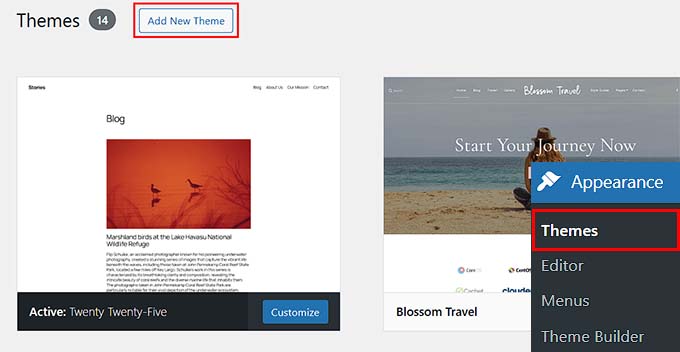
Fai clic sul pulsante 'Aggiungi nuovo tema' nell'angolo in alto a destra.
Nella schermata successiva, puoi scegliere tra Popolari, Più recenti o Preferiti.
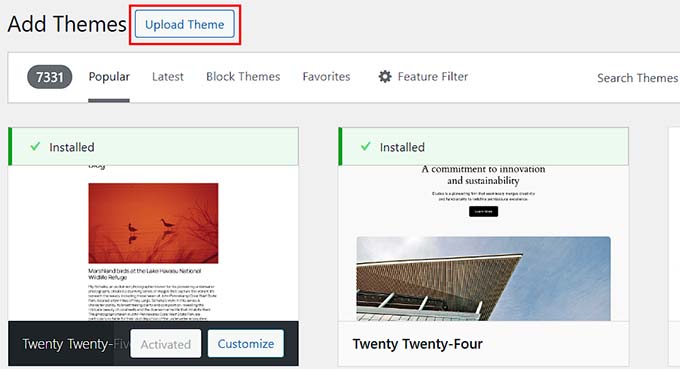
Se sai già quale tema vuoi usare, digita semplicemente il suo nome nel campo 'Cerca temi...'.
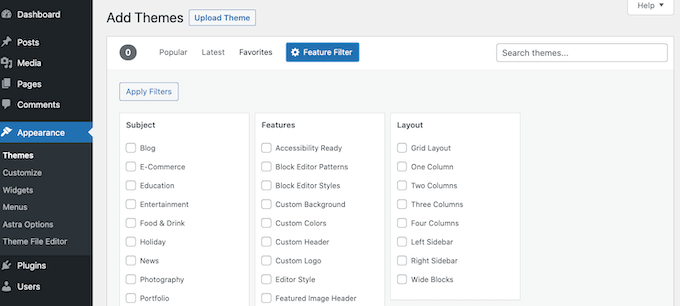
Facendo clic su 'Filtro funzionalità' potrai ordinare i temi in base a diverse caratteristiche. Puoi ordinare i temi per argomento, funzionalità specifiche e layout.
In base alla tua ricerca, vedrai un elenco di temi che soddisfano i tuoi criteri. Nel nostro caso, abbiamo cercato il popolare tema OceanWP.
Quando vedi il tema che desideri installare, passa semplicemente il mouse sopra la sua immagine. Questo rivelerà i pulsanti 'Installa', 'Anteprima' e 'Dettagli e anteprima'.
Procedi e fai clic sul pulsante 'Installa'.
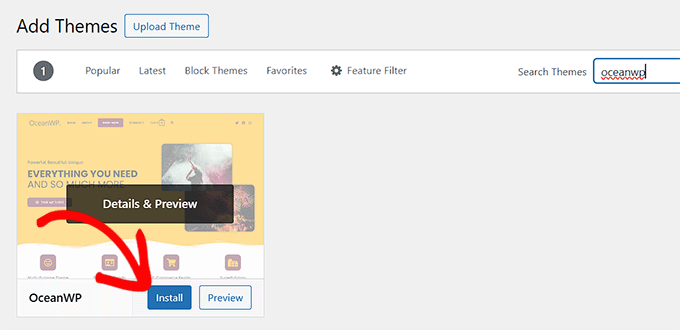
WordPress installerà ora il tuo tema.
Quando il tuo tema sarà pronto, WordPress mostrerà un messaggio di successo.
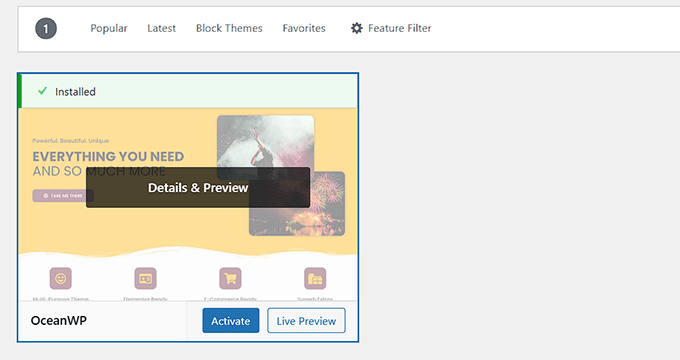
WordPress visualizzerà anche i pulsanti ‘Attiva’ e ‘Anteprima dal vivo’.
Per iniziare a usare questo tema sul tuo sito WordPress, fai clic sul pulsante ‘Attiva’. Ora hai installato e attivato correttamente il tuo tema WordPress.
Se visiti il tuo sito, ora utilizzerà questo nuovo tema.
Alcuni temi hanno impostazioni aggiuntive che potresti dover configurare.
Ad esempio, il tuo tema potrebbe chiederti di installare alcuni plugin WordPress indispensabili, scaricare dati demo o rivedere le sue impostazioni.
Puoi seguire le istruzioni sullo schermo. Come puoi vedere, il tema OceanWP aggiunge una sezione 'OceanWP' nella dashboard
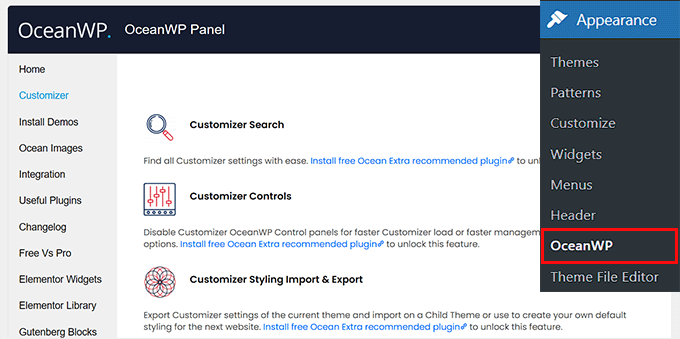
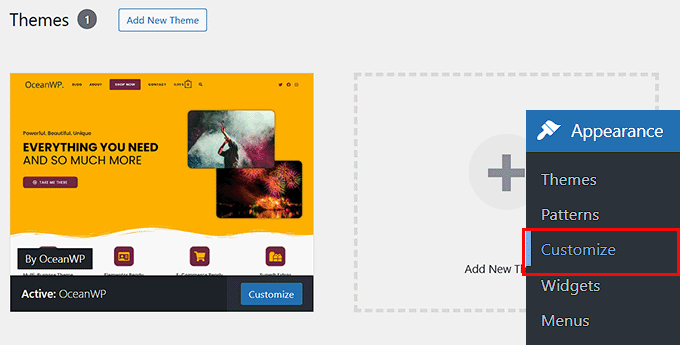
Puoi anche modificare il tuo tema utilizzando il personalizzatore di temi integrato di WordPress.
Per fare ciò, devi selezionare Aspetto » Personalizza.
Per maggiori dettagli, consulta le nostre guide su come usare il personalizzatore di temi WordPress come un professionista.
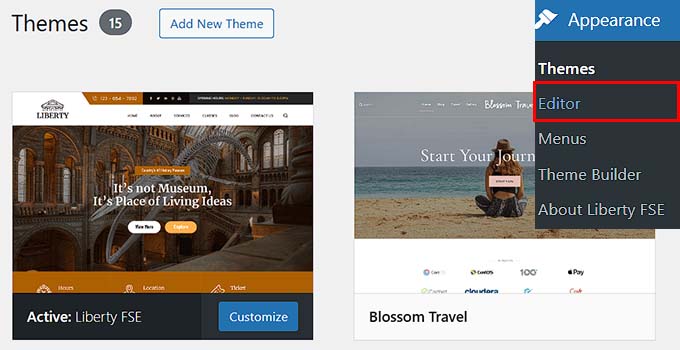
Se stai usando un tema a blocchi di WordPress, dovrai andare invece su Aspetto » Editor. Questo avvierà l'editor del sito completo, permettendoti di modificare i modelli di pagina e le parti di modello del tuo tema.
Per maggiori dettagli, consulta la nostra guida su come utilizzare l'editing completo del sito di WordPress.
Metodo 2: Installare un tema utilizzando il metodo di caricamento dall'amministratore di WordPress
Il primo metodo che abbiamo trattato consente solo di installare temi gratuiti disponibili nella directory dei temi di WordPress.org.
Cosa succede se vuoi installare un tema WordPress premium da aziende come aThemes, Elegant Themes o Themify?
O cosa succede se vuoi installare un tema personalizzato? In questo caso, dovrai installare il tema caricandolo sul tuo account WordPress.
Inizia scaricando il file .zip del tema che hai acquistato da un marketplace o da un negozio di temi commerciali.
Successivamente, vai alla pagina Aspetto » Temi nella tua area di amministrazione di WordPress e fai clic sul pulsante 'Aggiungi Nuovo Tema'. Per questo tutorial installeremo Hestia.
Questo ti porterà alla pagina Aggiungi temi che mostra i temi gratuiti in primo piano.
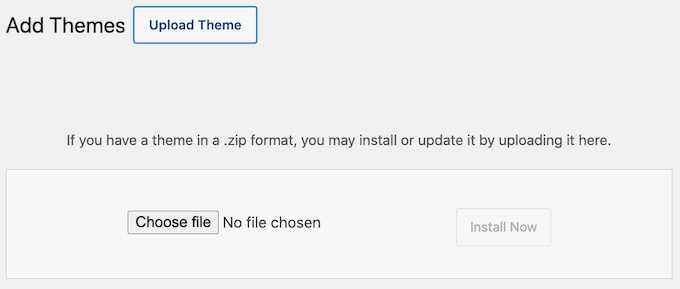
Dato che hai già il tema che vuoi installare, fai semplicemente clic sul pulsante 'Carica tema'.
Ora puoi fare clic su 'Scegli da' e selezionare il file .zip che hai scaricato in precedenza dal tuo computer.
Quindi, fai semplicemente clic sul pulsante 'Installa ora'.
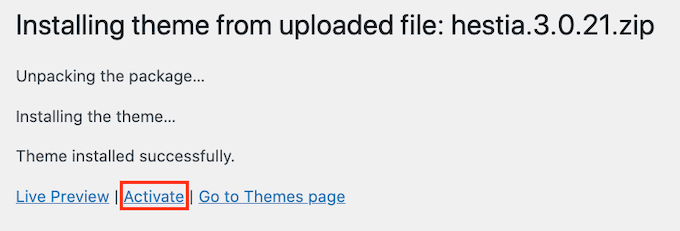
Una volta installato il tuo tema, vedrai un messaggio 'Tema installato con successo'.
Vedrai anche i collegamenti per visualizzare in anteprima o attivare il tuo tema. Per iniziare a utilizzare questo tema sul tuo sito web WordPress, fai semplicemente clic su 'Attiva'.
Se visiti il tuo sito web, dovresti ora vedere il tuo nuovo tema in azione.
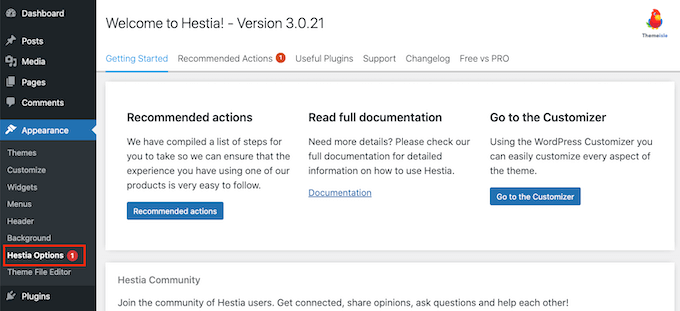
Alcuni temi aggiungono impostazioni extra che potresti dover configurare. A seconda del tuo tema, potresti dover apportare queste modifiche nel personalizzatore di WordPress o tramite un pannello di opzioni del tema separato.
Nella schermata seguente, puoi vedere il menu Opzioni Hestia. Questo è un pannello speciale delle opzioni del tema che puoi utilizzare per configurare il tema Hestia.
Nota: La funzionalità di caricamento del tema è disponibile solo per gli utenti di WordPress.org self-hosted. Se stai usando WordPress.com, non vedrai questa opzione perché ti limita.
Per utilizzare la funzionalità di caricamento di temi personalizzati, devi utilizzare WordPress.org self-hosted. Per maggiori dettagli, consulta il nostro confronto tra WordPress.com vs. WordPress.org.
Se vuoi passare da WordPress.com a WordPress.org, leggi il nostro tutorial su come passare correttamente da WordPress.com a WordPress.org.
Metodo 3: Installare un tema WordPress tramite FTP
Se ti senti avventuroso e vuoi portare le tue abilità al livello successivo, puoi imparare come installare un nuovo tema WordPress usando FTP.
Ricorda, questo metodo non è per principianti assoluti perché è un po' più avanzato.
Per prima cosa, scarica il file .zip del tema sul tuo computer. Quindi, decomprimi il file.
Questo creerà una nuova cartella con il nome del tema sul tuo computer. Abbiamo scaricato la versione gratuita del tema WordPress Hestia.
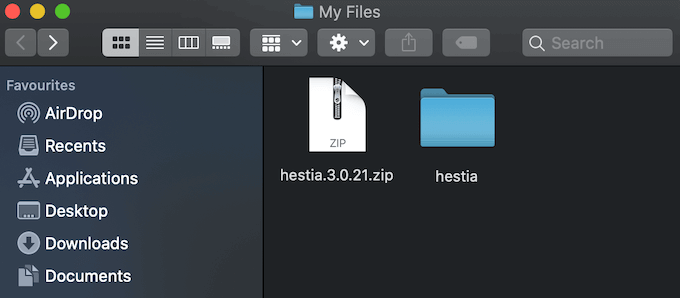
Ora che hai i file del tema, sei pronto per caricarli sul tuo sito web.
Per farlo, devi connetterti al tuo account di hosting WordPress utilizzando un client FTP. Se hai bisogno di aiuto, consulta la nostra guida su come usare FTP per caricare file WordPress.
Una volta connesso, devi andare alla cartella /wp-content/themes/. All'interno, vedrai le cartelle di tutti i temi attualmente installati sul tuo sito web.
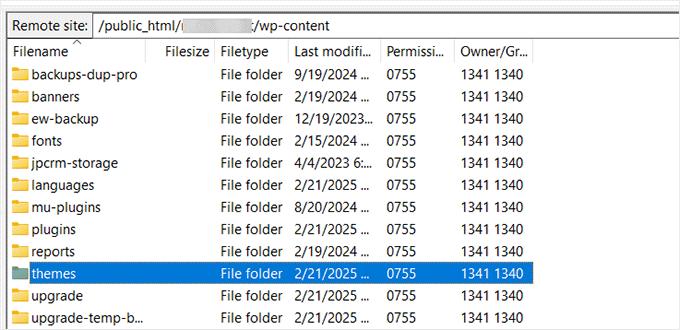
Puoi caricare il tuo nuovo tema aggiungendolo alla cartella wp-content/themes.
Seleziona la cartella del tema decompressa dal tuo computer. Puoi quindi trascinare e rilasciare questa cartella del tema nella cartella themes del tuo sito web.
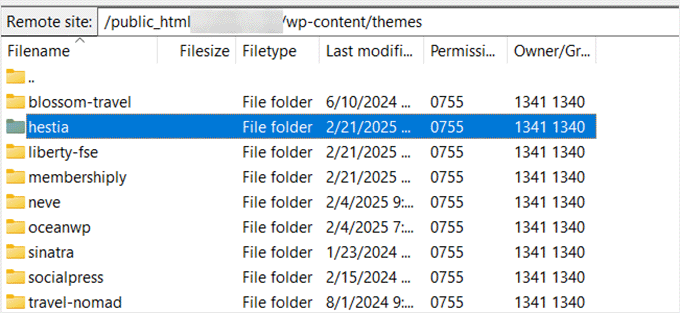
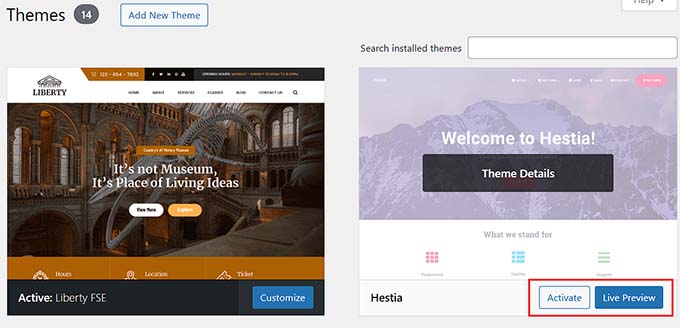
Una volta caricato il tema, torna alla tua bacheca WordPress. Quindi vai su Aspetto » Temi.
Dovresti ora vedere il tema che hai appena caricato.
Per utilizzare questo tema sul tuo sito web, passa il mouse sopra di esso e fai clic sul pulsante ‘Attiva’.
Tutorial video
Domande frequenti sull'installazione di temi WordPress
Di seguito sono riportate alcune delle domande più frequenti sull'installazione di temi WordPress.
1. Quanti temi posso usare in WordPress?
Puoi usare un solo tema alla volta. Tuttavia, puoi installare tutti i temi che desideri. Non tutti i temi installati sul tuo sito web WordPress sono attivi.
Non appena attivi un tema WordPress, questo disattiva automaticamente il tuo tema attivo precedente e rende il nuovo tema quello attivo.
2. Cos'è un tema child in WordPress?
Un tema child in WordPress è un sotto-tema che eredita tutte le funzionalità, le caratteristiche e lo stile del suo tema genitore. Per utilizzare un tema child, dovrai installare sia il tema genitore che quello child sul tuo sito web e poi attivare il tema child.
Per maggiori dettagli, consulta le nostre guide su come creare un tema child in WordPress e come installare un tema child in WordPress.
3. Posso creare il mio tema WordPress?
È possibile creare un tema WordPress personalizzato. Ancora meglio, puoi progettare, costruire e pubblicare il tuo tema senza scrivere alcun codice.
Per fare ciò, hai solo bisogno di un plugin WordPress.
SeedProd è il miglior costruttore di temi WordPress sul mercato. Puoi creare facilmente pagine personalizzate complete per il tuo sito web utilizzando il costruttore drag-and-drop di SeedProd.

Puoi anche usare SeedProd per creare i tuoi temi WordPress. Diversi dei nostri brand partner hanno fatto lo stesso.
Per maggiori dettagli, consulta la nostra guida su come creare facilmente un tema WordPress personalizzato.
4. Cos'è un framework di temi WordPress?
I framework di temi sono temi WordPress altamente ottimizzati progettati per essere utilizzati come temi padre.
Intesi per utenti avanzati e sviluppatori, questi framework di temi contengono diverse ottimizzazioni di codice e velocità che aiutano altri sviluppatori a costruirci rapidamente sopra per creare i propri temi.
Genesis di StudioPress è il miglior esempio di framework per temi WordPress. Per maggiori informazioni, puoi consultare il nostro articolo sui framework per temi WordPress.
5. Temi Premium vs Gratuiti: quale dovrei usare?
Se stai appena iniziando con un budget limitato, ti consigliamo di scegliere un tema gratuito flessibile. Dai un'occhiata alla nostra selezione dei migliori temi WordPress gratuiti per blog e dei migliori temi gratuiti per siti web aziendali.
Se puoi spendere un po' di più, ti consigliamo di scegliere un tema premium. Questi temi includono il supporto prioritario, che si rivela molto utile, soprattutto per i principianti.
Per saperne di più su questo argomento, consulta la nostra guida su temi WordPress gratuiti vs. premium, o dai un'occhiata a quanto costa davvero creare un sito web WordPress.
6. Come scelgo il miglior tema per il mio sito web?
Ci sono così tanti temi WordPress disponibili, e la maggior parte di essi sono progettati da professionisti, quindi hanno un aspetto davvero fantastico.
Questo rende un po' confuso per i principianti scegliere il tema perfetto per il loro sito web.
Ti consigliamo di mantenere la semplicità. Scegli un tema minimalista che assomigli il più possibile al design finito che hai in mente. Assicurati che il tema sia ottimizzato per dispositivi mobili ed esegui un test di velocità del sito web sul sito demo del tema.
Consulta la nostra guida per principianti su come scegliere il tema WordPress perfetto per il tuo sito web. Potresti anche voler dare un'occhiata alla nostra selezione di esperti dei migliori software di web design.
7. Posso usare lo stesso tema che ho visto su un altro sito WordPress?
Se non si tratta di un tema WordPress personalizzato, puoi trovare e utilizzare lo stesso tema sul tuo sito web. Consulta la nostra guida su come scoprire quale tema WordPress sta utilizzando un sito.
Speriamo che questa guida passo passo ti abbia aiutato a installare un tema WordPress sul tuo sito. Potresti anche voler consultare la nostra guida su cosa considerare quando si seleziona un tema WordPress e le nostre selezioni di esperti per i migliori temi WordPress per graphic designer.
Se ti è piaciuto questo articolo, iscriviti al nostro Canale YouTube per tutorial video su WordPress. Puoi trovarci anche su Twitter e Facebook.




michael
perché non riesco ad aggiungere il nuovo tema? Il mercato dei temi non si carica, puoi aiutarmi? Grazie
Supporto WPBeginner
Quell'errore sembra indicare che potresti avere un plugin o un tema che aggiunge funzionalità personalizzate all'area dei temi; ti consigliamo innanzitutto di provare a disabilitare i tuoi plugin per vedere se potrebbe esserci un conflitto.
Amministratore
Dayo Olobayo
Questa guida è così tempestiva, utile ed educativa. Per caso sapresti dirmi come posso sapere quale tema sta usando un sito web WordPress?
Supporto WPBeginner
We would recommend going through our guide below
https://www.wpbeginner.com/wp-themes/how-to-find-which-wordpress-theme-a-site-is-using/
Amministratore
Jillian
Sto cercando di caricare il mio tema, ma mi dice che devo acquistare un account business per $300 per farlo?? Aiuto!
Supporto WPBeginner
Questa è una limitazione di WordPress.com, i nostri tutorial sono per siti WordPress.org. Per una migliore comprensione delle differenze, ti consigliamo di consultare il nostro articolo qui sotto:
https://www.wpbeginner.com/beginners-guide/self-hosted-wordpress-org-vs-free-wordpress-com-infograph/
Amministratore
Noon Babiker Ali
Come posso installare un tema con i suoi contenuti??
Kathy Friend
Ho bisogno di aiuto. Dalla scheda aspetto, non ho l'opzione per aggiungere un nuovo tema. Il sito che sto cercando di aggiornare è stato creato con Divi (e nessuno conosce la password per quel sito) – quindi devo aggiornarlo usando uno dei temi gratuiti di WP.
Supporto WPBeginner
Potresti voler controllare i permessi del tuo ruolo utente seguendo la nostra guida qui sotto:
https://www.wpbeginner.com/beginners-guide/wordpress-user-roles-and-permissions/
Amministratore
Ken
Quindi questo è un problema comune? I temi gratuiti hanno sempre questo problema?
Supporto WPBeginner
Dipende dal tema specifico, alcuni hanno contenuti demo e altri no. Non importa se il tema è gratuito o meno.
Amministratore
Ken
Ciao
Ho attivato un tema gratuito dalla lista che mi hai fornito ma il sito web non ha lo stesso aspetto della demo. Ottengo una singola pagina del blog "pagina di esempio". Nessun'altra pagina o altro.
Come risolvere questo problema?
Supporto WPBeginner
Se vuoi che il sito assomigli alla demo, dovresti contattare il supporto del tema per sapere se offrono contenuti demo che puoi importare sul tuo sito.
Amministratore
ericka
non ho un pulsante "aggiungi nuovo" in cima allo schermo come mostrato. come installo?
Supporto WPBeginner
Stai usando WordPress.com? Ti consigliamo di dare un'occhiata alla nostra guida qui sotto per il confronto:
https://www.wpbeginner.com/beginners-guide/self-hosted-wordpress-org-vs-free-wordpress-com-infograph/
Amministratore
Rabiul Sany
Se voglio sviluppare un sito web su un server localhost con un tema premium, come installo il tema premium?
Supporto WPBeginner
Dipenderebbe dal tema specifico, dovresti contattare il supporto del tema per sapere come gestiscono le installazioni locali
Amministratore
Sumaiya Patel
Ciao
Non riesco a trovare la scheda Aspetto nel mio WordPress. Per favore, aiutami
Supporto WPBeginner
Se stai usando un sito WordPress.org, potresti vedere la loro interfaccia; per la differenza tra WordPress.com e WordPress.org, dovresti dare un'occhiata al nostro articolo qui sotto:
https://www.wpbeginner.com/beginners-guide/self-hosted-wordpress-org-vs-free-wordpress-com-infograph/
Amministratore
Dan
Ciao,
Se installo un nuovo tema dopo aver caricato i dati demo dal primo, ma senza creare contenuti live, avrò problemi a installare i dati demo dal nuovo tema?
Supporto WPBeginner
Dipenderebbe dal tema, ma per la maggior parte, non dovresti avere problemi.
Amministratore
kaushal
Uhhhh…. Sto seguendo i tuoi metodi ma quando vado su Aspetto> Pagina Temi… non vedo l'icona “aggiungi nuovo”…. quindi cosa devo fare???????
Supporto WPBeginner
Potresti essere su WordPress.com, nel qual caso dovresti dare un'occhiata al nostro articolo qui sotto:
https://www.wpbeginner.com/beginners-guide/self-hosted-wordpress-org-vs-free-wordpress-com-infograph/
Amministratore
lbahi
Ciao, grazie per le informazioni
Per favore, ho una domanda sui temi a pagamento. Potrei usare le mie licenze per progettare il mio sito web in locale e poi spostarlo online perché voglio familiarizzare con il tema e progettarlo come voglio prima.
Buona giornata
Supporto WPBeginner
Dipenderebbe dal tema specifico per le loro limitazioni, ma normalmente dovresti essere in grado di farlo.
Amministratore
imlil
Posso usare un tema premium più volte e su siti web diversi
Grazie
Supporto WPBeginner
Dipenderebbe dal tema specifico. Se contatti il supporto del tuo tema, dovrebbero informarti sulle limitazioni della loro licenza.
Amministratore
Andrea
Ciao,
Quando provo a farlo, il web mi dice che devo passare a una versione a pagamento, c'è un modo per installare questo tema sul mio account gratuito?
Supporto WPBeginner
Non sei attualmente su WordPress.com gratuito, parte della tua confusione deriva dal fatto che le nostre guide sono per siti WordPress.org e ne copriamo la differenza qui:
https://www.wpbeginner.com/beginners-guide/self-hosted-wordpress-org-vs-free-wordpress-com-infograph/
Amministratore
zainul
informazioni fantastiche
Supporto WPBeginner
Thank you
Amministratore
Will
Quando scarico i miei temi, per qualche motivo sembra che mi manchi qualcosa. Ad esempio, l'ultimo tema che ho scaricato e installato aveva una grafica accanto al titolo della pagina e quella non c'era, c'era una grafica nella barra laterale, di nuovo non c'era... così come il colore di sfondo. Che era un po' color lavanda e anche quello non c'era. Cosa sto sbagliando?
Supporto WPBeginner
Non tutti i temi hanno i loro contenuti demo come impostazioni predefinite. Se contatti il supporto del tuo tema, possono informarti se offrono i loro contenuti demo.
Amministratore
Will
Ok. I temi che sono con WordPress dovrebbero avere tutti i contenuti demo lì, giusto? o anche quello è solo per la demo
Supporto WPBeginner
Dovresti contattare ogni tema per sapere se il suo contenuto demo è disponibile.
Stephen Newdell
Voglio sapere come aprire un tema sul mio desktop in modo da poterci lavorare qui come "Server Locale" e poi copiare/incollare una pagina sul mio sito WordPress o caricarla tramite FTP. Ho il tema in una cartella zippata sulla mia scrivania ora, ma come lo apro e lo metto al lavoro per imparare a usarlo?
Per favore, aiutami: Grazie in anticipo
Supporto WPBeginner
La modifica di un tema richiederebbe alcune conoscenze di codifica; come punto di partenza potresti voler consultare il nostro articolo sui temi child qui: https://www.wpbeginner.com/wp-themes/how-to-create-a-wordpress-child-theme-video/
Amministratore
Ahmad
Salve,
Ho seguito le istruzioni per caricare il mio tema personalizzato, tuttavia, non c'è un pulsante "Aggiungi nuovo". Qualche idea?
Supporto WPBeginner
Il tuo sito è su WordPress.com? Abbiamo un articolo che spiega le differenze qui:
https://www.wpbeginner.com/beginners-guide/self-hosted-wordpress-org-vs-free-wordpress-com-infograph/
Amministratore
Dogood
Come mantengo la grafica che viene fornita con un tema? I temi sembreranno molto belli sul sito del venditore, ma dopo l'installazione, sembreranno noiosi. Sono sicuro che c'è qualcosa che non sto facendo correttamente.
Supporto WPBeginner
Dovresti contattare il supporto del tema per sapere se hanno un metodo per replicare i contenuti demo e quanto contenuto demo è disponibile
Amministratore
Emmanuel Kileo
Not Found
L'URL richiesto /index.php non è stato trovato su questo server.
Inoltre, si è verificato un errore 404 Not Found durante il tentativo di utilizzare un ErrorDocument per gestire la richiesta.
Per favore, ho bisogno di aiuto ragazzi
Supporto WPBeginner
Potresti voler ricreare il tuo file htaccess seguendo i passaggi in: https://www.wpbeginner.com/beginners-guide/beginners-guide-to-troubleshooting-wordpress-errors-step-by-step/
Amministratore
Douglas Hamilton
Grazie. Sfortunatamente (non menzionerò il sito web), non ti mostrano effettivamente come installare i temi correttamente. Ti danno una breve panoramica, ma non come farlo passo dopo passo. A volte, è quello di cui hai bisogno, grazie ancora.
sweta
Ciao, ho caricato un nuovo tema e l'ho attivato. Ma non riesco a visitare il sito specifico. Viene mostrato un tema predefinito. Perché? Come posso visitare il sito che ho caricato?
Ken Hay
Peccato che non rendiate molto ovvio fin dall'inizio che state lavorando SOLO con WordPress.org
Morgan
Quindi ho seguito queste istruzioni per aggiungere un tema e dopo che il tema è stato caricato con successo e ho cliccato su “Attiva”, ho ricevuto un errore di analisi. Come posso annullare questo problema? Grazie!
Supporto WPBeginner
Ciao Morgan,
Puoi annullare questo problema connettendoti al tuo sito web tramite FTP o File Manager nella dashboard di cPanel. Una volta connesso, vai alla cartella wp-content/themes/ ed elimina il tema che stavi cercando di installare.
Amministratore
Carla
Ho scaricato la versione Pro del mio tema WordPress gratuito di base perché la versione Pro sblocca più funzionalità per colori e design. Nel mio tema gratuito c'era scritto: "Passa a Pro". Quindi, è quello che voglio fare.
Tuttavia, quando carico la versione Pro tramite l'installatore di temi di WP, dice che l'installazione è fallita perché esiste già una cartella con quel nome. Pensi che il file zip Pro abbia lo stesso nome della versione gratuita di base?
Cosa dovrei fare? Usare un altro tema per qualche minuto e disinstallare prima il tema gratuito di base? E poi installare il file zip Pro? Non sono sicuro di cosa fare. E la disinstallazione dalla mia raccolta di temi di WordPress la disinstallerà anche dal mio server di hosting?
Staff editoriale
Si dovrebbe innanzitutto contattare il supporto del tema per assicurarsi che non abbiano un metodo consigliato per passare alla versione pro, poiché potrebbe avere lo stesso nome.
Amministratore
Kennedy Mukaria
Ciao
Ho trovato un nuovo tema che ho scaricato e successivamente installato sul mio sito WordPress tramite Aggiungi temi> carica tema. Voglio attivarlo e non spostare contenuti dal sito esistente. Intendo lasciarlo così com'è. Qualche consiglio?
Grazie in anticipo
Lola
Ho acquistato un tema premium che ho provato a caricare su WordPress localhost. Mi continua a dare questo messaggio:
Attenzione: la lunghezza del contenuto del post di 26678057 byte supera il limite di 8388608 byte in sconosciuto alla riga 0
Sei sicuro di voler fare questo?
Per favore, riprova.
Cosa potrebbe esserci di sbagliato? E come posso correggerlo?
Grazie
Supporto WPBeginner
Ciao Lola,
Segui le istruzioni nella nostra guida su come risolvere l'errore di esaurimento della memoria di WordPress.
Amministratore
Kristy Em
Ciao, ho dei problemi qui.. Ho seguito tutti i passaggi di questo sito per mettere il mio sito web su wordpress.org. Ho un dominio che ho comprato tempo fa, l'ho trasferito e ora è ospitato con successo su BlueHost. Ho appena acquistato un tema premium WordPress per $125 (che è piuttosto costoso..) e non riesco a trovare il file .zip da nessuna parte.. Inoltre, si è auto-installato sui siti di esempio.WORDPRESS invece del mio wordpress.org Bluehosted nerdvegan.com e non ho idea di come cambiarlo dato che non c'è nessun posto dove scaricare il file .zip. Inoltre, avere più siti elencati mi sta confondendo, come faccio a eliminare tutto tranne solo l'esempio.com che è su wordpress.org? per favore aiutami!~ grazie in anticipo!!
Supporto WPBeginner
Ciao Kristy,
Si prega di contattare il negozio di temi da cui si è acquistato il tema per ricevere assistenza nell'individuazione del file ZIP necessario per l'installazione. Una volta che si è certi di avere il file zip del tema sul proprio computer. Accedi al tuo sito web WordPress dove desideri installare il tema. Vai alla pagina Aspetto » Temi e quindi fai clic sul pulsante Aggiungi nuovo. Successivamente, è necessario fare clic sul pulsante di caricamento per caricare il file del tema dal proprio computer.
Si prega di consultare gli screenshot nell'articolo sopra.
Amministratore
Kelly
Sono su Wordpress in questo momento e non c'è nessun pulsante per aggiungere un tema come mostrano gli screenshot. I loro modelli di prezzo sono cambiati? Richiede ora una versione premium per poter fare questo?
Eghenure Peace
Questo è davvero utile
Grazie mille
Greg
Avete un tutorial per i temi homemarket? Potete aiutarmi a trovarne uno? Grazie
Manikandan
Installerò wp sul mio laptop Linux fedora 24 a 64 bit, il pulsante di aggiunta del tema wp è nascosto, non lo vedrò mai sul mio sito localhost
kristiana
Grazie mille, è stato così semplice e chiaro, spero che tu viva una vita veramente benedetta
robert edward
Ciao, ho provato a usare tutte le opzioni ma l'installazione del nuovo tema fallisce ancora, quale potrebbe essere il problema???
fuad
Sto usando un tema WordPress gratuito. E ho scaricato un nuovo tema che mi piaceva. Quando ho provato a installare il nuovo, non c'era il pulsante di caricamento. Come posso installare quello nuovo?
Grazie
Supporto WPBeginner
Ciao Fuad,
Sembra che tu stia usando WordPress.com. Consulta la nostra guida sulla differenza tra WordPress.com e WordPress.org.
Amministratore
Alexis G
Ho appena acquistato il mio piano premium con il nome del dominio e lo spazio di archiviazione (tutto il pacchetto). Andando su aspetto>temi, non c'è il pulsante aggiungi nuovo? Raccomandazioni?
Supporto WPBeginner
Ciao Alexis,
Sei sicuro di utilizzare WordPress.org self-hosted? Consulta la nostra guida sulla differenza tra WordPress.org self-hosted vs blog gratuito WordPress.com.
Amministratore
idan
Ciao, non trovo il pulsante aggiungi nuovo, cosa suggerisci di fare?
Ho il tuo aiuto!!?
Grazie!
vamshi
come installare file .rar in wp
Selin
Grazie per l'articolo. Ho alcune domande perché sono un po' confuso. Ho già un sito web attivo ospitato da Inmotion hosting. Volevo cambiare il design, quindi ho trovato un tema su Envato tramite Themeforest, il fornitore era Themezaa – e ho comprato il tema che mi piaceva. Era un tema per WordPress. Dopo averlo comprato, mi sono reso conto che non conosco la differenza tra un tema normale e un tema per WordPress. Ho scoperto che posso usare questo tema per WordPress che ho comprato solo da un editor di WordPress – il che va bene per me dato che non sono un programmatore (ho solo seguito un corso online di 3 mesi su circuiti HTML e CSS), quindi so un po' di modifica di HTML e CSS. Ora che ho comprato il tema per WordPress, sto pensando: posso semplicemente scaricare l'editor di WordPress, mantenere il mio hosting esistente (Inmotion hosting), installare questo nuovo tema, modificare i contenuti e i colori e poi, quando ho finito, semplicemente collegare il mio dominio al mio nuovo sito web?
È così che dovrei fare?
o devo cancellare il mio hosting esistente e iniziare a pagare WordPress.com per ospitare il mio sito web dato che sto usando il loro editor? Potete per favore farmi sapere come funziona?
Selin
Supporto WPBeginner
Ciao Selin,
Innanzitutto, consulta la nostra guida sulla differenza tra WordPress.org self-hosted vs blog gratuito WordPress.com.
Il tuo tema funzionerebbe solo con un sito WordPress.org self-hosted.
Detto questo, segui le istruzioni nel nostro tutorial di installazione di WordPress passo dopo passo per iniziare con WordPress.
Amministratore
Lorna
Ciao
Ho trovato anche io un tema su Envato tramite Themeforest che ho scaricato e successivamente ho provato a caricare sul mio sito WordPress tramite Aggiungi temi> carica tema e non vuole installarsi. Dice solo: “Errore: caricamento non riuscito.” Qualche consiglio?
Poi ho provato a caricarlo tramite C-Panel - ho caricato il file Zip, l'ho decompresso e sono andato sulla mia dashboard. La casella del tema appare vuota, ho premuto attiva e il tema appare solo come HTML.
Suggerimenti?
Grazie
Lorna
Supporto WPBeginner
Ciao Lorna,
Si prega di consultare le istruzioni di installazione del tuo tema. Alcuni sviluppatori di temi su themeforest ti inviano effettivamente un pacchetto che contiene documentazione, file PSD e il tema stesso è un file zip separato all'interno della cartella principale.
Khet Kumar
Se non ho ancora il nome di dominio o l'hosting, posso comunque creare il sito web su WordPress? Dopo aver finito il design, possiamo acquistare l'hosting e il dominio? È possibile?
Somnathdas
Non addebitare il mio font
vaibhav arora
è abbastanza facile da seguire
grazie
Kevin
Non importa ciò che si crede di sapere. O.. Quanto di qualunque cosa possa essere si PENSA di sapere.
With an open mind to receive an understanding. One may even amaze themselves of how easy life can be.
Non mi ero reso conto di quanto fosse facile installare un tema che avevo acquistato. Sono in questo settore del marketing da 8+ anni. E ancora non so tutto ciò che serve per avere successo online/
Grazie!
WP Beginners per i consigli più semplici per installare il mio tema "acquistato".
Sourav
Ho cliccato su aspetto>tema. Ma non ho trovato il pulsante aggiungi nuovo. Per favore aiutami signore. Crea un articolo nuovo e aggiornato.
Pankaj Patidar
Vai su tema e poi carica un tema, quindi vedrai aggiungi nuovo tema.
sandeep
quando provo a fare clic su aspetto->tema-> non veniva visualizzata l'opzione aggiungi nuovo
RAASHID DIN DAR
sei un utente premium o un utente gratuito
Dejan
Ogni volta che installo un nuovo tema, quello vecchio si scompiglia (menu, slider…)
Qualche idea sul perché? Grazie
Floramae Hallazgo
Grazie mille! Tutti gli articoli che ho letto e i tutorial video che ho guardato qui mi hanno davvero aiutato molto. Congratulazioni a tutte le persone dietro questo. È davvero incredibilmente utile.
Nancy Upchurch
Quanto tempo ci vuole di solito per scaricare il tuo tema? Sto importando dati demo e sono passate 4 ore. Sto pensando che ci sia qualcosa che non va.
Grazie
Supporto WPBeginner
Si prega di contattare lo sviluppatore del tema WordPress.
Amministratore
Yogi
Ciao Nancy,
C'è qualcosa che non va. Ho comprato alcuni temi da themeforest e sono tutti di dimensioni comprese tra 60 e 90 MB. Mi ci sono voluti circa 20 minuti per scaricarli. Quindi penso che il download di 4 ore (che ancora non è completato), ci sia qualcosa che non va.
Dovresti contattare l'amministratore del sito da cui stai scaricando il tema.
Cordiali saluti,
Yogi
Axel (Quibblehead)
Devo essere un utente Premium per caricare un tema?
Supporto WPBeginner
No. Non se stai usando WordPress.org self-hosted. Consulta la nostra guida sulla differenza tra WordPress.org self-hosted vs blog gratuito WordPress.com.
Amministratore
Joe
Ottimo pezzo, continua così