


Se hai recentemente cambiato il tema di WordPress, potresti voler rimuovere quello vecchio. I temi inutilizzati possono influire sulle prestazioni e sulla sicurezza di un sito, tuttavia molti utenti di WordPress non si rendono conto dei potenziali rischi.
Abbiamo aiutato centinaia di proprietari di siti a ripulire le loro installazioni WordPress e la rimozione dei temi è sempre un passaggio fondamentale. Non si tratta solo di eliminare file, ma di farlo in modo sicuro ed efficiente.
In questa guida, condivideremo il nostro approccio preferito per disinstallare ed eliminare i temi WordPress.
Quando eliminare un tema WordPress
Se non stai utilizzando un tema di WordPress, si consiglia di eliminarlo dal tuo sito web per i seguenti motivi:
- I temi di WordPress possono occupare spazio significativo sul tuo server. Mantenerli installati può aumentare i file del tuo sito web, il che può influire sulle prestazioni di WordPress.
- I file dei temi di WordPress aumentano anche le dimensioni dei tuoi backup, rendendo più lunga la scansione da parte del tuo plugin di sicurezza di WordPress.
- Riceverai anche aggiornamenti per quei temi, anche se non li stai utilizzando affatto.
- Se il tuo tema di WordPress proviene da uno sviluppatore meno conosciuto, devi fare attenzione. Sviluppatori disonesti potrebbero nascondere backdoor e codice dannoso o malware nei temi inutilizzati.
Se vuoi testare vari temi in WordPress, ti consigliamo di utilizzare un sito di staging o un'installazione locale di WordPress piuttosto che utilizzarli direttamente sul tuo sito. Farlo non influirà sul tuo sito web live e ti permetterà di mantenere una buona esperienza utente.
Per maggiori informazioni, consulta il nostro articolo su cosa succede quando cambi i temi di WordPress.
Qual è la differenza tra disinstallare e cancellare un tema WordPress?
In realtà non c'è differenza tra disinstallare e cancellare un tema WordPress. Entrambi significano rimuovere un tema WordPress e tutti i suoi file dal tuo sito WordPress.
Detto questo, a volte, la disinstallazione di un tema di WordPress dall'area di amministrazione non rimuove completamente tutti i suoi file dal tuo server. Pertanto, può essere utile controllare la directory del tuo sito WordPress utilizzando FTP o il file manager ed eliminare i file da lì.
È sicuro cancellare vecchi temi WordPress?
Sì, è sicuro eliminare un tema di WordPress che non stai utilizzando. Ogni sito WordPress necessita di almeno un tema installato per funzionare correttamente. Questo è il tema che WordPress utilizzerà per visualizzare il tuo sito web.
Puoi vedere quale tema WordPress stai attualmente utilizzando visitando la pagina Aspetto » Temi. Il tuo tema corrente apparirà come tema ‘Attivo’.

Ti consigliamo inoltre di mantenere installato sul tuo sito web un tema predefinito di WordPress (ad esempio, Twenty Twenty o Twenty Nineteen). Funge da tema di fallback nel caso in cui il tuo tema attuale non funzioni.
Se il tuo tema attuale è un tema child, dovrai anche mantenere installato il tema padre sul tuo sito web WordPress.
Oltre a questi temi, puoi eliminare in sicurezza qualsiasi altro tema installato sul tuo sito web.
Detto questo, ti mostreremo come eliminare un tema WordPress.
Tutorial video
Se non ti piace il video o hai bisogno di ulteriori istruzioni, continua a leggere. Puoi utilizzare questi collegamenti rapidi per navigare tra i diversi metodi:
Cosa fare prima di eliminare un tema WordPress
Se hai personalizzato un tema di WordPress e desideri preservare tali personalizzazioni prima di eliminarlo, puoi creare un backup completo di WordPress.
Ti consigliamo di utilizzare il plugin Duplicator e puoi seguire questo tutorial su come eseguire il backup del tuo sito WordPress per istruzioni dettagliate.
Puoi anche semplicemente scaricare la cartella del tema sul tuo computer come backup.
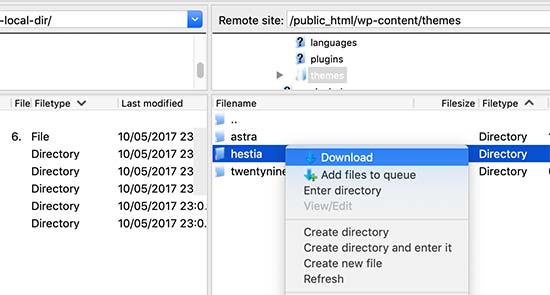
Per fare ciò, puoi utilizzare FTP o l'app File Manager nel dashboard del tuo account di hosting WordPress.
Una volta connesso, vai alla cartella /wp-content/themes/ e scarica la cartella del tema inattivo sul tuo computer.
Una volta eseguito il backup del tuo vecchio tema in modo sicuro, puoi procedere ed eliminarlo.
Metodo 1: Eliminare un tema WordPress dall'area di amministrazione
Questo è il modo più semplice e consigliato per eliminare un tema WordPress.
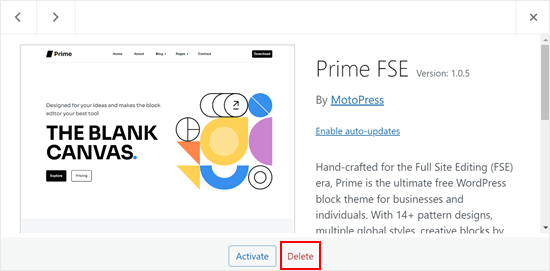
Innanzitutto, devi andare alla pagina Aspetto » Temi e fare clic sul tema che desideri eliminare.
WordPress aprirà ora i dettagli del tema in una finestra popup. Devi fare clic sul pulsante 'Elimina' nella parte inferiore della schermata popup.
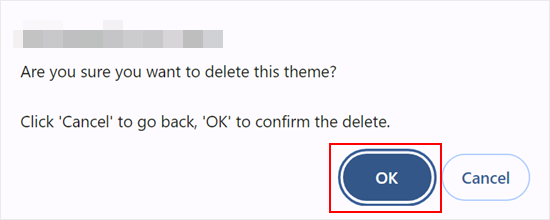
Successivamente, ti verrà chiesto di confermare che desideri eliminare il tema.
Fai semplicemente clic sul pulsante ‘OK’ per continuare e WordPress eliminerà il tuo tema selezionato.
Metodo 2: Eliminare un tema WordPress tramite FTP
Questo metodo è un po' avanzato, ma è utile se non riesci ad accedere all'area di amministrazione di WordPress. È anche una buona idea farlo dopo aver seguito il primo metodo per verificare che tutti i file del tema di WordPress siano stati rimossi.
Collega semplicemente il tuo sito WordPress utilizzando un client FTP e quindi vai alla cartella principale del tuo sito, che è tipicamente public_html. Quindi, vai alla cartella /wp-content/themes/.
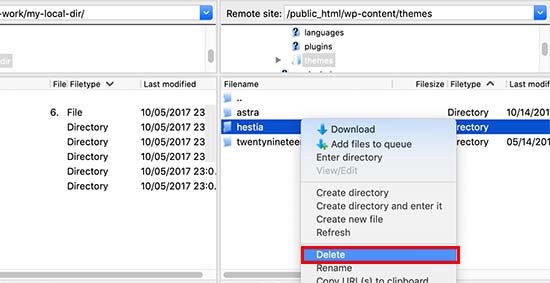
Da qui, devi individuare la cartella del tema che desideri eliminare. Fai clic con il pulsante destro del mouse sul nome della cartella e quindi seleziona ‘Elimina’.
Il tuo client FTP eliminerà ora il tema selezionato.
Metodo 3: Eliminare un tema WordPress tramite il File Manager del tuo host
Se non ti senti a tuo agio nell'utilizzare un client FTP, puoi anche utilizzare l'app File Manager nel pannello di controllo del tuo web hosting, come cPanel.
Per questo esempio, mostreremo screenshot dalla dashboard di hosting di Bluehost. A seconda del tuo provider di hosting, la tua dashboard di hosting potrebbe apparire leggermente diversa.
Innanzitutto, accedi alla dashboard del tuo account di hosting e vai alla scheda ‘Siti web’. Quindi, individua il sito web specifico per il quale desideri eliminare il tema e fai clic su ‘Impostazioni’.
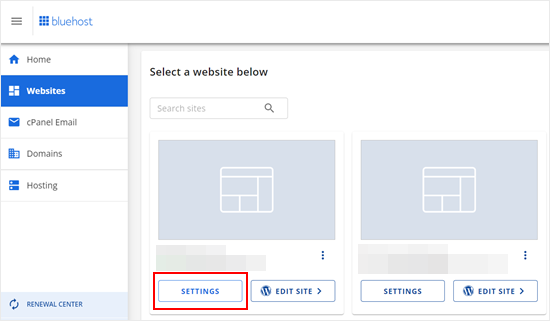
Ora, scorri la pagina verso il basso e fai clic su ‘File Manager’.
La pagina ti mostrerà anche la cartella principale del tuo sito. Questo sarà utile se ospiti più siti nello stesso account e non sei sicuro di quale sia la cartella principale corretta.

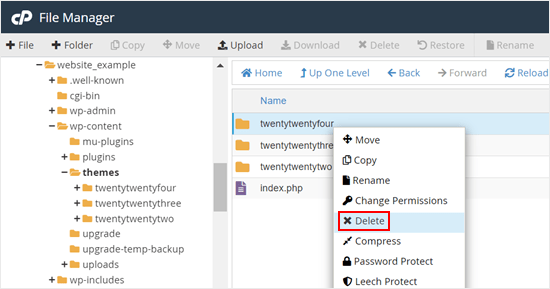
Nel file manager, vai alla cartella principale del tuo sito e segui questo percorso: /wp-content/themes/.
Dopodiché, fai semplicemente clic con il pulsante destro del mouse sul tema che desideri rimuovere e premi 'Elimina'.
Cosa fare se elimini accidentalmente un tema WordPress
Se hai eliminato accidentalmente un tema di WordPress, ci sono diversi modi per ripristinarlo.
Se hai un backup, puoi semplicemente ripristinarlo. Questo è più facile poiché molti plugin di backup di WordPress ti consentono di ripristinare rapidamente il tuo sito web a uno stadio precedente.
Tuttavia, se non hai effettuato un backup, puoi ripristinare il tema scaricando e installando una copia fresca dello stesso tema.
Lo svantaggio del secondo approccio è che perderai tutte le personalizzazioni apportate al tema. Ecco perché raccomandiamo vivamente di creare un backup prima di utilizzare uno qualsiasi dei metodi di eliminazione del tema.
Speriamo che questo articolo ti abbia aiutato a imparare come eliminare facilmente un tema WordPress. Potresti anche voler consultare la nostra guida su come scegliere il miglior tema WordPress premium e il nostro articolo di confronto su temi WordPress gratuiti vs premium.
Se ti è piaciuto questo articolo, iscriviti al nostro Canale YouTube per tutorial video su WordPress. Puoi trovarci anche su Twitter e Facebook.





Jiří Vaněk
Durante la disinstallazione di un tema, aggiungerei una cosa molto importante. Molte persone inseriscono i propri codici nel file function.php. È importante ricordare che se disinstalli il tema, perderai anche quei codici inseriti, quindi devi metterli da parte. Questo si collega essenzialmente al backup, non solo all'avere un backup del tema prima di eliminarlo, ma anche alla consapevolezza che il tema potrebbe contenere snippet personalizzati che influiscono sul funzionamento del sito web. Fai attenzione a questo.
Dawn
Thank you so much.
Supporto WPBeginner
Prego!
Amministratore
John Willis
Per alcuni ricevo 'eliminazione fallita, il tema non esiste'
Supporto WPBeginner
Se utilizzi il metodo FTP o file manager, questo ti permetterà di rimuovere il tema senza quell'errore.
Amministratore
D. H. Taylor
Perché non ho ZERO pulsanti di eliminazione nell'angolo in basso a destra dopo aver cliccato su Opzioni tema? Sto cercando di eliminare tutti i temi extra. Mi piacerebbe poter cliccare un pulsante e vedere questi extra sparire semplicemente. Ma, dopo che appare la finestra popup, non ci sono pulsanti di eliminazione nell'angolo in basso a destra.
Supporto WPBeginner
Le ragioni più comuni potrebbero essere se ti trovi su WordPress.com invece che su un sito WordPress.org o se stai cercando di eliminare il tema attivo. Puoi vedere di più sulle differenze tra WordPress.com e .org nel nostro articolo qui sotto:
https://www.wpbeginner.com/beginners-guide/self-hosted-wordpress-org-vs-free-wordpress-com-infograph/
Amministratore
Peter Mayrhofer
Grazie mille, ottimo aiuto!
Supporto WPBeginner
Lieti che la nostra guida ti sia stata utile!
Amministratore
Gary J
Mi scuso. Ho trovato l'eliminazione. ecco il passaggio importante:
Assicurati che il tema che vuoi eliminare non sia attivo. So che sembra logico, ma se per errore hai ancora attivo il tema che vuoi eliminare, non puoi farlo. Non ci sarà un pulsante di eliminazione.
Supporto WPBeginner
Glad you were able to find the delete option and we’ll see if we can help clarify that when we next update this article
Amministratore
Jacques Stern
Ho provato a usare il pulsante di eliminazione per eliminare un tema non utilizzato. Continuava a funzionare senza fine in vista. Dopo aver atteso venti minuti, ho semplicemente rinunciato; ho chiuso il pannello e mi sono disconnesso. Più tardi ho effettuato nuovamente l'accesso alla Bacheca Amministratore per vedere se il tema era stato eliminato. Era ancora lì.
Jim Ellis
Sto cercando come eliminare un tema in WP… e tutti dicono che c'è un pulsante di eliminazione sul tema… MA NON C'È sul mio… Nessuno di loro ha un pulsante di eliminazione… Cosa sto facendo di sbagliato?
Supporto WPBeginner
Se sei su WordPress.com, questa potrebbe essere la causa del problema. Puoi vedere la differenza tra WordPress.com e WordPress.org nel nostro articolo qui sotto:
https://www.wpbeginner.com/beginners-guide/self-hosted-wordpress-org-vs-free-wordpress-com-infograph/
Amministratore
Joe
Quando carico di nuovo lo stesso tema, la modifica che ho apportato rimane la stessa.
il tema dovrebbe essere ripristinato alle impostazioni di fabbrica.
Come eliminarli completamente & la loro cache per non mostrare le ultime modifiche quando li ricarico?
Supporto WPBeginner
Dovresti contattare il supporto del tuo tema specifico per vedere se hanno l'opzione per farlo, poiché non sempre c'è qualcosa del genere impostato con il tema.
Amministratore
wilfid
ciao! ho eliminato un tema ma ogni volta che provo ad attivarlo di nuovo con la licenza, dice che il prodotto è già registrato. puoi aiutarmi?
Supporto WPBeginner
Dovresti contattare il supporto del tema a pagamento che stai utilizzando e dovrebbero essere in grado di assisterti.
Amministratore
Ifeomasd
Forse dovrai attivare un altro tema prima di vedere l'opzione per eliminare il tema precedente.
Supporto WPBeginner
Devi avere più di un tema sul tuo sito per avere l'opzione di eliminare il tema inattivo.
Amministratore
Francis
Come si elimina un tema se non dà l'opzione sotto il tema? Non sto usando wordpress.com ma questa opzione non viene mostrata
Supporto WPBeginner
I nostri tutorial sono per siti WordPress.org, WordPress.com non ha questa opzione ma non dovresti preoccuparti di questo su WordPress.com.
Amministratore
Mike
Grazie per questo e per tutti i tuoi altri articoli – sei una grande risorsa.
Supporto WPBeginner
You’re welcome, glad you found our content helpful
Amministratore
Justin
Ho ancora problemi a rimuovere i temi. Non sembra mostrarmi l'opzione di eliminazione tramite il metodo della schermata di amministrazione. Ora ho più livelli di temi sul mio sito senza sapere come rimuoverli. Non conosco nemmeno molto bene le altre opzioni per provare a rimuoverlo in un altro modo.
Supporto WPBeginner
Potresti voler assicurarti che il tuo sito non sia su WordPress.com, abbiamo una guida sulle differenze qui sotto:
https://www.wpbeginner.com/beginners-guide/self-hosted-wordpress-org-vs-free-wordpress-com-infograph/
Amministratore
mowglie
grazie per tutti i tuoi articoli; il mio host è tecnicamente a posto ma non buono per il servizio clienti o il supporto puntuale. Ottengo quasi tutte le mie soluzioni da te!
Supporto WPBeginner
Glad our guides can be helpful
Amministratore
Jonathan
Ciao,
Sto tentando di eliminare alcuni vecchi temi tramite la Bacheca di WordPress.
Dopo aver eliminato i temi, questi ricompaiono quando aggiorno la sezione Temi.
Grazie,
Supporto WPBeginner
Potresti voler assicurarti di non avere un plugin strano o simile che aggiunge i temi che stai cercando di rimuovere.
Amministratore
Hannah
Non ho l'opzione di eliminazione su nessuno dei temi nella mia configurazione – è necessario eliminarli tutti? Sono un po' confuso a riguardo. Chiedo solo perché il libro che sto seguendo dice di eliminare i vecchi temi per motivi di sicurezza – non riesco a vedere i temi che ho usato – ho giocato con molti diversi – rispetto ai modelli standard visibili su WordPress, di cui ce ne sono molti!
Supporto WPBeginner
Se non hai l'opzione per disinstallarli/eliminarli, potresti voler assicurarti di non essere su WordPress.com, che è il motivo più comune per cui questa opzione potrebbe mancare.
Amministratore
Adewale Mudasiru
Hai detto qui che – i file dei temi di WordPress sono scritti in PHP e possono essere utilizzati per nascondere codice dannoso o malware sul tuo sito web (questo se il tuo sito web è mai stato compromesso). A volte gli sviluppatori disonesti possono nascondere backdoor anche nei temi inutilizzati. Questo include temi gratuiti e a pagamento? O solo crackati?
Supporto WPBeginner
Dipenderebbe da dove prendi il tema. Se proviene dallo sviluppatore o dal repository di WordPress.org, allora non dovresti preoccuparti. Dovresti essere molto preoccupato per qualsiasi versione crackata di temi.
Amministratore
umar
Grazie per aver condiviso queste informazioni, sono davvero utili per me.
Supporto WPBeginner
You’re welcome, glad we could be helpful
Amministratore