


Visualizzare post in evidenza nella barra laterale di WordPress è un ottimo modo per mettere in risalto contenuti importanti, coinvolgere i visitatori e aumentare le visualizzazioni di pagina.
Ad esempio, su WPBeginner, visualizziamo i nostri ultimi post, guide utili e pagine di coupon nella nostra barra laterale.
Questo motiva gli utenti a esplorare altri nostri contenuti e aiuta ad aumentare il nostro traffico.
In questo articolo, ti mostreremo come visualizzare facilmente i post in evidenza nella barra laterale di WordPress, passo dopo passo.
Suggerimento esperto: Se stai usando un tema a blocchi, dovrai prima creare una barra laterale sul tuo sito web utilizzando l'editor completo del sito per poter seguire questo tutorial. Per istruzioni dettagliate, consulta la nostra guida sui trucchi per le barre laterali di WordPress per ottenere risultati massimi.
Perché aggiungere post in evidenza nella barra laterale di WordPress?
Le barre laterali sono colonne posizionate a sinistra o a destra dell'area di contenuto del tuo sito web WordPress. La maggior parte dei proprietari di siti web utilizza questo spazio aggiungendo un modulo di newsletter via email, pulsanti dei social media, annunci banner o altri tipi di contenuto.
Un altro modo in cui puoi utilizzare la barra laterale è visualizzando i tuoi articoli migliori come post in primo piano. Questo ti aiuta a ottenere più traffico verso quegli articoli e aiuta i tuoi utenti a scoprire i tuoi migliori contenuti senza cercarli.
E se monetizzi il tuo sito web tramite affiliate marketing o contenuti sponsorizzati, la messa in evidenza di determinati post può generare più visualizzazioni di pagina verso quelle pagine che generano entrate.
È meglio mostrare post ad alta conversione nella barra laterale che aiutino a generare più iscrizioni alla newsletter o conversioni di vendita.
Ecco come mostriamo i nostri articoli migliori su WPBeginner. Questo widget della barra laterale appare su tutti i post del nostro sito web.
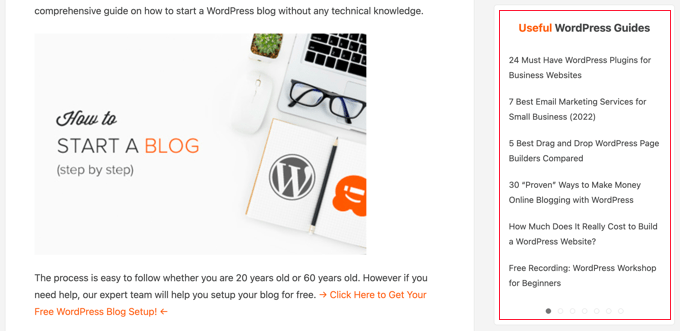
Detto questo, diamo un'occhiata a come aggiungere post in primo piano nella barra laterale di WordPress per aumentare le tue visualizzazioni di pagina e l'engagement degli utenti. Tratteremo quattro metodi e puoi utilizzare l'elenco seguente per navigare rapidamente nell'articolo.
Metodo 1. Visualizzare post nella barra laterale di WordPress senza plugin
Questo metodo è semplice e non richiede l'installazione di alcun plugin sul tuo sito web.
Vai semplicemente alla pagina Aspetto » Widget e aggiungi un widget Elenco alla barra laterale di WordPress utilizzando il trascinamento.
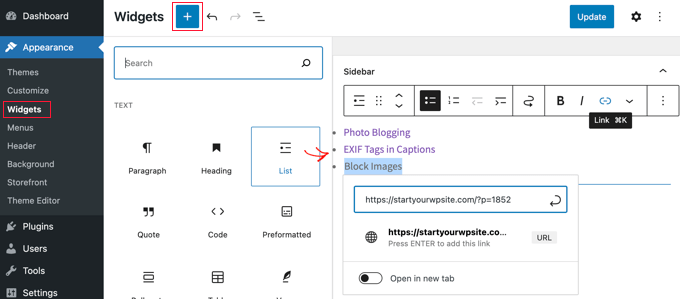
Questo widget ha un editor visivo in alto dotato di alcuni pulsanti di formattazione. Puoi semplicemente aggiungere i titoli dei post che desideri mettere in evidenza come elenco puntato.
Per aggiungere i tuoi post in primo piano come elementi di un elenco, seleziona il titolo del post e quindi fai clic sul pulsante del collegamento per aggiungere un collegamento al post del blog.
Puoi aggiungere un'intestazione all'elenco in primo piano aggiungendo un widget Intestazione appena sopra l'elenco.
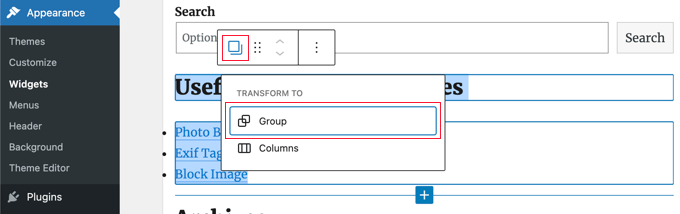
Puoi far sì che i widget Titolo ed Elenco agiscano come un unico blocco creando un gruppo. Seleziona semplicemente entrambi i widget e quindi fai clic sull'icona Gruppo. Dopodiché, dovresti selezionare 'Gruppo' dal menu a discesa.
Non dimenticare di fare clic sul pulsante ‘Aggiorna’ per salvare le modifiche.
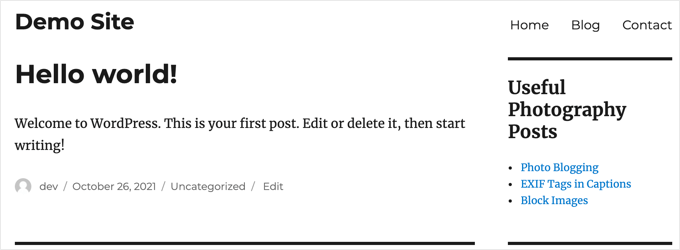
Ora puoi visitare il tuo sito web per vedere i tuoi post in evidenza in azione. Questo è come appariva sul nostro sito demo.
Tuttavia, se stai utilizzando un tema a blocchi, il metodo sopra descritto non funzionerà per te.
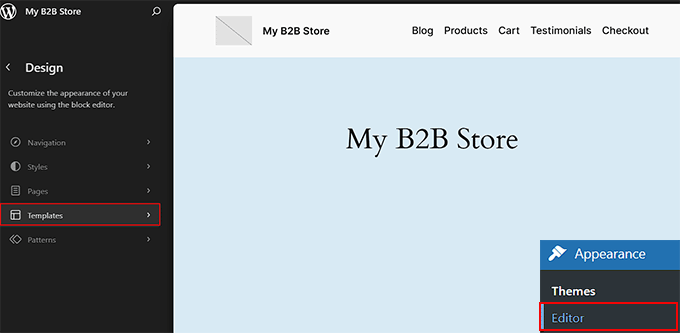
In tal caso, visita la pagina Aspetto » Editor dalla dashboard di WordPress. Una volta aperto l'editor del sito completo, scegli l'opzione ‘Modelli’ dalla colonna di sinistra.
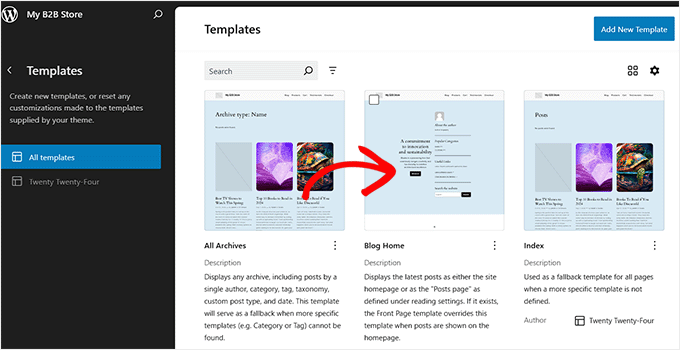
Questo aprirà una nuova pagina. Qui, scegli la parte del modello in cui hai creato e aggiunto la tua barra laterale.
Se non ne hai ancora creato uno nel tema a blocchi, consulta il nostro tutorial sui trucchi per le barre laterali di WordPress per massimizzare i risultati.
Ad esempio, abbiamo aggiunto la barra laterale alla pagina 'Blog' e sceglieremo quell'opzione.
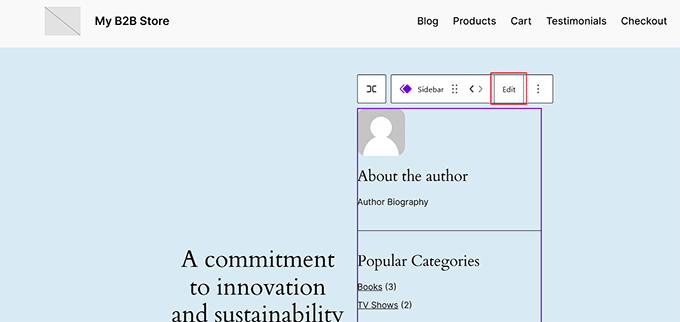
Il template si aprirà ora nell'editor del sito completo.
Fai clic sul link 'Modifica' nella barra degli strumenti della tua barra laterale in alto.
Ora puoi aggiungere e personalizzare i blocchi dal menu dei blocchi nella colonna di sinistra. Da qui, aggiungi il blocco 'Elenco' alla barra laterale.
Quindi, aggiungi i titoli dei post per i tuoi post in primo piano. Puoi anche aggiungere un link a questi post selezionando il testo e facendo clic sul pulsante 'Aggiungi link' nella barra degli strumenti del blocco.
Inoltre, puoi aggiungere un'intestazione per i tuoi post in primo piano utilizzando il menu dei blocchi.
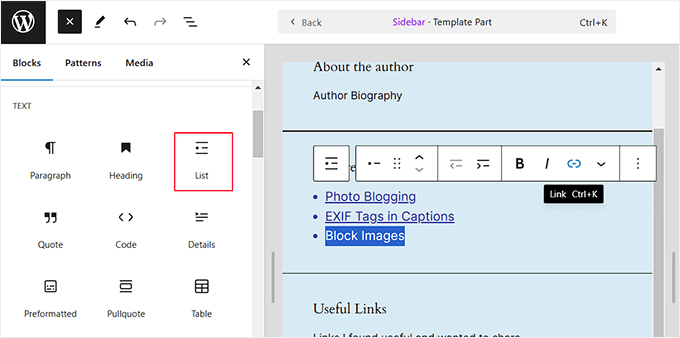
Una volta terminato, fai semplicemente clic sul pulsante 'Salva' per memorizzare le tue impostazioni. Per istruzioni più dettagliate, consulta la nostra guida definitiva sull'editing completo.
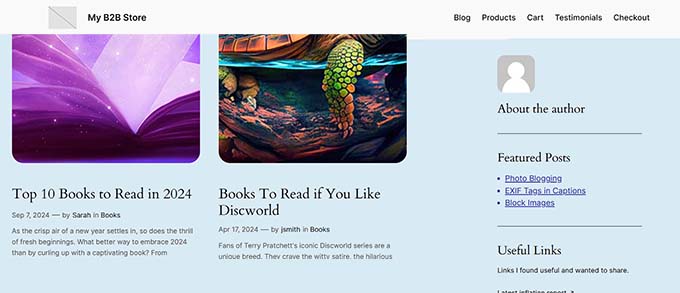
Ora, visita il tuo sito WordPress per visualizzare l'elenco dei post in primo piano nella barra laterale.
Metodo 2. Visualizzare post nella barra laterale di WordPress utilizzando i menu
Questo metodo è meno diretto ma ti consente di gestire i tuoi post in primo piano in modo più efficace.
Invece di aggiungere l'elenco dei post in primo piano in un widget elenco, creeremo un menu di navigazione e quindi lo visualizzeremo nella barra laterale.
Questo metodo ha il vantaggio di poter aggiungere facilmente nuovi post senza modificare il widget e riorganizzare l'elenco con un'interfaccia drag-and-drop. Potrai anche utilizzare il menu in più punti del tuo sito web senza dover creare un nuovo elenco ogni volta.
Creazione di un menu per i post in primo piano
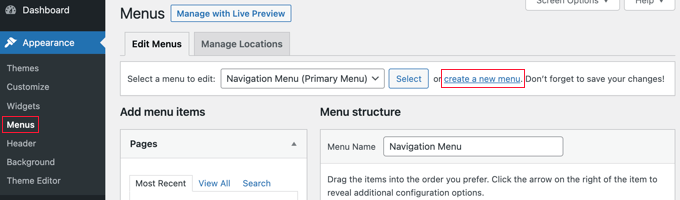
Innanzitutto, devi visitare la pagina Aspetto » Menu e fare clic sul collegamento ‘crea un nuovo menu’.
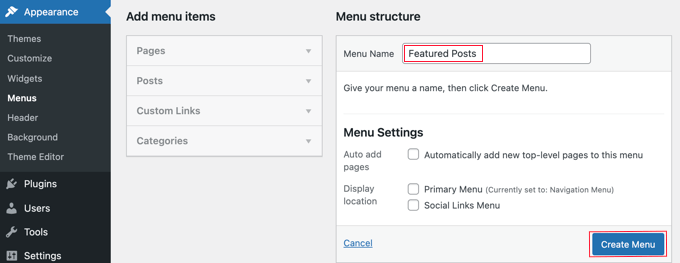
Successivamente, devi inserire un nome per il tuo menu che ti aiuti a identificarlo facilmente ogni volta che dovrai aggiungerlo da qualche parte.
Dopo aver aggiunto un nome, fai clic sul pulsante ‘Crea Menu’ per continuare.
WordPress creerà ora un nuovo menu vuoto per te.
Ora, devi fare clic sulla scheda ‘Articoli’ dalla colonna di sinistra per espanderla. Da qui, devi selezionare gli articoli che desideri mettere in evidenza. Puoi trovarli sotto Recenti, Tutti, o utilizzare l'opzione di ricerca per individuarli e selezionarli.
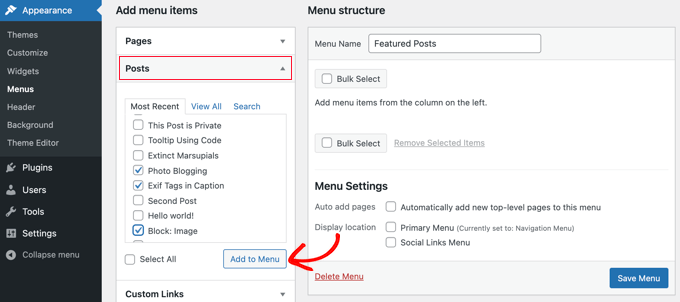
Dopo aver scelto gli articoli che desideri aggiungere, fai clic sul pulsante ‘Aggiungi al menu’.
I tuoi articoli appariranno ora nella colonna di destra e potrai modificare i titoli di ciascuno facendo clic su di essi. Puoi anche riorganizzarli semplicemente trascinandoli su o giù.
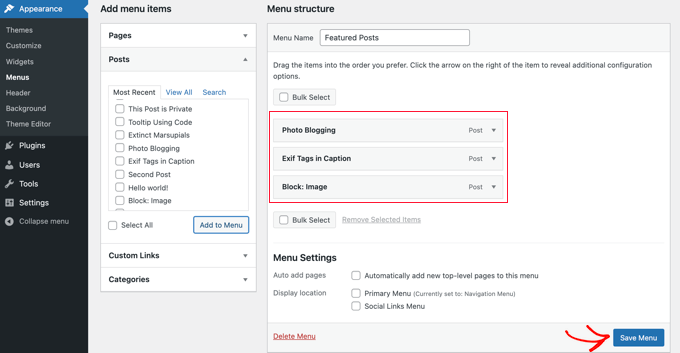
Una volta soddisfatto, fai clic sul pulsante ‘Salva menu’ per memorizzare le tue modifiche.
Il tuo menu è ora pronto per essere utilizzato.
Suggerimento: Se stai utilizzando un tema a blocchi, vai alla pagina Aspetto » Editor dalla dashboard di WordPress ed espandi la scheda 'Navigazione' per creare un menu. Per maggiori dettagli, consulta il nostro tutorial su come aggiungere un menu di navigazione in WordPress.
Aggiungere il menu degli articoli in evidenza alla barra laterale
Vai semplicemente alla pagina Aspetto » Widget e aggiungi il widget 'Menu di navigazione' alla tua barra laterale tramite drag and drop.
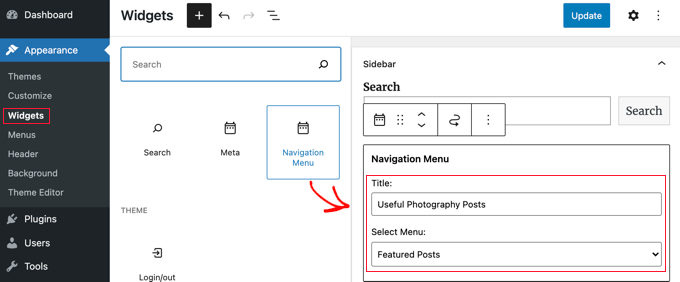
Successivamente, devi fornire un titolo per il widget del menu della barra laterale e quindi selezionare il menu degli articoli in evidenza che hai creato in precedenza dal menu a discesa.
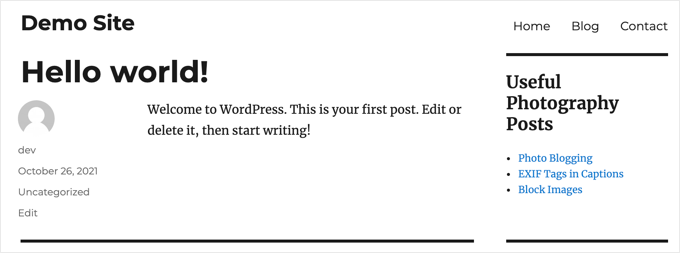
Non dimenticare di fare clic sul pulsante 'Aggiorna' per salvare le impostazioni del tuo widget. Ora puoi visitare il tuo sito web per vedere il tuo elenco di post in primo piano in azione.
Metodo 3. Aggiungere post in primo piano in WordPress utilizzando i blocchi
In alternativa, potresti voler visualizzare i tuoi post in primo piano all'interno di un post o di una pagina di WordPress. Questa è una buona opzione se stai utilizzando l'editor di pagine per creare un layout di homepage personalizzato, o se il tuo tema non dispone di una barra laterale.
Questo metodo è simile al Metodo 1 ma ti consente di mettere in evidenza i post nei tuoi post e pagine di WordPress anziché nella barra laterale.
Modifica semplicemente un post o una pagina di WordPress in cui desideri mostrare i tuoi post in primo piano. Nella schermata di modifica del post, dovresti fare clic sul pulsante Aggiungi nuovo blocco (+) in alto e quindi aggiungere il blocco Elenco all'area del tuo contenuto.
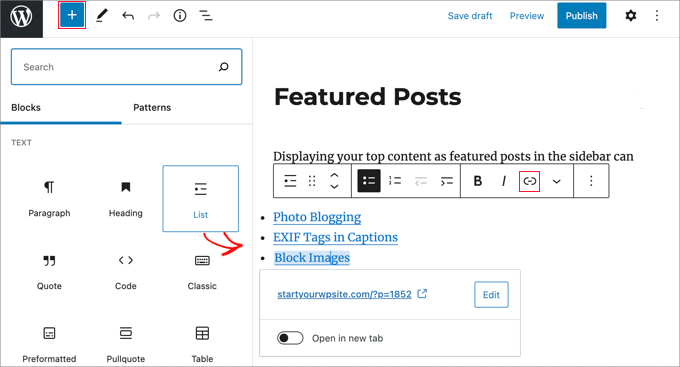
Ora, devi aggiungere il titolo di ogni post del blog che desideri mettere in evidenza come elemento dell'elenco. Quindi, seleziona il testo e fai clic sul pulsante del collegamento nella barra degli strumenti per creare un collegamento all'articolo.
Una volta terminato, puoi salvare le modifiche e aggiornare o pubblicare il post.
Come rendere il blocco Post in Evidenza un Pattern
Una grande caratteristica dell'editor a blocchi è che puoi salvare un blocco come 'Pattern' e quindi aggiungere lo stesso blocco a qualsiasi post o pagina desideri.
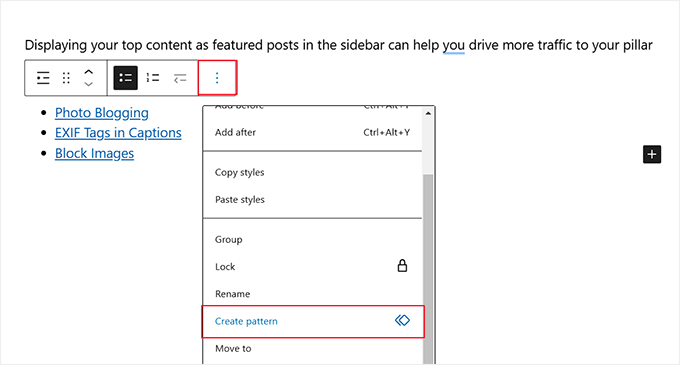
Per creare un pattern per il tuo blocco Post in Evidenza, fai clic sull'icona del menu con tre punti nella barra degli strumenti e seleziona 'Crea Pattern'.
Successivamente, ti verrà chiesto di fornire un nome per il tuo pattern. Dagli un nome che ti aiuti a identificarlo facilmente in seguito.
Puoi anche scegliere una categoria, se lo desideri.
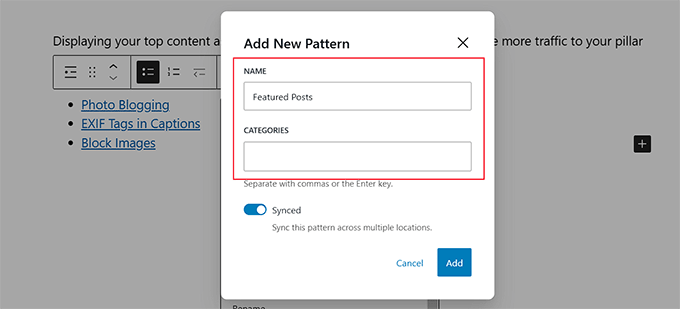
Una volta terminato, fai clic sul pulsante 'Aggiungi'.
Ora, puoi facilmente aggiungere il blocco Post in Evidenza ogni volta che modifichi un post o una pagina. Fai semplicemente clic sul pulsante 'Aggiungi Nuovo Blocco' (+) e passa alla scheda 'Pattern'. Quindi, digita il nome del tuo pattern per trovarlo.
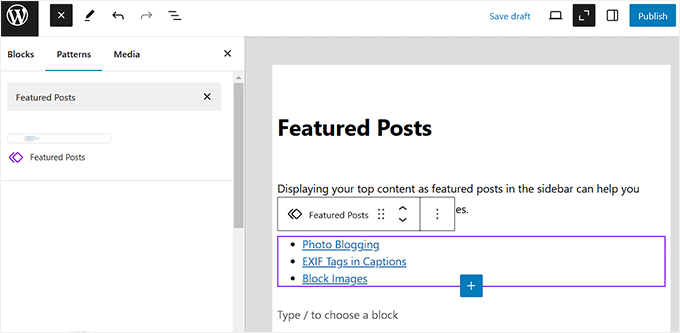
Puoi anche modificare questi pattern, e verranno aggiornati automaticamente ovunque. Per maggiori dettagli, consulta il nostro articolo su come aggiungere blocchi riutilizzabili in WordPress.
Metodo 4. Visualizzare post in primo piano in WordPress con miniature
Un semplice elenco di link, senza fronzoli, può spesso passare inosservato ai tuoi utenti. L'utilizzo di un plugin per visualizzare miniature con i tuoi post in evidenza aiuterà gli utenti a notarli più facilmente.
Innanzitutto, devi installare e attivare il plugin MonsterInsights. Per maggiori dettagli, consulta la nostra guida passo passo su come installare un plugin di WordPress.
Suggerimento esperto: Su WPBeginner, utilizziamo il plugin MonsterInsights per monitorare il traffico del nostro sito, ed è stato inestimabile nell'aiutarci a sviluppare strategie di contenuto che generano conversioni. Per i dettagli, consulta la nostra recensione di MonsterInsights.
Avrai bisogno di un account MonsterInsights Plus o superiore per visualizzare i post in primo piano e accedere alle funzionalità di monitoraggio avanzate. Esiste anche una versione MonsterInsights Lite che ti consente di iniziare con le analisi sul tuo sito.
Dopo l'attivazione, verrai reindirizzato alla schermata di benvenuto di MonsterInsights all'interno della tua bacheca di WordPress. Fai clic sul pulsante 'Avvia la procedura guidata' per configurare il plugin e collegare Google Analytics con WordPress.

Puoi seguire la nostra guida passo passo su come aggiungere Google Analytics a WordPress.
Una volta configurato il plugin, dovrai recarti su Insights » Post Popolari nell'area di amministrazione di WordPress. Qui potrai selezionare un tema per il tuo widget dei post popolari.
Dovresti iniziare facendo clic sulla scheda ‘Popular Posts Widget’ in alto nella pagina. Tuttavia, se desideri visualizzare l'elenco dei post in primo piano in un post o in una pagina, dovresti scegliere invece la scheda ‘Inline Popular Posts’.
Successivamente, dovresti selezionare un tema facendo clic su di esso.
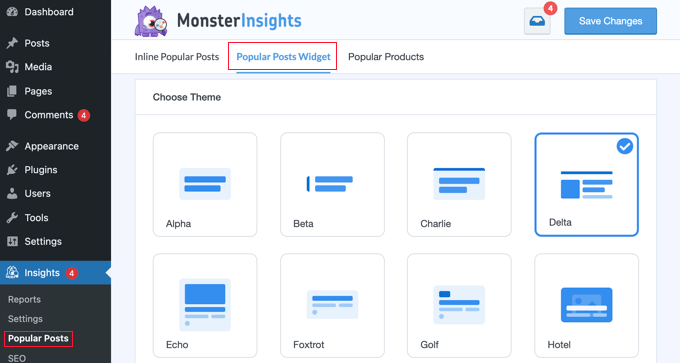
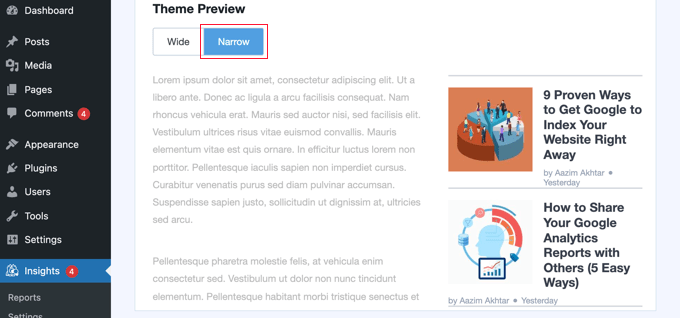
Vedrai immediatamente un'anteprima di quel tema nell'area Anteprima tema sottostante. Dovrai fare clic sull'opzione Narrow per visualizzare l'elenco come widget.
Non tutti i temi visualizzano miniature con il titolo del post, quindi assicurati di sceglierne uno che lo faccia. Dovrai selezionare nuovamente il tema quando aggiungi il widget alla barra laterale di WordPress, quindi prendine nota.
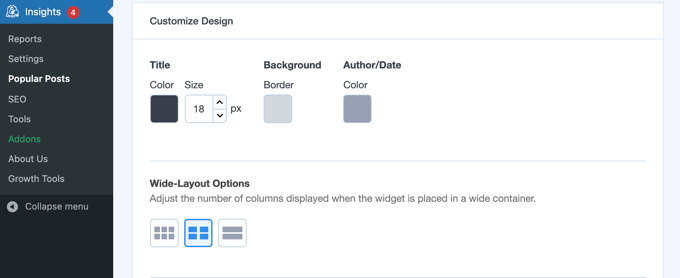
Ora puoi scorrere verso il basso fino alla sezione ‘Customize Design’.
Qui, puoi regolare il colore, la dimensione e lo sfondo del titolo, dell'autore e della data. Se stai inserendo l'elenco in un post o in una pagina, puoi anche scegliere il numero di colonne che verranno utilizzate.
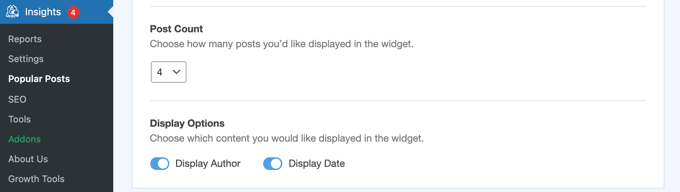
L'impostazione Post Count ti consente di scegliere quanti post visualizzare nel widget. Il minor numero di post che puoi visualizzare è 2 e il massimo è 10.
Puoi anche scegliere quali informazioni verranno visualizzate con il titolo e l'anteprima del post. Per impostazione predefinita, verranno mostrati anche l'autore e la data del post, ma puoi disattivare queste impostazioni utilizzando i pulsanti di attivazione/disattivazione.
Successivamente, dovrai scorrere verso il basso fino alla sezione Comportamento delle impostazioni.
L'opzione Widget Styling consente agli utenti avanzati di stilizzare l'elenco dei post in primo piano utilizzando codice CSS personalizzato. Per questo tutorial, rimarremo con gli stili predefiniti.
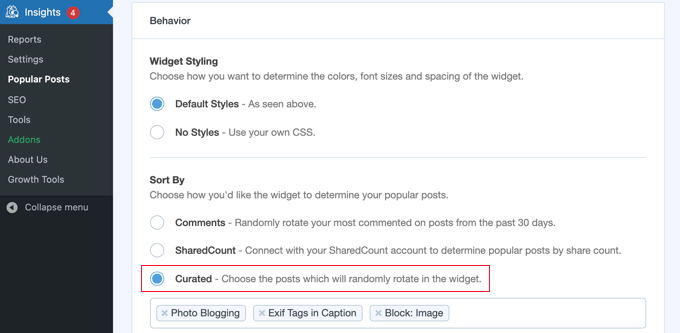
Dovresti ordinare l'elenco utilizzando l'opzione Curato. Questo ti permette di selezionare i post che verranno visualizzati. In alternativa, puoi far scegliere automaticamente i post più popolari cliccando invece sulle opzioni Commenti o SharedCount.
Per aggiungere un post all'elenco, inizia semplicemente a digitare il suo titolo. Verrà visualizzato un elenco di post corrispondenti e potrai fare clic su quello giusto.
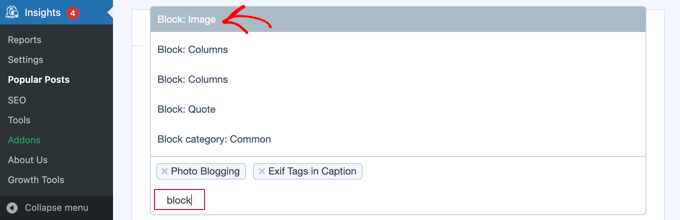
Assicurati di includere almeno lo stesso numero di post dell'impostazione Conteggio post sopra. Se includi più post, il widget ruoterà casualmente tra di essi.
L'impostazione Automatico + Curato include automaticamente i tuoi cinque post più popolari nella rotazione. Per attivarla, basta attivare le impostazioni.
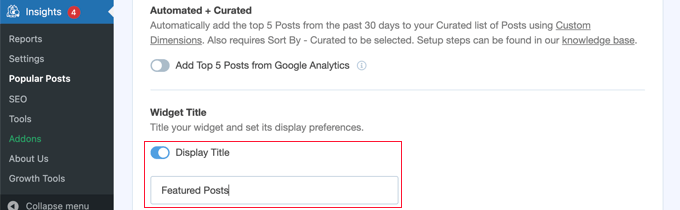
Il Titolo del widget ti consente di visualizzare un titolo nella parte superiore del widget. Sentiti libero di aggiungere un titolo qui, ma dovrai digitarlo di nuovo quando aggiungi il widget alla tua barra laterale.
Ci sono molte altre impostazioni per il widget Post popolari di MonsterInsights. Per questo tutorial, useremo le impostazioni predefinite per le opzioni rimanenti.
Al termine, scorri fino in cima alla pagina e fai clic sul pulsante 'Salva modifiche' per rendere disponibile il nuovo widget sul tuo sito web.

Ora devi navigare su Aspetto » Widget.
Qui, aggiungi il widget 'Post popolari – MonsterInsights' alla tua barra laterale utilizzando il trascinamento.
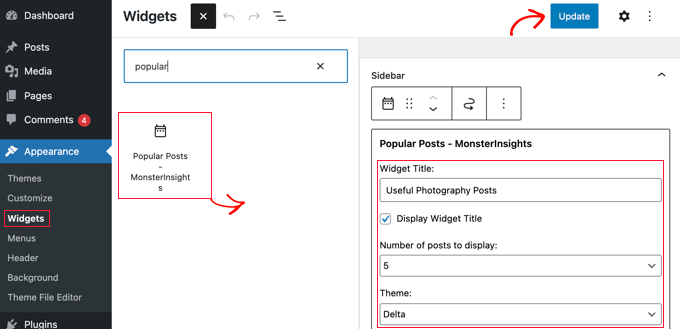
Dovrai inserire un titolo per il widget, selezionare il numero di post da visualizzare e scegliere lo stesso tema utilizzato in precedenza nel tutorial. Al termine, non dimenticare di fare clic sul pulsante ‘Aggiorna’ per salvare le impostazioni del tuo widget.
Bonus: Il blocco 'Post Popolari MonsterInsights' sarà disponibile anche nell'editor del sito completo se stai utilizzando un tema a blocchi.
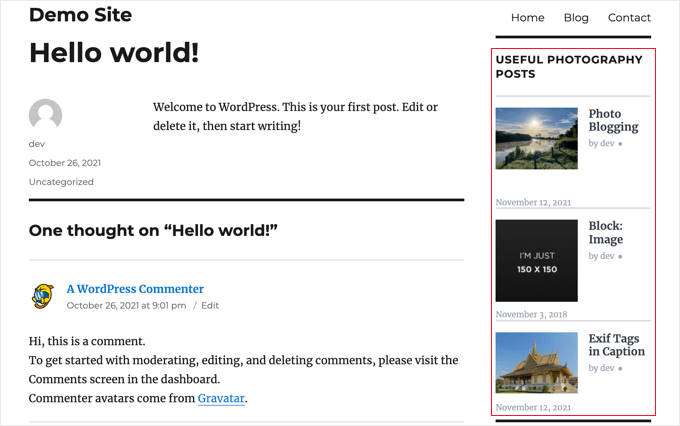
Sentiti libero di visitare il tuo sito web per vedere i tuoi post in primo piano con miniature. Questo è come appariva sul nostro sito demo.
Speriamo che questo articolo ti abbia aiutato a imparare come mettere facilmente in evidenza i post nella barra laterale di WordPress. Potresti anche voler consultare la nostra guida sui dati di marketing del sito web che devi monitorare e le nostre scelte esperte per i migliori plugin per post correlati per WordPress.
Se ti è piaciuto questo articolo, iscriviti al nostro Canale YouTube per tutorial video su WordPress. Puoi trovarci anche su Twitter e Facebook.





Shubham Davey
Come fate ad avere la paginazione con menu puntinati nella casella dei post in primo piano?
Supporto WPBeginner
Se ti riferisci al nostro widget di guide utili, dovresti dare un'occhiata al nostro articolo qui sotto:
https://www.wpbeginner.com/wp-tutorials/how-to-add-jquery-tabber-widget-in-wordpress/
Amministratore