


Ricordo ancora la prima volta che ho visto il risultato di ricerca di un concorrente decorato con brillanti valutazioni a stelle e una data dell'evento. Il mio semplice link blu mi è sembrato improvvisamente invisibile, e temevo che ottenere quei risultati accattivanti fosse troppo tecnico per me.
È stato allora che ho scoperto gli snippet in evidenza. Sono il segreto per far risaltare i tuoi contenuti nei risultati di ricerca mostrando dettagli aggiuntivi come recensioni, prezzi o persino tempi di preparazione delle ricette.
Qui a WPBeginner, utilizziamo strumenti come All in One SEO per aggiungere queste informazioni, chiamate markup schema, ai nostri articoli. È sorprendentemente semplice ed è uno dei modi migliori per ottenere più clic dagli utenti.
In questa guida, ti illustreremo i passaggi esatti per aggiungere snippet in evidenza al tuo sito WordPress. Tratteremo sia un metodo semplice con plugin che un approccio manuale per coloro che amano programmare.
Perché usare gli snippet in evidenza sul tuo sito WordPress?
Gli snippet in primo piano utilizzano quello che viene chiamato markup dello schema per fornire informazioni aggiuntive sul tuo contenuto ai motori di ricerca.
I bot dei motori di ricerca utilizzano questi dati per mostrare informazioni aggiuntive sui tuoi post e pagine nei risultati di ricerca.

Ciò aiuta a far risaltare maggiormente i tuoi post e le tue pagine nei risultati di ricerca, il che può migliorare il tuo tasso di clic organico e aiutarti ad aumentare il traffico del tuo blog.
Le statistiche di ricerca di Google lo dimostrano, riportando che i risultati in primo piano ottengono 58 clic ogni 100 ricerche, superando i risultati di ricerca normali.
Ti aiuta anche a costruire autorevolezza nella tua nicchia, poiché il tuo sito diventa più visibile nella ricerca.
Gli snippet in primo piano non sono solo per siti di recensioni o ricette. Puoi utilizzare gli snippet in primo piano per eventi, prodotti, persone, guide pratiche, video, musica, app, articoli, post di blog e molto altro.
Nota: È importante sapere che l'aggiunta di markup schema al tuo sito web non garantisce che Google lo visualizzerà. Google potrebbe scegliere di non farlo per alcune ricerche. Tuttavia, l'aggiunta del markup schema aiuta Google a comprendere i tuoi contenuti e rende molto più probabile la visualizzazione di snippet in evidenza.
Detto questo, ti mostreremo come aggiungere snippet in evidenza a WordPress. Utilizza semplicemente i collegamenti rapidi qui sotto per passare direttamente al metodo che desideri utilizzare.
Metodo 1. Aggiungere snippet in evidenza utilizzando un plugin per WordPress
Il modo più semplice per aggiungere snippet in primo piano a WordPress è utilizzare il plugin AIOSEO. È il miglior plugin SEO per WordPress sul mercato, utilizzato da oltre 3 milioni di siti web.

Ti aiuta a ottimizzare facilmente il tuo sito per i motori di ricerca senza la necessità di assumere un esperto SEO. Inoltre, puoi configurare gli snippet in evidenza sul tuo sito in un paio di clic.
Nota: Mentre la versione gratuita di AIOSEO gestisce automaticamente il markup dello schema essenziale, avrai bisogno della versione pro per sbloccare il catalogo completo dello schema. Questo ti consente di aggiungere tipi avanzati di snippet in primo piano come Prodotto, Ricetta e Corso, oltre ad altre potenti funzionalità come un gestore di reindirizzamenti.
La prima cosa da fare è installare e attivare il plugin AIOSEO. Per maggiori dettagli, consulta la nostra guida per principianti su come installare un plugin per WordPress.
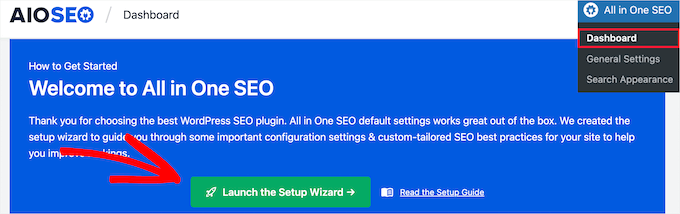
Dopo l'attivazione, verrai immediatamente indirizzato alla procedura guidata di configurazione di AIOSEO. Devi fare clic sul pulsante 'Iniziamo'.

Se la procedura guidata di configurazione non viene visualizzata immediatamente, vai semplicemente su All in One SEO » Dashboard.
Da qui, puoi fare clic sul pulsante 'Avvia la procedura guidata di configurazione'. Questo ti guiderà attraverso i passaggi per configurare il plugin per il tuo sito web.
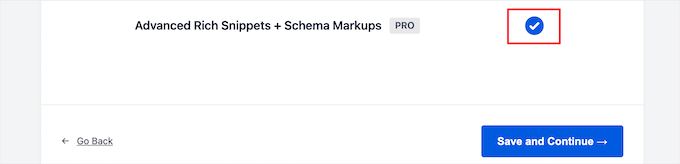
Durante la procedura guidata di configurazione, dovrai attivare il componente aggiuntivo 'Advanced Rich Snippets + Schema Markups'.
Seleziona semplicemente la casella in modo che diventi blu, quindi fai clic sul pulsante 'Salva e continua'.
Nella schermata finale, devi inserire la tua chiave di licenza e quindi fare clic sul pulsante ‘Connetti’.
Puoi trovare queste informazioni nella tua pagina account sul sito web di AIOSEO.

Per maggiori dettagli, consulta la nostra guida definitiva su come configurare correttamente AIOSEO per WordPress.
Dopodiché, puoi andare su AIOSEO » Aspetto della ricerca nel tuo pannello di amministrazione di WordPress, e quindi fare clic sulla scheda ‘Tipi di contenuto’.

Quindi, puoi impostare il tipo di markup schema per i tuoi post e pagine.
Fai semplicemente clic sull’opzione di menu ‘Markup Schema’, quindi puoi scegliere il tipo di schema dal menu a discesa.
Sarai in grado di vedere diversi tipi di contenuto che puoi creare con il plugin. L’elenco include:
- Corso
- Prodotto
- Ricetta
- Software/App
- FAQ
- Pagina web
- Profilo
- Articolo
Facendo clic su qualsiasi tipo di contenuto ti verranno mostrati i campi che saranno disponibili.
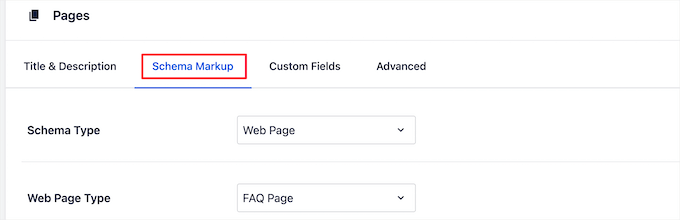
Queste impostazioni saranno le impostazioni predefinite quando aggiungi un nuovo post del blog. Tuttavia, puoi anche modificarle per ogni singolo post.
Sotto il markup schema dei post, puoi anche controllare lo schema predefinito per le tue pagine.
Seleziona semplicemente il ‘Tipo di Schema’ dal menu a discesa. Quindi, avrai opzioni aggiuntive per il tipo di schema che selezioni.
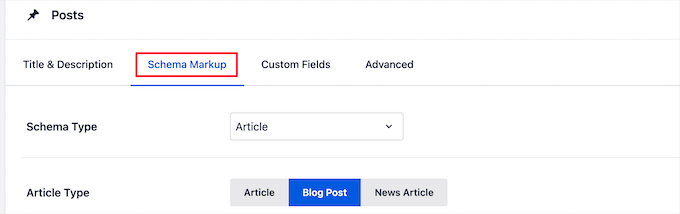
Una volta terminate le modifiche, fai clic sul pulsante ‘Salva modifiche’ prima di lasciare la pagina.
Aggiungere informazioni sugli snippet avanzati ai tuoi post e pagine
Ora puoi aggiungere informazioni sullo schema ai tuoi post e pagine individuali, in modo che vengano visualizzati snippet in primo piano unici nei risultati di ricerca.
Per fare ciò, è sufficiente aprire un post del blog e scorrere verso il basso sotto l'editor del post. Qui vedrai una meta box chiamata 'Impostazioni AIOSEO'.
Devi fare clic sulla scheda 'Schema' e quindi fare clic sul pulsante 'Genera Schema'.
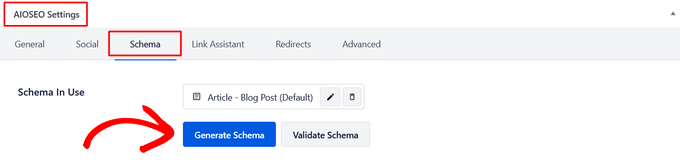
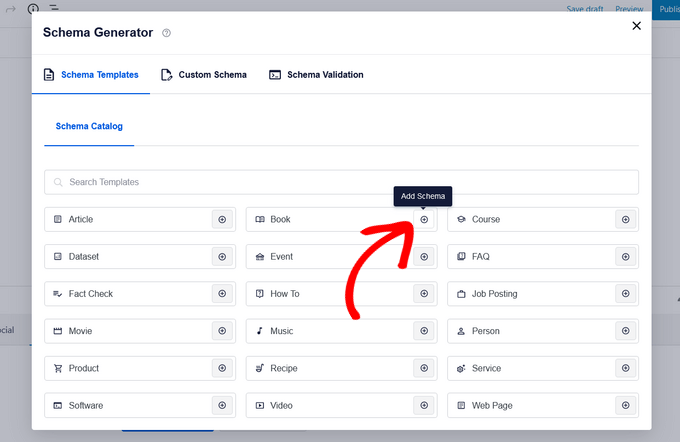
Questo aprirà il Catalogo Schema. Fai semplicemente clic sul pulsante 'Aggiungi Schema' accanto al tipo di schema che desideri aggiungere.
Ora, ci saranno diversi campi disponibili da compilare, in base all'opzione selezionata. Ad esempio, il tipo di schema 'Software' include campi per il nome, il sistema operativo, il prezzo, la descrizione, la recensione e altro.
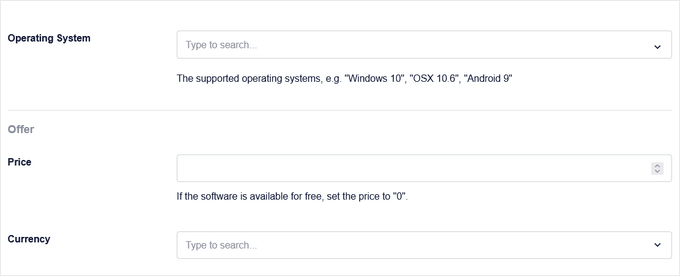
Una volta terminato, fai clic sul pulsante ‘Aggiungi schema’. Non dimenticare di fare clic su ‘Aggiorna’ o ‘Pubblica’ sul post per salvare anche le modifiche.
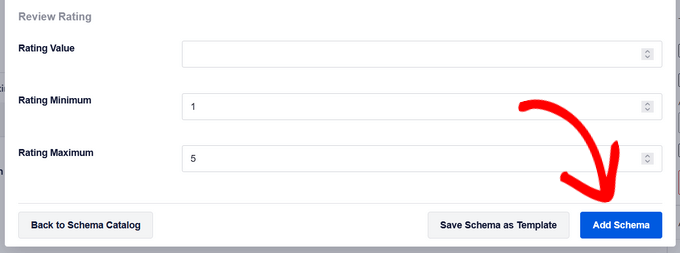
L'aggiunta di markup schema a singole pagine di WordPress è simile. Devi aprire la pagina che desideri modificare e quindi scorrere verso il basso fino alla meta box ‘Impostazioni AIOSEO’ sotto l'editor della pagina.
Quindi, fai clic sull'opzione di menu ‘Schema’, fai clic sul pulsante ‘Genera schema’ e seleziona il tipo di schema della tua pagina dal Catalogo schema.
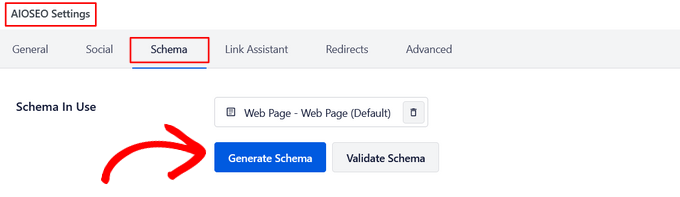
Appariranno opzioni diverse a seconda del tipo di schema che selezioni.
Proprio come sopra, quando hai finito, devi fare clic sul pulsante ‘Aggiungi schema’ e premere ‘Aggiorna’ o ‘Pubblica’ sulla pagina per rendere attive le tue modifiche.
L'aggiunta di informazioni sugli snippet in primo piano non farà alcuna differenza sul front-end del tuo blog WordPress. Tuttavia, fornirai ai bot dei motori di ricerca dati aggiuntivi da visualizzare con i tuoi post e pagine nei risultati di ricerca.
Metodo 2. Aggiungere Rich Snippet aggiungendo codice a WordPress
Un altro modo per aggiungere snippet in primo piano a WordPress è aggiungere codice a WordPress. Se non l'hai mai fatto prima, consulta la nostra guida su come copiare e incollare codice in WordPress.
I dati strutturati possono essere scritti in alcuni formati, come Microdata, RDFa e JSON-LD. Sebbene funzionino tutti, JSON-LD è il formato consigliato da Google.
È spesso il più semplice e sicuro per i principianti perché puoi aggiungerlo come un singolo blocco di codice (solitamente nell'intestazione del tuo sito) senza dover modificare direttamente l'HTML visibile del tuo post.
Ad esempio, immagina di avere una semplice pagina "Informazioni su di me". Per aggiungere dati strutturati utilizzando JSON-LD, dovresti aggiungere uno script speciale alla tua pagina. Non cambia l'aspetto della tua pagina, ma fornisce ai motori di ricerca tutte le informazioni chiave in un formato che comprendono.
Ecco come potrebbe apparire uno script JSON-LD per una persona. In genere, lo aggiungeresti utilizzando un plugin che ti consente di inserire codice nell'intestazione del tuo sito.
<script type="application/ld+json">
{
  "@context": "https://schema.org",
  "@type": "Person",
  "name": "John Smith",
  "jobTitle": "Support Technician",
  "image": "https://www.example.com/johnsmith.jpg",
  "url": "https://www.example.com",
  "address": {
    "@type": "PostalAddress",
    "streetAddress": "101 Washington Avenue",
    "addressLocality": "Eagleton",
    "addressRegion": "IN",
    "postalCode": "46818"
  },
  "email": "johnsmith@example.com",
  "telephone": "+1-425-123-4567"
}
</script>
Per ogni tipo di contenuto, ci sono alcune proprietà speciali che devono essere definite.
Schema.org è l'organizzazione che aiuta a mantenere lo standard per diversi tipi di contenuto. Troverai ampia documentazione con esempi per ogni tipo di contenuto dello schema sul loro sito web.
Ecco un altro esempio per un post di ricetta. Come puoi vedere, lo script JSON-LD contiene tutti i dettagli chiave come il nome della ricetta, l'autore, il tempo di cottura e gli ingredienti in modo strutturato.
<script type="application/ld+json">
{
  "@context": "https://schema.org/",
  "@type": "Recipe",
  "name": "Mom's World Famous Banana Bread",
  "author": {
    "@type": "Person",
    "name": "John Smith"
  },
  "image": "https://example.com/bananabread.jpg",
  "description": "This classic banana bread recipe comes from my mom -- the walnuts add a nice texture and flavor.",
  "prepTime": "PT15M",
  "cookTime": "PT1H",
  "recipeYield": "1 loaf",
  "recipeIngredient": [
    "3 or 4 ripe bananas, smashed",
    "1 egg",
    "3/4 cup of sugar"
  ],
  "recipeInstructions": {
    "@type": "HowToSection",
    "name": "Instructions",
    "itemListElement": [
      {
        "@type": "HowToStep",
        "text": "Preheat the oven to 350 degrees. Mix in the ingredients in a bowl. Add the flour last."
      },
      {
        "@type": "HowToStep",
        "text": "Pour the mixture into a loaf pan and bake for one hour."
      }
    ]
  }
}
</script>
Se stai aggiungendo manualmente snippet in primo piano ai tuoi post di WordPress, dovrai aggiungere manualmente l'HTML a WordPress. Per maggiori dettagli, consulta la nostra guida per principianti su come modificare l'HTML nell'editor di codice di WordPress.
Potrebbe anche essere necessario fare riferimento alla risorsa per sviluppatori di Google sui dati strutturati per comprendere quali proprietà sono richieste per ciascun tipo di contenuto.
Test del tuo Markup Schema per Rich Snippet
Sia che tu abbia utilizzato un plugin o aggiunto il codice manualmente, è un'ottima idea testare la tua configurazione per assicurarti che Google possa leggerla correttamente. Google fornisce due strumenti gratuiti per questo, ognuno con uno scopo diverso.
1. Verifica l'idoneità con il test dei risultati multimediali
Questo è lo strumento più importante per la maggior parte degli utenti. Verifica se la tua pagina è idonea per i miglioramenti visivi speciali (risultati multimediali) che Google può visualizzare nei risultati di ricerca.
Per utilizzarlo, vai allo strumento Test dei risultati in primo piano. Inserisci l'URL del tuo post o della tua pagina e fai clic su 'Test URL'.

Lo strumento analizzerà la tua pagina e ti dirà quali tipi di risultati multimediali ha trovato e se sono validi. Questo è il modo migliore per confermare che lo schema della tua ricetta, recensione o FAQ funzioni correttamente!
2. Valida il tuo codice con il validatore di markup dello schema
Questo è uno strumento più tecnico che verifica se il tuo codice schema è scritto correttamente secondo gli standard ufficiali di Schema.org. Valida tutti i tipi di schema, non solo quelli che creano risultati multimediali.
Puoi trovarlo andando allo Schema Markup Validator. Proprio come prima, inserisci il tuo URL e fai clic su ‘Run Test’.
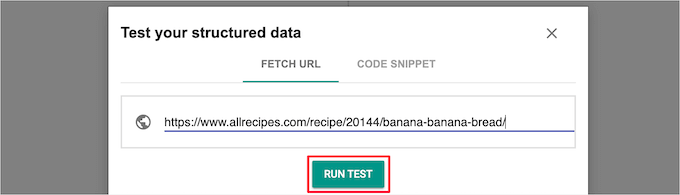
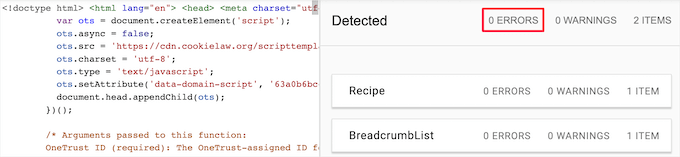
Il validatore ti mostrerà tutto lo schema che ha trovato sulla pagina e segnalerà eventuali errori o avvisi nel codice stesso.
Il tuo obiettivo qui è vedere ‘0 Errori’ per assicurarti che il tuo codice sia perfettamente pulito.
Domande frequenti sugli snippet in evidenza
Sappiamo che imparare il markup dello schema e gli snippet avanzati può sollevare alcune domande. Di seguito sono riportate le risposte ad alcune delle più comuni che sentiamo dai nostri lettori.
1. Cosa sono gli snippet avanzati in WordPress?
Gli snippet avanzati sono risultati di ricerca visivamente migliorati che mostrano informazioni aggiuntive estratte dai dati strutturati del tuo sito web (markup dello schema). Questi possono includere valutazioni a stelle, prezzi, tempi di cottura o date di eventi, rendendo la tua inserzione più attraente e informativa per gli utenti.
2. Quanto tempo ci vuole perché gli snippet avanzati appaiano nei risultati di ricerca?
Non c'è un lasso di tempo esatto. Dopo aver aggiunto il markup dello schema, i motori di ricerca come Google devono eseguire nuovamente la scansione del tuo sito per scoprire le modifiche. Questo può richiedere da pochi giorni a diverse settimane, a seconda della frequenza di scansione del tuo sito.
3. L'aggiunta di markup schema garantisce che otterrò snippet in primo piano?
No, non lo fa. Mentre l'aggiunta di markup schema corretto rende il tuo sito idoneo per gli snippet in primo piano, Google prende la decisione finale sull'opportunità di visualizzarli. Potrebbero scegliere di non mostrarli in base alla query di ricerca, al dispositivo, alla posizione o alla qualità complessiva dei contenuti.
4. Qual è il modo migliore per aggiungere snippet in primo piano: un plugin o codice manuale?
Per la stragrande maggioranza degli utenti WordPress, l'utilizzo di un plugin come All in One SEO è il metodo migliore. È molto più semplice, sicuro ed elimina il rischio di commettere errori di codifica che potrebbero compromettere il tuo sito.
Il metodo del codice manuale è consigliato solo per utenti avanzati che si sentono a proprio agio nell'editare i file del tema e nello scrivere HTML.
Risorse aggiuntive
Ora che sai come aggiungere snippet in primo piano, potresti trovare utili queste altre guide per migliorare la SEO e l'esperienza utente del tuo sito:
- Migliori plugin Schema Markup per WordPress – Le nostre scelte esperte dei migliori plugin per aiutarti ad aggiungere diversi tipi di schema al tuo sito.
- Come aggiungere una sezione Domande frequenti (FAQ) in WordPress – Scopri come creare una sezione FAQ e aggiungere lo schema corrispondente per ottenere rich snippet.
Se ti è piaciuto questo articolo, iscriviti al nostro Canale YouTube per tutorial video su WordPress. Puoi trovarci anche su Twitter e Facebook.




Jiří Vaněk
Ho scoperto il markup schema o gli snippet in primo piano grazie a wpbeginner e grazie ad AIO SEO. Posso confermare che il mio SEO e i miei posizionamenti sono migliorati significativamente da allora. Migliorerai davvero le tue posizioni se li utilizzi.
Moinuddin Waheed
Grazie per il post. Ho visto i rich snippet molte volte e ho pensato a come aggiungerli, ma non ero a conoscenza dei passaggi per farlo.
Aggiungere snippet è un buon modo per aggiungere più informazioni ai bot di ricerca e migliorare la SEO.
Dato che possiamo aggiungere codice a WordPress per i rich snippet, penso che sarebbe più semplice e migliore se potessimo aggiungerli tramite wpcode e poi usarli all'interno di post e pagine tramite una qualche logica.
C'è un modo per aggiungere rich snippet usando wpcode e come?
Supporto WPBeginner
Al momento non abbiamo un modo adatto ai principianti che raccomandiamo di utilizzare WPCode.
Amministratore
Jiří Vaněk
Non ha alcun senso perché ogni articolo è diverso. Personalmente creo snippet esattamente secondo l'articolo grazie al plugin AIO SEO. Aggiungerò tutto ciò di cui ho bisogno. How To, Video, FAQ e li mescolo. Richiede un po' di tempo, ma il risultato è perfetto e si vede nei risultati.
Blair
Grazie per aver pubblicato. Ero interessato a come aggiungere snippet in primo piano nei post o nelle pagine, ora posso capire come farlo correttamente.
Supporto WPBeginner
Lieti di sapere che il nostro articolo è stato utile!
Amministratore
Anu
Grazie per aver condiviso questo articolo, mi è molto utile.
Supporto WPBeginner
You’re welcome, glad our guide was helpful
Amministratore
Mike Jagger
questa è una grande condivisione, grazie.
Supporto WPBeginner
You’re welcome, glad you like our tutorial
Amministratore
mike
been looking for something like this. thought would have hire a developer initially
thanks.
Supporto WPBeginner
You’re welcome, glad our content could be helpful
Amministratore
Stine Mari
Ci sono così tanti ottimi consigli, ora ho alcune cose da migliorare.
Purnendu Mukherjee
Ciao, questo plugin può essere utilizzato con Yoast SEO Plugin o è anche un sostituto di Yoast?
charles finni
Ehi, sto cercando di fare i sitelink di Google sul mio sito web, puoi aiutarmi con questo
Prajakta Patil
Ciao,
Ho aggiunto il plugin rich snippet al mio sito web
È un sito web di ricette. Ho installato il plugin e l'ho attivato. Ho compilato tutte le caselle. Quando l'ho testato su Google, ho ricevuto un avviso di compilare le valutazioni. Ho cercato l'opzione di valutazione e non ho trovato nulla per le ricette
Cosa dovrei fare in questo caso?
Grazie in anticipo.
Supporto WPBeginner
Ciao Prajakta,
Puoi provare plugin per valutazioni post WordPress o puoi provare a contattare l'autore del plugin e vedere se ha una soluzione.
Amministratore
Harman
Salve,
Questo plugin è compatibile con SEO Yoast Premium e il tema Newspaper?
Grazie
Antje
L'ho programmato senza plugin. Dopo l'aggiornamento e il passaggio tra la vista visiva e quella di testo (codice), il mio codice è scomparso.
Hai qualche suggerimento?
Rahul
Come ottengo le valutazioni di Google nella Ricerca Google?
Matus
Perché non lo usi sul tuo sito web? Non è più raccomandato?
Ringo
Vedo che Google aggiunge l'evidenziatore nella console di ricerca di Google, sono la stessa cosa?
Sergey
Mi dica per favore, è necessario prima pulire i vecchi dati strutturati, che sono disponibili sul mio sito web, e poi installare il plugin All In One Schema.org Rich Snippets?
Oppure posso installare il plugin All In One Schema.org Rich Snippets sopra i dati strutturati, che sono ora sul mio sito web?
Sergey
Ciao! Ho il plugin All In One Seo Pack sul mio sito. Per favore, dimmi, potrebbe esserci un conflitto tra All In One Seo Pack e All In One Schema.org Rich Snippets? Potrebbe essere che entrambi i plugin vengano utilizzati sul sito web?
Grazie.
Supporto WPBeginner
Entrambi i plugin dovrebbero funzionare bene insieme.
Amministratore
Sergey
Grazie!
John C
C'è un modo per eliminare la casella che crea sulla pagina?
kiran
C'è un modo per rimuovere la casella ma danneggerà il tuo posizionamento su Google.
Dovresti piuttosto usare lo stile child theme style.css per farlo apparire bene sulla tua pagina.
o usare il child theme functions.php per posizionarlo nel posto giusto.
Pravin Nath.K
posso aggiungere rich snippet usando il plugin Yoast SEO?
Ambily
Come altri sopra si lamentano, non voglio che nessuno veda questa casella
Raj
Come aggiungere rich snippet senza questo plugin??? Ho usato questo plugin ma lascia quella casella sotto il contenuto che è visibile al traffico e non voglio che nessuno veda questa casella... Attendo davvero la tua risposta
Adriano
Non voglio nemmeno io quella casella, hai trovato una soluzione?
Brian
Un problema. Il plugin consigliato non è stato aggiornato per un anno. Solo per tua informazione.
Brian
Supporto WPBeginner
È ora aggiornato e compatibile con l'ultima versione di WordPress.
Amministratore
shamsher khan
Articolo informativo, installerò questo plugin sul mio dominio
Marcelo
E... funzionerà bene "in squadra" con altri plugin SEO come quello di Yoast? Ricordo che i plugin di Yoast aggiungono molti meta tag ma ancora non aggiungono Rich Snippets.