


Sia che tu stia scrivendo post del blog, progettando pagine o gestendo un sito con più autori, sapere come utilizzare efficacemente l'editor di WordPress può aiutarti a risparmiare tempo e a creare contenuti dall'aspetto professionale.
Su WPBeginner, utilizziamo l'editor Gutenberg per tutti i nostri post e pagine. I nostri scrittori trovano sempre nuovi modi per lavorare più velocemente 🕒, come l'uso di scorciatoie da tastiera, strumenti di formattazione del testo e modelli di blocchi.
Questi piccoli cambiamenti si sommano davvero, risparmiando tempo e rendendo il processo di scrittura efficiente. 📜
In questa guida, ti insegneremo i nostri consigli pratici per lavorare in modo più intelligente nell'editor di WordPress. Questo ti aiuterà a imparare come usare l'editor di contenuti come un professionista.
💡 Punti chiave: Padroneggiare l'editor di WordPress
Ecco alcuni dei suggerimenti più importanti per padroneggiare l'editor di contenuti:
- Usa le scorciatoie da tastiera: Accelera la tua scrittura utilizzando il comando barra (/) per aggiungere blocchi istantaneamente senza lasciare la tastiera.
- Sfrutta i pattern sincronizzati: Risparmia tempo su contenuti ricorrenti (come i pulsanti Call-to-Action) creando Pattern Sincronizzati che si aggiornano ovunque contemporaneamente.
- Padroneggia la vista elenco: Utilizza la Panoramica del documento (Vista elenco) per navigare facilmente layout complessi e selezionare blocchi annidati difficili da cliccare.
I vantaggi di padroneggiare l'editor di contenuti di WordPress
Se usi WordPress regolarmente, padroneggiare l'editor a blocchi di Gutenberg è il modo migliore per velocizzare il tuo flusso di lavoro.
Invece di lottare con la formattazione o correggere problemi di layout, puoi concentrarti sulla creazione di contenuti eccellenti. Ecco perché è importante:
- Lavora più velocemente: Usa le scorciatoie da tastiera e i pattern per scrivere e modificare contenuti in metà tempo.
- Design migliore: Crea layout professionali come colonne e tabelle senza bisogno di codice.
- Coerenza: Mantieni le tue intestazioni, i font e la spaziatura uniformi in tutto il tuo sito.
Conoscere l'editor ti aiuta a creare un'esperienza migliore per i tuoi lettori.
Detto questo, diamo un'occhiata ad alcuni fantastici suggerimenti per aiutarti a padroneggiare l'editor di contenuti di WordPress.
Puoi anche usare i link qui sotto per saltare al suggerimento che preferisci:
- Imparare i blocchi di base
- Inizia a usare le scorciatoie da tastiera
- Spaziatura singola e doppia riga
- Riorganizzare la schermata di modifica
- Modificare la dimensione del carattere nell'editor visuale di WordPress
- Aggiungere intestazioni ai tuoi articoli
- Aggiungere colonne ai tuoi post
- Aggiungere un'immagine accanto al testo
- Aggiungere video di YouTube in WordPress
- Creare tabelle nei post di WordPress
- Aggiungere pulsanti nei post e nelle pagine di WordPress
- Aggiungere immagini di copertina nei post di WordPress
- Evidenziare il testo nei tuoi post
- Aggiungere widget ai tuoi post
- Aggiungere HTML personalizzato nei post di WordPress
- Ottenere il conteggio delle parole e altre statistiche per i tuoi post
- Aggiungere blocchi riutilizzabili ai tuoi post
- Suggerimento bonus: rimuovere i blocchi in WordPress
- Domande frequenti sull'uso dell'editor di contenuti in WordPress
1. Imparare i blocchi di base
Quando si utilizza l'editor di contenuti di WordPress, si noterà che i blocchi sono la base fondamentale dei propri contenuti. Consentono di aggiungere testo, immagini, video, pulsanti e altro ancora senza dover toccare una singola riga di codice.
Imparare a usarli rende la modifica molto più semplice.
È possibile visualizzare facilmente tutti i blocchi che WordPress ha da offrire facendo clic sul pulsante Aggiungi blocco (+) nell'angolo in alto a sinistra dello schermo. Questo apre un menu con un elenco di tutti i blocchi disponibili.
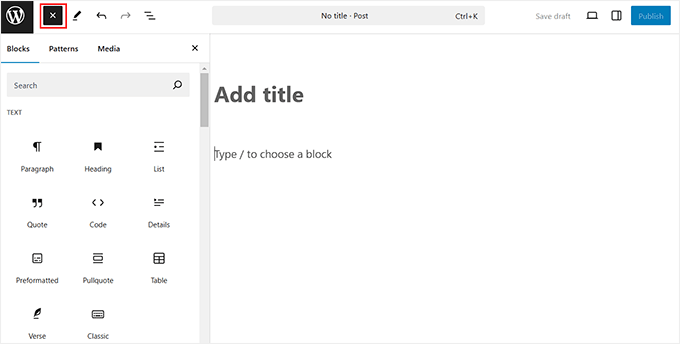
Da lì, è sufficiente trascinare e rilasciare quelli necessari nel proprio post.
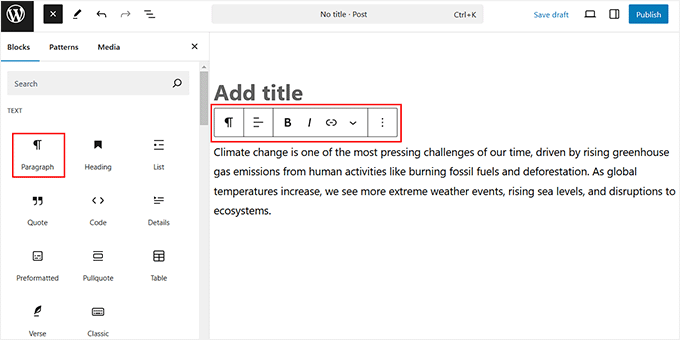
Ad esempio, il blocco Paragrafo è quello che si utilizzerà di più. Serve per scrivere testo, proprio come questo. È possibile formattarlo con grassetto, corsivo o collegamenti per rendere i contenuti più accattivanti.
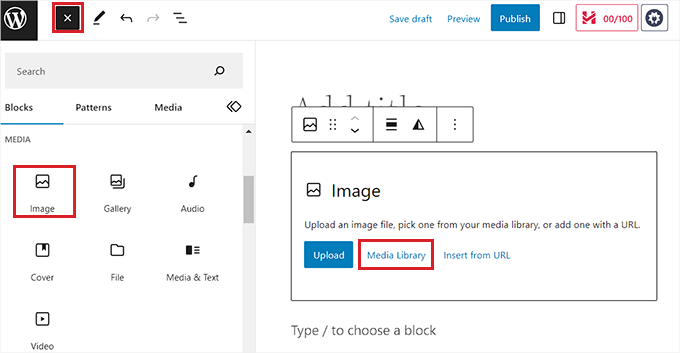
D'altra parte, il blocco Immagine ti aiuta ad aggiungere immagini ai tuoi post. Puoi caricare immagini e regolarne le dimensioni direttamente nell'editor.
Non dimenticare di aggiungere il testo Alt nelle impostazioni del blocco per aiutare i motori di ricerca a comprendere le tue immagini.
Poi c'è il blocco Titolo, che aiuta a suddividere i contenuti. I titoli rendono il post più facile da leggere e aiutano i motori di ricerca a comprendere meglio i contenuti.
Una volta appresi i blocchi di base, sarà più facile navigare nell'editor e creare contenuti.
2. Iniziare a usare le scorciatoie da tastiera
Le scorciatoie da tastiera possono essere un ottimo modo per risparmiare tempo durante la scrittura in WordPress. Invece di fare clic per le opzioni di formattazione, è possibile utilizzare combinazioni di tasti rapide per fare le cose più velocemente.
Ad esempio, puoi usare il comando barra (/) per aggiungere rapidamente blocchi. Basta digitare / su una nuova riga per cercare e aggiungere qualsiasi blocco senza aprire il menu.
| Azione | Scorciatoia Windows | Scorciatoia Mac |
|---|---|---|
| Testo in grassetto | Ctrl + B | Cmd + B |
| Testo in corsivo | Ctrl + I | Cmd + I |
| Inserisci link | Ctrl + K | Cmd + K |
| Salva modifiche | Ctrl + S | Cmd + S |
Puoi anche usare le scorciatoie per organizzare i tuoi contenuti.
Digitare ## seguito da uno spazio crea istantaneamente un Titolo 2, mentre digitare – e premere spazio crea un elenco puntato.
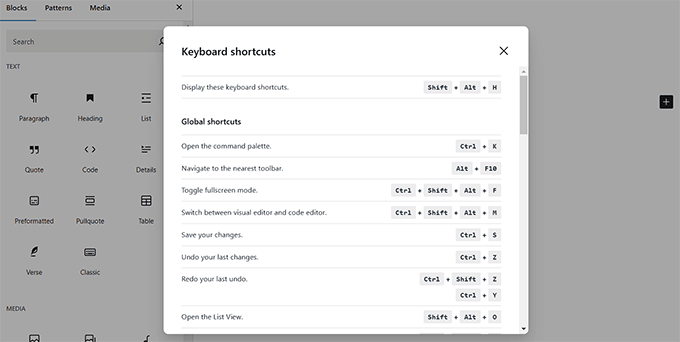
Su WPBeginner, i nostri scrittori utilizzano sempre le scorciatoie da tastiera per migliorare i loro flussi di lavoro. Per saperne di più, consulta la nostra guida sulle scorciatoie da tastiera in WordPress.
3. Spaziatura singola e doppia
Molti principianti trovano difficile creare paragrafi e interruzioni di riga in WordPress.
Per impostazione predefinita, WordPress aggiunge facilmente un nuovo paragrafo con spaziatura doppia quando si preme il tasto Invio.
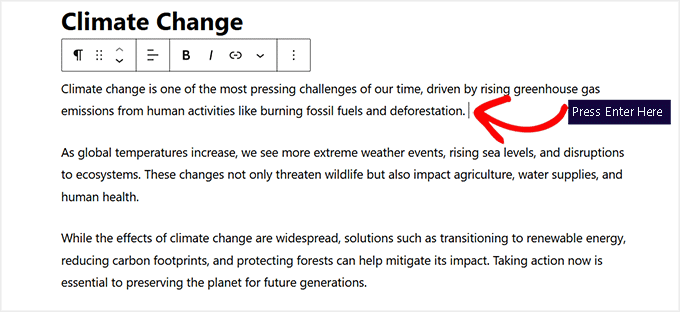
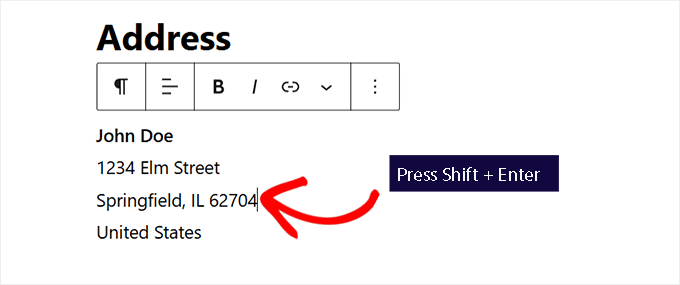
Tuttavia, se desideri solo un'interruzione di riga singola, devi premere contemporaneamente i tasti Shift + Invio.
Questo sposta il testo alla riga successiva senza aggiungere spazio extra, rendendolo perfetto per cose come indirizzi, poesie o formattazione compatta.
Per istruzioni dettagliate, consulta la nostra guida su come aggiungere un'interruzione di riga in WordPress.
4. Riorganizzare la schermata di modifica
L'editor di contenuti è fondamentalmente una tela pulita con una barra superiore e una colonna sulla destra. Questo ti offre un'interfaccia utente pulita per creare i tuoi post.
L'editor visualizza una barra degli strumenti sopra il blocco che stai modificando. Tuttavia, puoi spostare la barra degli strumenti facendo clic sul menu con tre puntini nell'angolo in alto a destra.
Quindi, cerca la sezione 'Visualizza' e seleziona l'opzione 'Barra degli strumenti in alto'
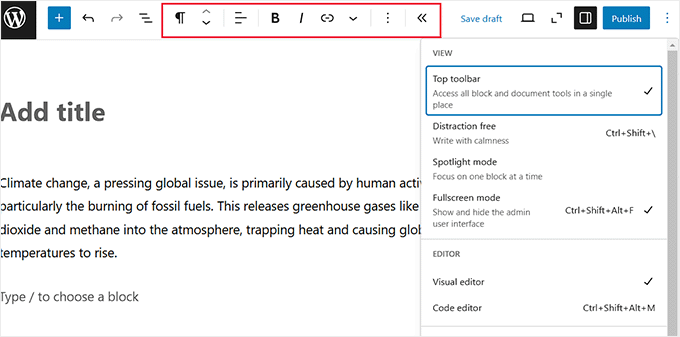
Puoi anche nascondere il pannello dei blocchi sulla destra per creare uno spazio di scrittura chiaro.
Fai semplicemente clic sull'icona 'Impostazioni' in alto a destra per nascondere la barra laterale.
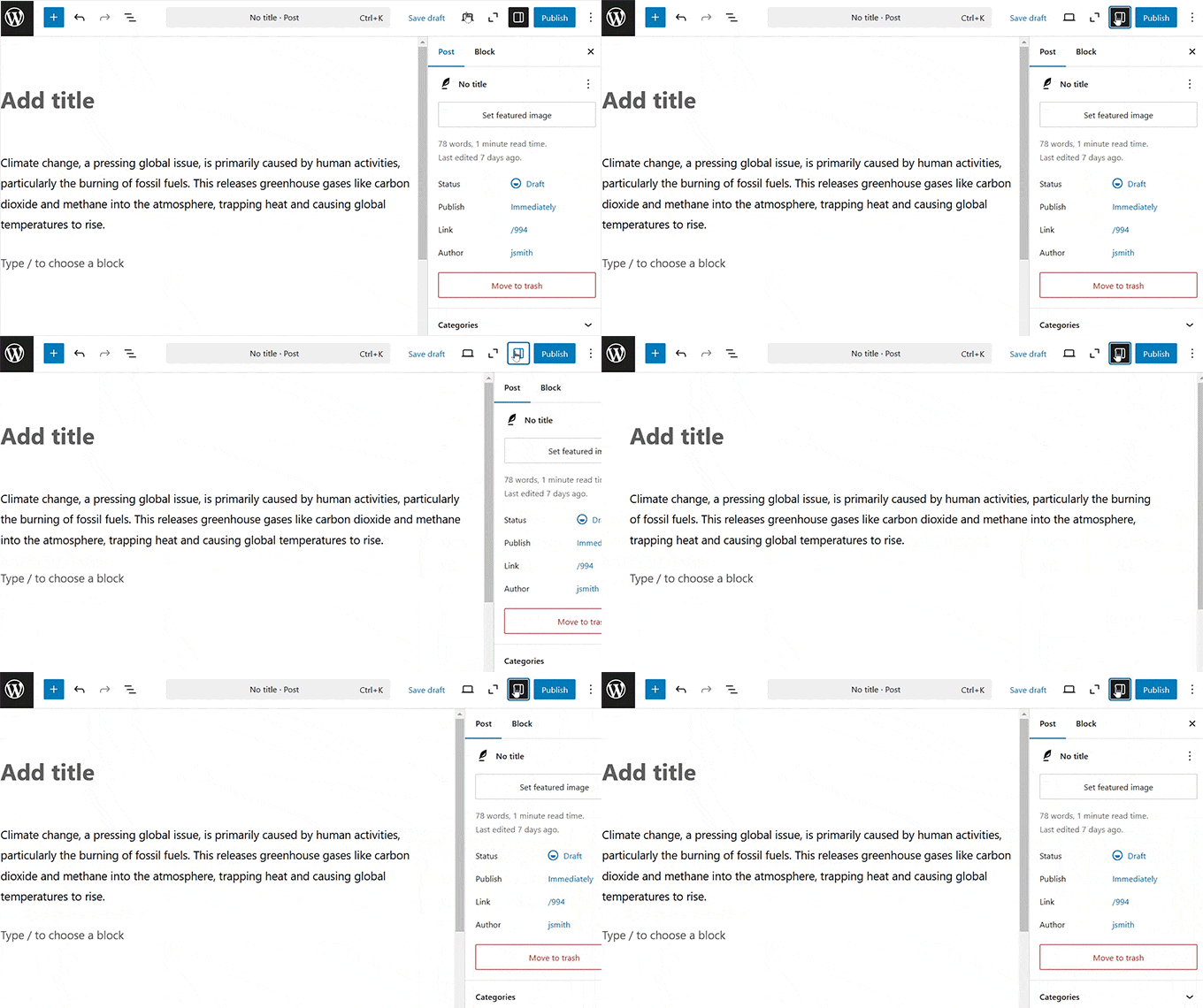
Oltre a ciò, puoi passare alla modalità Spotlight facendo clic sull'icona a tre punti nell'angolo in alto a destra e selezionando l'opzione 'Modalità Spotlight'.
Questo è l'ideale se ti distrai facilmente, poiché attenua tutti gli altri blocchi e mette in risalto solo quello su cui stai lavorando.

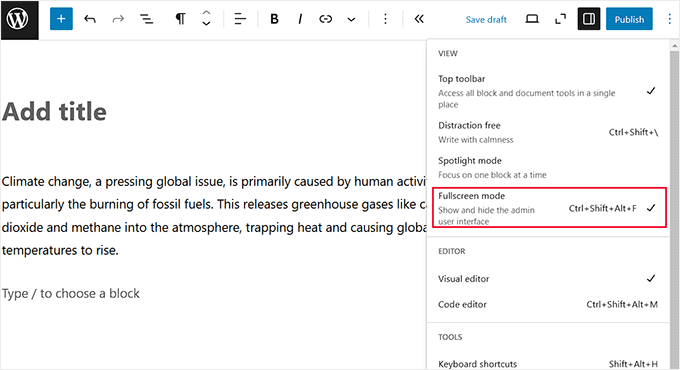
Durante l'utilizzo dell'editor a blocchi, noterai che la barra laterale di amministrazione di WordPress appare sul lato sinistro, il che può essere piuttosto distraente.
In tal caso, ti consigliamo di utilizzare la modalità a schermo intero, che rimuove la dashboard di amministrazione e ti offre un ambiente chiaro con cui lavorare.
Per aggiungere questa modalità, fai semplicemente clic sull'icona dei tre punti nell'angolo destro e seleziona l'opzione 'Modalità a schermo intero'.
Per istruzioni approfondite, consulta la nostra guida su come riorganizzare la schermata di modifica del post in WordPress.
5. Modificare la dimensione del carattere nell'editor visuale di WordPress
A volte, la dimensione predefinita del testo non è la migliore per il tuo contenuto. Rendere il carattere più grande o più piccolo può migliorare la leggibilità e aiutare i punti importanti a risaltare.
Puoi facilmente cambiare la dimensione del carattere nell'editor di WordPress selezionando un blocco di testo. Una volta fatto ciò, guarda la barra laterale delle impostazioni del blocco sulla destra.
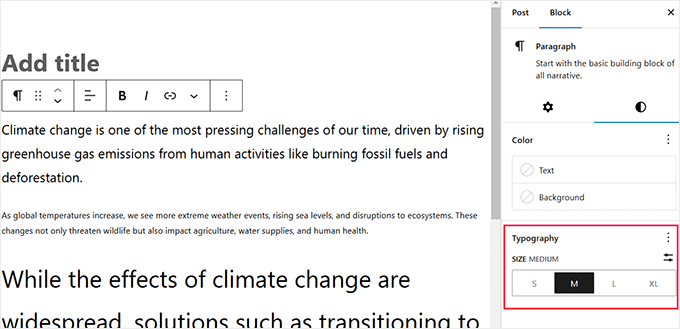
Ora puoi scegliere tra dimensioni preimpostate o inserire una dimensione personalizzata nella sezione Tipografia. Da qui puoi anche cambiare il colore del testo e dello sfondo del tuo blocco paragrafo.
Per saperne di più, consulta il nostro tutorial su come cambiare la dimensione dei font in WordPress.
6. Aggiungere titoli ai tuoi articoli
I titoli creano una struttura logica per il tuo articolo. Questo aiuta i motori di ricerca a comprendere gli argomenti principali del contenuto e, cosa altrettanto importante, rende l'articolo più facile da scansionare e leggere per i tuoi visitatori.
L'editor di contenuti rende semplicissimo aggiungere titoli ai tuoi articoli. Tutto quello che devi fare è selezionare il blocco 'Titolo' dal menu.
Una volta fatto ciò, puoi cambiare la dimensione del titolo facendo clic sul menu a discesa ‘H2’ nella barra degli strumenti del blocco. Puoi anche aggiungere un link al tuo titolo, renderlo in grassetto o in corsivo.

Inoltre, puoi cambiare il colore e la dimensione del tuo testo usando le impostazioni Tipografia e Colore nella barra laterale.
Per maggiori dettagli, consulta il nostro tutorial su come utilizzare correttamente i tag di intestazione in WordPress.

7. Aggiungere colonne ai tuoi post
L'editor di contenuti di WordPress è dotato di un blocco Colonne integrato, che ti consente di aggiungere contenuti in colonne. Questo può rendere più facile organizzare i tuoi contenuti e migliorare la leggibilità per i tuoi utenti.
Per aggiungere una colonna, fai semplicemente clic sul pulsante ‘Aggiungi blocco’ e aggiungi il blocco ‘Colonne’. Quindi, devi scegliere il numero di colonne che desideri aggiungere alla tua pagina.
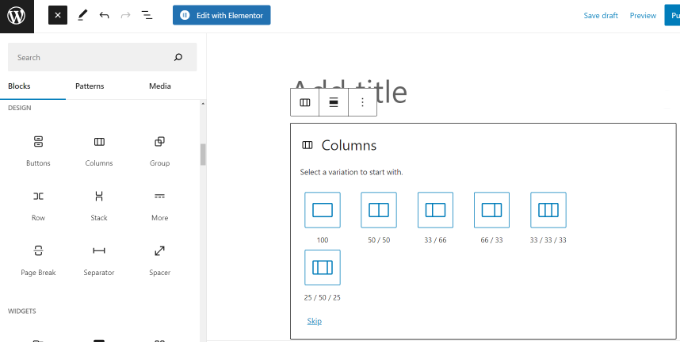
Una volta fatto ciò, puoi aggiungere blocchi a ciascuna delle tue colonne. Ad esempio, puoi selezionare il blocco Paragrafo e aggiungere contenuto.
Puoi anche aggiungere un'immagine, citazioni, video e altro ancora.
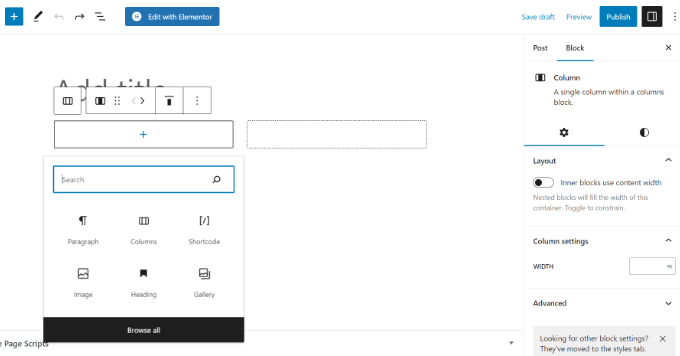
Vedrai anche le impostazioni del blocco ‘Colonne’ sulla destra. Da qui, puoi modificare la larghezza di ciascuna colonna, cambiare il colore di sfondo e molto altro.
Per istruzioni dettagliate, consulta la nostra guida per principianti su come aggiungere contenuti multicolonna nei post di WordPress.
8. Aggiungere un'immagine accanto al testo
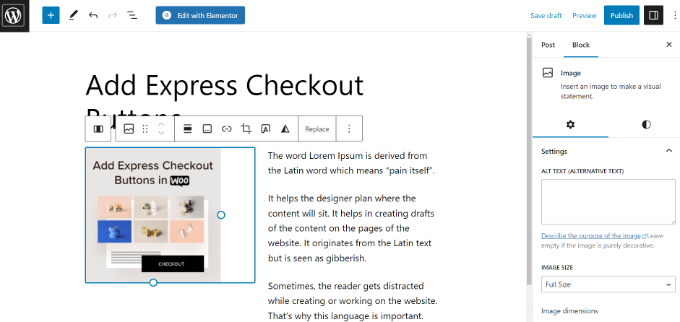
Nelle versioni precedenti di WordPress, era piuttosto difficile aggiungere un'immagine proprio accanto a del testo con un allineamento corretto.
Tuttavia, questo problema è stato risolto con il blocco Media e testo.
Ti consente di aggiungere un'immagine accanto al blocco di testo e regola automaticamente la larghezza e lo spazio tra le due sezioni utilizzando l'interruttore sulla destra.
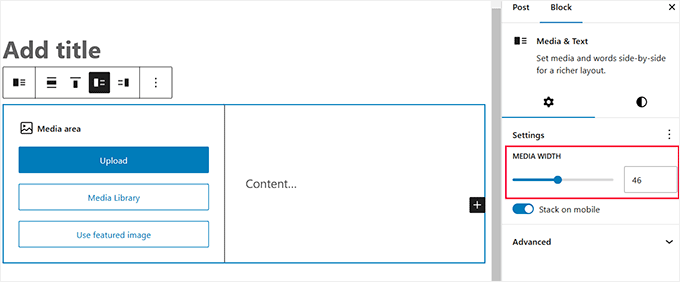
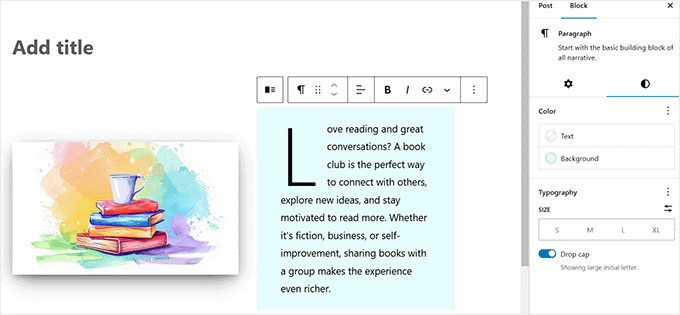
Puoi anche controllare la barra laterale delle impostazioni del blocco per rendere il blocco più attraente.
Puoi cambiare facilmente i colori del testo e dello sfondo. Puoi persino aggiungere lettere maiuscole iniziali, cambiare la tipografia e molto altro.
9. Aggiungere video di YouTube in WordPress
Sebbene tu possa caricare video direttamente sul tuo sito WordPress, non lo consigliamo.
Caricare file video di grandi dimensioni può consumare le risorse e la larghezza di banda del tuo server, il che spesso rende il tuo sito web lento per i visitatori.
Per saperne di più, consulta il nostro articolo sul perché dovresti non caricare mai video sul tuo sito WordPress.
Invece, ti consigliamo di caricare i tuoi video su YouTube o altri siti di streaming e poi incorporarli nei tuoi post e pagine.
Ad esempio, puoi utilizzare il blocco 'YouTube Embed' per incollare l'URL del video di YouTube che desideri aggiungere, e WordPress lo incorporerà automaticamente per te.
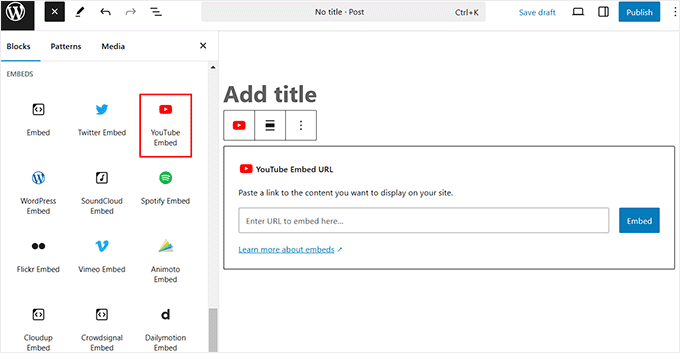
Oltre a ciò, WordPress offre anche blocchi di incorporamento Vimeo, Dailymotion Embed e TikTok che puoi utilizzare.
Puoi anche semplicemente incollare l'URL del video su una nuova riga nell'editor. WordPress lo convertirà automaticamente in un blocco di incorporamento di YouTube per te.

Per iniziare, puoi leggere il nostro tutorial su come incorporare facilmente video nei post del blog di WordPress.
10. Creazione di tabelle nei post di WordPress
L'editor dei post include anche un blocco per aggiungere tabelle ai tuoi post e pagine di WordPress.
Per farlo, aggiungi semplicemente il blocco tabella e seleziona il numero di colonne e righe che desideri aggiungere. Non preoccuparti, potrai sempre aggiungere altre colonne e righe in seguito, se necessario.
Rivelazione segreta 😇: Usiamo lo stesso blocco per creare le nostre tabelle dei Top 5 o Top 10 plugin nei nostri articoli di presentazione. Questo mantiene il layout coerente e facile da leggere.
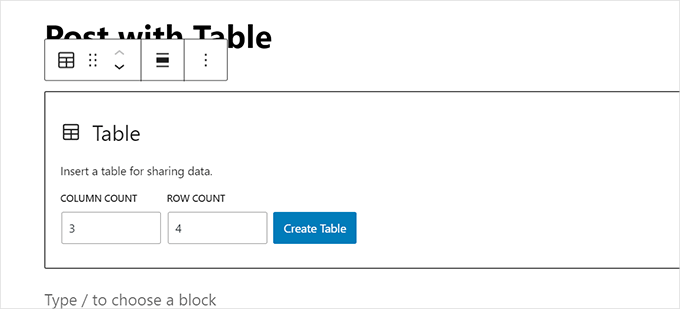
Successivamente, vedrai una tabella vuota dove potrai aggiungere o rimuovere celle della tabella utilizzando la barra degli strumenti del blocco.
Puoi anche usare la barra laterale delle impostazioni del blocco per cambiare il colore di sfondo e del testo. Inoltre, puoi aggiungere una riga di intestazione ed evidenziare le righe secondo le tue preferenze.
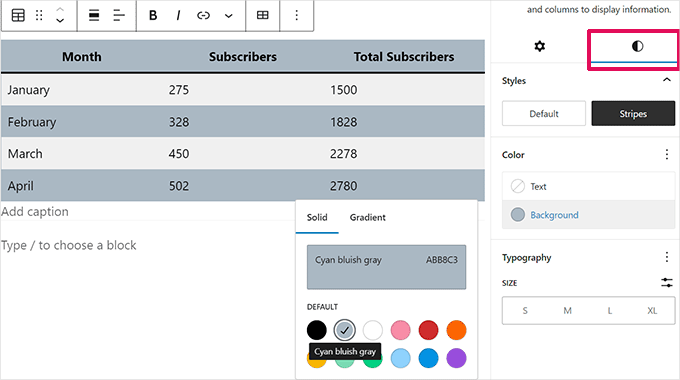
Per saperne di più, consulta la nostra guida su come aggiungere facilmente tabelle nei post di WordPress.
11. Aggiungere pulsanti nei post e nelle pagine di WordPress
I pulsanti svolgono un ruolo importante quando si desidera aggiungere una call to action ai propri post o pagine. Fortunatamente, l'editor di contenuti dispone di un blocco di base che consente di aggiungere un pulsante con pochi clic.
Aggiungi il blocco Pulsanti al tuo post. Una volta fatto, digita una frase CTA nell'area ‘Aggiungi testo..’. Puoi anche aggiungere un link per il tuo pulsante utilizzando la barra degli strumenti del blocco.
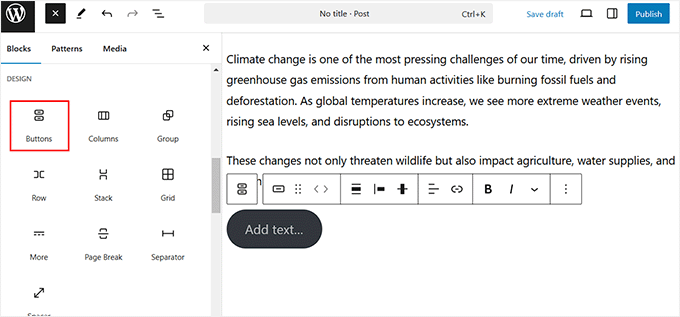
Quindi, usa la barra laterale delle impostazioni del blocco per cambiare il colore del testo del pulsante, il colore di sfondo e il raggio.
Puoi anche allineare il pulsante al centro, a sinistra o a destra secondo le tue preferenze.
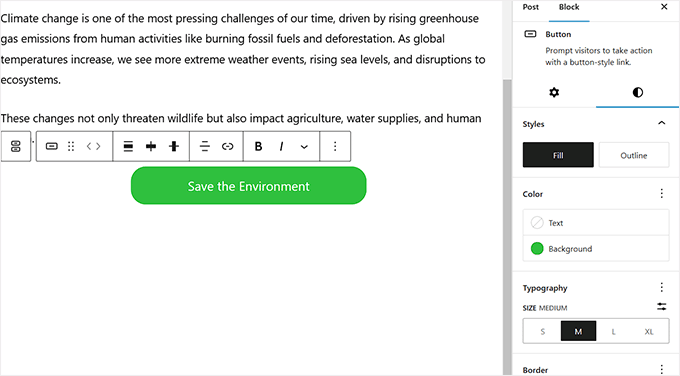
Per istruzioni dettagliate, consulta la nostra guida su come aggiungere un pulsante di call to action in WordPress.
12. Aggiungere immagini di copertina nei post di WordPress
Potresti aver visto immagini di copertina utilizzate nel mezzo di un articolo in pubblicazioni popolari come il New York Times. Un'immagine di copertina è semplicemente un'immagine posizionata nel mezzo di un articolo, a volte con un testo sovrapposto.
Il suo scopo è rendere il tuo contenuto più coinvolgente e fornire una pausa dalla lettura del testo.
L'editor di contenuti rende facile aggiungere immagini di copertina ai tuoi post. Puoi iniziare facendo clic sul pulsante ‘Aggiungi blocco’ (+) in alto e trovando il blocco Copertina.
Dopo aver aggiunto il blocco, ti verrà chiesto di scegliere un colore o un'immagine dalla libreria multimediale di WordPress. Questa immagine o colore verrà utilizzata come sfondo.
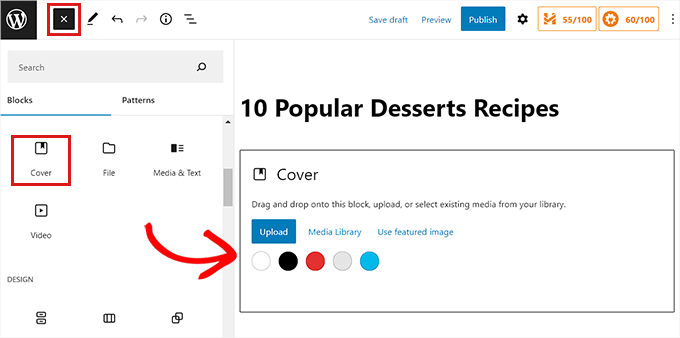
Dopodiché, puoi semplicemente trascinare e rilasciare qualsiasi blocco desideri nella sezione Copertina. Ad esempio, puoi aggiungere testo, incorporare un video, aggiungere immagini e altro ancora.
Quindi, usa la barra laterale delle impostazioni del blocco per regolare le dimensioni del blocco, l'opacità dell'overlay, la tipografia e il colore.
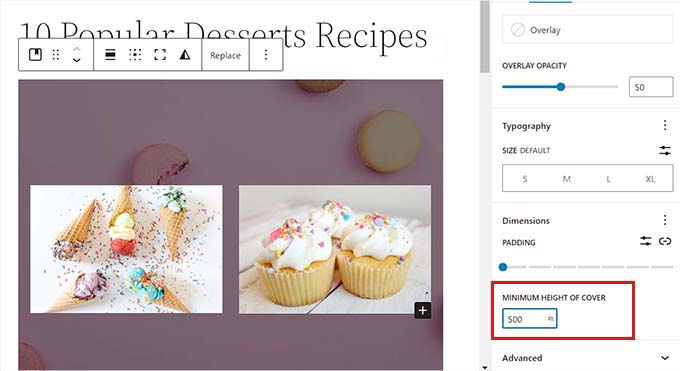
Per saperne di più sul blocco, consulta la nostra guida su Immagine di copertina vs. Immagine in evidenza nell'editor a blocchi di WordPress.
13. Evidenziare il testo nei tuoi post
A volte, è necessario evidenziare determinate parole o frasi per attirare l'attenzione e rendere il tuo contenuto più coinvolgente.
Puoi farlo facilmente con l'editor di Gutenberg. Seleziona semplicemente il testo che desideri evidenziare e fai clic sull'icona 'Altro' nella barra degli strumenti del blocco.
Si aprirà un menu a discesa dove dovrai scegliere l'opzione 'Evidenzia'.
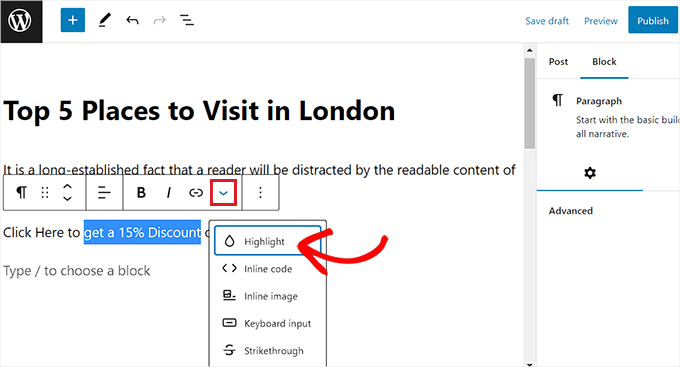
Successivamente, apparirà uno strumento di selezione del colore. Passa alla scheda 'Sfondo' per scegliere un colore di evidenziazione.
Puoi anche selezionare un colore personalizzato per evidenziare il testo facendo clic sull'opzione 'Personalizzato' e avviando uno strumento contagocce.
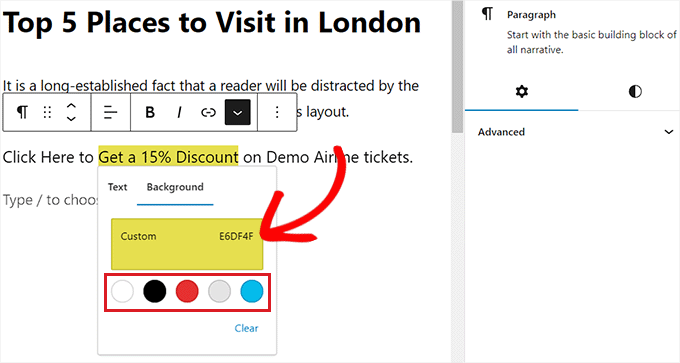
Per saperne di più, consulta il nostro tutorial su come evidenziare testo in WordPress.
14. Aggiungere Widget ai tuoi Post
Widget sono una funzionalità classica di WordPress, tradizionalmente utilizzata per aggiungere elementi alla barra laterale o al piè di pagina del tuo sito.
L'editor a blocchi ora ti consente di utilizzare molti di questi stessi widget funzionali (come 'Post Recenti' o 'Archivi') come blocchi individuali direttamente all'interno del tuo contenuto.
Cerca semplicemente la sezione Widget nel menu dei blocchi.
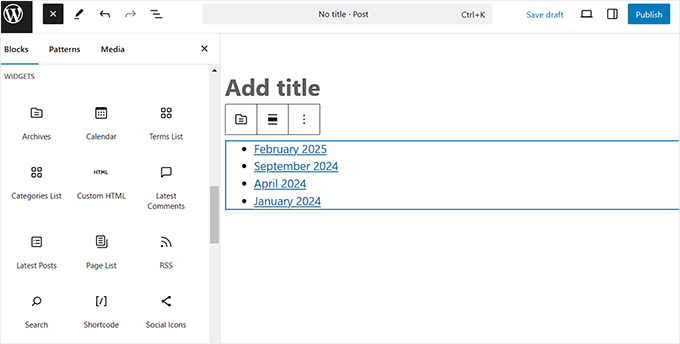
Da qui, puoi utilizzare i widget comunemente usati nei tuoi post e nelle tue pagine.
15. Aggiungere HTML personalizzato nei Post di WordPress
L'editor di contenuti in WordPress è un editor WYSIWYG completamente visivo. Tuttavia, puoi comunque aggiungere codice HTML se necessario.
Questo è utile per incorporare contenuti di terze parti che forniscono uno snippet di codice HTML, come moduli di newsletter via email, banner pubblicitari o calendari interattivi.
Il modo più semplice per farlo è aggiungere il blocco HTML personalizzato al tuo post. Dopodiché, puoi semplicemente incollare l'HTML che desideri aggiungere.
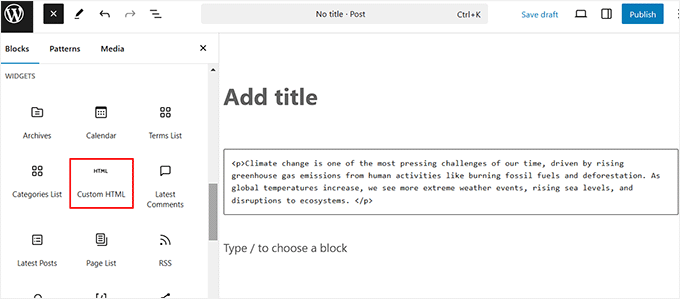
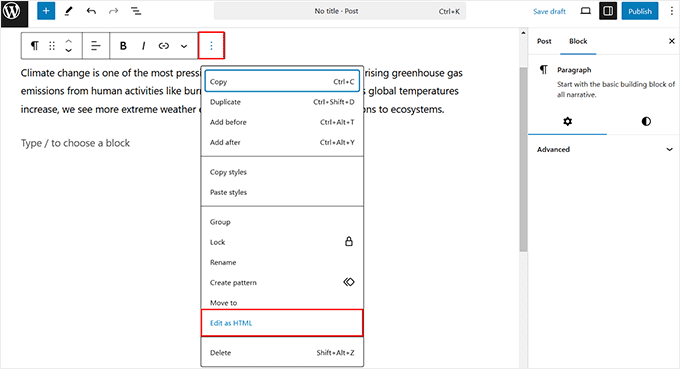
Tuttavia, puoi anche visualizzare contenuti esistenti in HTML personalizzato facendo clic sull'icona dei tre puntini nella barra degli strumenti del blocco. Una volta aperta la finestra a discesa, seleziona l'opzione ‘Modifica come HTML’.
Ora vedrai l'HTML di un singolo blocco e potrai modificarlo come preferisci.
Per i dettagli, consulta il nostro tutorial su come modificare HTML nell'editor di codice di WordPress.
16. Ottieni il conteggio delle parole e altre statistiche per i tuoi post
Quando lavori a un articolo lungo, potresti voler vedere una rapida panoramica dell'articolo, quante parole contiene e come è tutto organizzato.
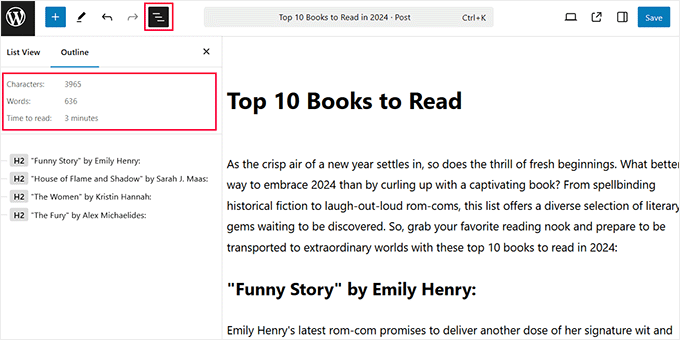
Il contenuto di WordPress rende semplicissimo controllare queste statistiche. Per fare ciò, fai semplicemente clic sul pulsante ‘Panoramica del documento’ in alto e passa alla scheda ‘Struttura’.
Ora puoi vedere il conteggio delle parole, il conteggio dei caratteri e il tempo di lettura stimato per il tuo post o la tua pagina. Tieni presente che il conteggio delle parole si aggiorna automaticamente mentre continui a scrivere.
Puoi anche visualizzare una struttura del tuo articolo basata sulle intestazioni che hai utilizzato.
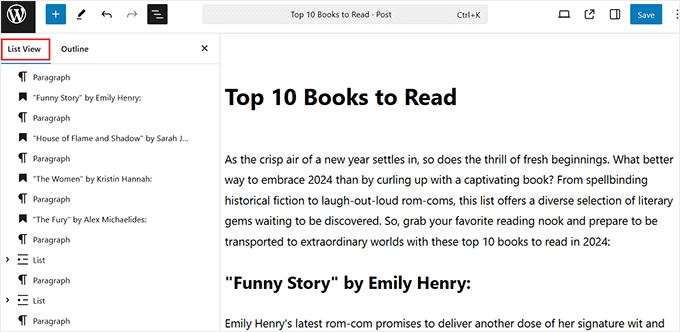
Tuttavia, se vuoi visualizzare tutti i blocchi che hai utilizzato, fai clic sull'icona 'Visualizzazione elenco' in alto.
Questo è il modo migliore per selezionare blocchi nidificati, come le colonne, che sono difficili da cliccare nell'editor visuale. Per ottenere dati più dettagliati, puoi consultare la nostra guida su come ottenere statistiche sul conteggio delle parole in WordPress.
17. Utilizzo di Pattern Sincronizzati (precedentemente Blocchi Riutilizzabili)
Nelle versioni precedenti di WordPress, i ‘Blocchi Riutilizzabili’ ti permettevano di salvare un blocco e utilizzarlo su più pagine. Ora, questa funzionalità è stata rinominata ‘Pattern Sincronizzati’.
Il vantaggio principale è che quando modifichi un pattern sincronizzato, questo si aggiorna automaticamente ovunque tu l'abbia utilizzato sul tuo sito.
Ad esempio, puoi creare un pulsante CTA una volta e poi inserirlo ovunque sia necessario con pochi clic.
Suggerimento segreto 😇: Abbiamo creato un blocco pattern sincronizzato per il nostro CTA di iscrizione, che vedrai alla fine di ogni articolo di WPBeginner. Invece di ricrearlo ogni volta, i nostri scrittori inseriscono semplicemente il blocco predefinito nei loro post.
Questo fa risparmiare tempo e mantiene le nostre chiamate all'azione coerenti in tutto il sito.
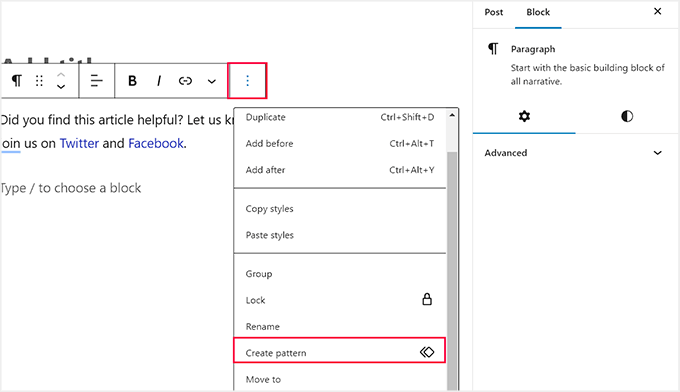
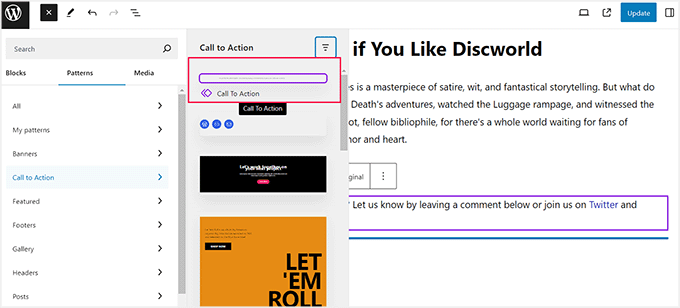
Per creare un pattern, fai semplicemente clic sull'icona dei tre puntini nella barra degli strumenti del blocco di qualsiasi blocco che desideri salvare.
Quindi, seleziona ‘Crea pattern’ e dagli un nome nel popup che si apre.
Una volta fatto ciò, apri il menu dei blocchi e passa alla scheda ‘Pattern’. Qui, noterai un elenco di tutte le categorie predefinite offerte dalla funzionalità pattern.
Scegli semplicemente la categoria che hai selezionato in precedenza per il tuo modello. Se non hai selezionato alcuna categoria, il tuo modello verrà archiviato nella scheda 'Non categorizzato'.
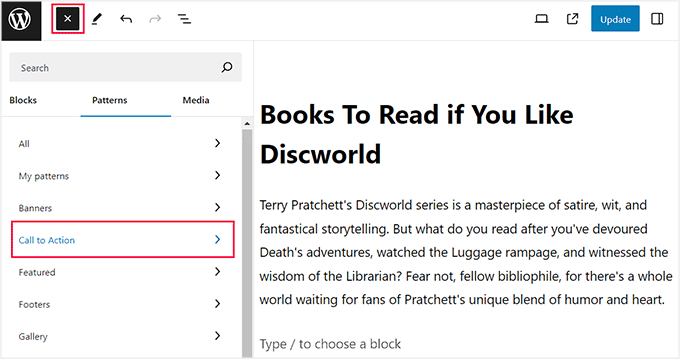
Fai clic sulla categoria appropriata. Una volta fatto ciò, si aprirà una finestra di dialogo che elenca tutti i modelli salvati in quella specifica sezione.
Ora, fai semplicemente clic sul modello che hai creato per aggiungerlo alla tua pagina o al tuo post di WordPress.
Per istruzioni dettagliate, consulta la nostra guida su come creare un blocco riutilizzabile in WordPress.
Suggerimento bonus: rimuovere i blocchi in WordPress
Se sei un principiante, potresti non aver bisogno di utilizzare diversi blocchi predefiniti di WordPress. In tal caso, ti consigliamo di rimuovere quei blocchi non necessari per ripulire il tuo menu dei blocchi.
Questo ti aiuterà a rimanere concentrato rendendo più facile trovare rapidamente i blocchi di cui hai bisogno.
E non preoccuparti perché puoi sempre ripristinare i blocchi che nascondi con pochi clic.
Per rimuovere i blocchi, fai clic sull'icona dei tre puntini nell'angolo in alto a destra dell'editor di contenuti. Una volta che appare un menu a discesa, scegli l'opzione ‘Preferenze’.

Questo aprirà un popup sullo schermo, dove dovrai passare alla scheda ‘Blocchi’. Quindi, deseleziona le caselle accanto ai blocchi che desideri nascondere nell'editor dei post.
Una volta terminato, fai clic sull'icona 'X' per uscire dal prompt. Ora hai nascosto con successo i blocchi in WordPress.

Per saperne di più, consulta la nostra guida su come rimuovere un blocco in WordPress.
Domande frequenti sull'uso dell'editor di contenuti in WordPress
Ecco alcune domande comuni che riceviamo riguardo alla padronanza dell'editor di contenuti di WordPress.
Qual è il modo più veloce per imparare WordPress?
Il modo più veloce per imparare WordPress è facendo. Avvia un blog personale o un sito sandbox e sperimenta con l'editor a blocchi per vedere come funziona.
Puoi anche seguire tutorial passo-passo su siti come WPBeginner per imparare rapidamente attività specifiche.
Come modificare i contenuti in WordPress?
Fai semplicemente clic sul link 'Modifica' sotto il post che desideri modificare. Questo apre l'editor a blocchi dove puoi fare clic su qualsiasi testo o immagine per modificarlo direttamente.
Posso usare HTML e CSS in WordPress?
Sì, puoi usare HTML e CSS in WordPress. Per l'HTML, usa semplicemente il blocco 'HTML personalizzato' per aggiungere frammenti di codice specifici al tuo contenuto
Per il CSS, puoi aggiungere stili personalizzati nella sezione 'CSS aggiuntivo' del Personalizzatore del tema o utilizzare un plugin come WPCode.
Speriamo che questo articolo ti abbia aiutato a scoprire nuovi suggerimenti per padroneggiare l'editor di contenuti di WordPress. Potresti anche voler consultare il nostro confronto tra widget di WordPress e blocchi e le nostre migliori scelte per i migliori plugin di blocchi Gutenberg per WordPress.
Se ti è piaciuto questo articolo, iscriviti al nostro Canale YouTube per tutorial video su WordPress. Puoi trovarci anche su Twitter e Facebook.




Jiří Vaněk
Questo è un articolo assolutamente perfetto per chiunque voglia avere un maggiore controllo sull'editor a blocchi. Come qualcuno che di solito cerca di evitarlo e preferisce usare i page builder, apprezzo davvero che qualcuno abbia dedicato del tempo a creare un articolo con le basi e come usare l'editor nativo che WordPress fornisce. Grazie ad articoli come questi, sto gradualmente riguadagnando fiducia nel lavorare con Gutenberg. Per me, è un editor complicato, ma riconosco che sta migliorando e dovrei capirlo meglio e lavorarci di più. Grazie per aver creato questi articoli. Sono di grande aiuto per me.
Mrteesurez
Bel post.
Non avevo visto alcun modo per vedere il conteggio delle parole, il numero di paragrafi, ecc. nel blocco prima, ero solito passare all'editor classico per farlo.
Questo post mi insegna solo con l'editor a blocchi. Ci sono molte cose che dobbiamo ancora sapere su WordPress e sul blogging in generale.
Grazie.
Supporto WPBeginner
You’re welcome, glad we could share how to do this in the block editor
Amministratore
Kadir
Questa è una guida davvero completa. Grazie
Supporto WPBeginner
You’re welcome
Amministratore
Khalid
Non riesco a trovare il blocco intestazione nel mio editor. È possibile che l'abbia inavvertitamente eliminato? Come posso recuperarlo?
Supporto WPBeginner
Your theme’s header is decided by your theme, not the post/page editor. For changing it you would normally go under Appearance>Customize.
Amministratore
Sanavi
Molto utile per i principianti. Sto salvando questo articolo nei preferiti. Implementerò sicuramente questi suggerimenti nel mio blog.
Supporto WPBeginner
Glad you found our article helpful
Amministratore
Michael Torres
Molto utile per i nuovi blogger come me. Le basi sono molto importanti.
Supporto WPBeginner
Glad our article could be helpful
Amministratore
Bob
Ottimo articolo, sembra essere un ottimo strumento per principianti come me, ci sono
video tutorial perché mi piace che mi venga mostrato cosa fare?
Supporto WPBeginner
Per questo, dovresti dare un'occhiata alla nostra sezione video qui: https://videos.wpbeginner.com/
Amministratore
Abhijit Bangal
Stavo cercando di usare il nuovo plugin galleria per testare come avrebbe funzionato con i nuovi blocchi, che ora sono più flessibili di prima. Ma mi sono imbattuto nella cosa delle colonne e ho provato alcune combinazioni. Penso che, in una certa misura, userò meno il plugin galleria e più le colonne. Naturalmente, le colonne non possono fare tutto ciò che un plugin galleria può fare/fa. Ma per me, mi ha aiutato a risparmiare molto tempo ed energia.
Estremamente utile! Grazie team!
Supporto WPBeginner
Thanks for sharing how you’re using the block editor, while it won’t have all the features it can help those looking for a custom gallery setup
Amministratore
Kurt
Interruzione di riga singola… Shift + Invio… fantastico. Vorrei averlo saputo prima.
Supporto WPBeginner
Glad we could teach you something new and hope this trick helps with your content
Amministratore
Michael Walther
Ottimo articolo sull'editor di Gutenberg. Tuttavia, non sono ancora convinto. Per me, l'editor di Gutenberg rimane quello che è: un'eccellente risposta a una domanda che non ho posto. Come un enorme SUV per accompagnare mia figlia all'asilo. Non fraintendermi, gli enormi SUV scintillanti sono una bella cosa, ma io sono solo un autore di WordPress. Mi attaccherò alla mia fidata Toyota (cioè il 'vecchio' editor di WP tramite plugin) finché potrò.
Supporto WPBeginner
Understandable, as the block editor improves it should become more useful for new WordPress users and have tools that those who have used the classic editor want to use
Amministratore
Mohamed Hassan
Grazie, un post informativo e utile.
Supporto WPBeginner
You’re welcome, glad our post could be helpful
Amministratore
Valentin Born
Nice overview … but
`Per impostazione predefinita, l'editor visuale di WordPress ti consente di modificare la dimensione del carattere del testo dei paragrafi, delle intestazioni, ecc.`
Questo è scorretto (e implica un consiglio terribile): non usare “paragrafo“, “intestazione“ ecc. per le dimensioni dei font (… ma per marcare paragrafi e intestazioni)! Sebbene tu offra un'opzione leggermente migliore nel tuo articolo menzionato su come cambiare le dimensioni dei font (ovvero, aggiungere una finestra di dialogo per le dimensioni dei font, ad esempio usando TinyMCE Advanced), solo in fondo a quell'articolo dai il consiglio importante:
`Nota: Se vuoi cambiare la dimensione del font di tutti i paragrafi (cioè l'intero contenuto del post), NON usare TinyMCE advanced. Piuttosto, dovresti regolare lo stile nel tuo file style.css.`
Questo dovrebbe essere ulteriormente ampliato: “Se vuoi mai cambiare la dimensione del font di un pezzo di contenuto per scopi puramente stilistici, crea una classe per quello e aggiungila a quell'elemento“ (forse con l'aiuto di un plugin) - altrimenti dovrai scorrere manualmente ogni post e pagina, riaggiustando quelle dimensioni dei font impostate manualmente, ogni volta che cambi la dimensione base del font del tuo tema.
Pawan Singh
Ciao Admin, potresti per favore dire a tutti i tuoi lettori quale editor usi. Sono impressionato dallo stile del testo.
Amanda
Ottimo articolo! Ho imparato cose molto utili e mi sono state ricordate altre cose utili che ho imparato da te! Grazie mille!
Bob Diebel
Grazie mille! Molto imparato, molto apprezzato!
kittkatt123
Esiste una scorciatoia da tastiera per passare dall'editor di testo all'editor visuale? O devo fare clic ogni volta?
Rick Teisan
Ho chiesto come aggiungere un elemento visivo alla libreria multimediale. Mi è stata indirizzata a questa pagina. Non c'è niente sull'aggiunta di un elemento visivo alla libreria. FA SCHIFO. 39 MINUTI SOLO PER CERCARE DI AGGIUNGERE UNA FOTO ALLA LIBRERIA PER METTERLA NEL POST DEL BLOG.
RENDILO FACILE
!!!!!!
Supporto WPBeginner
Ciao Rick,
Nella schermata di modifica del post vedrai un pulsante etichettato 'Aggiungi Media' che puoi cliccare e poi caricare la tua foto.
Puoi anche aggiungere una foto alla tua libreria WordPress visitando la pagina Media > Aggiungi Nuovo nella tua area di amministrazione di WordPress.
Facci sapere se questo ha risolto il tuo problema.
Amministratore
Hamid
grazie per aver condiviso consigli così preziosi.
Nadeem
Thanks so much for this easy and simple explanation of all the necessary suggestions for writing an article on wordpress. Keep posting such amazing articles.
Rufus B
Una delle migliori newsletter che abbiate mai inviato. I link ad altri articoli consigliati sono stati molto utili.
Ahmed
Ottimi consigli, grazie
jagmohan singh negi
ciao syed, questa è la mia prima landing page della mia ricerca su google e non credo di dover andare ad altre fonti per trovare informazioni su wordpress, blog, adsense ecc.
post davvero bello con informazioni complete e la presentazione è 10/9 secondo me.
Staff di WPBeginner
I temi di WordPress sono responsabili della gestione di tutto ciò che riguarda l'aspetto visivo dei tuoi contenuti. Detto questo, poiché ogni tema di WordPress è diverso, l'Editor Visuale non può indovinare automaticamente quali stili utilizzare. Per risolvere questo problema, è una pratica standard aggiungere un foglio di stile dell'editor nei temi di WordPress. Sembra che il tuo tema non ne abbia uno. Puoi chiedere supporto al tuo sviluppatore di temi. Oppure puoi creare il tuo file editor-style.css e copiare le regole dal foglio di stile principale del tuo tema.
Gary Neal Hansen
Grazie per gli ottimi consigli. All'inizio dici che l'editor visuale è un ambiente WYSIWYG — ma non vedo quello che digito nel suo formato e font corretto finché non premo il pulsante “anteprima”. C'è un'impostazione per far funzionare l'editor come un vero WYSIWYG?
Chris Finnegan
Ottimo riepilogo, userò le scorciatoie da tastiera per le intestazioni d'ora in poi!
Staff di WPBeginner
Stai confondendo il pulsante “Incolla come testo” con il pulsante “Incolla da Word” che non è più disponibile da 3.9.
Dave Porter
Sì, hai perfettamente ragione!
Derek Wyatt
Quando si passa dall'editor HTML a quello Visuale e viceversa, come si fa a evitare che le informazioni html vengano rimosse? Non ho notato uno schema su come ciò accada, succede solo quando meno me lo aspetto...
Come misura di sicurezza, mi limito a usare l'editor HTML perché non voglio perdere la mia formattazione. A meno che qualcuno non conosca un modo per evitarlo?
Dave Porter
Ciao Derek, dai un'occhiata a Tiny MCE Advanced
https://wordpress.org/plugins/tinymce-advanced/
E controlla le impostazioni – c'è un'opzione per non rimuovere html come e
John Mauldin
Devo dire che chiunque non conosca tutte le meravigliose informazioni che il tuo sito fornisce si sta perdendo una grande opportunità. Amo il fatto che tu presenti le informazioni in modo diretto, senza fronzoli, e scritto in un linguaggio facilmente comprensibile che la maggior parte delle persone può digerire. Continua così con l'ottimo lavoro! JM
Roger Lill
Ciao, grazie per il riassunto, dovrebbe farti risparmiare un po' di tempo.
Dave Porter
isn’t #13 obsolete with WP 3.9 ?
And ‘TinyMCE Advanced’ is worth a mention
Dave