


Au fil des ans, nous avons reçu de nombreuses questions concernant les champs personnalisés et la manière dont les utilisateurs peuvent en tirer le meilleur parti sur leur site Web WordPress.
Les champs personnalisés sont une fonctionnalité pratique de WordPress qui vous permet d'ajouter des données et des informations supplémentaires à vos articles et pages. De nombreux plugins et thèmes WordPress populaires utilisent des champs personnalisés pour stocker des données importantes.
Nous avons de l'expérience avec les champs personnalisés WordPress. Dans cet article, nous vous montrerons comment utiliser les champs personnalisés WordPress avec quelques conseils, astuces et hacks.

Comme il s'agit d'un long article, nous avons ajouté une table des matières pour faciliter la navigation. Utilisez simplement les liens rapides ci-dessous pour accéder à la section que vous souhaitez lire :
- Que sont les champs personnalisés WordPress ?
- Ajout de champs personnalisés dans WordPress
- Affichage des champs personnalisés dans les thèmes WordPress
- Dépannage : Impossible de trouver le champ personnalisé dans la liste déroulante sur l'écran de modification de l'article
- Création d'une interface utilisateur pour les champs personnalisés à l'aide de champs personnalisés avancés
- Comment masquer les champs personnalisés vides avec des instructions conditionnelles
- Ajout de plusieurs valeurs à un champ personnalisé
- Comment rechercher des articles par champ personnalisé dans WordPress
- Affichage des articles avec une clé personnalisée spécifique
- Comment ajouter le nom de l'auteur invité à l'aide de champs personnalisés
- Comment afficher les contributeurs d'un article à l'aide de champs personnalisés
- Comment afficher les champs personnalisés en dehors de la boucle dans WordPress
- Afficher un en-tête, un pied de page, une barre latérale personnalisés à l'aide de champs personnalisés
- Manipulation du contenu du flux RSS avec des champs personnalisés
- Comment manipuler le titre du flux RSS avec des champs personnalisés
- Comment définir une date d'expiration pour les articles dans WordPress à l'aide de champs personnalisés
- Comment styliser des articles individuels à l'aide de champs personnalisés
Que sont les champs personnalisés WordPress ?
Les champs personnalisés WordPress sont des métadonnées utilisées pour ajouter des informations supplémentaires à l'article ou à la page que vous modifiez.
Par défaut, lorsque vous écrivez un nouvel article, une nouvelle page ou tout autre type de contenu, WordPress enregistre ce contenu dans deux parties différentes.
La première partie est le corps de votre contenu que vous ajoutez à l'aide de l'éditeur de contenu WordPress.
La deuxième partie concerne les informations relatives à ce contenu. Par exemple, le titre, l'auteur, la date, l'heure, etc. Ces informations sont appelées métadonnées.
Un site web WordPress ajoute automatiquement toutes les métadonnées requises à chaque article ou page que vous créez. Vous pouvez également créer et stocker vos propres métadonnées en utilisant des champs personnalisés.
Par défaut, l'option des champs personnalisés est masquée sur l'écran de modification de l'article. Pour l'afficher, vous devez cliquer sur le menu à trois points dans le coin supérieur droit de l'écran et sélectionner « Préférences » dans le menu.
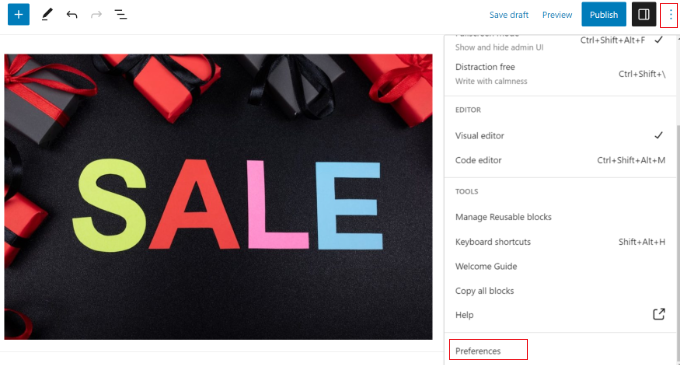
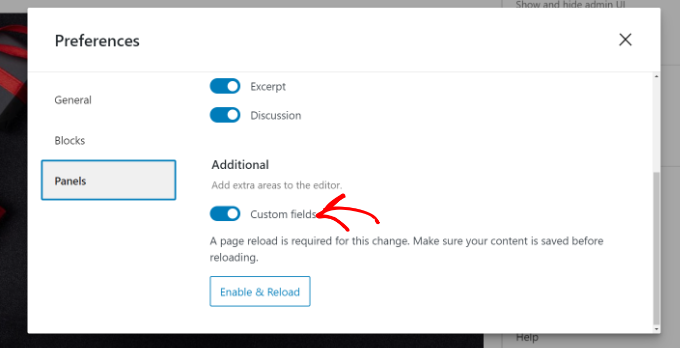
Cela ouvrira une fenêtre contextuelle où vous devrez passer à l'onglet « Panneaux », puis activer l'option « Champs personnalisés ».
Après cela, cliquez simplement sur le bouton « Activer et recharger » pour recharger l'éditeur d'articles.
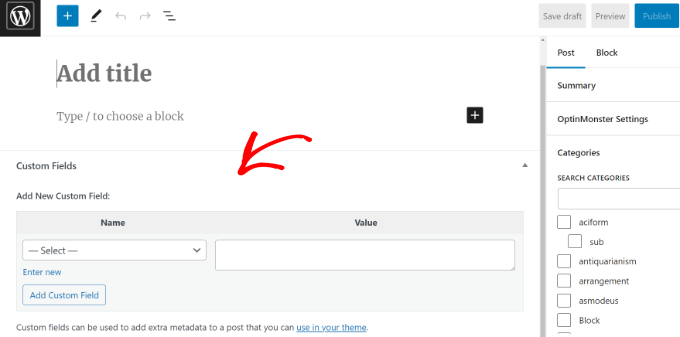
L'éditeur de publication se rechargera et vous pourrez voir le panneau Champs personnalisés sous l'éditeur de contenu.
Les champs personnalisés peuvent être utilisés pour ajouter toute information liée à la publication, à la page ou à un autre type de contenu. Ces méta-informations peuvent ensuite être affichées dans votre thème.
Cependant, pour ce faire, vous devrez modifier les fichiers de votre thème WordPress.
Note : Ce tutoriel est recommandé aux utilisateurs qui connaissent déjà la modification des fichiers de thème. Il est également utile pour les futurs développeurs WordPress qui souhaitent apprendre à utiliser correctement les champs personnalisés dans leurs propres thèmes ou plugins.
Cela dit, examinons comment ajouter et utiliser des champs personnalisés dans WordPress.
Ajout de champs personnalisés dans WordPress
Tout d'abord, vous devez ouvrir une publication ou une page dans l'éditeur de blocs afin de pouvoir ajouter des champs personnalisés. Ensuite, vous devez accéder à la boîte méta Champs personnalisés.
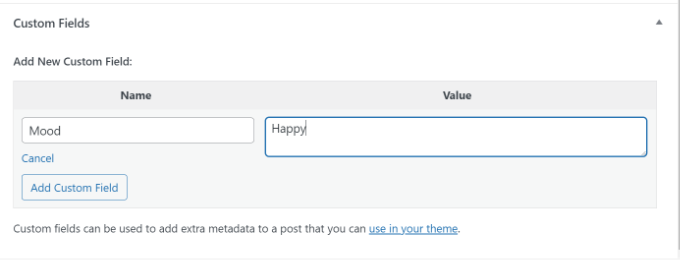
Ensuite, vous devez fournir un Nom pour votre champ personnalisé, puis entrer sa Valeur. Cliquez sur le bouton « Ajouter un champ personnalisé » pour l'enregistrer.
Le champ sera stocké et affiché dans la boîte méta Champs personnalisés comme ceci :
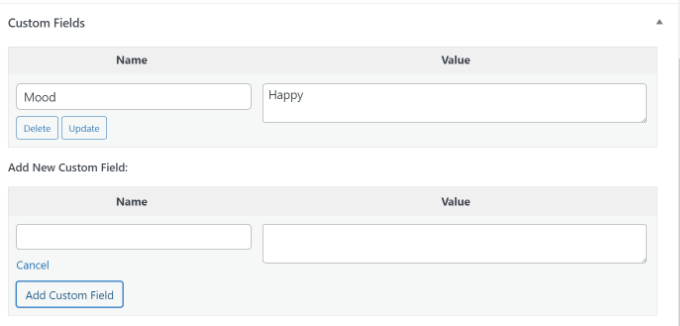
Vous pouvez modifier ce champ personnalisé à tout moment, puis cliquer sur le bouton « Mettre à jour » pour enregistrer vos modifications. Vous pouvez également le supprimer si vous ne souhaitez plus l'utiliser.
Maintenant, vous devez enregistrer votre publication pour stocker vos paramètres de champ personnalisé.
Affichage des champs personnalisés dans les thèmes WordPress
Pour afficher votre champ personnalisé sur votre site Web, vous devrez modifier les fichiers de votre thème WordPress et les extraits de code.
Nous ne recommandons pas de modifier directement les fichiers de thème car la moindre erreur peut casser votre site web. Une façon plus simple de le faire est d'utiliser WPCode.
C'est le meilleur plugin d'extraits de code pour WordPress qui vous permet d'ajouter du code personnalisé et de gérer des extraits depuis votre tableau de bord WordPress.
Si vous n'avez jamais fait cela auparavant, nous vous recommandons également de lire notre guide sur la façon de copier et coller du code dans WordPress.
Tout d'abord, vous devrez installer et activer le plugin gratuit WPCode. Pour plus de détails, veuillez consulter notre guide pour débutants sur la façon de installer un plugin WordPress.
Après l'activation, vous devrez aller dans Extraits de code » + Ajouter un extrait depuis le tableau de bord WordPress et sélectionner l'option 'Ajouter votre code personnalisé (Nouvel extrait)'.
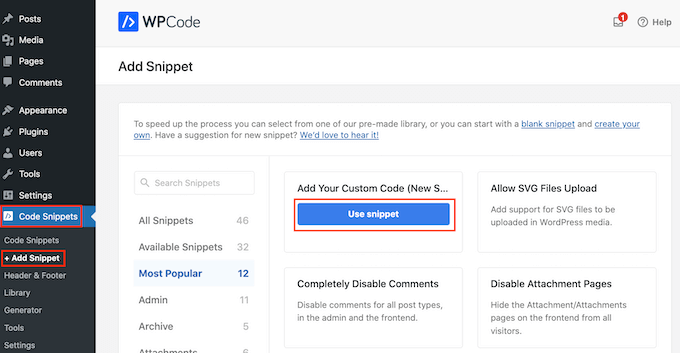
Maintenant, vous devez copier ce code pour l'ajouter à vos fichiers de thème :
<?php echo get_post_meta($post->ID, 'key', true); ?>
N'oubliez pas de remplacer key par le nom de votre champ personnalisé.
Ensuite, vous devez entrer le code dans la zone 'Aperçu du code' et changer le Type de code en 'Extrait PHP'.
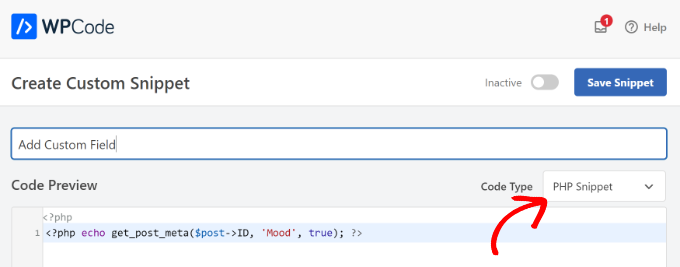
Par exemple, nous avons utilisé ce code dans notre thème de démonstration :
<p>Today's Mood: <?php echo get_post_meta($post->ID, 'Mood', true); ?></p>
À partir d'ici, vous pouvez faire défiler vers le bas jusqu'à la section Insertion.
Ici, vous pouvez sélectionner où le code sera exécuté. Par défaut, WPCode insérera automatiquement le code et l'exécutera partout sur votre site web.

Cependant, vous pouvez changer cela et sélectionner où vous souhaitez que le champ personnalisé apparaisse.
Par exemple, nous choisirons l'onglet 'Spécifique à la page' et sélectionnerons l'option 'Insérer avant l'article'. De cette façon, le champ personnalisé apparaîtra au début de l'article de blog.
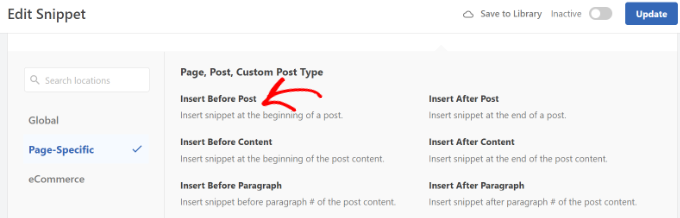
Vous pouvez maintenant enregistrer vos modifications et visiter l'article où vous avez ajouté le champ personnalisé pour le voir en action.
Vous pouvez également utiliser ce champ personnalisé dans tous vos autres articles de blog WordPress.
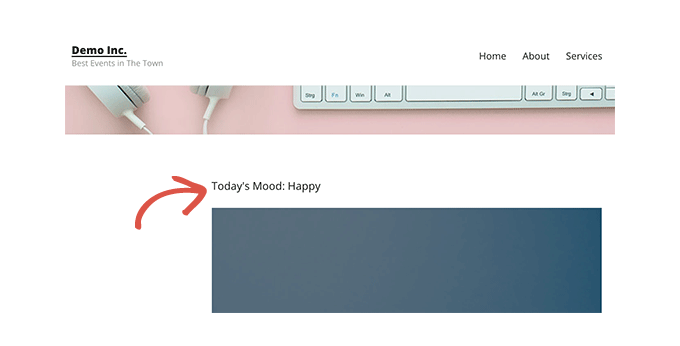
Vous pouvez également ajuster facilement le champ personnalisé pour différents articles de blog. Créez simplement un nouvel article ou modifiez-en un existant.
Ensuite, allez dans la boîte méta Champs personnalisés, sélectionnez votre champ personnalisé dans le menu déroulant et entrez sa Valeur.
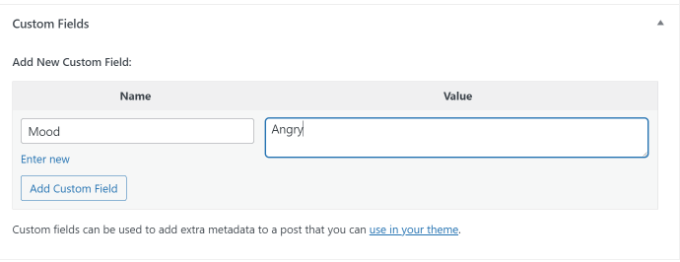
Une fois que vous avez terminé, cliquez simplement sur le bouton « Ajouter un champ personnalisé » pour enregistrer vos modifications, puis publiez ou mettez à jour votre article.
Dépannage : Champ personnalisé introuvable dans le menu déroulant sur l'écran de modification de l'article
Par défaut, WordPress ne charge que 30 champs personnalisés dans le menu déroulant de l'écran de modification d'un article.
Si vous utilisez des thèmes et des plugins WordPress qui utilisent déjà des champs personnalisés, ceux-ci pourraient apparaître en premier dans le menu déroulant, et vous ne pourrez pas voir votre champ personnalisé nouvellement créé.
Pour résoudre ce problème, vous devrez ajouter le code suivant au fichier functions.php de votre thème ou en utilisant WPCode (recommandé) :
add_filter( 'postmeta_form_limit', 'meta_limit_increase' );
function meta_limit_increase( $limit ) {
    return 50;
}
Le code ci-dessus changera cette limite à 50. Si vous ne parvenez toujours pas à voir votre champ personnalisé, vous pouvez essayer d'augmenter encore cette limite.
Création d'une interface utilisateur pour les champs personnalisés à l'aide de champs personnalisés avancés
Comme vous pouvez le voir, une fois que vous ajoutez un champ personnalisé, vous devrez sélectionner le champ et entrer sa valeur à chaque fois que vous écrivez un article.
Si vous avez de nombreux champs personnalisés WordPress ou plusieurs auteurs écrivant sur votre site web, ce n'est pas une solution idéale.
Ne serait-il pas agréable de pouvoir créer une interface utilisateur où les utilisateurs peuvent remplir un formulaire pour ajouter des valeurs aux champs personnalisés ?
En fait, c'est ce que font déjà de nombreux plugins WordPress populaires.
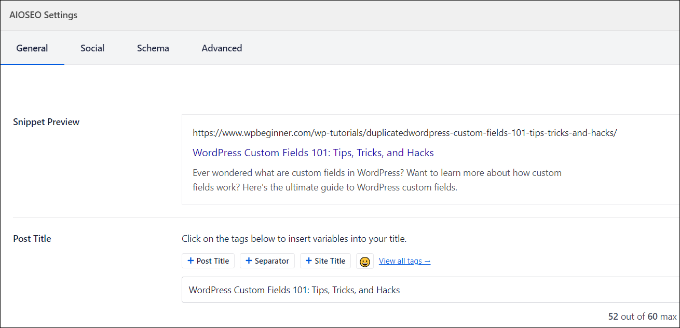
Par exemple, la boîte de titre SEO et de méta-description dans le populaire plugin All in One SEO est une boîte méta personnalisée :
La façon la plus simple de créer une interface utilisateur pour ajouter des champs personnalisés est d'utiliser le plugin Advanced Custom Fields.
La première chose à faire est d'installer et d'activer le plugin Advanced Custom Fields. Pour plus de détails, consultez notre guide étape par étape sur comment installer un plugin WordPress.
Après l'activation, vous devez visiter la page ACF » Groupes de champs et cliquer sur le bouton « Ajouter nouveau ».
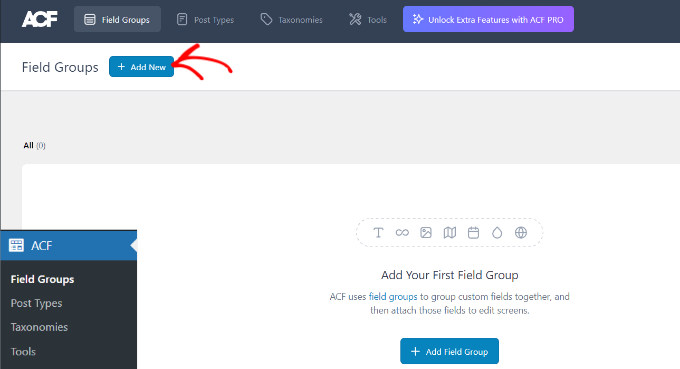
Un groupe de champs est comme un conteneur avec un ensemble de champs personnalisés. Il vous permet d'ajouter plusieurs panneaux de champs personnalisés.
Maintenant, vous devez fournir un titre pour votre groupe de champs et cliquer sur le bouton « + Ajouter un champ » dans le coin supérieur droit.
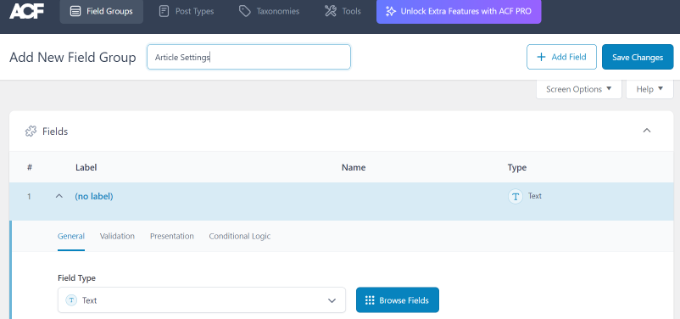
Vous pouvez maintenant sélectionner un type de champ.
Advanced Custom Fields vous permet de créer toutes sortes de champs, y compris du texte, des téléchargements d'images, des nombres, des listes déroulantes, des cases à cocher, et plus encore.
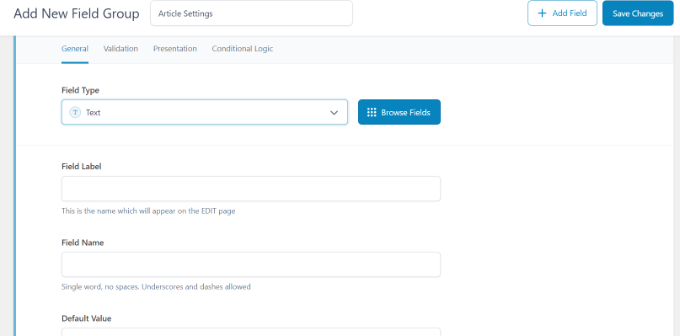
Ensuite, vous pouvez faire défiler vers le bas pour voir d'autres options pour ce champ particulier, comme le nom du champ, l'étiquette du champ et la valeur par défaut. Vous pouvez les modifier selon vos besoins.
Vous pouvez également ajouter plusieurs champs à votre groupe de champs si vous le souhaitez. Une fois que vous avez terminé, cliquez simplement sur le bouton « Enregistrer les modifications ».
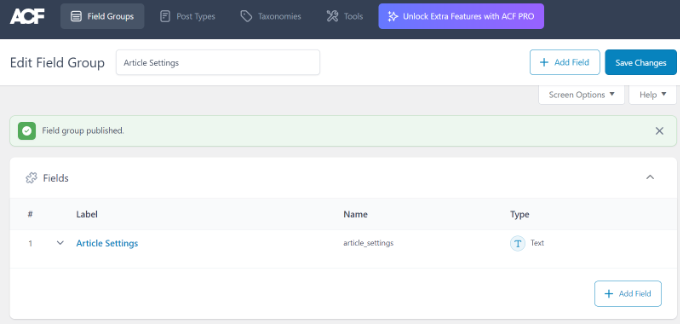
Ensuite, modifiez un article ou créez-en un nouveau, et vous verrez un nouveau panneau avec vos champs personnalisés WordPress sous l'éditeur de contenu.
Pour des instructions détaillées étape par étape, vous pouvez consulter notre guide sur la façon d'ajouter des boîtes méta personnalisées dans les articles et types d'articles WordPress.
Comment masquer les champs personnalisés vides avec des instructions conditionnelles
Jusqu'à présent, nous avons vu comment créer un champ personnalisé et l'afficher dans votre thème.
Voyons maintenant comment vérifier que le champ personnalisé n'est pas vide avant de l'afficher. Pour ce faire, nous allons modifier notre code pour vérifier d'abord si le champ contient des données :
<?php

$mood = get_post_meta($post->ID, 'Mood', true);

if ($mood) { ?>

<p>Today's Mood: <? echo $mood; ?></p>

<?php

} else {
// do nothing;
}

?>
N'oubliez pas de remplacer Mood par le nom de votre propre champ personnalisé.
Ajout de plusieurs valeurs à un champ personnalisé
Les champs personnalisés peuvent être réutilisés dans le même article pour ajouter plusieurs valeurs. Il vous suffit de sélectionner à nouveau le champ et d'ajouter une autre valeur dans la zone « Valeur ».
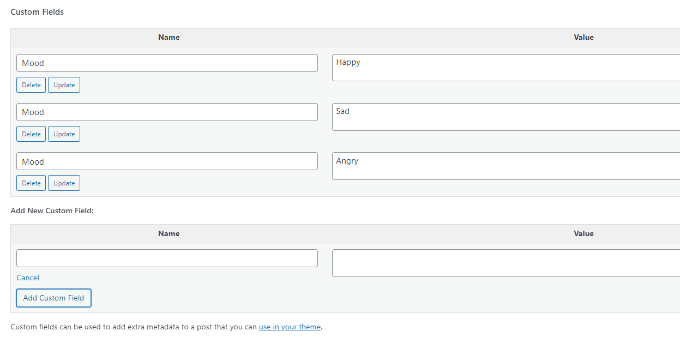
Cependant, le code que nous avons utilisé dans les exemples ci-dessus ne pourra afficher qu'une seule valeur.
Pour afficher toutes les valeurs d'un champ personnalisé, nous devons modifier le code et le faire retourner les données sous forme de tableau. Vous devrez ajouter le code suivant à votre fichier de thème :
<?php
$mood = get_post_meta($post->ID, 'Mood', false);
if( count( $mood ) != 0 ) { ?>
<p>Today's Mood:</p>
<ul>
<?php foreach($mood as $mood) {
            echo '<li>'.$mood.'</li>';
            }
            ?>
</ul>
<?php
} else {
// do nothing;
}
?>
Encore une fois, n'oubliez pas de remplacer Mood par le nom de votre propre champ personnalisé.
Dans cet exemple, vous remarquerez que nous avons changé le dernier paramètre de la fonction get_post_meta en false. Ce paramètre définit si la fonction doit retourner une seule valeur ou non. Le régler sur false lui permet de retourner les données sous forme de tableau, que nous affichons ensuite dans une boucle foreach.
Comment rechercher des articles par champ personnalisé dans WordPress
La recherche par défaut de WordPress ne fonctionne pas avec les champs personnalisés de votre site web. Elle utilise uniquement le contenu pour trouver l'article que vous ou vos visiteurs recherchez sur votre site.
Cependant, SearchWP change cela en améliorant votre recherche WordPress. C'est le meilleur plugin de recherche WordPress qui va au-delà de l'utilisation du contenu des articles et indexe tout, y compris les champs personnalisés WordPress, les documents PDF, les tables personnalisées, le texte, les fichiers, et plus encore.
Vous pouvez ajuster l'algorithme de recherche sans modifier le code en utilisant SearchWP. Installez simplement le plugin, puis accédez à SearchWP » Algorithme depuis votre zone d'administration WordPress.
Après cela, vous devez aller dans l'onglet 'Moteurs' puis ajuster le curseur de Pertinence des attributs. Cela modifiera l'importance accordée à chaque attribut lors d'une recherche.
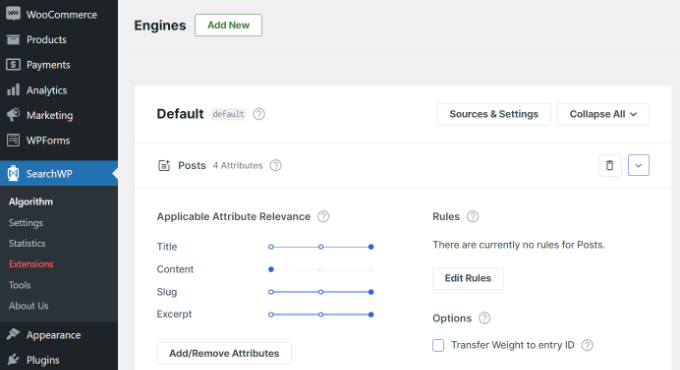
Par exemple, vous pouvez régler le curseur Champs personnalisés au maximum et ajuster les curseurs pour les autres attributs en conséquence. De cette façon, SearchWP donnera la préférence aux données des champs personnalisés lors de la recherche de contenu dans WordPress.
Un autre avantage de l'utilisation de SearchWP est qu'il fonctionne avec certains des plugins de champs personnalisés les plus populaires, notamment Advanced Custom Fields (ACF), Meta Box et Pods.
Pour plus de détails, vous pouvez lire notre guide convivial pour débutants sur la façon d'améliorer la recherche WordPress avec SearchWP.
Affichage des articles avec une clé personnalisée spécifique
WordPress vous permet d'afficher des articles avec des clés personnalisées et leurs valeurs. Par exemple, si vous essayez de créer une page d'archive personnalisée pour afficher tous les articles avec des clés personnalisées spécifiques, vous pouvez utiliser la classe WP_Query pour interroger les articles correspondant à ces champs.
Vous pouvez utiliser le code suivant comme point de départ :
$args = array(
    'meta_key'   => 'Mood',
    'meta_value' => 'Happy'
);
$the_query = new WP_Query( $args );

<?php
// the query
$the_query = new WP_Query( $args ); ?>

<?php if ( $the_query->have_posts() ) : ?>

    <!-- the loop -->
    <?php while ( $the_query->have_posts() ) : $the_query->the_post(); ?>
        <h2><?php the_title(); ?></h2>
        <?php the_content(); ?>

    <?php endwhile; ?>
    <!-- end of the loop -->

    <!-- pagination here -->

    <?php wp_reset_postdata(); ?>

<?php else : ?>
    <p><?php _e( 'Sorry, no posts matched your criteria.' ); ?></p>
<?php endif; ?>
N'oubliez pas de remplacer les paramètres meta_key et meta_value par vos propres valeurs.
Comment ajouter le nom de l'auteur invité à l'aide de champs personnalisés
Vous souhaitez ajouter un article invité mais ne voulez pas ajouter un nouveau profil utilisateur juste pour cet article ? Une méthode plus simple consiste à ajouter un nom d'auteur invité comme champ personnalisé.
Pour ce faire, vous devrez ajouter le code suivant au fichier functions.php de votre thème ou utiliser WPCode (recommandé) :
add_filter( 'the_author', 'guest_author_name' );
add_filter( 'get_the_author_display_name', 'guest_author_name' );
function guest_author_name( $name ) {
global $post;
$author = get_post_meta( $post->ID, 'guest-author', true );
if ( $author )
$name = $author;
return $name;
}
Pour plus de détails, veuillez consulter notre guide sur la façon de coller des extraits du web dans WordPress.
Ce code accroche une fonction aux filtres the_author et get_the_author_display_name dans WordPress.
La fonction vérifie d'abord le nom de l'auteur invité. S'il existe, elle remplace le nom de l'auteur par le nom de l'auteur invité.
Maintenant, vous devrez modifier l'article où vous souhaitez afficher le nom de l'auteur invité. Allez dans la boîte méta des champs personnalisés, ajoutez le nom de votre auteur invité, et cliquez enfin sur le bouton 'Ajouter un champ personnalisé'.
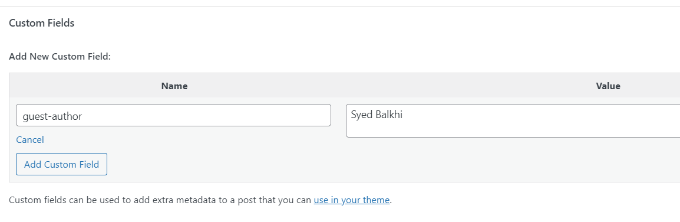
Pour plus de détails, consultez notre article sur la manière de réécrire les noms d'auteurs invités avec des champs personnalisés dans WordPress.
Comment afficher les contributeurs d'un article à l'aide de champs personnalisés
Sur de nombreux blogs populaires et sites d'actualités, plusieurs auteurs contribuent à la rédaction d'un seul article. Cependant, WordPress ne permet d'associer qu'un seul auteur à un article.
Une façon de résoudre ce problème est d'utiliser le plugin Co-Authors Plus. Pour en savoir plus, consultez notre guide sur la manière d'ajouter plusieurs auteurs à un article WordPress.
Une autre méthode consiste à ajouter des contributeurs en tant que champ personnalisé.
Tout d'abord, vous devez modifier l'article où vous souhaitez afficher les co-auteurs ou les contributeurs. Ensuite, faites défiler jusqu'à la boîte méta des champs personnalisés et ajoutez les noms des auteurs en tant que champs personnalisés de co-auteur.
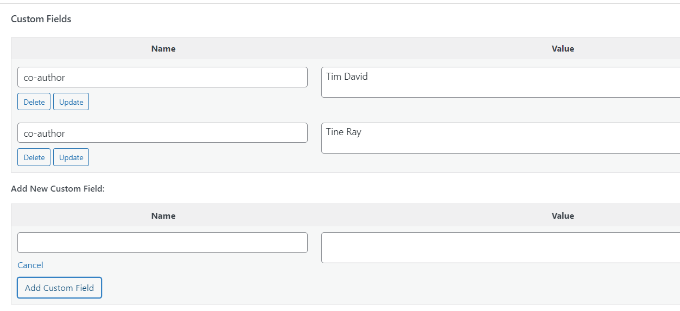
Maintenant, vous devez ajouter ce code aux fichiers de votre thème là où vous souhaitez afficher les co-auteurs :
<?php

$coauthors = get_post_meta($post->ID, 'co-author', false);
if( count( $coauthors ) != 0 ) { ?>
<ul class="coauthors">
<li>Contributors</li>
<?php foreach($coauthors as $coauthors) { ?>
           <?php echo '<li>'.$coauthors.'</li>' ;
            }
            ?>
</ul>
<?php
} else {
// do nothing;
}
?>
Pour afficher les noms d'auteurs séparés par des virgules, vous pouvez ajouter le CSS personnalisé suivant :
.coauthors ul {
display:inline;
}
.coauthors li {
display:inline;
list-style:none;
}
.coauthors li:after {
content:","
}
.coauthors li:last-child:after {
    content: "";
}
.coauthors li:first-child:after {
    content: ":";
}
Voici à quoi cela ressemblait sur notre site de démonstration.
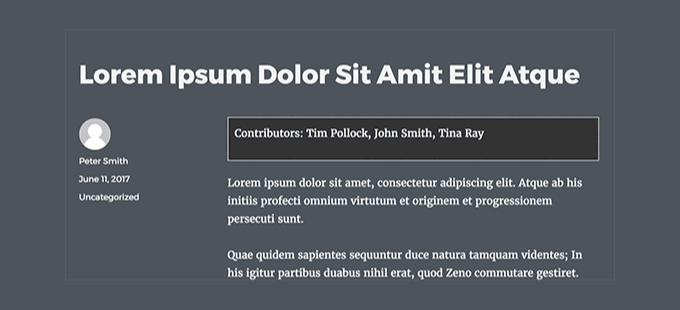
Comment afficher les champs personnalisés en dehors de la boucle dans WordPress
Et si vous avez besoin d'afficher des champs personnalisés dans la barre latérale d'un article unique ?
Pour afficher les champs personnalisés en dehors de la boucle WordPress, vous pouvez ajouter le code suivant aux fichiers de votre thème :
<?php
global $wp_query;
$postid = $wp_query->post->ID;
echo get_post_meta($postid, 'key', true);
wp_reset_query();
?>
N'oubliez pas de remplacer key par le nom de votre champ personnalisé.
Afficher un en-tête, un pied de page, une barre latérale personnalisés à l'aide de champs personnalisés
Habituellement, la plupart des thèmes WordPress utilisent le même en-tête, pied de page et barre latérale sur toutes les pages.
Il existe également de nombreuses façons d'afficher différentes barres latérales, en-têtes ou pieds de page pour différentes pages de votre site Web. Vous pouvez consulter notre guide sur la manière d'afficher une barre latérale différente pour chaque article ou page WordPress.
Une façon de faire cela est d'utiliser des champs personnalisés. Modifiez simplement l'article ou la page où vous souhaitez afficher une barre latérale différente, puis ajoutez la barre latérale en tant que champ personnalisé.
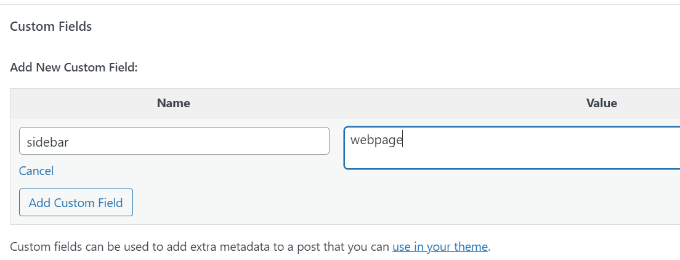
Maintenant, vous devez modifier le fichier de votre thème WordPress, tel que single.php, là où vous souhaitez afficher une barre latérale personnalisée. Vous rechercherez le code suivant :
<?php get_sidebar(); ?>
Remplacez cette ligne par le code suivant :
<?php
global $wp_query;
$postid = $wp_query->post->ID;
$sidebar = get_post_meta($postid, "sidebar", true);
get_sidebar($sidebar);
wp_reset_query();
?>
Ce code recherche simplement le champ personnalisé de la barre latérale, puis l'affiche dans votre thème. Par exemple, si vous ajoutez webpage comme champ personnalisé de votre barre latérale, le code recherchera alors un fichier sidebar-webpage.php à afficher.
Vous devrez créer le fichier sidebar-webpage.php dans le dossier de votre thème. Vous pouvez copier le code de votre fichier sidebar.php comme point de départ.
Manipulation du contenu du flux RSS avec des champs personnalisés
Vous souhaitez afficher des métadonnées ou du contenu supplémentaires aux utilisateurs de votre flux RSS ? En utilisant des champs personnalisés, vous pouvez manipuler votre flux RSS WordPress et ajouter du contenu personnalisé à vos flux.
Tout d'abord, vous devez ajouter le code suivant au fichier functions.php de votre thème ou utiliser WPCode (recommandé) :
function wpbeginner_postrss($content) {
global $wp_query;
$postid = $wp_query->post->ID;
$coolcustom = get_post_meta($postid, 'coolcustom', true);
if(is_feed()) {
if($coolcustom !== '') {
$content = $content."<br /><br /><div>".$coolcustom."</div>
";
}
else {
$content = $content;
}
}
return $content;
}
add_filter('the_excerpt_rss', 'wpbeginner_postrss');
add_filter('the_content', 'wpbeginner_postrss');
Maintenant, créez simplement un champ personnalisé appelé 'coolcustom' et ajoutez la valeur de votre choix. Vous pouvez l'utiliser pour afficher des publicités, des images, du texte ou tout ce que vous voulez.
Pour plus de détails, veuillez consulter notre guide sur la manière de copier et coller du code depuis le Web dans WordPress.
Comment manipuler le titre du flux RSS avec des champs personnalisés
Parfois, vous voudrez peut-être ajouter du texte supplémentaire au titre d'un article pour les utilisateurs du flux RSS. Par exemple, cela peut être utile si vous publiez un article sponsorisé ou un article invité.
Tout d'abord, vous devez ajouter le code suivant au fichier functions.php de votre thème ou utiliser WPCode pour ajouter le extrait de code personnalisé sans casser votre site Web :
function wpbeginner_titlerss($content) {
global $wp_query;
$postid = $wp_query->post->ID;
$gpost = get_post_meta($postid, 'guest_post', true);
$spost = get_post_meta($postid, 'sponsored_post', true);

if($gpost !== '') {
$content = 'Guest Post: '.$content;
}
elseif ($spost !== ''){
$content = 'Sponsored Post: '.$content;
}
else {
$content = $content;
}
return $content;
}
add_filter('the_title_rss', 'wpbeginner_titlerss');
Ensuite, vous devez modifier l'article où vous souhaitez afficher le texte supplémentaire dans le champ du titre.
Ensuite, ajoutez guest_post et sponsored_post comme champs personnalisés.
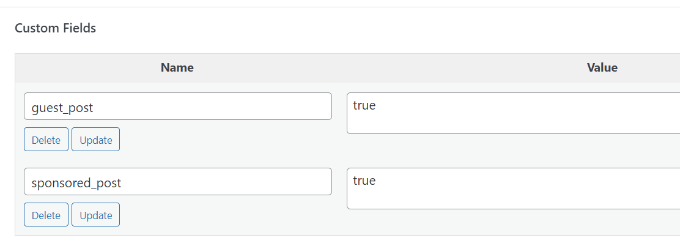
Si l'un de ces deux champs personnalisés est trouvé avec la valeur « true », alors le code ajoutera le texte approprié avant le titre. Cette technique peut être utilisée de nombreuses façons pour s'adapter à ce que vous voulez.
Vous voulez en savoir plus sur les astuces pour les flux RSS ? Consultez notre guide sur la manière d'ajouter du contenu et de manipuler vos flux RSS WordPress.
Comment définir une date d'expiration pour les articles dans WordPress à l'aide de champs personnalisés
Vous voulez définir une date d'expiration pour certains articles sur votre site WordPress ? Ceci est utile lorsque vous souhaitez publier du contenu uniquement pour une période spécifique, comme pour des sondages ou des offres à durée limitée.
Une façon de le faire est de supprimer manuellement le contenu de l'article ou d'utiliser un plugin comme Post Expirator.
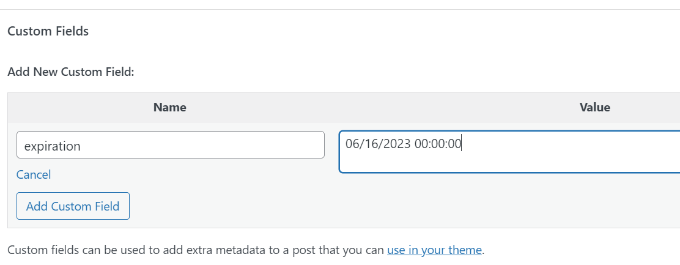
Une autre option consiste à utiliser des champs personnalisés pour faire expirer automatiquement les articles après un délai spécifique. Vous devrez modifier les fichiers de votre thème et adapter la boucle WordPress comme suit :
<?php
if (have_posts()) :
while (have_posts()) : the_post();
$expirationtime = get_post_meta($post->ID, "expiration", false);
if( count( $expirationtime ) != '' ) {
if (is_array($expirationtime)) {
$expirestring = implode($expirationtime);
}

$secondsbetween = strtotime($expirestring)-time();
if ( $secondsbetween >= 0 ) {
echo 'This post will expire on ' .$expirestring.'';
the_content();
} else {
echo "Sorry this post expired!"
}
} else {
the_content();
}
endwhile;
endif;
?>
Remarque : Vous devrez modifier ce code pour qu'il corresponde à votre thème.
Après avoir ajouté ce code, vous pouvez ajouter le champ personnalisé d'expiration à l'article que vous souhaitez faire expirer. Assurez-vous d'ajouter l'heure dans ce format : mm/jj/aaaa 00:00:00.
Comment styliser des articles individuels à l'aide de champs personnalisés
Vous souhaitez modifier l'apparence d'un article individuel à l'aide de CSS ? WordPress attribue automatiquement à chaque article sa propre classe, que vous pouvez utiliser pour ajouter du CSS personnalisé.
Cependant, en utilisant des champs personnalisés, vous pouvez ajouter vos propres classes personnalisées, puis les utiliser pour styliser différemment les articles.
Tout d'abord, vous devez modifier un article que vous souhaitez styliser différemment. Accédez à la boîte Champs personnalisés et ajoutez le champ personnalisé « post-class ».
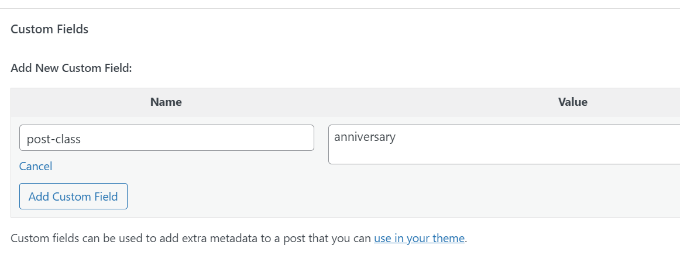
Ensuite, vous devez modifier les fichiers de votre thème WordPress et ajouter ce code au début de la boucle WordPress :
<?php $custom_values = get_post_meta($post->ID, 'post-class'); ?>
Maintenant, vous devez trouver la ligne avec la fonction post_class().
Voici comment cela se présentait dans notre thème de démonstration :
<article id="post-<?php the_ID(); ?>" <?php post_class(); ?>>
Vous devez modifier cette ligne pour inclure la valeur de votre champ personnalisé comme suit :
<article id="post-<?php the_ID(); ?>" <?php post_class($custom_values); ?>>
Maintenant, si vous examinez le code source de l'article à l'aide de l'outil d'inspection, vous verrez votre classe CSS de champ personnalisé ajoutée à la classe de l'article (post-class).
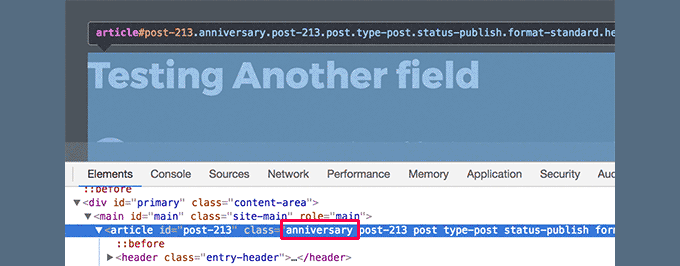
Vous pouvez maintenant utiliser cette classe CSS pour ajouter du CSS personnalisé et styliser votre article différemment.
Nous espérons que cet article vous a aidé à en savoir plus sur les champs personnalisés WordPress. Vous voudrez peut-être aussi consulter notre guide sur la manière d'ajouter automatiquement des champs personnalisés lors de la publication d'un article et les meilleurs plugins de constructeur de pages WordPress pour vous aider à concevoir votre site Web comme vous le souhaitez.
Si vous avez aimé cet article, abonnez-vous à notre Chaîne YouTube pour des tutoriels vidéo WordPress. Vous pouvez également nous trouver sur Twitter et Facebook.


JiaNan
Bonjour l'équipe WPBeginner
J'ai essayé toutes les méthodes mentionnées dans l'article, mais mon champ personnalisé n'apparaît pas dans le message. Le nom de mon champ personnalisé est 'Mood', et j'ai ajouté la méthode d'affichage en utilisant WPCode. J'ai vraiment besoin de votre aide maintenant. Se pourrait-il que mon WordPress ait désactivé l'affichage des champs personnalisés ?
Support WPBeginner
Nous vous recommandons de consulter notre article ci-dessous qui couvre certaines des raisons courantes à cela. Normalement, cela ne devrait pas être quelque chose de désactivé pour les sites.
https://www.wpbeginner.com/wp-tutorials/how-to-fix-custom-fields-not-showing-in-wordpress/
Admin
kzain
J'essayais de trouver quelque chose qui m'expliquerait vraiment ce que sont les champs personnalisés et, mec, cet article le fait incroyablement bien.
Le guide étape par étape est génial, mais pour moi, il était un peu écrasant car toute l'information était beaucoup pour moi. Dans l'ensemble, une excellente ressource pour les débutants comme pour les pros ! J'ai cependant une question rapide. Comment ajouter un champ personnalisé pour une image ? Un GRAND merci.
Support WPBeginner
The simplest way to add that would be to use the Advanced Custom Fields plugin.
Admin
Moinuddin Waheed
C'est sans aucun doute l'illustration la plus détaillée sur les champs personnalisés dans WordPress.
J'ai utilisé de nombreux champs personnalisés mais je n'ai jamais su exactement ce que c'était et comment cela fonctionnait en coulisses.
Ce guide est très pertinent et utile pour moi afin d'accroître ma compréhension des champs personnalisés.
Merci wpbeginner pour ce tutoriel.
Jiří Vaněk
Les champs personnalisés dans WordPress sont encore quelque chose que je connais, que je comprends vaguement comment cela fonctionne, mais je ne m'y suis jamais vraiment plongé. Chaque fois que je lis des guides sur les forums de discussion, beaucoup de gens y font référence. Ce guide m'aidera enfin à démarrer, à mieux étudier ce sujet et à m'y engager pleinement.
Support WPBeginner
Glad we could help clear this up
Admin
Himanshu Gautam
J'ai fait la même chose
mais chaque thème a des fichiers différents.
ça marche donc bien après avoir mis le code dans meta.php pour afficher tous les champs de métadonnées personnalisés sur la page des articles.
mais sur un autre site web avec un thème différent, je ne comprends pas où placer le code.
Support WPBeginner
Si cela ne fonctionne pas avec un thème spécifique, nous vous recommandons de contacter le support de ce thème, qui pourra normalement vous aider à savoir comment cela fonctionnerait avec leur thème.
Admin
Peter
Est-il également possible d'utiliser des valeurs de champs personnalisés dans functions.php ?
Par exemple, une valeur vrai/faux pour éviter d'enfiler un script spécial que je veux utiliser uniquement sur des publications/pages spéciales ?
Support WPBeginner
Oui, vous pourriez faire cela si vous le souhaitiez.
Admin
Tony
Si j'utilise des champs personnalisés pour stocker des données pour CF7, telles que l'adresse e-mail liée à une page de branche individuelle, dois-je modifier ou ajouter quelque chose dans les dossiers du thème ? Je ne veux pas afficher ce contenu sur la page, mais l'avoir disponible pour CF7... si cela a du sens.
Support WPBeginner
Vous devriez contacter le support du plugin pour savoir comment configurer cela. Par défaut, votre thème n'afficherait pas ces données.
Admin
Tamer Ziady
Existe-t-il un moyen de forcer les champs personnalisés ? C'est-à-dire, si une publication n'a pas un champ spécifique rempli ; peut-on dire à l'auteur qu'il doit remplir ce champ ?
Support WPBeginner
Bien que nous n'ayons pas de méthode recommandée pour le moment, nous ne manquerons pas d'y jeter un œil.
Admin
Mike Claggett
Qu'utilisez-vous pour construire la table des matières sur cette page ?
Le faites-vous manuellement ou utilisez-vous un plugin ?
C'est SUPER COOL – Je L'ADORE.
Merci pour tout votre travail acharné.
MC
Support WPBeginner
We are creating it manually at the moment
Admin
SK
Bonjour,
J'avais le champ personnalisé installé sur WordPress 4.3. En raison de la nécessité de mettre à jour WordPress vers la dernière version, après avoir effectué la mise à jour, les champs personnalisés semblent ne pas fonctionner correctement. J'ai vu le menu, mais dans Post ou Page, je suis allé dans les options d'écran et je ne vois pas la coche pour le champ personnalisé.
Support WPBeginner
Si vous utilisez l'éditeur de blocs, vous devrez cliquer sur les points de suspension verticaux, aller dans les options, et là vous pourrez activer les champs personnalisés de la même manière que vous le feriez pour les options de l'écran.
Admin
Ian
Bonjour,
Pour manipuler le contenu des flux RSS avec des champs personnalisés, et pour d'autres modifications, lorsque vous dites d'ajouter le code suivant dans le fichier functions.php de votre thème, où exactement l'ajoutez-vous ? Je suis dans Modifier les thèmes et je suis allé dans functions.php et je vois le code mais je ne sais pas où ajouter l'exemple ci-dessus, par exemple.
Support WPBeginner
You can add it wherever you like in the file but we normally recommend the end of your functions.php so you can easily remove it should you want in the future
Admin
Dionisis
Et si nous voulions ajouter un champ personnalisé au titre de l'article ?
Par exemple, si nous voulions ajouter une date à droite du titre ?
(j'utilise des formulaires avec des champs personnalisés pour mes visiteurs, c'est pourquoi j'ai besoin d'un champ personnalisé dans le titre)
Support WPBeginner
Pour savoir comment configurer quelque chose comme ça, vous devriez consulter la section affichant les champs personnalisés dans l'article ici : https://www.wpbeginner.com/wp-tutorials/wordpress-custom-fields-101-tips-tricks-and-hacks/#displaycustomfields
Admin
Norman Murray
Excellent article avec de nombreux exemples illustratifs utiles
Support WPBeginner
Thank you
Admin
Jasmine
Bonjour, je veux créer un formulaire qui posera différentes questions aux utilisateurs, puis la page suivante s'affichera avec un menu latéral personnalisé selon les réponses que l'utilisateur aura fournies dans le formulaire. Est-ce possible avec des champs personnalisés ?
Support WPBeginner
C'est possible, mais cela nécessitera probablement du code personnalisé ou un plugin personnalisé pour configurer des affichages spécifiques à l'utilisateur
Admin
Bill
Les champs personnalisés n'apparaissent PAS dans mon menu déroulant des options de l'écran. J'utilise WP 5.2.3 et le thème Twenty Nineteen. Par conséquent, je ne peux pas passer à la première étape. Comment puis-je résoudre ce problème ? Merci.
Support WPBeginner
Pour l'éditeur de blocs, les options de l'écran se trouvent sous les trois points en haut à droite, puis allez dans options
Admin
Hasse
Quelle est la meilleure façon d'attribuer automatiquement une valeur de champ personnalisé à partir de l'ID unique de l'article de blog ? Les utilisateurs ne devraient pas pouvoir le voir ou le modifier. Il est juste utilisé pour faire correspondre des données dans l'étape du texte.
Support WPBeginner
Cela dépendrait de votre objectif avec la valeur du champ personnalisé. Les champs personnalisés servent normalement à modifier le contenu au cas par cas. Si vous avez besoin de l'identifiant lors de la modification d'un article, vous devriez pouvoir l'obtenir à partir de l'URL de l'article si vous l'utilisez lors de la modification d'un article spécifique : https://www.wpbeginner.com/beginners-guide/how-to-find-post-category-tag-comments-or-user-id-in-wordpress/
Admin
Trang
Merci, j'ai passé une demi-journée à chercher un moyen d'ajouter une section de sous-titre sans utiliser de plugin. Il s'avère que je peux le faire avec le champ personnalisé.
Support WPBeginner
You’re welcome, glad our guide could help
Admin
Guilherme R. C.
Je suis nouveau sur WordPress, et cet article m'a aidé à mieux comprendre cet outil, très facile à suivre.
C'est génial. Merci !
Support WPBeginner
Glad our article could help
Admin
Moxet Khan
L'un des articles les plus complets sur les champs personnalisés, j'apprécie grandement l'explication étape par étape.
Yogesh Gautam
Merci WP Beginner !
Je cherchais un moyen d'intégrer un javascript comme champ personnalisé dans l'en-tête de publications spécifiques. Je n'ai trouvé aucune méthode précise et satisfaisante pour le faire.
Heureusement, votre article m'a aidé à le faire en un instant.
Merci encore !
Arqam Saleem
Cet article est vraiment fantastique, dites-moi une chose de plus. Comment ajouter un champ personnalisé pour une image ??
Sally Bowles
Je veux juste dire un GROS MERCI !!!!
Tamie
Je veux ajouter un compteur à mon blog pour suivre le nombre de visiteurs, comment faire ?
Support WPBeginner
Salut Tamie,
Veuillez consulter notre guide sur comment installer Google Analytics dans WordPress.
Admin
Charles
Je veux afficher des champs personnalisés dans tous les articles d'une catégorie.
Est-ce possible ? Pouvez-vous m'aider ?
Krish
Je veux placer un compteur affichant le nombre d'articles dans une catégorie sur la section d'accueil.
Est-ce possible avec des champs personnalisés.
Bob
Bonjour,
Article très intéressant en effet…
En fait, j'ai besoin d'aide concernant ce sujet si possible bien sûr..
1- J'ai un site web WordPress
2- Je veux que l'utilisateur ait une section appelée mes véhicules dans son profil
3- Les utilisateurs peuvent ajouter ou supprimer des véhicules
4- L'enregistrement d'un véhicule est composé de 3 champs liés : Année / Marque / Modèle
5- Les données des 3 champs ci-dessus peuvent être collectées à partir de l'API Carquery WP en plaçant des shortcodes sur n'importe quelle page, conformément à leurs instructions.
Je suis bloqué sur la façon de rendre ce processus :
1- Un utilisateur ouvrira une page appelée mes véhicules
2- Il pourra ajouter / supprimer / modifier des véhicules
———————————————————————————————————
Cela ne me dérange pas s'il existe d'autres moyens d'obtenir ce que je recherche..
Merci d'avance…
Jeff Cohan
Excellent sujet bien traité !
Je suis cependant confus quant à la raison pour laquelle, dans l'exemple « Définir la date d'expiration des articles… », le troisième paramètre de get_post_meta() est défini sur false (PAS une seule valeur), puis le code utilise implode() pour concaténer les valeurs d'expiration s'il y en a plusieurs. Ne devrait-il y avoir (au plus) QU'UNE SEULE valeur d'expiration par article ? Et s'il y AVAIT plusieurs valeurs, la fonction implode() générerait-elle une valeur temporelle inutilisable ?
James Shapiro
Excellent article ! Y a-t-il une chance que vous puissiez approfondir cela pour ajouter des champs utilisateur à la base de données des utilisateurs, puis utiliser ces données pour des affichages conditionnels sur le site ? Merci…
Support WPBeginner
Salut James,
Veuillez consulter notre guide sur la façon d'ajouter des champs de profil utilisateur supplémentaires dans WordPress.
Admin
Nazgyl
Cet article est génial ! merci pour ça.
Et si je veux avoir un champ personnalisé, avec des valeurs prédéfinies et affichées à l'auteur sous forme de liste déroulante, ou de sélection multiple.
Est-ce réalisable ? Pourriez-vous partager un extrait de code ?
Personnel éditorial
Oui, vous pouvez tout à fait faire cela avec le plugin Advanced Custom Fields mentionné ci-dessus dans l'article.
Admin