


J'avais l'habitude de demander aux gens de m'envoyer leurs photos par e-mail pour mon site Web. Photos de profil pour les sites d'adhésion, portraits pour les pages d'équipe, même de simples images de vérification d'identité – et à chaque fois, cela se transformait en un désordre d'allers-retours.
Les gens oubliaient de joindre le fichier. Ou ils envoyaient une photo trop volumineuse. Parfois, ils prenaient une capture d'écran d'une photo au lieu d'envoyer l'image réelle, et la qualité était terrible.
Puis j'ai réalisé que je pouvais permettre aux gens de prendre des photos et d'enregistrer des vidéos via mes formulaires WordPress. Ils ont juste besoin de cliquer sur un bouton, de prendre une photo (ou d'enregistrer une courte vidéo), et c'est tout.
Dans ce guide, je vais vous montrer comment ajouter cette fonctionnalité de capture de caméra à vos formulaires WordPress afin que vous puissiez éviter tous les maux de tête que j'ai eus.
Pourquoi ajouter la capture de caméra en direct dans les formulaires WordPress ?
La capture de caméra en direct dans vos formulaires WordPress rend beaucoup plus rapide et facile pour les gens de soumettre des photos ou des vidéos. Cela peut amener plus d'utilisateurs à remplir votre formulaire.
Pensez à ce qui se passe lorsque vous demandez à quelqu'un de télécharger une photo sur votre formulaire de contact. Ils doivent arrêter ce qu'ils font, ouvrir leur application appareil photo, prendre la photo, fermer l'appareil photo, trouver la photo dans leur galerie, puis revenir pour la télécharger.
Cela fait beaucoup d'étapes. Et chaque étape supplémentaire est une autre occasion pour quelqu'un d'abandonner et de d'abandonner votre formulaire.
Avec un champ de capture de caméra en direct, les gens peuvent prendre des photos ou enregistrer des vidéos sans jamais quitter le formulaire. Ils cliquent sur un bouton, la caméra s'ouvre directement dans leur navigateur, et c'est terminé en quelques secondes.
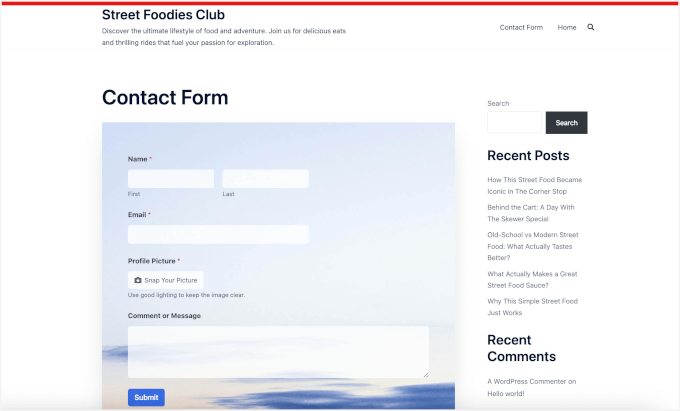
C'est plus important que vous ne le pensez. J'ai vu les taux de complétion des formulaires augmenter considérablement simplement en supprimant la friction des téléchargements de fichiers traditionnels.
Voici quelques situations réelles où la capture par caméra fait une énorme différence :
| Types de sites | Cas d'utilisation |
|---|---|
| Équipes de support client | Laissez les gens montrer leur problème au lieu d'essayer de le décrire avec des mots. |
| Sites immobiliers / Immobilier | Demandez aux locataires de documenter les problèmes de maintenance sur place au lieu de s'envoyer des photos par SMS. |
| Écoles / Plateformes d'eLearning | Collectez les photos des étudiants lors des admissions en ligne sans demander aux parents d'envoyer des fichiers séparés par e-mail. |
| Compagnies d'assurance | Accélérez les réclamations en demandant aux clients de photographier les dommages immédiatement. |
Le meilleur avantage d'utiliser un plugin à cette fin est que tout est organisé automatiquement.
Lorsqu'une personne soumet votre formulaire, sa photo ou sa vidéo est jointe à son entrée avec toutes ses autres informations. Fini la chasse dans votre boîte de réception d'e-mails pour essayer de faire correspondre les photos à la bonne personne. ✨
Cela dit, je vais vous montrer toutes les étapes pour ajouter une fonctionnalité de capture de caméra à vos formulaires WordPress. Voici tout ce que je vais couvrir dans ce guide :
- Étape 1 : Installer et activer WPForms Pro
- Étape 2 : Ajouter le champ caméra à votre formulaire
- Étape 3 : Configurer le champ caméra de votre formulaire
- Step 4: Set Up Button Style, Storage, and Access Settings
- Étape 5 : Configurer les notifications et confirmations de formulaire
- Étape 6 : Tester et intégrer votre formulaire
- FAQ sur la capture de photos ou vidéos de caméra en direct dans les formulaires WordPress
- Autres guides sur l'utilisation des formulaires WordPress
Étape 1 : Installer et activer WPForms Pro
Dans ce guide, je vais utiliser WPForms, qui est le meilleur plugin de formulaire de contact pour WordPress. J'ai choisi ce plugin car il dispose d'un champ de capture de caméra, que vous pouvez facilement ajouter avec un simple glisser-déposer.
Vous pouvez également utiliser WPForms pour créer de nombreux formulaires différents, y compris des formulaires de contact, des formulaires de commande en ligne avec paiements, des sondages et des enquêtes, et des inscriptions à la newsletter.
Chez WPBeginner, nous utilisons WPForms pour tous nos formulaires – formulaires de contact, demandes de migration de site, l'enquête annuelle auprès des lecteurs, et plus encore. Nous sommes de grands fans de cet outil, et vous pouvez en savoir plus à son sujet dans notre critique complète de WPForms.
Tout d'abord, rendez-vous sur le site web de WPForms pour créer un compte. Cliquez sur le bouton « Obtenir WPForms maintenant », choisissez un plan qui correspond à vos besoins et terminez l'inscription.

💡 Remarque : Vous aurez besoin de WPForms Pro pour accéder à la fonctionnalité de capture de caméra, ainsi qu'à des extras comme la logique conditionnelle et les thèmes de formulaire. Cela dit, vous pouvez toujours commencer avec la version gratuite de WPForms si vous souhaitez essayer le plugin d'abord.
Après votre inscription, vous devriez pouvoir trouver le fichier zip du plugin et la clé de licence dans le tableau de bord de votre compte WPForms. Vous pouvez laisser cet onglet ouvert ou stocker votre fichier et votre clé en lieu sûr, comme un gestionnaire de mots de passe.
Maintenant, allons dans votre tableau de bord WordPress et naviguons vers Plugins » Ajouter un nouveau plugin.

Sur l'écran suivant, vous pouvez utiliser la barre de recherche pour trouver le plugin WPForms.
Cliquez sur « Installer maintenant » dans le résultat de la recherche et sur « Activer » lorsqu'il apparaît.

Si vous avez besoin d'aide, consultez notre guide étape par étape sur comment installer un plugin WordPress.
Après l'activation, allez dans WPForms » Paramètres depuis votre zone d'administration pour activer votre licence WPForms Pro.
Copiez simplement votre clé de licence et collez-la dans la case. Cliquez ensuite sur le bouton « Vérifier la clé ».

WPForms confirmera que votre licence est active. Vous êtes maintenant prêt à commencer à créer des formulaires avec capture d'appareil photo.
Étape 2 : Ajouter le champ caméra à votre formulaire
Dans cette étape, vous allez créer un formulaire avec la fonctionnalité de capture d'appareil photo.
Pour commencer, vous pouvez naviguer vers WPForms » Ajouter un nouveau dans votre tableau de bord d'administration WordPress.

Cela vous mènera à la page de configuration, où vous pourrez nommer votre formulaire.
Ceci est uniquement pour votre référence, mais je recommande d'utiliser un nom clair et descriptif pour une organisation plus facile à mesure que vous créez plus de formulaires WordPress.
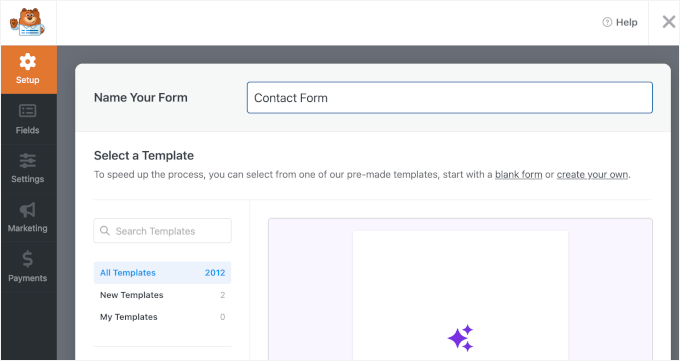
Ensuite, vous choisirez comment vous allez construire votre formulaire.
WPForms vous permet de créer des formulaires en utilisant une toile vierge, un générateur de formulaires basé sur l'IA, ou un modèle prédéfini.
Avec WPForms AI, il vous suffit d'écrire une simple requête. Le générateur de formulaires IA le créera pour vous en quelques secondes.

Pour ce tutoriel, cependant, je vais utiliser le modèle de formulaire de contact simple.
WPForms est livré avec plus de 2 000 modèles de formulaires préfabriqués, il est donc facile d'en trouver un qui réponde à vos besoins.
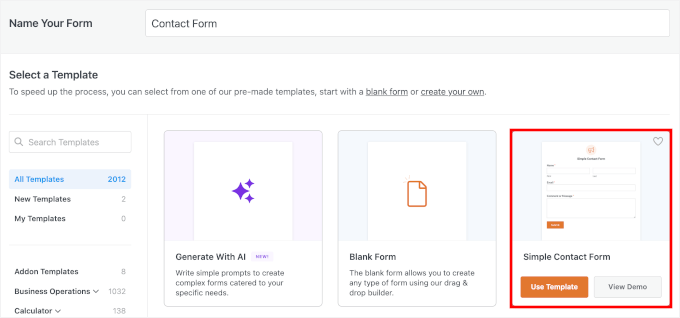
Si vous souhaitez des instructions étape par étape, consultez notre guide sur comment créer un formulaire de contact dans WordPress.
Une fois votre formulaire ouvert dans le générateur, regardez la barre latérale gauche où tous les champs du formulaire sont listés. Faites défiler vers le bas jusqu'à ce que vous trouviez la section intitulée « Fancy Fields ».
Juste là, à côté du champ Téléchargement de fichier, vous verrez le champ « Appareil photo ». Vous pouvez le faire glisser et le déposer où vous souhaitez qu'il apparaisse sur votre formulaire.
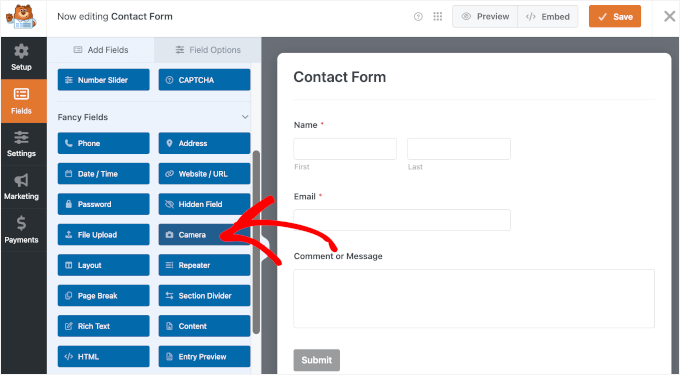
💡 Remarque : Le champ Téléchargement de fichier est idéal pour collecter des fichiers que les utilisateurs ont déjà sur leur appareil, comme des photos ou des PDF enregistrés. Pour ce tutoriel, le champ Appareil photo fonctionne mieux car il permet aux utilisateurs de capturer une photo ou une vidéo sur-le-champ sans quitter le formulaire.
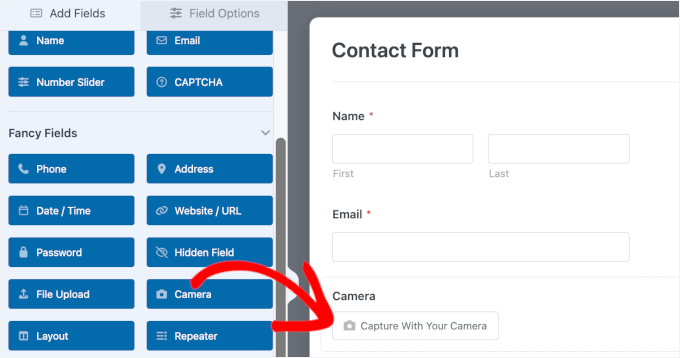
Vous remarquerez une petite icône d'appareil photo qui apparaît dans l'aperçu de votre formulaire. C'est sur cela que vos utilisateurs cliqueront pour capturer leur photo ou leur vidéo.
Une chose que j'ai trouvée intéressante avec cette fonctionnalité, c'est que lorsque quelqu'un clique sur le bouton de l'appareil photo sur un ordinateur portable ou de bureau, il voit un compte à rebours amical de 3 secondes avant la capture. Cela leur donne juste assez de temps pour sourire ou ajuster leur angle.
Voici à quoi cela pourrait ressembler dans l'aperçu :
Et voilà – je vous avais dit que cette partie était rapide !
Étape 3 : Configurer le champ Appareil photo de votre formulaire
À partir de là, vous pouvez configurer votre champ Appareil photo.
Cliquez sur le champ « Appareil photo » que vous venez d'ajouter pour ouvrir le panneau « Options du champ » sur le côté gauche. C'est ici que vous personnaliserez le fonctionnement de la capture par appareil photo.
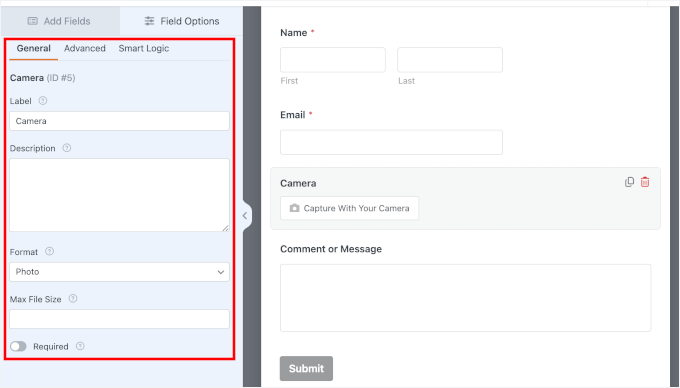
La première chose que vous verrez est le réglage « Libellé ».
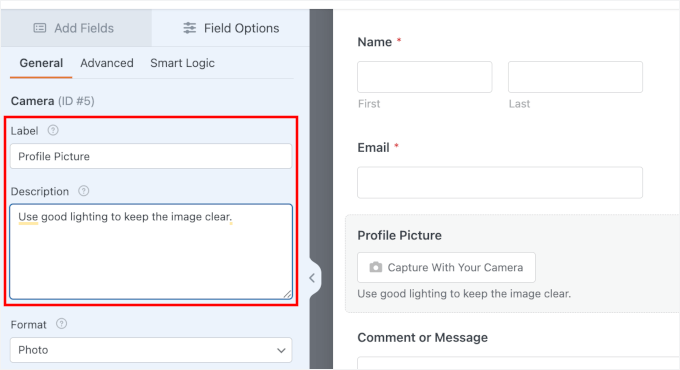
Par défaut, le champ s'appelle Appareil photo, mais vous pouvez le renommer pour qu'il corresponde à ce que vous collectez. Par exemple : Photo de profil, Capture d'écran d'erreur, ou Photo de dommage, selon votre cas d'utilisation.
Dans « Description », vous pouvez ajouter une courte note avec des détails ou des instructions supplémentaires, comme ce qui doit être visible sur la photo ou les exigences de qualité.
Par exemple :
- « Utilisez un bon éclairage pour que l'image soit claire », pour les photos de profil.
- « Assurez-vous que tout le texte est lisible », pour les captures d'écran d'erreur.
- « Inclure toute la propriété dans le cadre », pour les rapports de dommages.
Cela permet de garder l'étiquette courte et facile à lire, et utilise la description uniquement pour des conseils utiles.
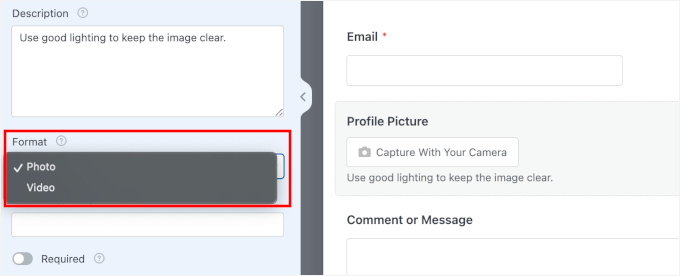
Ensuite, il y a le réglage « Format », où vous verrez deux choix :
- Photo – fonctionne bien pour les photos de profil, les cartes d'identité ou toute situation où vous avez besoin d'une photo rapide.
- Vidéo – parfait lorsque vous souhaitez que les gens enregistrent de courtes introductions, des témoignages, ou expliquent quelque chose qu'il est plus facile de montrer que de décrire.
Par défaut, WPForms le règle sur « Photo », mais vous pouvez passer de l'un à l'autre à tout moment.
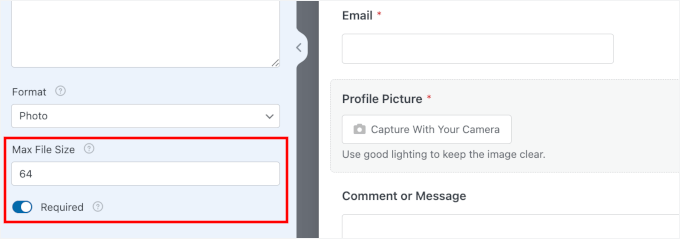
Maintenant, vous pouvez faire défiler jusqu'au réglage « Taille de fichier maximale », où vous pouvez contrôler la taille du fichier soumis par l'utilisateur.
Vous pouvez entrer n'importe quel nombre de mégaoctets (Mo) que vous souhaitez. Si vous laissez ce champ vide, WPForms utilisera la limite par défaut de votre serveur, qui est généralement d'environ 64 Mo. Vous pouvez également augmenter votre taille maximale de téléchargement de fichiers si nécessaire.
Je recommande de définir une limite raisonnable en fonction de ce dont vous avez réellement besoin. Des tailles de fichier plus petites aident vos formulaires à se charger plus rapidement et économisent de l'espace sur votre serveur.
N'oubliez pas d'activer le bouton « Obligatoire » pour que les utilisateurs ne puissent pas ignorer ce champ.
Si vous avez choisi « Vidéo » comme format, vous verrez également une option « Limite de temps ». La valeur par défaut est de 1 minute et 30 secondes, ce qui convient à la plupart des situations.
🧑💻 Astuce de pro : Les fichiers vidéo peuvent devenir volumineux et nuire aux performances de votre WordPress. Ce champ convient pour de courtes vidéos (moins de 30 secondes). Mais si vous avez besoin que les utilisateurs soumettent de longues vidéos (plus de 5 minutes), il est préférable qu'ils les téléchargent sur un service cloud et partagent le lien.
Consultez notre guide sur pourquoi vous ne devriez jamais télécharger de vidéo sur WordPress pour en savoir plus.
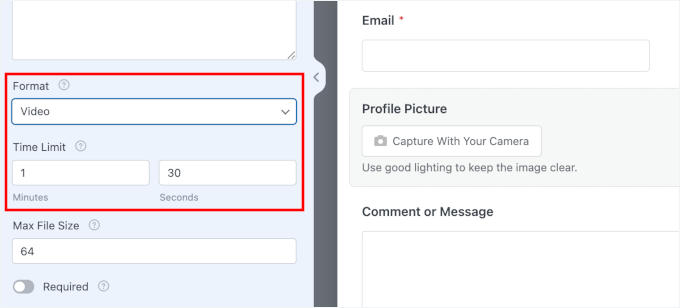
Vous pouvez ajuster ces paramètres selon vos besoins.
Étape 4 : Configuration du style du bouton, du stockage et des paramètres d'accès
Ici, je vais vous guider à travers les paramètres avancés de votre champ Appareil photo. C'est ici que vous affinez l'apparence de la fonctionnalité appareil photo et l'emplacement de stockage de vos fichiers capturés.
Pour commencer, basculez vers l'onglet « Avancé » en haut du panneau Options de champ.
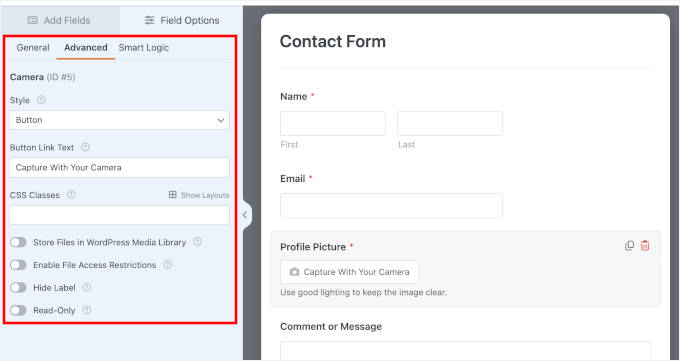
Décomposons chacune de ces options de configuration.
Personnaliser le style et le texte du bouton caméra
Tout d'abord, trouvez le menu déroulant « Style ». Vous pouvez choisir d'afficher une icône de bouton ou de l'afficher comme un simple lien.
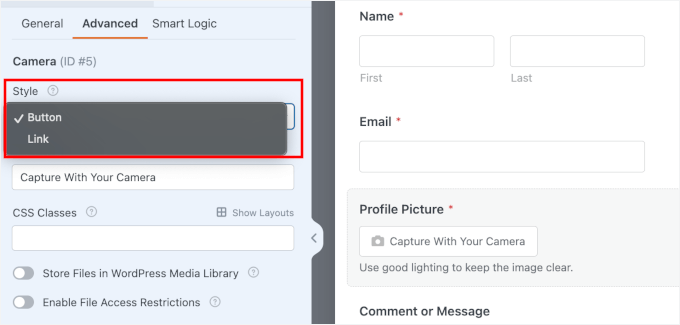
Je m'en tiens généralement au style de bouton car il est plus évident et plus facile à cliquer, mais l'option de lien fonctionne bien si vous souhaitez un look plus épuré et minimaliste.
Juste en dessous, vous verrez le champ « Texte du lien du bouton ». C'est votre chance de rendre le bouton de l'appareil photo plus personnel ou conforme à votre marque.
Au lieu du texte par défaut, vous pourriez écrire quelque chose comme « Prenez votre photo » ou « Enregistrez une vidéo ». J'ai même vu des gens utiliser des phrases amusantes comme « Dites cheese ! » pour les formulaires de photo de profil.
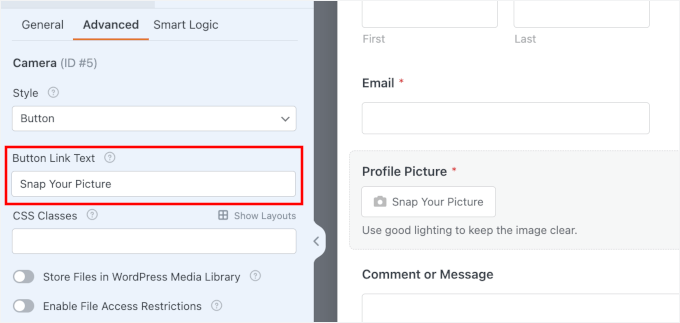
Ces petites touches rendent votre formulaire de contact plus accueillant et moins robotique.
Styliser davantage avec des classes CSS
Ensuite, vous verrez le champ Classes CSS. Cela vous permet d'ajouter un nom de classe personnalisé afin de pouvoir styliser ce champ appareil photo différemment avec CSS.
Par exemple, vous pourriez ajouter une classe comme custom-camera-btn ici. Cela ne stylise pas automatiquement le bouton, mais cela vous permet (ou à un développeur) d'ajouter du CSS personnalisé dans les paramètres de votre thème pour cibler ce bouton spécifique plus tard.
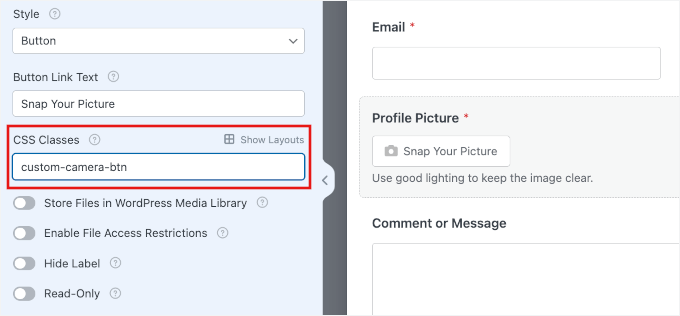
Si vous souhaitez ajouter plus d'une classe CSS, vous pouvez les séparer par des espaces, comme ceci :camera-field large-button.
Je laisserai ce champ vide pour que le style reste cohérent avec le reste de mes champs de formulaire.
Choisir où stocker les fichiers capturés
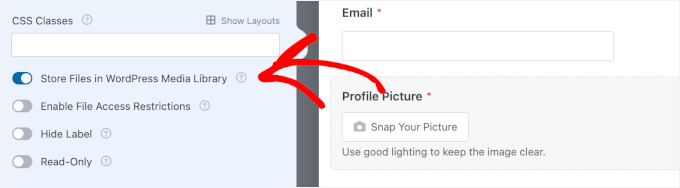
Par défaut, WPForms enregistre toutes les photos et vidéos capturées dans le dossier « Téléchargements » de votre site, spécifiquement dans le répertoire WPForms.
Mais si vous préférez conserver tous vos médias en un seul endroit, activez l'option qui dit « Stocker le fichier dans la médiathèque WordPress ».
N'oubliez pas que les fichiers de la médiathèque sont souvent plus faciles d'accès pour le public, alors désactivez ce paramètre si vous collectez des documents sensibles.
🧑💻 Astuce de pro : Vous pouvez également connecter WPForms à Dropbox ou à Google Drive si vous souhaitez stocker des fichiers en externe. Ceci est utile si vous craignez d'utiliser trop d'espace serveur ou si vous souhaitez des sauvegardes automatiques dans le cloud.
Peu importe où vous stockez les fichiers, vous pouvez toujours les consulter dans votre tableau de bord « Entrées », joints à chaque soumission de formulaire.
Restreindre l'accès aux fichiers téléchargés
Si votre formulaire collecte des informations sensibles, telles que des photos d'identité ou des documents personnels, vous voudrez restreindre l'accès à ces fichiers. Faites défiler vers le bas et activez « Activer les restrictions d'accès aux fichiers ».
Une fois que vous aurez activé cette option, vous obtiendrez deux options de sécurité. La première consiste à limiter l'accès afin que seuls les utilisateurs WordPress connectés puissent consulter les fichiers.
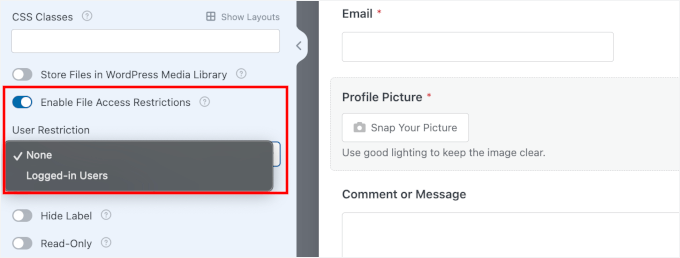
L'autre option consiste à ajouter une protection par mot de passe à votre formulaire pour une couche de sécurité supplémentaire.
Ceci est particulièrement important pour les formulaires utilisés dans les soins de santé, les services juridiques ou tout autre contexte où vous traitez des informations privées.
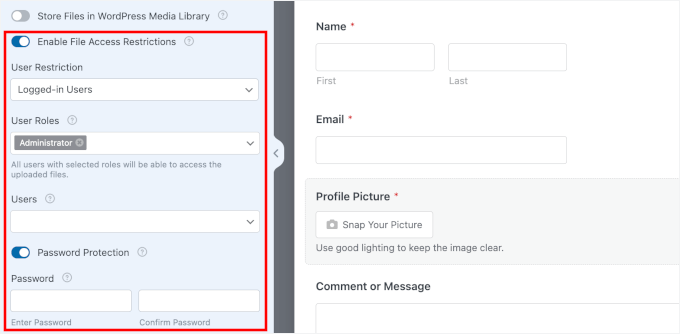
Sans ces restrictions, toute personne disposant de l'URL du fichier pourrait potentiellement afficher les médias téléchargés.
Vous pouvez prendre votre temps pour configurer ces options avancées avant de continuer.
Étape 5 : Configurer les notifications et confirmations de formulaire
Maintenant que votre champ appareil photo fonctionne, vous devez vous assurer que vous êtes effectivement notifié lorsque quelqu'un soumet votre formulaire.
Pour ce faire, vous pouvez vous rendre dans Paramètres » Notifications dans le constructeur de formulaires.
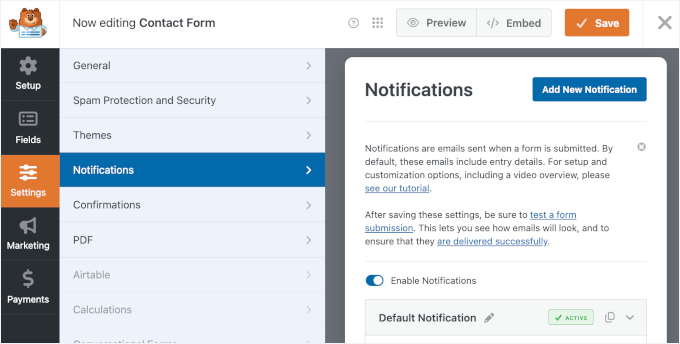
WPForms configure automatiquement une notification par e-mail de base qui est envoyée à votre adresse e-mail d'administrateur WordPress. Chaque fois que quelqu'un soumet votre formulaire avec une photo ou une vidéo capturée, vous recevrez un e-mail avec tous les détails.
Vous pouvez personnaliser qui reçoit ces notifications en modifiant le champ « Envoyer à l'adresse e-mail ». Si vous souhaitez que plusieurs personnes soient informées, il suffit d'entrer toutes les adresses e-mail, séparées par des virgules.
Vous pouvez également utiliser une balise intelligente pour envoyer des notifications dynamiquement, par exemple, à l'adresse e-mail soumise dans le formulaire.
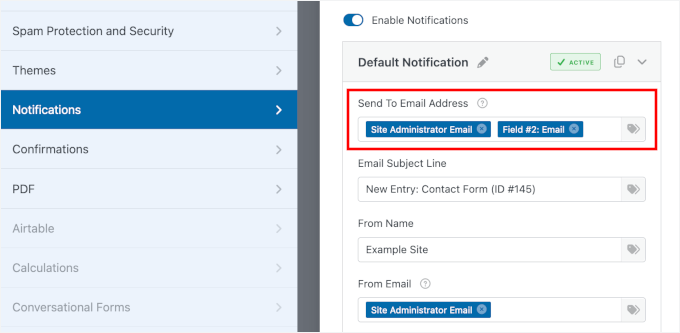
Consultez notre guide sur comment créer un formulaire de contact avec plusieurs destinataires pour plus de détails.
L'e-mail de notification inclura un lien direct pour afficher la photo ou la vidéo capturée. Cela vous permet de prévisualiser le fichier immédiatement depuis votre boîte de réception sans avoir à vous connecter d'abord au tableau de bord WordPress.
💡 Remarque : WordPress n'envoie pas toujours les e-mails de manière fiable, et parfois les notifications de formulaire vont dans les spams ou ne sont pas envoyées du tout. Pour résoudre ce problème, je recommande d'utiliser le plugin WP Mail SMTP. Pour plus de détails, consultez comment corriger le problème d'envoi d'e-mails par WordPress.
Après qu'une personne a soumis votre formulaire, elle doit savoir que cela a réussi.
Allons dans le panneau « Confirmations » pour décider de ce qui se passe après la soumission du formulaire par quelqu'un :
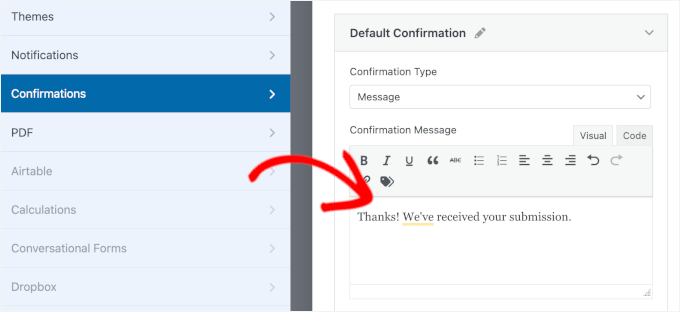
- La confirmation par message – affiche un simple message texte sur la même page après la soumission, comme « Merci ! Nous avons bien reçu votre soumission. »
- La confirmation par redirection de page – redirige les personnes vers une autre page de votre site. Cela fonctionne bien si vous souhaitez les envoyer vers une page de remerciement personnalisée avec plus d'informations.
- La confirmation de redirection – envoie les gens vers n'importe quelle URL de votre choix, même sur un autre site web. Je l'ai utilisé pour envoyer les gens vers une page de réservation ou une offre spéciale après leur soumission.
Vous pouvez choisir l'option qui convient le mieux à votre situation.
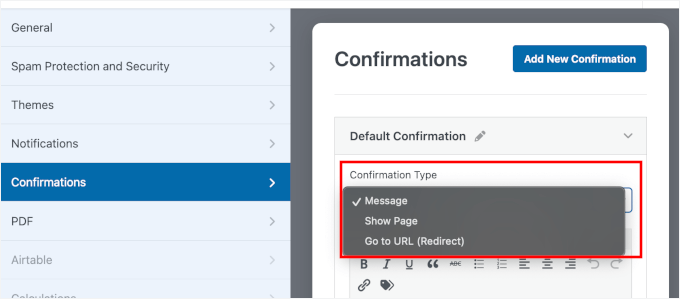
Je m'en tiens généralement à la confirmation par 'Message' car elle est simple et les gens savent immédiatement que leur soumission a fonctionné.
Si vous souhaitez l'utiliser aussi, je vous recommande de réécrire le message par défaut afin qu'il corresponde à la voix de votre marque :
Étape 6 : Tester et intégrer votre formulaire
Avant de partager votre formulaire avec le monde, vous devez vous assurer que la capture de caméra fonctionne réellement.
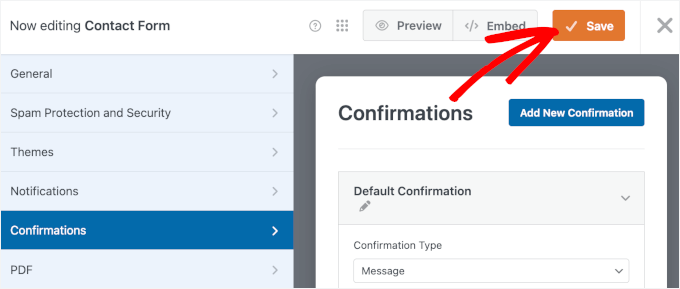
Commencez par cliquer sur le bouton 'Enregistrer' en haut à droite du constructeur de formulaire pour enregistrer toutes vos modifications.
Prévisualisons maintenant ce formulaire sur une page afin que vous puissiez le tester.
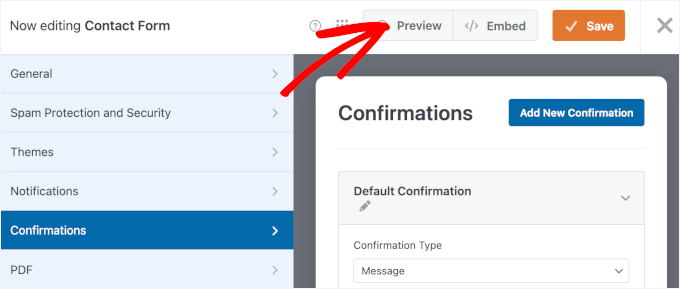
Cliquez sur le bouton 'Aperçu' pour ouvrir l'aperçu de votre formulaire dans un nouvel onglet.
Dans l'aperçu, vous pouvez remplir les champs de votre formulaire avec des données fictives.
Pour vous assurer que la validation fonctionne, essayez d'entrer une faute de frappe ou de laisser un champ obligatoire vide.
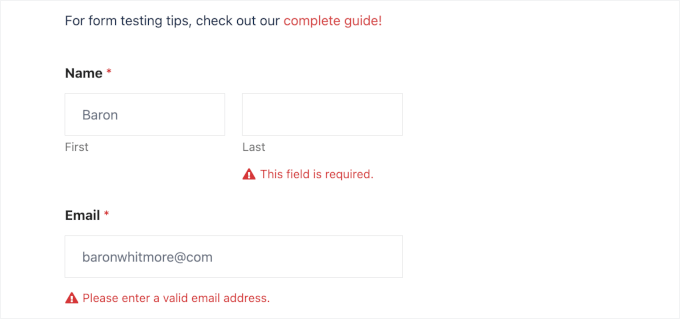
Ensuite, cliquez sur le bouton de l'appareil photo dans votre formulaire.
Votre navigateur vous demandera alors l'autorisation d'accéder à votre appareil photo. Cliquez sur 'Autoriser cette fois' ou 'Autoriser pendant la visite du site' pour accorder l'autorisation.
Remarque : Pour des raisons de sécurité, certains navigateurs bloquent l'accès à la caméra si votre site n'utilise pas HTTPS. Assurez-vous qu'un certificat SSL est installé, sinon le bouton de l'appareil photo ne fonctionnera pas.
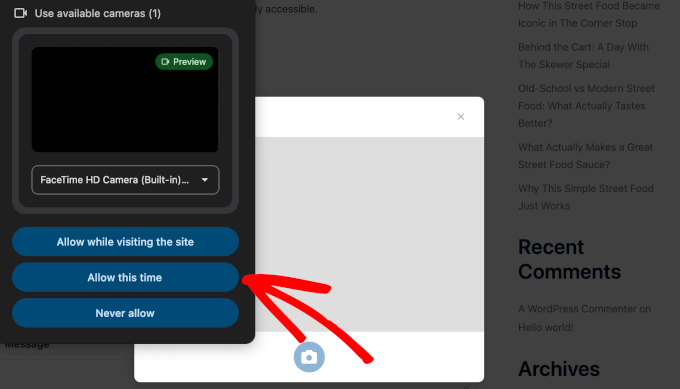
Vous devriez maintenant vous voir à l'écran avec un compte à rebours de 3 secondes. Souriez et laissez-le capturer votre photo ou votre vidéo.
Une fois que vous avez tout rempli, cliquez sur « Soumettre » et voyez si votre message de confirmation apparaît correctement. Vous pouvez ensuite cliquer sur le lien « Voir les entrées » pour voir si la soumission du formulaire a été effectuée.
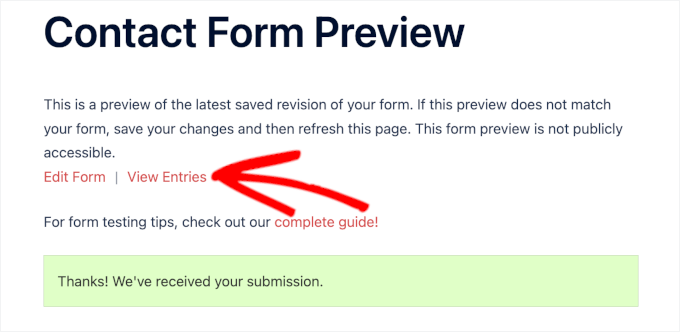
Sur l’écran suivant, vous devriez voir votre test de soumission.
Dans la colonne Actions, cliquez sur « Voir » pour voir l’entrée.
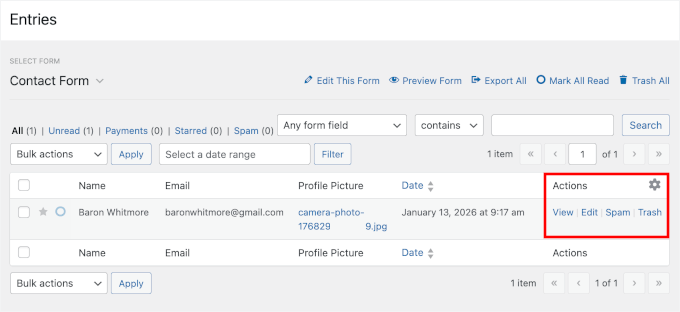
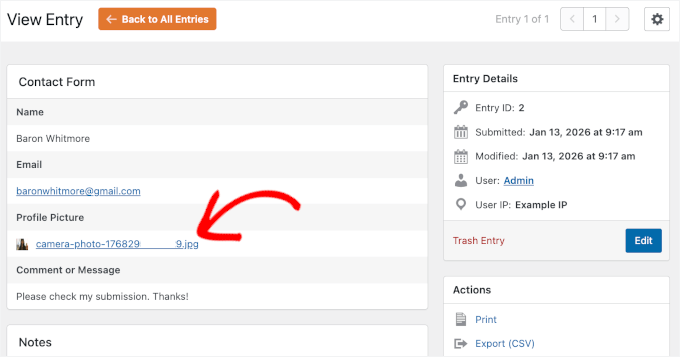
Vous pouvez maintenant faire défiler vers le bas pour voir votre photo ou vidéo capturée, jointe juste là.
Voici à quoi cela ressemble sur mon écran :
Une fois que tout est vérifié, vous pouvez ajouter ce formulaire à votre site web WordPress.
Cliquez sur le bouton « Intégrer » pour lancer l’assistant.
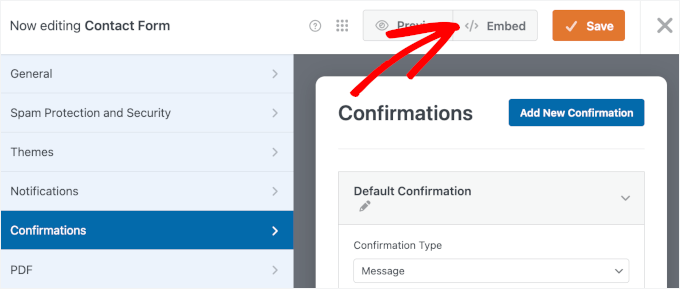
Cela ouvrira une fenêtre contextuelle où vous pourrez soit choisir une page existante, soit en créer une nouvelle pour votre formulaire.
- Sélectionner une page existante : Une liste déroulante affichera toutes les pages de votre site WordPress.
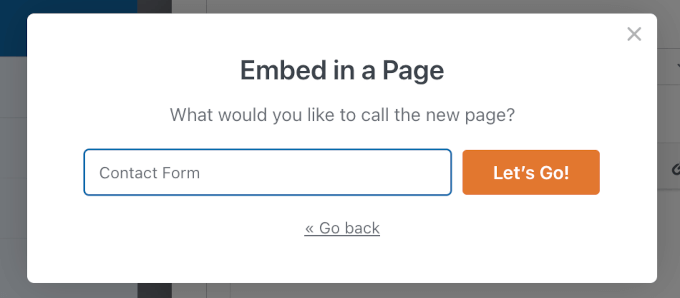
- Créer une nouvelle page : Un champ « Nommez votre page » apparaîtra pour que vous puissiez entrer un titre.
Pour ce guide, je vais choisir « Créer une nouvelle page ».

Ensuite, entrez un nom pour votre nouvelle page, par exemple, j'appelle la mienne « Formulaire de contact ».
Cliquez sur « C'est parti ! »
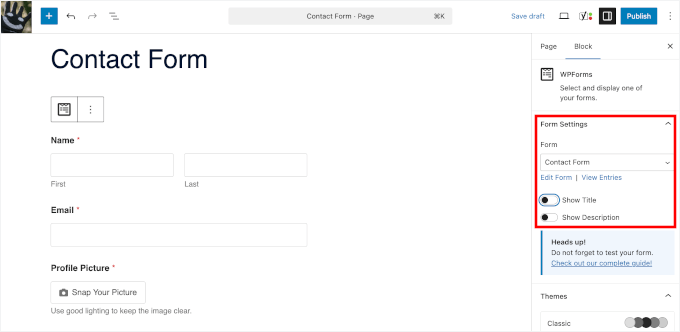
Vous arriverez alors dans l'éditeur de blocs de la page avec votre formulaire déjà chargé.
À partir d'ici, vous pouvez ajuster les « Paramètres du formulaire » dans le panneau de droite.
Par défaut, le titre du formulaire est masqué, vous voudrez donc peut-être l'activer pour donner plus de contexte aux visiteurs. Vous pouvez également activer la description si vous en avez ajouté une.
Pour qu'il soit encore plus beau, stylez le formulaire pour qu'il corresponde au thème de votre site.
Allez-y et choisissez un thème dans la section Thèmes.
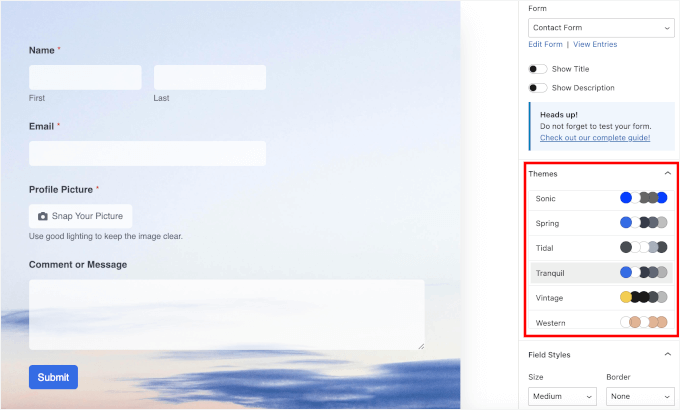
Lorsque vous êtes satisfait de son apparence, cliquez sur « Enregistrer ».
Une fois cela fait, publiez ou mettez à jour votre page et cliquez sur « Voir la page » pour voir la version en direct sur votre site WordPress :
Pour plus de détails, consultez notre guide sur comment intégrer des formulaires dans WordPress.
🧑💻 Astuce de pro : Une fois que vous avez intégré votre formulaire, assurez-vous d'ouvrir la page sur votre appareil mobile pour vérifier que l'appareil photo s'ouvre correctement et semble naturel sur un écran plus petit.
FAQ sur la capture de photos ou vidéos de caméra en direct dans les formulaires WordPress
Avant de conclure, voici les réponses à quelques questions courantes que les gens se posent sur l'utilisation des téléchargements de photos et des champs de fichiers dans les formulaires.
Comment collecter des photos dans Google Forms ?
Google Forms prend en charge le téléchargement de fichiers, mais il manque un champ dédié pour la caméra intelligente. Bien que les utilisateurs puissent sélectionner manuellement un fichier, WPForms offre une intégration transparente qui déclenche directement l'appareil photo, ce qui permet aux utilisateurs de prendre et de soumettre plus rapidement des photos.
Les formulaires WordPress peuvent-ils avoir une caméra ?
Oui. Certains plugins de formulaires WordPress, comme WPForms, prennent en charge un champ caméra qui permet aux utilisateurs de prendre des photos ou d'enregistrer des vidéos directement depuis leur appareil et de les soumettre avec le formulaire.
Qu'est-ce qu'un champ de téléchargement de fichier ?
Un champ de téléchargement de fichier permet aux utilisateurs de joindre des fichiers tels que des images, des PDF ou des vidéos lors de la soumission d'un formulaire. C'est utile pour les téléchargements de photos, les CV ou les documents.
Comment prendre une photo dans les formulaires WordPress ?
Vous ajoutez un champ caméra ou de téléchargement de fichier à votre formulaire à l'aide d'un plugin de formulaire qui le prend en charge, comme WPForms. Lorsque les utilisateurs ouvrent le formulaire sur un appareil doté d'une caméra, ils peuvent prendre une photo directement au lieu de télécharger un fichier existant.
Les formulaires WordPress peuvent-ils prendre des photos de webcam ?
Oui. Si le plugin de formulaire prend en charge l'entrée de caméra en direct, les utilisateurs peuvent prendre des photos à l'aide de leur webcam sur un ordinateur de bureau ou de la caméra de leur téléphone et les soumettre immédiatement.
Autres guides sur l'utilisation des formulaires WordPress
J'espère que ce tutoriel vous a aidé à ajouter un champ caméra pour permettre aux utilisateurs de prendre des photos ou des vidéos en direct directement dans vos formulaires WordPress.
Ensuite, vous pourriez vouloir apprendre :
- Comment ajouter des choix d'images dans les formulaires WordPress
- Comment afficher un formulaire de contact flottant dans WordPress
- Comment utiliser les formulaires de contact pour développer votre liste d'e-mails dans WordPress
- Façons d'utiliser la logique conditionnelle dans les formulaires WordPress
- Guide ultime pour utiliser les formulaires WordPress (tout ce que vous devez savoir)
Si cet article vous a plu, abonnez-vous à notre chaîne YouTube pour des tutoriels vidéo WordPress. Vous pouvez également nous retrouver sur Twitter et Facebook.




Vous avez une question ou une suggestion ? Veuillez laisser un commentaire pour lancer la discussion.