


Rien n'est plus frustrant que de cliquer sur un lien de votre propre site pour tomber sur une erreur « Page introuvable ». C'est un petit problème qui peut causer de gros soucis, allant de la confusion de vos visiteurs à la détérioration de votre classement durement acquis dans les moteurs de recherche.
Chez WPBeginner, nous avons géré d'innombrables migrations de sites Web et mises à jour de contenu au fil des ans. Nous savons par expérience que la configuration des redirections peut sembler technique et intimidante, mais ce n'est pas une fatalité.
Nous allons vous montrer deux méthodes simples pour gérer les redirections dans WordPress. Ce sont les techniques exactes et simplifiées que nous utilisons pour que notre site fonctionne sans accroc et que nos lecteurs soient satisfaits.
Pourquoi rediriger une page ou une URL dans WordPress ?
Chez WPBeginner, nous avons vu d'innombrables sites Web perdre du trafic et des classements en raison de liens brisés et de pages manquantes. C'est pourquoi les redirections d'URL appropriées sont essentielles pour tout site Web WordPress.
Nous nous retrouvons le plus souvent à configurer des redirections lorsque nos clients déménagent vers un nouveau domaine ou modifient leur structure d'URL. C'est également essentiel lors de la fusion de plusieurs articles ou pages, de la suppression de contenu obsolète qui reçoit toujours du trafic, de la restructuration de la navigation du site Web ou de la création de pages de destination promotionnelles temporaires.
Ces situations se présentent plus souvent que vous ne le pensez, et avoir une stratégie de redirection solide en place peut vous éviter de gros maux de tête à l'avenir.
Les liens brisés peuvent sérieusement nuire aux performances de votre site web. Ils ne nuisent pas seulement à votre classement dans les moteurs de recherche, mais ils diminuent également la confiance des utilisateurs, réduisent les taux de conversion, gaspillent le budget publicitaire et augmentent les taux de rebond.

Cela offre une mauvaise expérience utilisateur et peut avoir un impact négatif sur votre SEO.
Heureusement, vous pouvez facilement suivre les erreurs 404 et rediriger les URL vers des pages qui existent.
Cela étant dit, examinons comment rediriger une page ou une URL dans WordPress. Nous couvrirons deux méthodes :
Méthode 1 : Créer des redirections avec All in One SEO (AIOSEO)
La façon la plus simple de rediriger des pages et des URL dans WordPress est d'utiliser le plugin WordPress All in One SEO (AIOSEO). C'est le meilleur plugin SEO pour WordPress et il offre un puissant module complémentaire Redirection Manager qui facilite grandement la configuration des redirections.
Remarque : Vous aurez besoin d'AIOSEO Pro pour utiliser le gestionnaire de redirections. Il existe également une version gratuite d'AIOSEO, mais elle n'inclut pas les redirections 301.
La première chose à faire est d'installer et de configurer le plugin AIOSEO Pro sur votre site Web. Pour des instructions étape par étape, consultez notre guide sur comment configurer correctement All in One SEO.
Après cela, vous devrez activer le module complémentaire Redirect Manager. Allez simplement dans All in One SEO » Redirects et cliquez sur le bouton « Activer les redirections ».

Enfin, vous devrez cliquer sur l'onglet « Paramètres » pour sélectionner une méthode de redirection.
Nous recommandons l'option « PHP » car elle est la plus simple et ne nécessite aucune configuration technique de votre serveur web.
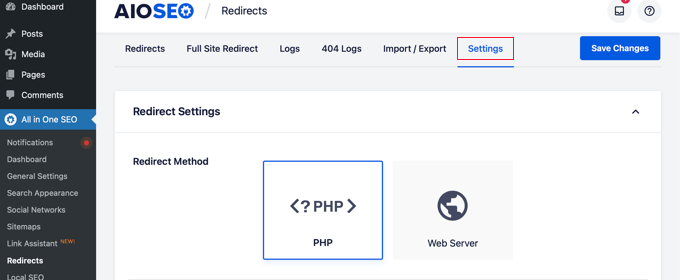
Vous êtes maintenant prêt à rediriger vos pages WordPress. Vous pouvez le faire en utilisant le gestionnaire de redirection AIOSEO ou l'éditeur de contenu WordPress.
Créer une redirection depuis le gestionnaire de redirection AIOSEO
Pendant que vous êtes toujours sur la page All in One SEO » Redirects, vous pouvez revenir à l'onglet « Redirections ». Cette page vous permet de gérer vos redirections et d'en ajouter de nouvelles.
Pour ajouter une nouvelle redirection, vous devez ajouter le slug de l'article de l'URL qui ne fonctionne pas. Le slug est la partie de l'URL qui suit le nom de domaine de votre site Web.
Regardons un exemple. L'URL complète d'un article ou d'une page ressemble à ceci :
https://example.com/old-coffee-link-is-broken/
Dans ce cas, le slug de l'article est la dernière section de l'URL :
/old-coffee-link-is-broken/
Vous devez taper ou coller le slug de l'article du lien brisé dans le champ « URL source » comme ceci :
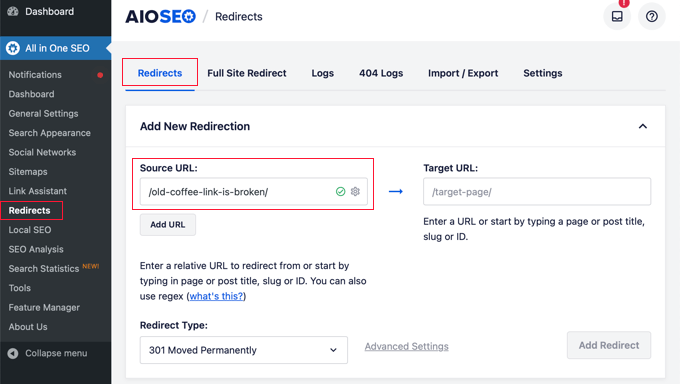
Astuce : Vous pouvez rediriger plusieurs URL sources vers la même URL cible. Cliquez simplement sur le bouton « Ajouter une URL » pour ajouter un champ « URL source » supplémentaire.
Ensuite, vous devez entrer le slug de l'article de la page existante vers laquelle vous souhaitez rediriger l'URL. Vous devez taper ou coller cela dans le champ « URL cible ».
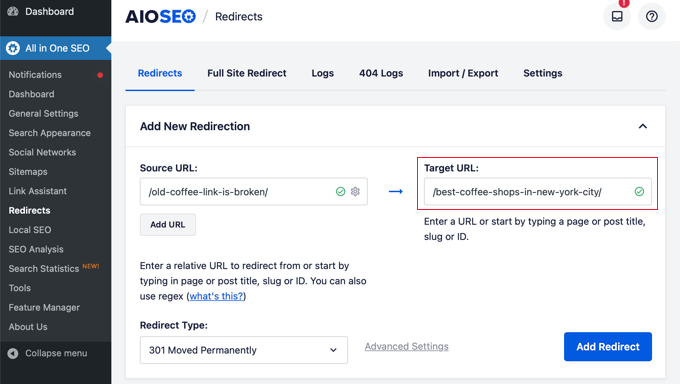
Alternativement, vous pouvez simplement taper une partie du titre de la page et AIOSEO affichera une liste d'articles et de pages correspondants.
Une fois que vous cliquez sur l'article correct, le slug sera saisi pour vous.

La dernière étape consiste à choisir un type de redirection.
Assurez-vous que le type de redirection « 301 Déplacé de façon permanente » est sélectionné, puis cliquez sur le bouton « Ajouter une redirection ».

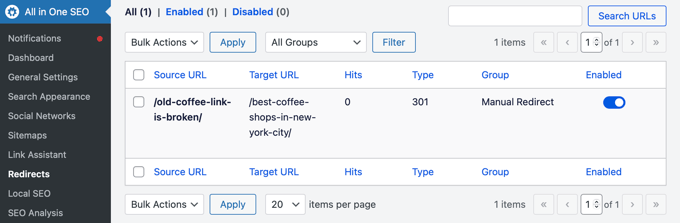
Maintenant, vous pouvez faire défiler vers le bas pour voir un journal des redirections que vous avez créées.
La colonne « Hits » (Visites) indique le nombre de personnes qui ont visité le lien redirigé, et il existe une option bascule pour activer ou désactiver les redirections 301 individuelles.
Créer une redirection depuis l'éditeur de contenu WordPress
Vous pouvez également utiliser All in One SEO pour rediriger un article ou une page publié pendant que vous l'éditez.
Lorsque vous faites défiler vers le bas de l'éditeur WordPress, vous trouverez une section « Paramètres AIOSEO ». Vous devez cliquer sur l'onglet « Redirections ».
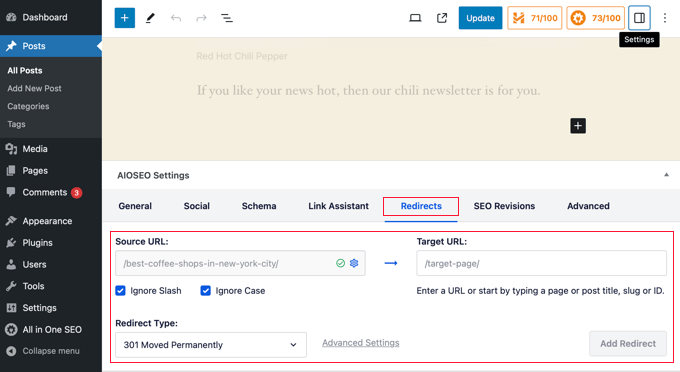
Ici, vous trouverez les mêmes options de redirection que celles que nous avons couvertes ci-dessus. L'URL source a été remplie pour vous, et vous devez ajouter l'URL cible.
Après cela, assurez-vous que le type de redirection « 301 Déplacé de façon permanente » est sélectionné, puis cliquez sur le bouton « Ajouter une redirection ».
Astuce Pro : L'un des meilleurs aspects de l'utilisation de AIOSEO est qu'il peut créer automatiquement une redirection 301 pour vous. Si vous modifiez l'URL d'un article dans l'éditeur WordPress, AIOSEO apparaîtra et vous demandera si vous souhaitez rediriger l'ancienne URL vers la nouvelle. Cela vous évite une étape et empêche les liens brisés ! 👍
Méthode 2 : Créer des redirections manuellement en modifiant .htaccess
Vous pouvez également rediriger une page ou une URL sans utiliser de plugin. Pour ce faire, vous devez ajouter manuellement du code au fichier .htaccess de votre site Web. Cette méthode ne convient pas aux débutants car une petite erreur peut casser votre site Web.
Avant d'utiliser cette méthode, nous vous recommandons fortement de faire une sauvegarde de votre fichier .htaccess.
Après cela, vous pouvez apporter des modifications au fichier en utilisant l'outil d'édition d'All in One SEO ou le modifier directement via FTP ou le gestionnaire de fichiers de votre hébergeur.
Modification de .htaccess à l'aide de l'éditeur .htaccess d'All in One SEO
Le plugin All in One SEO offre un moyen facile de modifier votre fichier .htaccess. Cependant, vous aurez besoin de All in One SEO Pro pour utiliser l'éditeur .htaccess.
Une fois que vous avez installé et configuré AIOSEO, naviguez simplement vers la page All in One SEO » Outils. Ensuite, vous devriez passer à l'onglet « Éditeur .htaccess ».

Cette page affichera le contenu de votre fichier .htaccess. Vous devez coller votre code de redirection en bas du fichier, après la ligne « # END WordPress ».
Voici une redirection simple où nous essayons d'envoyer un utilisateur visitant un ancien article vers un nouvel article.
Redirect 301 /thisistheoldurl/ https://yoursite.com/thisisthenewurl/
Assurez-vous de remplacer les URL de substitution par les vôtres. Voici ce que signifie chaque partie :
- /thisistheoldurl/ — C'est le chemin de votre ancienne URL à partir de laquelle vous souhaitez rediriger. C'est la partie qui vient *après* votre nom de domaine, et elle doit commencer par un
/. - https://yoursite.com/thisisthenewurl/ — C'est l'URL complète de la nouvelle page vers laquelle vous souhaitez envoyer les visiteurs. Assurez-vous d'inclure la partie
https://.
Une fois que vous avez fait cela, cliquez sur le bouton « Enregistrer les modifications » en haut de la page pour mettre à jour le fichier .htaccess avec le nouveau code.
Modification directe de .htaccess
Vous pouvez également modifier le fichier .htaccess directement sans avoir besoin d'un plugin. Pour ce faire, vous devez vous connecter à votre site Web à l'aide d'un client FTP ou du gestionnaire de fichiers de votre fournisseur d'hébergement.
Vous trouverez le fichier .htaccess dans le répertoire racine de votre site Web. Si vous ne le voyez pas, consultez notre guide sur pourquoi vous ne trouvez pas le fichier .htaccess sur votre site WordPress.
Vous pourrez peut-être modifier le fichier à l'aide de la fonction Modifier du gestionnaire de fichiers. Sinon, vous pouvez télécharger .htaccess sur votre ordinateur et le modifier à l'aide d'un éditeur de texte comme le Bloc-notes.
Vous devriez coller le code de redirection suivant à la fin de votre fichier .htaccess après la ligne « # END WordPress ».
RewriteEngine On Redirect 301 /thisistheoldurl/ http://yoursite.com/thisisthenewurl/
N'oubliez pas de remplacer les URL de substitution par vos liens réels. Il est important d'obtenir le bon format :
- La première partie, /thisistheoldurl/, est le chemin de l'ancienne URL après votre nom de domaine.
- La deuxième partie, https://yoursite.com/thisisthenewurl/, doit être l'URL complète de la nouvelle page.
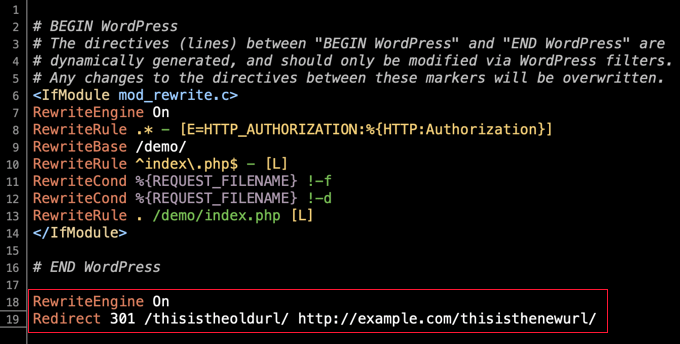
Assurez-vous de sauvegarder vos modifications et, si nécessaire, téléchargez à nouveau le fichier .htaccess sur le serveur.
Vous pouvez maintenant tester votre redirection pour vous assurer qu'elle redirige correctement comme vous le souhaitez.
Foire aux questions sur les redirections WordPress
Au fil des ans, nous avons aidé des milliers d'utilisateurs avec leurs sites WordPress, et beaucoup des mêmes questions sur les redirections reviennent. Voici les réponses à certaines des plus courantes.
1. Qu'est-ce qu'une redirection 301 ?
Une redirection 301 est une instruction permanente qui envoie les visiteurs et les moteurs de recherche d'une URL à une autre. Elle indique aux moteurs de recherche qu'une page a été déplacée définitivement et qu'ils doivent transmettre toute valeur de classement de l'ancienne URL à la nouvelle.
2. Quand dois-je utiliser une redirection 301 dans WordPress ?
Vous devriez utiliser une redirection 301 chaque fois que vous déplacez ou supprimez définitivement une page. Les situations courantes incluent la modification de l'URL d'une page (permalink), la fusion de deux articles en un seul, le déplacement vers un nouveau domaine ou la suppression d'ancien contenu qui reçoit encore du trafic.
3. Les redirections ralentissent-elles un site WordPress ?
Quelques redirections bien gérées n'auront pas d'impact notable sur la vitesse de votre site. Cependant, un grand nombre de redirections ou des « chaînes de redirection » (où une URL redirige vers une autre, qui redirige à nouveau) peuvent augmenter le temps de chargement.
L'utilisation d'un outil comme le Gestionnaire de redirections de AIOSEO permet d'éviter ces problèmes.
4. Comment vérifier si ma redirection fonctionne correctement ?
La façon la plus simple de vérifier est de taper l'ancienne URL dans votre navigateur. Elle devrait vous rediriger immédiatement vers la nouvelle page.
Astuce Pro : Nous vous recommandons de tester ceci en mode « Incognito » ou « Privé » de votre navigateur. Cela empêche le cache de votre navigateur de vous montrer une ancienne version de la page et confirme que la redirection fonctionne pour tous les visiteurs. Vous pouvez également utiliser un outil gratuit de vérification de redirection en ligne pour vérifier le code de statut 301.
5. Est-il préférable d'utiliser un plugin ou de modifier le fichier .htaccess ?
Pour presque tout le monde, l'utilisation d'un plugin comme All in One SEO est le meilleur choix. C'est plus sûr, beaucoup plus facile à utiliser, et cela vous aide à suivre et à gérer toutes vos redirections depuis un seul endroit.
La modification du fichier .htaccess est une méthode réservée aux utilisateurs avancés, car une petite erreur peut facilement endommager votre site Web.
Ressources supplémentaires liées à la redirection dans WordPress
Maintenant que vous savez comment rediriger des pages et des URL, vous pourriez aimer consulter d'autres guides liés à la redirection dans WordPress :
- Guide du débutant pour créer des redirections 301 dans WordPress
- Comment trouver et corriger les liens brisés dans WordPress (étape par étape)
- Comment suivre facilement les pages 404 et les rediriger dans WordPress
- Comment rediriger votre page 404 vers la page d'accueil dans WordPress
- Comment déplacer correctement WordPress de HTTP à HTTPS (Guide pour débutants)
- Comment effectuer une redirection complète de site dans WordPress (Guide pour débutants)
- Comment déplacer facilement WordPress vers un nouveau domaine (sans perdre de SEO)
Nous espérons que ce tutoriel vous a aidé à apprendre comment rediriger une page ou une URL dans WordPress. Vous voudrez peut-être aussi consulter notre guide sur la différence entre les redirections 302 et 301, ou notre sélection d'experts des meilleurs plugins de redirection WordPress.
Si vous avez aimé cet article, abonnez-vous à notre Chaîne YouTube pour des tutoriels vidéo WordPress. Vous pouvez également nous trouver sur Twitter et Facebook.


Moinuddin Waheed
C'est une erreur très courante sur les sites web WordPress.
Cela devient très difficile et crée une très mauvaise expérience utilisateur.
Merci d'avoir créé un guide étape par étape pour y faire face et rediriger les pages vers une page personnalisée qui offre une bonne expérience utilisateur.
J'ai une question concernant l'erreur 403.
Je veux dire, y a-t-il une différence technique entre les deux ?
Comment pouvons-nous les distinguer et comment les algorithmes de Google font-ils la différence entre ces erreurs ?
Commentaires WPBeginner
403 signifie que la page ne peut pas être accédée par le visiteur, tandis que 404 signifie que la page n'existe pas à cette URL.
Sauf indication contraire, elles seraient probablement traitées de manière similaire par Google.
Moinuddin Waheed
Merci pour ces instructions claires.
Cela signifie que la page existe et qu'elle n'est pas accessible, c'est-à-dire une erreur 403.
Cela a du sens lorsque nous changeons l'URL et que la page est toujours là, mais comme l'URL a été modifiée, elle n'est pas accessible.
C'est là que nous utilisons la redirection.
Alex
J'ai redirigé mon premier site vers un autre site en utilisant une redirection 301. Si je supprime la 301, le deuxième site continuera-t-il à être classé, ou le premier site retrouvera-t-il son classement ?
Support WPBeginner
Le deuxième site serait classé en fonction de son contenu, tandis que le premier site serait classé en fonction de son contenu après que l'URL ait été explorée à nouveau.
Admin
uzoma ichetaonye
Si vous supprimez la redirection 301, je ne pense pas que cela affectera le deuxième URL en termes de classement.
Le 2ème site continuera à bénéficier de classements de son côté à condition qu'il favorise le moteur de recherche Google en termes de backlinks, de contenu, etc.
Sur le premier URL, vous devrez demander la réindexation de l'URL avant que Google ne puisse le reconnaître et l'explorer à nouveau.
Jiří Vaněk
J'aimerais poser une question sur la redirection et le moteur de recherche Google. Si j'ai une page indexée qui n'existe plus et que j'effectue une redirection conformément à vos instructions, dois-je informer Google que la page n'existe plus en utilisant un outil dans la Search Console ? Ou Google s'ajustera-t-il avec le temps grâce à la redirection 301 ?
Commentaires WPBeginner
Oui, la redirection est à peu près tout ce dont vous aurez besoin.
Vous pourriez également choisir de soumettre à nouveau un sitemap, mais la redirection est la chose la plus importante.
Jiří Vaněk
Merci pour les informations et la réponse. Votre deuxième réponse m'a rassuré sur le fait que je faisais les choses correctement, mais votre première réponse concernant le sitemap a fourni un fait intéressant que je ne faisais pas et qui pourrait être bénéfique à faire lorsqu'un tel problème survient. Merci pour le conseil intéressant sur la façon de faire encore mieux.