


L'engagement des utilisateurs est l'une des métriques les plus importantes à suivre car il vous aide à mieux comprendre votre public et ce qu'il veut. Pour suivre l'engagement sur votre site, vous pouvez examiner le contenu que vos visiteurs lisent, où ils cliquent, quels produits ils achètent, et plus encore.
Aujourd'hui, la plupart des propriétaires de sites Web ne savent pas quel outil utiliser pour suivre l'engagement. D'après nos années d'expérience, Google Analytics est la meilleure option, car il montre comment les gens interagissent avec votre site Web. Nous l'utilisons également sur WPBeginner pour suivre les performances et l'engagement du site Web.
Dans cet article, nous vous montrerons comment suivre l'engagement des utilisateurs dans WordPress avec Google Analytics.

Pourquoi suivre l'engagement des utilisateurs avec Google Analytics ?
En général, les propriétaires de sites Web WordPress considèrent le trafic et le nombre de pages vues comme les indicateurs les plus importants des performances de leur site. Ils supposent qu'un trafic plus élevé entraînera plus de conversions et de ventes.
Bien que cela soit généralement vrai, vous pouvez obtenir de meilleurs résultats en suivant et en optimisant l'engagement des utilisateurs.
L'engagement des utilisateurs vous montre ce que font les utilisateurs lorsqu'ils arrivent sur votre site Web. Il vous aide à identifier les modèles de comportement d'utilisateurs très engagés qui mènent à plus de conversions et de ventes.
Par exemple, vous pourriez réaliser que les utilisateurs qui visitent une page spécifique sont 10 fois plus susceptibles de faire un achat que tout autre visiteur sur votre site Web. Vous pouvez utiliser cette information pour rediriger l'attention de l'utilisateur vers cette page.
De même, le suivi de l'engagement peut vous aider à voir sur quels liens d'affiliation ou bannières vos visiteurs cliquent. En utilisant ces données, vous pourrez optimiser votre contenu pour obtenir plus de clics et augmenter les conversions.
Cela dit, voyons comment vous pouvez configurer le suivi de l'engagement des utilisateurs dans WordPress à l'aide de Google Analytics.
Suivi de l'engagement des utilisateurs dans WordPress à l'aide de Google Analytics
La meilleure façon de configurer le suivi de l'engagement des utilisateurs dans WordPress est d'utiliser MonsterInsights. C'est le meilleur plugin d'analyse pour WordPress qui vous aide à configurer Google Analytics sans écrire de code.
MonsterInsights configure automatiquement le suivi des liens sortants, le suivi des conversions de formulaires, la profondeur de défilement, les clics sur les liens d'affiliation et d'autres fonctionnalités de suivi avancées dans Google Analytics dès la sortie de la boîte.
Il automatise le processus de collage de différents codes d'analyse et de suivi d'événements dans WordPress, vous évitant ainsi les tracas liés au code et à la configuration.
Pour plus d'informations, consultez notre avis complet sur MonsterInsights.

Pour ce tutoriel, nous utiliserons la version MonsterInsights Pro car elle inclut des fonctionnalités de suivi avancées et plus de rapports de tableau de bord. Cependant, il existe également une version MonsterInsights Lite que vous pouvez utiliser gratuitement et commencer avec le suivi de l'engagement des utilisateurs.
Tout d'abord, vous devrez installer et activer le plugin MonsterInsights. Si vous avez besoin d'aide, consultez notre guide sur comment installer un plugin WordPress.
Après l'activation, vous verrez l'écran de bienvenue de MonsterInsights. Cliquez sur le bouton « Lancer l'assistant ». Vous pouvez ensuite suivre l'assistant de configuration pour tout préparer en quelques minutes.

Pour plus de détails, veuillez consulter notre guide sur comment installer Google Analytics dans WordPress.
Maintenant que vous avez Google Analytics avec MonsterInsights prêt à l'emploi, examinons quelles métriques d'engagement des utilisateurs sont les meilleures à suivre et comment vous pouvez les suivre.
Ce ne sont pas toutes les métriques que vous pouvez suivre avec MonsterInsights et Google Analytics, mais ce sont les plus importantes pour commencer. Vous pouvez cliquer sur les liens ci-dessous pour passer à n'importe quelle section :
- Suivi de votre contenu le plus populaire
- Suivi de l'engagement des utilisateurs avec les formulaires sur votre site Web
- Suivi des performances d'une boutique e-commerce dans Google Analytics
- Suivi des clics sur vos annonces AdSense
- Suivi de la profondeur de défilement sur votre site web
- Suivi de vos liens d'affiliation dans Google Analytics
- Suivi de l'engagement vidéo dans Google Analytics
- Suivi des campagnes marketing dans Google Analytics
- Suivi du taux de rebond dans Google Analytics
- Suivi du temps passé sur votre site web
- Suivi des pages vues par visite avec Google Analytics
1. Suivi de votre contenu le plus populaire
La première chose que vous voudrez déterminer est de savoir quels articles et pages de votre blog WordPress sont populaires auprès de vos utilisateurs. Ces pages importantes et ces articles sur votre site Web reçoivent le plus de trafic.
Déterminer ce que vos utilisateurs aiment sur votre site peut vous aider à planifier une stratégie de contenu qui développe ce qui fonctionne déjà.
MonsterInsights rend cela très simple. Il vous suffit de visiter la page Insights » Rapports dans votre espace d'administration WordPress et d'accéder au rapport « Aperçu ».

Après cela, vous pouvez faire défiler vers le bas pour voir d'autres rapports avec des données différentes.
Vous trouverez votre contenu le plus populaire dans la section « Articles/Pages les plus consultés ».

Sur la plupart des sites web, 90 % du trafic va à 10 % des pages et publications les plus consultées.
Une fois que vous avez trouvé ces pages principales, vous pouvez les optimiser pour des conversions maximales en ajoutant des mises à niveau de contenu ou des aimants à prospects ciblés sur ces articles.
2. Suivi de l'interaction des utilisateurs avec les formulaires sur votre site web
La plupart des sites Web s'appuient sur des formulaires de contact pour collecter des prospects et des commentaires d'utilisateurs. Malheureusement, la plupart des plugins de formulaire de contact WordPress ne vous fournissent pas de données de suivi et de conversion précises.
MonsterInsights vous permet d'exploiter la fonctionnalité de suivi des événements dans Google Analytics pour voir combien de fois vos formulaires sont vus et soumis.
Pour activer le suivi des formulaires, vous devez visiter la page Insights » Addons. Sur cette page, vous devrez installer et activer le module complémentaire Forms.

Une fois que vous avez activé le module complémentaire, MonsterInsights commencera automatiquement à suivre tous les formulaires de votre site Web.
Il fonctionne avec des plugins de formulaire de contact populaires comme WPForms, Formidable Forms, et d'autres. MonsterInsights suit également vos formulaires de commentaires de site Web, vos formulaires d'inscription d'utilisateurs, et plus encore.
Vous pouvez vérifier ces paramètres en allant dans Insights » Settings dans votre tableau de bord WordPress, puis en cliquant sur l'onglet « Conversions ».

Ensuite, MonsterInsights affiche les performances de vos formulaires WordPress dans votre tableau de bord.
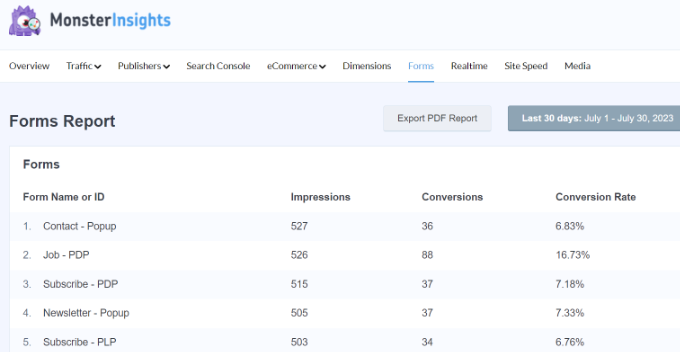
Allez simplement dans Insights » Reports depuis le panneau d'administration et cliquez sur l'onglet « Forms ». Le rapport affiche le nombre d'impressions et de conversions, ainsi que le taux de conversion pour vos différents formulaires WordPress.
Pour plus de détails, veuillez consulter notre guide sur comment suivre les conversions de formulaires dans WordPress.
3. Suivi des performances des boutiques e-commerce dans Google Analytics
Google Analytics offre de nombreuses fonctionnalités spécifiquement pour les sites Web de commerce électronique. Cependant, ces fonctionnalités ne sont pas activées par défaut dans Google Analytics, et la plupart des utilisateurs ne savent même pas qu'elles existent.
Le suivi du commerce électronique vous permet de visualiser le comportement d'achat, le comportement de paiement, les performances des produits, les performances des ventes, et bien plus encore. Le meilleur, c'est que vous pouvez combiner ces données avec le trafic global de votre site Web pour obtenir de meilleures informations.
Avec MonsterInsights, vous pouvez facilement configurer le suivi avancé du commerce électronique sur votre site Web sans modifier le code. Il fonctionne de manière transparente avec des plugins populaires comme WooCommerce, Easy Digital Downloads, GiveWP, MemberPress, et plus encore.
Vous pouvez consulter notre guide sur comment configurer le suivi du commerce électronique dans WordPress pour plus d'informations.
Une fois que vous avez configuré le suivi, vous pouvez accéder à Insights » Rapports depuis votre menu d'administration WordPress et cliquer sur le rapport « eCommerce » puis sélectionner « Aperçu ».

En utilisant le rapport, vous pouvez rapidement voir comment votre boutique en ligne se porte.
Il affiche des statistiques telles que le taux de conversion, le nombre de transactions, les revenus et la valeur moyenne des commandes. Il aide également à identifier les produits avec lesquels les utilisateurs interagissent le plus et d'où ils viennent.

MonsterInsights vous permet également de suivre les coupons dans votre boutique en ligne.
Vous pouvez accéder à eCommerce » Coupons dans les rapports MonsterInsights pour afficher le rapport.

Vous pouvez également afficher le rapport eCommerce dans votre propriété Google Analytics.
Visitez simplement votre compte Google Analytics et accédez à Rapports » Monétisation » Achats eCommerce.

Vous voudrez peut-être aussi consulter notre guide sur la configuration du suivi des conversions WooCommerce.
4. Suivi des personnes qui cliquent sur vos annonces AdSense
De nombreux sites Web comptent sur la publicité pour gagner de l'argent en ligne tout en créant du contenu utile. Avec Google Analytics, vous pouvez réellement voir comment les utilisateurs interagissent avec les publicités sur votre site.
Par exemple, vous pourrez suivre le nombre de clics que chaque publicité reçoit, découvrir quelles publicités votre public ignore, identifier les emplacements publicitaires les plus efficaces, et plus encore.
Tout d'abord, vous devez vous inscrire à un compte Google AdSense et l'intégrer à votre site Web. Vous pouvez suivre notre guide sur la manière d'ajouter Google AdSense à votre site WordPress.
Ensuite, vous pouvez lier votre compte Google Analytics à Google AdSense. Pour ce faire, connectez-vous à votre compte AdSense et accédez à Compte » Compte et autorisation » Intégration Google Analytics dans le menu de gauche.
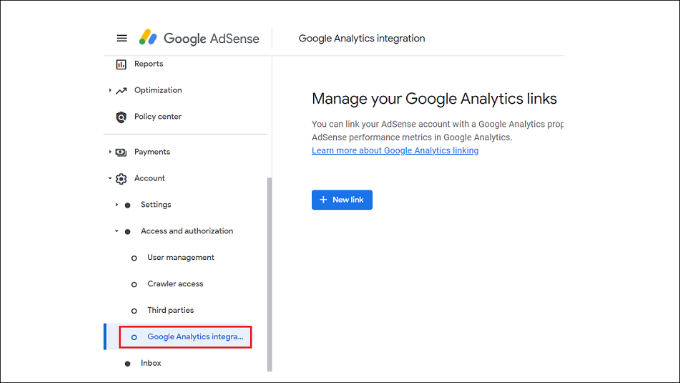
À partir de là, vous pouvez cliquer sur le bouton « + Nouveau lien » et sélectionner votre propriété Google Analytics.
Une fois vos comptes connectés, vous pouvez visiter Google Analytics pour consulter les rapports.
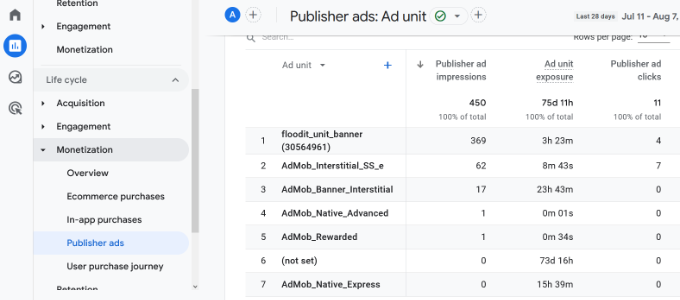
Pour afficher vos rapports AdSense, accédez à votre compte Google Analytics 4 et visitez Monétisation » Publicités de l'éditeur.
5. Suivi de la profondeur de défilement sur votre site Web
Lors du suivi de l'engagement des utilisateurs dans WordPress, il est également important de voir jusqu'où les visiteurs font défiler votre site Web.
Cela vous donne un aperçu de la façon dont les gens utilisent votre site et vous aide à améliorer la longueur de vos pages. De plus, vous pouvez utiliser les données pour placer vos publicités AdSense, vos boutons d'appel à l'action et vos liens d'affiliation là où ils obtiendront le plus de visibilité et de conversions.
MonsterInsights active automatiquement le suivi de la profondeur de défilement. Vous pouvez consulter le rapport en accédant à Insights » Rapports depuis le panneau d'administration WordPress et en cliquant sur les onglets Éditeurs » Aperçu.

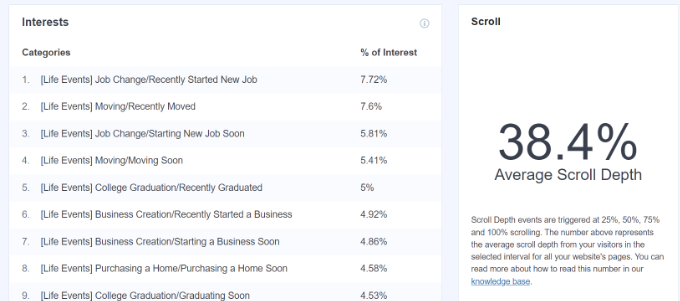
Ensuite, faites défiler vers le bas et consultez le rapport « Défilement ».
Il affichera le pourcentage moyen de profondeur de défilement. MonsterInsights déclenchera des événements dans Google Analytics 4 lorsque les utilisateurs feront défiler 25 %, 50 %, 75 % et 100 % d'une page et calculera le pourcentage à partir de ces résultats.
6. Suivi de vos liens d'affiliation dans Google Analytics
La plupart des spécialistes du marketing utilisent des plugins d'affiliation pour gérer et masquer les liens d'affiliation. Cela rend vos liens d'affiliation plus conviviaux.
Voici un exemple de lien d'affiliation masqué :
https://example.com/recommends/product-name/
MonsterInsights vous permet de suivre les liens d'affiliation dans Google Analytics. Ces données vous aident à déterminer quels produits d'affiliation fonctionnent bien, quelles pages génèrent plus de revenus d'affiliation, et plus encore.
Pour activer le suivi des liens d'affiliation, vous devez vous rendre sur la page Insights » Paramètres. Ensuite, vous pouvez passer à l'onglet « Éditeur » et accéder à la section Liens d'affiliation.
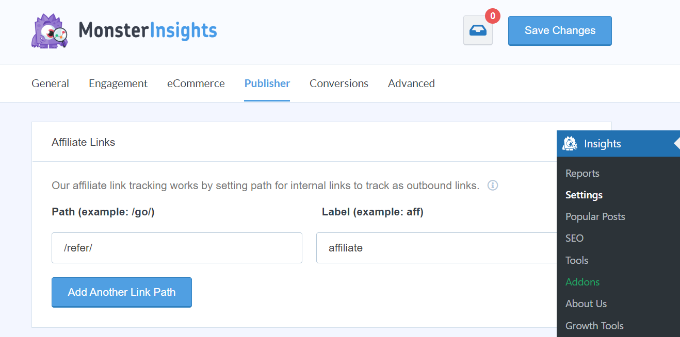
Tout d'abord, vous devez entrer le préfixe de votre lien sous le champ Chemin, comme « /refer/ » ou « /recommend/. » Après cela, vous devez fournir une Étiquette que vous souhaitez utiliser pour ces liens dans vos rapports Google Analytics.
Lorsque vous avez terminé, cliquez sur le bouton « Enregistrer les modifications » pour sauvegarder vos paramètres.
Ensuite, vous pouvez consulter les clics sur vos liens d'affiliation les plus populaires dans les rapports MonsterInsights. Accédez simplement à l'onglet Éditeurs et faites défiler jusqu'à la section « Liens d'affiliation les plus populaires ».

Ici, vous verrez quels liens d'affiliation reçoivent le plus de clics afin que vous puissiez les promouvoir davantage sur votre site et augmenter les ventes.
De plus, MonsterInsights affichera également vos meilleurs liens sortants. Ce sont des liens externes sur lesquels les gens cliquent et quittent votre site. Vous pouvez utiliser les informations de ce rapport pour obtenir plus de backlinks, former des partenariats, vous inscrire à des programmes d'affiliation et échanger des articles invités.
Pour des instructions plus détaillées, consultez notre guide sur la manière de suivre les liens sortants dans WordPress.
7. Suivi de l'engagement vidéo dans Google Analytics
Avez-vous des vidéos intégrées sur votre site WordPress ? Si oui, vous pouvez suivre comment les gens interagissent avec elles.
Avec le module complémentaire Media de MonsterInsights, vous pouvez suivre automatiquement les vidéos YouTube, Vimeo et autres intégrations vidéo HTML 5 sur votre site Web. Le meilleur, c'est que vous n'avez pas à modifier le code pour configurer le suivi. Le plugin s'occupe de tout.
Vous pouvez consulter les données dans votre tableau de bord WordPress. Accédez simplement à Insights » Rapports, puis cliquez sur l'onglet « Médias ».

Ensuite, vous verrez les statistiques de vos vidéos les plus populaires.
Par exemple, vous pouvez voir combien de personnes ont regardé la vidéo, la durée moyenne de visionnage, le taux d'achèvement, et plus encore.

Pour en savoir plus, veuillez suivre notre guide sur la manière de suivre les analyses vidéo dans WordPress.
8. Suivi des campagnes marketing dans Google Analytics
Si vous menez différentes campagnes sur votre site Web, vous pouvez suivre leurs performances dans Google Analytics. Ces données vous aident à voir quelles campagnes génèrent le plus d'engagement afin que vous puissiez les reproduire.
Pour commencer, vous pouvez ajouter des paramètres UTM à vos liens de campagne. Ce sont des balises spéciales qui transmettent des informations supplémentaires à Google Analytics et aident à différencier les URL de campagne des liens ordinaires.
Si vous utilisez MonsterInsights, vous pouvez utiliser l'outil Générateur d'URL pour créer des liens avec des paramètres UTM. Accédez simplement à Insights » Outils depuis votre tableau de bord WordPress et sélectionnez l'onglet « Générateur d'URL ».

Ensuite, vous pouvez remplir les détails de votre URL.
Par exemple, vous pouvez ajouter le lien de votre site Web, une source de campagne comme une newsletter, un support de campagne tel que l'e-mail, un nom de campagne et d'autres détails.

Après avoir saisi ces détails, MonsterInsights créera une URL personnalisée avec des paramètres UTM. Elle ressemblera à ceci :
https://example.com?utm_source=newsletter&utm_medium=email&utm_campaign=spring_sale
Vous pouvez simplement copier le lien et l'utiliser dans vos campagnes.
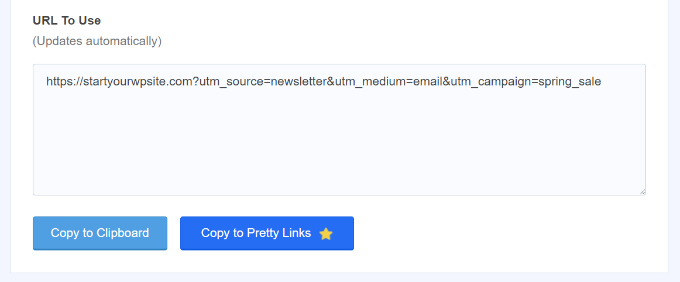
Une fois que vous avez ajouté des liens personnalisés avec des paramètres UTM, MonsterInsights commencera à les suivre dans Google Analytics.
Vous pourrez alors consulter un rapport dans votre tableau de bord WordPress et voir quelle campagne génère le plus d'engagement.
Rendez-vous simplement dans vos rapports MonsterInsights, puis allez dans Trafic » Campagnes.
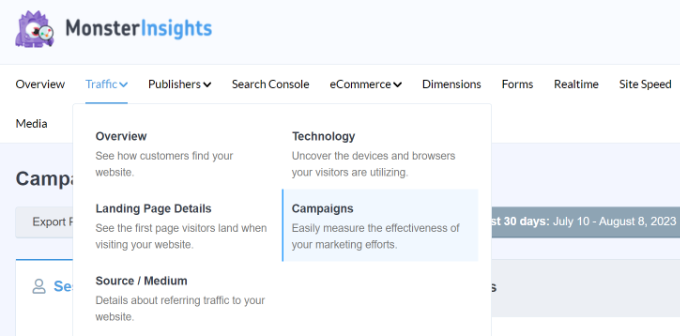
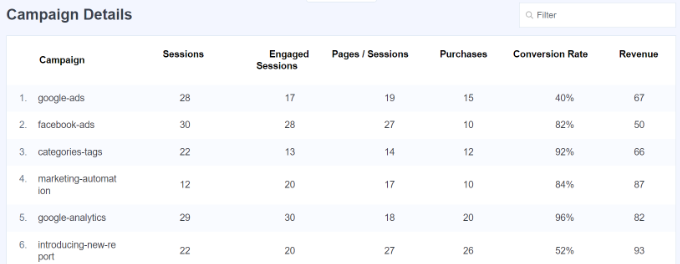
Ensuite, vous pouvez faire défiler vers le bas pour voir les détails de la campagne.
Le rapport affichera le nombre de sessions, de sessions engagées, d'achats, le taux de conversion et les revenus pour chaque campagne.
9. Suivi du taux de rebond dans Google Analytics
Le taux de rebond est le pourcentage d'utilisateurs qui arrivent sur votre site web et décident de le quitter sans consulter une deuxième page.
Dans la dernière version de Google Analytics, vous ne trouverez pas le taux de rebond comme métrique par défaut visible dans vos rapports. C'est l'une des principales différences que vous remarquerez entre Google Analytics 4 (GA4) et Universal Analytics.
Vous devrez ajouter manuellement le taux de rebond aux rapports de pages et d'écrans dans GA4. Cela peut être délicat pour les débutants, surtout pour ceux qui ne sont pas familiers avec l'interface de Google Analytics.
Cependant, un moyen plus simple de visualiser le taux de rebond est d'utiliser MonsterInsights. Allez simplement dans Insights » Rapports depuis votre menu d'administration WordPress et cliquez sur les onglets Éditeurs » Aperçu. Le plugin affiche le taux de rebond pour vos pages importantes.
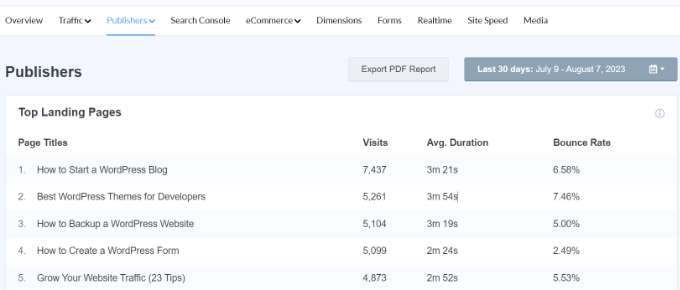
Un taux de rebond plus élevé indique que vous n'avez pas réussi à convaincre l'utilisateur de visiter d'autres pages. Les utilisateurs peuvent quitter votre site web en cliquant sur le bouton retour de leur navigateur, en cliquant sur un lien sortant ou en fermant la fenêtre.
Chaque site a un taux de rebond. Cependant, des taux de rebond plus élevés peuvent indiquer des problèmes avec votre site web qui affectent l'expérience utilisateur et entraînent un faible engagement.
Pour réduire le taux de rebond, vous pouvez accélérer votre site Web, améliorer les liens internes, vous assurer que votre contenu répond à l'intention de recherche, améliorer la lisibilité de vos articles, afficher les articles populaires, et plus encore.
Pour plus de conseils, vous pouvez consulter notre guide sur la manière d'augmenter les vues de page et de réduire le taux de rebond dans WordPress.
10. Suivi du temps passé sur votre site web
Un autre indicateur qui montre l'engagement des utilisateurs est la durée de session ou le temps que les utilisateurs passent sur votre site.
Si les utilisateurs abandonnent votre site sans y passer suffisamment de temps pour le consulter, alors quelque chose ne va pas et vous devez y remédier.
Dans le rapport Vue d'ensemble de MonsterInsights, vous pouvez voir la durée moyenne de session de votre site web au cours des 30 derniers jours.
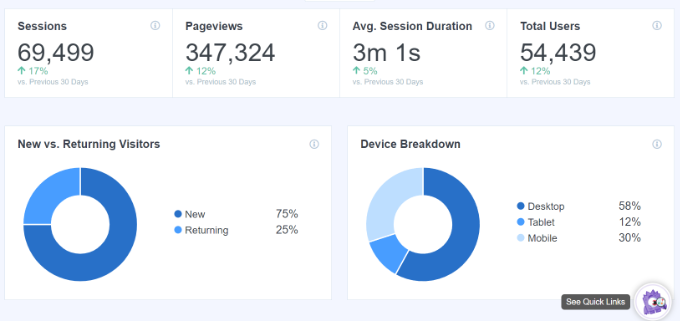
Si vous utilisez Google Analytics 4, vous verrez une nouvelle métrique appelée temps d'engagement moyen. Elle indique le temps moyen qu'un utilisateur a passé concentré sur votre page web.
Vous pouvez consulter le rapport en vous connectant à votre compte GA4, puis en accédant à Rapports » Engagement » Vue d'ensemble.
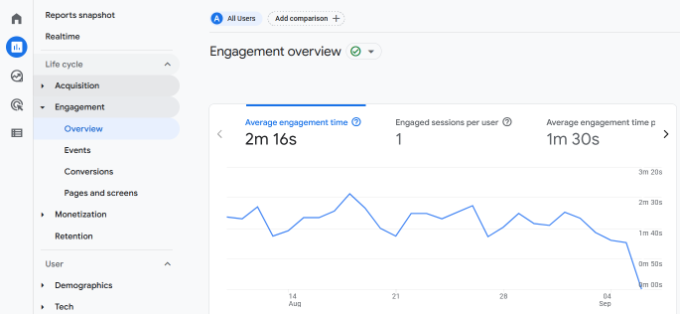
En utilisant les données, vous pouvez mieux comprendre le parcours de vos utilisateurs. Si le temps d'engagement est faible, vous pouvez examiner des problèmes tels que la correction de la vitesse du site, le débogage des erreurs et la convivialité de l'interface de votre site.
11. Suivi des pages vues par visite avec Google Analytics
Les pages vues par visite sont un autre excellent indicateur de l'engagement de vos utilisateurs. Un nombre plus élevé de pages vues par session signifie que les gens visitent plusieurs pages de destination et articles sur votre site. Cela contribue à augmenter le temps que les utilisateurs passent sur votre site et diminue le taux de rebond.
Dans Google Analytics 4, vous pouvez consulter la métrique des sessions par utilisateur en fonction des différentes sources de trafic et voir combien de pages les utilisateurs consultent en une seule session.
Accédez simplement à Rapports » Acquisition » Acquisition d'utilisateurs depuis votre propriété GA4.
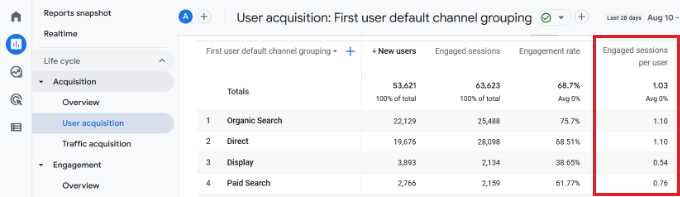
Cela vous aide à voir quels canaux de trafic génèrent le plus de conversions pour votre site Web. Vous pouvez ensuite concentrer vos efforts de marketing de contenu sur les domaines qui génèrent réellement des résultats.
En prime, vous pouvez également utiliser le plugin UserFeedback pour savoir ce que vos visiteurs pensent réellement de votre site Web.
C'est quelque chose que les analyses ne peuvent pas suivre.
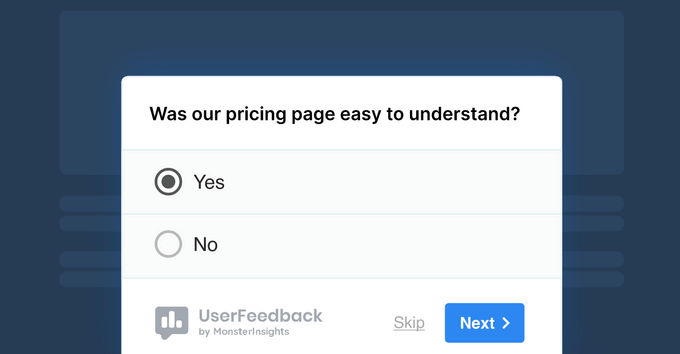
UserFeedback, créé par l'équipe MonsterInsights, vous permet de créer facilement des widgets pop-up pour recueillir des commentaires en temps réel sur votre site Web.
Vous pouvez poser des questions telles que quelles informations manquent sur votre site, pourquoi les utilisateurs n'ont pas acheté un produit, quel type de contenu les intéresse, et plus encore. Cela vous aidera à mieux comprendre l'intention et à améliorer l'engagement. Il existe également une version gratuite de UserFeedback que vous pouvez essayer.
Pour plus de détails, vous pouvez consulter notre guide sur comment obtenir rapidement des commentaires sur vos articles dans WordPress.
Nous espérons que cet article vous a aidé à suivre l'engagement des utilisateurs dans WordPress avec Google Analytics. Vous voudrez peut-être également consulter notre guide sur comment obtenir des annotations et des notes de site GA4 dans WordPress et les meilleurs plugins de reporting et d'analyse WooCommerce.
Si vous avez aimé cet article, abonnez-vous à notre Chaîne YouTube pour des tutoriels vidéo WordPress. Vous pouvez également nous trouver sur Twitter et Facebook.




Moinuddin Waheed
Facile à utiliser et à comprendre tous les paramètres complexes qui étaient auparavant disponibles dans Google Analytics, qui est maintenant GA4 avec une interface utilisateur pas si bonne, nous pouvons maintenant faire toutes les analyses à l'intérieur du tableau de bord WordPress avec MonsterInsights.
C'est très utile et pratique pour suivre et analyser l'ensemble du site web.
La meilleure partie de ce plugin est qu'il nous permet d'analyser les statistiques de toutes sortes de sources possibles comme Google AdSense également.
J'espère bénéficier de ce merveilleux plugin.
Mrteesurez
Après avoir ajouté des liens personnalisés avec des paramètres UTM et que MonsterInsights a commencé à les suivre dans Google Analytics, puis-je envoyer le lien sur les réseaux sociaux ou l'utiliser pour diffuser des publicités Facebook, j'espère que c'est sûr ?
Support WPBeginner
Il existe un outil spécifique à Facebook dans MonsterInsights pour le suivi des publicités Facebook que nous vous recommandons d'utiliser.
Admin
Mrteesurez
Merci pour la recommandation ! Je ne savais pas que MonsterInsights avait un outil spécifique à Facebook pour le suivi des publicités. C'est certainement quelque chose que je vais vérifier. Cela semble être un excellent moyen d'obtenir des informations plus approfondies sur les performances des publicités. Merci encore de l'avoir signalé !
Jiří Vaněk
Au début, je ne considérais pas Google Analytics comme une partie importante du site web. Cependant, lorsque j'ai commencé à avoir du mal avec un trafic stagnant, j'ai dû comprendre ce qui se passait. Google Analytics est un excellent outil précisément pour ces mesures. Bien que la transition vers la nouvelle version GA4 m'ait donné un peu de mal, j'ai fini par y parvenir, et les statistiques fonctionnent. Ce qui est génial, c'est qu'Analytics dispose également d'une application mobile. Parfois, j'aime simplement suivre qui est actuellement sur le site web, leur pays et ce qu'ils lisent.
Ralph
Après être passé de Universal Analytics, qui était excellent, à GA4, qui est terrible, il me manque beaucoup de données ou je ne les trouve tout simplement pas car il est très mal conçu du point de vue UX et UI, tout est caché pour moi !
Ce que je vois dans ce guide me donne l'espoir de retrouver mes données facilement une fois de plus.
Support WPBeginner
We hope our recommendations help give back some of the important data that you can use for your site
Admin
Jiří Vaněk
Pour une raison similaire, j'ai commencé à combiner Google Analytics avec un plugin de statistiques interne dans WordPress. Le plugin récupère les données des journaux du serveur et identifie pratiquement les mêmes choses que GA. Ce que je ne trouve pas là, je le trouve dans le plugin et vice versa. Il affiche magnifiquement les backlinks, et en les combinant ainsi, j'ai essentiellement les données précises dont j'ai besoin.
Dwayne Devenish
Great post. You’ve convinced me to go pro for monster insights I didn’t realise analytics had those ecommerce functions!!
Support WPBeginner
Salut Dwayne,
Glad you found this article helpful
Admin
Christos P
Merci, article très utile.
Parker
Google Analytics est la référence, j'utilise la plupart de ces astuces, mais j'en ai appris quelques-unes…
L'intégration via .php était un peu différente, mais Google aide !