


Parfois, la chose la plus utile que vous puissiez faire pour vos lecteurs est de les diriger vers la bonne ressource – même si elle ne se trouve pas sur votre propre site WordPress.
Mais par défaut, WordPress ne facilite pas cela. Chaque titre d'article renvoie à votre article, même lorsque vous souhaitez simplement envoyer les utilisateurs directement vers un outil, un article ou un guide externe.
Cela crée des frictions inutiles : les lecteurs doivent cliquer sur votre article, le parcourir, puis cliquer à nouveau pour atteindre la ressource réelle. Bien que petites, ces inconvénients peuvent nuire à votre expérience utilisateur globale.
Dans ce guide, nous vous montrerons comment lier directement les titres de vos articles WordPress à des URL externes à l'aide des plugins WordPress : Page Links To et WPCode. Après des tests approfondis, nous avons constaté qu'ils offrent le moyen le plus propre et le plus simple de le faire – aucune modification de thème requise. 🙌
Quand avez-vous besoin d'ajouter des liens dans le titre d'un article WordPress ?
Il existe plusieurs situations où lier le titre de votre article, page ou type d'article personnalisé WordPress à une URL personnalisée s'avère utile.
Disons que vous proposez de l'espace publicitaire sur votre site WordPress qui ressemble à un article ordinaire. Le titre peut renvoyer vers le site Web de l'annonceur au lieu de votre propre contenu, créant ainsi un chemin clair pour les utilisateurs.
Ou peut-être que vous gérez un site d'agrégation d'actualités présentant à la fois votre propre contenu et des articles sélectionnés provenant d'autres sources. Idéalement, la section d'actualités de votre page d'accueil lierait automatiquement les titres des articles à la bonne destination, que ce soit sur votre propre site ou sur un site externe.
Alternativement, peut-être que votre page d'accueil présente des produits, mais cliquer dessus mène à des pages de produits individuelles. Vous pourriez préférer lier les titres directement à la page du catalogue de produits de la catégorie pour un aperçu plus large.
Avec tout cela à l'esprit, nous allons vous montrer comment lier les titres des articles de votre site WordPress à des URL externes. Vous pouvez utiliser ces liens rapides pour naviguer dans le tutoriel :
- Méthode 1 : Utilisation du plugin Page Links To (adapté aux débutants)
- Méthode 2 : Utilisation de code personnalisé (plus de contrôle)
- Astuce bonus : L'ajout de liens externes dans les titres d'articles affectera-t-il le SEO ?
- FAQ sur la liaison vers des sources externes dans le titre d'un article WordPress
Prêt ? Allons-y !
Méthode 1 : Utilisation du plugin Page Links To (adapté aux débutants)
Cette méthode est parfaite pour les débutants ou toute personne qui souhaite une solution simple pour lier le titre de son article ou de sa page à une URL externe. De plus, c'est une excellente option si vous souhaitez que le titre renvoie vers des URL personnalisées sur l'ensemble de votre site Web.
Tout d'abord, vous devrez installer le plugin Page Links To. Nous avons un guide utile sur comment installer un plugin WordPress si vous avez besoin d'une explication étape par étape.
⚠️ Avertissement : Nous sommes conscients que ce plugin n'a pas été officiellement testé avec les 3 dernières mises à jour majeures de WordPress. Cela dit, nous l'avons testé personnellement et avons constaté qu'il fonctionne bien dans notre environnement.
Veuillez noter que les résultats peuvent varier en fonction de votre configuration spécifique. Et si vous craignez d'utiliser un plugin non maintenu, consultez l'avis de nos experts sur la sécurité d'utilisation d'un plugin obsolète.
Une fois le plugin installé et activé, vous devrez ouvrir un nouvel article, une page ou un type de publication personnalisé, ou en modifier un existant en utilisant l'éditeur de blocs.
Vous verrez maintenant un nouvel onglet appelé « Liens de la page vers » dans la barre latérale « Paramètres de l'article ».
Ici, il y aura 2 options : « Son URL WordPress normale » (par défaut) et « Une URL personnalisée ». Comme nous voulons lier vers un site externe, choisissez « Une URL personnalisée ».
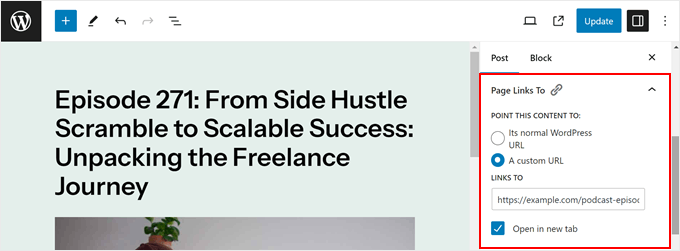
Maintenant, collez simplement l'URL externe complète (y compris le https://) dans le champ « Liens vers ». Par exemple, si vous faisiez un lien vers le site Web de WPForms, vous saisiriez « https://wpforms.com ».
Il y a aussi une case à cocher pour « Ouvrir dans un nouvel onglet » si vous souhaitez que les visiteurs du site externe gardent votre page ouverte dans l'onglet d'origine lorsqu'ils cliquent sur le titre. Vous pouvez cocher cette case si nécessaire.
Enfin, cliquez sur « Mettre à jour » ou « Publier » pour enregistrer vos modifications.
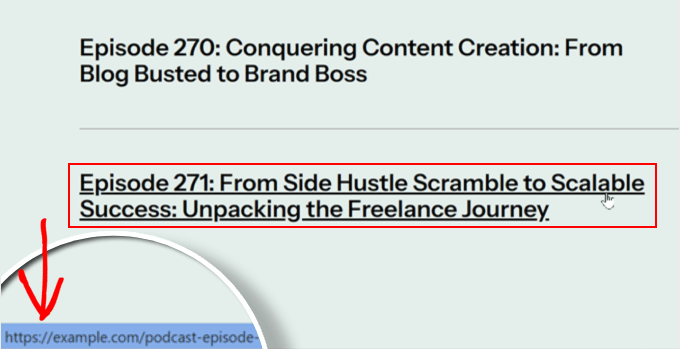
Si vous allez sur votre page de blog WordPress, votre page d'accueil, une page d'archive, ou n'importe où ailleurs où le titre de votre article ou de votre page est affiché sous forme d'extrait, vous pouvez essayer de survoler le titre.
Vous verrez qu'il renvoie maintenant à l'URL externe que vous avez spécifiée.
Méthode 2 : Utilisation de code personnalisé (plus de contrôle)
Cette méthode est idéale pour les utilisateurs qui sont à l'aise avec le code et pour ceux qui souhaitent avoir plus de contrôle sur les pages auxquelles les titres de leurs articles renvoient vers une URL différente.
Par exemple, vous pourriez vouloir que le titre de l'article renvoie à une URL externe s'il est affiché dans le modèle d'article unique, mais pas lorsqu'il apparaît sur la page d'accueil ou les pages d'archive.
Pour plus de sécurité, nous utiliserons WPCode au lieu de modifier directement les fichiers du thème. Ce plugin permet d'insérer du code personnalisé dans WordPress en toute sécurité, car il peut vous empêcher de casser votre site Web en cas d'erreurs dans le code.
Nos partenaires commerciaux utilisent WPCode pour ajouter et gérer leurs extraits de code personnalisés. Vous pouvez consulter notre avis complet sur WPCode pour en savoir plus sur le plugin.
Étape 1 : Installer et configurer WPCode
Tout d'abord, installons et activons le plugin WPCode. Nous avons un guide sur comment installer un plugin WordPress si vous avez besoin d'aide.
📝 Remarque : Dans ce guide, nous utiliserons la version gratuite de WPCode, car elle inclut tout ce dont nous avons besoin. Cependant, vous pourriez vouloir explorer WPCode Pro pour débloquer des fonctionnalités avancées comme l'historique complet des révisions de code et la planification.
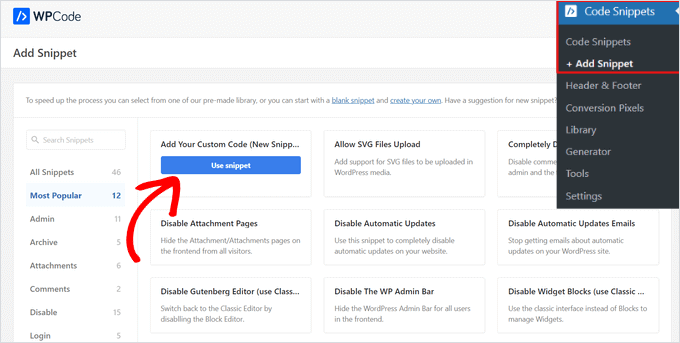
Une fois activé, vous pouvez naviguer vers Extraits de code » + Ajouter un extrait. Ici, survolez simplement « Ajouter votre code personnalisé (Nouvel extrait) » et cliquez sur le bouton « Utiliser l'extrait ».
Ensuite, vous changerez le « Type de code » de Extrait HTML à « Extrait PHP ».
Après cela, vous arriverez sur la page de l'éditeur de code.
La première chose à faire ici est de donner un nom clair à votre extrait, comme « Liens externes à partir des titres des articles », afin de pouvoir l'identifier facilement plus tard.
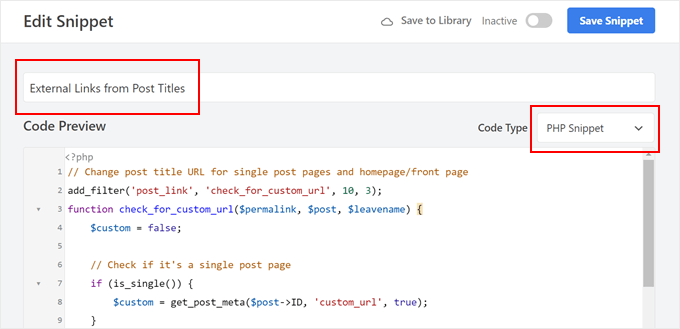
Maintenant, vous pouvez choisir l'un des extraits de code suivants :
Option 1 : Faire en sorte que tous les titres d'articles mènent à des URL externes
Cet extrait de code modifiera l'URL de vos titres d'articles dans divers endroits de votre site, y compris les articles uniques, la page d'accueil et les pages d'archives.
Le code vérifie s'il s'agit d'une page de publication unique, d'une page d'accueil, d'une page de présentation ou d'une page d'archive. Si c'est le cas, et que vous avez défini une URL personnalisée en suivant les étapes mentionnées plus loin, le code utilisera cette URL au lieu du permalink par défaut.
À l'étape suivante, nous ajouterons un champ personnalisé nommé 'custom_url' dans l'éditeur de blocs pour spécifier l'URL externe de chaque publication :
// Change post title URL for single post pages and homepage/front page
add_filter('post_link', 'check_for_custom_url', 10, 3);
function check_for_custom_url($permalink, $post, $leavename) {
$custom = false;
// Check if it's a single post page
if (is_single()) {
$custom = get_post_meta($post->ID, 'custom_url', true);
}
// Check if it's the homepage, front page, or archive pages
elseif (is_home() || is_front_page() || is_category() || is_tag() || is_archive()) {
$custom = get_post_meta($post->ID, 'custom_url', true);
}
// Return the custom URL if set, otherwise return the default permalink
return ($custom) ? esc_url($custom) : $permalink;
}
Disons que vous voulez que ce code s'exécute uniquement sur la page d'accueil et non sur les pages d'archive.
Ensuite, vous pouvez simplement supprimer le code qui dit is_category(), is_tag(), ou is_archive(), comme ceci :
// Change post title URL for single post pages and homepage/front page
add_filter('post_link', 'check_for_custom_url', 10, 3);
function check_for_custom_url($permalink, $post, $leavename) {
$custom = false;
// Check if it's a single post page
if (is_single()) {
$custom = get_post_meta($post->ID, 'custom_url', true);
}
// Check if it's the homepage, front page, or archive pages
elseif (is_home() || is_front_page()) {
$custom = get_post_meta($post->ID, 'custom_url', true);
}
// Return the custom URL if set, otherwise return the default permalink
return ($custom) ? esc_url($custom) : $permalink;
}
Option 2 : Faire en sorte que les titres des publications dans les modèles de publication unique renvoient vers des URL externes
Ce code est utile si vous souhaitez que seul le titre de l'article dans le modèle d'article unique renvoie vers des URL externes, et non vers ceux d'autres pages comme la page d'accueil, les pages d'archives, etc.
De cette façon, l'utilisateur peut toujours visiter l'article de blog et le lire, mais il peut également cliquer sur le titre de l'article pour consulter une autre ressource.
Un exemple de ceci est un site web de podcast. Vous pouvez utiliser votre site WordPress pour publier les résumés ou les transcriptions des épisodes, mais héberger l'audio sur Spotify.
Avec cette méthode, vous pouvez publier vos épisodes de podcast sur votre site, mais rediriger les utilisateurs vers Spotify lorsqu'ils cliquent sur le titre de l'article.
Le code ci-dessous vérifie si la requête actuelle concerne un article unique. Si c'est le cas, et que vous avez défini une URL personnalisée à l'aide du champ personnalisé, il utilisera cette URL dans le titre de l'article :
// Hook into the 'post_link' filter to modify the permalink of a post.
add_filter('post_link', 'check_for_custom_url', 10, 3);
// Define the callback function for the 'post_link' filter.
function check_for_custom_url($permalink, $post, $leavename) {
// Check if the current request is for a single post.
if (is_single()) {
// Retrieve the value of the 'custom_url' custom field for the current post.
$custom = get_post_meta($post->ID, 'custom_url', true);
// If the custom field has a value, use it as the permalink. Otherwise, use the default permalink.
return ($custom) ? esc_url($custom) : $permalink;
} else {
// If the current request is not for a single post, return the default permalink.
return $permalink;
}
}
Une fois que vous avez collé l'extrait de code, faisons défiler jusqu'à la section « Insertion ».
À partir d'ici, vous voudrez vous assurer que la « Méthode d'insertion » est définie sur « Insertion automatique » et que l'« Emplacement » est défini sur « Exécuter partout ».
Enfin, activez l'extrait à l'aide du commutateur et cliquez sur « Enregistrer l'extrait ».

Étape 2 : Activer la liaison dans les titres (utilisateurs de thèmes de blocs uniquement)
Si vous utilisez un thème de bloc, il y a une étape supplémentaire que vous devriez prendre pour vous assurer que le code fonctionne.
Tout d'abord, vous pouvez aller dans Apparence » Éditeur pour ouvrir l'Éditeur complet de site.

Vous verrez maintenant des options pour modifier votre thème de blocs.
Cliquez sur « Modèles ».
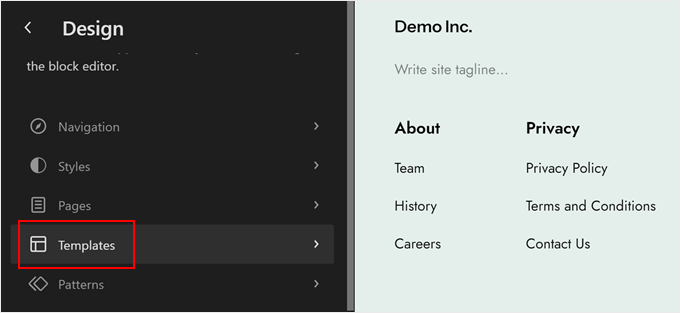
À ce stade, vous devrez localiser le modèle « Articles uniques ».
Une fois que vous l'avez trouvé, cliquez simplement dessus pour le sélectionner.
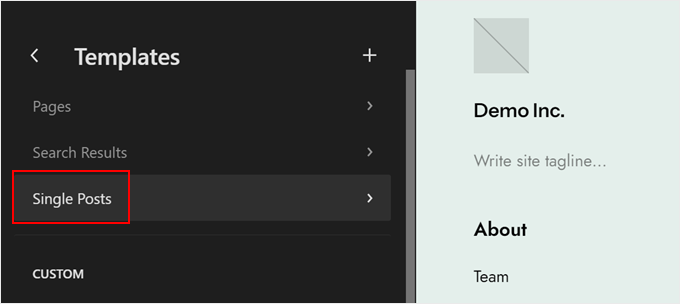
Maintenant, vous devrez cliquer sur l'icône en forme de crayon « Modifier ».
Cela ouvrira l'éditeur de blocs.
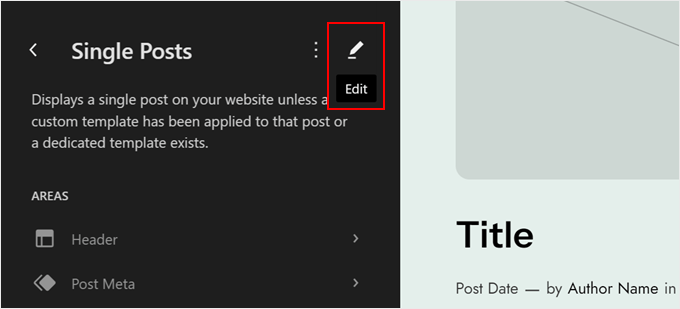
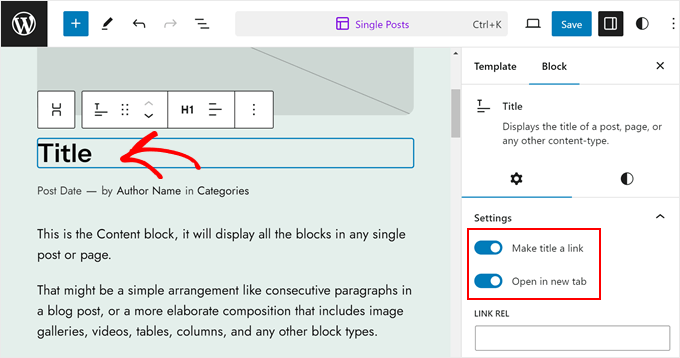
Une fois dans l'éditeur, cliquez sur le bloc « Titre ».
Dans le panneau latéral « Paramètres du bloc », activez l'option « Faire du titre un lien » et l'option facultative « Ouvrir dans un nouvel onglet ». Laissez ensuite le champ « Relation de lien » vide.
Après cela, cliquez simplement sur « Enregistrer ».
Étape 3 : Ajouter un nouveau champ personnalisé
Il est maintenant temps d'ajouter le champ personnalisé « custom_url » dans l'éditeur de blocs.
Dans l'éditeur, vous pouvez cliquer sur le menu à trois points dans le coin supérieur droit de l'éditeur de blocs et sélectionner « Préférences ».
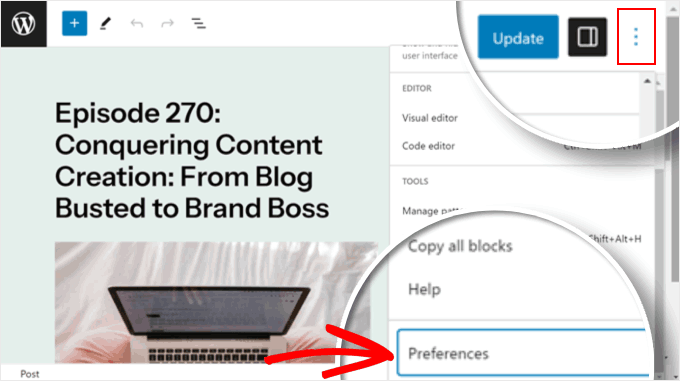
À partir de là, vous devrez accéder à l'onglet « Général ».
Après cela, vous pouvez faire défiler jusqu'à « Champs personnalisés ». Activez-le et actualisez votre page en cliquant sur « Afficher et recharger la page ».
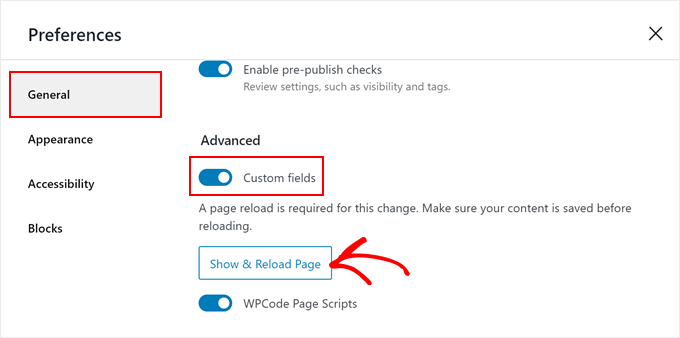
Une nouvelle section de champs personnalisés apparaîtra.
Vous devez cliquer sur « Entrer un nouveau » ici.
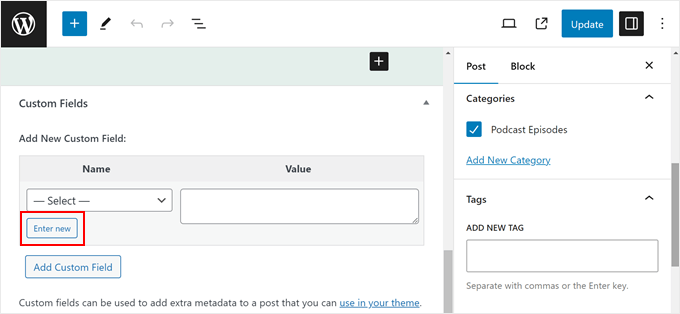
Dans la section « Ajouter de nouveaux champs personnalisés », entrons « custom_url » ou tout autre champ personnalisé que vous avez spécifié précédemment dans le code, dans le champ « Libellé ».
Dans le champ « Valeur », vous pouvez coller l'URL externe vers laquelle vous souhaitez créer un lien.
Une fois terminé, cliquez simplement sur « Ajouter un champ personnalisé ».
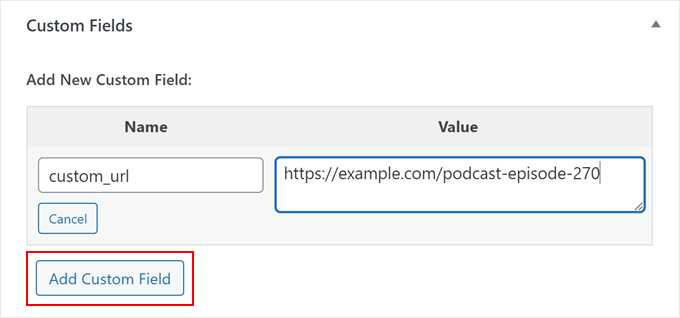
Ensuite, cliquez simplement sur « Mettre à jour » ou « Publier » pour que vos modifications soient en ligne.
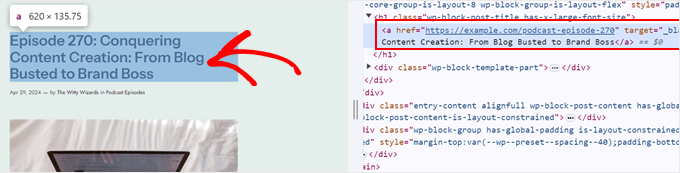
Enfin, vous pouvez visiter votre site Web pour voir si le code fonctionne. Vous pouvez survoler le titre de votre article ou utiliser l'outil d'inspection pour vérifier.
Voici à quoi devrait ressembler l'URL du titre de l'article si vous utilisez le code de l'option 2 :
Astuce bonus : L'ajout de liens externes dans les titres d'articles affectera-t-il le SEO ?
L'ajout de liens externes directement dans les titres de vos articles a un impact minimal sur l'optimisation pour les moteurs de recherche (SEO).
Cependant, il y a quelques points à considérer. Lorsque vous créez un lien vers un autre site Web, vous indiquez essentiellement aux moteurs de recherche que l'autre site pourrait être une bonne source d'informations. Une partie de votre « jus de lien » pourrait être transmise au site externe, mais il s'agit généralement d'une petite quantité.
Cela dit, si vos titres contiennent de nombreux liens externes, ils pourraient confondre les utilisateurs ou leur donner l'impression qu'ils quittent immédiatement votre site WordPress.
Si vous souhaitez toujours utiliser des liens externes dans les titres, nous vous recommandons de créer des liens uniquement lorsque le site externe ajoute une réelle valeur à votre contenu, est de haute qualité et est très pertinent pour votre public.
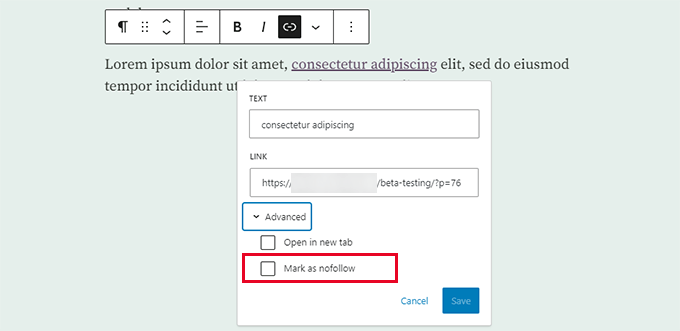
Vous pouvez également ajouter l'attribut « nofollow » à vos liens externes dans le code du titre. Cela indique aux moteurs de recherche de ne pas suivre ces liens à des fins de classement.
D'un autre côté, si vous lisez ce tutoriel pour rediriger les utilisateurs de votre ancien site Web vers le nouveau, vous pourriez envisager d'utiliser des redirections à la place.
Les redirections indiquent aux moteurs de recherche (et aux utilisateurs) qu'une page particulière a été déplacée de façon permanente vers un nouvel emplacement. Cela peut être bénéfique pour le SEO WordPress car le jus de lien de votre page d'origine sera transféré vers le nouvel emplacement.
All in One SEO (AIOSEO) est un plugin WordPress qui peut vous aider à faire exactement cela. Son interface conviviale permet de configurer facilement des redirections pour des articles ou des pages spécifiques. Aucun code n'est requis, ce qui rend ce plugin adapté aux débutants.
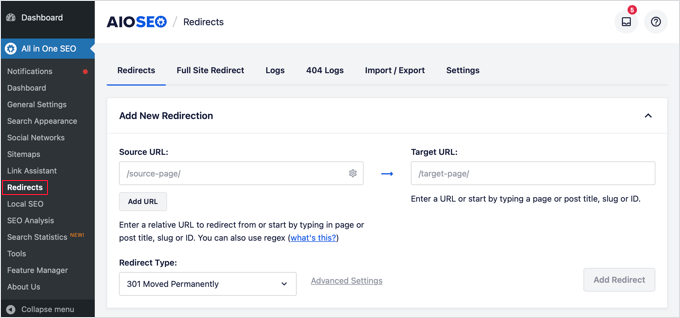
Vous pouvez en apprendre davantage sur le sujet dans notre guide pour débutants sur la création de redirections 301.
FAQ sur la liaison vers des sources externes dans le titre d'un article WordPress
Si vous débutez (ou si vous vous interrogez sur l'impact de la liaison des titres d'articles en externe), ces questions courantes peuvent vous aider à clarifier les choses. Passons en revue les points essentiels que vous devez connaître.
Puis-je lier le titre d'un article WordPress à une URL externe sans plugin ?
Par défaut, WordPress ne prend pas en charge cette fonctionnalité. Vous devriez modifier les fichiers de modèle de votre thème ou utiliser du code personnalisé, ce qui n'est pas idéal pour la plupart des utilisateurs, en particulier les débutants. Des plugins comme WPCode ou Page Links To offrent une solution beaucoup plus simple et plus sûre.
Le changement de lien du titre de l'article affectera-t-il le SEO ?
C'est possible – mais pas nécessairement de manière négative. Si vous créez un lien vers une ressource externe de haute qualité et pertinente, cela peut améliorer l'expérience utilisateur et même améliorer indirectement le référencement. Assurez-vous simplement de ne pas remplacer un contenu précieux par des articles peu substantiels qui ne font que créer des liens sortants.
Est-il préférable d'ouvrir les liens externes dans un nouvel onglet ?
Oui, dans la plupart des cas. Ouvrir les liens externes dans un nouvel onglet maintient votre site ouvert dans le navigateur de l'utilisateur, ce qui peut réduire le taux de rebond et améliorer la durée de la session.
Que devient le contenu de l'article original si je crée un lien externe vers le titre ?
L'article lui-même existe toujours et peut être indexé par les moteurs de recherche, mais les lecteurs qui cliquent sur le titre seront redirigés vers l'URL externe.
Vous pouvez toujours ajouter du contenu interne pour le référencement, des résumés, des mentions de partenariat ou du contexte.
Puis-je utiliser cette méthode pour les liens d'affiliation ?
Absolument. Lier directement à des URL d'affiliation depuis les titres de publication est un cas d'utilisation courant. Assurez-vous simplement de suivre les directives de divulgation appropriées et d'utiliser un attribut nofollow ou sponsored si nécessaire.
Quels plugins fonctionneront avec les types de publication personnalisés ?
WPCode (avec le bon extrait) et Page Links To fonctionnent avec les types de publication personnalisés, à condition que le plugin ou le thème les enregistre correctement. Testez toujours pour vous assurer qu'il se comporte comme prévu.
Et si je change de thème – le lien externe fonctionnera-t-il toujours ?
Oui. Étant donné que le lien est stocké dans les métadonnées de la publication (et non codé en dur dans le thème WordPress), votre lien de titre de publication personnalisé continuera de fonctionner même après avoir changé de thème.
Nous espérons que cet article vous a aidé à apprendre comment lier des liens externes depuis le titre de la publication dans WordPress. Vous voudrez peut-être aussi consulter notre guide ultime du maillage interne et nos meilleurs choix de plugins de publications similaires pour WordPress.
Si cet article vous a plu, abonnez-vous à notre chaîne YouTube pour des tutoriels vidéo WordPress. Vous pouvez également nous retrouver sur Twitter et Facebook.



John
Cela fonctionnera-t-il aussi pour les images relatives aux titres de publication ? Donc, cliquer sur l'image ou le titre de la publication vous emmène sur la page du site externe ?
Support WPBeginner
Le plugin ferait cela pour votre image mise en avant si c'est ce que vous voulez dire.
Admin
Alessandro
y a-t-il un moyen de lier les titres de publication à des liens personnalisés, mais seulement s'ils sont présents sur une page (donc pas pour tout le site) ?
Exemple : page de résultats de recherche de plugins comme search & filter ou toolset
Support WPBeginner
Nous n'avons pas de méthode recommandée pour configurer cela pour le moment.
Admin
Kam
Merci. C'est vraiment utile. Ce plugin fonctionnerait-il pour les flux RSS automatisés ? c'est-à-dire pour les sites agrégateurs ? Je suppose que non, car les titres changent constamment. J'essaie d'envoyer l'utilisateur à la source originale en un seul clic sur le titre.
Support WPBeginner
Vous devriez contacter le support de l'outil d'agrégation que vous utilisez pour connaître les options dont vous disposez.
Admin
Chanter
La méthode ci-dessus et la syndication de contenu sont-elles une seule et même chose ? Ou les deux sont-ils des sujets différents.
Support WPBeginner
C'est un sujet différent
Admin
Maksym
Incroyable ! C'est ce que je cherchais. Merci beaucoup
Support WPBeginner
Glad our article was helpful
Admin
mostafa
Merci pour ce tutoriel. Il m'a beaucoup aidé, mais comment l'utiliser pour cpt (dans mon cas un témoignage) et ouvrir le lien dans un nouvel onglet. Merci.
Support WPBeginner
You’re welcome
Admin
Brandon H.
Vous avez sauvé mon site web ! Merci beaucoup !!
mehmet
Merci pour ces informations utiles.
Mon anglais est un peu mauvais.
Je veux utiliser ce type de plugin sur mon site
Mais le texte en gras sera automatiquement lié au texte.
Liens vers d'autres articles du site
Existe-t-il une telle extension ?
kzain
Pas de plugin direct, mais essayez les plugins de liens internes ou d'optimisation de mots-clés. Cela pourrait aider !
martin
Merci pour cela, très utile. J'ai déjà trouvé beaucoup d'aide sur ce site !
Meilleures salutations d'Italie,
Martin
Tammy
Y a-t-il un moyen d'exiger que l'URL externe soit unique ? J'utilise wp-directory et j'aimerais pouvoir rendre ce champ personnalisé "unique et requis".
Melch Wanga
C'est en effet un bon article. En réponse à Toni, dans mon cas, je développe un site web pour une société de production cinématographique et j'ai "Location d'équipement" comme service dans le type de publication personnalisé 'service'. La location d'équipement est assez importante et j'utilise WooCommerce pour ajouter les différents équipements, j'ai donc une page Boutique qui liste tous les équipements disponibles à la location. L'astuce est de s'assurer que chaque fois qu'un utilisateur clique sur le service "Location d'équipement", il est dirigé vers la page définie comme page Boutique au lieu de la page de publication unique par défaut "Location d'équipement".
Mel
Bonjour, quel sera l'impact sur le SEO ? Peut-on ajouter rel="nofollow" à un lien externe ?
Merci
Ariel
excellent article !
Palashtd
Récemment, j'ai commencé à tenir un blog.
J'ai pu réfléchir à la manière d'ajouter des liens externes à partir du titre de l'article. Mais finalement, j'ai reçu un conseil génial de cet article. J'ai testé en suivant ce tutoriel. Je suis heureux d'avoir ces conseils car cela fonctionne pour moi.
Merci de partager ces informations.
Toni Weidman
Je ne suis pas sûr de vouloir faire cela. Pouvez-vous clarifier quel est le but de ce processus. Merci.