


Rien ne vaut le sentiment d'entrer dans votre café préféré et que le barista se souvienne de votre nom et de votre commande habituelle. ☕
Ce même principe s'applique à votre site WordPress. Lorsque les visiteurs se sentent reconnus, ils restent plus longtemps et interagissent davantage avec votre contenu.
Au cours de nos 17+ années d'exploitation de WPBeginner et d'aide aux petites entreprises pour se développer en ligne, nous avons constaté qu'un message d'accueil personnalisé peut augmenter l'engagement, faire en sorte que les gens se sentent valorisés et même les encourager à explorer davantage votre site.
Un simple message de bienvenue peut faire beaucoup pour établir une relation avec votre public. C'est un petit changement qui peut faire ressortir votre site.
Nous avons testé des dizaines de méthodes pour créer des messages de bienvenue personnalisés. Dans ce guide, nous partagerons 2 façons de saluer chaque visiteur avec un message personnalisé qui lui semble personnel et pertinent.
💡 TL;DR : Ce guide couvre deux méthodes. La méthode OptinMonster se concentre sur la croissance de votre liste d'e-mails et l'augmentation des conversions, tandis que la méthode LiveChat se concentre sur le support client en temps réel et l'engagement client.
Pourquoi et quand devriez-vous saluer les utilisateurs avec des messages de bienvenue dans WordPress
Un message de bienvenue personnalisé peut rendre votre site WordPress plus personnel et convivial. Il vous aide à établir un contact avec les visiteurs et leur permet de les guider plus facilement vers des actions spécifiques.
Tous les sites Web n'ont pas besoin de saluer les utilisateurs avec un message de bienvenue personnalisé, cependant.
Mais si vous gérez une boutique en ligne, essayez de générer des prospects ou travaillez à améliorer l'engagement des utilisateurs, alors un message de bienvenue peut être très utile.
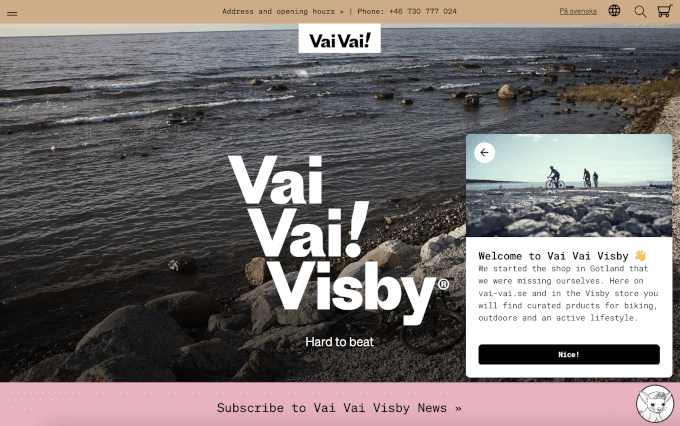
Il existe différents types de messages de bienvenue que vous pouvez utiliser, et la clé est d'offrir aux utilisateurs une réelle valeur à chaque interaction.
Voici quelques cas d'utilisation courants pour l'ajout d'un message de bienvenue sur votre site WordPress, ainsi que des idées sur ce qu'il faut dire dans chaque situation :
- 🛒 Boutiques e-commerce : Faites en sorte que les visiteurs se sentent valorisés en les accueillant avec un message amical, en partageant des offres de réduction ou en les guidant tout au long du processus de paiement.
- ☎️ Support en direct : Offrez un coup de main aux utilisateurs qui pourraient hésiter concernant vos produits ou services, et invitez-les à poser des questions ou à entamer une conversation.
- 🧑💻 Visiteurs récurrents : Montrez que vous appréciez la fidélité de vos clients avec une fenêtre contextuelle personnalisée présentant des produits populaires, des offres exclusives ou des suggestions utiles.
- 🗺️ Sites multilingues : Créez une expérience plus inclusive en affichant des messages de bienvenue dans la langue préférée du visiteur, pour que chacun se sente chez soi.
- 📑 Blogs WordPress : Souhaitez la bienvenue aux nouveaux lecteurs en mettant en avant votre meilleur contenu ou en offrant une ressource gratuite pour les aider à démarrer.
- ♻️ Site Web d'association : Accueillez les visiteurs avec un message aimable et présentez-leur vos causes, en encourageant les dons de manière chaleureuse et significative.
Dans cet esprit, nous allons vous montrer comment accueillir facilement chaque utilisateur avec un message de bienvenue personnalisé dans WordPress. Nous couvrirons 2 méthodes, vous pouvez donc cliquer sur les liens ci-dessous pour accéder à n'importe quelle section :
Allons-y !
Méthode 1 : Accueillir les utilisateurs avec un message de bienvenue personnalisé en utilisant OptinMonster
Pour cette méthode, nous utiliserons OptinMonster – le meilleur logiciel de génération de prospects pour WordPress. Il permet de transformer facilement les visiteurs de votre site en abonnés et clients grâce à des popups ciblés, des slide-ins, des barres flottantes, et plus encore.
Chez WPBeginner, nous utilisons toujours OptinMonster pour créer des fenêtres contextuelles ou des bannières d'en-tête pour nos offres spéciales et nos ressources populaires.
Pour plus de détails, consultez notre avis complet sur OptinMonster.
Installez et activez le plugin OptinMonster
Tout d'abord, vous devez vous inscrire à un compte OptinMonster. Visitez le site Web d'OptinMonster et cliquez sur le bouton « Obtenir OptinMonster maintenant » pour commencer.

Après l'inscription, vous devrez installer et activer le plugin OptinMonster. C'est un plugin gratuit qui sert de connecteur entre votre site WordPress et OptinMonster.
Dans votre zone d'administration WordPress, allez dans Extensions » Ajouter une extension.

Ensuite, vous pouvez utiliser la boîte de recherche pour trouver rapidement le plugin OptinMonster.
Lorsque vous l'aurez trouvé, cliquez sur « Installer maintenant », puis sur « Activer ».

Pour plus de détails, veuillez consulter notre guide sur comment installer un plugin WordPress.
Après l'activation, vous verrez l'assistant de configuration et l'écran d'accueil d'OptinMonster. Cliquez sur le bouton « Connecter votre compte existant ».

Après cela, une nouvelle fenêtre s'ouvrira.
Vous devez cliquer sur le bouton « Connecter à WordPress » pour lier votre site web WordPress à OptinMonster.

Créez votre première campagne OptinMonster
Vous êtes maintenant prêt à créer une nouvelle campagne pour votre site web.
Accédez à OptinMonster » Campagnes depuis le panneau d'administration WordPress, et cliquez sur l'option « Créer votre première campagne ».

Cela lancera le constructeur de campagnes dans votre tableau de bord WordPress.
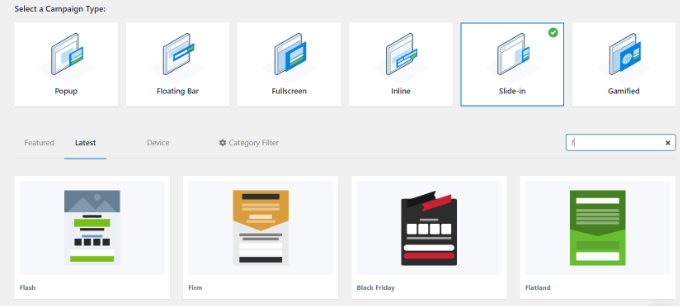
Ici, vous pouvez d'abord choisir un type de campagne et un modèle.
OptinMonster est livré avec un ensemble d'options de ciblage puissantes que vous pouvez utiliser pour créer des messages de bienvenue moins intrusifs et très engageants, afin de ne pas montrer le même pop-up générique à tout le monde.
Pour ce tutoriel, nous utiliserons le type de campagne slide-in avec le modèle « Flatland ».
🧑💻 Astuce Pro : Les glissades sont une excellente option car elles sont remarquables sans être trop distrayantes. Elles apparaissent dans le coin de l'écran, ce qui les rend conformes aux normes mobiles de Google tout en vous permettant d'accueillir les utilisateurs de manière conviviale.
Ensuite, il vous sera demandé de donner un nom à votre campagne.
Une fois cela fait, cliquez sur le bouton « Démarrer la construction ».

OptinMonster lancera maintenant l'éditeur glisser-déposer, où vous pouvez ajouter n'importe quel élément et le modifier.
Vous pouvez ajouter différents blocs comme des colonnes, du texte, des vidéos, des boutons, des champs d'inscription, et plus encore.
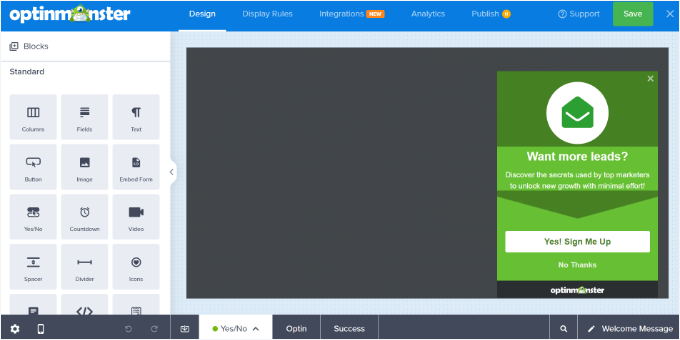
Vous pouvez également modifier le texte dans la fenêtre contextuelle du message de bienvenue.
OptinMonster s'intègre également aux services d'e-mail marketing populaires. Basculez simplement vers l'onglet « Intégrations » en haut.
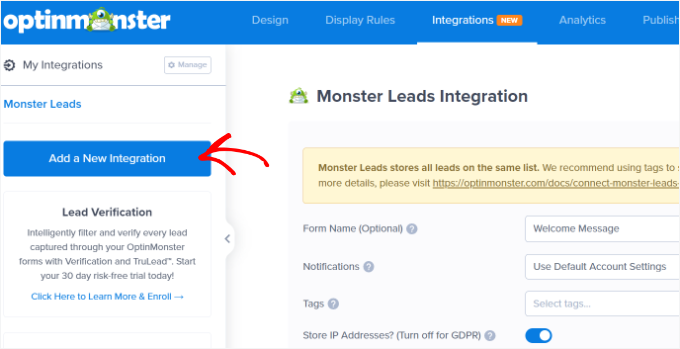
Ensuite, vous pouvez cliquer sur le bouton « Ajouter une nouvelle intégration » dans le menu de gauche.
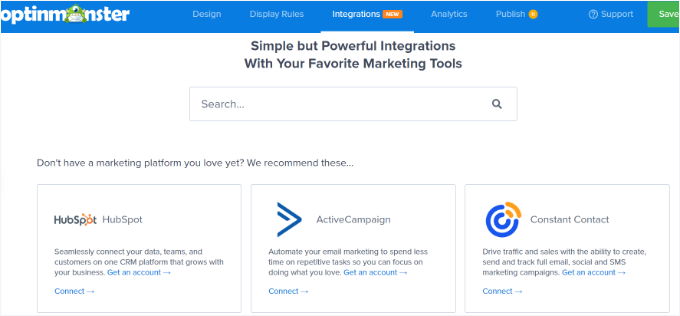
Ici, vous trouverez tous les outils d'e-mail pris en charge par OptinMonster, tels que ActiveCampaign, Constant Contact, HubSpot, et plus encore.
Sélectionnez l'outil que vous souhaitez intégrer et cliquez sur le lien « Connecter ». Vous pouvez ensuite suivre les instructions à l'écran pour vous connecter à votre service préféré.
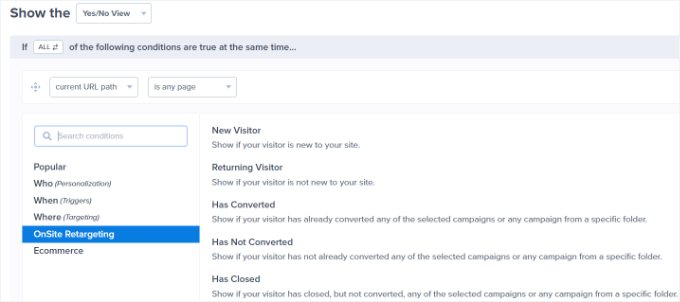
Ensuite, vous devez basculer vers l'onglet « Règles d'affichage » pour sélectionner quand vous souhaitez afficher le message de bienvenue.
OptinMonster est livré avec un tas d'options que vous pouvez utiliser pour créer des messages de bienvenue moins intrusifs et très engageants.
Affichez un message de bienvenue en utilisant la règle de temps passé sur la page
Par défaut, OptinMonster utilisera la règle d'affichage du temps passé sur la page pour afficher votre campagne de message de bienvenue.
Supposons qu'un utilisateur arrive sur votre boutique e-commerce et passe 5 secondes sur la page d'accueil. Vous pouvez alors afficher un message popup souhaitant la bienvenue à l'utilisateur et montrer les ventes récentes, les produits populaires ou d'autres incitations.
De même, si vous avez un blog WordPress, vous pouvez afficher les articles populaires, les dernières annonces ou des informations sur de nouveaux produits ou services aux utilisateurs dans le message de bienvenue.
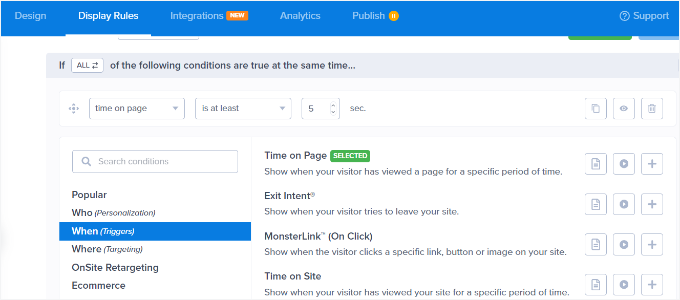
Sélectionnez la règle d'affichage « Temps passé sur la page » pour commencer et réglez le temps sur 5 secondes.
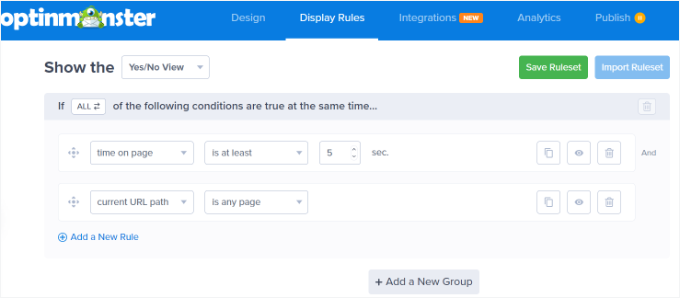
Si vous souhaitez afficher la campagne sur toutes les pages de votre site Web, vous devrez utiliser les règles « chemin d'URL actuel » et « est n'importe quelle page ».
Cependant, vous pouvez modifier ces paramètres et augmenter le temps ou sélectionner une page particulière pour afficher votre message de bienvenue.
Affichez un message de bienvenue basé sur la localisation (alternative)
Vous pouvez également afficher différents messages aux utilisateurs de lieux spécifiques. Vous pouvez même créer plusieurs campagnes et accueillir les utilisateurs dans leur langue maternelle.
Tout ce que vous avez à faire est de sélectionner la règle d'affichage « Emplacement physique » dans OptinMonster (disponible dans le plan Growth et supérieur).
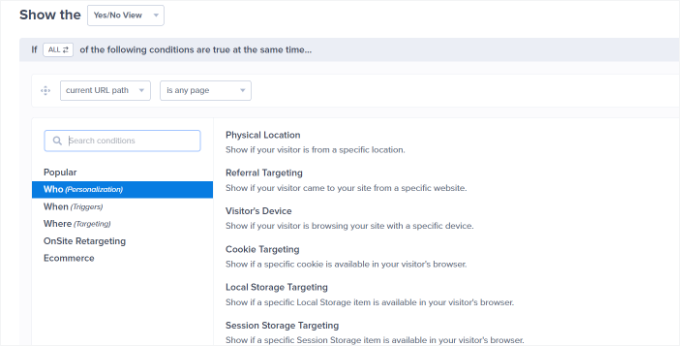
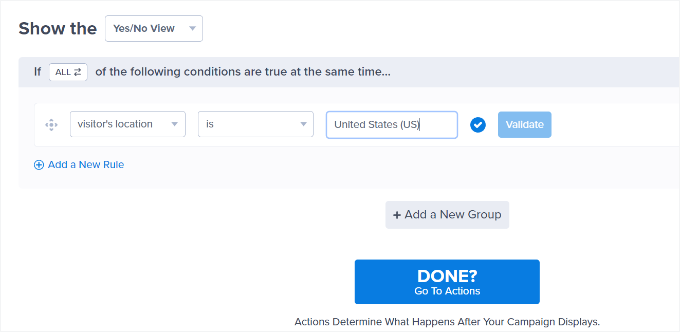
Ensuite, vous pouvez entrer le nom du pays dans les paramètres de la règle d'affichage.
À partir de là, vous devrez cliquer sur le bouton « Valider ».
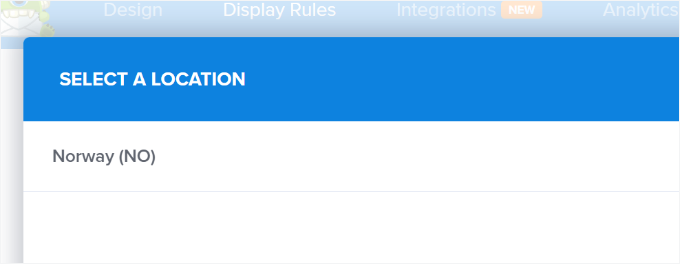
Sur l'écran suivant, vous devrez confirmer l'emplacement que vous avez saisi.
Cliquez sur le nom de l'emplacement pour continuer.
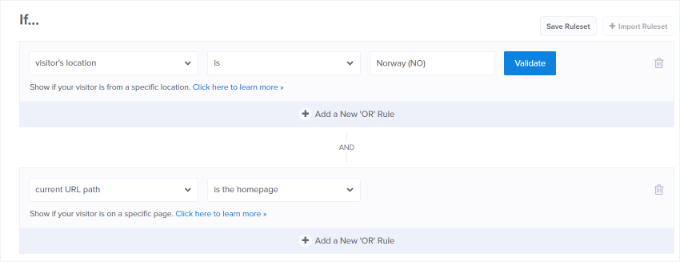
Vous pouvez conserver le paramètre d'affichage de la campagne sur toutes les pages.
Cependant, si vous le souhaitez, vous pouvez modifier cela et afficher votre message de bienvenue sur une page particulière, comme la page d'accueil.
Il existe de nombreuses autres règles d'affichage que vous pouvez utiliser dans OptinMonster pour afficher votre message de bienvenue. Par exemple, vous pouvez cibler les utilisateurs en fonction de leur appareil (ordinateur de bureau ou mobile), lorsqu'ils cliquent sur un lien, visitent une page ou une catégorie particulière, sont sur le point de quitter votre site, et plus encore.
Publiez votre campagne de message de bienvenue
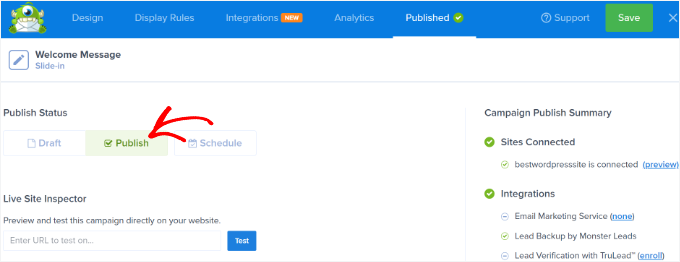
Une fois votre message de bienvenue prêt, vous pouvez changer le « Statut de publication » en « Publier ».
Ensuite, cliquez sur le bouton « Enregistrer » en haut et quittez le constructeur de campagnes.
Ensuite, vous verrez les paramètres de sortie WordPress pour votre campagne.
Pour vous assurer que votre campagne est en ligne, cliquez sur le menu déroulant « Statut » à droite et sélectionnez le paramètre « Publié ».
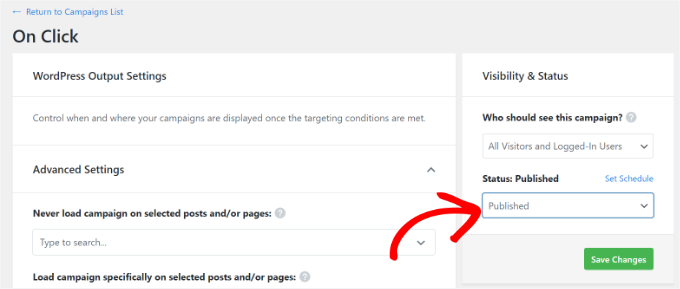
N'oubliez pas d'enregistrer les paramètres après avoir modifié le statut.
Vous pouvez maintenant visiter votre site Web pour voir votre message de bienvenue personnalisé en action.
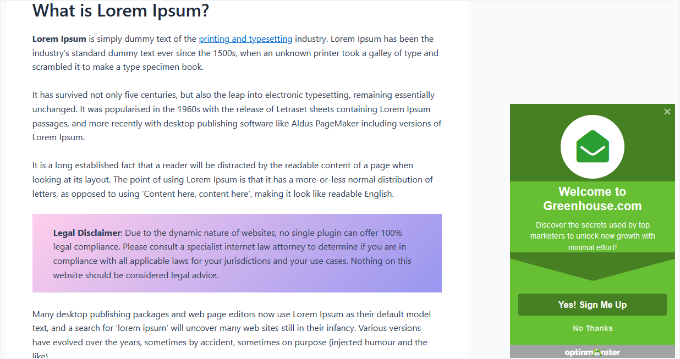
Vous pouvez créer d'autres pop-ups comme celui-ci en utilisant différentes règles pour différents types d'utilisateurs. Par exemple, vous pouvez montrer un message de bienvenue aux nouveaux visiteurs et un autre aux membres ou clients connectés.
Pour plus de détails, consultez notre guide sur comment afficher du contenu personnalisé à différents utilisateurs dans WordPress.
Méthode 2 : Accueillir les utilisateurs avec un message de bienvenue personnalisé en utilisant LiveChat
LiveChat est le meilleur logiciel de support par chat en direct pour les sites Web WordPress. Il vous permet de créer des boutons de chat en direct magnifiquement conçus, d'automatiser les messages de bienvenue et d'offrir un support en temps réel sans ralentir votre site.
Actuellement, nous utilisons LiveChat sur toutes les pages individuelles de nos services WPBeginner Pro. Pour plus de détails sur notre expérience avec celui-ci et sur la façon dont nous l'utilisons pour répondre aux questions avant-vente, vous pouvez consulter notre avis complet sur LiveChat.
Vous pouvez personnaliser le message de bienvenue, afficher vos propres boutons, télécharger votre logo, afficher les profils des agents, et plus encore.
Configurez un compte LiveChat
Tout d'abord, vous devez visiter le site Web de LiveChat et vous inscrire pour obtenir un compte. Suivez les instructions à l'écran pour configurer votre compte.
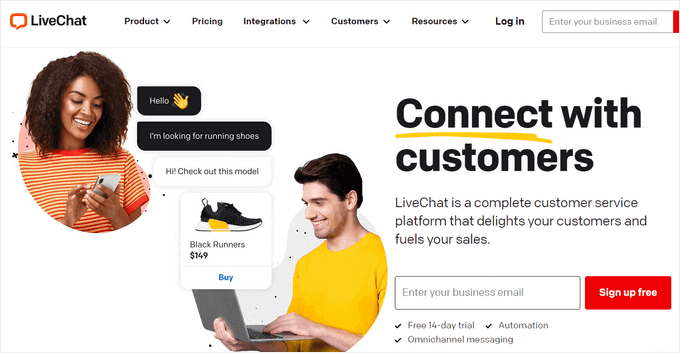
Une fois cela fait, vous aurez votre propre tableau de bord LiveChat.
Personnalisez le design du widget LiveChat
Dans cette étape, vous personnaliserez le design de votre widget LiveChat.
Pour ce faire, vous devez aller dans l'onglet « Paramètres » dans le panneau de gauche et accéder à la page Widget de chat » Personnalisation.
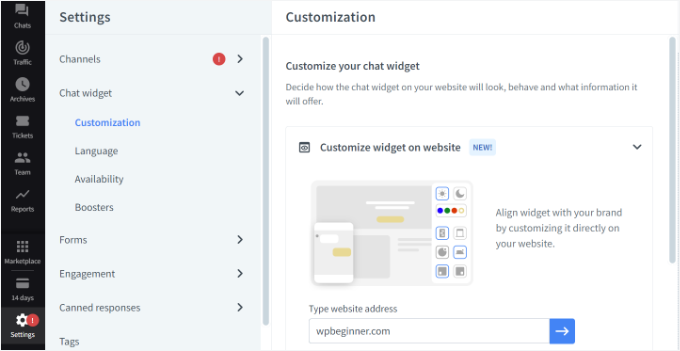
Ici, vous pouvez personnaliser votre widget de chat.
LiveChat vous permet de modifier les widgets directement sur votre site Web. Entrez l'URL de votre site dans l'option « Personnaliser le widget sur le site Web », puis cliquez sur le bouton de flèche bleue.
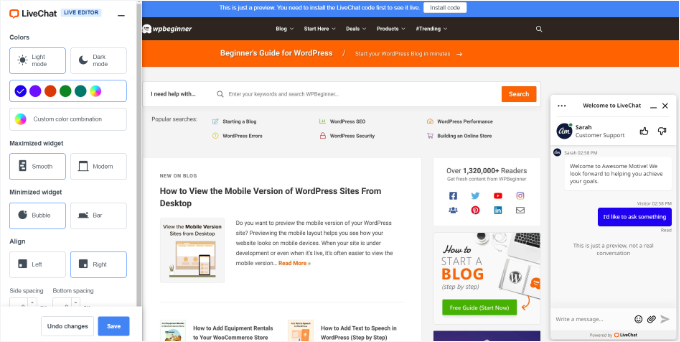
Vous pouvez maintenant changer la couleur de votre widget de chat, sélectionner le mode clair ou sombre, ajuster le style, et modifier l'alignement et l'espacement.
LiveChat vous permet également de modifier l'apparence de votre widget de chat en direct à partir des paramètres du tableau de bord.
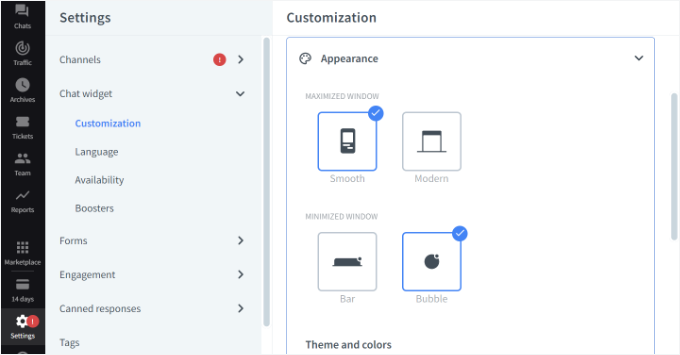
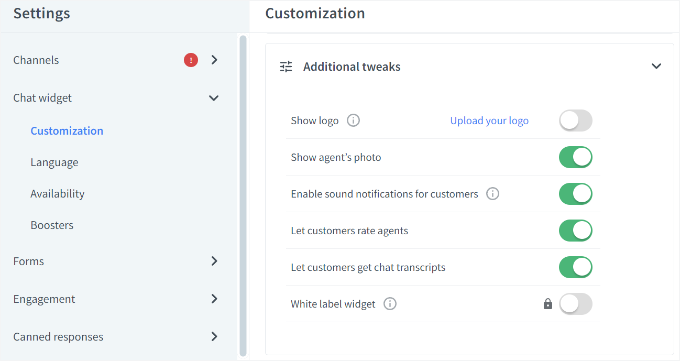
En plus de cela, vous pouvez également apporter des ajustements supplémentaires à votre widget de chat.
Par exemple, il existe des options pour afficher un logo ou la photo d'un agent, activer les notifications sonores, permettre aux clients d'évaluer les agents, et plus encore.
Créez un message de bienvenue personnalisé
Ensuite, vous devez passer à la section Engagement » Messages ciblés du panneau de gauche.
Par défaut, LiveChat active quelques messages ciblés. Cependant, vous pouvez créer vos propres types de messages ciblés, tels que les exemples ci-dessous, et personnaliser entièrement le texte, le moment et les conditions de ciblage :
- Un message de bienvenue pour les nouveaux clients
- Un message de bienvenue pour les clients fidèles
- Aide sur la page de tarification
- Une réduction pour le premier achat sur la page de paiement
- Annonces de produits
- Nouvelles fonctionnalités publiées
- Offres promotionnelles et réductions à durée limitée
Vous pouvez cliquer sur les messages par défaut pour les personnaliser davantage ou en ajouter un nouveau.
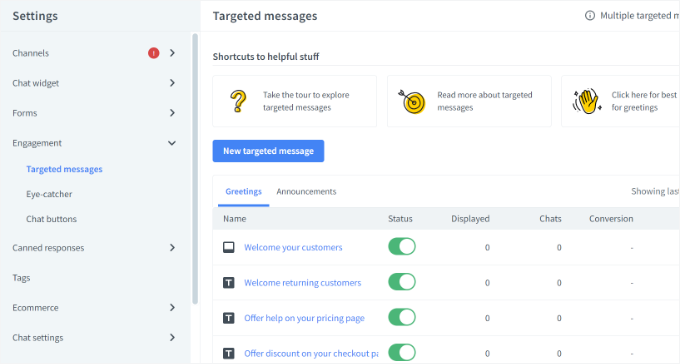
Pour ce tutoriel, nous allons ajouter une nouvelle notification de bienvenue en cliquant sur le bouton « Nouveau message ciblé ».
Ensuite, une petite fenêtre s'ouvrira où vous pourrez choisir le type de message que vous souhaitez créer. Sélectionnons l'option « Salutation ».
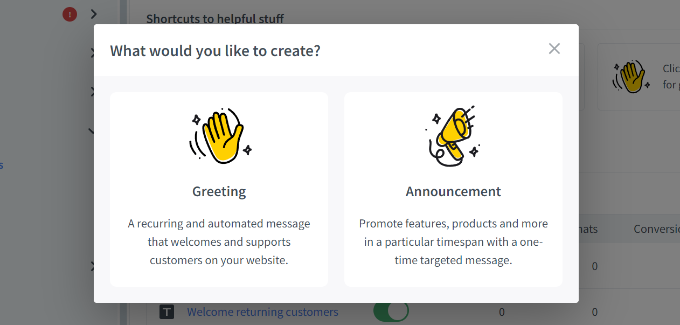
Après cela, vous pouvez modifier le message afin que les utilisateurs le voient comme une salutation.
LiveChat propose également des modèles pour votre message de salutation. Par exemple, vous pouvez afficher un produit, annoncer une nouvelle fonctionnalité, partager des connaissances, et plus encore. Nous utiliserons le modèle par défaut pour ce tutoriel.
Il existe également des options pour modifier le texte du bouton, ajouter un autre bouton, et plus encore.
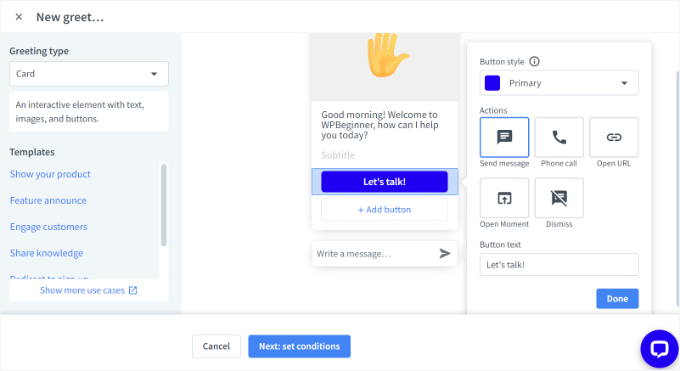
Une fois que vous avez modifié le message de bienvenue, cliquez sur « Suivant : définir les conditions » en bas.
Définissez quand et où le message d'accueil apparaît
Il est maintenant temps de spécifier quand le message de bienvenue apparaîtra. LiveChat propose 3 options : l'afficher à tous les visiteurs, aux visiteurs qui viennent pour la première fois, ou aux visiteurs récurrents.
Le logiciel de chat en direct vous permet également de choisir le temps qu'un utilisateur passe sur une page avant d'afficher le message de salutation. Après cela, vous devrez sélectionner une page où le message apparaîtra.
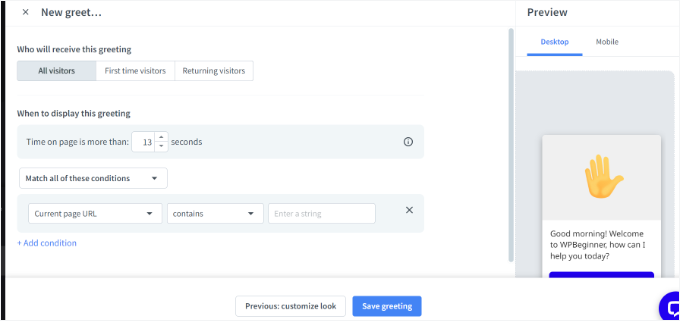
Une fois les modifications effectuées, cliquez sur le bouton « Enregistrer le message de bienvenue ».
Une nouvelle fenêtre s'ouvrira maintenant. Entrez un nom pour votre message de salutation et activez l'option « Définir la salutation en direct ».
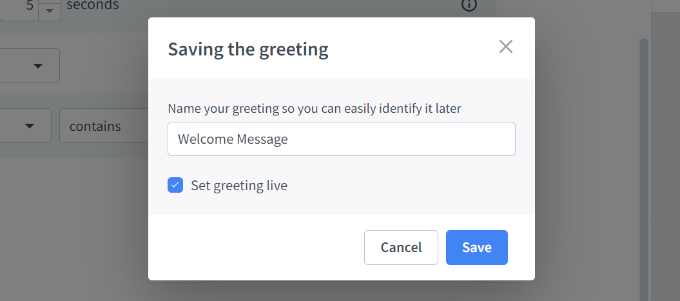
Notez que vous pouvez désactiver le message de bienvenue par défaut défini par LiveChat si vous venez d'en créer un nouveau.
Ajoutez un accroche-regard (facultatif)
Ensuite, vous devez sélectionner un accroche-regard. Cette image s'affiche lorsque la fenêtre LiveChat est minimisée.
LiveChat est livré avec plusieurs accroche-regards prêts à l'emploi que vous pouvez utiliser. Vous pouvez également télécharger vos images et en utiliser une.
Pour ce faire, accédez à Engagement » Accroche dans les paramètres de LiveChat et cliquez sur le bouton pour activer l'accroche. N'oubliez pas de cliquer sur le bouton « Enregistrer les modifications » une fois que vous avez terminé.
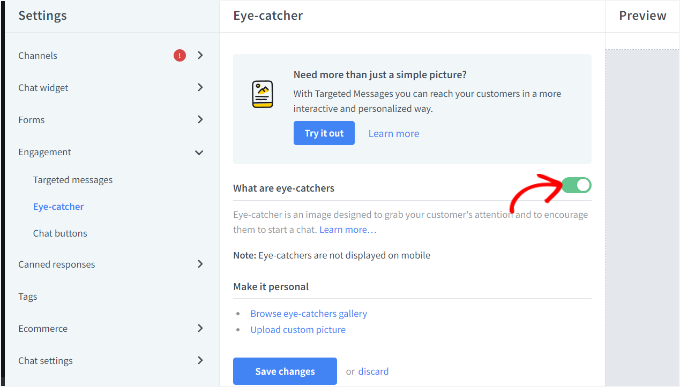
Une fois que vous êtes satisfait de la conception de votre fenêtre LiveChat et de votre message d'accueil personnalisé, vous êtes prêt à l'ajouter à votre site Web WordPress.
Installez et connectez LiveChat à WordPress
Ensuite, vous pouvez revenir à votre zone d'administration WordPress pour installer et activer le plugin LiveChat.
Depuis votre tableau de bord d'administration WordPress, allez dans Extensions » Ajouter une extension.
Sur l'écran suivant, utilisez la fonction de recherche pour trouver rapidement le plugin LiveChat.
Ensuite, cliquez sur « Installer maintenant ».
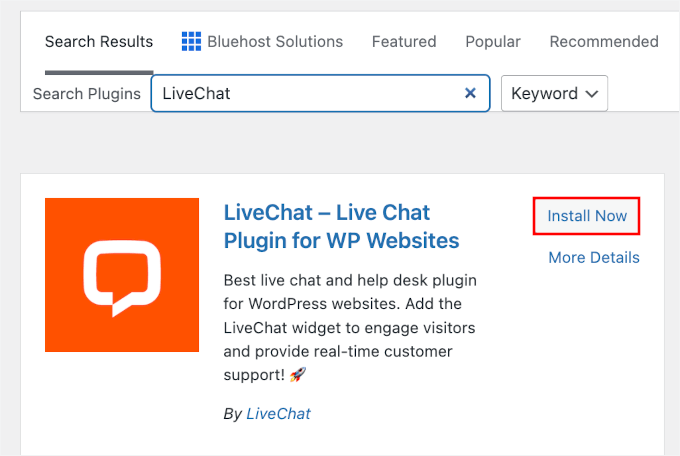
Une fois l'installation du plugin terminée, cliquez sur « Activer ». Pour plus de détails, consultez notre guide étape par étape sur comment installer un plugin WordPress.
Après l'activation, le plugin ajoutera un nouvel élément de menu intitulé LiveChat à la barre latérale d'administration de votre WordPress. De plus, il vous redirigera vers un écran de connexion, où vous pourrez sélectionner votre compte LiveChat et cliquer sur le bouton « Se connecter ».
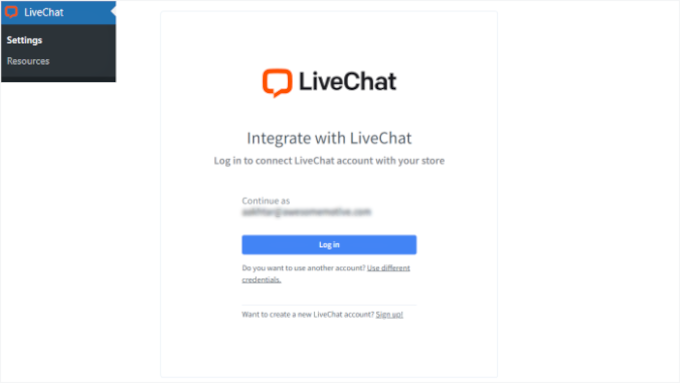
Vous verrez maintenant un message de succès indiquant que vous avez ajouté LiveChat à WordPress avec succès.
Cliquez simplement sur le bouton « J'ai compris » pour continuer.
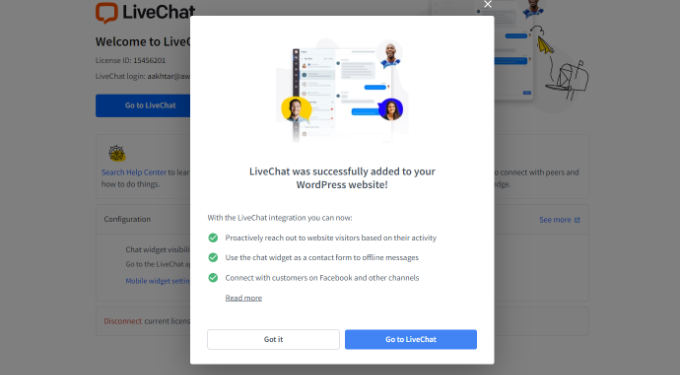
C'est tout : vous avez ajouté avec succès un message d'accueil personnalisé via le chat en direct sur votre site Web.
Vous pouvez maintenant visiter votre site dans un nouvel onglet de navigateur pour voir le message d'accueil personnalisé de LiveChat en action.

🛑 Important : Gardez à l'esprit que comme il s'agit d'un outil de chat en direct, quelqu'un de votre équipe doit être disponible pour répondre aux messages pendant vos heures d'ouverture. Vous pouvez également installer l'application mobile ou de bureau LiveChat afin de ne jamais manquer une question.
FAQ : Accueillir un utilisateur avec un message de bienvenue personnalisé dans WordPress
Vous avez des questions sur l'ajout d'un message d'accueil personnalisé à votre site WordPress ? Voici quelques réponses rapides pour vous aider à démarrer, que vous utilisiez un plugin comme OptinMonster ou LiveChat, ou que vous exploriez le code personnalisé.
Quelle est la meilleure façon d'ajouter un message de bienvenue personnalisé dans WordPress ?
Pour la plupart des utilisateurs, un plugin de génération de prospects comme OptinMonster est la solution la plus simple. Il offre de puissantes règles d'affichage et un constructeur de conception facile à utiliser – aucun codage requis. Si vous souhaitez également des conversations en temps réel, l'associer à LiveChat vous offre le meilleur des deux mondes.
Puis-je afficher un message de bienvenue différent aux utilisateurs connectés ?
Oui, absolument. Par exemple, OptinMonster vous permet de créer des messages conditionnels en fonction du statut de connexion de l'utilisateur. Vous pouvez afficher un message d'accueil personnalisé pour les membres connectés et un message différent pour les nouveaux visiteurs ou les visiteurs anonymes en utilisant la règle d'affichage « Utilisateur connecté ».
Puis-je personnaliser la conception de mon message de bienvenue ?
Absolument. Avec OptinMonster et LiveChat, par exemple, vous pouvez utiliser le constructeur visuel pour créer un message qui correspond à votre image de marque.
Un message de bienvenue personnalisé ralentira-t-il mon site web ?
Pas si vous utilisez des outils optimisés. La plupart des plugins WordPress populaires sont conçus en tenant compte des performances. OptinMonster et LiveChat, par exemple, chargent leurs scripts efficacement (souvent de manière asynchrone), de sorte que la vitesse de votre site ne sera pas affectée de manière notable.
Ressources utiles supplémentaires
Nous espérons que cet article vous a aidé à apprendre comment saluer chaque utilisateur avec un message de bienvenue personnalisé dans WordPress. Ensuite, vous pourriez également consulter nos articles sur :
- Comment envoyer un e-mail de bienvenue personnalisé aux nouveaux utilisateurs dans WordPress
- Comment afficher les utilisateurs récemment enregistrés dans WordPress
- Comment afficher les utilisateurs en ligne en temps réel dans WordPress
- Comment afficher la date de dernière connexion des utilisateurs dans WordPress
- Comment ajouter des notifications push dans WordPress
- Comment utiliser le contenu généré par les utilisateurs dans WordPress pour développer votre entreprise
Si vous avez aimé cet article, abonnez-vous à notre Chaîne YouTube pour des tutoriels vidéo WordPress. Vous pouvez également nous trouver sur Twitter et Facebook.




Dennis Muthomi
L'une des choses que j'adore VRAIMENT chez OptinMonster, c'est à quel point les fonctionnalités de ciblage sont personnalisables.
Par exemple, j'ai plusieurs campagnes de pop-ups, et pour l'une d'elles, j'ai configuré cette campagne pour qu'elle s'affiche aux visiteurs qui ont lu mon article de blog « Comment démarrer un blog » afin qu'ils s'inscrivent à un cours par e-mail de 7 jours pour démarrer un blog.
Cela convertit tellement bien car j'ai l'impression de fournir une solution aux lecteurs.
THANKGOD JONATHAN
Quelle excellente idée d'utiliser des messages de bienvenue personnalisés ! J'adore les options OptinMonster et LiveChat, et je vais certainement en essayer une sur mon site. C'est un excellent moyen de faire en sorte que les visiteurs se sentent les bienvenus et engagés.
Jiří Vaněk
J'aime la façon dont je peux trouver ici des guides pour des choses auxquelles beaucoup de gens ne prêtent pas attention, et pourtant, en prêtant attention à ces détails, je peux élever le site web à la perfection. Le tout est construit sur des détails, et ces articles aident une personne à réaliser qu'elle pourrait toujours faire quelque chose de plus, quelque chose que d'autres sites web n'ont peut-être pas.
Dennis Muthomi
excellent point là.
Trop souvent, nous nous concentrons uniquement sur les fonctionnalités de base et négligeons les petites personnalisations qui pourraient vraiment faire ressortir nos sites.
Ralph
Option très intéressante pour nos sites web. Je pense que pour mon petit blog, cela peut être trop de complications pour l'effet, mais pour une boutique, les messages pop-up avec le nom du client et les produits suggérés peuvent être très intéressants. Cela donnera l'impression de géants de la technologie et pourra augmenter le bonheur général, ce qui pourra conduire à un autre achat. Merci pour le guide.
Support WPBeginner
You’re welcome
Admin
Rajdeep
Vous êtes le guide WordPress 100 % authentique.
Merci beaucoup.
Rushikesh Sonawane
Merci pour le partage. C'est très utile.
Vishnu
Y a-t-il un moyen de faire cela via buddypress ?