


Le bloc oEmbed ou Embed dans WordPress ne fonctionne plus pour Instagram ou Facebook.
Cela signifie que si vous avez déjà utilisé ce bloc pour ajouter du contenu de médias sociaux, vous pourriez maintenant voir des erreurs ou des sections manquantes sur votre site.
La résolution de ce problème est essentielle pour une excellente expérience utilisateur. Nous avons vu de nombreux sites négliger les blocs d'intégration cassés, ce qui entraîne une conception désordonnée. Cela peut confondre les lecteurs et nuire à votre trafic.
Dans ce guide, nous vous montrerons comment résoudre facilement le problème d'intégration de Facebook et Instagram afin que les visiteurs puissent profiter du contenu social sur votre site WordPress.
Quel est le problème oEmbed de Facebook et Instagram dans WordPress ?
Dans le passé, vous pouviez facilement intégrer des publications Instagram et Facebook dans WordPress en utilisant le protocole oEmbed.
Cependant, Facebook a modifié le fonctionnement de la fonctionnalité oEmbed, vous ne pouvez donc plus facilement intégrer de vidéos, d'images, de mises à jour et d'autres contenus de Facebook ou d'Instagram.
Au lieu de cela, vous devez maintenant enregistrer une application et utiliser un jeton client pour obtenir des données de l'API Graph de Facebook avant de pouvoir intégrer du contenu Facebook ou Instagram sur votre site Web WordPress.
Cela prendrait beaucoup de temps et d'efforts, c'est pourquoi les développeurs de WordPress ont décidé de supprimer les fonctionnalités d'intégration de Facebook et d'Instagram.
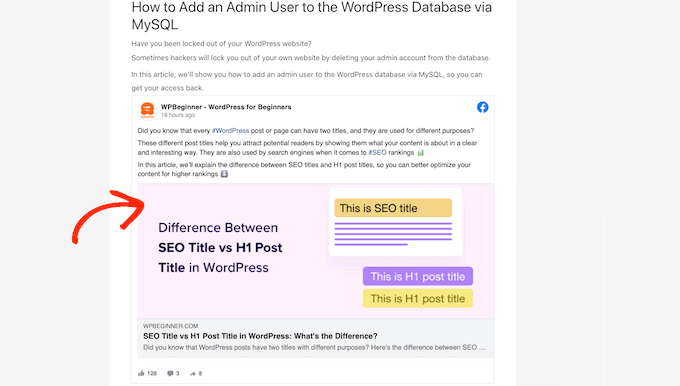
Si vous avez précédemment ajouté du contenu Facebook à votre site Web en utilisant oEmbed, il ressemblera maintenant à quelque chose comme l'image suivante.
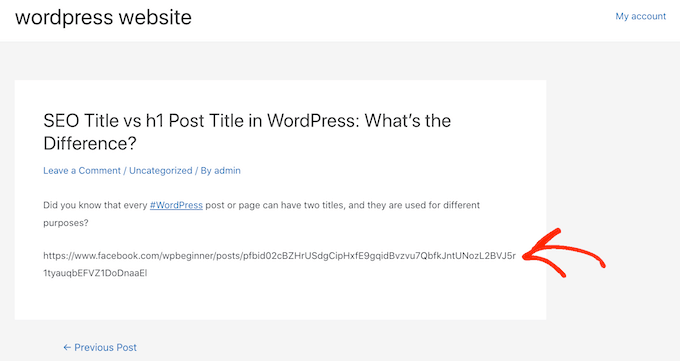
Si vous ajoutez des publications Instagram en utilisant oEmbed, vous obtiendrez une erreur similaire car un jeton d'accès est maintenant requis.
Il existe des moyens de résoudre le problème manuellement. Par exemple, vous pourriez parcourir chaque page et publication et supprimer le contenu intégré. Cependant, cela peut prendre du temps, et il n'y a aucune garantie que vous parviendrez à trouver chaque intégration défectueuse.
Having said that, let’s see how you can easily fix the Facebook and Instagram oEmbed issue on WordPress.
How to Fix the Facebook and Instagram oEmbed Issue
The easiest way to fix the oEmbed issue is by using one of the free Smash Balloon plugins.
Si vous souhaitez intégrer des publications Instagram dans WordPress, vous aurez besoin du plugin Smash Balloon Social Photo Feed.
Pendant ce temps, si vous souhaitez intégrer une publication Facebook dans WordPress, vous pouvez utiliser le plugin gratuit Smash Balloon Social Post Feed à la place.
Nous avons testé tous les outils SmashBalloon et les avons trouvés comme étant le moyen le plus convivial d'intégrer des flux de médias sociaux. Pour en savoir plus, consultez notre examen détaillé de Smash Balloon.
Tout d'abord, vous devez installer et activer le plugin dont vous avez besoin. Pour plus de détails, consultez notre guide étape par étape sur comment installer un plugin WordPress.
After installing either plugin, simply head over to Instagram Feed » oEmbeds or Facebook Feed » oEmbeds, depending on the plugin you are using.
Nous utilisons le plugin Social Photo Feed dans toutes nos images, mais les étapes seront exactement les mêmes, quel que soit le plugin que vous utilisez.
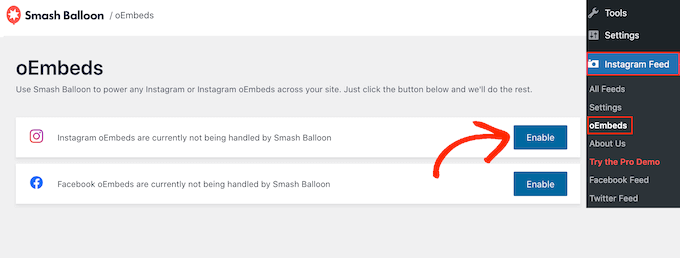
Sur cet écran, cliquez simplement sur le bouton « Activer » qui correspond à vos besoins.
C'est tout. Vous pouvez maintenant intégrer des publications Facebook et Instagram sur votre site WordPress.
Comment intégrer des publications Instagram ou Facebook dans WordPress
Une fois que vous avez activé la fonctionnalité oEmbed à l'aide de votre plugin Smash Balloon préféré, vous pouvez intégrer des publications Instagram ou Facebook spécifiques sur n'importe quelle page, publication ou zone prête pour les widgets.
Par exemple, vous pouvez l'ajouter au pied de page de votre site WordPress.
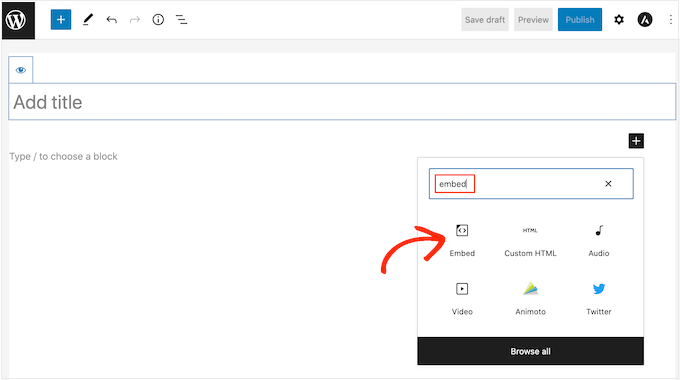
Une option consiste à ouvrir la page ou l'article où vous souhaitez afficher le contenu social dans l'éditeur Gutenberg. Ensuite, cliquez sur l'icône « Ajouter un bloc » (+) et tapez « Intégrer ».
Lorsque le bon bloc apparaît, cliquez dessus pour l'ajouter à la page ou à la publication.
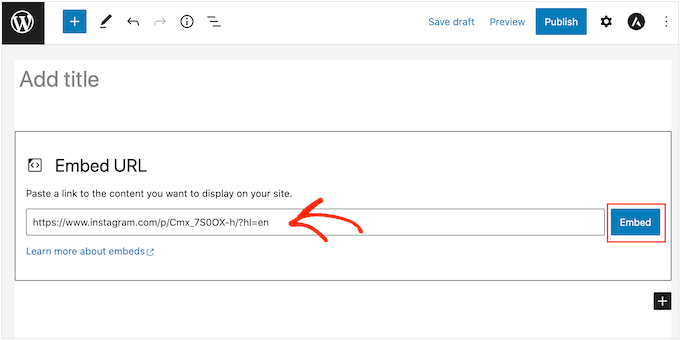
Dans le champ « Intégrer », collez simplement l'URL de la publication Instagram ou Facebook que vous souhaitez afficher sur votre site Web.
Ensuite, cliquez sur « Intégrer ».
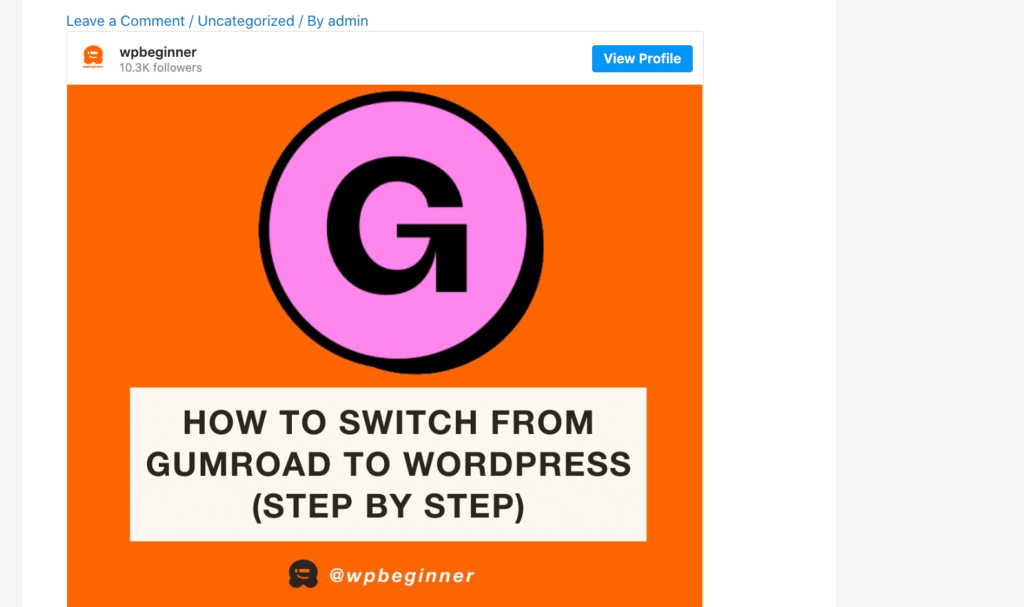
WordPress affichera maintenant cette publication spécifique. Lorsque vous êtes prêt à publier, cliquez simplement sur « Mettre à jour » ou « Publier ».
Maintenant, lorsque vous visitez la page, vous verrez la publication des médias sociaux en direct.
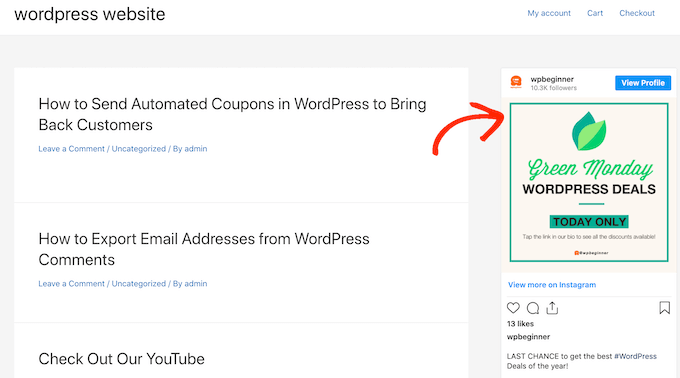
Une autre option consiste à ajouter la publication Instagram ou Facebook à une zone prête pour les widgets, comme la barre latérale. De cette façon, vous pouvez promouvoir la même publication sur chaque page de votre site Web.
Par exemple, vous pourriez intégrer votre publication Instagram la plus populaire, une publication faisant la promotion d'une vente, ou un concours sur les réseaux sociaux que vous utilisez pour développer votre site.
Pour ajouter une publication Facebook ou Instagram à une zone prête pour les widgets, allez simplement dans Apparence » Widgets et cliquez sur le bouton bleu « + ».
Dans la barre de recherche, vous devez taper « Intégrer » pour trouver le bon bloc.
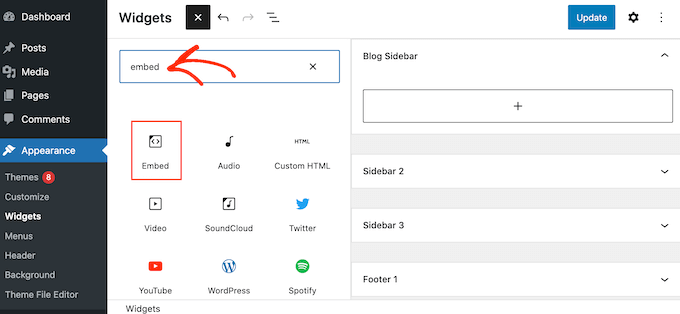
Lorsque le bloc « Intégrer » apparaît, faites-le glisser dans la zone où vous souhaitez afficher la publication Facebook ou Instagram. Par exemple, nous affichons une photo Instagram dans le widget de la barre latérale WordPress.
Dans le champ « Intégrer », collez simplement l'URL de la publication Instagram ou Facebook que vous souhaitez afficher sur votre site Web. Cliquez ensuite sur « Intégrer ».
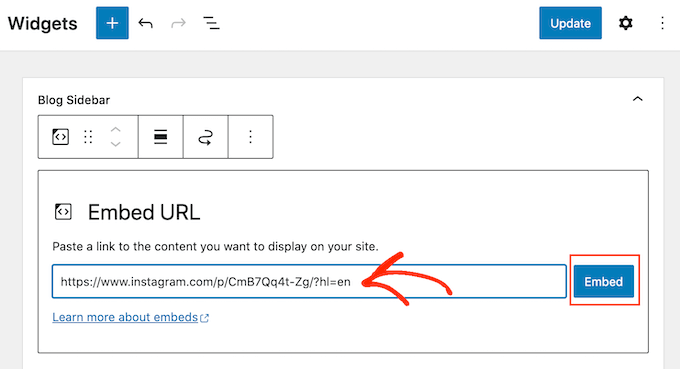
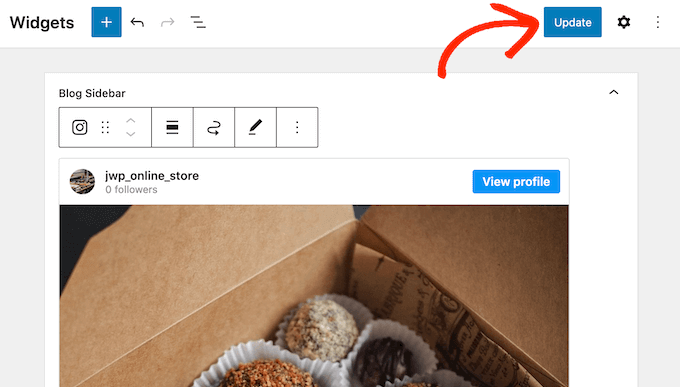
WordPress affichera désormais cette publication spécifique.
Si vous êtes satisfait du résultat, cliquez sur « Mettre à jour » pour la rendre visible.
Maintenant, vous verrez la publication de statut Instagram ou Facebook sur votre site Web WordPress.
Comment ajouter un flux Instagram ou Facebook à WordPress
Les plugins gratuits Smash Balloon facilitent l'ajout de publications Facebook et Instagram à votre site Web WordPress.
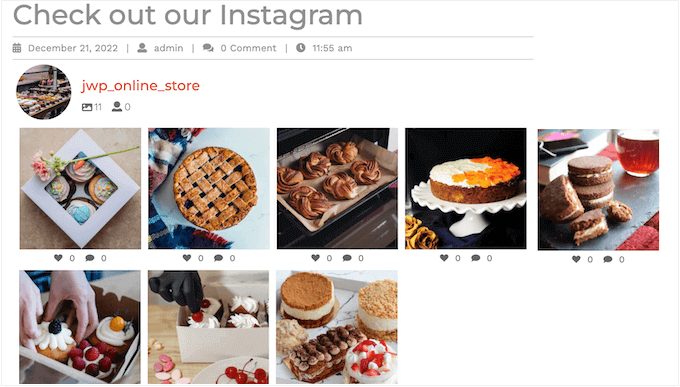
C'est idéal si vous ne souhaitez intégrer qu'un petit nombre de publications ou contrôler exactement où chaque publication sociale apparaît sur WordPress. Cependant, vous pourriez également vouloir intégrer un flux Facebook personnalisé ou un flux Instagram sur votre site Web.
En créant un flux, vous pouvez afficher toutes vos dernières publications dans une belle mise en page. Mieux encore, le flux se mettra à jour automatiquement, de sorte que les visiteurs verront toujours les publications les plus récentes sans que vous ayez à mettre à jour votre site manuellement.
Cela peut garder votre site frais et intéressant, même pour les visiteurs réguliers.
Si vous souhaitez intégrer du contenu Instagram dans WordPress, vous pouvez utiliser le plugin Smash Balloon Instagram Feed.
Vous voulez créer un flux affichant vos albums Facebook, vidéos, publications de chronologie, et plus encore ?
Ensuite, vous pouvez utiliser le plugin Smash Balloon Facebook Feed.
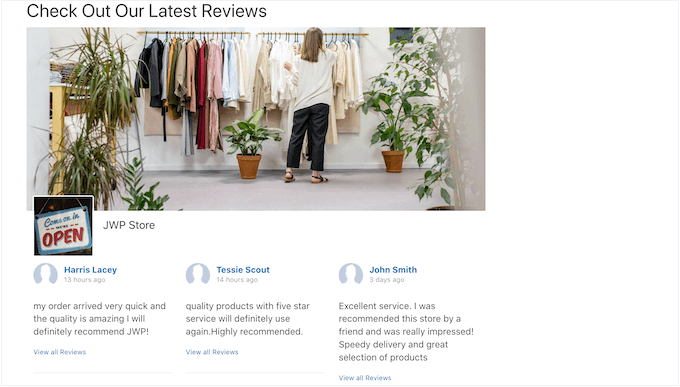
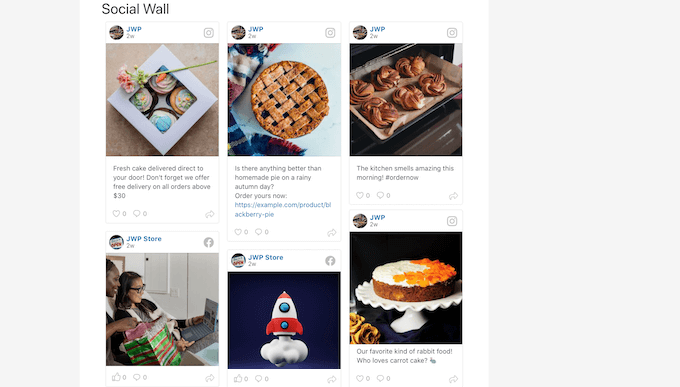
Vous voulez ajouter des flux Facebook et Instagram à votre site Web WordPress ? Alors, vous pourriez vouloir consulter Smash Balloon Social Wall.
Ce puissant plugin vous permet de combiner tous les flux que vous avez créés à l'aide des plugins Smash Balloon, y compris Facebook, Twitter, Smash Balloon YouTube Feed, et plus encore.
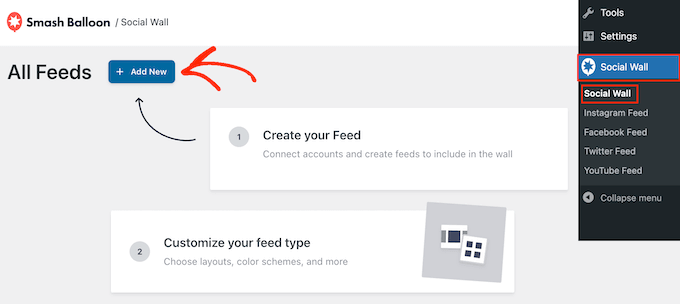
For example, if you have set up the Facebook Feed and Instagram Feed plugins, then you can simply go to Social Feeds » Create a Social Wall in your WordPress dashboard.
Then, go ahead and click on ‘Add New.’
For each social media platform that you want to add, click on ‘Add to Wall.’
Vous verrez maintenant tous les différents flux de médias sociaux que vous avez créés pour cette plateforme. Sélectionnez simplement le bouton radio à côté de chaque flux que vous souhaitez utiliser.
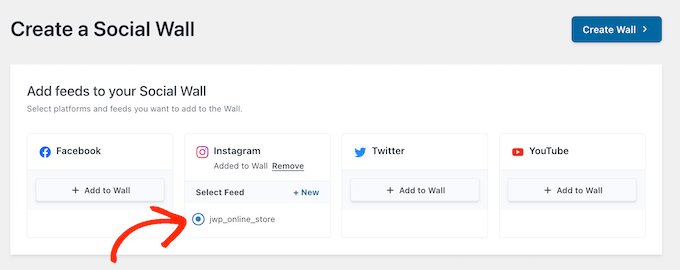
Par exemple, vous pouvez combiner les dernières publications de votre calendrier d'événements Facebook et de votre compte Instagram.
With that done, click on ‘Create Wall.’
Cela ouvrira l'éditeur Smash Balloon, où vous pourrez affiner chaque partie du mur social. Par exemple, vous pouvez modifier le schéma de couleurs pour qu'il corresponde parfaitement à votre thème WordPress.
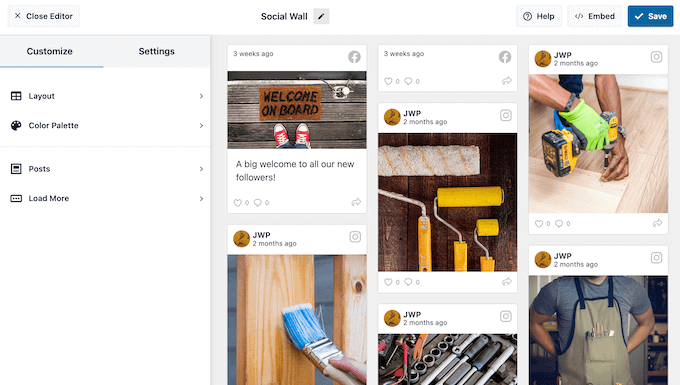
When you are happy with how the social wall looks, you can add it to any page, post, or widget-ready area using the Social Wall block.
For example, to add a social wall to a page, simply open that page in the WordPress block editor. Here, click on the ‘+’ icon and type in ‘Social Wall.’
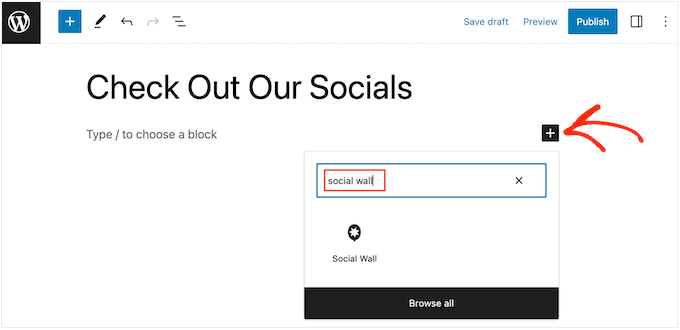
When the right block appears, click to add it to the page.
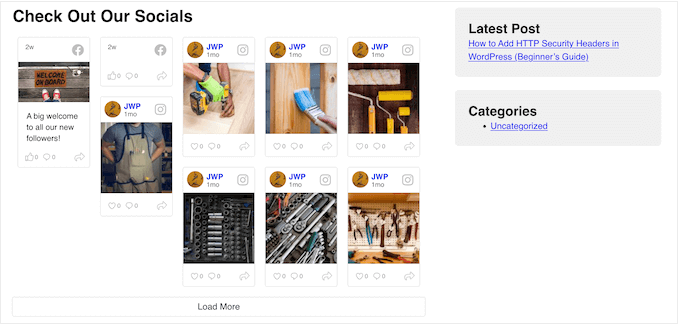
Now, Social Wall will show the multi-platform feed you just created.
Nous espérons que cet article vous a aidé à résoudre le problème d'oEmbed de Facebook et Instagram dans WordPress. Vous voudrez peut-être aussi consulter notre sélection d'experts des meilleurs plugins de médias sociaux pour WordPress et notre guide sur comment intégrer un flux de groupe Facebook dans WordPress.
Si vous avez aimé cet article, abonnez-vous à notre Chaîne YouTube pour des tutoriels vidéo WordPress. Vous pouvez également nous trouver sur Twitter et Facebook.





Jiří Vaněk
J'utilisais diverses techniques pour intégrer du contenu de médias sociaux sur mon site Web, mais après avoir lu plusieurs de vos articles, je suis passé à Smash Balloon en version gratuite. Maintenant, j'envisage sérieusement de passer à la version payante car Smash Balloon a résolu pratiquement tous mes problèmes d'intégration de contenu Facebook, Twitter et Instagram. Tout semble si simple avec ce plugin. Merci de partager vos conseils.
Ryan Elizabeth
Oh mon Dieu, MERCI d'avoir fourni cette solution ! Je devenais fou en essayant de comprendre pourquoi aucun de mes liens Instagram ne s'affichait. Je suppose que j'ai manqué le mémo concernant la date limite du 24 octobre. O:-) Merci encore de m'avoir épargné beaucoup de maux de tête !
Support WPBeginner
Glad our solutions could help
Admin
Tiffany Clark
Le plugin Instagram est bogué pour moi. Il a conservé la plupart des publications Instagram que j'avais dans le contenu précédent, mais lorsque je colle un lien dans un nouveau contenu, il n'affiche pas la publication Instagram. Des suggestions ?
Support WPBeginner
Reach out using the plugin’s support page for assistance to help check and ensure it is not a conflict with a different plugin or something that needs to be fixed
Admin
Soumitra haldar
Merci beaucoup…. J'ai trouvé ma réponse… Très utile… Merci beaucoup
Support WPBeginner
Glad our guide was helpful
Admin
Palle Hyldgård Poulsen
C'était super – tellement facile. Merci !
Support WPBeginner
Glad our solution was helpful
Admin
Alyssa
J'ai installé les deux plugins et je me suis connecté à FB, mais les publications FB ne sont toujours pas intégrées automatiquement dans mes articles WP !
Support WPBeginner
Ces plugins servent à garantir que vos intégrations fonctionnent, pas à les intégrer automatiquement sur votre site.
Admin
Harry
J'ai un problème d'intégration de vidéos IGTV d'Instagram suite à ces récents changements. Il semble que votre plugin résolve ce problème, mais le fait est que mon site n'utilise pas seulement mon compte Instagram personnel, c'est une plateforme où les blogueurs peuvent promouvoir leurs contenus (IGTV), donc la question est, en tant qu'administrateur, comment puis-je connecter plusieurs comptes Instagram ? Veuillez résoudre ce problème, je vous serai très reconnaissant.
Support WPBeginner
Bien que notre solution ne soit pas destinée aux intégrations multi-canaux pour le moment, nous examinerons certainement ce que nous pouvons faire avec ce que Facebook et Instagram autorisent.
Admin
Karim
Comment intégrer des publications même si je ne suis pas l'administrateur de la page FB ?
Support WPBeginner
Nous n'avons pas de méthode recommandée pour cela pour le moment avec les options disponibles de Facebook.
Admin
Alyssa Storm
Avez-vous une idée si cela aura un impact sur le plugin social Facebook « Page Plugin » ?
Support WPBeginner
It shouldn’t affect that as this is specifically a change for oEmbeds
Admin
Carl Gross
To fix the issue, your article suggests two plugins by Smash Balloon.
Let’s say I install the Smash Balloon Facebook plugin (Smash Balloon Social Post Feed). Once I do that, will that *automatically* fix all current Facebook oEmbedded content on my site? Or will I have to manually remove all such embeds, and re-add them using the plugin?
Support WPBeginner
Oui, cela devrait automatiquement résoudre le problème pour toutes les intégrations actuelles sans avoir besoin de les recréer.
Admin
Barbara
Jusqu'à présent, je n'ai rien intégré de Facebook. Cependant, notre besoin de le faire approche à grands pas. Et je dois trouver s'il existe un moyen d'intégrer le flux en direct sur notre site web ?
Support WPBeginner
Vous voudrez jeter un œil à notre article ci-dessous :
https://www.wpbeginner.com/wp-tutorials/how-to-embed-a-facebook-video-in-wordpress/
Admin
Julie
Can this be fixed later by activating the plugin or must it be done before it breaks?
Support WPBeginner
Vous pouvez l'activer plus tard, mais si vous le pouvez maintenant, nous vous recommandons d'activer le plugin avant que vos intégrations ne cessent de fonctionner.
Admin
Nierka
Hi,
Do i need what to do if i copy a link from WordPress and paste it on Facebook?
Support WPBeginner
Ceci est pour lorsque vous publiez un lien depuis Facebook ou Instagram sur votre site, vous n'avez pas besoin de cela pour partager votre site sur l'une de ces plateformes.
Admin
Faruk Ahmed
merci, pour ça
Support WPBeginner
You’re welcome
Admin
Prashanna karn
Qu'en est-il de l'utilisation du plugin Jetpack pour lier les comptes Facebook et Instagram au site Web WordPress ?
Support WPBeginner
Vous devriez contacter le support du plugin spécifique pour savoir s'ils ont quelque chose en place ou s'ils recommanderaient notre solution.
Admin
Rob Pugh
Oui, Jetpack résout ce problème d'oEmbed.
Badiru
Bonjour,
Thanks for the info.
What about Elemetor IG and FB embedding. Will that also break?
Support WPBeginner
Vous devriez contacter le support des plugins spécifiques pour savoir s'ils ont quelque chose en place ou s'ils recommanderaient notre solution.
Admin
Stephanie
Ce changement affecte-t-il les intégrations réalisées avec le plugin Page de Facebook ?
Support WPBeginner
Vous devriez contacter le support du plugin spécifique pour savoir s'ils ont quelque chose en place ou s'ils recommanderaient notre solution.
Admin
Graham
Le partage sur Jetpack fonctionnera-t-il toujours ?
Support WPBeginner
Cet article concerne les oEmbeds, le partage ne fait normalement pas partie de l'intégration sur votre site. Nous vous recommandons de contacter le support du plugin qui vous intéresse pour des questions spécifiques comme celle-ci.
Admin
Babs
Salut, merci pour ça !
J'ai déjà implémenté des médias Instagram dans le passé en utilisant un bloc HTML avec le code d'Instagram plutôt qu'un lien et un embed. Ai-je raison de penser que cela continuera de fonctionner comme avant ?
Merci !
Support WPBeginner
Par mesure de sécurité, nous vous recommandons tout de même d'ajouter le plugin pour éviter tout problème futur.
Admin
Rogerio
Il y a un autre problème avec l'API Facebook : ils n'autorisent pas l'affichage du nombre de commentaires. J'utilise le plugin AddThis et ils disent qu'ils auront bientôt une alternative. J'espère.
Elaine Savage
Pas du tout calée en technologie, donc c'est peut-être une question bête. Est-ce que cela a un impact sur le simple widget SFP – Facebook Page Plugin que j'ai dans la barre latérale principale de ma page d'accueil ?
Support WPBeginner
Ce tutoriel concerne les embeds par défaut. Si vous utilisez un plugin, vous devriez contacter le support du plugin que vous utilisez pour savoir comment il gérera ce changement.
Admin
Andy Beard
La fonctionnalité est-elle gratuite pour tous les types de médias qui étaient auparavant pris en charge par oEmbed par défaut ?
Je comprends actuellement que pour les oEmbeds vidéo, le plugin Smash Balloon devrait être mis à niveau vers Pro.
Personnel éditorial
Oui, toutes les fonctionnalités oEmbed par défaut sont disponibles gratuitement dans les plugins gratuits Smash Balloon (y compris les embeds vidéo).
Je pense que vous confondez la fonctionnalité de flux vidéo personnalisé qui est répertoriée sur Smash Balloon Pro, qui est complètement distincte d'oEmbed.
Admin
Andrés
Salut ! C'est super de savoir tout ça, je me demandais... Et si je colle simplement le lien directement dans mon article ? Est-ce que ça fonctionnera ? Ou est-ce que ça ressemblera aux exemples de cet article ? Parce que vous parlez d'intégrer des publications au lieu de copier les liens et de les coller :O ce serait bien de savoir !
Personnel éditorial
Par défaut, lorsque vous collez actuellement le lien dans vos articles, la fonctionnalité oEmbed de WordPress le convertit automatiquement en un embed approprié.
Cette fonctionnalité cessera de fonctionner et, pour le contenu plus ancien, elle affichera une mise en page incorrecte. Pour le nouveau contenu, elle affichera simplement l'URL elle-même (pas le contenu intégré).
Admin