


Si vous dirigez une entreprise/agence ou si vous travaillez en tant que freelance, vous aurez besoin d'un moyen simple d'envoyer des factures à vos clients.
Générer ces factures directement dans WordPress peut vous aider à économiser du temps et de l'argent et à être payé plus rapidement.
Bien que nous ne générions pas personnellement de factures dans WordPress, nous avons découvert que FreshBooks et Sliced Invoices sont d'excellentes options pour les petites entreprises.
Dans cet article, nous vous montrerons comment créer des factures pour les clients dans WordPress, étape par étape.
💡 Réponse rapide : Meilleures façons de créer des factures clients
Si vous êtes pressé, voici les deux meilleures méthodes pour créer des factures en fonction de vos besoins spécifiques :
- FreshBooks (Idéal pour la croissance) : C'est le choix idéal si vous souhaitez un outil de comptabilité robuste qui gère automatiquement les taxes, le suivi des dépenses et les paiements par carte de crédit.
- Sliced Invoices (Idéal pour l'intégration) : C'est le bon choix si vous souhaitez générer des factures de base et conserver toutes les données clients directement dans votre tableau de bord WordPress.
Pourquoi créer des factures pour les clients dans WordPress ?
Lorsque vous êtes travailleur indépendant ou propriétaire d'une petite entreprise, l'utilisation du bon système de facturation WordPress peut vous simplifier la vie tout en facilitant les paiements.
Lorsque vous utilisez les bons outils de facturation, vous n'avez pas à vous fier à des feuilles de calcul et à des méthodes obsolètes ou à payer des frais d'abonnement élevés pour des logiciels de comptabilité compliqués.
Les bons outils peuvent aider à simplifier la facturation, le suivi et le paiement des clients. Vous pouvez envoyer de belles factures à vos clients avec des options de paiement intégrées et être payé immédiatement.
Remarque : Ce tutoriel couvre la création de factures uniques pour des clients individuels. Si vous cherchez un moyen de créer des formulaires de commande en ligne pour collecter des commandes et être payé facilement, consultez notre guide sur comment créer un formulaire de commande en ligne dans WordPress.
Cela dit, nous allons vous montrer comment créer des factures pour vos clients dans WordPress. Vous pouvez utiliser les liens rapides ci-dessous pour accéder directement à la méthode que vous souhaitez utiliser :
Méthode 1 : Créer des factures pour les clients à l'aide de FreshBooks
L'outil de facturation le plus simple et le plus professionnel pour les indépendants et les propriétaires de petites entreprises est FreshBooks.
C'est une plateforme comptable complète conçue pour les non-comptables. C'est aussi l'un de nos outils de facturation pour WordPress les plus recommandés.
Bien que ce ne soit pas un plugin qui réside dans votre tableau de bord WordPress, il s'intègre facilement. L'utilisation d'un outil tiers rend plus sûr la facturation des clients, la gestion des finances et la réception des paiements en un seul endroit.
Il existe un essai gratuit de 30 jours, vous pouvez donc tester l'outil et voir s'il correspond à vos besoins. Les plans Pro commencent actuellement à partir de 6 $ par mois.
L'inscription à un compte est très facile. Tout d'abord, rendez-vous sur le site Web de FreshBooks et cliquez sur le bouton « Essayer gratuitement ».

Cela vous amène à la page d'inscription au compte.
Vous devez entrer votre nom et votre adresse e-mail, puis cliquer sur le bouton « Essayer gratuitement ».

Après cela, vous devrez vérifier votre adresse e-mail, ce qui vous mènera à une page pour configurer votre compte.
Vous devez saisir votre nom, votre localisation et votre numéro de téléphone, puis cliquer sur le bouton « Suivant ».
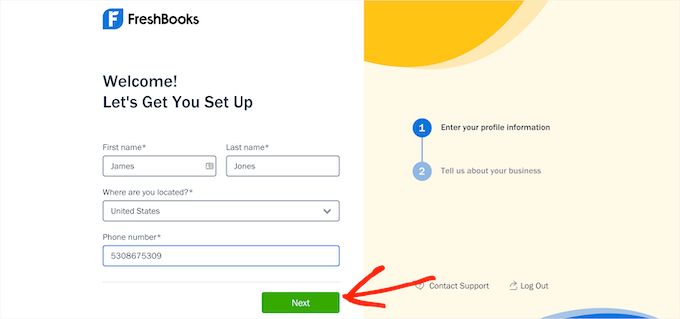
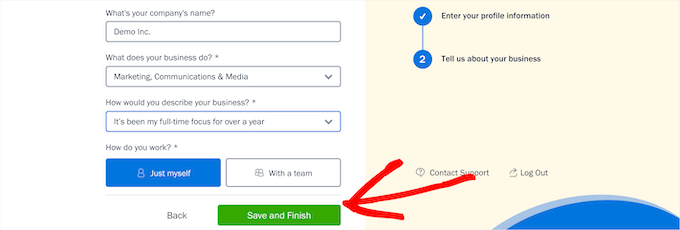
Ensuite, on vous demandera de fournir plus d'informations sur votre entreprise. Cela inclut votre niche de blogging, votre chiffre d'affaires annuel, et plus encore.
Une fois que vous avez terminé, cliquez simplement sur le bouton « Enregistrer et terminer ».
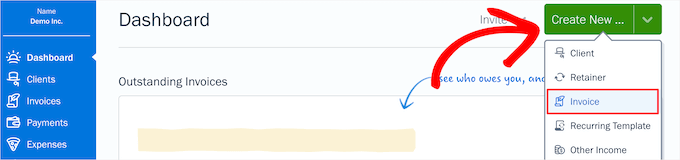
Cela vous amènera à l'écran de votre tableau de bord de compte, où vous pourrez créer votre première facture.
Cliquez simplement sur le bouton « Créer nouveau » et sélectionnez « Facture » dans la liste déroulante.
Ceci ouvre le générateur de factures personnalisable.
Vous pouvez télécharger votre logo, modifier la date d'échéance et ajouter d'autres informations sur votre entreprise. Cliquez simplement sur l'une des zones de la facture pour apporter des modifications.
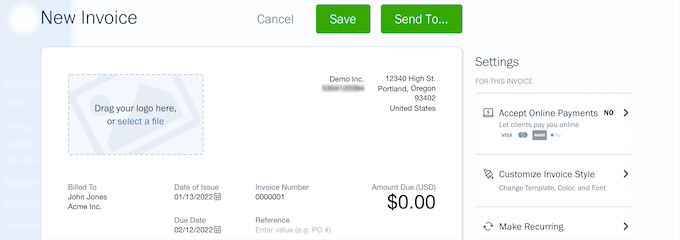
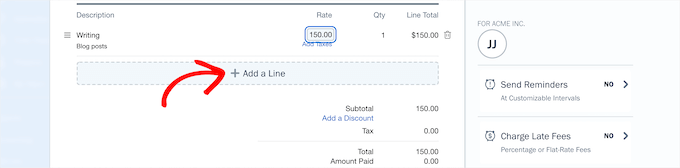
Ensuite, vous pouvez ajouter vos articles détaillés. Pour chaque article, vous pouvez ajouter un nom et une description, définir le tarif et choisir la quantité.
Cliquez sur le bouton « Ajouter une ligne » pour ajouter plusieurs articles à votre facture. Les totaux des prix seront automatiquement mis à jour.
Une fois que vous avez terminé de personnaliser votre facture, recherchez l'option de paiements en ligne. Celle-ci se trouve généralement dans le panneau des paramètres du générateur de factures.
FreshBooks vous permet de connecter diverses passerelles de paiement. Vous pouvez utiliser FreshBooks Payments ou connecter un service tiers comme Stripe pour accepter les cartes de crédit.
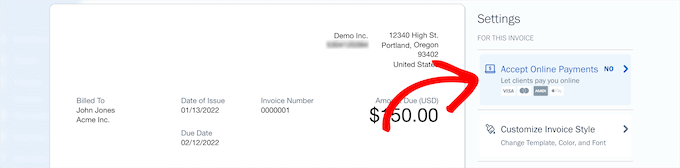
Si vous avez choisi Stripe, cliquez simplement sur le bouton « Connecter ».
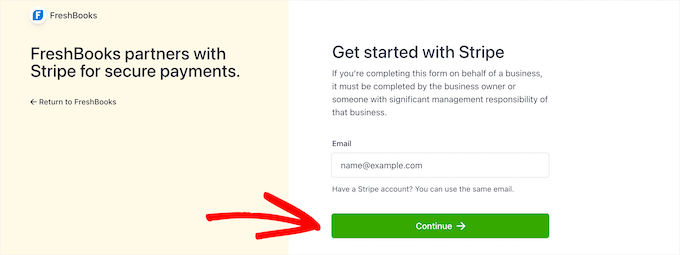
Cela ouvrira une nouvelle fenêtre pour créer un compte Stripe.
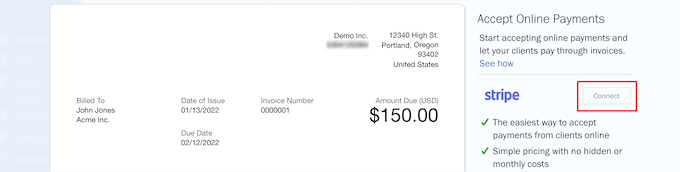
Ici, vous devez entrer votre e-mail et cliquer sur le bouton « Continuer ».
Si vous avez déjà un compte Stripe, vous pouvez utiliser le même e-mail, et cela liera votre compte à FreshBooks.
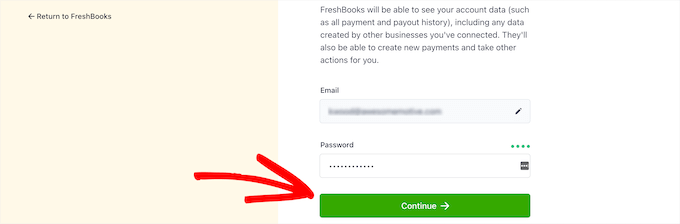
Ensuite, vous devez entrer un mot de passe pour votre compte.
Ensuite, cliquez sur le bouton « Continuer ».
On vous demandera d'entrer et de confirmer votre numéro de téléphone, puis de cliquer à nouveau sur « Suivant ».
Sur les écrans suivants, vous devrez entrer des informations sur votre entreprise, votre compte bancaire et vos informations personnelles pour confirmer votre identité.
Une fois que vous avez terminé, vous recevrez une notification indiquant que vous vous êtes connecté avec succès à Stripe. Cliquez simplement sur le bouton « Fermer cette fenêtre » pour revenir à votre facture.

Maintenant, cliquez sur le bouton « Envoyer à » en haut de votre facture.
Ceci ouvre un menu déroulant où vous pouvez envoyer automatiquement votre facture par e-mail à votre client.
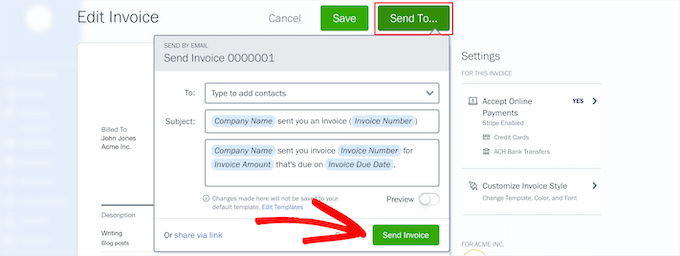
Vous pouvez modifier l'adresse e-mail du contact, l'objet et le message qui seront envoyés avec votre facture. Ensuite, cliquez sur le bouton « Envoyer la facture ».
Vos clients recevront automatiquement votre facture, qu'ils pourront payer en ligne par carte de crédit.
Alternativement, vous pouvez partager votre facture avec le client via un lien ou la télécharger en tant que facture PDF et la leur envoyer directement.
Gestion des factures clients dans FreshBooks
Si vous souhaitez afficher toutes vos factures clients, cliquez simplement sur l'option de menu « Factures » depuis votre tableau de bord de compte.
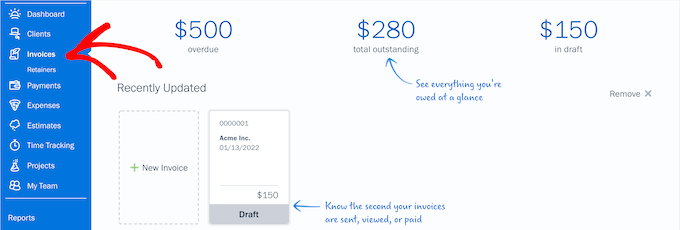
Cet écran vous donnera un aperçu du montant total des factures en retard, en attente et brouillons.
Vous pouvez également afficher toutes les factures que vous avez envoyées à partir de cet écran.
Suivi du temps et des dépenses avec FreshBooks
Une autre excellente fonctionnalité de FreshBooks est la possibilité de suivre le temps. Si vous êtes un freelance, vous devrez peut-être suivre les heures facturables pour vos clients.
Cliquez simplement sur l'option de menu « Suivi du temps », puis cliquez sur le bouton « Nouvelle entrée ».
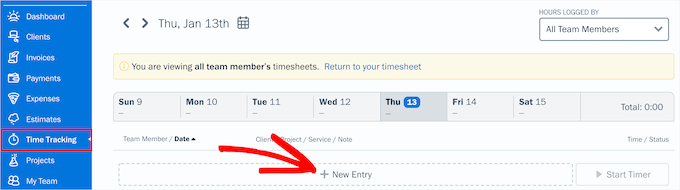
Ceci ouvre un menu déroulant où vous pouvez saisir les détails de votre projet et les heures.
Ensuite, cliquez sur le bouton vert « Coche ».
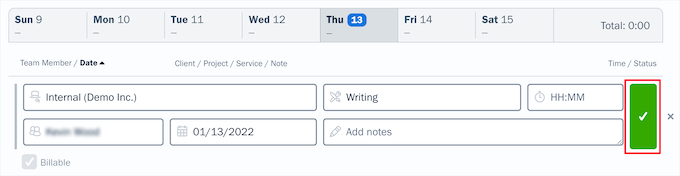
Une fois que vous avez enregistré les heures, vous pouvez facilement les ajouter comme ligne à vos factures. Lors de la saisie de vos factures, commencez simplement à taper, et les heures facturables apparaîtront dans la zone de ligne.
Vous pouvez également suivre vos dépenses pour mieux comprendre les finances de votre entreprise. Pour ce faire, cliquez simplement sur l'onglet « Dépenses » dans votre tableau de bord de compte.
Ceci vous amène à un écran où vous pouvez consulter toutes vos dépenses professionnelles, voir les paiements aux fournisseurs, et plus encore.
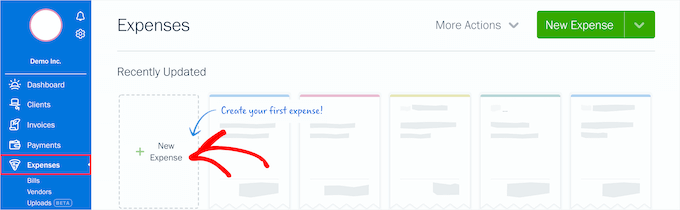
Pour ajouter une nouvelle dépense professionnelle, cliquez simplement sur l'option « Nouvelle dépense ».
Cela vous amènera à un écran pour ajouter vos informations de commerçant. Vous pouvez également attribuer des dépenses à un projet, le rendre récurrent, et plus encore. Une fois que vous avez terminé, cliquez sur le bouton « Enregistrer ».
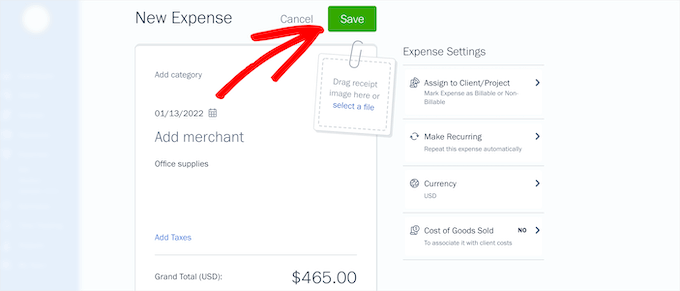
Les fonctionnalités de dépenses de FreshBooks vous permettent également d'importer vos dépenses professionnelles depuis votre compte bancaire et vos cartes de crédit. Vous pouvez même sauvegarder les reçus professionnels en prenant une photo directement depuis votre téléphone.
Organiser la facturation client, les paiements et les dépenses professionnelles en un seul endroit facilite la prise de décisions financières judicieuses concernant votre entreprise.
Méthode 2 : Créer des factures pour les clients dans WordPress à l'aide de Sliced Invoices
Une autre façon de gérer les factures est d'utiliser le plugin Sliced Invoices. Ce plugin vous permet d'envoyer et de gérer facilement les factures clients directement depuis votre tableau de bord WordPress.
Il comprend également des modèles de factures qui peuvent être personnalisés avec le nom de votre entreprise, votre logo personnalisé, et plus encore.
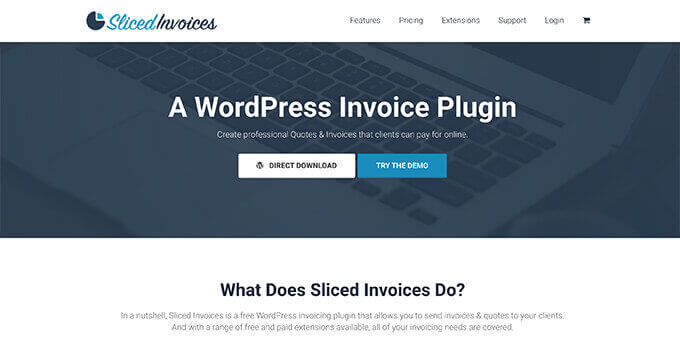
La première chose à faire est d'installer et d'activer le plugin Sliced Invoices. Pour plus de détails, consultez notre guide sur comment installer un plugin WordPress.
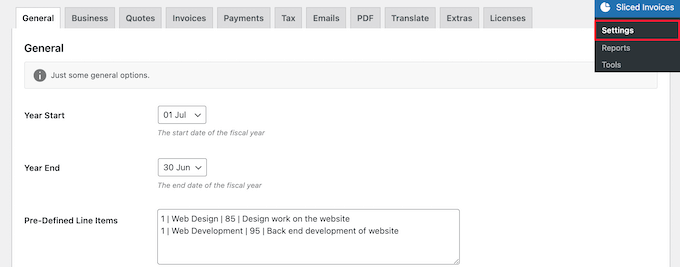
Après l'activation, accédez à Factures coupées » Paramètres pour configurer le plugin.
Tout d'abord, vous devez définir vos dates de début et de fin d'exercice pour votre exercice fiscal et éventuellement saisir les postes que vous facturez régulièrement à tous vos clients. Ensuite, cliquez sur le bouton « Enregistrer ».
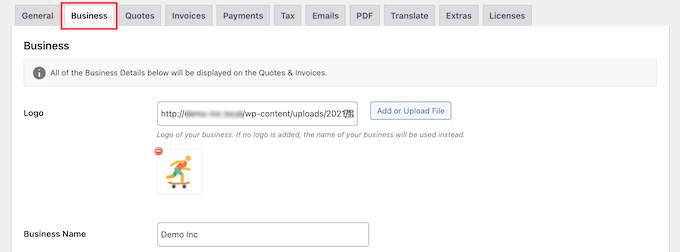
Ensuite, cliquez sur l'onglet « Entreprise » pour saisir plus d'informations sur votre entreprise.
Vous pouvez télécharger un logo et ajouter le nom de votre entreprise, votre adresse, et plus encore.
Ensuite, cliquez sur le bouton « Enregistrer » en bas de l'écran.
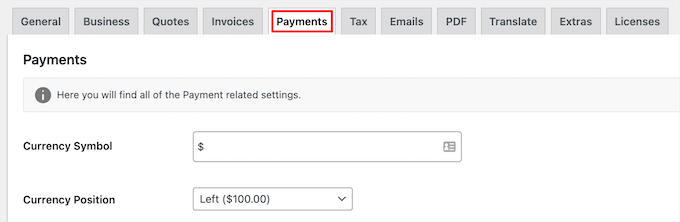
Après cela, cliquez sur l'onglet « Paiements ».
Tout d'abord, vous pouvez définir le symbole de la devise et la position du paiement sur vos factures.
Ensuite, faites défiler jusqu'à la section « Méthodes de paiement ».
Ici, vous devez configurer vos passerelles de paiement pour accepter les paiements des clients.
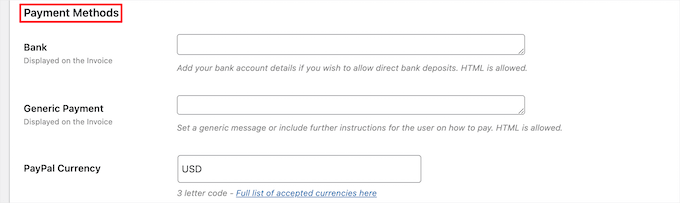
Les options de paiement gratuites par défaut sont PayPal et un compte bancaire. Cependant, le plugin prend également en charge d'autres alternatives comme Stripe et 2Checkout via des extensions payantes.
Chaque passerelle de paiement a des paramètres différents, que vous pouvez configurer en vous connectant à votre compte sur cette passerelle et en obtenant vos clés API.
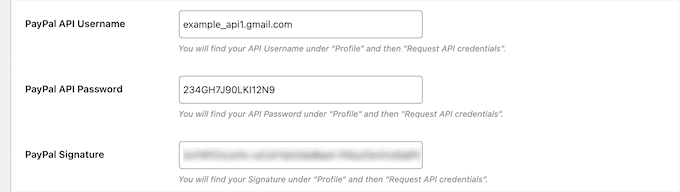
Après avoir configuré vos passerelles de paiement, cliquez sur le bouton « Enregistrer » en bas de l'écran.
Créer une facture avec WordPress
Une fois que vous avez configuré le plugin et les paramètres de paiement, vous pouvez envoyer votre première facture. Le plugin crée des factures en tant que types de publication personnalisés sur votre site.
Pour créer une facture, accédez à Factures » Ajouter une nouvelle facture, et donnez un nom et une description à votre facture pour vous aider à vous souvenir de l'objet de la facture.
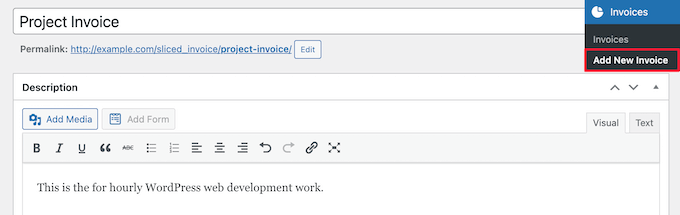
Ensuite, vous pouvez ajouter des postes à la facture.
Pour ajouter plusieurs postes, cliquez simplement sur le bouton « Ajouter un autre article ».
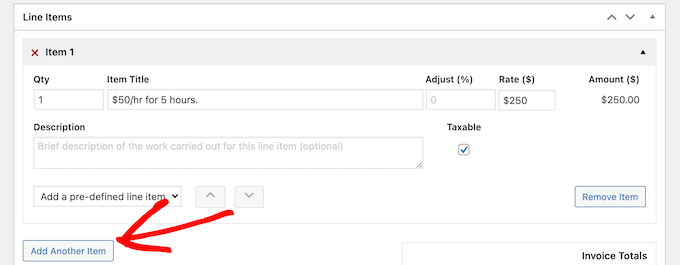
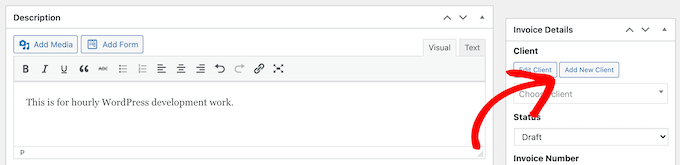
Une fois que vous avez terminé, cliquez sur le bouton « Ajouter un nouveau client » dans la section « Détails de la facture » dans le coin supérieur droit.
Sliced Invoices utilise le système de gestion des utilisateurs de WordPress intégré. Cela signifie que vous créerez un nouvel utilisateur WordPress qui sera assigné à votre client.
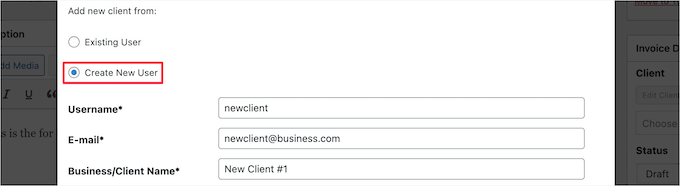
Après cela, cliquez sur le bouton radio « Créer un nouvel utilisateur » et saisissez les détails de leur client.
Ensuite, cliquez sur le bouton « Ajouter un nouveau client » en bas de l'écran.
Il attribuera automatiquement le nouveau client que vous venez de créer à la facture.
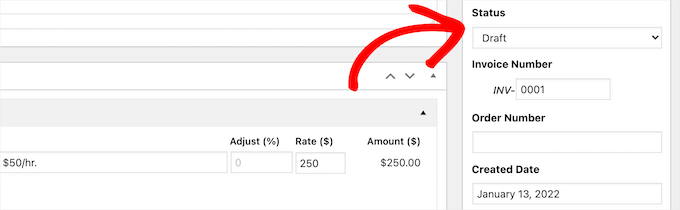
Ensuite, la section « Statut » offre quelques paramètres de fonctionnalité optionnels supplémentaires, notamment la possibilité de modifier le numéro de facture, le numéro de commande, la date d'échéance, et plus encore.
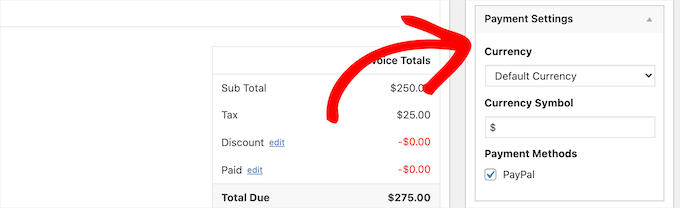
Ensuite, vous pouvez modifier votre devise et votre mode de paiement dans la section « Paramètres de paiement ».
Vous voulez vous assurer que votre mode de paiement préféré est coché.
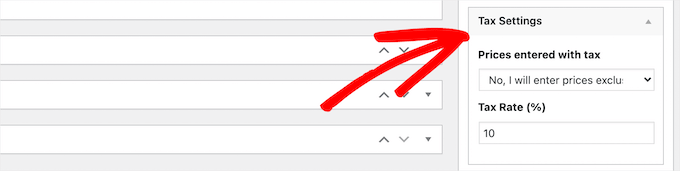
Il existe également une option pour définir automatiquement vos paramètres de taxe sur les factures.
Vous pouvez ajouter automatiquement un taux de taxe et définir votre pourcentage de taux de taxe.
Une fois que vous avez terminé de personnaliser votre facture, cliquez sur le bouton « Publier » pour la rendre active.
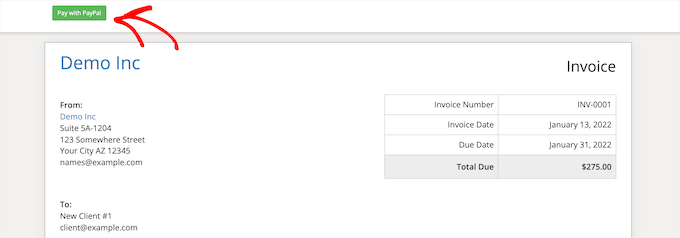
Après avoir publié la facture, vos clients recevront une notification par e-mail avec un lien vers la page de la facture sur votre blog WordPress.
Lorsqu'ils cliqueront dessus, ils seront redirigés vers la page de la facture, où ils pourront consulter, imprimer et effectuer un paiement sur la facture.
Si vos clients ne reçoivent pas les notifications par e-mail, vous avez probablement un problème avec vos paramètres d'e-mail WordPress.
Nous vous recommandons d'installer le plugin WP Mail SMTP pour résoudre ce problème. Il garantit que vos e-mails sont envoyés en toute sécurité et ne finissent pas dans le dossier spam.
Pour plus de détails, consultez notre guide sur comment résoudre le problème de non-envoi d'e-mails par WordPress.
Consultation de votre tableau de bord de factures dans WordPress
Vous pouvez consulter toutes les factures que vous avez créées et envoyées en allant dans Factures » Factures dans votre panneau d'administration WordPress.
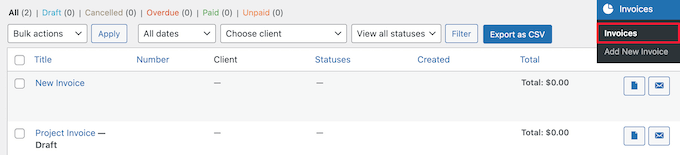
Ici, il sera indiqué quand la facture a été créée, le prix, si des factures sont annulées ou en retard, et plus encore.
Vous pouvez également renvoyer des factures depuis cet écran et télécharger des PDF de factures.
Foire aux questions : Créer des factures dans WordPress
Voici quelques questions fréquemment posées par nos lecteurs concernant la création de factures dans WordPress :
1. Puis-je personnaliser l'apparence de la facture pour qu'elle corresponde à ma marque ?
Oui, la plupart des plugins de facturation vous permettent de personnaliser le design. Vous pouvez généralement télécharger le logo de votre entreprise, ajuster la palette de couleurs et modifier les polices. Cela garantit que vos factures ont un aspect professionnel et correspondent à la marque de votre site web.
2. Les clients recevront-ils automatiquement les e-mails de facturation ?
Oui, les clients recevront automatiquement les e-mails de facturation tant que vos paramètres de notification sont actifs.
Cependant, pour vous assurer que ces e-mails n'atterrissent pas dans le dossier spam, nous vous recommandons vivement d'utiliser un plugin SMTP comme WP Mail SMTP pour améliorer la délivrabilité.
3. Quelle est la différence entre utiliser un plugin et connecter un service de facturation externe ?
La principale différence réside dans la profondeur des fonctionnalités et le stockage des données. Un plugin WordPress conserve toutes les données dans le tableau de bord de votre site, ce qui est pratique pour une facturation simple.
Un service externe (comme FreshBooks) offre des fonctionnalités comptables avancées telles que le suivi des dépenses et les rapports fiscaux, tout en sécurisant les données financières sensibles hors site.
Nous espérons que cet article vous a aidé à apprendre comment créer des factures pour vos clients en utilisant WordPress. Vous voudrez peut-être aussi consulter notre guide sur les meilleurs sites web freelance pour trouver du travail ou comment gagner de l'argent en utilisant l'IA.
Si vous avez aimé cet article, abonnez-vous à notre Chaîne YouTube pour des tutoriels vidéo WordPress. Vous pouvez également nous trouver sur Twitter et Facebook.





Khalil
Super !! J'ai beaucoup aimé cet article. Merci.
Helene Childs
Bonjour, y a-t-il une option QuickBooks ?
Merci !
Helene
FreshLindsay
Merci pour la mention de FreshBooks !
Scott DeLuzio
Merci pour l'information. Je cherchais quelque chose de mieux que les factures PayPal depuis un moment. Bien que les factures PayPal offrent beaucoup d'options, il leur manque certaines fonctionnalités que j'aimerais voir. Cette rédaction donne de bonnes alternatives. Merci !
Kristof Loyens
J'adore Freshbooks, je suis actuellement en période d'essai. Mais jusqu'à présent, je suis très impressionné.