


Bien que le RSS (Really Simple Syndication) ne soit plus aussi populaire qu'avant, certains lecteurs de WPBeginner l'utilisent encore pour suivre leurs blogs préférés. Nous avons reçu des questions sur l'offre de contenu spécial uniquement pour les abonnés RSS.
Offrir du contenu exclusif aux abonnés RSS peut être bénéfique pour vous et pour vos lecteurs. Cela donne aux gens une raison de s'abonner et aide à maintenir l'intérêt de votre public pour votre site Web.
Dans cet article, nous vous montrerons comment masquer le contenu aux visiteurs réguliers du site Web et le rendre visible uniquement aux abonnés RSS dans WordPress.
Pourquoi montrer du contenu exclusif aux abonnés RSS de WordPress ?
Offrir du contenu exclusif aux abonnés RSS peut être bénéfique pour votre site WordPress.
Pour les lecteurs, cela leur donne une raison de s'abonner à votre flux RSS, garantissant qu'ils ne manqueront jamais votre dernier contenu. Cela peut aller de l'accès anticipé à de nouveaux podcasts à un concours exclusif pour gagner des prix passionnants.
En tant que propriétaire de site Web, récompenser la fidélité des lecteurs peut maintenir l'engagement des utilisateurs et les inciter à revenir, ce qui peut être utile pour les nouveaux sites Web qui essaient de construire une audience.
Dans cette optique, voyons comment vous pouvez afficher du contenu uniquement aux abonnés RSS dans WordPress.
Comment afficher du contenu uniquement aux abonnés RSS dans WordPress
Ce tutoriel nécessite l'ajout de code personnalisé à WordPress, spécifiquement dans votre fichier functions.php. Pour rendre le processus sûr et adapté aux débutants, nous utiliserons WPCode au lieu de modifier le fichier directement.
WPCode est le meilleur plugin d'extraits de code sur le marché. Il vous permet d'ajouter facilement des extraits de code à votre site Web sans avoir à manipuler directement les fichiers de votre thème WordPress. De cette façon, il y a moins de risques de casser votre site Web ou de causer une erreur majeure.
Avant de suivre l'une des méthodes ci-dessous, assurez-vous d'abord d'installer le plugin WPCode. Les versions pro et gratuites du plugin fonctionneront pour ce tutoriel.
Pour des instructions étape par étape, consultez notre guide pour débutants sur comment installer un plugin WordPress.
Tous les tutoriels ci-dessous utilisent les mêmes étapes, mais le code lui-même sera différent, en fonction du cas d'utilisation que vous choisissez.
Après avoir installé le plugin, vous devez aller dans Extraits de code » + Ajouter un extrait depuis le tableau de bord WordPress. Ensuite, sélectionnez « Ajouter votre code personnalisé (Nouvel extrait) » et cliquez sur le bouton « + Ajouter un extrait personnalisé ».

Vous pouvez maintenant suivre l'un des tutoriels WordPress ci-dessous. N'importe laquelle de ces méthodes fonctionnera, que vous utilisiez un seul flux RSS ou que vous créiez des flux séparés pour vos pages d'auteur.
N'hésitez pas à utiliser ces liens rapides pour passer à la méthode que vous souhaitez utiliser :
- Méthode 1 : Afficher des extraits de contenu spécifiques uniquement aux abonnés RSS de WordPress
- Méthode 2 : Afficher des articles de blog spécifiques uniquement aux abonnés RSS
- Méthode 3 : Afficher des catégories spécifiques uniquement aux abonnés RSS WordPress
- Flux RSS WordPress : Foire aux questions
Méthode 1 : Afficher des extraits de contenu spécifiques uniquement aux abonnés RSS de WordPress
Si vous souhaitez créer un article de blog régulier mais inclure un extrait de contenu exclusif juste pour vos abonnés RSS, vous pouvez utiliser cette méthode.
Ce code masquera un extrait de contenu spécial de vos visiteurs réguliers et ne l'affichera qu'à vos abonnés RSS.
Tout d'abord, donnez un nom à votre extrait de code, par exemple « Afficher du contenu spécifique pour RSS ». Ensuite, changez le type de code en « Extrait PHP ».
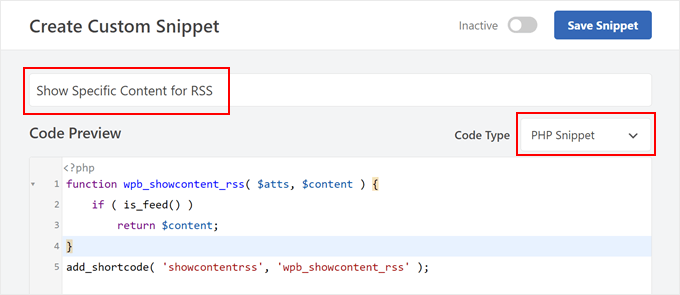
Après cela, ajoutez le code suivant dans la boîte d'aperçu du code :
Cette fonction vérifie si la requête actuelle concerne un flux RSS. Si c'est le cas, la fonction affichera le contenu spécifié dans les balises [showcontentrss] et [/showcontentrss].
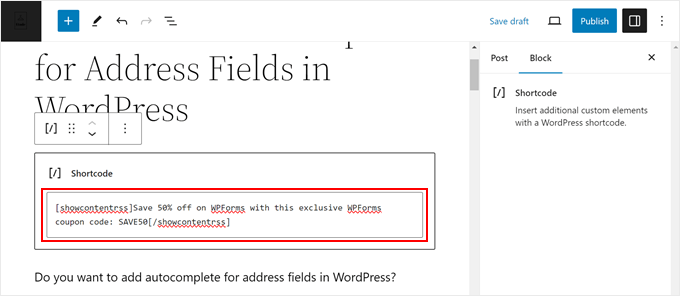
Après cela, vous pouvez écrire du contenu entre ces balises.
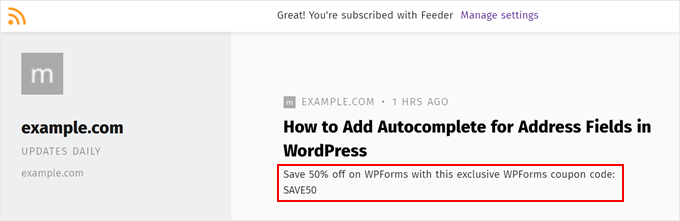
Dans notre exemple, nous avons écrit : [showcontentrss]Économisez 50 % sur WPForms avec ce code promo exclusif WPForms coupon code : SAVE50[/showcontentrss]
Pour plus d'informations, consultez notre guide pour débutants sur comment ajouter un shortcode dans WordPress.
Une fois cela fait, publiez simplement l'article. Lorsque vous visitez votre site WordPress en tant que visiteur ordinaire, vous ne verrez pas le contenu enveloppé dans le shortcode.
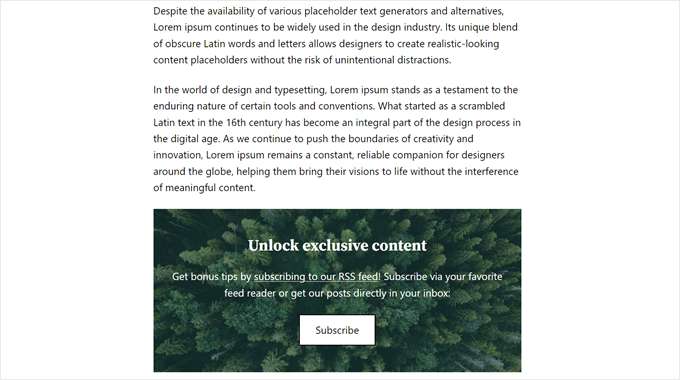
Cependant, si vous ouvrez l'article de blog WordPress depuis un lecteur de flux RSS, vous verrez ceci :
Méthode 2 : Afficher des articles de blog spécifiques uniquement aux abonnés RSS
Voulez-vous masquer un article de blog entier à vos visiteurs réguliers et ne le montrer qu'aux abonnés de votre flux RSS personnalisé ? Si c'est le cas, vous pouvez simplement suivre cette méthode.
La première étape consiste à donner un nom à votre extrait, par exemple « Exclure des articles spécifiques pour RSS ». Assurez-vous également de changer le Type de code en « Extrait PHP ».
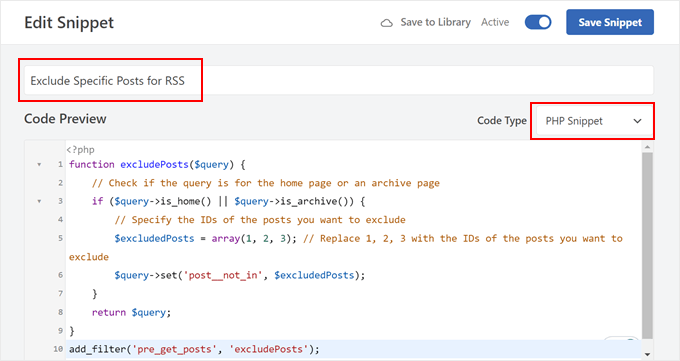
Maintenant, vous devrez copier ce code et le coller dans la boîte d'aperçu du code :
Cette fonction spécifie les identifiants des articles que vous souhaitez exclure de la visualisation générale et montrer uniquement aux abonnés RSS. Assurez-vous de remplacer les numéros d'identifiant par les identifiants d'article de votre choix.
Si vous n'êtes pas sûr de l'endroit où trouver les ID de vos articles, vous pouvez lire notre article sur comment trouver l'ID d'un article, d'une catégorie, d'une étiquette, d'un commentaire ou d'un utilisateur dans WordPress.
Une fois cela fait, faites simplement défiler vers le bas pour vous assurer que la Méthode d'insertion est « Insertion automatique » et que l'Emplacement est « Exécuter partout ». Ensuite, rendez le code « Actif » et cliquez sur le bouton « Enregistrer l'extrait ».

Si le code fonctionne, vous ne verrez pas vos articles de blog lorsqu'ils sont consultés dans votre navigateur, mais vous pourrez les voir dans un lecteur RSS.
Notez que chaque fois que vous publiez un article de blog spécial pour les abonnés RSS, vous devrez mettre à jour le tableau des identifiants d'articles dans l'extrait de code. Mais, si vous n'avez pas l'intention d'en ajouter de nouveaux, vous n'avez rien d'autre à faire.
Méthode 3 : Afficher des catégories spécifiques uniquement aux abonnés RSS WordPress
Vous pouvez utiliser cette dernière méthode si vous décidez de regrouper vos articles de blog réservés aux RSS dans une seule catégorie. L'avantage de cette option est que vous n'avez pas à mettre à jour le code chaque fois que vous créez un nouvel article de blog pour les abonnés RSS.
Comme précédemment, assurez-vous de donner un nom à votre extrait de code (par exemple, 'Exclure les catégories d'articles pour RSS') et de changer le Type de code en 'Extrait PHP'.
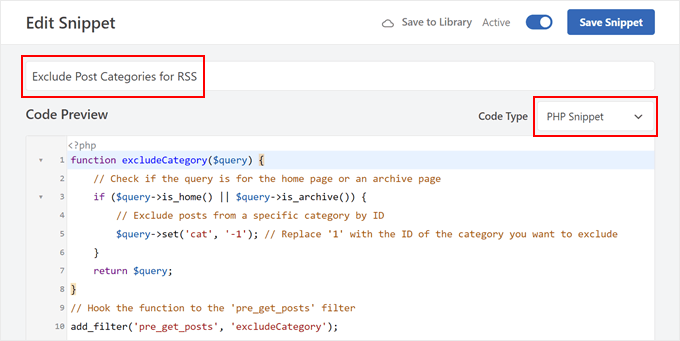
Ensuite, insérez le code suivant dans la boîte de prévisualisation du code :
Cette fonction spécifie l'ID des catégories que vous souhaitez exclure du public et afficher uniquement dans un lecteur RSS. Avant d'activer ce code, assurez-vous de remplacer le '1' par l'ID de catégorie et de laisser le signe '-' tel quel.
Lorsque vous avez terminé, descendez la page pour vous assurer que la Méthode d'insertion est 'Insertion automatique' et que l'Emplacement est 'Exécuter partout'. Ensuite, activez le code et cliquez sur 'Enregistrer l'extrait'.
Vous saurez que votre code est un succès si vous ne voyez pas les articles de blog de cette catégorie lorsque vous les consultez dans un navigateur, mais que vous pouvez les voir comme des éléments de flux dans un lecteur RSS.
Pour plus d'informations sur la configuration des flux RSS, consultez notre article sur comment personnaliser entièrement vos flux RSS WordPress.
Flux RSS WordPress : Foire aux questions
Maintenant que nous vous avons montré comment afficher du contenu uniquement aux abonnés RSS dans WordPress, plongeons dans quelques questions courantes sur les flux RSS WordPress.
Les flux RSS sont-ils toujours populaires ?
RSS n'est peut-être plus la tendance la plus en vogue, mais de nombreuses personnes l'utilisent encore pour rester informées de leurs sites Web préférés. Considérez cela comme un moyen d'être notifié des nouveaux articles sans avoir à vérifier chaque site individuellement.
De plus, les agrégateurs de nouvelles utilisent toujours le RSS pour récupérer le contenu d'autres sites.
Quels sont les avantages des flux RSS WordPress ?
Le premier avantage est la notification des nouveaux articles. Les abonnés peuvent recevoir des alertes automatiques chaque fois que vous publiez du nouveau contenu, ce qui garantit qu'ils ne manquent jamais un de vos articles.
Le deuxième avantage est que les flux RSS peuvent aider au SEO WordPress (optimisation pour les moteurs de recherche). Ils peuvent signaler aux moteurs de recherche que votre site Web est constamment mis à jour avec du nouveau contenu.
Vous pouvez consulter nos conseils rapides et faciles pour optimiser votre flux RSS WordPress pour plus d'informations.
Où trouver l'URL de votre flux RSS dans WordPress ?
La plupart du temps, WordPress aura déjà ajouté un flux RSS pour votre site Web. Il vous suffit d'y accéder en ajoutant /feed à la fin de votre nom de domaine. Parfois, vous devrez peut-être ajouter /index.php/feed si la première option ne fonctionne pas.
Comment puis-je permettre aux utilisateurs de s'abonner au flux RSS de mon site web ?
L'une des meilleures façons de permettre aux utilisateurs de s'abonner au flux RSS de votre site Web est d'utiliser des services de marketing par e-mail comme Brevo. Cette plateforme peut se connecter au flux de votre site Web et envoyer des notifications par e-mail chaque fois que vous publiez quelque chose de nouveau.
À partir de là, vous pouvez connecter la plateforme de marketing par e-mail à un plugin de formulaire comme WPForms pour créer un formulaire d'abonnement sur votre site.
Pour plus d'informations, consultez notre article sur comment notifier les abonnés des nouveaux articles dans WordPress.
Nous espérons que cet article vous a aidé à apprendre comment afficher du contenu uniquement aux abonnés du flux RSS dans WordPress. Vous voudrez peut-être également consulter notre sélection d'experts des meilleurs plugins de flux RSS pour WordPress et notre guide étape par étape sur comment ajouter des miniatures d'articles à vos flux RSS WordPress.
Si vous avez aimé cet article, abonnez-vous à notre Chaîne YouTube pour des tutoriels vidéo WordPress. Vous pouvez également nous trouver sur Twitter et Facebook.


Harish
Bonjour,
Article très utile. Je cherchais exactement la même fonctionnalité MAIS
1. L'incitation est de s'inscrire à ma liste de diffusion
2. Le contenu devient immédiatement visible (même page, j'espère) dès qu'ils s'inscrivent
J'apprécierais beaucoup vos idées
Merci beaucoup
Support WPBeginner
Il semble que vous souhaitiez un bloqueur de contenu. Vous devriez consulter notre article ici : https://www.wpbeginner.com/wp-tutorials/how-to-add-content-locking-in-wordpress/
Admin
Harish
Merci beaucoup ! C'était vraiment utile… Cordialement, Harish
Support WPBeginner
Glad we could help