


Si vous essayez d'utiliser les articles de blog ordinaires pour tout – listes de produits, témoignages, éléments de portfolio – vous avez probablement remarqué à quelle vitesse les choses deviennent un désordre confus.
Nous sommes passés par là aussi. Chez WPBeginner, nous utilisons des types de publication personnalisés pour des sections comme nos Offres et notre Glossaire afin qu'elles restent séparées de nos articles de blog ordinaires.
La solution est simple : types de publication personnalisés.
Les types de publication personnalisés vous permettent de créer des sections dédiées pour tout votre contenu. Cela signifie que les produits, les témoignages ou les portfolios peuvent chacun avoir leur propre mise en page et structure, complètement séparés de vos articles de blog et pages classiques.
Dans ce guide, nous vous montrerons deux méthodes pour créer des types de publication personnalisés. De cette façon, vous pouvez choisir celle qui correspond à votre niveau de confort et organiser proprement votre contenu dès aujourd'hui. 🗂️
Qu'est-ce qu'un type de publication personnalisé dans WordPress ?
Un type de publication personnalisé est un type de contenu que vous pouvez créer dans WordPress et qui est différent des articles et des pages classiques. Il vous permet d'organiser et d'afficher des types de contenu uniques, tels que des portfolios, des produits ou des critiques de films, de manière plus structurée.
Pensez-y comme à des classeurs organisés pour différents types de contenu au lieu de tout jeter dans un seul tiroir.
Avant d'approfondir les types de publication personnalisés, il est utile de comprendre que WordPress utilise des types de publication pour distinguer différents contenus. Bien que « publication » et « page » soient les types les plus courants, il en inclut en fait quelques autres par défaut :
- Article – pour les entrées de blog
- Page – pour le contenu statique comme une page À propos ou une page de contact
- Pièce jointe – pour les fichiers multimédias
- Révision – pour les brouillons et les modifications de contenu
- Menu de navigation – pour les éléments de menu
Les types de publication personnalisés vous permettent de créer des sections dédiées de votre site Web WordPress pour des types de contenu spécifiques.
Disons que vous gérez un site Web de critiques de films. Dans ce cas, vous voudriez probablement créer un type de publication « critiques de films ». Sur un site portfolio, vous pourriez créer un type de publication Projets. Alors qu'un site eCommerce bénéficierait d'un type de publication Produits.
📝 Note interne : Chez WPBeginner, nous utilisons également des types de publication personnalisés. Nous les utilisons pour nos sections Offres et Glossaire afin de les séparer de nos articles de blog.
Ensuite, chaque type de publication personnalisé peut avoir sa propre mise en page, ses champs personnalisés, et même sa propre structure de catégorie personnalisée ou de tags. Cela rend votre site plus organisé et convivial.
De plus, de nombreux plugins WordPress populaires utilisent des types de publication personnalisés pour stocker des données sur votre site Web WordPress. Voici quelques-uns des meilleurs plugins qui utilisent des types de publication personnalisés :
- WooCommerce ajoute un type de publication « produit » à votre boutique en ligne
- WPForms crée un type de publication « wpforms » pour stocker tous vos formulaires
- MemberPress ajoute un type de publication personnalisé « memberpressproduct »
Ai-je besoin de créer des types de publication personnalisés ?
Avant de commencer à créer des types de publication personnalisés sur votre site WordPress, il est important d'évaluer vos besoins. Souvent, vous pouvez obtenir les mêmes résultats avec une publication ou une page normale.
Si vous n'êtes pas sûr que votre site ait besoin de types de publication personnalisés, consultez notre guide sur quand vous avez besoin d'un type de publication ou d'une taxonomie personnalisée dans WordPress.
Dans cette optique, examinons comment créer facilement des types de publication personnalisés dans WordPress pour votre propre site. Nous vous montrerons deux méthodes et aborderons également quelques façons d'afficher les types de publication personnalisés sur votre site WordPress :
- Méthode 1 : Créer un type de publication personnalisé manuellement à l'aide de WPCode (plus flexible)
- Méthode 2 : Créer un type de publication personnalisé avec un plugin (aucun codage requis)
- Bonus Tips: Displaying Custom Post Types on Your Site
- Afficher les types de publication personnalisés à l'aide du modèle d'archive par défaut
- Création de modèles pour les types de publication personnalisés
- Afficher les types de publication personnalisés sur la page d'accueil
- Interrogation des types de publication personnalisés
- Affichage des types de publication personnalisés dans les widgets
- Foire aux questions (FAQ) : Types de publication personnalisés WordPress
- Tutoriel vidéo – Comment créer des types de publication personnalisés dans WordPress
- Plus de guides sur la gestion des publications et des pages WordPress
Prêt ? Commençons.
Méthode 1 : Créer un type de publication personnalisé manuellement à l'aide de WPCode
La création d'un type de publication personnalisé nécessite normalement l'ajout de code au fichier functions.php de votre thème. Cependant, nous ne recommandons cela à personne, sauf aux utilisateurs avancés, car même une légère erreur peut casser votre site. De plus, si vous mettez à jour votre thème, le code sera effacé.
Au lieu de modifier directement les fichiers du thème, nous vous montrerons comment ajouter le code en toute sécurité en utilisant WPCode – le meilleur plugin pour ajouter du code personnalisé à votre site Web WordPress.
Avec WPCode, vous pouvez ajouter des extraits de code personnalisés et activer de nombreuses fonctionnalités à partir de sa bibliothèque de code intégrée et préconfigurée. En d'autres termes, il peut remplacer de nombreux plugins dédiés ou à usage unique que vous auriez pu installer.
Explorez toutes les fonctionnalités que nous avons testées dans notre avis détaillé sur WPCode.

📝 Note : La version gratuite de WPCode fonctionne bien pour ce tutoriel. Cependant, si vous souhaitez débloquer des fonctionnalités avancées comme la planification de code personnalisé et un historique complet des révisions, vous aurez besoin de WPCode Pro.
Tout d'abord, vous devrez installer et activer le plugin gratuit WPCode en allant dans Extensions » Ajouter. Dans votre tableau de bord WordPress.

Sur l'écran suivant, utilisez la barre de recherche pour trouver le plugin WPCode.
Cliquez simplement sur « Installer maintenant », puis sur « Activer » pour l'activer sur votre site.

Pour des instructions détaillées, consultez notre guide étape par étape sur comment installer un plugin WordPress.
Une fois activé, allons à Extraits de code » Ajouter un extrait.

Ensuite, vous devrez survoler « Ajouter votre code personnalisé (Nouveau snippet) » avec votre souris, puis cliquer sur « + Ajouter un snippet personnalisé ».
Dans la fenêtre contextuelle qui apparaît, sélectionnez « Snippet PHP » comme type de code dans la liste des options.

Cela ouvrira la page « Créer un snippet personnalisé ».
Maintenant, vous pouvez ajouter le titre du snippet de code, qui peut être n'importe quoi pour vous aider à vous souvenir de l'utilité du code.
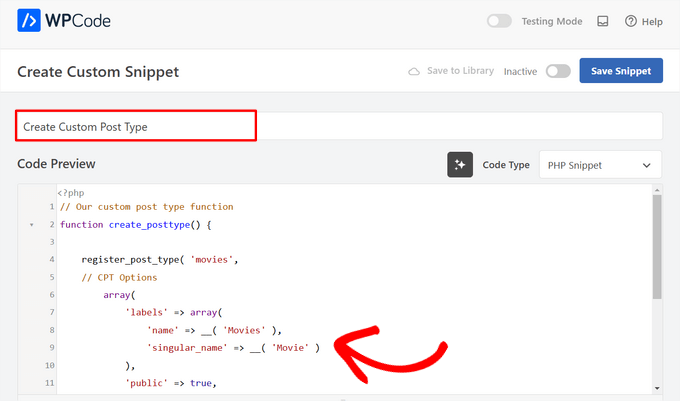
Après cela, collez simplement le code suivant dans la zone « Aperçu du code ».
Ce code crée un type de publication personnalisé de base appelé « Films » qui apparaîtra dans la barre latérale de votre administration et fonctionnera avec n'importe quel thème WordPress.
// Our custom post type function
function create_posttype() {

    register_post_type( 'movies',
    // CPT Options
        array(
            'labels' => array(
                'name' => __( 'Movies' ),
                'singular_name' => __( 'Movie' )
            ),
            'public' => true,
            'has_archive' => true,
            'rewrite' => array('slug' => 'movies'),
            'show_in_rest' => true,

        )
    );
}
// Hooking up our function to theme setup
add_action( 'init', 'create_posttype' );
Si vous souhaitez simplement un type de publication personnalisé de base, remplacez simplement le slug movies et l'étiquette Movies par votre propre slug et nom de CPT. Ensuite, cliquez sur le bouton « Mettre à jour » dans WPCode.
Cependant, si vous souhaitez encore plus d'options pour votre type de publication personnalisé, vous devriez utiliser le code suivant au lieu de celui ci-dessus.
Le code ci-dessous ajoute de nombreuses options supplémentaires au type de publication personnalisé « Films », telles que la prise en charge des révisions, des images mises en avant et des champs personnalisés, ainsi que l'association du type de publication personnalisé à une taxonomie personnalisée appelée « genres ».
☝ Important : Ne combinez pas ces deux extraits, sinon WordPress vous renverra une erreur car les deux extraits enregistrent le même type de publication personnalisé. Nous vous recommandons de créer un tout nouvel extrait avec WPCode pour chaque type de publication supplémentaire que vous souhaitez enregistrer.
/* * Creating a function to create our CPT */ function custom_post_type() { // Set UI labels for Custom Post Type $labels = array( 'name' => _x( 'Movies', 'Post Type General Name', 'your-theme-textdomain' ), 'singular_name' => _x( 'Movie', 'Post Type Singular Name', 'your-theme-textdomain' ), 'menu_name' => __( 'Movies', 'your-theme-textdomain' ), 'parent_item_colon' => __( 'Parent Movie', 'your-theme-textdomain' ), 'all_items' => __( 'All Movies', 'your-theme-textdomain' ), 'view_item' => __( 'View Movie', 'your-theme-textdomain' ), 'add_new_item' => __( 'Add New Movie', 'your-theme-textdomain' ), 'add_new' => __( 'Add New', 'your-theme-textdomain' ), 'edit_item' => __( 'Edit Movie', 'your-theme-textdomain' ), 'update_item' => __( 'Update Movie', 'your-theme-textdomain' ), 'search_items' => __( 'Search Movie', 'your-theme-textdomain' ), 'not_found' => __( 'Not Found', 'your-theme-textdomain' ), 'not_found_in_trash' => __( 'Not found in Trash', 'your-theme-textdomain' ), ); // Set other options for Custom Post Type $args = array( 'label' => __( 'movies', 'your-theme-textdomain' ), 'description' => __( 'Movie news and reviews', 'your-theme-textdomain' ), 'labels' => $labels, // Features this CPT supports in Post Editor 'supports' => array( 'title', 'editor', 'excerpt', 'author', 'thumbnail', 'comments', 'revisions', 'custom-fields', ), // You can associate this CPT with a taxonomy or custom taxonomy. 'taxonomies' => array( 'genres' ), /* A hierarchical CPT is like Pages and can have * Parent and child items. A non-hierarchical CPT * is like Posts. */ 'hierarchical' => false, 'public' => true, 'show_ui' => true, 'show_in_menu' => true, 'show_in_nav_menus' => true, 'show_in_admin_bar' => true, 'menu_position' => 5, 'can_export' => true, 'has_archive' => true, 'exclude_from_search' => false, 'publicly_queryable' => true, 'capability_type' => 'post', 'show_in_rest' => true, ); // Registering your Custom Post Type register_post_type( 'movies', $args ); } /* Hook into the 'init' action so that the function * Containing our post type registration is not * unnecessarily executed. */ add_action( 'init', 'custom_post_type', 0 );
Vous remarquerez peut-être la partie où nous avons défini la valeur hiérarchique sur false. Si vous souhaitez que votre type de publication personnalisé se comporte comme des pages plutôt que comme des articles, vous pouvez définir cette valeur sur true.
Une autre chose à noter est l'utilisation répétée de la chaîne your-theme-textdomain. C'est ce qu'on appelle le « domaine de texte ». Si votre thème est prêt pour la traduction et que vous souhaitez que vos types de publication personnalisés soient traduits, vous devrez utiliser le domaine de texte défini par votre thème.
Vous pouvez trouver le domaine de texte de votre thème dans le fichier style.css de votre répertoire de thème ou en allant dans Apparence » Éditeur de fichiers du thème dans votre panneau d'administration. Le domaine de texte sera mentionné dans l'en-tête du fichier.
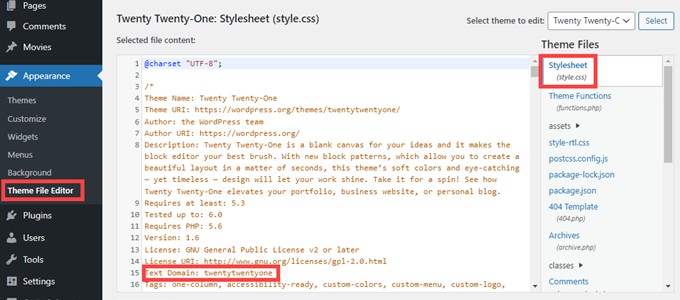
Remplacez simplement your-theme-textdomain par le « Domaine de texte » de votre propre thème, exactement comme il apparaît dans l'en-tête style.css de votre thème.
Une fois que vous êtes satisfait des modifications, basculez simplement le commutateur de « Inactif » à « Actif » en haut de la page.
Enfin, cliquez sur le bouton « Enregistrer le snippet », et WPCode s'occupera du reste.

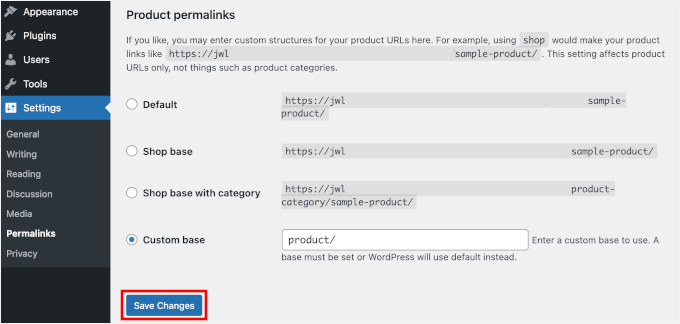
🛑 Important : Après avoir ajouté ce code, vous pouvez aller dans Paramètres » Permaliens et simplement cliquer sur le bouton « Enregistrer les modifications » pour mettre à jour votre structure de permaliens.
Cela aide WordPress à reconnaître les modifications et évite les liens brisés.
Méthode 2 : Créer un type de publication personnalisé avec un plugin
Une autre façon simple de créer un type de publication personnalisé dans WordPress est d'utiliser un plugin. Cette méthode est recommandée pour les débutants car elle est sûre et très facile.
La première chose à faire est d'installer et d'activer le plugin Custom Post Type UI.
Dans votre tableau de bord WordPress, allez dans Plugins » Ajouter un nouveau.
Ensuite, vous pouvez utiliser la barre de recherche pour rechercher le plugin Custom Post Type UI.
Cliquez sur « Installer maintenant », et une fois qu'il est installé, cliquez sur « Activer ».
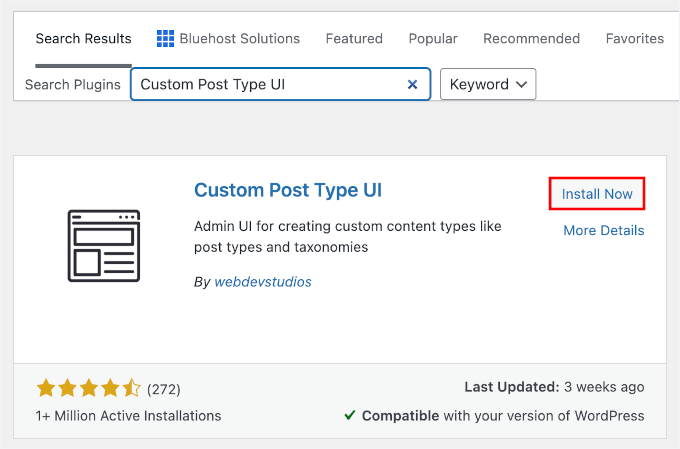
Pour plus de détails, consultez notre guide étape par étape sur comment installer un plugin WordPress.
Après l'activation, vous devez aller dans CPT UI » Ajouter / Modifier les types de publication pour créer un nouveau type de publication personnalisé. Vous devriez être sur l'onglet « Ajouter un nouveau type de publication ».

Dans cette zone, vous devrez fournir un slug pour votre type de publication personnalisé, tel que « films ». Ce slug sera utilisé dans l'URL et dans les requêtes WordPress, il ne peut donc contenir que des lettres et des chiffres.
Sous le champ slug, vous devez fournir les noms au pluriel et au singulier de votre type de publication personnalisé.
Si vous le souhaitez, vous pouvez cliquer sur le lien qui dit « Remplir les étiquettes supplémentaires en fonction des étiquettes choisies ». Cela remplira automatiquement les champs d'étiquettes supplémentaires ci-dessous et vous fera généralement gagner du temps.
Vous pouvez maintenant faire défiler vers le bas jusqu'à la section « Libellés supplémentaires ». Si vous n'avez pas cliqué sur le lien que nous avons mentionné, vous devrez fournir une description pour votre type de publication et modifier les libellés.
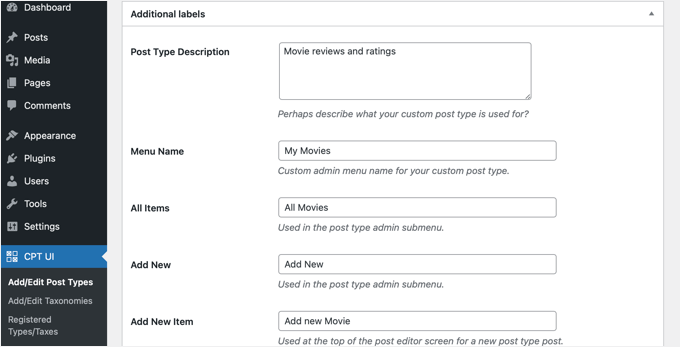
Ces libellés seront utilisés dans toute l'interface utilisateur de WordPress lorsque vous gérerez du contenu dans ce type de publication particulier.
Viennent ensuite les paramètres du type de publication.
À partir de là, vous pouvez configurer différents attributs pour votre type de publication. Chaque option est accompagnée d'une brève description expliquant ce qu'elle fait.
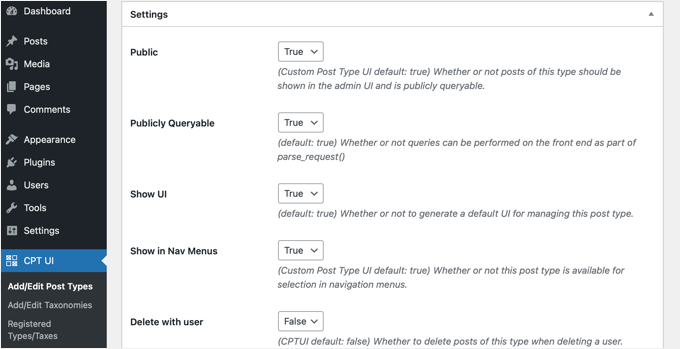
Par exemple, vous pouvez choisir de ne pas rendre un type de publication hiérarchique comme les pages ou de trier les publications chronologiques dans l'ordre inverse.
Sous les paramètres généraux, vous verrez l'option de sélectionner les fonctionnalités d'édition que ce type de publication prendrait en charge. Cochez simplement les options que vous souhaitez inclure.
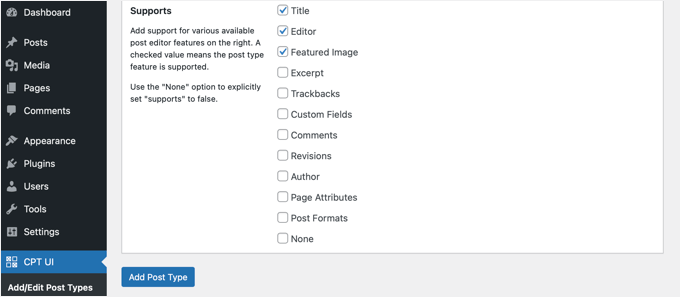
Enfin, cliquez sur le bouton « Ajouter un type de publication » pour enregistrer et créer votre type de publication personnalisé.
C'est tout, vous avez créé avec succès votre type de publication personnalisé !
Cependant, avant de commencer à ajouter du contenu, il reste une étape.
Vous devez aller dans Réglages » Permaliens et simplement cliquer sur le bouton « Enregistrer les modifications ». Cela vide vos règles de réécriture et garantit que les liens de votre nouveau type de publication personnalisé fonctionnent correctement sans erreurs 404.
Conseils bonus : Afficher les types de publication personnalisés sur votre site
WordPress est doté d'une prise en charge intégrée pour afficher vos types de publication personnalisés. Une fois que vous avez ajouté quelques éléments à votre nouveau type de publication personnalisé, il est temps de les afficher sur votre site Web.
Il existe plusieurs méthodes que vous pouvez utiliser, et chacune a ses propres avantages.
Afficher les types de publication personnalisés à l'aide du modèle d'archive par défaut
Tout d'abord, vous pouvez simplement aller dans Apparence » Menus et ajouter un lien personnalisé à votre menu. Ce lien personnalisé est le lien vers votre type de publication personnalisé.
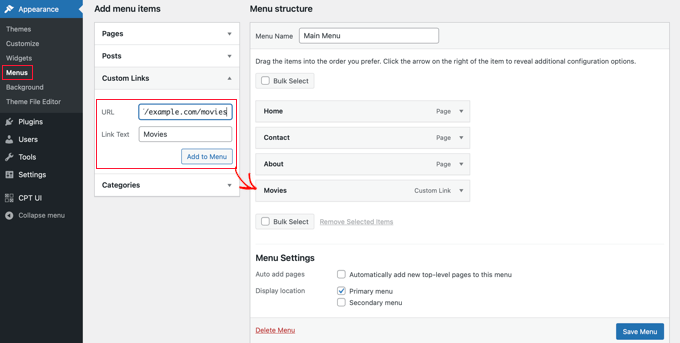
🧑💻 Astuce de pro : Si vous ne voyez pas votre nouveau type de publication personnalisé répertorié dans la colonne de gauche, vérifiez l'onglet « Options de l'écran » tout en haut de la page et assurez-vous que la case à côté de votre type de publication est cochée.
Si vous utilisez des permalink optimisés pour le référencement, l'URL de votre type de publication personnalisé ressemblera probablement à ceci :
http://example.com/movies
Si vous n'utilisez pas de permalink optimisés pour le référencement, l'URL de votre type de publication personnalisé ressemblera à ceci :
http://example.com/?post_type=movies
N'oubliez pas de remplacer « example.com » par votre propre nom de domaine et « movies » par le nom de votre type de publication personnalisé.
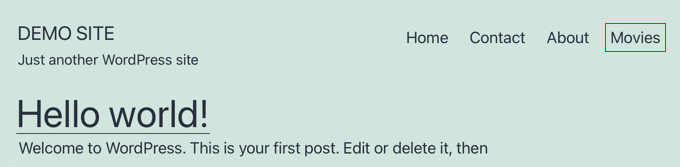
Vous pouvez ensuite enregistrer votre menu et visiter le front-end de votre site Web. Vous verrez le nouvel élément de menu que vous avez ajouté, et lorsque vous cliquerez dessus, il affichera la page d'archive de votre type de publication personnalisé en utilisant le fichier modèle archive.php de votre thème.
Création de modèles pour les types de publication personnalisés
Si l'apparence de la page d'archive de votre type de publication personnalisé ne vous plaît pas, vous pouvez utiliser un modèle dédié pour les archives de types de publication personnalisés.
Tout ce que vous avez à faire est de créer un nouveau fichier dans le répertoire de votre thème et de le nommer archive-movies.php. Ce modèle contrôlera l'apparence de la liste de tous vos films. Assurez-vous simplement de remplacer « movies » par le nom de votre type de publication personnalisé.
De même, vous pouvez créer un modèle personnalisé pour l'affichage unique de votre type de publication (la page que les gens voient lorsqu'ils cliquent sur un film spécifique). Pour ce faire, vous devez créer single-movies.php dans le répertoire de votre thème.
Pour commencer, vous pouvez copier le contenu du fichier archive.php de votre thème dans le modèle archive-movies.php, puis le modifier selon vos besoins.
Désormais, chaque fois que la page d'archive de votre type de publication personnalisé sera consultée, ce modèle sera utilisé pour l'afficher.
De même, vous pouvez créer un modèle personnalisé pour l'affichage unique des entrées de votre type de publication. Pour ce faire, vous devez créer single-movies.php dans le répertoire de votre thème. N'oubliez pas de remplacer 'movies' par le nom de votre type de publication personnalisé.
Vous pouvez commencer par copier le contenu du modèle single.php de votre thème dans le modèle single-movies.php, puis le modifier selon vos besoins.
Pour en savoir plus, consultez notre guide sur la création de modèles d'articles uniques personnalisés dans WordPress.
Afficher les types de publication personnalisés sur la page d'accueil
Un avantage de l'utilisation de types de publication personnalisés est qu'ils maintiennent vos types de contenu personnalisés séparés de vos publications régulières. Cependant, vous pouvez afficher les types de publication personnalisés sur la page d'accueil de votre site Web si vous le souhaitez.
Ajoutez simplement ce code en tant que nouvel extrait à l'aide du plugin gratuit WPCode.
Veuillez consulter la section de cet article sur l'ajout manuel de code pour des instructions détaillées.
add_action( 'pre_get_posts', 'add_my_post_types_to_query' );

function add_my_post_types_to_query( $query ) {
    if ( is_home() && $query->is_main_query() )
        $query->set( 'post_type', array( 'post', 'movies' ) );
    return $query;
}
N'oubliez pas de remplacer « movies » par votre type de publication personnalisé.
Interrogation des types de publication personnalisés
Si vous êtes familiarisé avec le codage et souhaitez exécuter des requêtes loop dans vos modèles, voici comment procéder. En interrogeant la base de données, vous pouvez récupérer des éléments d'un type de publication personnalisé.
Vous devrez copier le fragment de code suivant dans le modèle où vous souhaitez afficher le type de publication personnalisé.
<?php
$args = array( 'post_type' => 'movies', 'posts_per_page' => 10 );
$the_query = new WP_Query( $args );
?>
<?php if ( $the_query->have_posts() ) : ?>
<?php while ( $the_query->have_posts() ) : $the_query->the_post(); ?>
<h2><?php the_title(); ?></h2>
<div class="entry-content">
<?php the_content(); ?>
</div>
<?php endwhile;
wp_reset_postdata(); ?>
<?php else:  ?>
<p><?php _e( 'Sorry, no posts matched your criteria.' ); ?></p>
<?php endif; ?>
Ce code définit le type de publication et le nombre de publications par page dans les arguments de notre nouvelle classe WP_Query. Il exécute ensuite la requête, récupère les publications et les affiche dans la boucle.
N'oubliez pas de placer cela dans un fichier de modèle approprié, tel que archive-movies.php ou un modèle de page personnalisé, en fonction de l'endroit où vous souhaitez que la liste apparaisse.
Affichage des types de publication personnalisés dans les widgets
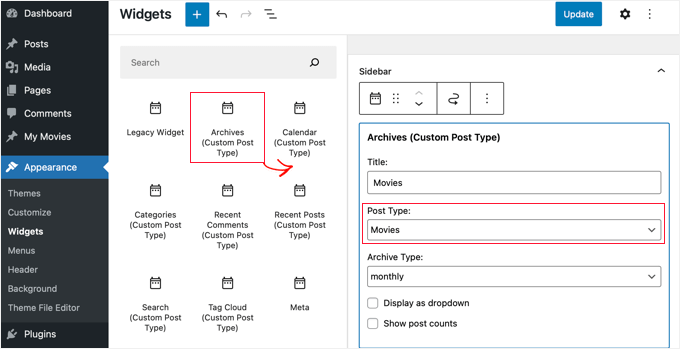
Vous remarquerez que WordPress dispose d'un widget par défaut pour afficher les articles récents, mais il ne vous permet pas de choisir un type de publication personnalisé.
Et si vous vouliez afficher les dernières entrées de votre nouveau type de publication dans un widget ? Heureusement, il existe un moyen simple de le faire.
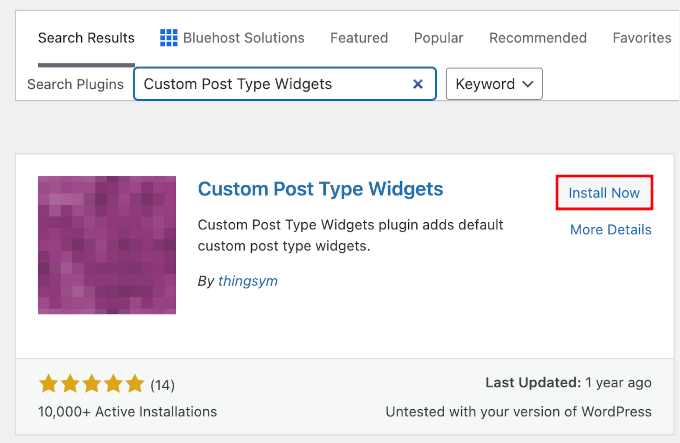
La première chose à faire est d'installer et d'activer le plugin Custom Post Type Widgets. Depuis votre tableau de bord WordPress, accédez à Plugins » Ajouter.
📝 Remarque : Vous pourriez voir un avertissement indiquant que ce plugin n'a pas été mis à jour récemment. Nous l'avons testé sur notre propre site, et il fonctionne toujours bien. Si vous n'êtes pas sûr, vous pouvez consulter notre avis sur la sécurité d'utilisation d'un plugin obsolète.
Ensuite, utilisez la barre de recherche pour trouver le plugin.
Cliquez sur « Installer maintenant », et une fois l’installation terminée, cliquez sur « Activer ».
Pour plus de détails, consultez notre guide étape par étape sur comment installer un plugin WordPress.
Après l’activation, allez simplement dans Apparence » Widgets.
Si vous utilisez l’écran de widgets moderne basé sur les blocs, cliquez sur le bouton « + » pour ajouter un bloc et recherchez « Articles récents (Type de publication personnalisé) » pour l’ajouter à votre barre latérale. Si vous utilisez les widgets classiques, vous pouvez simplement faire glisser et déposer le widget à sa place.
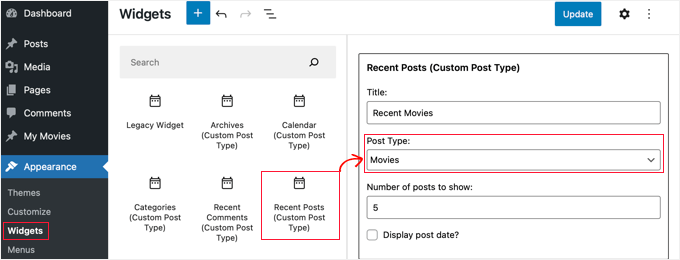
Ce widget vous permet d'afficher les articles récents de n'importe quel type de publication. Vous devez sélectionner votre type de publication personnalisé dans le menu déroulant « Type de publication » et choisir les options souhaitées.
Après cela, assurez-vous de cliquer sur le bouton « Mettre à jour » en haut de l'écran, puis visitez votre site Web pour voir le widget en action.
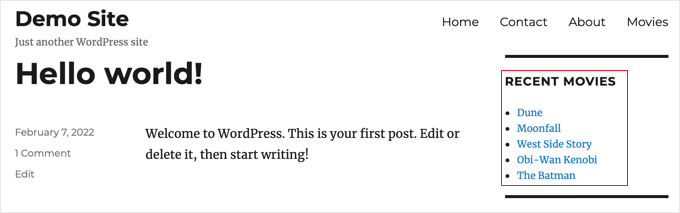
Le plugin fournit également des widgets de type de publication personnalisé qui affichent les archives, un calendrier, des catégories, les commentaires récents, la recherche et un nuage de tags.
N'hésitez donc pas à explorer et à choisir celui dont vous avez besoin.
🧑💻 Astuce de pro : Si vous utilisez un thème de blocs, vous n’avez pas besoin de widgets. Vous pouvez aller dans Apparence » Éditeur et utiliser le bloc « Boucle de requête » pour afficher visuellement vos types de publications personnalisés n’importe où sur votre site.
Foire aux questions (FAQ) : Types de publication personnalisés WordPress
Voici quelques-unes des questions les plus fréquemment posées concernant la création de types de publication personnalisés dans WordPress.
Quelle est la différence entre un type de publication personnalisé et une catégorie ?
Un type de publication personnalisé sert à créer un tout nouveau type de contenu, tandis qu’une catégorie sert à regrouper du contenu existant. Par exemple, « Critiques de livres » serait un type de publication personnalisé. « Fiction » et « Non-fiction » seraient des catégories pour organiser ces critiques de livres.
La suppression d'un type de publication personnalisé supprime-t-elle également tout son contenu ?
Non, le contenu n'est pas supprimé de votre base de données, mais il deviendra caché et inaccessible. Pour rendre les publications à nouveau visibles, vous devrez réenregistrer le type de publication personnalisé avec le même nom exact.
Nous recommandons toujours de faire une sauvegarde complète de WordPress avant de supprimer des types de publications.
Comment ajouter des champs personnalisés à mon type de publication personnalisé ?
Vous pouvez facilement ajouter des champs personnalisés pour ajouter des informations plus structurées à vos types de publication, comme l'ajout d'un champ « Réalisateur » à un type de publication « Films ». Vous pouvez le faire avec du code ou utiliser un plugin populaire comme Advanced Custom Fields (ACF) pour une interface conviviale.
Tutoriel vidéo – Comment créer des types de publication personnalisés dans WordPress
Avant de partir, assurez-vous de consulter notre tutoriel vidéo sur la façon de créer des types de publication personnalisés dans WordPress.
Plus de guides sur la gestion des publications et des pages WordPress
Nous espérons que ce tutoriel vous a aidé à apprendre comment créer des types de publication personnalisés dans WordPress. Ensuite, vous pourriez également vouloir apprendre :
- Comment ajouter des statuts de publication personnalisés pour les articles de blog dans WordPress
- Comment inclure des types de publication personnalisés dans les résultats de recherche WordPress
- Comment créer une page enfant dans WordPress
- Pages importantes que chaque blog WordPress devrait avoir
- Tutoriels les plus utiles sur les types de publication personnalisés WordPress
Si vous avez aimé cet article, abonnez-vous à notre Chaîne YouTube pour des tutoriels vidéo WordPress. Vous pouvez également nous trouver sur Twitter et Facebook.





R Davies
Vous avez une erreur de syntaxe dans votre deuxième exemple (plus détaillé), le code ne fonctionne pas dans la dernière version de Wordpress 7.4.3
) Warning: call_user_func_array() expects parameter 1 to be a valid callback, function ‘custom_post_type’ not found or invalid function name
Y a-t-il une chance de mise à jour / correction ?
Support WPBeginner
Bonjour R Davies,
Nous avons vérifié et cela a parfaitement fonctionné.
Admin
Archit
La virgule à la fin du tableau 'supports' (dans les options du type de publication personnalisé) est-elle intentionnelle ?
Robert Stuart
À la ligne 31 ? Oui, c'est du code PHP normal.
« La virgule après le dernier élément du tableau est facultative et peut être omise. Ceci est généralement fait pour les tableaux sur une seule ligne, c'est-à-dire que array(1, 2) est préféré à array(1, 2, ). Pour les tableaux sur plusieurs lignes, en revanche, la virgule finale est couramment utilisée, car elle permet d'ajouter plus facilement de nouveaux éléments à la fin. »
saurabh
Comment activer les « Paramètres de publication » dans un Custom_Post_type (en utilisant le plugin Custom Post Type UI) ?
Arias
Bonjour, j'ai eu des problèmes avec ce plugin.
Il a désactivé l'option de création de catégories et de tags,
J'ai cherché un exemple pour les placer manuellement mais je n'ai toujours rien trouvé.
J'essaie d'annuler si cette méthode peut résoudre le problème mais j'apprécierais grandement votre aide.
stormonster
Dans votre tableau $args, à l'index 'taxonomies', ajoutez 'category' et 'post_tag'.
Cela devrait faire l'affaire.
John D
Beaucoup trop de code. Wordpress doit garder les choses plus simples.
Ilija
C'est pourquoi j'utilise mon propre CMS où je peux créer de nouveaux types de publication en une fraction de seconde directement via le CMS lui-même. Sans aucun codage, malheureusement les grandes agences veulent des développeurs Wordpress et doivent l'apprendre, cela semble si compliqué..
Sarah A
Salut, j'ai réussi à afficher un groupe de CPT avec un design spécifique dans une pop-up lorsque vous cliquez sur une image comme la première. Mais cela ouvre une nouvelle page et lorsque vous cliquez en dehors de la pop-up pour la fermer, vous ne revenez pas à la page d'accueil, et je ne veux pas ça. Je veux tout sur la page d'accueil.
J'ai mis le code du CPT pour l'afficher comme la pop-up sur « single-chg_projet.php » et j'ouvre et ferme la pop-up avec javascript. J'ai déjà essayé de mettre tout le code de single-chg_projet.php sur l'index, mais cela n'affiche rien. Ou j'ai peut-être échoué quelque part. S'il vous plaît, aidez-moi. Merci
Ghulam Mustafa
Bonjour,
Merci pour le super code. Juste une petite correction au code. L'instruction endwhile; est manquante avant l'instruction else: dans la section Interrogation des types de publication personnalisés =)
Tony Peterson
CECI ! Veuillez mettre à jour votre code pour refléter cette erreur de syntaxe car elle m'a causé beaucoup de soucis jusqu'à ce que je trouve le commentaire de Ghulam. Ça fonctionne maintenant.
Arkanum
Yes! True. It’s miss befire wp_reset_postdate();
The cycle while does not end
Azamat
Faute de frappe : « Quand ai-je besoin d'un type de publication personnalisé ? »
Support WPBeginner
Thanks for notifying us We have updated the article.
Admin
Jhon
Salut, peux-tu me guider dans le processus de création d'un glossaire personnalisé comme celui que tu as sur ton site ?
Support WPBeginner
Nous utilisons des champs personnalisés et un modèle personnalisé pour afficher les termes du glossaire.
Admin
Anil Reddy
Je veux créer un type de liste pour les articles dans la page de catégorie de mon site web
david ben oren
comment puis-je cloner un type d'article qui contient une table spécifique, j'ai besoin de créer un type d'article séparé pour d'autres tables.
betty
Comment ajouter un champ personnalisé à un type d'article ?
Support WPBeginner
Veuillez consulter notre guide WordPress Custom Fields 101.
Admin
Megan
J'ai téléchargé le plugin et je veux ajouter deux types d'articles personnalisés. 1. Fanfiction pour toutes mes écrits et 2. Fanart pour tout mon art.
Pour Fanfiction – Je veux pouvoir lier des chapitres ensemble pour former une histoire et pouvoir télécharger des chapitres dans une histoire au fur et à mesure que je les écris.
Pour Fanart – Je voudrais que l'accent soit mis sur une image (évidemment) avec une description en dessous.
Est-ce que cet article est ce dont j'ai besoin ou est-ce quelque chose de complètement différent ?
Merci,
Megan
Zubair Abbas
Bonjour,
J'ai simplement copié le code dans le fichier functions.php de mon site. Le nouveau type d'article est visible dans le tableau de bord mais quand j'essaie de voir un article après l'avoir publié, une page blanche apparaît. Plus tard, j'ai réalisé que même les articles par défaut ne s'ouvrent pas.
Quand je supprime le code de functions.php, tout refonctionne normalement.
Please help
Merci,
Zubair Abbas
Jouke Nienhuis
Si vous voyez une page blanche, cela signifie souvent que vous avez oublié un caractère. Le fait que vous voyiez les publications si vous supprimez votre code personnalisé confirme que vous avez une faute de frappe. Vérifiez les points-virgules « ; » et les parenthèses ouvrantes et fermantes.
Pour voir exactement où vous avez fait une erreur, vous pouvez modifier le fichier wp-config. Recherchez ERROR REPORTING et définissez cette valeur sur true. Ensuite, testez à nouveau et vous obtiendrez une erreur et une ligne avec l'omission.
Alex
J'ai créé le CPT et il fonctionne à merveille, mais Google ne le trouve pas, même après avoir mis à jour les sitemaps, utilisé des plugins SEO ou récupéré sur Google Webmaster Tools. Des idées sur la raison pour laquelle cela se produit ?
Support WPBeginner
Il faut parfois à Google un certain temps pour commencer à afficher le nouveau contenu dans les résultats de recherche. Pour être sûr, vérifiez les paramètres de votre plugin SEO pour vous assurer que vous ne bloquez pas l'indexation de vos CPT ou de vos pages d'archives CPT.
Admin
Amunet
La création de types de publication personnalisés peut être facile, surtout avec un plugin. Le vrai truc est de les afficher sur la page. Habituellement, vous avez besoin d'un développement personnalisé assez avancé ou de plugins spécifiques au thème comme celui pour Avada.
Malheureusement, il n'existe aucun moyen universel d'afficher les CPT dans WordPress.
Support WPBeginner
En fait, il existe des moyens simples et standards d'afficher les CPT dans WordPress. Nous en avons mentionné un dans l'article ci-dessus.
Admin
Jouke Nienhuis
Comme l'a dit l'auteur, mais je vais répéter la réponse.
En bref, créez un lien dans votre menu de navigation
Réponse avancée en bref : créez une page d'archive et une page unique
Chuck
Excellent article. Comment modifier les informations de publication CPT uniques en fonction de la taxonomie personnalisée ? Par exemple :
Date | Auteur | Série | Livre | Sujet
C'est facile à écrire, mais je veux trouver comment afficher des informations de publication modifiées si l'une des taxinomies manquantes de Série, comme :
Date | Auteur | Livre | Sujet
Sinon, les informations de publication par défaut s'affichent comme suit :
Date | Auteur | | Livre | Sujet
borahan
Je veux afficher des publications de catégories spécifiques pour l'utilisateur actuel sur la page. Comment puis-je faire ?
Moazam Ali
Cher,
Merci pour la publication. Je veux créer une bibliothèque de livres électroniques et utiliser un type de publication personnalisé et un portfolio pour montrer les miniatures des livres sur le front-end. Pouvez-vous me guider sur la façon de faire ?
Sharon Wallace
Bonjour à tous,
C'est un excellent plugin. J'essaie d'afficher la taxonomie sur la page. J'en ai créé une appelée Présentateurs. Vous pouvez la voir ici.
Comment puis-je faire en sorte que cela se produise ?
Merci
Support WPBeginner
Veuillez consulter la création de taxonomies personnalisées dans WordPress. J'espère que cela répond à votre question.
Admin
Sharon Wallace
Bonjour,
Merci pour votre réponse. Cela ne fonctionne toujours pas, mais vous m'avez mis dans la bonne direction. Je vais continuer à jouer avec.
Passez une merveilleuse journée.
Dave S.
Bonjour,
J'ai créé un formulaire (en utilisant le plugin ArForms) que je souhaite transformer en type de publication (Post-Type). Avez-vous des suggestions sur la manière d'y parvenir s'il vous plaît ?
Merci.
Mark Greenway
Merci pour cela, c'est exactement ce que je devais savoir pour m'aider à comprendre les types de publication personnalisés.
Mark.
shashik
Merci cher... c'est très utile..
Graham
Merci ! Juste ce que je cherchais. C'est incroyable combien de fois je trouve des solutions de contournement pour WordPress, puis j'oublie comment je les fais et je dois revenir sans cesse.
Fortement apprécié !
Ram
Très utile ! Merci….
MELAS
Cher,
Je n'ai pas beaucoup de connaissances en codage. Comment puis-je voir sur la page spécifique ces types de publication personnalisés et taxonomies ?
Merci d'avance !
MELAS
Mike Ritter
Y a-t-il une erreur ? La fonction ne devrait-elle pas être `create_post_type` ?
Support WPBeginner
Non Mike, ce n'est pas une fonction de base. Vous pouvez définir cette fonction comme vous le souhaitez.
Admin
Vera
Bonjour,
Merci pour ce beau tutoriel.
J'ai suivi toutes vos instructions.
Deux choses que je ne comprends pas :
1.
Vous avez spécifié la taxonomie "genre". Où est-elle configurée ? Et si je veux créer les genres réels en dessous ? Comment les créer ? Où puis-je les voir ?
2.
Je voudrais créer des liens de menu vers "Films" et en dessous - des sous-liens vers "Genres". Je vois "Films" dans la section Menu, chaque publication, comme les pages. Je n'en ai pas vraiment besoin, mais ça ne me dérange pas. Comment voir les "Genres" là-dedans ?
Merci,
Vera
Support WPBeginner
Il semble que vous ayez créé avec succès votre type de contenu personnalisé, c'est-à-dire les Films. L'étape suivante consiste à créer une taxonomie personnalisée, les Genres. Une taxonomie est un moyen de trier le contenu dans WordPress. Les catégories et les étiquettes sont deux taxonomies par défaut intégrées à WordPress et sont associées par défaut aux « Articles ». Veuillez consulter notre tutoriel sur la façon de créer des taxonomies personnalisées dans WordPress. Suivez les instructions de ce tutoriel pour créer votre taxonomie personnalisée Genres et l'associer au type de contenu films. Votre taxonomie personnalisée apparaîtra sous le menu Films dans la zone d'administration de WordPress.
Admin
Hamed 3daJoo
Je fais tout cela, mais quand je veux publier un article de ce type, mes types d'articles redirigent vers la page principale (j'ai juste copié votre code sans aucune modification)
par exemple, j'écris cet article avec le type d'article Films
s'il vous plaît aidez-moi j'adore les types d'articles mais je ne peux pas les utiliser correctement
Ciprian
Avez-vous essayé de réenregistrer la structure des permaliens ?
Santé !
Aaron
Excellent article ! Merci pour le contenu.. ça a beaucoup aidé.
antonio
salut j'essaie d'ajouter l'extrait de code pour le type de publication film... je l'ai copié dans functions.php mais quand je rafraîchis la page rien ne s'affiche. j'utilise le thème twenty fourteen... qu'est-ce qui pourrait être faux ?
ashish shestha
Comment afficher les types de publication personnalisés sur le front-end ??
Fahd
Bonjour, les types de publication personnalisés sur mon site WordPress fonctionnaient bien depuis 2 ans. Mais ce qui s'est passé, c'est que lorsque je change le titre d'une publication et que je clique sur mettre à jour, cela enregistre également d'autres modifications. Mais si je garde le même titre de publication et que je modifie la publication, cela ne l'enregistre pas. Des recommandations s'il vous plaît ?
L'équipe de WPBeginner
Veuillez consulter ce tutoriel sur la façon de afficher/masquer du texte dans les articles WordPress avec un effet d'alternance.
Arup Ghosh
Merci pour l'info.
Arup Ghosh
Je veux créer un type de publication personnalisé coupons avec une option de révélation de coupon et le code liera à l'URL du magasin, pouvez-vous me dire comment je peux faire ça. Je n'ai pas beaucoup de connaissances en codage.
Isaías Subero
Super article. Comment puis-je ajouter des icônes aux types de publication personnalisés dans le back-end de WordPress, comme indiqué sur l'image ?
Jouke Nienhuis
c'est l'un des arguments ($args) lors de la définition du type de publication personnalisé.
Ajoutez ‘menu-icon’ => ‘dashicons-cart’ à la liste $args.
WordPress utilise des dashicons intégrés, mais vous pouvez également utiliser vos propres icônes.
Plus d'informations sur ce lien :
Johan
Bonjour, l'extrait et les données des champs personnalisés ne s'affichent pas sur le front-end... une idée pourquoi cela se produit ?
Bill Querry
J'ai oublié de mentionner, de préférence par code pour mon fichier functions.php car c'est là que les CPT actuels sont définis.
Bill Querry
Je cherche un moyen d'ajouter des catégories à certains types de publications personnalisées existants. Quelqu'un peut-il m'orienter dans la bonne direction ?
Jouke Nienhuis
Vous pouvez ajouter de nouvelles taxonomies à un type de publication existant (personnalisé ou non) en renseignant simplement le bon type de publication lorsque vous écrivez la fonction pour le créer. La catégorie est juste un nom de taxonomie qui inclut toutes les publications avec une catégorie.
Si vous souhaitez créer une nouvelle catégorie, cliquez simplement sur catégorie dans le menu et créez-en une nouvelle.
Les exemples de catégories sont les Bateaux si votre publication concerne les bateaux ou les Avions si votre publication concerne les avions. D'autres catégories sont également possibles, sélectionnez-les ou ajoutez-les simplement dans la colonne latérale droite lorsque vous écrivez votre nouvelle publication ou en modifiez une.
Un type de publication n'est pas attaché ou lié à une catégorie spécifique, une publication l'est.
Robey Lawrence
J'ai juste essayé d'utiliser l'extrait sous
Interrogation des types de publication personnalisés,
et j'ai découvert qu'il fallait un avant la réinitialisation.
YassinZ
Merci pour l'article propre et pratique
Je veux juste utiliser l'éditeur de texte dans la publication personnalisée
afin de pouvoir utiliser des balises html,
Yassin
merci pour un tutoriel aussi génial et clair
mais j'ai un problème pour afficher le CPT j'utilise des permaliens SEO friendly lorsque je dirige vers mon site web/films les CPT sont dupliqués
Aris Giavris
Très utile ! Merci.
Je voudrais ajouter à chaque tag de mes publications l'un des signes suivants : +, -, +/-. Puis-je ?
Si oui, alors je voudrais avoir le choix de représenter les tags signés comme suit : tous les tags +, tous les tags -, tous les tags +/-.
Je pense que je pose beaucoup de questions.
Placid
Bonjour,
J'ai du mal à implémenter correctement un type de publication personnalisé. J'ai cherché une solution pendant longtemps mais je n'en ai trouvé aucune. Voici ce que j'ai fait :
1. Installation fraîche de WordPress sur mon serveur wamp local (avec le module rewrite_module d'apache activé au préalable).
2. Utilisation du thème par défaut (twenty fourteen). Aucun plugin installé.
3. Modification des permaliens en « Nom de la publication »
4. Dans le dossier des plugins, j'ai créé un dossier nommé pr_custom_posts et à l'intérieur, j'ai créé un fichier nommé pr_custom_posts.php. Dans le fichier, j'ai créé un type de publication personnalisé. Le code est le suivant :
register_post_type();
//flush_rewrite_rules();
}
public function register_post_type () {
$args = array(
‘labels’ => array (
‘name’ => ‘Films’,
‘singular_name’ => ‘Film’,
‘add_new’ => ‘Ajouter un nouveau film’,
‘add_new_item’ => ‘Ajouter un nouveau film’
‘edit_item’ => ‘Modifier le film’
‘new_item’ => ‘Ajouter un nouveau film’
‘view_item’ => ‘Voir le film’
‘search_items’ => ‘Rechercher des films’
‘not_found’ => ‘Aucun film trouvé’
‘not_found_in_trash’ => ‘Aucun film trouvé dans la corbeille’
)
‘query_var’ => ‘movies’
‘rewrite’ => array (
‘slug’ => ‘movies/’
‘with_front’=> false
)
‘public’ => true
‘publicly_queryable’ => true
‘has_archive’ => true
‘menu_position’ => 10
‘menu_icon’ => admin_url().’/images/media-button-video.gif’
‘supports’ => array (
‘title’
‘thumbnail’
‘editor’
)
);
register_post_type(‘jw_movie’, $args);
//flush_rewrite_rules();
}
}
add_action(‘init’, function() {
new PR_Movies_Custom_Post();
//flush_rewrite_rules();
});
?>
Le bon point : Le CPT s'affiche dans mon panneau d'administration et je peux y ajouter et voir des films.
LE PROBLÈME : Je ne peux pas prévisualiser les films sur le site public (en cliquant sur « voir » dans le CPT dans le panneau d'administration). Il n'apparaît sur le site public que lorsque je règle le permalien sur défaut (http://localhost/wp02/?p=123).
Ce que j'ai essayé :
1. Allez dans Permaliens, conservez les paramètres des permaliens sur « Nom du message » et Enregistrez les modifications.
2. Utilisez flush_rewrite_rules() à plusieurs endroits (un par un) dans mon code. Veuillez voir les parties commentées dans le code ci-dessus.
3. J'ai créé un élément de menu comme ceci :
URL : http://localhost/wp02/movies
Libellé de navigation : Movies
Cela crée un élément de menu sur le front-end mais affiche « Non trouvé » lorsque le lien « Movies » est cliqué.
Cela me rend fou. Quelqu'un peut-il m'aider ? Je l'apprécierais vraiment.
kikilin
J'étais aussi en train de devenir fou avec le même problème « Non trouvé », jusqu'à ce que j'essaie ceci : allez dans Paramètres > Permaliens puis réenregistrez vos paramètres. J'avais changé mon paramètre sur Défaut, puis je l'ai changé en Nom du message (pour les besoins de mon projet). Après cela, les liens fonctionnaient comme prévu.
L'équipe de WPBeginner
Oui, bien sûr, nous essaierons de faire un tutoriel vidéo bientôt. Veuillez vous abonner à notre chaîne YouTube pour rester informé.
rehan
Helpfull tutorials and posts thanks
ceslava
Une autre façon simple est de dupliquer archive.php et de le renommer en archive-movies.php, et de faire de même pour single.php -> single-movies.php
Ensuite, vous pouvez apporter des modifications aux fichiers php de votre thème.
Cordialement
Mladen Gradev
lol le plugin a l'air super utile, merci.
Achilles Khalil
Très difficile à afficher. S'il vous plaît, pouvez-vous faire un tutoriel vidéo ?
Mik
Bonjour, je lis et suis vos articles depuis si longtemps, vous êtes incroyable, et vous ciblez les points manquants pour les débutants… Merci.
Davide De Maestri
This plugin should be okay, but after every upgrade they’ve got some bug. Due to exporting field, or while migrating from local to remote etc… So It’s better to hand-write the code and put into functions.php