


Nous nous souvenons des jours où les sites Web de restaurants n'étaient rien de plus que des menus PDF numérisés que vous ne pouviez pas lire sur votre téléphone. Après avoir aidé des dizaines de restaurants à moderniser leurs sites Web, nous avons appris que la création d'un menu en ligne efficace ne doit pas être compliquée ou coûteuse.
De nos jours, avoir votre menu en ligne n'est pas une option – c'est essentiel pour réussir. Pensez-y : avant que quelqu'un ne décide de manger chez vous, il va presque certainement vous consulter en ligne. Un menu démodé ou difficile à lire est un moyen sûr de les envoyer cliquer chez vos concurrents.
C'est pourquoi nous avons rassemblé ce guide étape par étape pour partager tout ce que nous avons appris sur la création de menus de restaurant dans WordPress. Vous découvrirez les outils et techniques exacts que nous recommandons pour créer des menus qui non seulement ont l'air délicieux, mais qui sont également super faciles à mettre à jour – même si vous êtes complètement novice sur WordPress.
De quoi avez-vous besoin pour créer un site Web de restaurant ?
Avant de pouvoir créer un menu de restaurant en ligne, vous devrez créer un site web. Si vous n’avez pas encore de site web, ne vous inquiétez pas.
Vous pouvez facilement créer un site web avec WordPress, qui est le meilleur constructeur de sites web au monde, utilisé par des millions de petites entreprises, restaurants, bars et cafés. Plus de 43 % de tous les sites web sur Internet utilisent WordPress.
Mieux encore, vous pouvez commencer à construire votre site Web sans un gros investissement initial.
La première chose dont vous avez besoin est un nom de domaine et un hébergement web. Nous avons conclu un accord avec Bluehost, l’un des fournisseurs d’hébergement recommandés par WordPress, pour offrir à nos lecteurs une excellente offre.
Vous obtenez un nom de domaine gratuit, un certificat SSL gratuit et une énorme réduction sur l'hébergement web.
Alternative : Nous recommandons également Hostinger. Leurs forfaits incluent également un nom de domaine et un SSL gratuits avec une remise généreuse.
Au-delà de l'hébergement et d'un nom de domaine, vous aurez également besoin d'un thème WordPress. Un thème est comme un modèle pour votre site web.
Il existe des tonnes de superbes thèmes WordPress pour restaurants pour vous aider à créer un site web professionnel qui encouragera vos clients à passer une commande.
Si vous avez besoin d’aide, vous pouvez consulter notre guide étape par étape sur comment créer facilement un site web de restaurant avec WordPress.
Pourquoi créer un menu en ligne dans WordPress ?
Vous voulez rendre le site web de votre restaurant encore plus savoureux pour vos visiteurs ? L'une des meilleures façons d'y parvenir est d'ajouter un menu en ligne, beau et facile à utiliser, directement sur votre site WordPress.
Pensez-y : quand quelqu'un arrive sur le site web de votre restaurant, quelle est généralement la première chose qu'il recherche ? Le menu !
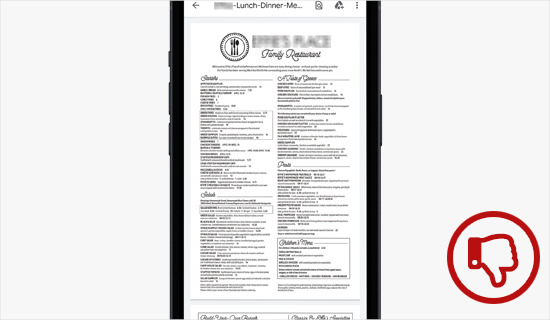
Maintenant, vous pourriez penser : « J'ai déjà un menu, c'est un PDF ! » Et bien que ce soit un début, ce n'est pas la meilleure expérience pour vos clients affamés. Voici pourquoi :
- Les PDF peuvent être un casse-tête : Télécharger des PDF peut être compliqué, surtout si quelqu'un n'est pas très à l'aise avec la technologie, a une connexion Internet lente ou des données limitées. Vous voulez leur faciliter au maximum la visualisation de votre menu.
- Pas adapté aux mobiles : Selon nos statistiques d’utilisation d’Internet, le trafic mobile représente près de 55 % de tout le trafic web. Le problème est que les menus PDF peuvent être un cauchemar à lire sur les petits écrans, obligeant les utilisateurs à zoomer et dézoomer constamment. Pas une bonne image !
Mais voici la bonne nouvelle : créer un menu en ligne sur votre site WordPress résout tous ces problèmes. Voici pourquoi :
- Plus de téléchargements : Vos visiteurs peuvent voir vos délicieux plats instantanément, directement sur la page.
- Superbe sur tous les appareils : Vous pouvez concevoir votre menu en ligne de manière à ce qu'il s'adapte automatiquement à toutes les tailles d'écran, le rendant très facile à lire sur les téléphones, tablettes et ordinateurs.
- Facile à mettre à jour : Besoin de changer un prix ou d’ajouter une nouvelle promotion ? Avec un menu en ligne, vous pouvez apporter ces modifications rapidement et facilement. Oubliez les tracas avec les PDF et leur ré-téléchargement. Vous pouvez même ajouter la commande en ligne plus tard.
Dans cet esprit, nous allons partager 2 plugins WordPress différents qui peuvent vous aider à ajouter un menu de restaurant en ligne à WordPress. Vous pouvez utiliser les liens rapides ci-dessous pour choisir le plugin que vous souhaitez utiliser :
Prêt ? Commençons.
Méthode 1 : Ajouter un menu de restaurant à WordPress avec SeedProd
Parlons de la façon la plus simple de créer un menu en ligne fantastique dans WordPress : SeedProd. C’est un populaire constructeur de pages WordPress par glisser-déposer utilisé par plus d’un million de sites, y compris de nombreux sites de restaurants.
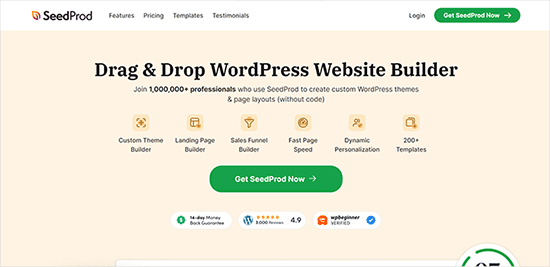
Avec SeedProd, vous pouvez créer un menu de restaurant appétissant sans avoir besoin de compétences en codage complexes. Il suffit de faire glisser et déposer des éléments sur la page, et vous obtenez un beau menu. De plus, lorsque vous avez besoin de modifier votre menu (peut-être en ajoutant un nouveau plat ou en ajustant un prix), SeedProd rend ces changements super simples.
Nous utilisons SeedProd depuis des années. En fait, nous avons construit un tas de sites web pour nos partenaires en utilisant SeedProd – pensez à des sites impressionnants comme WPForms, Duplicator, et WP Charitable. C’est à quel point nous lui faisons confiance.
Nous avons tellement d’expérience avec ce plugin fantastique que nous avons même réalisé une critique complète de SeedProd. Elle aborde tous les détails et partage nos réflexions honnêtes. Donc, si vous êtes curieux d’en savoir encore plus sur ce que SeedProd peut faire et pourquoi nous l’aimons, assurez-vous de consulter notre critique complète de SeedProd.
Pour ce tutoriel, vous pouvez utiliser la version gratuite de SeedProd pour créer votre menu. Cependant, une version pro de SeedProd est disponible, qui propose plus de 320 modèles, des palettes de couleurs, des intégrations de marketing par e-mail, des carrousels d’images, des blocs de médias sociaux, et bien plus encore.
La première chose à faire est d’installer et d’activer le plugin SeedProd. Si vous avez besoin d’aide, n’hésitez pas à consulter notre guide étape par étape sur comment installer un plugin WordPress.
Après l'activation, accédons à SeedProd » Pages et cliquons sur le bouton « Ajouter une nouvelle page de destination ».
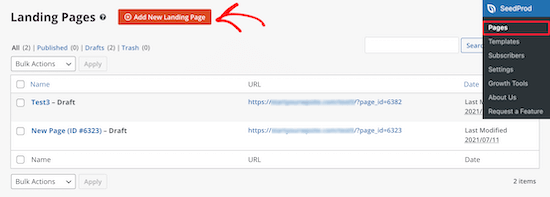
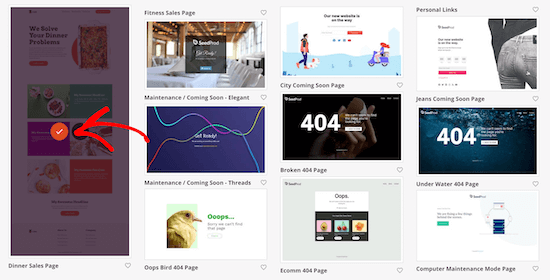
Ceci vous amène à l'écran des modèles, où vous pouvez sélectionner un modèle de page.
Il existe des dizaines de modèles pour différentes niches et objectifs, y compris pour les sites web de restaurants.
Pour choisir un modèle, survolez-le et cliquez sur l'icône « Coche ». Vous pouvez choisir le modèle que vous souhaitez, mais nous utiliserons le modèle « Page de vente dîner » pour ce tutoriel.
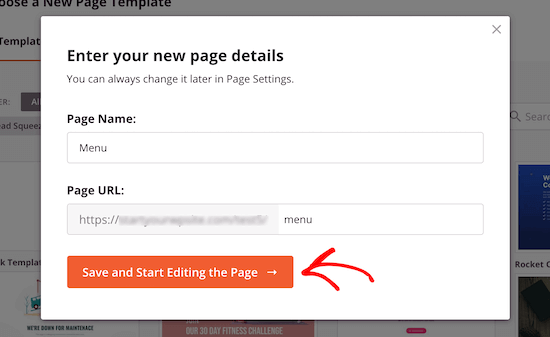
Cela ouvrira une fenêtre contextuelle où vous pourrez nommer votre nouvelle page de menu et modifier son URL. Par exemple, nous appelons simplement notre page « Menu ».
Ensuite, vous pouvez cliquer sur le bouton « Enregistrer et commencer à modifier la page ».
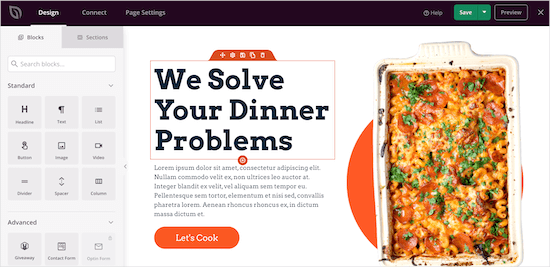
Une fois que vous avez fait cela, vous serez dirigé vers l'écran de l'éditeur de page.
Le côté droit de la page est l'aperçu et peut être entièrement personnalisé. Le côté gauche de la page contient différents blocs et sections que vous pouvez ajouter à la page.
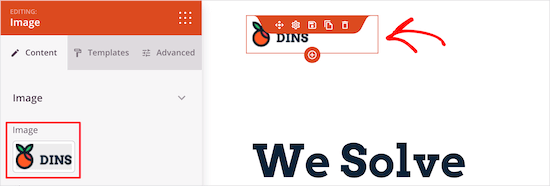
Commençons par personnaliser le logo, vous devrez donc cliquer sur le logo de la page. Le panneau de gauche vous montrera alors les options de personnalisation, où vous pourrez télécharger le logo de votre restaurant.
Pour ajouter un nouveau logo, vous pouvez suivre le même processus que pour l'ajout d'une image à WordPress.
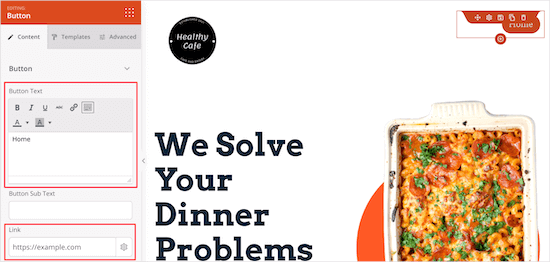
Ensuite, vous pouvez modifier le bouton du menu de navigation pour revenir à votre page d'accueil. Ainsi, lorsque vos visiteurs auront fini de consulter le menu, ils pourront revenir sur votre site web.
Vous pouvez modifier le texte et le lien dans le menu de gauche en cliquant simplement sur le bouton du menu de navigation.
Après cela, vous pouvez supprimer la section de contenu principal.
Placez simplement votre curseur sur le titre de la page et cliquez sur l'icône « Supprimer le bloc ».
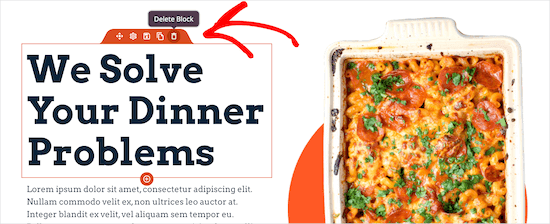
Ensuite, vous pouvez faire de même pour les éléments d'image, de texte et de bouton.
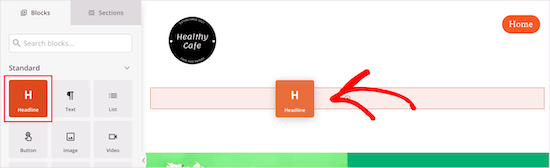
Ensuite, vous pouvez ajouter un titre pour le titre de votre menu en faisant glisser le bloc « Titre » sur votre page. Comme les autres éléments, le menu de gauche vous montrera les options de personnalisation.
Après cela, vous pouvez modifier les plats existants et les remplacer par votre propre texte et vos propres images.
Pour ce faire, vous pouvez d'abord cliquer sur l'image et télécharger votre propre image en utilisant le menu de gauche.
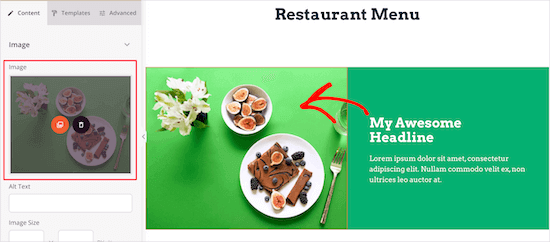
Ensuite, cliquons sur le titre actuel pour écrire la description de votre menu.
Vous pouvez modifier le texte en cliquant dessus.
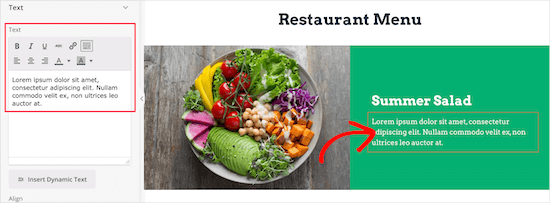
Une fois que vous avez modifié le titre et le texte, vous pouvez ajouter un prix pour l'article.
Faites simplement glisser l'élément « Texte » sur votre page, puis personnalisez le texte avec le menu de gauche.
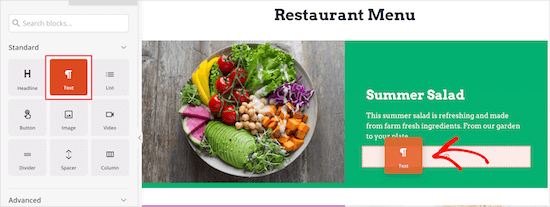
Ensuite, suivez simplement les mêmes étapes que ci-dessus pour le reste des articles de votre menu de restaurant.
Si vous souhaitez ajouter une autre section de menu avec le même style, placez votre curseur sur l'élément et cliquez sur « Dupliquer la ligne ».
Cela créera une copie de la même ligne et l'ajoutera directement en dessous.
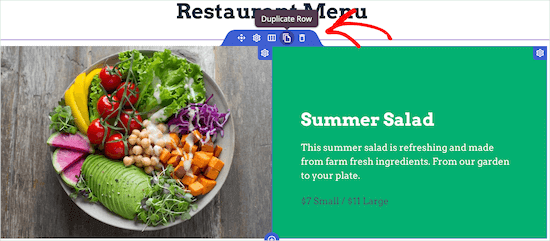
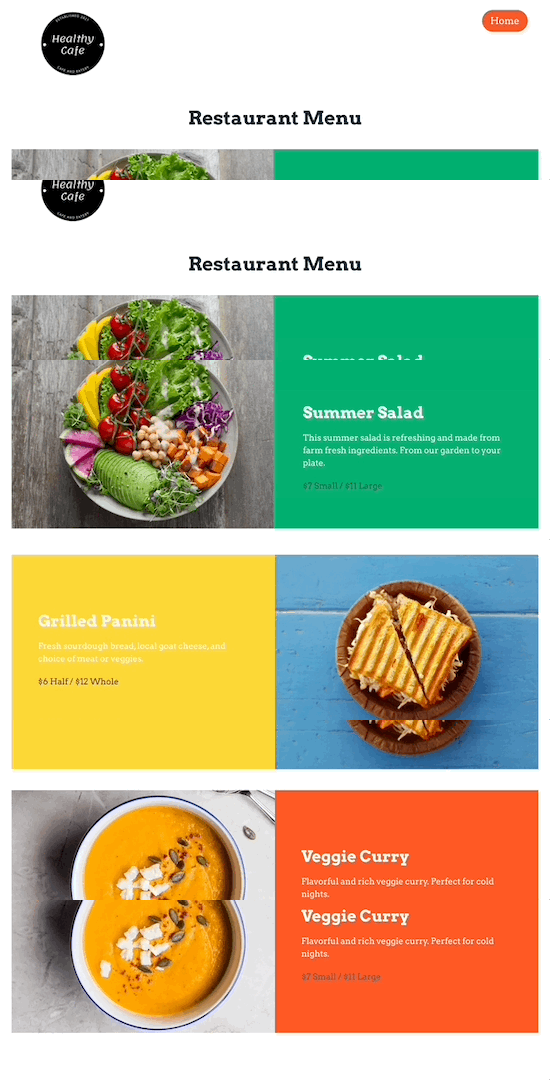
N'hésitez pas à continuer à personnaliser votre menu de restaurant. Vous pouvez entièrement personnaliser chaque partie de la page, y compris les couleurs, la taille, les polices, et plus encore.
Si vous ne souhaitez pas ajouter de photo pour chaque article, vous pouvez facilement ajouter des articles de menu à l'aide d'un bloc de liste.
Alternativement, SeedProd dispose d'un constructeur IA qui peut créer un menu de restaurant en quelques secondes. Pour plus de détails sur son utilisation, consultez notre guide sur la création d'un site web WordPress avec l'IA.
Une fois que vous avez terminé de créer votre menu de restaurant en ligne, vous pouvez cliquer sur la flèche déroulante à côté du bouton « Enregistrer » et sélectionner « Publier ».
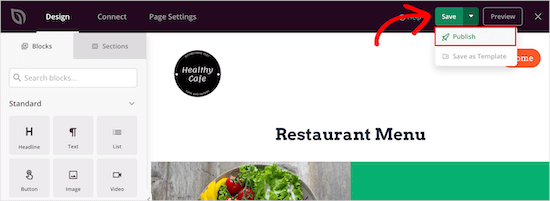
Votre nouveau menu de restaurant est maintenant en ligne pour que vos visiteurs puissent le voir.
Maintenant, vous pouvez ajouter votre menu de restaurant à votre menu de navigation et à d'autres zones de votre site web.
Méthode 2 : Ajouter un menu de restaurant à WordPress avec Food Menu
Cette méthode utilise le plugin Food Menu – Restaurant Menu & Online Ordering. Ce plugin vous permet de créer rapidement un menu en ligne dans WordPress.
Il s'intègre également avec WooCommerce, vous pouvez donc offrir à vos visiteurs la possibilité de passer une commande en ligne.
La première chose à faire est d'installer et d'activer le plugin Food Menu – Restaurant Menu & Online Ordering. Pour des instructions détaillées, vous pouvez consulter notre guide pour débutants sur comment installer un plugin WordPress.
Lors de l'activation, vous devrez accéder à Menu des aliments » Ajouter un aliment.
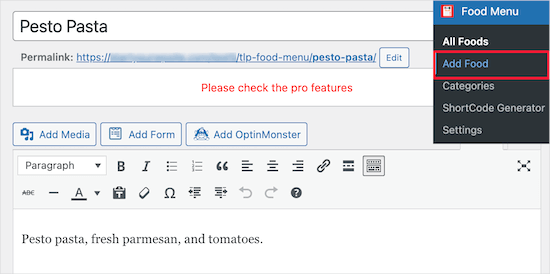
Sur cet écran, vous pouvez saisir le nom, la description et l'image de votre article de menu.
Après cela, cliquez sur le bouton « Mettre à jour » ou « Publier » pour enregistrer votre article de menu.
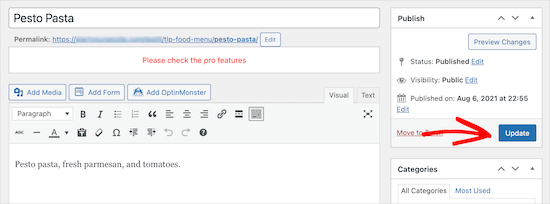
Pour ajouter d'autres articles à votre menu, suivez simplement les étapes ci-dessus.
Une fois que vous avez terminé d'ajouter des articles à votre menu de nourriture, il est temps de l'ajouter à votre site.
Tout d'abord, allons dans Menu de nourriture » Générateur de ShortCode, puis cliquons sur le bouton « Ajouter ».
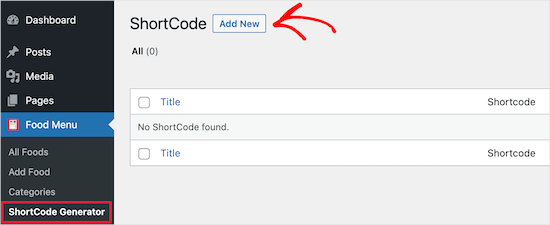
Ensuite, vous voudrez donner un titre à votre shortcode pour vous aider à vous souvenir du type d'éléments de menu que vous avez ajoutés.
Ensuite, vous pouvez personnaliser l'affichage de votre menu.
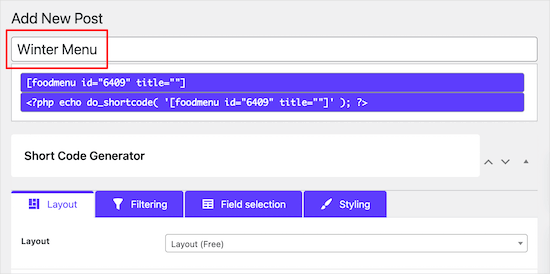
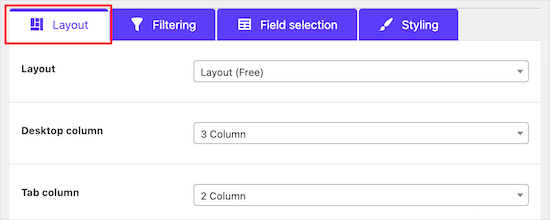
Nous conserverons les options par défaut, mais vous pouvez personnaliser l'affichage du menu avec les paramètres de la section « Mise en page ».
Ici, vous pouvez sélectionner le nombre d'articles à afficher par ligne.
Dans l'onglet « Filtrage », vous pouvez choisir d'afficher un menu simple ou d'activer la commande en ligne.
Pour activer la commande en ligne, sélectionnez simplement le bouton radio « WooCommerce ». Vous pouvez également contrôler les articles que vous souhaitez afficher.
Si vous prévoyez de laisser les clients ajouter des articles de nourriture à leur panier et de passer à la caisse, vous devez ajouter vos articles de menu en tant que produits dans votre boutique WooCommerce.
Pour plus de détails sur l'ajout de produits, consultez notre guide étape par étape sur comment démarrer une boutique en ligne.
Ensuite, vous pouvez personnaliser les informations qui s'affichent pour chaque article en cliquant sur l'onglet « Sélection des champs ».
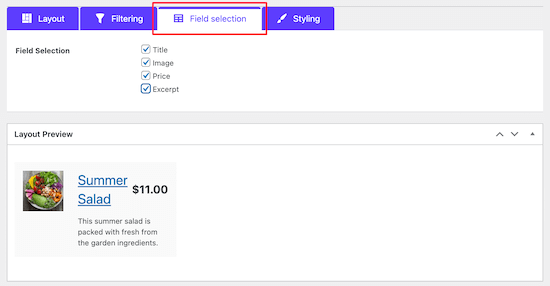
Lorsque vous cochez ou décochez les cases, vous pouvez voir un aperçu en temps réel des modifications.
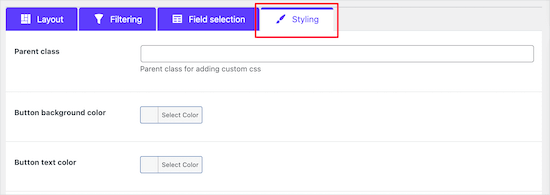
Si vous souhaitez modifier l'apparence de vos articles de menu, vous pouvez passer à l'onglet « Style ».
Une fois terminé, assurez-vous de cliquer sur le bouton « Publier ».
Cela ne rendra pas encore votre menu visible sur votre site, mais cela enregistrera le shortcode que nous allons y ajouter ci-dessous.
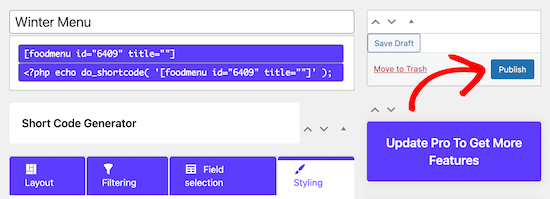
Maintenant, vous devez créer une page où votre menu s'affichera.
Pour ce faire, vous pouvez commencer par naviguer vers Pages » Toutes les pages, puis cliquer sur « Ajouter ».
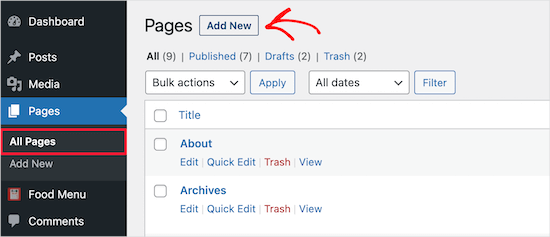
Après cela, vous pouvez donner un titre à votre page. Il apparaîtra à vos visiteurs, vous voudrez donc lui donner un nom évident, comme « Menu ».
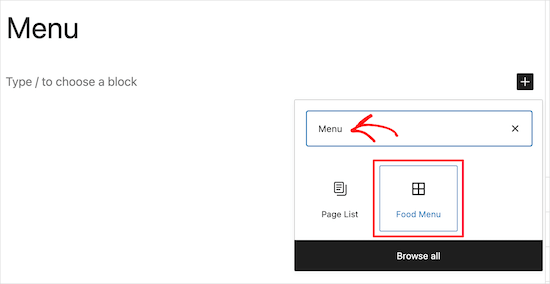
Ensuite, cliquez sur l'icône « + » pour ajouter un nouveau bloc.
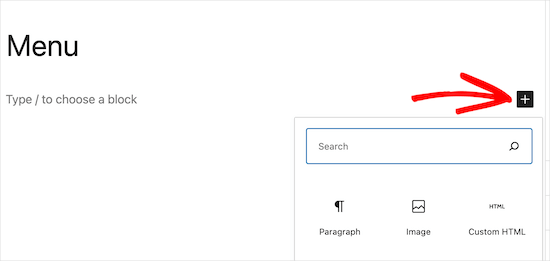
Dans la barre de recherche, tapons « Menu » pour trouver rapidement le bloc « Menu de nourriture ».
Vous pouvez ensuite sélectionner le bloc « Menu de nourriture » lorsqu'il apparaît.
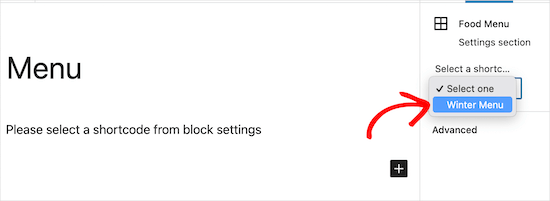
L'étape suivante consiste à sélectionner le shortcode que vous avez créé dans le menu déroulant.
Cela insérera votre menu sur votre page.
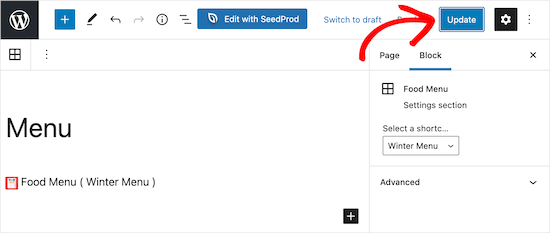
Ensuite, cliquez simplement sur le bouton « Publier » ou « Mettre à jour » pour rendre votre menu visible.
Vous pouvez également ajouter d'autres éléments à cette page, tels que du texte, un formulaire de contact, votre flux Instagram, et plus encore.
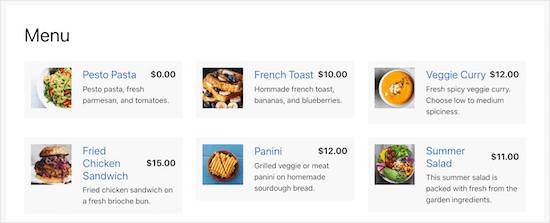
Désormais, lorsque vos visiteurs consultent votre menu, ils peuvent voir les articles et même passer une commande si vous ajoutez la fonctionnalité WooCommerce.
Quelle que soit la taille de l'écran sur lequel votre menu est consulté, il affichera parfaitement vos articles de menu.
Astuce bonus : Outils pour promouvoir votre site web de restaurant
Maintenant que vous avez configuré le site Web de votre restaurant avec une page de menu, vous voudrez peut-être le promouvoir pour développer votre entreprise.
Voici quelques-uns des meilleurs outils pour vous aider à promouvoir et à développer votre entreprise de restauration :
- All in One SEO for WordPress - Le meilleur plugin SEO WordPress qui vous aide à optimiser le SEO de votre site web pour obtenir plus de trafic de recherche. Sa fonctionnalité « Local SEO » aide les gens à trouver votre restaurant sur Google Maps et dans les résultats de recherche locaux.
- WPForms – C'est le meilleur plugin de création de formulaires pour WordPress, vous permettant de créer n'importe quel formulaire pour votre site web. Cela inclut les formulaires de contact, les formulaires de commentaires, les formulaires d'enquête client, et plus encore.
- OptinMonster – Il vous aide à convertir les visiteurs de votre site web en abonnés et clients. Vous pouvez l'utiliser pour développer votre liste d'e-mails et votre nombre d'abonnés sur les réseaux sociaux, afficher des messages ciblés aux clients, et plus encore.
- PushEngage – Cela vous aide à envoyer des notifications push aux visiteurs de votre site web, quel que soit leur type d'appareil. Il vous aide également à envoyer des messages ciblés aux clients et à les faire revenir sur votre site web. PushEngage vous permet même de communiquer avec les clients en temps réel, en ajoutant une boîte de chat WhatsApp à votre site web de restaurant.
- MonsterInsights – Le meilleur plugin Google Analytics pour WordPress. Il vous permet de suivre d'où viennent les visiteurs de votre site web et ce qu'ils font sur votre site web.
Pour plus de recommandations de plugins, vous pouvez consulter notre sélection d'experts des plugins WordPress indispensables pour les sites web d'entreprise.
Nous espérons que cet article vous a aidé à apprendre comment créer un menu de restaurant en ligne dans WordPress. Ensuite, vous voudrez peut-être aussi consulter nos guides sur comment démarrer un blog culinaire et comment créer des cartes de recettes.
Si vous avez aimé cet article, abonnez-vous à notre Chaîne YouTube pour des tutoriels vidéo WordPress. Vous pouvez également nous trouver sur Twitter et Facebook.


Dennis Muthomi
En tant que personne qui a aidé des amis à configurer leurs sites web, je ne saurais trop insister sur l'importance d'un menu en ligne bien conçu. La méthode utilisant SeedProd est incroyablement utile et facile à suivre. J'ai trouvé le conseil sur la création d'un menu adapté aux mobiles particulièrement précieux – c'est crucial dans le monde actuel des smartphones.
Une suggestion supplémentaire que je ferais est d'envisager d'ajouter des photos de haute qualité de vos plats les plus populaires. D'après mon expérience, des images appétissantes peuvent considérablement stimuler l'intérêt et les commandes des clients.
Merci, WPBeginner, pour une autre ressource fantastique.