


Cherchez-vous à créer une base de connaissances Wiki avec WordPress ?
Un Wiki WordPress est un site web où vous pouvez afficher la documentation de produits ou les guides d'utilisation pour vos clients dans un format facile à suivre.
Dans cet article, nous vous montrerons comment créer facilement une base de connaissances wiki dans WordPress.

Pourquoi devriez-vous créer une base de connaissances Wiki ?
Un wiki WordPress est une collection d'articles et de guides qui fournissent des informations aux utilisateurs concernant votre produit ou votre site web.
En ajoutant une base de connaissances WordPress à votre site, vous créez une bibliothèque virtuelle que vos clients, abonnés ou utilisateurs peuvent consulter à volonté pour trouver les informations dont ils ont besoin.
Créer une base de connaissances WordPress aide à améliorer le support client, car les clients peuvent facilement trouver des réponses dans vos guides détaillés au lieu d'appeler le service client ou d'ouvrir un ticket de support.
En fait, les entreprises qui utilisent des bases de connaissances reçoivent 23 % de tickets de support client en moins.
Un autre avantage de la création d'une base de connaissances est qu'elle permet d'améliorer le référencement naturel en offrant de nombreuses opportunités de liens internes vers différentes sections de votre site.
Cela dit, vous pouvez créer un site wiki dans WordPress à l'aide d'un plugin. Nous vous montrerons trois méthodes différentes et vous pourrez choisir celle qui vous convient le mieux.
Méthode 1. Créer un wiki WordPress à l'aide du plugin Heroic Knowledge Base (recommandé)
La meilleure façon de créer une base de connaissances wiki dans WordPress est d'utiliser le plugin Heroic Knowledge Base.
Heroic KB est l'un des meilleurs plugins de base de connaissances sur le marché. Il vous permet d'ajouter facilement une base de connaissances consultable à votre site WordPress existant.
Tout d'abord, vous devez installer et activer le plugin Heroic KB. Si vous avez besoin d'aide, consultez notre tutoriel sur comment installer un plugin WordPress.
Une fois activé, accédez à Heroic KB » Ajouter un nouvel article depuis le tableau de bord WordPress pour créer votre premier article de base de connaissances.
À partir d'ici, vous pouvez rédiger votre guide de base de connaissances en utilisant l'interface familière de WordPress.
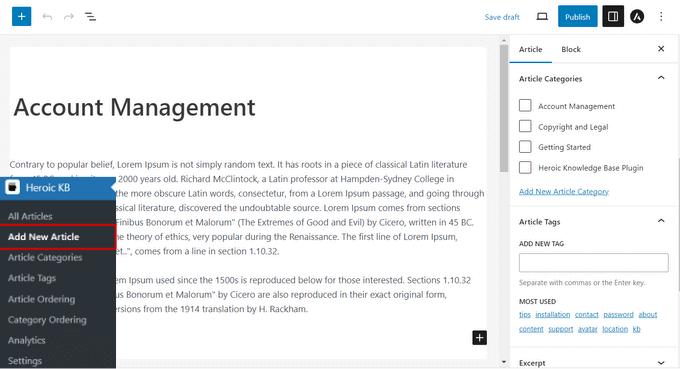
Dans le panneau de droite, vous pouvez ajouter des catégories et des étiquettes pour votre guide de base de connaissances.
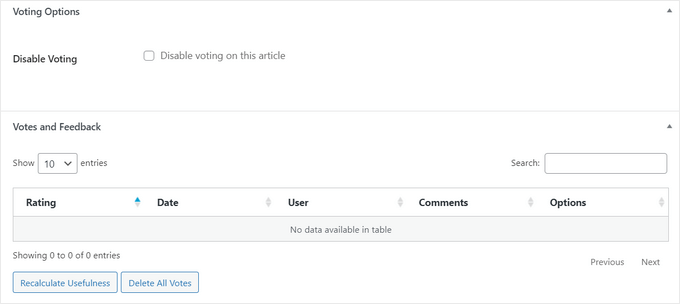
Sous l'éditeur de texte, vous pouvez également ajouter des pièces jointes à votre article et configurer les options de commentaires et de vote des utilisateurs.
Lorsque vous avez terminé la rédaction de votre article, cliquez simplement sur le bouton « Publier » pour le rendre visible sur votre site Web WordPress.
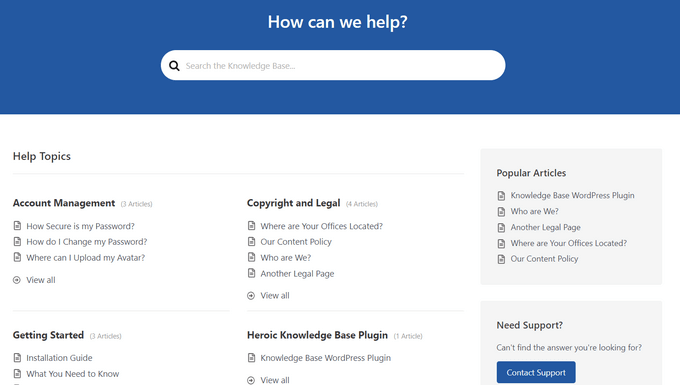
Heroic KB créera automatiquement une page d'accueil pour votre base de connaissances à l'adresse votredomaine.com/knowledge-base.
Voici un exemple de ce à quoi cela ressemble lorsqu'il est utilisé avec le thème Astra :
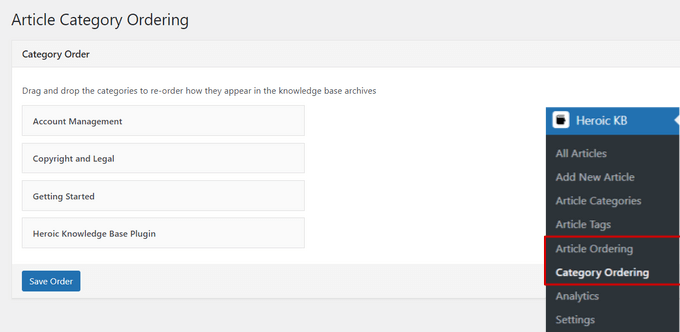
Si vous souhaitez réorganiser vos catégories ou vos articles, accédez simplement à Heroic KB » Ordre des articles / Ordre des catégories depuis le tableau de bord WordPress.
À partir d'ici, vous pouvez réorganiser vos catégories ou articles simplement en les faisant glisser et déposer. N'oubliez pas de cliquer sur le bouton « Enregistrer l'ordre » pour sauvegarder vos modifications.
Le plugin Heroic KB offre plusieurs widgets que vous pouvez utiliser pour afficher des informations importantes dans la barre latérale ou d'autres zones de votre base de connaissances prêtes pour les widgets.
Allez dans Apparence » Widgets depuis le tableau de bord WordPress et cliquez sur l'icône « + » pour ouvrir le menu des blocs de widgets.
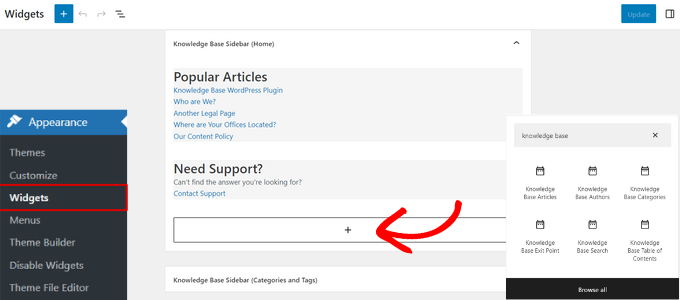
Dans la barre de recherche, vous pouvez taper « base de connaissances » pour trouver rapidement des widgets tels que Auteurs de la base de connaissances, Articles de la base de connaissances, Recherche dans la base de connaissances, et plus encore. Cliquez simplement sur n'importe quel widget pour l'ajouter à votre barre latérale.
Vous pouvez également configurer d'autres paramètres pour votre base de connaissances wiki en allant dans Heroic KB » Paramètres depuis le tableau de bord WordPress.
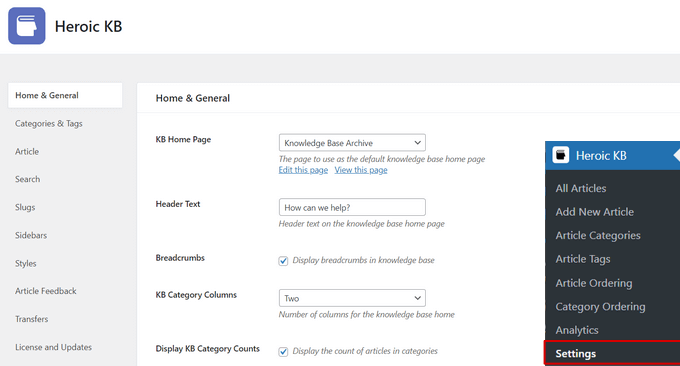
Vous pouvez modifier le texte de l'en-tête, afficher les fils d'Ariane, définir le nombre de colonnes, afficher des extraits d'articles, restreindre les articles de la base de connaissances aux utilisateurs connectés uniquement, modifier les couleurs de la base de connaissances, et bien plus encore.
Avec Heroic KB, vous pouvez facilement créer une base de connaissances personnalisée qui correspond aux besoins exacts de votre site.
Astuce bonus : Heroic KB est également livré avec un assistant d'aide IA qui vous permet d'ajouter facilement un chatbot personnalisé à votre base de connaissances. Le chatbot est entraîné sur vos propres articles de base de connaissances afin de fournir des réponses précises aux utilisateurs. Pour plus de détails, consultez notre guide sur comment ajouter un chatbot dans WordPress.
Méthode 2. Créer un wiki WordPress à l'aide du plugin Knowledge Base
Tout d'abord, vous devez installer et activer le plugin Echo Knowledge Base. Pour plus de détails, consultez notre guide sur comment installer un plugin WordPress.
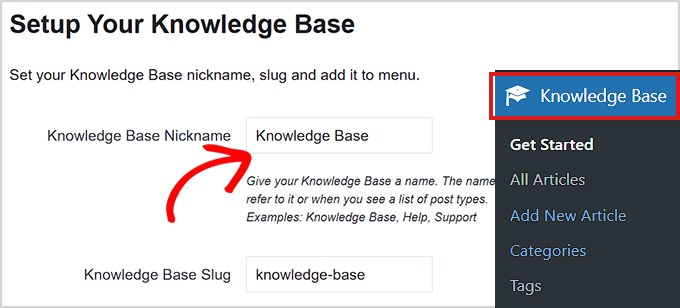
Après l'activation, un onglet Base de connaissances sera ajouté à votre tableau de bord d'administration WordPress. Cliquez simplement sur l'onglet pour lancer l'assistant de configuration.
L'assistant de configuration vous demandera de choisir un surnom pour votre base de connaissances. Tapez simplement le nom que vous souhaitez dans le champ « Surnom de la base de connaissances ».
Ensuite, tapez le slug de votre choix dans le champ « Slug de la base de connaissances ». Cliquez ensuite sur le bouton « Étape suivante » en bas.
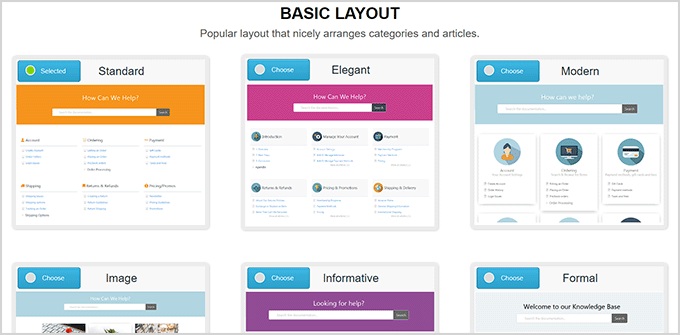
À l'étape suivante, il vous sera demandé de choisir une mise en page pour votre base de connaissances.
Choisissez simplement celle qui vous plaît et cliquez sur le bouton « Étape suivante ».
Ensuite, il vous sera demandé de choisir une mise en page pour la navigation de vos articles et catégories.
Choisissez votre mise en page préférée et cliquez sur le bouton « Terminer la configuration ».
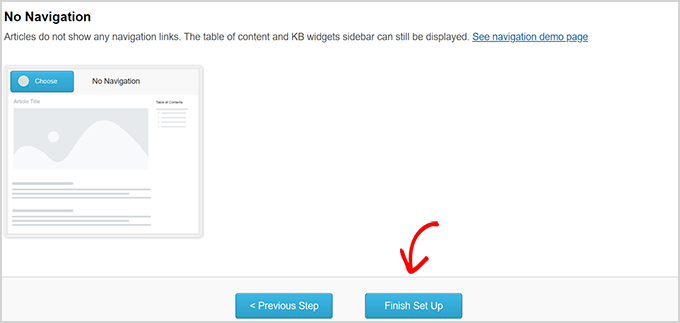
Une fois que vous avez configuré votre plugin, vous pouvez commencer par ajouter des catégories à votre base de connaissances.
Pour ajouter des catégories, accédez à la page Base de connaissances » Catégories et tapez un nom et un slug pour votre nouvelle catégorie dans la section « Ajouter une nouvelle catégorie ».
Après cela, n’oubliez pas de cliquer sur le bouton « Ajouter une nouvelle catégorie » en bas pour enregistrer vos modifications.
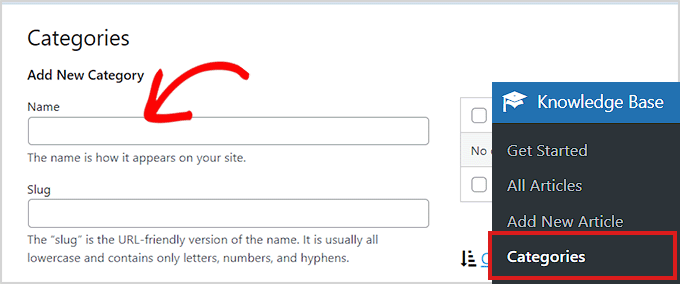
De même, vous pouvez également ajouter facilement un article de base de connaissances en accédant à Base de connaissances » Ajouter un nouvel article depuis le tableau de bord WordPress.
Cela vous mènera à l'éditeur d'articles où vous pourrez rédiger votre guide de base de connaissances et le publier en cliquant simplement sur le bouton « Publier » en haut.
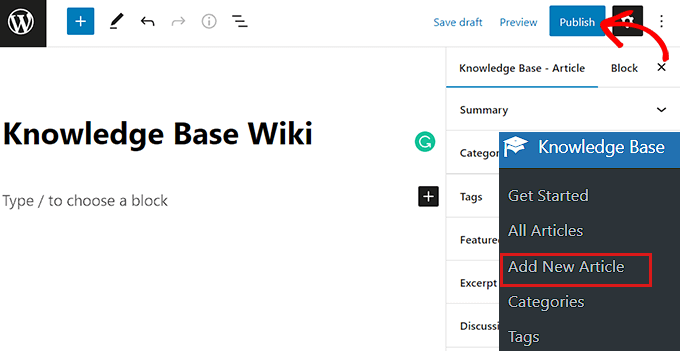
De cette façon, vous pouvez facilement créer un wiki de base de connaissances à l'aide du plugin Echo Knowledge Base.
Méthode 3. Créer un wiki WordPress à l'aide du plugin Encyclopedia/Glossary/Wiki
Tout d'abord, vous devez installer et activer le plugin Encyclopédie/Glossaire/Wiki. Pour obtenir des instructions, consultez notre guide sur la manière d'installer un plugin WordPress.
Après activation, rendez-vous sur la page Encyclopedia » Add Entry depuis le tableau de bord d'administration de WordPress.
Cela ouvrira une nouvelle page d'entrée qui utilise l'ancien éditeur classique pour rédiger le contenu de votre entrée.
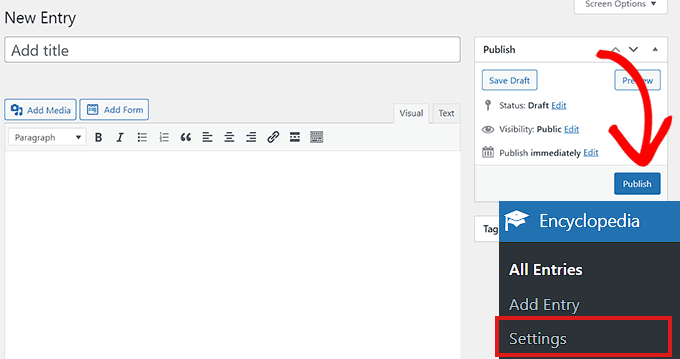
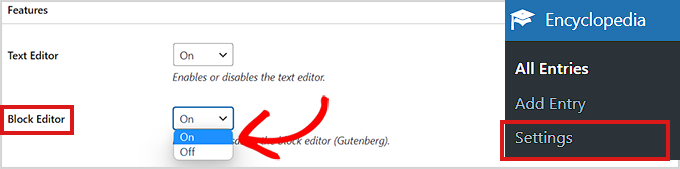
Si vous souhaitez créer votre encyclopédie en utilisant l'éditeur de blocs, vous devez alors vous rendre sur la page Encylopedia » Settings depuis la barre latérale d'administration de WordPress.
À partir de là, faites simplement défiler jusqu'à la section « Features » et choisissez l'option « On » dans le menu déroulant.
Après cela, n'oubliez pas de cliquer sur le bouton « Save Changes » en bas pour enregistrer vos paramètres.
Le plugin Encyclopedia/Glossary/Wiki propose également une version payante.
Si vous souhaitez accéder à des fonctionnalités telles que l'ajout de catégories, la liaison d'articles, les widgets de texte, et plus encore, vous devrez acheter la version Pro du plugin.
Cela vous aidera à créer une base de connaissances plus perspicace pour votre site Web.
Nous espérons que cet article vous a aidé à ajouter une section de base de connaissances Wiki à votre site WordPress. Vous voudrez peut-être aussi consulter notre guide sur la création d'un formulaire de contact dans WordPress et notre article sur les meilleurs services de marketing par e-mail pour les petites entreprises.
Si vous avez aimé cet article, abonnez-vous à notre Chaîne YouTube pour des tutoriels vidéo WordPress. Vous pouvez également nous trouver sur Twitter et Facebook.


Moinuddin Waheed
La plupart des sites web, en particulier ceux qui fournissent des services et des produits numériques, disposent d'une base de connaissances et de répertoires à consulter avant de faire une demande au service client.
Il est bon de savoir à quel point il est facile d'en créer une avec l'aide du plugin heroic KB.
Pouvons-nous supposer sans risque que cela aiderait au référencement et au classement, comme le fait la section FAQ pour les sites web ?
Support WPBeginner
Cela ne garantit pas que vous vous classerez plus haut, mais avoir ce contenu peut aider votre SEO car vous créez du contenu pour votre site.
Admin
Raphaël
Bonjour,
Tout d'abord, merci pour ce merveilleux tutoriel ! Très clair et détaillé, et il répond exactement à ce que je cherchais !
J'ai juste une question simple (dernière méthode).
Je ne connais rien au CSS, et quand j'ajoute le petit bout de code au fichier style.css, que je télécharge le fichier, et que je vérifie l'apparence de mon Wiki, il est toujours simple.
Ai-je manqué quelque chose ?
Thanks very much for your help!
Raphaël
yoshi
Bonjour,
Je pense qu'il y a un problème avec la dernière fonction wpb_knowledgebase(),
>>>> WP: 4.9.4
J'ai créé 10 articles et 3 sections.
La fonction affiche les articles de la première section, dans la deuxième section aussi.
La fonction affiche les articles de la deuxième section, dans la troisième section aussi.
Mais la fonction affiche les articles de la troisième section sans problème.
Clm
Merci ! Super cool
Michal
Bonjour ! Merci pour votre aide. J'ai choisi la dernière option, pour créer ma propre base de connaissances. Je me demande comment la faire fonctionner comme ceci :
example.com/knowledgebase/ – liste des sections et des articles
example.com/knowledgebase/section/ - liste des articles d'une section
example.com/knowledgebase/section/article – article
pour le moment les url sont un peu désordonnées :/
Comment devrais-je faire ?
merci !
Support WPBeginner
Veuillez contacter l'auteur du plugin pour obtenir de l'aide.
Admin
Jenifer T.
Je vote pour l'utilisation du plugin DW Knowledge Base. Il ne nécessite pas que vous ayez un thème spécifique pour créer une base de connaissances. Et il est totalement gratuit pour le moment.
Kay Slater
Merci. J'ai pu l'utiliser pour un site web de galerie d'événements communautaires qui a des ressources limitées. J'apprécie vraiment votre partage.
Bob G
Je veux ajouter une base de connaissances à un site existant, en utilisant des articles existants. Aucun des plugins que j'ai essayés n'a cette capacité, cependant. Connaissez-vous un plugin qui incorporera des articles existants ?
BobH
Notez que le fichier functions.php que vous devez modifier est celui du sous-répertoire de votre thème dans wp-content ET NON celui dans wp-includes.
Bob H
J'ai choisi l'option 3 et j'ai modifié functions.php et ajouté le code ci-dessus et j'ai obtenu cette erreur
Appel à la fonction indéfinie add_shortcode()
Des idées pourquoi ?
BobH
La raison pour laquelle j'ai eu l'erreur est que j'éditais le MAUVAIS fichier functions.php :
Le fichier functions.php que vous devez modifier est celui du sous-répertoire de votre thème dans wp-content ET NON celui dans wp-includes.
Bob H
Je cherchais quelque chose comme ça depuis un moment. MAIS, notez qu'il y a une grande différence entre une base de connaissances, qui est administrée et remplie par le propriétaire/auteur et un wiki, qui par définition « permet la modification, l'extension ou la suppression collaborative de son contenu et de sa structure »
Donc, nous savons maintenant comment faire une base de connaissances, mais comment faire un wiki ?
tamimth
Je cherche la même chose et tout ce que j'ai trouvé concerne la création d'une base de connaissances. si vous trouvez quelque chose concernant la création d'un wiki, partagez-le.
Ajay
Syed,
Merci pour les options. J'hésitais sur la meilleure façon d'ajouter une base de connaissances pour mes plugins.
Dans le cas d'une approche par sous-domaine, cela signifierait avoir un site WordPress séparé pour la base de connaissances, ce qui est bien, mais en même temps, cela implique que l'utilisateur doive s'inscrire deux fois.
Dans le cas de l'approche par plugin, je ne suis pas sûr de la charge que cela ajoutera au site existant.
Des idées ?