


Il peut être difficile d'inciter les visiteurs de votre site Web à remarquer des messages importants.
Vous souhaitez partager des offres précieuses, mais trouver le bon équilibre entre visibilité et expérience utilisateur n'est pas toujours facile. Trop subtil, et les gens le manquent. Trop agressif, et cela semble intrusif.
Les barres de pied de page flottantes offrent le juste milieu.
Elles restent visibles pendant que les gens parcourent votre contenu, offrant un moyen cohérent mais subtil de partager votre message.
Nous les avons trouvées super efficaces pour promouvoir des remises et présenter des newsletters sur nos sites Web – elles attirent l'attention sans interrompre l'expérience de navigation.
Dans ce guide, nous vous guiderons tout au long du processus, du choix de la bonne méthode à la personnalisation de votre barre de pied de page flottante pour un impact maximal.
💡 Réponse rapide : Créer une barre de pied de page flottante et fixe
Les barres de pied de page flottantes vous aident à partager des messages importants sans agacer vos visiteurs. Voici les deux meilleures façons d'en ajouter une :
- Méthode 1 : OptinMonster (Recommandé). C'est le meilleur outil pour des conversions maximales. Il offre des règles d'affichage puissantes comme l'intention de sortie et de magnifiques modèles préconçus.
- Méthode 2 : Firebox (Gratuit). Une bonne option de plugin gratuit si vous avez besoin d'une barre fixe simple avec des fonctionnalités de personnalisation de base.
Qu'est-ce qu'une barre de pied de page flottante dans WordPress ?
Une barre de pied de page flottante collante vous permet d'afficher de manière proéminente du contenu et des actualités importants aux utilisateurs.
Cette barre reste visible pour les visiteurs à tout moment, ils sont donc plus susceptibles de cliquer dessus et de découvrir plus de contenu utile.
Vous pouvez utiliser la barre de pied de page flottante pour :
- Générer plus de clics vers d'autres articles de blog.
- Générez des prospects et développez votre liste d'e-mails.
- Attirez l'attention sur des coupons ou des offres spéciales/soldes.
- Promouvoir vos comptes de réseaux sociaux.
- Renforcer la reconnaissance de votre marque.
- Fournissez l'accès à des ressources importantes sur votre site web WordPress.
Cela dit, voyons comment créer facilement une barre de pied de page flottante et fixe dans WordPress. Nous vous montrerons deux méthodes dans ce tutoriel, et vous pouvez utiliser les liens ci-dessous pour accéder à la méthode de votre choix :
Méthode 1 : Créer une barre de pied de page flottante et fixe avec OptinMonster (Recommandé)
Vous pouvez facilement créer une barre de pied de page flottante et fixe avec OptinMonster. C'est le meilleur outil de génération de prospects et d'optimisation de la conversion sur le marché, et il est très facile de convertir les visiteurs de votre site web en abonnés.
Chez WPBeginner, nous l'avons utilisé pour créer des bannières et des pop-ups qui font la promotion de nos services professionnels ou de notre newsletter. Si vous souhaitez en savoir plus sur notre expérience avec cet outil, vous pouvez consulter notre avis complet sur OptinMonster.
Le plugin est livré avec un constructeur par glisser-déposer et des modèles prédéfinis qui vous permettent de créer une barre de pied de page flottante, des pop-ups coulissants et des bannières sans utiliser de code.
Nous recommandons cette méthode car OptinMonster est très facile à utiliser et offre plus d'options de personnalisation que la méthode du plugin gratuit.
Étape 1 : Installer OptinMonster sur votre site web
Tout d'abord, vous devrez vous inscrire sur le site web d'OptinMonster en cliquant sur le bouton « Obtenir OptinMonster maintenant ».

Ensuite, vous devez installer et activer le plugin gratuit de connexion OptinMonster sur votre site web. Pour plus d'instructions, consultez notre guide pour débutants sur comment installer un plugin WordPress.
Ce plugin gratuit sert de pont entre votre site WordPress et votre compte OptinMonster.
Après l'activation, l'assistant de configuration d'OptinMonster s'ouvrira sur votre écran, où vous devrez cliquer sur le bouton « Connecter votre compte existant ». Cela connectera votre site WordPress à votre compte OptinMonster.

Une fois que vous aurez fait cela, une nouvelle fenêtre s'ouvrira sur votre écran.
Ici, cliquez sur le bouton « Connecter à WordPress » pour continuer.

Étape 2 : Créez et personnalisez la barre de pied de page flottante et fixe
Maintenant que vous avez connecté OptinMonster à votre site Web, il est temps de créer une barre de pied de page flottante et fixe.
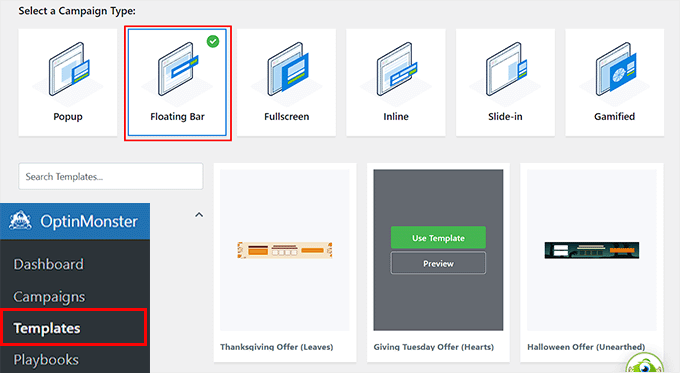
Pour ce faire, vous devez visiter la page OptinMonster » Templates depuis la barre latérale d'administration de WordPress et sélectionner « Barre flottante » comme type de campagne.
Une fois que vous aurez fait cela, tous les modèles préconçus pour la barre flottante se chargeront à l'écran. À partir de là, vous pouvez cliquer sur le bouton « Utiliser le modèle » sur celui que vous souhaitez utiliser.
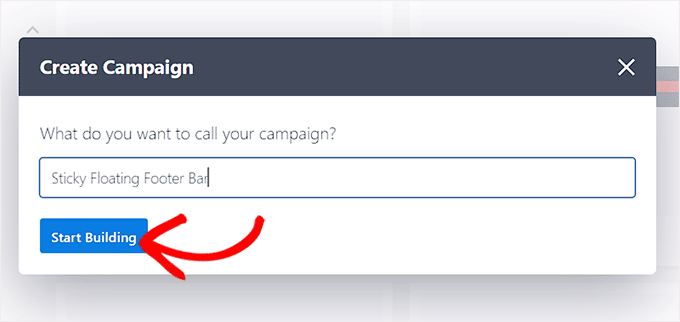
Cela ouvrira l'invite « Créer une campagne » à l'écran, où vous pourrez ajouter un nom pour la barre de pied de page flottante que vous êtes sur le point de créer. Cela peut être n'importe quoi, car le nom ne sera pas affiché à vos visiteurs.
Après cela, cliquez simplement sur le bouton « Démarrer la création ».
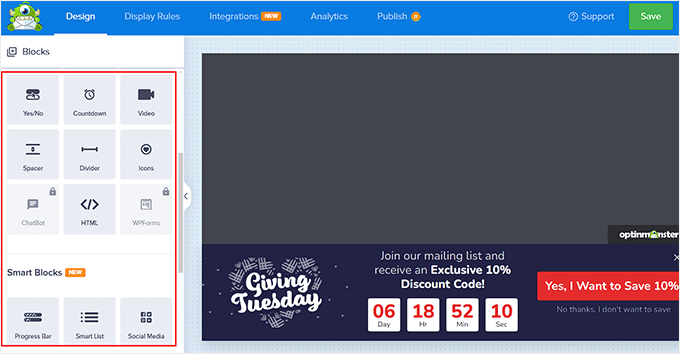
Le constructeur par glisser-déposer d'OptinMonster sera maintenant lancé sur votre écran, où vous pourrez commencer à personnaliser votre barre de pied de page flottante. Ici, vous remarquerez un aperçu de la barre flottante à droite avec des blocs dans la colonne de gauche.
Par exemple, vous pouvez utiliser un bloc compte à rebours si votre barre de pied de page flottante promeut une offre de réduction. Cela aidera à créer un sentiment d'urgence chez les utilisateurs et les encouragera à agir.
Vous pouvez également ajouter un bloc CTA, vidéo ou réseaux sociaux à la barre de pied de page. Pour des instructions détaillées, consultez notre tutoriel sur comment créer une barre d'alerte dans WordPress.
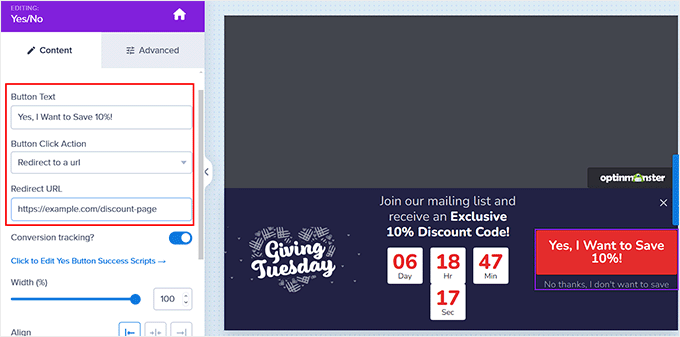
Vous pouvez également modifier le texte de la barre de pied de page en cliquant dessus. Cela ouvrira les paramètres du bloc dans la colonne de gauche, où vous pourrez les ajuster selon vos préférences.
Par exemple, si vous souhaitez modifier l'offre de réduction dans le modèle, vous pouvez modifier le texte du bouton. Après cela, vous pouvez sélectionner l'option « Rediriger vers une URL » et ajouter le lien de la page vers laquelle vous souhaitez que les utilisateurs soient dirigés lorsqu'ils cliquent sur le bouton.
Étape 3 : Configurer les règles d'affichage pour votre barre de pied de page flottante
Une fois que vous êtes satisfait de la personnalisation de votre barre de pied de page, passez simplement à l'onglet « Règles d'affichage » en haut.
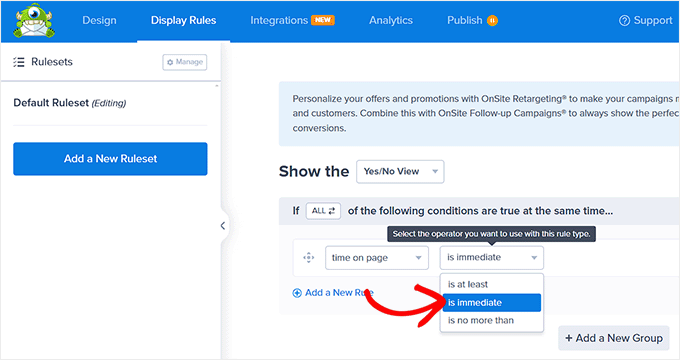
Ici, vous pouvez configurer quand afficher la barre sur votre page. Si vous souhaitez afficher la barre de pied de page flottante à tout moment, vous devez sélectionner l'option « temps sur la page » dans le menu déroulant de gauche.
💡Astuce de pro : Nous avons constaté qu'un délai de 3 à 5 secondes empêche souvent la barre de paraître intrusive.
Donner aux utilisateurs un moment pour s'installer dans le contenu avant de montrer l'offre conduit souvent à une meilleure expérience utilisateur et à des taux de conversion plus élevés par rapport à une présentation immédiate.
Après cela, choisissez l'option « est immédiat » dans le menu déroulant de droite.
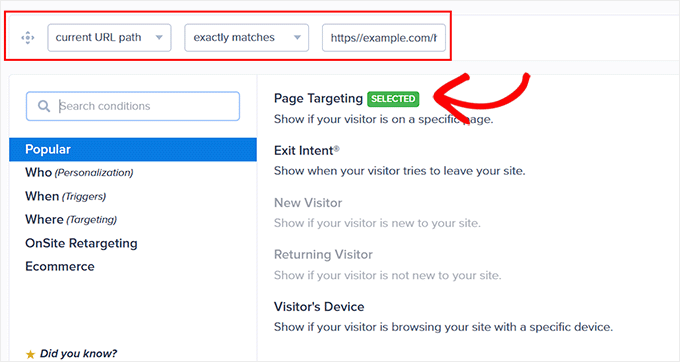
Cependant, pour afficher la barre de pied de page flottante sur une page spécifique, vous devez sélectionner l'option « Ciblage de page » dans le menu déroulant de droite.
Après cela, choisissez l'option « correspond exactement » dans le menu déroulant du milieu, puis ajoutez une URL de page. Une fois que vous avez fait cela, la barre de pied de page flottante ne s'affichera que sur la page que vous avez choisie.
De plus, vous pouvez sélectionner l'option « Intention de sortie » pour afficher la barre de pied de page flottante et fixe lorsque l'utilisateur est sur le point de quitter votre site. Vous pouvez ensuite configurer la sensibilité de l'intention de sortie et choisir les appareils sur lesquels la barre de pied de page sera affichée.
C'est une fonctionnalité puissante disponible dans le plan Pro qui peut être utile pour réduire les taux de rebond.
Vous pouvez même sélectionner l'option « Appareil du visiteur » si vous souhaitez uniquement afficher la barre de pied de page flottante aux visiteurs de bureau.
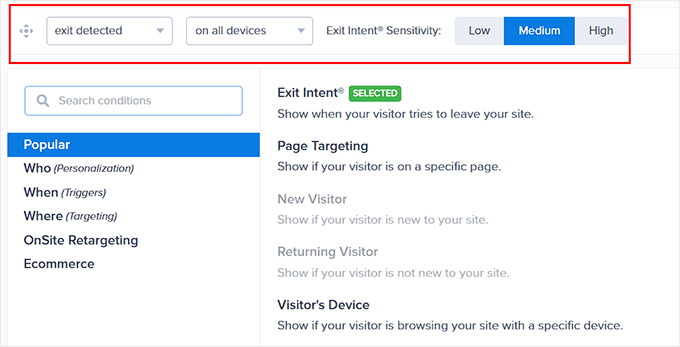
Vous pouvez également configurer les règles d'affichage en fonction de la date, de l'heure ou de la distance de défilement en sélectionnant l'option « Quand » dans la colonne de gauche.
Pour une explication d'autres options de règles d'affichage, vous pouvez consulter notre avis complet sur OptinMonster.
Étape 4 : Publiez votre barre de pied de page flottante
Une fois que vous avez défini les conditions d'affichage de votre barre de pied de page, passez à l'onglet « Publier » en haut.
Ici, cliquez simplement sur le bouton « Publier ».
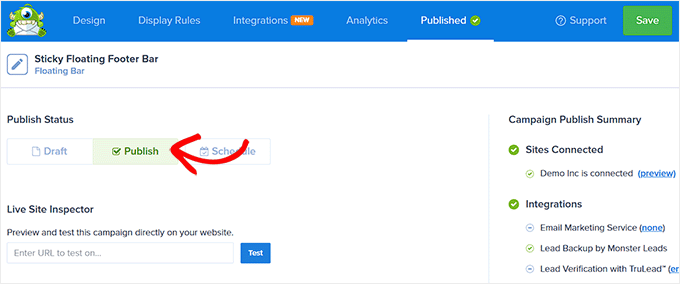
Après cela, n'oubliez pas de cliquer sur « Enregistrer » pour rendre vos modifications publiques.
Maintenant, vous pouvez visiter votre blog WordPress pour voir la barre de pied de page flottante et fixe en action.
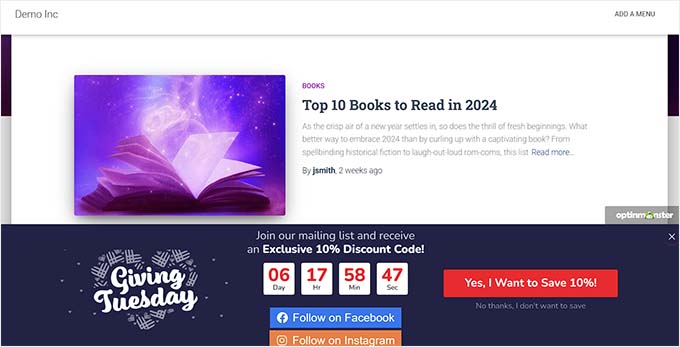
Alternative : Vous pouvez également utiliser Thrive Ultimatum pour afficher une barre de pied de page flottante avec compte à rebours sur votre site web. Pour plus de détails, consultez notre avis complet sur Thrive Themes Suite.
Méthode 2 : Créer une barre de pied de page flottante et fixe avec un plugin gratuit
Si vous cherchez un moyen gratuit de créer une barre de pied de page flottante et fixe, alors cette méthode est pour vous. Cependant, gardez à l'esprit que vous aurez des options de personnalisation limitées par rapport à l'utilisation d'OptinMonster.
Tout d'abord, vous devez installer et activer le plugin Firebox Popup Builder. Pour des instructions détaillées, consultez notre tutoriel sur comment installer un plugin WordPress.
Après l'activation, visitez la page Firebox » Campagnes depuis le tableau de bord WordPress et cliquez sur le bouton « + Nouvelle Campagne ».
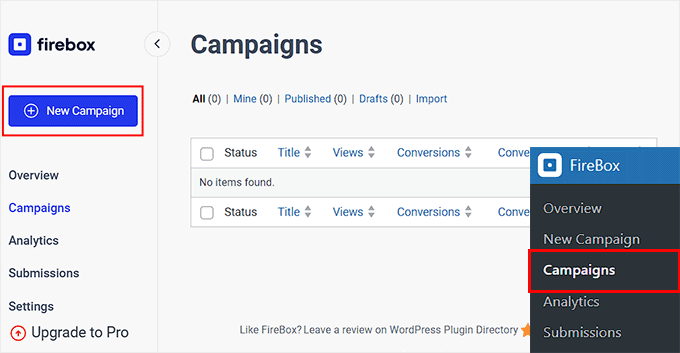
Cela ouvrira la bibliothèque de campagnes Firebox, où vous pourrez rechercher des modèles préfabriqués de barres flottantes fixes.
Ensuite, cliquez simplement sur le lien « Insérer » sous la barre de pied de page flottante que vous aimez. Nous vous recommandons de sélectionner un modèle spécialement conçu pour le pied de page afin de faciliter le processus de configuration.
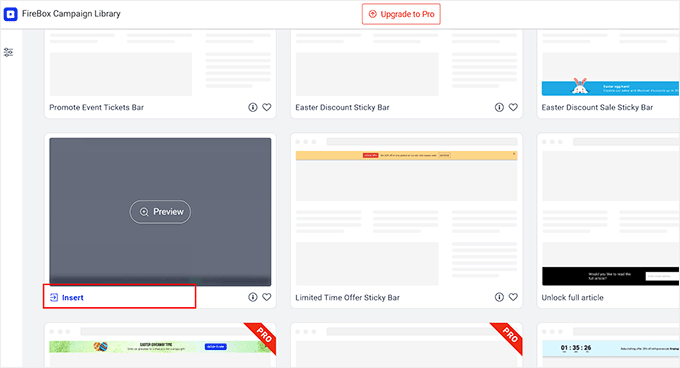
L'éditeur de blocs s'ouvrira alors sur votre écran, où vous pourrez commencer par ajouter un nom pour votre barre flottante.
Après cela, vous pouvez modifier le texte dans le pied de page en cliquant dessus et ajouter de nouveaux blocs en cliquant sur le bouton « + ». Cela ouvrira le menu des blocs, où vous pourrez ajouter des images, des titres, des paragraphes, des vidéos, des citations ou des blocs de liste.
Par exemple, si vous souhaitez ajouter des identifiants de réseaux sociaux, vous pouvez choisir le bloc Icônes sociales. Après cela, vous pouvez ajouter des comptes et des liens de réseaux sociaux en utilisant le panneau de blocs.
Pour plus de détails, consultez notre tutoriel sur comment ajouter des icônes de réseaux sociaux dans les menus WordPress.
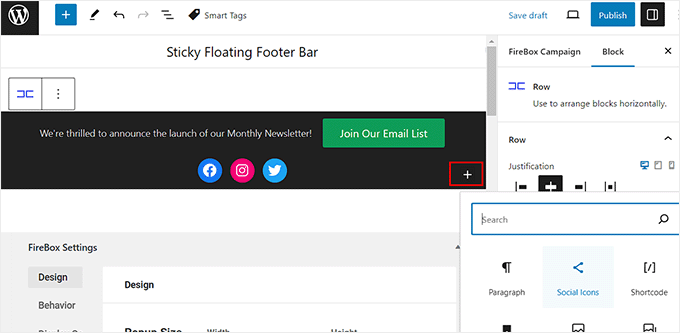
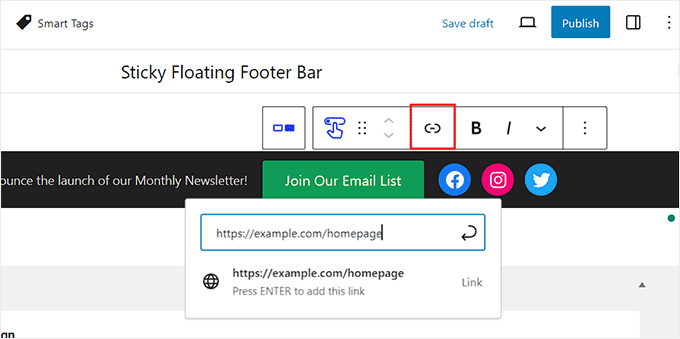
Vous pouvez également modifier le texte du bloc de bouton et ajouter un lien vers la page où vous souhaitez diriger les utilisateurs en cliquant sur l'icône de lien dans la barre d'outils du bloc.
Après cela, tapez l'URL de votre choix et appuyez sur « Entrée ».
Ensuite, vous pouvez faire défiler vers le bas jusqu'à la section « Paramètres Firebox ».
Ici, vous pouvez modifier la couleur d'arrière-plan, la couleur du texte, l'alignement, la taille, le remplissage et la marge de la barre de pied de page flottante. Nous vous recommandons également de prévisualiser la barre sur un appareil mobile pour vous assurer qu'elle ne recouvre pas votre menu de navigation.
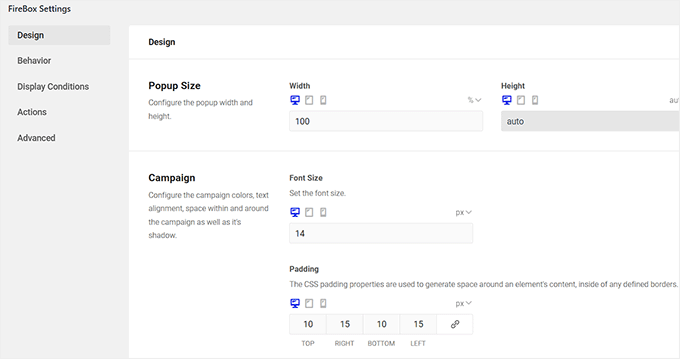
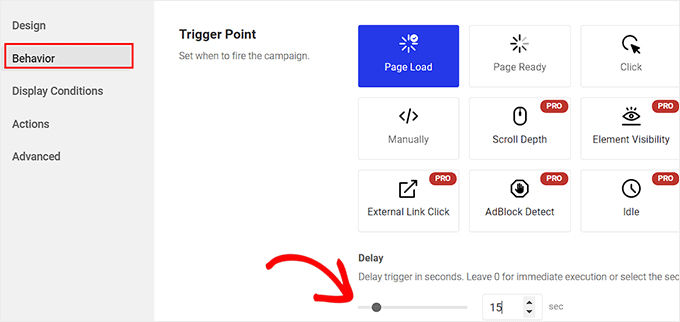
Après cela, passez à l'onglet « Comportement » dans la colonne de gauche et sélectionnez « Chargement de la page » comme point de déclenchement de la barre flottante.
Ensuite, utilisez le curseur « Délai » pour choisir un délai pour la barre flottante. Par exemple, si vous faites glisser le curseur à 15 secondes, la barre de pied de page flottante s'affichera une fois que l'utilisateur aura passé 15 secondes sur votre site.
Si vous souhaitez que la barre de pied de page flottante fixe s'affiche immédiatement, vous pouvez laisser le curseur à 0.
Ensuite, vous pouvez laisser les autres paramètres tels quels ou les configurer selon vos préférences.
Une fois que vous avez terminé, n'oubliez pas de cliquer sur le bouton « Publier » en haut.

Visitez maintenant votre site WordPress pour voir la barre de pied de page flottante fixe en action.
Voici à quoi cela ressemblait sur notre site de démonstration.

Bonus: Create a Sticky Floating Navigation Menu in WordPress
En plus d'ajouter une barre de pied de page fixe, vous pourriez également vouloir créer un menu de navigation flottant et fixe sur votre site WordPress.
Un menu de navigation contient des liens vers les pages les plus importantes de votre blog WordPress et sert de structure organisationnelle à votre site web.
Si vous rendez ce menu fixe, il restera visible sur votre page à tout moment, même lorsque l'utilisateur fait défiler votre écran. Cela peut augmenter l'engagement et rendre votre site Web plus facile à naviguer.

Pour créer un menu de navigation flottant et fixe, installez et activez simplement le plugin Sticky Menu & Sticky Header. Pour plus de détails, consultez notre tutoriel sur comment installer un plugin WordPress.
Après activation, visitez la page Paramètres » Menu collant depuis le tableau de bord WordPress.
Ensuite, vous devez entrer l'ID CSS de votre menu de navigation à côté de l'option « Élément collant (obligatoire) ».
Cet ID varie en fonction du thème WordPress que vous utilisez. Vous pouvez le trouver en utilisant l'outil « Inspecter » de votre navigateur pour examiner le code d'en-tête de votre site.
Après avoir trouvé le bon ID (tel que #site-navigation ou #main-header), entrez-le dans le champ.
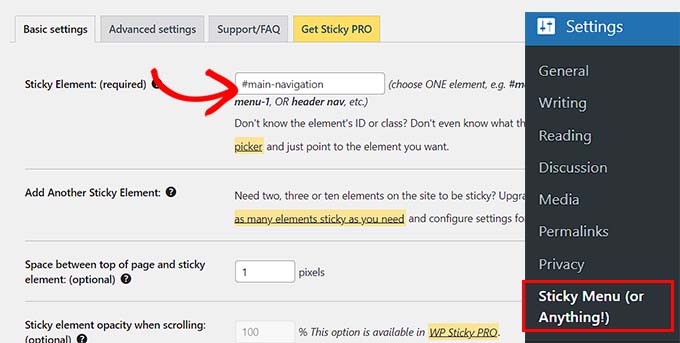
Après cela, cliquez sur le bouton « Enregistrer les modifications » pour sauvegarder vos réglages. Vous avez maintenant créé avec succès un menu de navigation flottant fixe.
Pour des instructions détaillées, consultez notre tutoriel sur comment créer un menu de navigation flottant et fixe dans WordPress.
Questions fréquemment posées sur les barres de pied de page flottantes
Voici quelques questions fréquemment posées par nos lecteurs concernant les barres de pied de page flottantes :
La barre de pied de page flottante fonctionnera-t-elle aussi sur les appareils mobiles ?
Oui, la plupart des barres de pied de page flottantes fonctionnent bien sur mobile. Mais il est bon de la tester sur différentes tailles d'écran pour s'assurer que tout est beau et s'ajuste correctement.
Certains plugins vous permettent même d'afficher la barre uniquement sur mobile ou sur ordinateur, selon vos besoins. Ainsi, vous pouvez personnaliser l'expérience pour chaque utilisateur.
Puis-je contrôler quand la barre de pied de page flottante apparaît ?
Oui ! De nombreux plugins, comme OptinMonster, vous permettent de définir des règles pour l'apparition de la barre. Par exemple :
- Afficher après quelques secondes sur la page
- Afficher lorsque l'utilisateur fait défiler vers le bas
- Afficher uniquement sur certaines pages
Cela vous aide à attirer l'attention de l'utilisateur au bon moment sans être trop intrusif.
Que dois-je éviter lorsque j'utilise une barre de pied de page fixe ?
Voici quelques conseils :
- Ne rendez pas la barre trop haute – elle doit être utile, pas distrayante.
- Assurez-vous qu'elle ne couvre pas d'autres contenus importants.
- Gardez le message court et clair.
De plus, n'utilisez pas trop d'animations ou de couleurs flashy. Un design propre et simple fonctionne généralement mieux.
Nous espérons que cet article vous a aidé à apprendre comment créer facilement une barre de pied de page flottante et fixe dans WordPress. Vous voudrez peut-être aussi consulter notre guide pour débutants sur comment ajouter du code d'en-tête et de pied de page dans WordPress et notre liste des choses à ajouter au pied de page de votre site WordPress.
Si vous avez aimé cet article, abonnez-vous à notre Chaîne YouTube pour des tutoriels vidéo WordPress. Vous pouvez également nous trouver sur Twitter et Facebook.


Greg
Comment puis-je positionner cette barre fixe en haut de la page ? En utilisant CSS ou un paramètre que je rate ? Désolé si cela a déjà été répondu. Merci !!
Support WPBeginner
For that you would want to use the header option instead of footer for most of these and that would place it at the top of the page
Admin
Moinuddin Waheed
Avoir une barre de pied de page flottante est très efficace pour le marketing et la génération de prospects.
Cela crée une tentation constante dans l'esprit des utilisateurs concernant les promotions et les offres en cours.
J'ai déjà effectué des achats par le passé en raison de ce rappel constant et d'une peur de manquer une offre qui se terminerait bientôt.
Merci pour la présentation étape par étape de la manière dont nous pouvons en créer une pour nos sites web.
Support WPBeginner
De rien, heureux que notre guide vous ait été utile !
Admin
Hajjalah
J'utilise le plugin OptinMonster pour ajouter une barre de pied de page flottante avec mes liens sociaux, ce qui a considérablement augmenté mon audience sur les réseaux sociaux, grâce à cet article détaillé étape par étape.
Mais si je peux demander. Est-il possible d'ajouter du code pour que la barre de pied de page du plugin OptinMonster n'apparaisse pas ou apparaisse après qu'une publicité de pied de page comme les publicités de pied de page Google AdSense soit disponible ?
Support WPBeginner
You would want to reach out to OptinMonster’s support and they can help you look into and/or set up something like that
Admin
Ahmed Omar
Un excellent tutoriel sur la création d'une barre de pied de page flottante "collante" dans WordPress
Votre guide étape par étape, en particulier la première méthode, est clair et efficace.
J'utilise la première méthode pour ce pied de page flottant
Merci pour cette solution pratique
Support WPBeginner
De rien !
Admin
Steve Alvi
S'il vous plaît, je veux un bouton de fermeture avec cette barre flottante de pied de page.
Support WPBeginner
OptinMonster serait la méthode qui vous permet d'avoir un bouton de fermeture le plus facilement.
Admin
Jiří Vaněk
J'utilise Optin Monster où je peux configurer la fermeture et même mesurer la fermeture. De cette façon, je sais combien de personnes ont utilisé la barre flottante et combien l'ont fermée parce qu'elles n'étaient pas intéressées.
Trendy Avinash
Ça a marché à merveille, sans aucun plugin.
Merci
Support WPBeginner
Glad our guide was helpful
Admin
Alejandro Ferguson
Le code du pied de page flottant fonctionne vraiment. Merci
Support WPBeginner
Glad our guide could help set it up
Admin
John SMith
Comment ajouter un bouton de partage FB dans une barre flottante uniquement sur mobile, pas pour ordinateur.
Support WPBeginner
Vous devriez jeter un œil à l'option 2 de nos plugins de médias sociaux ici : https://www.wpbeginner.com/plugins/best-social-media-plugins-for-wordpress/
Admin
wlepcha
Comment ajouter des menus dans le pied de page fixe au lieu de publicités aléatoires.
Support WPBeginner
Vous devriez jeter un œil à notre article ici : https://www.wpbeginner.com/wp-themes/how-to-create-a-sticky-floating-navigation-menu-in-wordpress/
Admin
Marius
Très bon tutoriel. J'ai implémenté le code manuel et cela a fonctionné à merveille. Une seule fonctionnalité supplémentaire dont j'ai besoin... pouvons-nous également avoir un bouton X ou de fermeture pour fermer la barre flottante et qu'elle reste ainsi pour le reste de la visite ? Je sais que les cookies sont impliqués, mais peut-être pouvez-vous nous donner une solution simple. Merci !
Greg Guz
Tutoriel très clair et facile à suivre.
La barre flottante semble fonctionner parfaitement, mais j'obtiens l'erreur suivante dans la console Chrome :
Échec du chargement de la ressource : le serveur a répondu avec un statut de 404 ()
Des idées ?
Ankush jain
Votre site web est très utile
merci beaucoup
Mark Rowles
Juste un petit conseil, le CSS ne fonctionnera pas pour cela.
Vous avez `fixedBar` dans le HTML comme nom de classe (B majuscule) et vous avez `fixedbar` dans le CSS (b minuscule), donc le CSS ne s'applique pas.
Quelqu'un peut-il corriger le code s'il vous plaît pour aider les autres qui découvriront ce post ?
Support WPBeginner
Salut Mark,
Merci de l'avoir signalé. Nous avons mis à jour le code.
Admin
Robi
Cher WPBeginner, et amis
Si j'ai une section spécifique que j'ai créée à l'aide d'Elementor Page Builder, comment puis-je l'utiliser comme pied de page collant personnalisé ? (Elle contient plus d'une colonne, des boutons et du texte). Je veux ce type de pied de page collant, au lieu d'un simple texte comme expliqué dans ce tutoriel.
Merci...
Daniel
1) Ajouté le code juste avant la balise `` dans le fichier footer.php de mon répertoire de thème /wp-content/themes/mytheme/
2) Ajouté le code à mon répertoire de thème /wp-content/themes//mytheme/style.css, cela ne fonctionne pas, je l'ai supprimé et j'ai ensuite essayé de l'ajouter depuis l'option du thème dans le menu CSS personnalisé, même problème, cela ne fonctionne pas
3) Ajouté floatingbar.js avec le code à l'intérieur dans /wp-content/themes/mytheme/js
4) Ajouté le code à functions.php, cela ne fonctionne pas au début... j'ai essayé avec un plugin spécifique au site, même chose
J'ai essayé sur deux sites web différents avec des thèmes différents, même problème, cela ne fonctionne pas, cela reste juste là, cela ne flotte pas
Toute aide sera la bienvenue... J'en ai vraiment besoin
Support WPBeginner
Salut Daniel, essaie d'utiliser l'outil d'inspection pour résoudre tout problème avec le CSS.
Admin
Daniel
Merci pour la réponse, mais pour moi, jouer avec le CSS et le JS, c'est comme construire un vaisseau spatial... je vais essayer de comprendre ce qui ne va pas
Cordialement
Daniel
Daniel
J'ai utilisé les outils d'inspection et je ne vois aucune ligne rouge là-bas....
Dueadla Framin
J'ai le même problème ! Le code que vous avez posté ne fonctionne même pas sur le thème par défaut twenty sixteen. Il ne flotte pas, il est juste bloqué en bas de la page web une fois que vous avez fait défiler jusqu'en bas.
Igor
il y a une erreur dans la référence fixedBar dans le code css (elle référence “.fixedbar” alors qu'elle devrait être “.fixedBar”. Changez cela et voyez si cela fonctionne.
henrykene
WpBeginner s'il vous plaît, j'aimerais l'utiliser pour afficher mes publicités Adsense sur les vues mobiles. Comment puis-je faire et quels sont les codes pour qu'il affiche un pied de page fixe Adsense pour les spectateurs mobiles ?
Nawaf
Génial.
Mais il y a un bug. Quand vous l'ouvrez sur mobile. Le ruban est coupé. Et on ne voit que la moitié.
Astuce
Dans mon nouveau thème, j'ai la possibilité d'utiliser une fonction de défilement infini. C'est super sauf que le lecteur devrait faire défiler longtemps pour atteindre mon ancien pied de page, où j'ai mis les mentions légales, etc.
Avec cette barre de pied de page flottante, j'ai pu y placer joliment les liens et maintenant je peux utiliser la fonction de défilement infini sans avoir à repositionner un tas de liens requis.
Merci pour ce tutoriel. J'ai aussi appris un peu plus de PHP et de CSS !
Sarah Noah
J'ai un client qui veut avoir un lien pour DEMANDER UN DEVIS sur chaque page, donc quand j'ai vu ce pied de page fixe, cela semblait parfait jusqu'à ce que je lise que certains utilisateurs en sont agacés. Pensez-vous que DEMANDER UN DEVIS en bas de chaque page soit agaçant ? Bien sûr, c'est la chose la plus importante que l'entreprise veut que l'utilisateur fasse.
Roy E
La barre de pied de page s'affiche bien dans FireFox mais n'est pas fixe dans IE11 où j'ai dû faire défiler vers le bas pour voir « À propos de WPBeginner », « Liens du site » et « Sites que nous aimons » ??
Roy E
Bien sûr, lorsque j'ai appuyé sur Entrée dans le commentaire précédent (problème IE), la barre de pied de page fixe est apparue. Je ne suis pas sûr de ce qui s'est passé, mais le problème a disparu. Veuillez ignorer ce commentaire et le précédent.
yugishtha
avons-nous également un plugin de menu de barre supérieure flottante pour WP ?
Hutzel
J'ai tout essayé, mais il n'affiche pas le pied de page fixe. Quelqu'un peut-il m'aider ou m'assister s'il vous plaît ? merci
Devendra Meena
Existe-t-il un plugin qui permet d'avoir des scripts dans une boîte flottante, avec un bouton x pour la fermer.
Khushal Rao
cela peut aussi être utilisé pour afficher des publicités..
Dick Sijtsma
Baisser l'opacité à, par exemple 0,60, donne au visiteur un aperçu du contenu sous-jacent. Je pense que ce serait un bel effet. Mais changer l'opacité de la barre, change aussi l'opacité du texte. Et cela « dilue » le message. Y a-t-il une astuce pour éviter cela ?
Merci.
Jan dB
Comme mentionné précédemment, il s'agit d'un tutoriel très facile qui fonctionne à merveille sur la plupart des ordinateurs.
Cependant, j'ai aussi des problèmes concernant les navigateurs mobiles.
Avez-vous déjà trouvé une solution pour cela ?
Merci et continuez votre bon travail !
Personnel éditorial
Pour les navigateurs mobiles, si vous avez un design réactif, vous pouvez simplement utiliser des requêtes média et afficher : none toute la barre de pied de page.
Admin
Theresa @DearCreatives
Nice. I am actually looking for a tutorial for adding script to top of post that is there every time I post for disclosure purposes. If you have one like that or know of a plugin can you send me an @DearCreatives on twitter or email me thanks!!
Dick Sijtsma
Salut, ça a l'air bien, mais je comprends très bien les raisons pour lesquelles certaines personnes n'aiment pas ce genre de pieds de page. Néanmoins, j'essaie d'obtenir cet effet aussi.
Dans la source de cette page même, j'ai vu que vous aviez externalisé le javascript. Vous l'avez mis dans le fichier javascript main.js, et lié ce fichier principal à la page dans l'en-tête.
Jusqu'à présent, tout va bien, je peux gérer ça. Mais je ne trouve pas l'endroit où la fonction « randomtip » est appelée.
En bref, ma question est : comment externaliser le javascript ? J'espère avoir de vos nouvelles.
Matthew
Excellent tutoriel. Un problème que d'autres pourraient également rencontrer : je n'ai qu'un seul lien de pied de page (au lieu de plusieurs en rotation) et cette barre de pied de page s'affiche même sur la page vers laquelle je fais le lien dans le pied de page. Savez-vous s'il existe un moyen rapide de ne pas afficher ce pied de page sur des pages particulières ? Ou, peut-être, de ne l'afficher que sur la page d'accueil ?
Personnel éditorial
Bien sûr, il suffit d'envelopper le texte avec l'instruction conditionnelle is_front_page().
Admin
Antonio
Here a true beginner. How do I actually do that? I totally new to WP and PHP. As far as I understand I have to put somewhere in the footer.php but I really have no idea where. Great article though. It managed to add it to my blog as well
Caio
Je l'aime bien, mais c'est un peu trop distrayant. Peut-être le rendre agréable et léger en baissant l'opacité, puis en ajoutant une déclaration de style au survol pour remonter l'opacité à 0,9.
Sopheak
Wow ! C'était un excellent tutoriel.
Pawan
Super, je cherchais la même chose.
Sai Kumar
Salut, cette barre de pied de page flottante et collante est vraiment géniale ! Je vais l'ajouter à mon blog à coup sûr. Merci beaucoup pour le partage !!
Max Manroe
Super tutoriel et je pense que c'est génial, je vais l'essayer sur mon blog. Merci
Zseller Istvan
Les gars, c'est la seule chose que je déteste vraiment à propos de WpBeginner. Lorsque je lis vos articles sur ma tablette, avec Opera, cette barre de pied de page reste au milieu de la page pendant quelques secondes lors du défilement. C'est une nouvelle tablette, et suffisamment puissante. La barre de pied de page couvre le contenu, ce qui est vraiment ennuyeux. Après un certain temps, elle se déplace à sa place.
Personnel éditorial
Nous travaillons sur une version mobile/tablette. Ce ne sera bientôt plus un problème.
Admin
Salman Ahmad
Wow ! C'est génial, merci pour le partage
Peter
Merci beaucoup de nous avoir fourni ce super tutoriel. Il me sera certainement utile.
Amitabha Chakraborty
Salut
Bon tutoriel. J'aurais pensé qu'un bouton « X » pour la fermer si elle dérangeait quelqu'un aurait été génial.
Cordialement
Amitabha
David
J'aime une barre de pied de page. Je pense que c'est un excellent endroit pour mettre des boutons de partage social. J'ai fait le mien sur le site d'un client mais il a la possibilité d'être fermé. Il contient également le bouton pour remonter en haut. Plutôt astucieux. Cependant, comme la barre de pied de page que j'ai faite, sur mon HTC EVO 4G, votre barre de pied de page ne reste pas en bas comme elle le devrait. Elle reste bloquée au milieu d'un article et c'est vraiment ennuyeux car elle couvre un peu le texte. La barre que j'ai faite peut être fermée, donc ce n'est qu'une gêne rapide. Votre barre ne peut pas être fermée, donc je ne peux jamais lire ce texte. Encore une fois, c'est sur mon téléphone. Si vous trouvez une solution de contournement, faites-le moi savoir.
Je suis arrivé à cet article grâce à votre newsletter qui est géniale. Merci pour cela.
Michael
Que l'on aime ou déteste ce type de barres, il y a une grande valeur à voir comment le code est écrit pour implémenter une telle chose, au moins. J'utilise Hello Bar et la barre Wibya sur plusieurs de mes sites et bien que je pense que certaines personnes y sont devenues aveugles, y compris moi-même, et que d'autres les détestent, elles fonctionnent toujours pour aider à convertir et à partager du contenu la plupart du temps.
J'apprécie ce que je considère comme une petite leçon de code utile. Super site !
Taryn Fox
Personnellement, je trouve que la barre de pied de page flottante est une fonctionnalité extrêmement hostile à l'utilisateur, surtout une comme la vôtre qui est a) impossible à masquer et b) s'agrandit pour doubler sa taille prévue (ou plus) lorsqu'elle est vue pendant que la taille de la police est augmentée.
D'ailleurs, même en utilisant nosquint pour agrandir le reste du texte sur ce site, le texte dans le champ des commentaires est minuscule et difficile à lire si vous avez des problèmes d'accessibilité visuelle.
En parlant d'autres problèmes d'accessibilité, demander le « Vrai Nom » d'une personne est hostile à quiconque utilise un pseudonyme. Cela inclut les femmes transgenres, les personnes qui sont traquées, les personnes qui cachent leur activité en ligne à d'autres personnes capables de leur faire du mal, et les personnes qui préfèrent simplement et sont mieux connues par leurs pseudonymes que par leurs noms légaux ou de naissance (termes plus inclusifs et précis pour ce que vous appelez un « vrai nom »).
De plus, vous avez mal orthographié « meaningful » dans la notification « Ajouter un commentaire ».
Je n'allais pas laisser un long commentaire critique, mais je pense que la plupart des gens ont une cécité aux bannières pour les barres de pied de page, et sont au mieux ambivalents à leur égard et au pire agacés par elles. La plupart des gens qui ne sont pas concepteurs de sites web, de toute façon. J'ai pensé que quelqu'un devrait parler au nom des personnes qui en sont réellement affectées. Puis j'ai rencontré les autres problèmes une fois que je suis allé sur votre site depuis Google Reader, et que j'ai essayé de laisser un commentaire.
Merci pour vos tutoriels, et j'espère que tout ira bien pour vous.
Personnel éditorial
Salut Taryn,
Nous apprécions grandement vos précieux commentaires. Il y a certainement des avantages et des inconvénients à avoir une barre de pied de page flottante comme celles-ci. Les inconvénients que vous avez déjà soulignés. Nous avons pensé à proposer une option de suivi par cookie où les utilisateurs réguliers peuvent fermer la barre et ne plus jamais la voir apparaître. Mais même les utilisateurs réguliers manquent parfois de bonnes affaires à cause de cela. De plus, s'ils effacent le cache de leur navigateur ou utilisent un autre ordinateur, la barre réapparaît. Encore un autre inconvénient du suivi par cookie. Nous avons beaucoup réfléchi à l'enregistrement des utilisateurs et à la personnalisation des offres sur le site.
En ce qui concerne les commentaires, le texte du nom réel dans le champ sert un seul but : arrêter les spammeurs. Si vous lisez la politique de commentaires, il est indiqué « Nous n'autorisons pas les mots-clés dans le champ du nom. Vous devez utiliser votre nom ou votre surnom pour commenter. » Souvent, les gens utilisent leurs surnoms, et nous sommes tout à fait d'accord avec cela. Mais si votre surnom est « meilleure compagnie d'assurance » ou quelque chose comme ça... alors nous le marquons comme spam.
Merci d'avoir signalé la faute de frappe. Nous l'avons corrigée.
Admin
Partha Bhattacharya
Ceci concerne le commentaire de Taryn ci-dessus :
« ...je pense que la plupart des gens ont une cécité aux bannières pour les barres de pied de page, et sont au mieux ambivalents à leur égard et au pire agacés par elles. »
Puisque vous continuez à les utiliser, il ne fait aucun doute que vous en retirez des avantages, et les gens cliquent dessus pour rester informés, tout comme je l'ai fait tout à l'heure… en venant ici d'une autre page.
Auriez-vous l'amabilité de partager quelques statistiques / aperçus sur l'efficacité de la barre de pied de page pour vous, et aussi sur son efficacité par rapport à l'utilisation d'une barre d'en-tête !
staion
Merci pour ces petits tutoriels faciles et incroyables ! Je l'ai déjà implémenté sur mon site, mais sans le truc jquery, juste en l'utilisant comme annonces.
FreedomJackson
Génial merci de partager ça mec, je fais des mises à jour et j'essayais de trouver un bon moyen d'ajouter cette barre de pied de page.
mucho grande gracias senior