


Une page de vente bien conçue peut changer la donne pour votre entreprise en transformant les visiteurs occasionnels en clients payants et en augmentant vos bénéfices.
Chez WPBeginner, nous avons aidé d'innombrables utilisateurs de WordPress à créer différents types de pages, mais les pages de vente se distinguent constamment comme l'une des plus efficaces.
Beaucoup de nos lecteurs nous ont interrogés sur notre méthode préférée pour créer des pages de vente à forte conversion dans WordPress. Bien qu'il existe plusieurs façons d'en créer une, notre méthode de prédilection consiste à utiliser un constructeur de pages comme SeedProd.
Dans ce tutoriel, nous vous guiderons dans la création d'une page de vente dans WordPress qui non seulement a l'air professionnelle, mais qui génère également des conversions.
💡 Réponse rapide : Comment créer une page de vente WordPress
Voici les 2 méthodes les plus simples pour créer une page de vente dans WordPress :
- Méthode 1 : Utiliser SeedProd (Recommandé) : Créez une page de vente à forte conversion à l'aide d'un constructeur glisser-déposer, de modèles prêts à l'emploi et de blocs de conversion intégrés tels que des témoignages, des tableaux de prix et des comptes à rebours.
- Méthode 2 : Utiliser l'éditeur de blocs WordPress : Créez une page de vente simple à l'aide des blocs intégrés et d'un thème flexible — idéal pour les débutants disposant d'un budget limité qui n'ont pas besoin de fonctionnalités de conception ou de conversion avancées.
Qu'est-ce qu'une page de vente ?
Une page de vente a un objectif unique : inciter les gens à acheter vos produits ou services.
Vous pourriez créer une page de vente pour votre nouvel e-book, votre conférence à venir, votre boîte d'abonnement, produit eCommerce, ou vos services de conseil. Mais l'objectif est toujours le même : réaliser plus de ventes pour votre petite entreprise.
Chaque page de vente est unique. Cependant, la plupart des pages à forte conversion présentent un produit ou un service, suivi d'un appel à l'action (CTA).
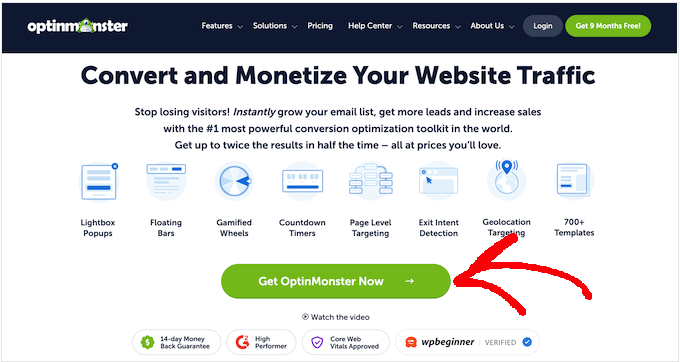
Par exemple, de nombreuses pages de vente à forte conversion, comme celle que l'on pourrait voir pour OptinMonster, présentent souvent un appel à l'action clair.
Ce bouton d'appel à l'action utilise généralement une couleur contrastante pour se démarquer du reste de la page et peut même utiliser une flèche ou un autre indice visuel pour attirer l'attention.
Tout cela peut vous sembler très familier. En fait, à ce stade, vous vous demandez peut-être : n'est-ce pas juste une page de destination ?
Les pages de vente et les pages de destination ont beaucoup de points communs. Parfois, les pages de destination sont créées pour vendre des produits et services.
Mais pas toujours. Vous pourriez créer une page de destination WordPress pour augmenter les inscriptions à la newsletter ou pour promouvoir votre prochain webinaire. Cependant, une page de vente vise toujours à réaliser une vente.
Cela dit, examinons comment vous pouvez créer une page de vente dans WordPress qui convertit.
Nous vous montrerons 2 méthodes, alors cliquez simplement sur les liens ci-dessous pour accéder à la méthode de votre choix :
Méthode 1 : Créer une page de vente WordPress avec SeedProd (Recommandé)
Cette méthode est la plus simple et est recommandée pour tous les utilisateurs de WordPress.
Pour cette méthode, nous utiliserons SeedProd. C'est le meilleur constructeur de pages de destination pour WordPress. SeedProd vous permet de créer facilement de magnifiques mises en page qui vous aideront à réaliser plus de ventes.

SeedProd fonctionne avec de nombreux outils tiers populaires que vous utilisez peut-être déjà pour générer des ventes. Cela inclut les meilleurs services de marketing par e-mail, WooCommerce, Google Analytics, et plus encore.
Nous l'avons même utilisé pour créer des sites Web entiers, et nous avons été super impressionnés. Pour en savoir plus, consultez notre avis détaillé sur SeedProd.
Étape 1 : Installer et activer le plugin SeedProd
La première chose à faire est d'installer et d'activer le plugin SeedProd. Pour plus de détails, consultez notre guide étape par étape sur comment installer un plugin WordPress.
Note : Il existe une version gratuite de SeedProd disponible sur WordPress.org, mais nous utiliserons la version Pro car elle offre des fonctionnalités plus puissantes. Celles-ci incluent un large choix de modèles de pages de vente et de pages de destination conçus par des professionnels.
Après avoir activé le plugin, SeedProd vous demandera votre clé de licence.

Vous trouverez ces informations dans votre compte sur le site Web de SeedProd.
Étape 2 : Créer une nouvelle page de destination
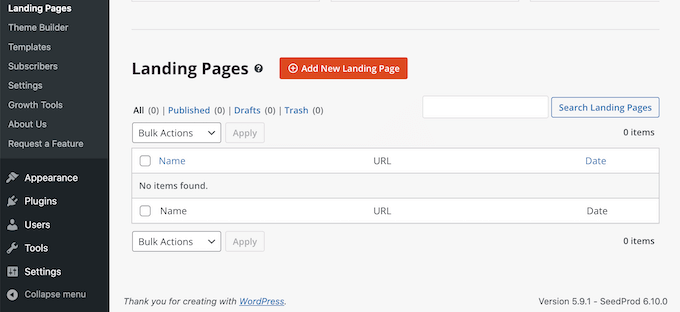
Après avoir saisi votre clé de licence, accédez à SeedProd » Pages de destination dans votre tableau de bord WordPress.
Ici, cliquez sur le bouton « Ajouter une nouvelle page de destination ».
SeedProd est livré avec des centaines de modèles conçus par des professionnels pour différents types de campagnes, tels que la collecte d'inscriptions par e-mail (génération de prospects) et les campagnes « Bientôt disponible ».
Puisque nous voulons augmenter nos ventes, cliquez sur le filtre Ventes.
Vous pouvez maintenant consulter tous les modèles de SeedProd. Pour jeter un coup d'œil plus attentif à n'importe quel design, survolez simplement votre souris sur ce modèle. Ensuite, cliquez sur l'icône de la loupe.
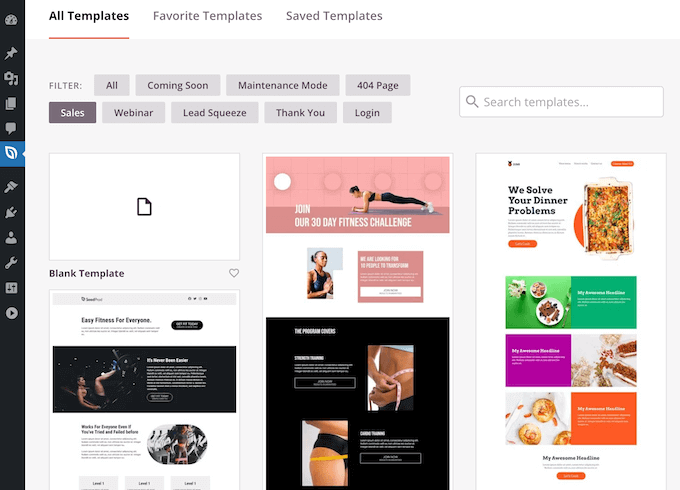
Lorsque vous trouvez un thème de page de vente que vous souhaitez utiliser, cliquez sur « Choisir ce modèle ». Vous pouvez maintenant donner à votre page de vente un titre accrocheur et entrer son URL. C'est l'adresse web où votre page de vente apparaîtra.
Une URL descriptive peut aider les moteurs de recherche à mieux comprendre le contenu de votre page. Cela aide les moteurs de recherche comme Google à afficher votre page dans les résultats de recherche pertinents. Cela dit, il est bon d'inclure des mots-clés pertinents dans votre URL.
Étape 3 : Personnalisez votre page de vente avec des blocs et des sections
Ensuite, cliquez sur « Enregistrer et commencer à modifier la page ». Cela chargera l'interface du plugin SeedProd de création de pages par glisser-déposer.
Ce constructeur simple par glisser-déposer affiche un aperçu en direct de votre page à droite et une barre d'outils à gauche.
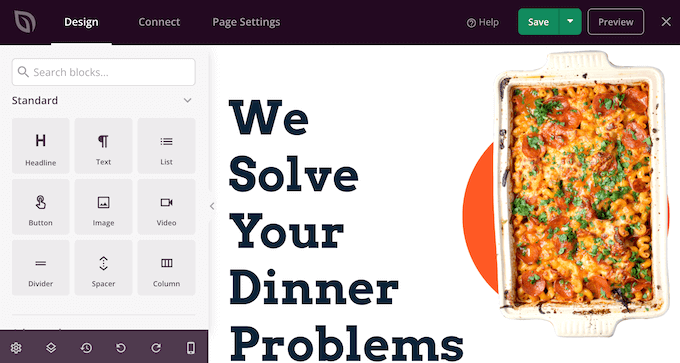
Les blocs sont les composants de base de toutes les mises en page de SeedProd. Vous pouvez créer une page de vente entière en ajoutant simplement ces blocs prêts à l'emploi à votre mise en page, y compris les titres, les boutons et les images.
Vous pouvez également utiliser des blocs SeedProd tels que des espaceurs, des colonnes et des séparateurs pour aider à organiser et structurer votre page de vente.
Il est facile de personnaliser n'importe quel bloc SeedProd. Cliquez simplement sur le bloc, et la barre d'outils affichera tous les paramètres de ce bloc.
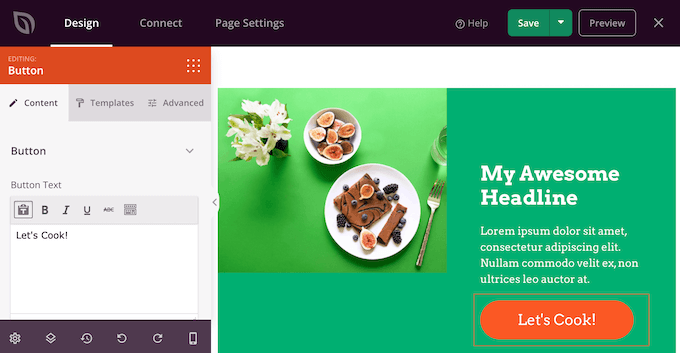
SeedProd est livré avec de nombreux blocs parfaits pour créer une page de vente qui convertit.
Par exemple, vous pouvez ajouter des témoignages, des tableaux de prix, des évaluations par étoiles et des blocs de compte à rebours.
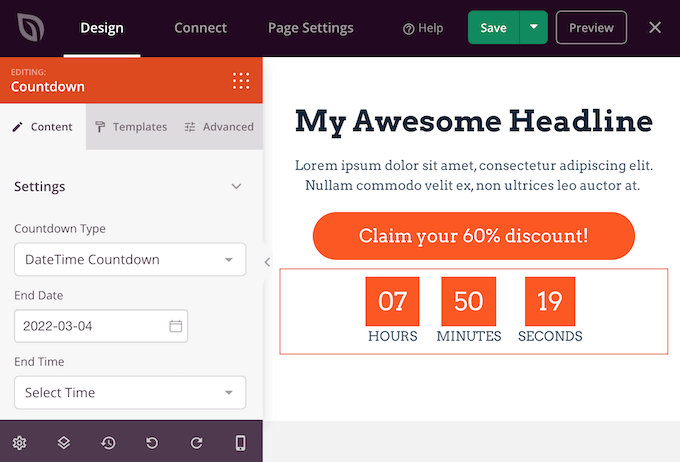
Vous pouvez également déplacer les blocs dans votre mise en page en les faisant glisser. Cela facilite la création d'une page de vente magnifique et attrayante avec une mise en page totalement personnalisée.
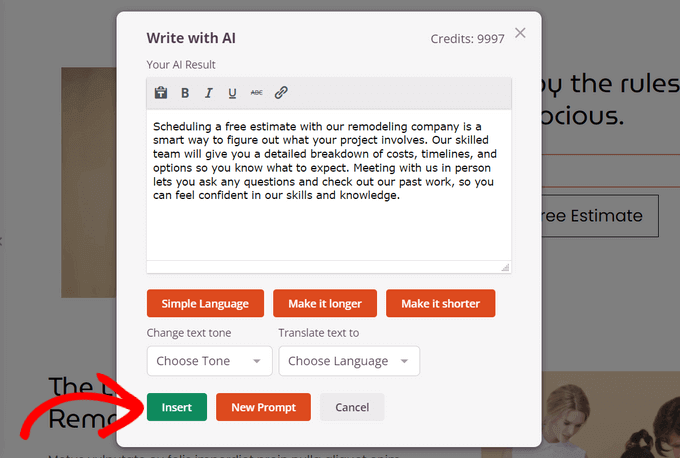
Pour certains blocs comme le texte, le titre et l'image, vous pourrez peut-être utiliser la fonction IA de SeedProd pour générer du contenu. Cela peut être utile si vous travaillez seul sur votre site Web mais avez besoin de ressources pour ajouter une touche créative à votre page de vente.
Par exemple, cela peut vous aider à gagner du temps en rédiguant un titre ou une description de produit convaincants lorsque vous êtes à court d'idées.
Pour plus d’informations, consultez notre guide sur comment utiliser l’IA pour dynamiser votre marketing et comment utiliser l’IA pour générer des images dans WordPress.
SeedProd est également livré avec des « Sections ». Ce sont des lignes et des modèles de blocs qui peuvent vous aider à créer rapidement une page de vente. Pour augmenter vos ventes, vous voudrez peut-être jeter un œil à des sections telles que Héros, Appel à l'action, Fonctionnalités et FAQ.
Vous pouvez voir toutes ces sections en cliquant sur l'onglet Sections.
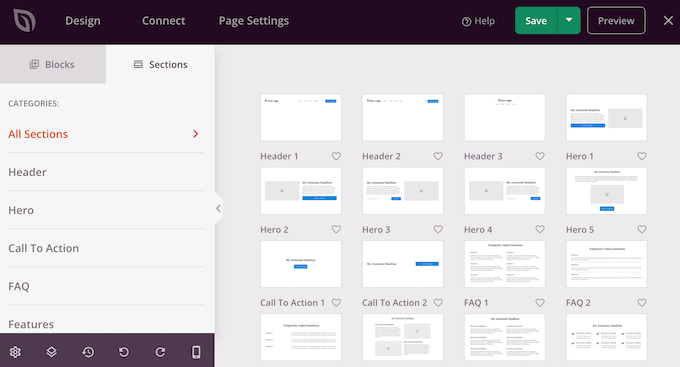
À partir d'ici, vous pouvez prévisualiser n'importe quelle section en la survolant. Lorsque l'icône de la loupe apparaît, cliquez dessus.
Pour ajouter cette section à votre page, cliquez sur « Choisir cette section ». SeedProd créera maintenant la section tout en bas de votre page de vente.
SeedProd fournit même un certain nombre de blocs WooCommerce. Ceux-ci incluent un bloc pratique « Ajouter au panier », ainsi que des blocs où vous pouvez présenter vos produits les mieux notés et vos produits les plus vendus.
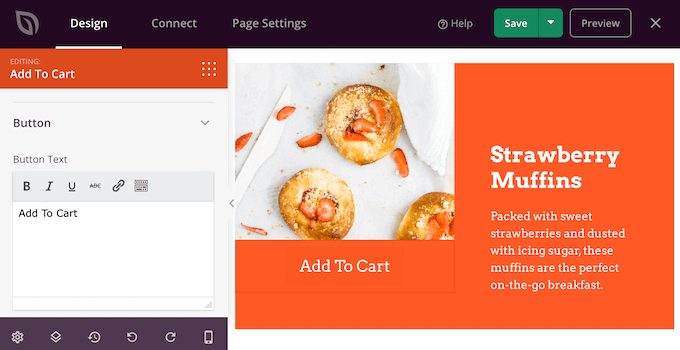
Cela facilite la création d'une page de vente qui promeut vos produits, services ou événements WooCommerce. En choisissant SeedProd, vous pouvez également concevoir une page de vente sans être limité par votre thème WooCommerce.
Étape 4 : Prévisualisez et publiez votre page de vente
Pendant que vous travaillez sur votre page de vente, vous pouvez prévisualiser votre conception en cliquant sur le bouton « Aperçu ». Cela lance votre page de vente dans un nouvel onglet.
Lorsque vous êtes satisfait de votre conception, vous pouvez cliquer sur le bouton « Enregistrer », puis choisir « Publier ».
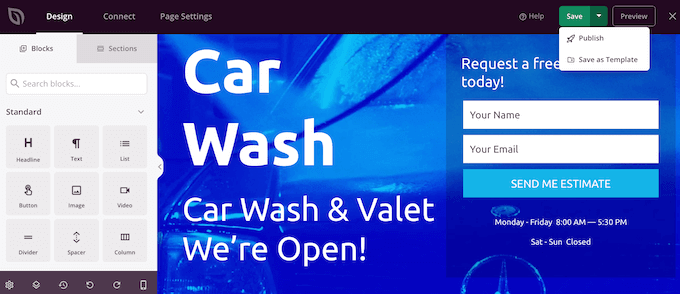
Votre page de vente sera maintenant mise en ligne sur votre site WordPress.
Pour voir à quel point elle convertit, vous voudrez suivre ses performances. Nous vous recommandons d'utiliser MonsterInsights pour voir facilement vos statistiques directement dans votre tableau de bord WordPress.
Méthode 2 : Créer une page de vente WordPress à l'aide de l'éditeur de blocs
WordPress intègre un éditeur de blocs qui facilite la création de designs uniques à l'aide de blocs prêts à l'emploi.
Si vous souhaitez des modèles conçus par des professionnels, ainsi que des blocs optimisés pour les conversions, nous vous recommandons toujours d'utiliser un constructeur de pages. Mais il est possible de créer une page de vente en utilisant uniquement l'éditeur de blocs WordPress si vous avez un budget serré et que vous débutez.
En effet, les constructeurs de pages sont dotés d'outils spéciaux axés sur la conversion que l'éditeur par défaut n'a pas, tels que des comptes à rebours, des blocs de témoignages et des tableaux de prix prêts à l'emploi.
Lorsque vous travaillez avec l'éditeur de blocs, un thème WordPress flexible et convivial est indispensable. Dans cet article, nous utiliserons le thème polyvalent gratuit Hestia. Étant polyvalent, Hestia est le thème parfait pour un large éventail de sites Web.
Étape 1 : Créez une nouvelle page et donnez-lui un titre
Tout d'abord, créez une nouvelle page en allant dans Pages » Ajouter une nouvelle dans votre tableau de bord WordPress. Vous pouvez maintenant donner un titre à votre page de vente.
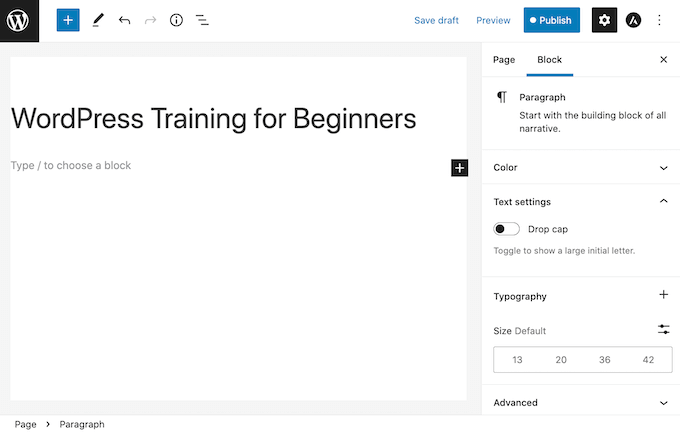
Nous commencerons par le haut de la page, avec l'en-tête. Dans l'en-tête, vous voudrez généralement établir l'identité de votre marque en utilisant des éléments tels que le logo de votre entreprise et votre palette de couleurs.
Commençons par ajouter un logo. Cliquez simplement sur l'icône noire '+' puis recherchez Logo du site.
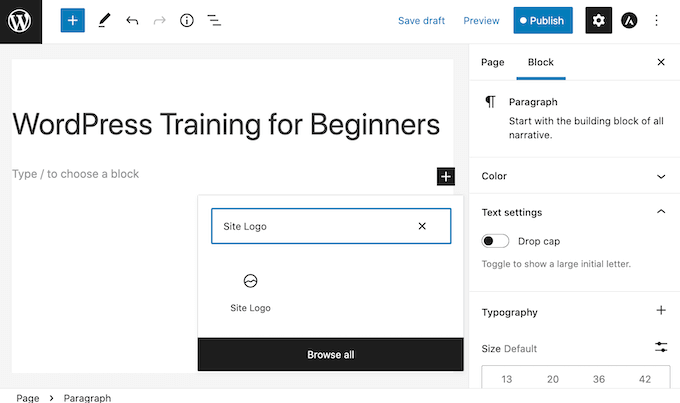
Après avoir ajouté le bloc Logo du site à votre conception, téléchargez une nouvelle image ou sélectionnez un graphique dans votre médiathèque WordPress.
Étape 2 : Ajoutez et personnalisez un bloc de couverture
Le bloc Couverture est un autre bon choix pour le haut de votre page de vente. Ce bloc vous permet d'ajouter une image d'arrière-plan et une superposition ou une teinte de couleur que vous ajoutez à votre image d'arrière-plan. Une superposition peut être un moyen facile d'ajouter les couleurs de votre marque à une image.
Le bloc Couverture dispose également d'un espace où vous pouvez ajouter du texte. C'est parfait pour présenter votre marque à des clients potentiels.
Pour ajouter un bloc Couverture à votre conception, cliquez sur l'icône noire '+'. Ensuite, recherchez Couverture. Lorsque ce bloc apparaît, vous devez l'ajouter à votre page de vente.
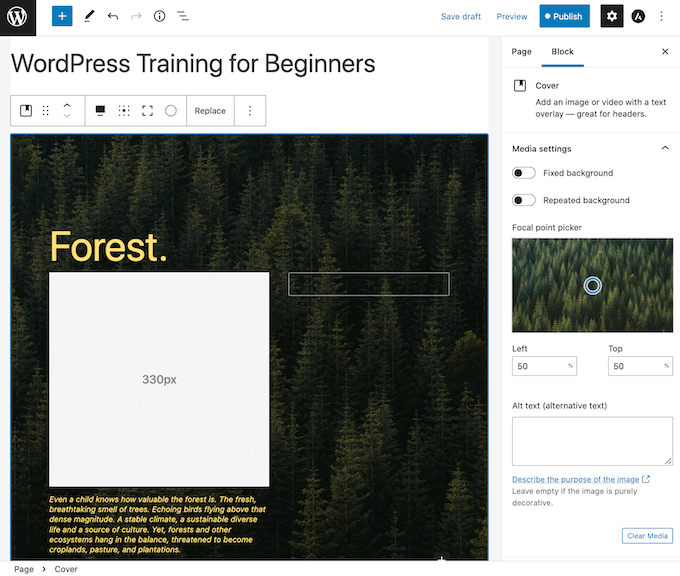
Vous pouvez maintenant personnaliser le bloc Couverture à l'aide de la barre latérale des blocs. C'est l'occasion d'ajouter une image d'arrière-plan et une superposition de couleur facultative, ainsi que du texte. Pour que vos mots ressortent, vous voudrez peut-être essayer différentes couleurs et tailles.
Étape 3 : Intégrez votre argumentaire produit avec le bloc Média et Texte
La plupart des pages de vente contiennent une présentation du produit ou du service. Vous voudrez également souvent inclure une image, telle qu'une photo de votre produit.
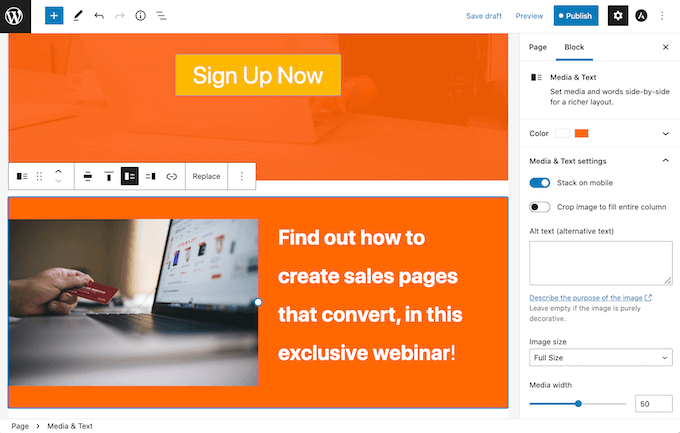
WordPress dispose d'un bloc où vous pouvez afficher du texte et des images dans une belle mise en page. Ce bloc Média et texte crée une mise en page à deux colonnes avec une image d'un côté et du texte de l'autre.
Étape 4 : Intégrez un mode de paiement
Pour une page de vente, vous aurez généralement besoin d'un moyen d'accepter les paiements. Par défaut, WordPress ne prend pas en charge les paiements par carte de crédit, mais il existe de nombreux plugins et outils qui peuvent vous aider à résoudre ce problème.
Vous pouvez créer un bouton de paiement à l'aide de WP Simple Pay. Ce plugin vous offre un moyen facile d'accepter les paiements par carte de crédit, les virements bancaires, et plus encore.
Une autre option est de créer un formulaire de commande avec WPForms et de l'intégrer sur votre page de vente. WPForms est le moyen le plus simple d'accepter les paiements dans WordPress sans configurer de panier d'achat.
Étape 5 : Publiez votre page de vente
Vous pouvez maintenant continuer à ajouter des blocs pour construire votre page de vente parfaite.
Lorsque vous êtes satisfait de votre conception, cliquez simplement sur le bouton « Publier ». Votre page de vente est maintenant en ligne et prête à convertir.
Quels éléments une page de vente doit-elle contenir pour convertir ?
Une page de vente bien conçue doit inclure plusieurs éléments clés pour s'assurer qu'elle se démarque, engage les visiteurs et, finalement, génère des conversions :
- Titre et sous-titre accrocheurs : C'est votre première impression, conçue pour attirer immédiatement l'attention et communiquer le principal avantage que votre produit/service offre. Un titre clair et persuasif est essentiel pour encourager les visiteurs à lire la suite.
- Visuels engageants du produit ou du service : Des images, vidéos ou graphiques de haute qualité sont essentiels pour démontrer la valeur et les avantages du produit. Les visuels aident les visiteurs à s'imaginer en train d'utiliser le produit, ce qui suscite le désir et la compréhension plus efficacement que le texte seul.
- Descriptions détaillées du produit : Allez au-delà des caractéristiques pour expliquer comment votre produit ou service résout des problèmes spécifiques pour votre public cible. Mettez en évidence les avantages, abordez les points sensibles et fournissez suffisamment d'informations pour surmonter les objections et renforcer la confiance.
- Informations claires sur les prix : Présentez vos prix de manière transparente, en incluant ce qui est couvert, les différentes options et les offres spéciales. La clarté sur le coût permet de gérer les attentes et d'éviter les hésitations de dernière minute, rendant la décision d'achat simple.
- Preuve sociale puissante : Établissez la confiance et la crédibilité en présentant des témoignages, des avis de clients, des études de cas ou des statistiques pertinentes. La preuve sociale utilise le principe psychologique selon lequel les gens sont plus susceptibles d'acheter lorsqu'ils voient que d'autres ont eu des expériences positives.
- Bouton d’appel à l’action (CTA) percutant : C’est le moment crucial où vous guidez les visiteurs vers la prochaine étape souhaitée (par exemple, « Acheter maintenant », « Démarrer », « Demander une démo »). Votre CTA doit être bien en évidence, axé sur les avantages et créer un sentiment d’urgence ou d’exclusivité pour maximiser les clics.
- Section FAQ complète : Abordez les questions courantes et les objections potentielles dès le départ. Une FAQ bien structurée peut apaiser les préoccupations, renforcer la confiance et réduire le besoin de support client.
Lors de la conception de votre page de vente, il est bon de penser à ces éléments. Vous pouvez même les tester A/B pour voir ce qui fonctionne le mieux pour votre public.
Cela signifie simplement créer deux versions de votre page avec une petite différence, comme un titre différent, pour voir laquelle génère le plus de ventes.
Vous pouvez également consulter notre article d'avis d'experts sur comment augmenter les conversions de votre page de prix de 30 % pour plus d'inspiration.
Faire passer votre page de vente au niveau supérieur
Une page de vente belle et conçue par des professionnels peut augmenter vos ventes. Cependant, il y a toujours place à l'amélioration de vos taux de conversion.
Dans cette optique, voici d'autres plugins WordPress utiles qui peuvent vous aider à réaliser encore plus de ventes :
- All in One SEO (AIOSEO). Cette boîte à outils d'optimisation pour les moteurs de recherche, conviviale pour les débutants, peut vous aider à attirer plus de personnes sur votre page de vente depuis les moteurs de recherche. Plus de trafic signifie plus de chances de convertir les visiteurs en clients.
- MonsterInsights. Surveiller les statistiques de votre page peut vous aider à découvrir ce qui fonctionne et ce qui ne fonctionne pas sur votre page de vente. Le moyen le plus simple de le savoir est d'utiliser MonsterInsights. C'est le meilleur plugin d'analyse WordPress et il est utilisé par plus de 3 millions de sites Web.
- OptinMonster. Les popups à intention de sortie d'OptinMonster peuvent convertir les visiteurs qui abandonnent en clients payants. Ce plugin popup suit les mouvements de la souris du visiteur, il peut donc détecter le moment précis où le visiteur est sur le point de partir et lui proposer une campagne personnalisée.
- TrustPulse. TrustPulse est le meilleur plugin de preuve sociale WordPress du marché. Il utilise l'effet FOMO en affichant des notifications en temps réel des activités que les utilisateurs effectuent sur votre page de vente.
Questions fréquemment posées sur les pages de vente
Voici quelques questions que nos lecteurs posent fréquemment sur la création de pages de vente dans WordPress :
Quelle est la différence entre une page de vente et une page de destination ?
Une page de destination peut avoir plusieurs objectifs, tels que la génération d'inscriptions par e-mail ou d'enregistrements à des webinaires. Une page de vente n'a qu'un seul objectif spécifique : convaincre un visiteur de procéder à un achat.
Quelle est la partie la plus importante d'une page de vente ?
Bien que chaque élément joue un rôle, l'appel à l'action (CTA) est le composant le plus critique. C'est le bouton qui incite les utilisateurs à acheter, il doit donc être clair, convaincant et facile à trouver.
Ai-je besoin d'un thème spécial pour créer une page de vente ?
Vous n'avez pas besoin d'un thème spécifique, mais nous vous recommandons d'utiliser un plugin de création de page comme SeedProd. Cela vous donne un contrôle complet sur la conception, sans les limitations normales de votre thème.
Comment puis-je accepter les paiements sur ma page de vente ?
WordPress ne gère pas les paiements par défaut, mais les plugins rendent cela simple. Vous pouvez utiliser WP Simple Pay pour accepter les paiements par carte de crédit ou créer un formulaire de commande avec WPForms pour un processus de paiement simple.
Comment puis-je rendre ma page de vente plus digne de confiance ?
L'ajout de preuves sociales est l'un des meilleurs moyens de renforcer la confiance et d'augmenter les conversions. Vous pouvez inclure des témoignages de clients, des avis, des études de cas, ou même utiliser un plugin comme TrustPulse pour afficher des notifications d'achat en temps réel.
Nous espérons que cet article vous a aidé à apprendre comment créer une page de vente dans WordPress qui convertit. Vous pouvez également consulter notre article sur la pertinence de WordPress pour l'e-commerce et notre guide étape par étape sur comment créer une section services dans WordPress.
Si vous avez aimé cet article, abonnez-vous à notre Chaîne YouTube pour des tutoriels vidéo WordPress. Vous pouvez également nous trouver sur Twitter et Facebook.


Dennis Muthomi
J'adore cet article sur les pages de vente dans WordPress ! La section sur les éléments essentiels a été très utile.
D'après mon expérience en tant que propriétaire de petite entreprise, j'ai constaté que l'ajout de preuves sociales (témoignages clients) a augmenté mes conversions et il est très important de les inclure. Une autre chose que j'ajouterais est d'utiliser des outils de heatmap pour voir où les visiteurs regardent sur votre page de vente. Cela vous aidera à voir où optimiser la disposition de votre page pour de meilleurs résultats.
Moinuddin Waheed
l'intégration de pages de vente sur notre site web augmente les chances de conversion.
Seedprod offre de nombreuses options et aide pour de tels besoins.
J'ai utilisé Seedprod et l'ai trouvé très utile pour créer des pages de destination et des pages de maintenance.
il est léger et très facile à utiliser avec ses options de glisser-déposer.
avons-nous besoin d'un site web avec une seule page de vente pour des sites web à produit unique, comme avoir uniquement une page de destination, ou un site web complet qui comprend une ou plusieurs pages de vente ?
Support WPBeginner
Vous pouvez l'utiliser sur l'un ou l'autre type de site et c'est à vous de tester ce qui fonctionne le mieux pour votre public.
Admin
Jiří Vaněk
Cela dépend du produit et du public cible auquel il est destiné. J'ai souvent vu des sites Web qui n'étaient qu'une seule page de destination axée sur les conversions, attirant les utilisateurs grâce à la publicité sur les réseaux sociaux. Un tel site n'avait pas besoin de plus qu'une page de destination bien pensée, qui, grâce aux publicités, a conduit à de nombreuses conversions. D'un autre côté, s'il s'agit d'un produit d'une entreprise qui souhaite également se présenter et bâtir une communauté de clients, il est alors bon d'avoir un site Web complet ainsi qu'une page de destination produit. Ce site comprend souvent des informations supplémentaires sur l'entreprise, les contacts, le support, et bien plus encore. Donc, cela dépend vraiment du cas spécifique quelle approche est la meilleure.
Uche Nwonye
Merci pour tous les articles éducatifs que votre équipe éditoriale nous a toujours livrés.
J'AI BESOIN de savoir s'il est idéal d'utiliser une seule page de vente pour un site Web de commerce électronique (qui affiche plusieurs produits) ou de créer des pages de vente individuelles pour chacun des produits ?
Support WPBeginner
Il n'y a pas de meilleure solution pour tous les sites pour le moment. Cela dépendrait de la façon dont vous concevez votre site, de ce que vous vendez et de votre public pour déterminer ce qui fonctionne le mieux pour vous.
Admin