


Vous avez du mal à trouver un moyen fiable d'accepter des paiements sur votre site WordPress ?
Square le rend facile, que vous vendiez des produits, des services ou des abonnements.
C'est un processeur de paiement fiable qui rend les transactions transparentes, offrant des fonctionnalités telles que la protection contre la fraude, la facturation simple et une intégration facile avec les plugins WordPress.
Chez WPBeginner, nous avons testé différentes méthodes et constaté que l'ajout de Square à WordPress est à la fois facile et rentable pour les entreprises cherchant à améliorer leur processus de paiement. 🛒
Dans cet article, nous vous montrerons comment intégrer les paiements Square dans WordPress, afin que vous puissiez facilement accepter les paiements par carte de crédit sur votre site Web.
Réponse rapide : Comment intégrer les paiements Square dans WordPress
Pressé ? Voici les 2 méthodes les plus simples pour accepter les paiements Square dans WordPress
- Utilisez MyPayKit si : Vous recherchez un plugin gratuit pour créer un formulaire de paiement basique sans codage. Il se connecte directement à Square mais facture des frais d'application minimes par transaction.
- Utilisez WPForms Pro si : Vous avez besoin de fonctionnalités avancées comme la logique conditionnelle, les formulaires multipages et zéro frais de transaction supplémentaires. C'est le meilleur choix pour les entreprises professionnelles.
Pourquoi connecter les paiements Square dans WordPress ?
Square est une passerelle de paiement populaire qui facilite les paiements par carte de crédit. Vous pouvez utiliser Square sur votre site Web WordPress pour accepter en toute sécurité les paiements via un formulaire de paiement simple ou une boutique de commerce électronique complète.
Comme la passerelle de paiement Stripe, il offre une option flexible pour accepter les paiements par carte de crédit en ligne ou en personne.
Square est disponible dans de nombreux pays, notamment aux États-Unis, au Canada, en Australie, au Japon et au Royaume-Uni.
La liste des pays pris en charge ne cessant de s'allonger, nous vous recommandons de consulter la page officielle de disponibilité mondiale de Square pour obtenir les informations les plus récentes.
🚨 Remarque : Vous devrez activer HTTPS/SSL sur votre site Web afin de pouvoir accepter les paiements par carte de crédit en toute sécurité. Pour plus de détails, vous pouvez suivre notre guide sur comment obtenir un certificat SSL gratuit pour votre site WordPress.
Cela étant dit, examinons comment connecter les paiements Square dans WordPress.
Nous vous montrerons comment ajouter un formulaire de paiement Square en utilisant deux méthodes différentes : MyPayKit et WPForms. Nous aborderons également d'autres méthodes, comme l'acceptation des paiements Square dans une boutique en ligne à l'aide de WooCommerce :
- Method 1: Connecting Square to WordPress Using MyPayKit (Free)
- Method 2: Connecting Square to WordPress Using WPForms
- Moyens supplémentaires de connecter Square à WordPress
- Foire aux questions sur l'acceptation des paiements Square dans WordPress
- Guides d'experts sur l'acceptation des paiements dans WordPress
Méthode 1 : Connecter Square à WordPress à l'aide de MyPayKit (Gratuit)
Le moyen le plus simple d'ajouter un formulaire de paiement Square dans WordPress est avec MyPayKit. C'est l'un des meilleurs plugins Square du marché, vous permettant de créer et d'intégrer des formulaires de paiement professionnels en quelques minutes, sans codage requis.
MyPayKit propose un plan gratuit pour des formulaires et des transactions illimités. Sur ce plan, ils facturent des frais d'application de 3 % en plus des frais de traitement standard de Square.
Au fur et à mesure que votre entreprise se développe, vous pouvez passer à MyPayKit Pro pour supprimer les frais d'application et débloquer des fonctionnalités supplémentaires comme les paiements par abonnement, le paiement express avec Apple Pay, et plus encore.
Installation de MyPayKit et connexion à Square
Tout d'abord, vous devez installer et activer le plugin gratuit MyPayKit. Pour des instructions étape par étape, consultez notre guide sur comment installer un plugin WordPress.
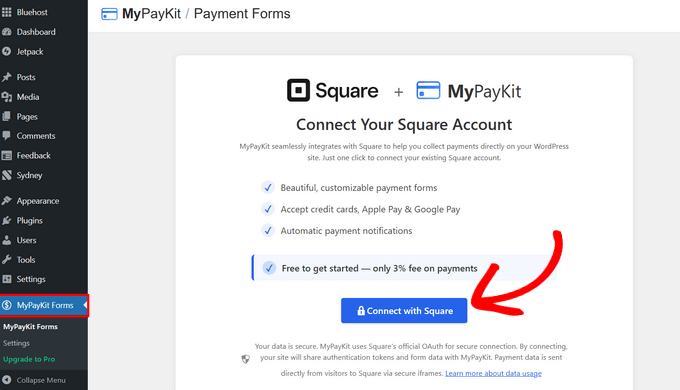
Une fois le plugin activé, cliquez sur l'élément de menu MyPayKit Forms qui a été ajouté à votre tableau de bord WordPress.
À partir de là, vous devez connecter votre compte Square en cliquant sur le bouton « Connect with Square ».
Ensuite, vous serez invité à vous connecter à votre compte Square.
Vous pouvez vous connecter avec l'adresse e-mail ou le numéro de téléphone associé à votre compte.
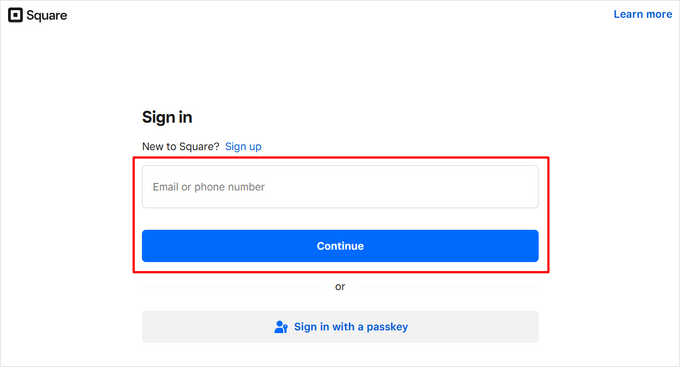
Ensuite, cliquez sur le bouton « Continuer ».
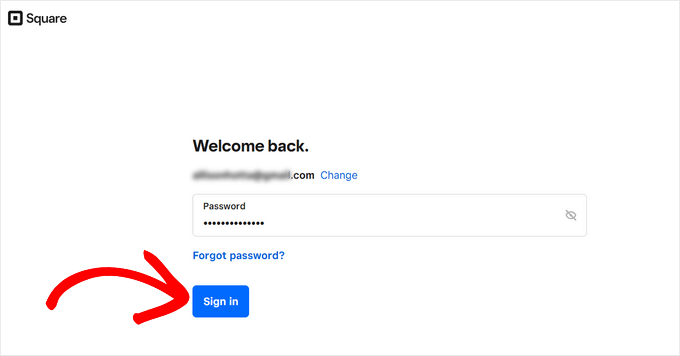
Après cela, entrez votre mot de passe et cliquez sur le bouton « Se connecter ».
Vous serez ensuite renvoyé vers votre site Web WordPress. Un message de succès s'affichera, indiquant que vous êtes connecté à Square.
Vous pouvez maintenant cliquer sur le bouton « + Créer un formulaire de paiement » pour créer votre premier formulaire de paiement Square.
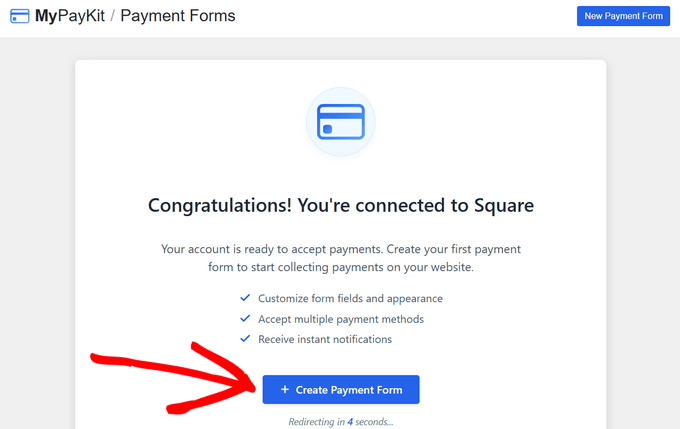
Alternativement, vous pouvez simplement attendre quelques secondes, et vous serez automatiquement redirigé vers le constructeur de formulaires.
Configuration d'un formulaire de paiement Square dans WordPress
Dans le constructeur de formulaires MyPayKit, vous trouverez le panneau des paramètres du formulaire sur la gauche.
Sur la droite, vous pouvez voir à quoi ressemble votre formulaire en temps réel. Il comporte déjà des champs pour le prénom, le nom, l'e-mail du client, les détails de paiement et le mode de paiement.
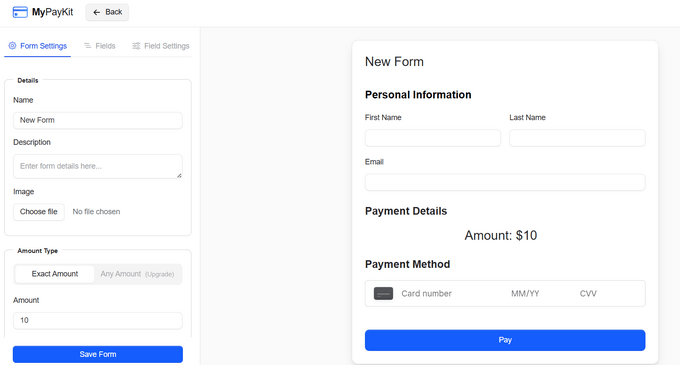
Vous pouvez facilement personnaliser votre nouveau formulaire de paiement Square pour répondre à vos besoins.
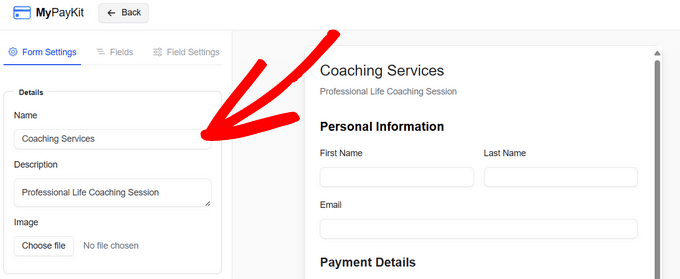
Tout d'abord, dans le panneau des paramètres du formulaire, vous pouvez fournir des informations de base telles que :
- Nom du formulaire : Tapez un titre clair pour votre formulaire. Cela vous aide à l'identifier plus tard et peut également être affiché à vos clients.
- Description : Vous pouvez écrire une courte description qui apparaîtra sur le formulaire, expliquant à quoi sert le paiement.
- Image : Vous pouvez également télécharger une image, comme le logo de votre entreprise, à afficher directement sur votre formulaire. Cela aide à l'image de marque et rend votre formulaire plus professionnel.
Ensuite, faites défiler davantage le panneau des paramètres du formulaire pour définir le montant de votre formulaire.
C'est ici que vous entrez le prix du produit ou du service que vous vendez.
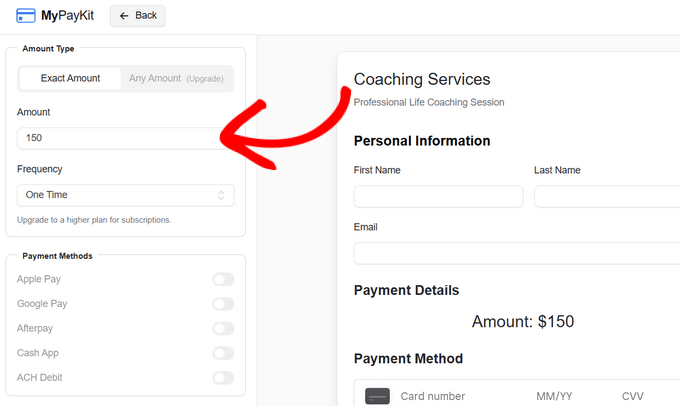
Si vous passez à l'un des plans payants de MyPayKit, vous débloquerez des fonctionnalités encore plus puissantes.
Par exemple, vous pouvez laisser les clients décider du montant du paiement (idéal pour les dons ou les prix « payez ce que vous voulez »), configurer des paiements récurrents par abonnement, accepter d'autres types de paiement comme Cash App, et activer les pourboires.
Ensuite, vous pouvez choisir ce que vos clients voient après avoir payé.
Vous pouvez soit leur afficher un message de remerciement personnalisé à l'écran, soit les rediriger vers une autre page de votre site Web, comme une page de remerciement spéciale.
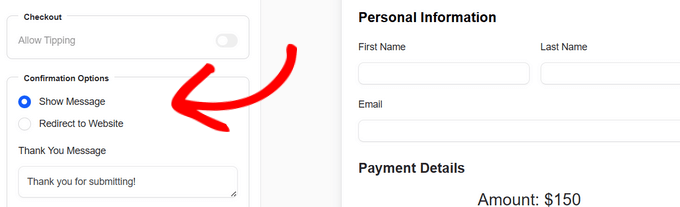
Sous les options de confirmation, vous trouverez un réglage pour envoyer un e-mail aux utilisateurs après leur paiement. Pour activer cette option, cochez simplement la case à côté de « Envoyer un e-mail à l'utilisateur ».
Une fois que vous l'avez activé, cliquez sur le bouton « Personnaliser l'e-mail ». Cela ouvrira un nouveau panneau.
Ici, vous pouvez définir le nom et l'adresse e-mail de « Répondre à », rédiger l'objet de votre e-mail et taper le message principal du corps de l'e-mail.
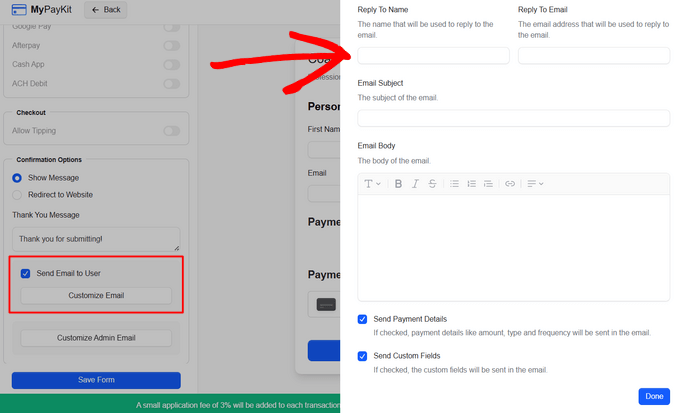
Lorsque vous avez terminé, cliquez sur « Terminé » pour enregistrer vos paramètres d'e-mail.
Enfin, si vous avez besoin de collecter plus d'informations auprès de vos clients, vous pouvez facilement ajouter de nouveaux champs à votre formulaire de paiement. Pour ce faire, cliquez sur l'onglet « Champs ».
Vous verrez plusieurs options pour différents types de champs que vous pouvez ajouter, tels que le texte sur une seule ligne, le texte de paragraphe, le numéro de téléphone, les menus déroulants, les cases à cocher, les sélecteurs de date, et plus encore.
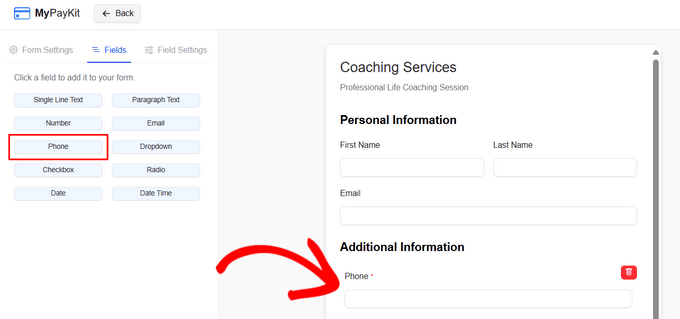
Cliquez simplement sur le type de champ que vous souhaitez, et il sera automatiquement ajouté à votre formulaire de paiement.
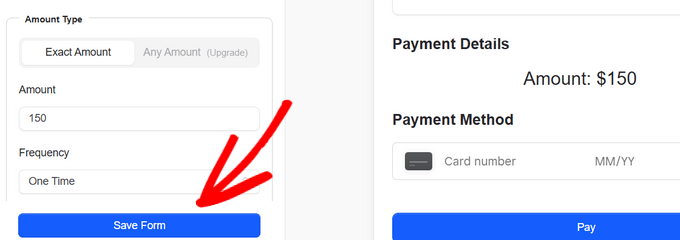
Lorsque vous êtes satisfait de votre formulaire de paiement, cliquez sur le bouton « Enregistrer le formulaire ».
Ajout du formulaire de paiement Square à votre site WordPress
Maintenant, vous pouvez revenir à la page principale « Mes formulaires PayKit » dans votre tableau de bord WordPress. Vous verrez le formulaire que vous venez de créer listé là.
À côté de votre formulaire, vous trouverez un shortcode. Un shortcode est un petit extrait de code qui vous permet d'ajouter facilement des fonctionnalités comme des formulaires à vos articles et pages WordPress.
Cliquez simplement sur le bouton « Copier » à côté du shortcode pour le copier dans votre presse-papiers.
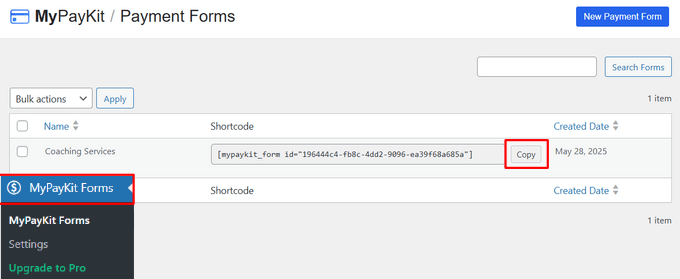
Pour ajouter votre formulaire de paiement à votre site web, vous pouvez soit créer un nouvel article ou une nouvelle page, soit modifier un article ou une page existant(e) à l'endroit où vous souhaitez que le formulaire apparaisse.
Une fois dans l'éditeur WordPress, cliquez sur le signe plus (+) en haut et sélectionnez le bloc Shortcode. Ensuite, collez simplement le shortcode que vous avez copié précédemment dans ce bloc.
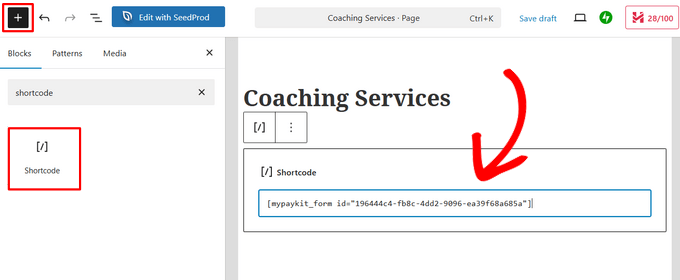
Après cela, vous pouvez enregistrer ou publier votre page.
Vous pouvez maintenant visiter la page pour voir votre formulaire de paiement Square en action. Voici à quoi il ressemble sur notre site web de test :
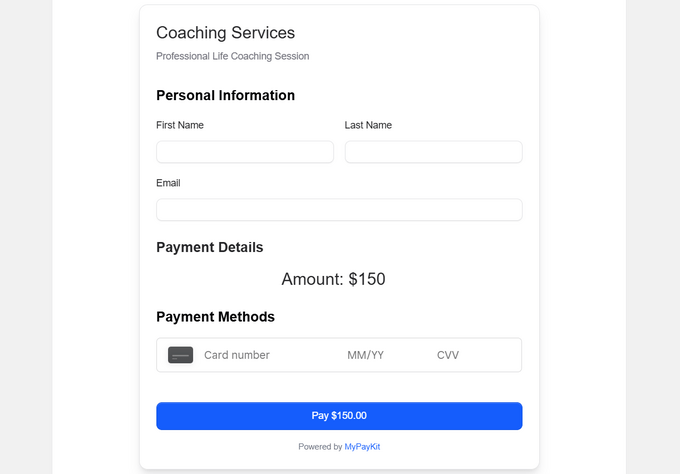
C'est tout ! Vous êtes prêt à commencer à accepter les paiements Square directement depuis votre site web WordPress.
Méthode 2 : Connecter Square à WordPress à l'aide de WPForms
Une autre façon simple de créer un formulaire pour les paiements Square est d'utiliser WPForms. C'est le meilleur plugin de création de formulaires WordPress, utilisé par plus de 6 millions de sites web. Vous pouvez utiliser leur constructeur par glisser-déposer pour créer rapidement tout type de formulaire, y compris des formulaires de paiement, pour votre site WordPress.
Chez WPBeginner, nous avons utilisé le plugin pour créer notre formulaire de contact et nos sondages annuels et avons trouvé le processus très convivial pour les débutants. Pour plus de détails, consultez notre avis complet sur WPForms.
Pour ce tutoriel, nous utiliserons la version WPForms Pro car elle vous donne accès au module complémentaire Square qui vous permettra d'accepter les paiements par carte de crédit sans écrire de code.
Le meilleur de tout, c'est que son plan pro ne facture aucuns frais de transaction supplémentaires en plus des frais de traitement Square standard.
Vous pouvez également utiliser WPForms pour accepter les paiements par carte de crédit en utilisant Stripe, Authorize.net et PayPal.
Note : Il existe une version gratuite de WPForms, mais elle ne vous permet que d'accepter les paiements Stripe.
Installation et activation de WPForms
La première chose à faire est d'installer et d'activer le plugin WPForms Pro. Si vous avez besoin d'aide, consultez notre guide sur comment installer un plugin WordPress.
Après avoir activé WPForms, rendez-vous sur WPForms » Réglages dans votre tableau de bord WordPress.

Sur cet écran, vous devez entrer votre clé de licence dans le champ « Clé de licence ». Vous trouverez cette clé dans votre compte WPForms.
Après cela, assurez-vous de cliquer sur le bouton « Vérifier la clé » pour activer votre licence. Cela vous permettra d'activer facilement le module complémentaire Square pour WordPress.
Connexion de WPForms à Square
Après avoir activé le plugin principal, il est temps d'installer le module complémentaire Square.
Dans votre tableau de bord WordPress, rendez-vous sur la page WPForms » Modules complémentaires et faites défiler jusqu'à trouver le module complémentaire Square. Ensuite, vous devez cliquer sur le bouton « Installer le module complémentaire ».
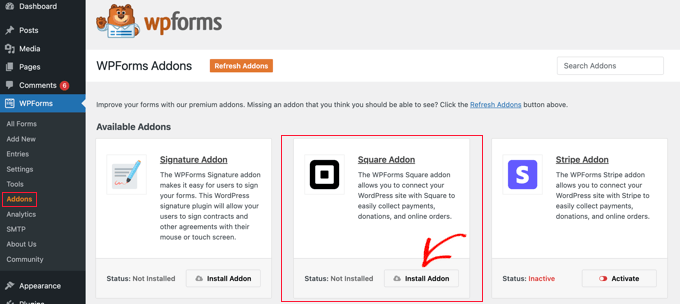
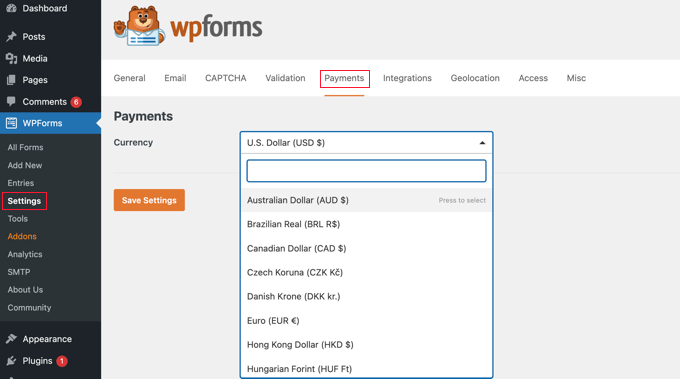
Une fois le module complémentaire installé et activé, allez sur la page WPForms » Réglages et cliquez sur l'onglet Paiements.
WPForms vous permet de sélectionner votre devise préférée pour collecter les paiements. Assurez-vous que la bonne devise est sélectionnée dans le menu déroulant.
L'étape suivante consiste à connecter WPForms à votre compte Square.
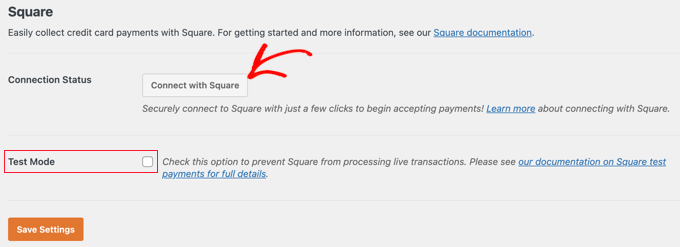
Pour établir cette connexion, faites défiler la page jusqu'à la section État de la connexion. Ensuite, cliquez simplement sur le bouton « Se connecter avec Square ».
Vous pouvez maintenant suivre les instructions à l'écran pour créer un nouveau compte Square ou connecter WPForms à votre compte Square existant.
Si vous souhaitez tester votre formulaire de paiement, cochez l’option « Mode test ». Cela vous permet d’effectuer des paiements de test pour vous assurer que le formulaire fonctionne correctement.
Important : Pour utiliser le mode test, vous devez générer un ensemble distinct de clés API Sandbox à partir de votre tableau de bord développeur Square. Vos clés réelles ne fonctionneront pas en mode test.
Nous recommandons fortement cette étape. Elle vous permet de simuler un paiement complet sans facturer une carte de crédit réelle.
N'oubliez pas de décocher la case lorsque vous avez terminé vos tests. Assurez-vous de cliquer sur le bouton « Enregistrer les paramètres » en bas pour stocker vos paramètres.
Créer un formulaire de paiement Square dans WordPress
Une fois que vous vous êtes connecté avec succès à Square, vous devrez créer un formulaire de paiement. Pour ce faire, rendez-vous dans WPForms » Ajouter un nouveau dans votre zone d’administration WordPress.
Tout d’abord, vous devrez fournir un titre pour votre formulaire. Ensuite, faites défiler jusqu’au modèle « Formulaire de facturation / Commande » et cliquez sur le bouton « Utiliser le modèle ».
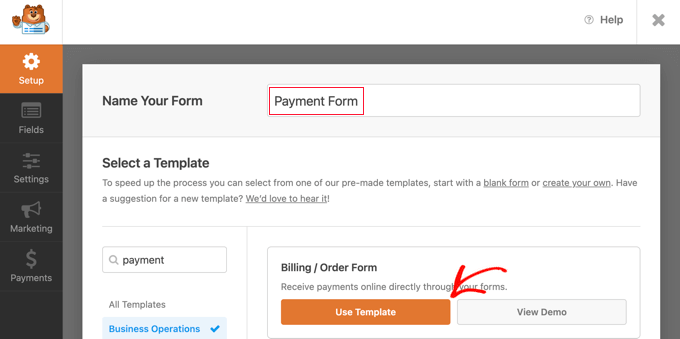
WPForms chargera maintenant automatiquement votre modèle de formulaire dans le constructeur par glisser-déposer. Il comprend la plupart des champs dont vous aurez besoin et permet d'ajouter, de supprimer ou de modifier facilement les champs de votre formulaire.
Par exemple, une liste d'articles multiples a été ajoutée au formulaire, afin que vos visiteurs puissent sélectionner le produit ou le service qu'ils souhaitent payer. Une fois que vous cliquez sur ce champ, vous pourrez personnaliser l'étiquette du champ ainsi que le nom et le prix de chaque article.
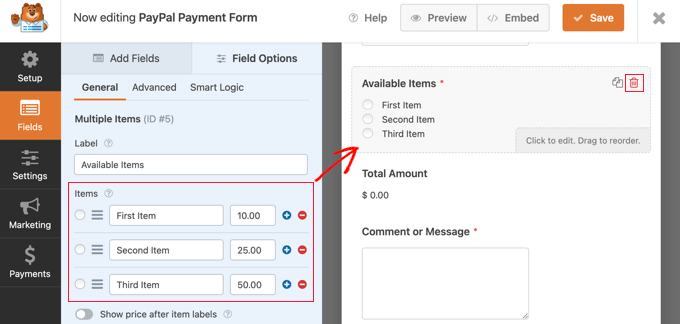
Si vous n'offrez qu'un seul article, supprimez le champ d'articles multiples en cliquant sur l'icône de corbeille dans le coin supérieur droit du champ.
Ensuite, vous pouvez faire défiler jusqu'au champ d'article unique et le faire glisser sur votre formulaire.
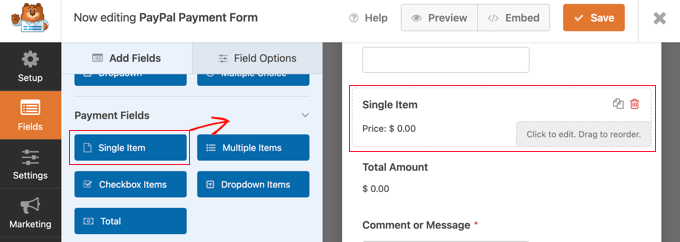
Vous pouvez cliquer sur ce champ pour le personnaliser.
Par exemple, vous pouvez modifier l'étiquette, la description et le prix du champ. L'aperçu de votre formulaire à droite sera mis à jour automatiquement.
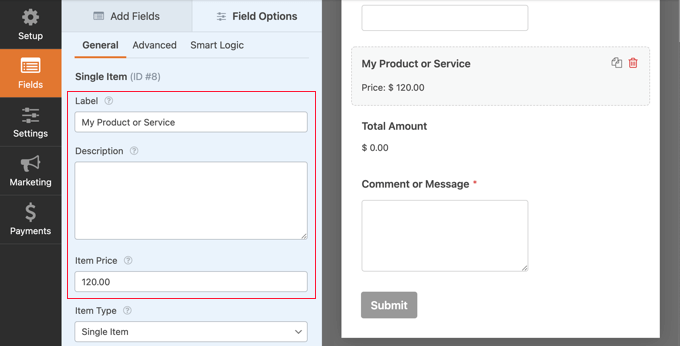
Si vous n'offrez qu'un seul article, le champ Total est inutile. N'hésitez pas à le supprimer.
Ensuite, vous devez ajouter le champ Square à votre formulaire pour collecter les informations de paiement du client. Cliquez simplement sur l'onglet 'Ajouter des champs' et faites défiler jusqu'à la section Champs de paiement.
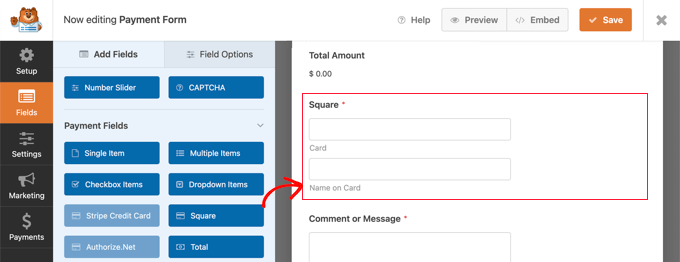
Vous pouvez maintenant faire glisser le champ Square à sa place sur votre formulaire de paiement.
Dès que vous le faites, une notification apparaîtra vous informant que vous devez activer les paiements Square pour ce formulaire.
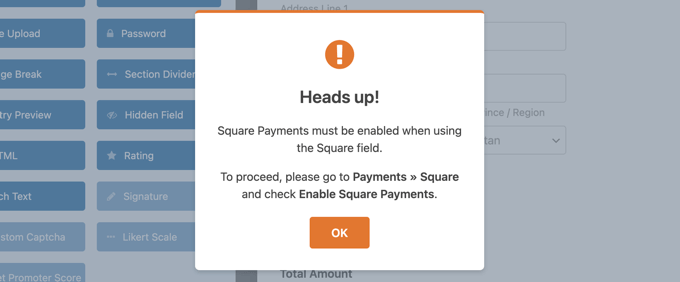
Une fois que vous cliquez sur le bouton 'OK', accédez à Paiements » Square dans l'éditeur WPForms. Une fois sur place, vous devrez activer le paramètre 'Activer les paiements Square'.
Après cela, vous pouvez taper une description dans le champ 'Description du paiement'. Ce texte apparaîtra sur le relevé de carte de crédit du client.
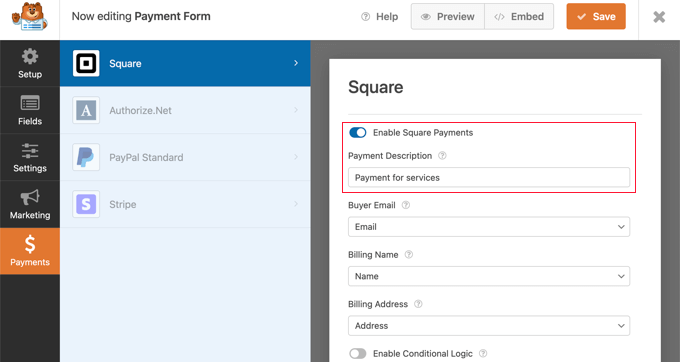
Il est conseillé de compléter également les autres paramètres facultatifs. Ceux-ci permettent à Square de savoir où trouver l'adresse e-mail, le nom et l'adresse de facturation du client dans le formulaire que vous avez créé, afin qu'un reçu par e-mail puisse être envoyé.
Enfin, WPForms vous permet également de configurer une logique conditionnelle intelligente pour vos formulaires. Ceci est utile lorsque vous souhaitez permettre à vos clients de choisir parmi plusieurs méthodes de paiement, telles que les cartes de crédit ou PayPal.
Lorsque vous êtes satisfait de l'apparence de votre formulaire de paiement par carte de crédit, il est temps d'enregistrer vos modifications. Pour ce faire, cliquez simplement sur le bouton « Enregistrer » en haut de l'écran.
Configuration des e-mails de notification pour les paiements Square
Ensuite, vous pouvez configurer l'e-mail de notification qui vous est envoyé lorsque le formulaire est soumis. Vous pouvez également configurer des e-mails de notification à vos clients après qu'ils aient passé une commande.
Chaque fois qu'un client remplit le formulaire de paiement, WPForms envoie par défaut un e-mail à votre administrateur WordPress. Cependant, vous voudrez peut-être envoyer ces e-mails à une adresse différente ou même notifier plusieurs personnes.
C'est facile à faire avec WPForms. Pour personnaliser vos notifications par e-mail, cliquez simplement sur l'onglet « Paramètres », puis sélectionnez « Notifications ».
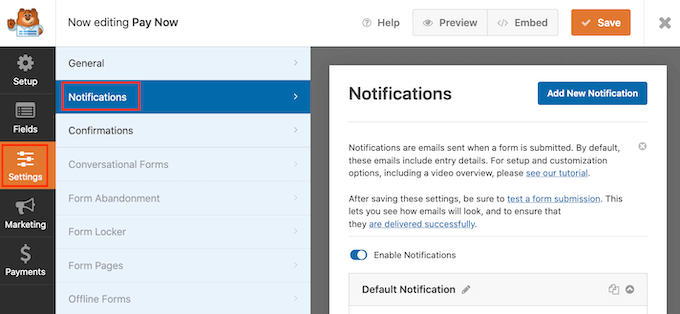
Sur cet écran, trouvez le champ « Adresse e-mail de destination ». Par défaut, il est défini sur {admin_email} et indique à WordPress d'utiliser l'adresse e-mail de l'administrateur WordPress.
Vous pouvez supprimer ce texte dynamique et le remplacer par toute autre adresse e-mail. Tapez simplement la nouvelle adresse dans le champ « Adresse e-mail du destinataire ». Si vous souhaitez envoyer un e-mail à plusieurs personnes, séparez chaque adresse par une virgule.
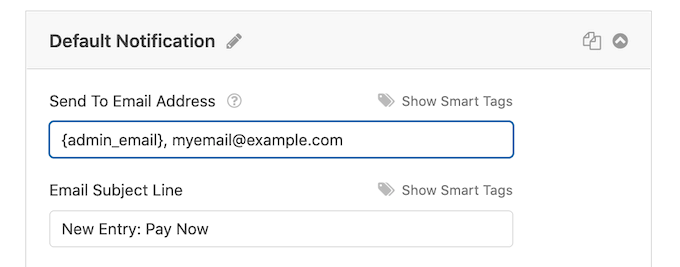
Vous pouvez également modifier la ligne d'objet de l'e-mail, le message, et plus encore.
Ensuite, nous allons configurer une notification par e-mail pour vos clients, confirmant leur achat et les remerciant. Pour ce faire, vous devez cliquer sur le bouton « Ajouter une nouvelle notification ».

WPForms vous demandera de fournir un nom pour cette notification. Pour ce tutoriel, nous l'appellerons « Notification client ».
Après cela, WPForms affichera tous les champs de notification que vous pouvez personnaliser.
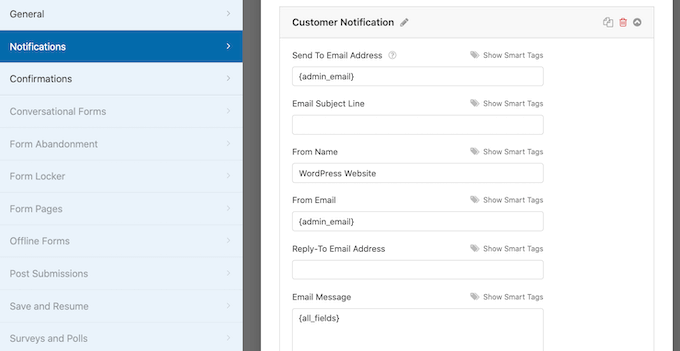
Vous pouvez entrer une balise intelligente afin que l'e-mail de notification soit envoyé à l'adresse e-mail de votre client. Cliquez simplement sur le lien « Afficher les balises intelligentes » à côté de l'option « Adresse e-mail du destinataire ».
Après cela, vous devez sélectionner le champ « E-mail » du formulaire. Cela permet à WPForms d'utiliser l'adresse e-mail fournie par le client lors de la soumission de son paiement.
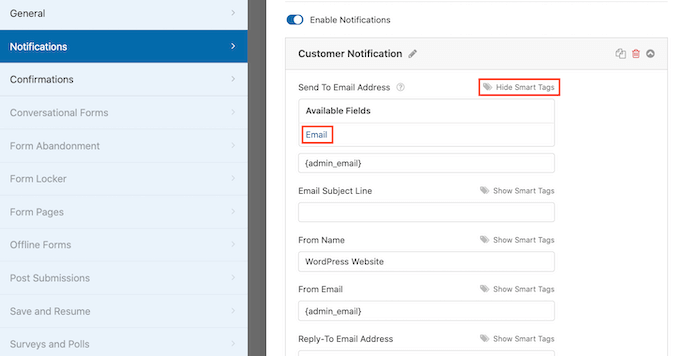
Vous pouvez maintenant personnaliser le reste de l'e-mail de notification, tel que la ligne d'objet ou le message de l'e-mail. Par exemple, vous pourriez personnaliser le contenu de l'e-mail en utilisant des balises intelligentes pour le nom du client ou des informations sur le produit qu'il a acheté.
WPForms affichera également une notification à l'écran lorsqu'ils passeront une commande. Vous pouvez la personnaliser en cliquant sur l'onglet « Confirmations » et en modifiant le message de confirmation.
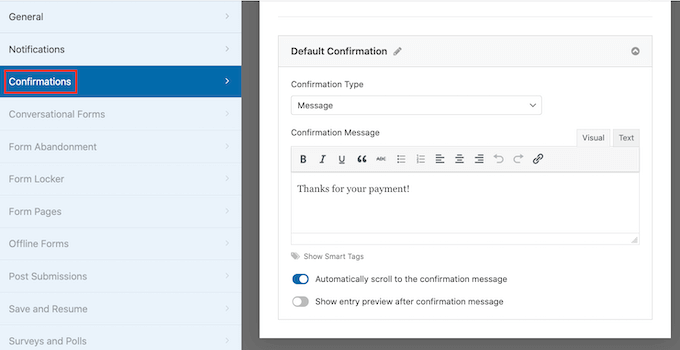
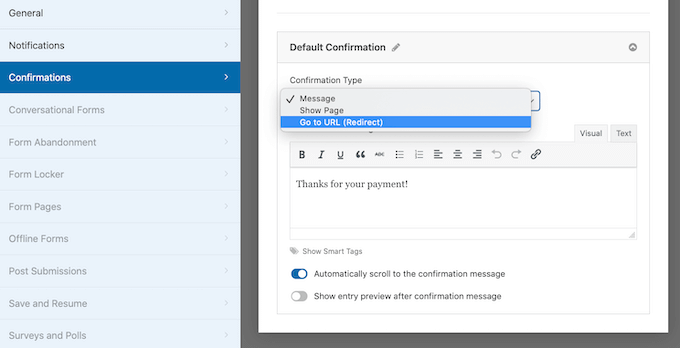
Au lieu d'afficher un message, vous pourriez préférer afficher une page spécifique ou rediriger les clients vers une autre URL.
Pour apporter cette modification, ouvrez simplement le menu déroulant « Type de confirmation ». Vous pouvez maintenant choisir parmi les options disponibles.
Enfin, vous voudrez vous assurer que ces notifications par e-mail sont livrées dans la boîte de réception de l'e-mail du destinataire et non dans le dossier spam. La meilleure façon de le faire est d'utiliser un fournisseur de services SMTP pour améliorer la délivrabilité des e-mails.
Pour plus de détails, consultez notre guide sur comment résoudre le problème d'envoi d'e-mails par WordPress.
Ajout du formulaire de paiement à votre site Web WordPress
La dernière étape consiste à ajouter votre nouveau formulaire de paiement Square à votre site Web WordPress. WPForms rend très facile l'ajout de formulaires n'importe où.
Créez simplement un nouvel article ou une nouvelle page, ou modifiez-en un existant. Ensuite, cliquez sur le signe plus (+) en haut et ajoutez un bloc WPForms dans l'éditeur WordPress.
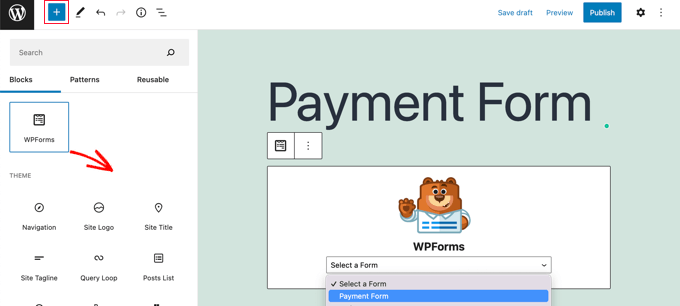
Après cela, sélectionnez votre formulaire de paiement dans le menu déroulant du bloc WPForms.
Une fois que vous avez terminé, vous pouvez enregistrer ou publier votre page et cliquer sur le bouton « Aperçu » pour voir votre formulaire en action.
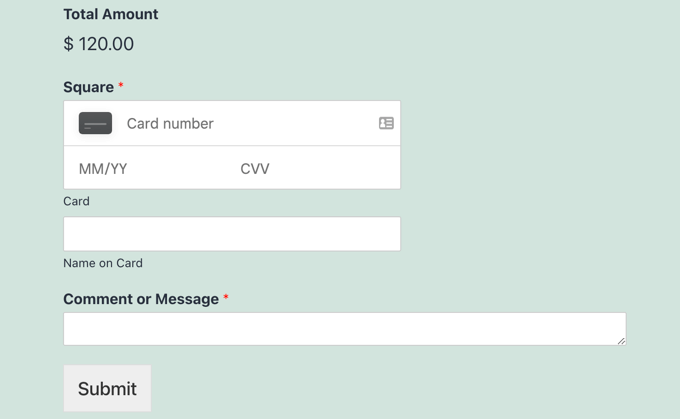
Félicitations, vous avez maintenant connecté les paiements Square dans WordPress.
Vous pouvez connecter votre formulaire de paiement Square avec des services de marketing par e-mail, Google Sheets, et d'autres applications pour rationaliser davantage votre flux de travail à l'aide des intégrations natives de WPForms.
Moyens supplémentaires de connecter Square à WordPress
WPForms offre un moyen simple de créer un formulaire de paiement qui connecte les paiements Square à votre site WordPress. Cependant, certains utilisateurs peuvent avoir des besoins différents et rechercher des plugins Square alternatifs.
Par exemple, vous voudrez peut-être créer un site d'adhésion, créer une boutique en ligne pour vendre des produits physiques, vendre des e-books sur votre blog, vendre des cours en ligne, ou même accepter des dons.
Square n'est pas toujours le meilleur choix. C'est parce que Stripe a un bien meilleur support de plugin que Square dans WordPress.
De nombreux plugins populaires comme MemberPress, WP Simple Pay, et Easy Digital Downloads offrent des intégrations Stripe intégrées.
Pour plus de détails, consultez notre guide sur les meilleurs plugins de paiement Stripe.
Cependant, si vous exploitez une boutique WooCommerce, vous pouvez facilement ajouter la prise en charge de Square en utilisant l'extension officielle Square pour WooCommerce.
Cette méthode est le meilleur choix pour les utilisateurs qui ont besoin de fonctionnalités complètes de boutique en ligne telles qu'un panier d'achat, la gestion des stocks et plusieurs listes de produits.
Cette extension synchronise les produits entre votre site Web et votre compte Square.
C'est une aubaine pour les magasins physiques car elle synchronise également votre inventaire. Si vous vendez un article dans votre boutique, le niveau de stock est mis à jour instantanément sur votre site Web, évitant ainsi la survente.
En outre, il prend en charge les paiements récurrents lorsqu'il est utilisé avec l'extension WooCommerce Subscriptions.
Foire aux questions sur l'acceptation des paiements Square dans WordPress
Voici quelques questions fréquemment posées par nos lecteurs qui envisagent d'accepter les paiements Square sur WordPress :
Quels sont les frais de transaction pour Square ?
Les frais de transaction de Square peuvent varier en fonction de votre pays et du type de transaction.
Généralement, vous payez un petit pourcentage plus des frais fixes pour chaque paiement en ligne. Nous vous recommandons de consulter la page officielle des tarifs de Square pour votre région afin d'obtenir les taux les plus précis.
Puis-je utiliser Square pour les abonnements ou les paiements récurrents sur WordPress ?
Oui, vous pouvez configurer des paiements récurrents avec Square.
Pour ce faire, vous aurez besoin d'un plugin prenant en charge les abonnements, tel que la version Pro de MyPayKit ou l'extension officielle Square pour WooCommerce associée à WooCommerce Subscriptions.
Square est-il disponible dans mon pays ?
Square prend actuellement en charge le traitement des paiements dans des pays tels que les États-Unis, le Canada, l'Australie, le Japon, le Royaume-Uni, l'Irlande, la France et l'Espagne.
Comme ils sont toujours en expansion, il est conseillé de consulter leur site Web officiel pour la liste la plus récente des pays pris en charge.
Ai-je besoin d'un certificat SSL pour utiliser Square sur mon site WordPress ?
Oui, un certificat SSL (HTTPS) est obligatoire pour accepter les paiements en ligne en toute sécurité.
Il crée une connexion sécurisée entre le navigateur de votre client et votre site Web, garantissant la sécurité des détails de sa carte de crédit. De nombreux fournisseurs d'hébergement WordPress proposent désormais des certificats SSL gratuits.
Puis-je utiliser Square avec WooCommerce ?
Absolument. Il existe une extension officielle Square for WooCommerce qui vous permet de connecter votre boutique en ligne à votre compte Square.
Elle vous permet d'accepter les paiements et même de synchroniser automatiquement votre inventaire de produits.
Guides d'experts sur l'acceptation des paiements dans WordPress
Maintenant que vous savez comment connecter les paiements Square, vous aimerez peut-être consulter d'autres guides sur l'acceptation d'autres types de paiements dans WordPress.
- Comment accepter facilement les paiements par carte de crédit sur votre site WordPress
- Comment accepter les paiements avec Stripe dans WordPress
- Guide du débutant pour accepter les paiements Alipay dans WordPress (méthodes faciles)
- Comment ajouter les paiements Klarna à WordPress (méthodes faciles)
- Comment accepter les paiements ACH dans WordPress (récurrents ou uniques)
- Guide ultime pour accepter les paiements Affirm dans WordPress (méthodes faciles)
- Comment ajouter Venmo dans WordPress & WooCommerce
- Comment accepter Apple Pay sur WordPress (La méthode FACILE)
- Guide du débutant pour accepter Google Pay dans WordPress (la méthode facile)
- Comment accepter facilement les paiements en Bitcoin sur WordPress (étape par étape)
Si vous avez aimé cet article, abonnez-vous à notre Chaîne YouTube pour des tutoriels vidéo WordPress. Vous pouvez également nous trouver sur Twitter et Facebook.



Michele
Il était facile de configurer le formulaire et de le connecter à Square, cependant je continue de recevoir le message suivant sur le formulaire : « Web Payments SDK a été initialisé avec un ID d'application créé en production, mais vous utilisez actuellement le bac à sable (sandbox). » Je ne sais pas comment modifier cela. Quelqu'un sait ?
Support WPBeginner
Cela signifie normalement que votre compte Square est actuellement en mode bac à sable (sandbox) pour les tests, ce qui signifie qu'il n'enverrait pas de frais mais serait utilisé pour les tests. Vous vous connecteriez à Square et passeriez en production pour commencer à facturer.
Admin