


J'ai géré des blogs WordPress pendant des années, et une chose qui me frustrait était de voir mes visiteurs bloqués sur les pages d'archives. Ils arrivaient sur une archive de catégorie ou de date, faisaient défiler un peu, puis partaient sans trouver ce dont ils avaient besoin.
J'ai réalisé que le vrai problème n'était pas les archives elles-mêmes, mais la façon dont les visiteurs les utilisaient. Les gens voulaient un moyen plus rapide de réduire mes articles de blog au lieu de tout faire défiler.
C'est alors que j'ai commencé à tester différentes solutions et j'ai découvert que l'utilisation d'un plugin comme SearchWP faisait une énorme différence. Il alimente une expérience de recherche plus intelligente et vous permet de placer une barre de recherche juste là où vos lecteurs l'utiliseront.
Dans ce guide, je vais vous montrer comment le configurer étape par étape afin que vos lecteurs puissent trouver le bon contenu plus rapidement et rester plus longtemps engagés avec votre blog. ⚡
Pourquoi avez-vous besoin d'une fonction de recherche sur la page d'archives de votre blog ?
Une barre de recherche sur la page d'archives de votre blog permet aux visiteurs de trouver plus facilement ce qu'ils recherchent. Au lieu de faire défiler indéfiniment le contenu plus ancien, ils peuvent simplement taper un mot-clé et voir instantanément les résultats pertinents.
Dans WordPress, les pages d'archives sont des pages générées automatiquement qui regroupent votre contenu par type, telles que :
- Votre page de blog principale
- Pages de catégorie
- Pages de tags
- Archives basées sur la date
L'ajout d'une barre de recherche sur l'une de ces pages d'archives peut maintenir l'engagement des visiteurs et faciliter la découverte de contenu plus ancien.
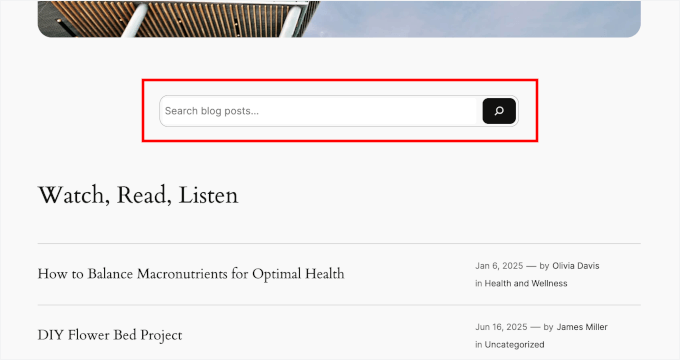
Une barre de recherche peut également inciter les visiteurs à explorer davantage de pages sur votre blog, qu'il s'agisse d'un article récent ou d'un contenu plus ancien.
À l'inverse, sans option de recherche, les pages d'archives peuvent sembler encombrées ou écrasantes. Et votre meilleur contenu risque d'être enfoui et négligé.
De plus, si votre blog contient plus de quelques dizaines d'articles ou couvre une variété de sujets, l'ajout d'une barre de recherche n'est pas seulement utile. C'est essentiel pour offrir une excellente expérience utilisateur.
C'est particulièrement utile pour les blogs WordPress avec des bibliothèques de contenu croissantes. Par exemple :
- 📚 Blogs éducatifs remplis de tutoriels et de guides
- 🥘 Blogs culinaires avec des centaines de recettes organisées par catégorie ou par date
- 🌍 Sites de style de vie et de voyage partageant des histoires personnelles ou des critiques de destinations
- 🌐 Blogs technologiques publiant des mises à jour, des critiques et des conseils intemporels
- 🗞 Sites de style magazine ou d'actualités avec un calendrier de publication régulier
Cela dit, je vais vous expliquer comment ajouter la recherche WordPress à la page d'archives du blog.
Voici un aperçu rapide de toutes les étapes que je vais couvrir dans ce guide :
- Étape 1 : Installer et activer SearchWP
- Étape 2 : Personnaliser votre algorithme de recherche
- Étape 3 : Indiquer à SearchWP quel contenu est le plus important
- Step 4: Add the Improved Search to the Archives Page
- Étape 5 : Tester et optimiser la fonctionnalité de recherche de vos archives
- Astuce bonus : Ajouter la recherche par catégorie dans les blogs WordPress
- FAQ sur l'ajout de la recherche WordPress à la page d'archives du blog
- Ressources supplémentaires : Plus de guides pour améliorer la recherche WordPress
🧑💻 Astuce de pro : Ajouter une barre de recherche n'est qu'une partie de la solution. Vous voudrez également vous assurer que vos articles archivés sont toujours pertinents et à jour. Si les visiteurs tombent sur du contenu obsolète, cela peut nuire à leur confiance et les amener à partir, même si votre recherche fonctionne parfaitement.
Pour améliorer votre stratégie de contenu, consultez notre guide sur comment planifier automatiquement les mises à jour de contenu pour que tout reste frais et précis.
Étape 1 : Installer et activer SearchWP
Si vous ne souhaitez pas installer de plugin, vous pouvez passer à l'étape 4, où je vous montre comment ajouter un bloc de recherche à vos pages d'archives. Cela fonctionnera avec la recherche intégrée de WordPress.
Gardez simplement à l'esprit que la recherche par défaut de WordPress est assez limitée. Elle ne prend en compte que le contenu de base des articles et affiche souvent des résultats peu utiles.
C'est pourquoi je recommande plutôt d'utiliser SearchWP, qui est le meilleur plugin de recherche WordPress du marché.
Ce plugin vous permet d'améliorer votre algorithme de recherche WordPress de plusieurs manières. Par exemple, vous pouvez ajouter tous les types de contenu aux résultats, y compris les types de publication personnalisés, les produits WooCommerce, et même le contenu PDF.
Nous utilisons SearchWP sur certains de nos sites Web professionnels et nous avons constaté qu'il fonctionne très bien. Vous pouvez tout savoir à ce sujet dans notre article détaillé sur SearchWP.
Pour commencer, vous aurez besoin d'un plan SearchWP. Vous pouvez vous rendre sur le site Web de SearchWP et cliquer sur « Obtenir SearchWP maintenant » pour acheter le plan qui correspond le mieux à vos besoins.

Après votre inscription, vous obtiendrez un compte utilisateur. Connectez-vous simplement à votre nouveau compte SearchWP, téléchargez le fichier .zip du plugin et localisez votre clé de licence.
Vous pouvez la trouver dans votre compte SearchWP sous la section « Téléchargements ». À ce stade, vous devez copier votre clé de licence ou laisser l'onglet du navigateur ouvert afin de pouvoir y accéder facilement plus tard.
Ensuite, accédons à Plugins » Ajouter un nouveau plugin depuis votre tableau de bord WordPress. De là, cliquez sur le bouton « Télécharger le plugin » en haut de la page.
Sur l'écran suivant, cliquez sur « Choisir un fichier » et sélectionnez le fichier .zip de SearchWP que vous avez téléchargé précédemment.

Cliquez sur « Installer maintenant » puis sur « Activer » une fois que le bouton apparaît.
Si vous avez besoin d'aide, vous pouvez consulter notre guide sur comment installer un plugin WordPress.
Une fois le plugin activé, vous devrez vous rendre dans SearchWP » Paramètres » Général.

Ensuite, collez votre licence dans la case « Clé de licence ».
Étape 2 : Personnaliser votre algorithme de recherche
Une fois SearchWP activé, la prochaine étape consiste à affiner les paramètres du moteur de recherche unique de votre site Web pour vos pages d'archives de blog.
Pour ce faire, accédez à SearchWP » Algorithme dans votre tableau de bord d'administration WordPress et cliquez sur « Ajouter ».
En haut, vous verrez le bouton « Sources et paramètres ». Cliquez dessus.
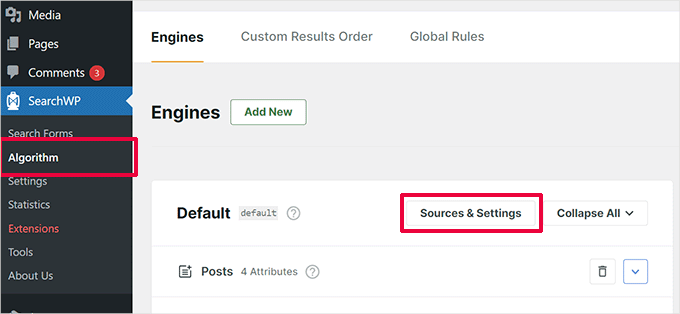
C'est ici que vous choisissez quels types de contenu SearchWP doit inclure dans vos résultats de recherche.
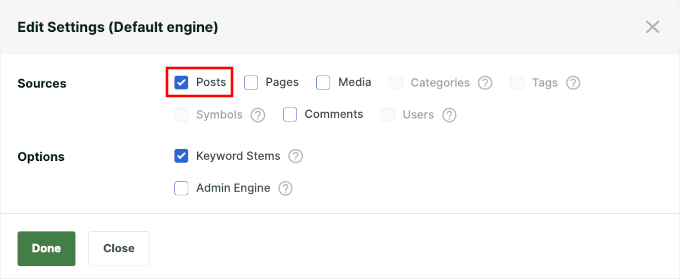
Vous verrez des options pour les articles, les pages, les médias, et plus encore.
Par défaut, WordPress affiche les articles de blog sur les pages d'archives. Pour vous assurer que tous vos articles sont consultables, vous voudrez certainement cocher la case « Articles ».
Vous pourriez également vous demander quels éléments supplémentaires sont importants à inclure.
Si votre site contient beaucoup d'informations précieuses sur les « Pages » ou les « Commentaires », envisagez de les ajouter également.
D'un autre côté, je recommande d'ignorer les sources comme les « Étiquettes » qui pourraient encombrer les résultats.
Vous remarquerez peut-être que certaines options sont grisées — c'est normal pour le « Moteur par défaut ». Elles seront disponibles si vous créez un nouveau moteur.
🧑💻 Astuce de pro : Votre site utilise-t-il des types de publication personnalisés, comme un « Portfolio » pour vos projets, des « Recettes » pour un blog culinaire, ou des « Annonces » pour un site immobilier ? Si c'est le cas, vous verrez probablement les cases correspondantes à ces types de publication personnalisés ici. Vous pouvez cocher les cases pour que tout votre contenu précieux soit inclus dans les résultats de recherche.
Vous pouvez ensuite fermer la fenêtre contextuelle en cliquant sur « Terminé ».
Étape 3 : Indiquer à SearchWP quel contenu est le plus important
Après avoir sélectionné vos sources de contenu, vous pouvez personnaliser la façon dont SearchWP classe le contenu dans vos résultats de recherche. Cela permet d'afficher les résultats les plus pertinents en fonction de ce que vos visiteurs sont susceptibles de rechercher.
Sur l'écran SearchWP » Algorithme, vous pouvez cliquer sur « Ajouter/Supprimer des attributs ».
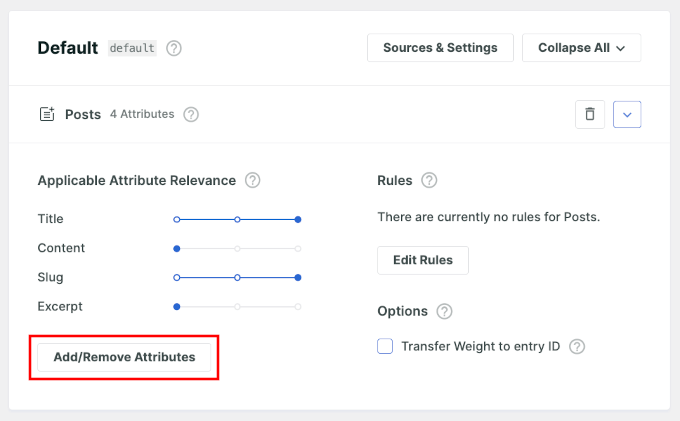
Dans la fenêtre contextuelle, vous choisirez les parties de votre contenu que vous souhaitez que SearchWP prenne en compte.
Ils incluent des sources telles que :
- Titre – Prioriser les résultats qui correspondent au titre de l'article ou de la page.
- Contenu – Indexer le texte principal du corps de vos articles ou pages.
- Slug – Incluez le nom de l'article optimisé pour les URL (utile pour les mots-clés SEO).
- Extrait – Recherchez dans les résumés écrits manuellement ou générés automatiquement.
- Auteur – Permettez aux visiteurs de trouver du contenu écrit par un auteur spécifique.
Je recommande de choisir ceux qui rendent les recherches plus pertinentes et d'ignorer les sections non pertinentes.
Par exemple, si vos visiteurs recherchent rarement par « Auteur », l'omettre peut aider à garder les résultats clairs et ciblés.
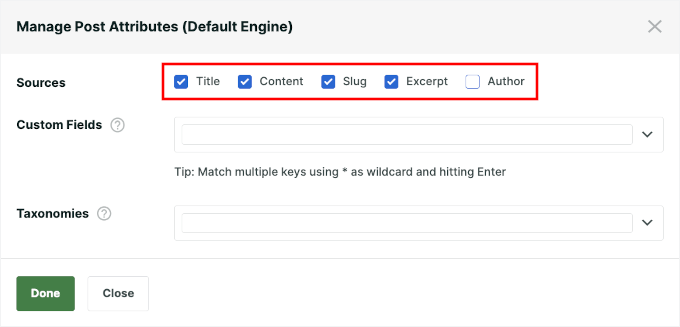
Vous pouvez inclure du contenu supplémentaire stocké dans des champs personnalisés. De plus, vous pouvez permettre aux utilisateurs de trouver des articles regroupés sous des sujets ou des étiquettes spécifiques dans le champ « Taxonomies ».
Une fois que vous avez ajouté les attributs, vous verrez un ensemble de curseurs pour chaque source de contenu.
Considérez ces curseurs comme un système de notation qui indique à SearchWP quel contenu est le plus important. En donnant à un attribut un « poids de pertinence » plus élevé, vous indiquez au plugin de recherche de lui accorder plus de points.
Par exemple, si vous faites glisser le curseur « Titre » loin vers la droite, un article où le terme de recherche apparaît dans le titre obtiendra un énorme bonus de points.
Cela le rend beaucoup plus susceptible d'apparaître en haut des résultats. C'est donc un excellent moyen de s'assurer que le contenu le plus pertinent apparaît en premier.
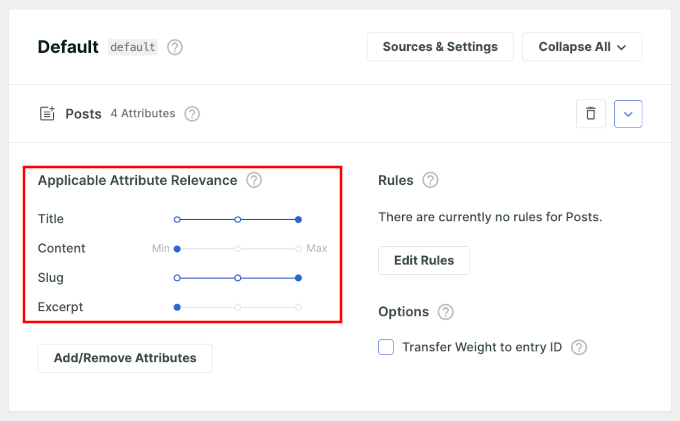
Pour la plupart des utilisateurs, les poids par défaut sont un excellent point de départ. Vous pouvez toujours revenir et les ajuster plus tard en fonction des besoins de votre site.
Lorsque vous êtes satisfait des paramètres, cliquez sur le bouton « Enregistrer » dans le coin supérieur droit.

SearchWP va maintenant reconstruire l'index automatiquement.
Cela peut prendre quelques minutes, en fonction de la quantité de contenu sur votre site et des performances de votre serveur d'hébergement WordPress.
Une fois que vous verrez « État de l'index : 100 % », cela signifie que tout votre contenu a été indexé avec succès et que vos paramètres sont prêts.

Étape 4 : Ajouter la recherche améliorée à la page d'archives
SearchWP alimente désormais la recherche de votre site en coulisses. La dernière étape consiste à ajouter une barre de recherche directement à vos pages d'archives afin que les visiteurs puissent l'utiliser.
Il existe deux méthodes simples pour ce faire : utiliser l'éditeur de site complet (FSE) ou le widget de recherche WordPress.
La méthode que vous choisirez dépendra de si vous utilisez un thème de blocs (option 1) ou un thème classique (option 2). Continuez à faire défiler pour trouver le bon choix pour vous.
Option 1 : Ajouter la barre de recherche à la page d'archives à l'aide de FSE
Si votre thème prend en charge l'édition complète du site (FSE), comme Twenty Twenty-Four, vous pouvez aller dans Apparence » Éditeur dans votre tableau de bord WordPress pour commencer.

Dans l'éditeur de site, cliquez sur « Modèles » dans le menu de gauche.
Ensuite, vous devrez trouver le modèle qui contrôle vos archives de blog.
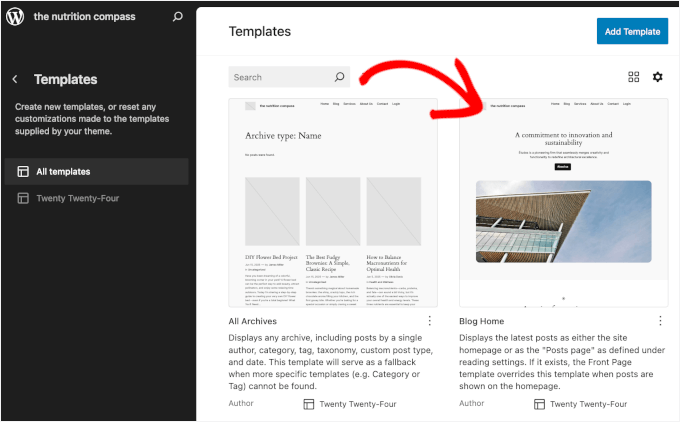
Le nom de ce modèle peut varier en fonction de votre thème. Il peut s'agir de « Archive », « Blog », « Accueil » ou « Index », entre autres.
L'essentiel est de sélectionner celui que votre thème utilise pour la liste principale du blog. Un bon moyen d'en être sûr est de cliquer sur l'un d'eux et de voir si vous avez l'apparence du bloc « Boucle de requête » (c'est ce que WordPress utilise pour afficher votre liste de publications).
📝 Remarque : Dans WordPress, « archive » ne signifie pas une seule chose. Cela inclut votre page de blog principale, les pages de catégories, les pages d'étiquettes et les archives de dates. Les pages autonomes comme « À propos de nous » ou « Contact » ne sont pas des archives.
Maintenant que vous avez trouvé la bonne page d'archives de blog et ouvert le modèle, vous devrez y ajouter la barre de recherche.
Cliquez simplement sur le bouton « + » où vous le souhaitez, et recherchez le bloc « Recherche ». Cliquez dessus pour l'insérer dans votre modèle.
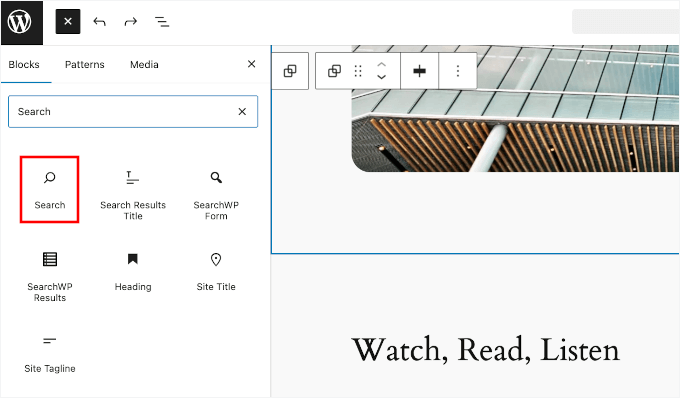
Après avoir ajouté le bloc de recherche, vous pouvez aller dans l'onglet « Bloc » dans le panneau de droite pour personnaliser son style.
Ici, vous pouvez ajuster la couleur, la typographie, la position et la bordure du bloc pour qu'elles correspondent au design de votre site.
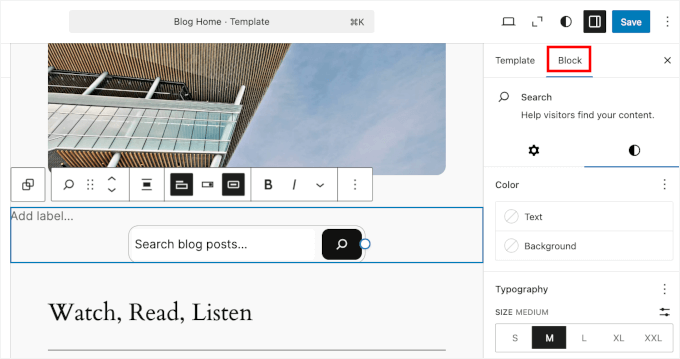
C'est une excellente occasion d'ajouter une touche de personnalité.
Par exemple, au lieu du 'Rechercher' par défaut, vous pourriez utiliser quelque chose de plus engageant comme 'Trouver une recette...', 'Rechercher nos tutoriels...' ou 'Vous cherchez quelque chose de spécifique ?' pour guider vos visiteurs.
Lorsque vous êtes satisfait de l'apparence, cliquez sur 'Enregistrer' dans le coin supérieur droit pour appliquer vos modifications.
Maintenant, si vous visitez votre page d'archive de blog, vous pouvez voir votre barre de recherche personnalisée en action.
Option 2 : Ajouter la barre de recherche à la page d'archives avec un thème classique
L'ajout de la barre de recherche à une zone de widget comme une barre latérale est la méthode la plus rapide et la plus simple pour la plupart des thèmes classiques.
Pour commencer, accédez à Apparence » Widgets.
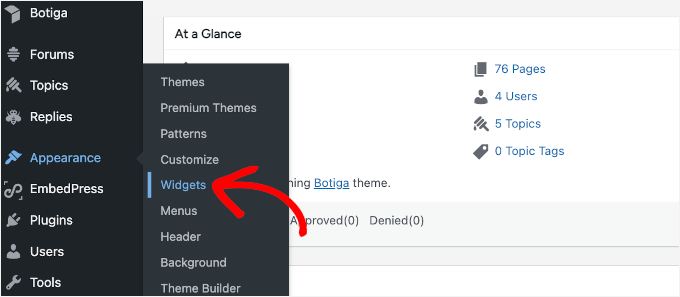
Sur l'écran suivant, vous pouvez choisir où vous allez ajouter un widget. Le mieux est que SearchWP améliore automatiquement toute barre de recherche par défaut. Qu'elle soit dans la barre latérale ou ailleurs, le plugin l'améliore en coulisses.
Pour ce tutoriel, je vais l'ajouter à la barre latérale de mon site.
Vous pouvez cliquer sur le bouton '+' et rechercher le widget 'Recherche'.
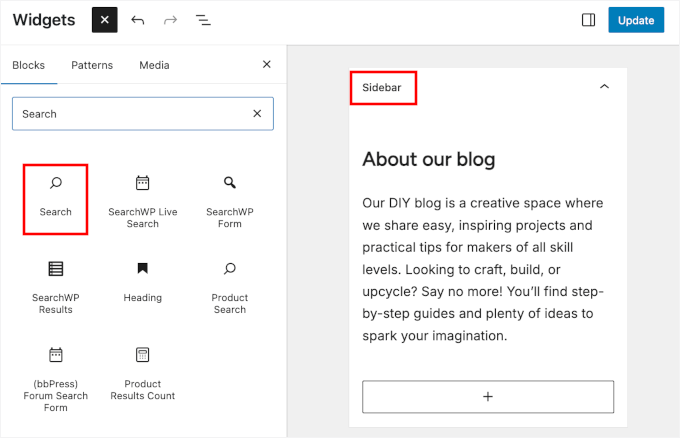
À partir de là, vous pouvez mettre à jour l'étiquette ou le placeholder pour quelque chose de plus spécifique. Par exemple, vous pouvez le modifier en 'Rechercher dans les articles de blog...' ou 'Vous cherchez un tutoriel ?'
N'hésitez pas à faire preuve de créativité et à choisir des formulations qui correspondent le mieux à votre contenu.
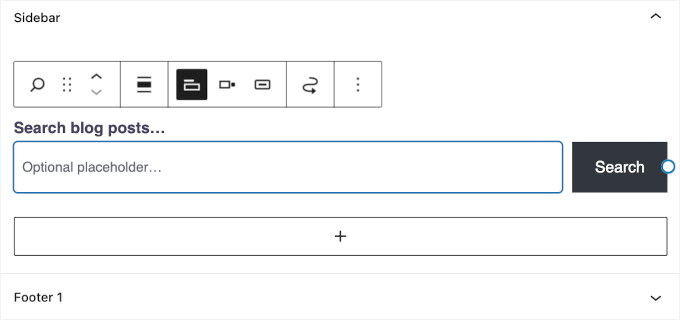
Une fois que tout semble correct, cliquez simplement sur 'Mettre à jour' pour enregistrer et appliquer la barre de recherche à votre site.
Maintenant, si vous visitez votre page d'archive de blog, vous pouvez voir votre barre de recherche personnalisée en action.
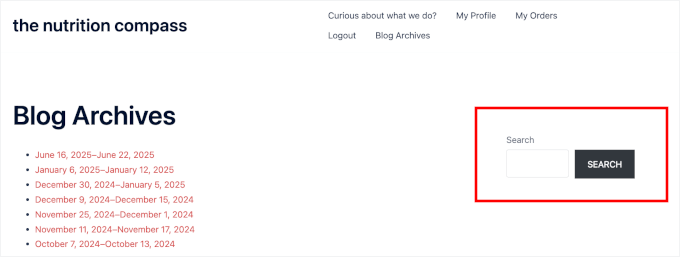
📝 Note : Vous pouvez également placer la barre de recherche directement au-dessus de votre liste de publications, ce qui implique généralement de modifier le fichier archive.php de votre thème.
Cependant, modifier les fichiers du thème est réservé aux utilisateurs avancés. Une seule faute de frappe ou une erreur dans ces fichiers peut provoquer une erreur critique et rendre votre site Web entier inaccessible.
Si vous devez modifier les fichiers du thème, nous vous recommandons vivement de créer un thème enfant au préalable pour éviter de perdre vos modifications lors de la mise à jour de votre thème.
Étape 5 : Tester et optimiser la fonctionnalité de recherche de vos archives
Maintenant que votre barre de recherche personnalisée est en ligne sur la page d'archives du blog, il est important de vous assurer que tout fonctionne correctement sur différents appareils et navigateurs.
Vous pouvez commencer par ouvrir votre site Web en mode incognito ou privé. Cela vous permet de le visualiser comme le ferait un nouveau visiteur, sans que les données mises en cache n'affectent les résultats.
À partir d'ici, vous pouvez tester différents termes de recherche pour vous assurer que les bons résultats apparaissent. Si quelque chose semble manquant ou non pertinent, vous pouvez revenir à SearchWP » Algorithme pour ajuster vos sources de contenu ou les paramètres de pertinence des attributs.
Si cela ne résout pas les problèmes, vous pouvez essayer ces solutions rapides :
- Videz votre cache – Les fichiers JavaScript mis en cache peuvent empêcher SearchWP de se charger correctement. Utilisez un plugin comme WP Rocket pour vider le cache et optimiser les performances.
- Désactivez les plugins conflictuels – Désactivez temporairement les autres plugins un par un pour voir si l'un d'eux cause des problèmes.
- Reconstruisez l'index – Pour forcer une reconstruction des données de recherche, vous pouvez aller dans SearchWP » Paramètres » Général et cliquer sur le bouton « Reconstruire l'index ».
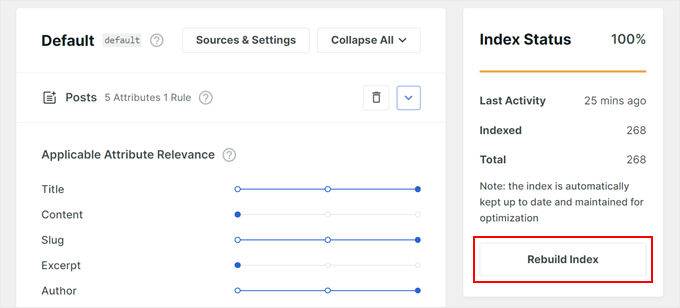
Pour plus de conseils de dépannage, vous pouvez consulter notre guide sur comment corriger les erreurs courantes de recherche WordPress qui ne fonctionne pas.
Une fois que les visiteurs commenceront à utiliser votre nouvelle barre de recherche, vous voudrez savoir ce qu'ils recherchent.
C'est là que l'extension SearchWP Metrics est incroyablement puissante. Elle vous montre exactement quels termes les gens recherchent, quelles recherches n'obtiennent aucun résultat, et plus encore.

Pour plus de détails, vous pouvez consulter notre guide sur comment voir les analyses de recherche dans WordPress.
Astuce bonus : Ajouter la recherche par catégorie dans les blogs WordPress
Vous voulez rendre la recherche de votre blog encore plus utile ? Un moyen simple est de permettre aux visiteurs de filtrer les résultats par catégorie.
Les catégories aident à organiser votre contenu et facilitent la navigation des lecteurs vers les articles connexes. Mais lorsqu'elles sont combinées à la recherche, elles deviennent encore plus puissantes. Cela permet aux utilisateurs de restreindre les résultats et de trouver exactement ce dont ils ont besoin.
Voici quelques façons dont cela peut être utile :
- Blogs WordPress de style de vie ou personnels : Laissez les visiteurs rechercher des articles uniquement dans des catégories telles que Voyage, Recettes ou Bien-être.
- Sites de tutoriels ou de bases de connaissances : Permettez aux utilisateurs de rechercher par sujet, tel que WordPress, SEO ou eCommerce.
- Sites d'actualités : Aidez les visiteurs à se concentrer sur des sections telles que Affaires, Sports ou Technologie.
- Boutiques WooCommerce : Laissez les acheteurs rechercher par catégorie de produits pour trouver plus rapidement ce dont ils ont besoin et augmenter les conversions.
Avec SearchWP, vous pouvez créer un formulaire de recherche personnalisé qui limite les résultats à une catégorie sélectionnée. Vous pouvez le faire soit via un filtre déroulant, soit via des paramètres prédéfinis.
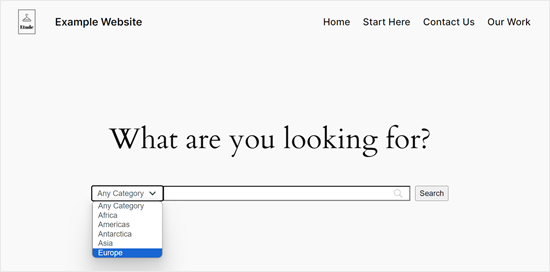
Pour des instructions étape par étape, consultez notre guide complet sur comment rechercher par catégorie dans WordPress.
FAQ sur l'ajout de la recherche WordPress à la page d'archives du blog
Vous avez encore des questions ? Passons rapidement en revue certaines des questions les plus courantes que les utilisateurs de WordPress se posent lors de la configuration de la recherche sur les pages d'archives de leur blog.
Comment ajouter une barre de recherche à la page d'archives de mon blog WordPress ?
Vous pouvez le faire en modifiant votre modèle d'archive. Allez simplement dans Apparence » Éditeur, trouvez votre modèle d'archive de blog et insérez le bloc de recherche. Vous pouvez également personnaliser l'apparence du formulaire de recherche en ajustant le texte d'espace réservé, le style du bouton, les marges, etc.
Si vous utilisez un thème classique, vous pouvez ajouter le formulaire de recherche à une zone prête pour les widgets, comme la barre latérale.
Quel est le meilleur plugin de recherche pour les archives de blog WordPress ?
Je recommande SearchWP car c'est le meilleur plugin de recherche WordPress sur le marché. Il fonctionne parfaitement avec les pages d'archives et est beaucoup plus précis que la recherche par défaut de WordPress. De plus, il vous donne un contrôle total sur le contenu recherché, la façon dont les résultats sont classés, et même sur les champs personnalisés ou les types de publication à inclure.
Puis-je rendre mes anciens articles de blog consultables dans WordPress ?
Absolument. Tant que vos anciens articles sont publiés et inclus dans vos paramètres de moteur de recherche (comme dans le panneau « Sources et paramètres » de SearchWP), ils apparaîtront dans les résultats.
Puis-je limiter les résultats de recherche d'archives aux seuls articles de blog ou à certaines catégories ?
Oui, vous le pouvez. Par exemple, avec SearchWP, vous pouvez personnaliser votre moteur de recherche pour inclure uniquement certains types de publication, comme les articles de blog. Vous pouvez même l'affiner davantage en limitant les recherches à des catégories ou des étiquettes spécifiques à l'aide de filtres de recherche ou de formulaires de recherche personnalisés.
Comment puis-je améliorer la fonctionnalité de recherche sur mon site WordPress ?
Vous pouvez commencer par remplacer la recherche WordPress par défaut par un plugin puissant comme SearchWP. Il vous permet d'inclure plus de types de contenu, d'ajuster les paramètres de pertinence et de fournir de meilleurs résultats globaux. Vous pouvez également améliorer l'expérience en personnalisant la page des résultats de recherche, en utilisant des suggestions intelligentes ou en ajoutant des filtres pour affiner les résultats.
Ressources supplémentaires : Plus de guides pour améliorer la recherche WordPress
J'espère que ce guide vous a aidé à apprendre comment ajouter la recherche WordPress à vos archives de blog WordPress.
Si vous souhaitez faire passer votre recherche WordPress au niveau supérieur, ces guides pourraient vous être utiles :
- Comment ajouter la recherche AJAX en direct à votre site WordPress
- Comment ajouter la recherche floue dans WordPress
- Comment rendre les commentaires de blog consultables dans WordPress
- Comment ajouter l'indexation et la recherche de PDF dans WordPress
- Comment créer un répertoire de membres consultable dans WordPress
- Comment créer un formulaire de recherche avancé dans WordPress pour les types de publication personnalisés
Si cet article vous a plu, abonnez-vous à notre chaîne YouTube pour des tutoriels vidéo WordPress. Vous pouvez également nous retrouver sur Twitter et Facebook.



Vous avez une question ou une suggestion ? Veuillez laisser un commentaire pour lancer la discussion.