


Si vous publiez du contenu sponsorisé, il est important de respecter la réglementation en étiquetant clairement ces publications. Une façon simple de le faire est d'ajouter un préfixe « Article sponsorisé » à vos titres.
Bien que nous ne fassions pas d'articles sponsorisés sur WPBeginner, nous avons une fonctionnalité similaire.
Nous pensons qu'il est important de divulguer que notre contenu est soutenu par nos lecteurs. Ainsi, si vous lisez nos articles de blog, vous verrez cette divulgation à la fin de chaque article. Cela nous aide à maintenir la transparence.
L'ajout manuel de cet extrait peut être fastidieux, c'est pourquoi nous automatisons le processus.
Dans cet article, nous vous montrerons comment ajouter automatiquement un préfixe « Article sponsorisé » aux titres de vos articles dans WordPress.
Pourquoi ajouter un préfixe d'article sponsorisé à vos articles ?
Une fois que votre blog WordPress commence à attirer plus de trafic, vous pourriez commencer à réfléchir à la façon de le monétiser.
Vous pouvez utiliser WordPress et le blogging pour gagner de l'argent en ligne en faisant ce que vous aimez.
Une façon d'y parvenir est par le biais de parrainages. C'est là qu'une entreprise vous paie pour représenter son produit, en parler et en faire la promotion auprès de vos lecteurs. Le parrainage peut concerner un article unique ou une relation continue.
Lors de la publication d'articles sponsorisés, il est crucial de connaître les lois de votre région concernant la divulgation.
Par exemple, aux États-Unis, un blogueur qui publie un article sponsorisé doit se conformer aux directives de la FTC sur les endossements. Cela inclut la divulgation chaque fois qu'un article est sponsorisé.
Une façon d'y parvenir est d'ajouter un préfixe au titre de chaque article sponsorisé.
Nous vous montrerons comment faire exactement cela dans ce guide. C'est plus facile que vous ne le pensez. Vous pouvez le faire via l'éditeur de blocs, puis ajouter un extrait de code personnalisé. Cela peut sembler intimidant pour les débutants, mais nous vous guiderons à travers chaque étape en utilisant le plugin gratuit WPCode.
Gardant cela à l'esprit, voici un aperçu rapide de 3 méthodes que vous pouvez utiliser pour ajouter un préfixe « Article sponsorisé » aux titres de vos articles dans WordPress :
- Méthode 1 : Comment ajouter un champ personnalisé « Article sponsorisé » à votre article
- Méthode 2 : Comment ajouter le préfixe « Article sponsorisé » avec un extrait de code
- Méthode 3 : Comment ajouter un suffixe « Article sponsorisé » avec un extrait de code
- Astuce bonus : Comment rédiger un avis sur un produit d'affiliation
Prêt ? Commençons !
Méthode 1 : Comment ajouter un champ personnalisé « Article sponsorisé » à votre article
Vous pouvez commencer par ouvrir l'un de vos articles sponsorisés existants ou en créer un nouveau. Le panneau des champs personnalisés est normalement situé sous l'éditeur de contenu. Cependant, si vous n'avez jamais utilisé de champs personnalisés auparavant, il sera masqué.
La façon d'afficher la boîte de métadonnées des champs personnalisés dépend de si vous utilisez l'éditeur de blocs ou l'éditeur classique.
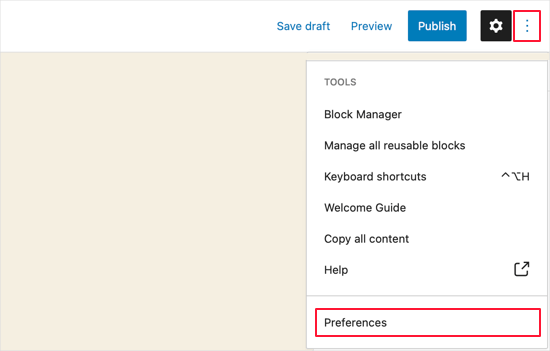
Si vous utilisez l'éditeur de blocs, vous devez cliquer sur le menu à trois points en haut à droite de l'écran et sélectionner « Préférences » dans le menu.
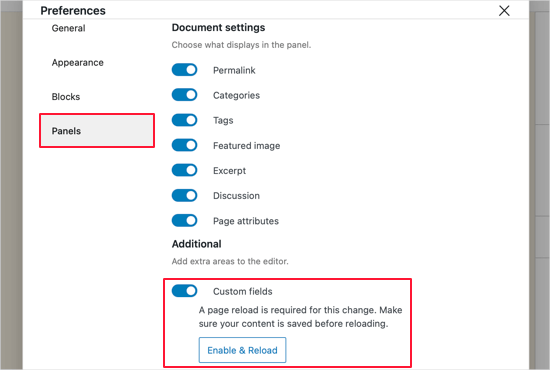
Cela ouvrira une fenêtre contextuelle « Préférences » où vous devrez aller dans la section « Panneaux », puis activer le commutateur « Champs personnalisés ».
Après cela, vous devrez cliquer sur le bouton « Activer et recharger » pour recharger l'éditeur d'articles.
Si vous utilisez toujours l'ancien éditeur classique de WordPress, vous pouvez cliquer sur le bouton « Options de l’écran » en haut à droite de votre écran.
Cela ouvrira un menu où vous devrez cocher la case à côté de l'option « Champs personnalisés ».
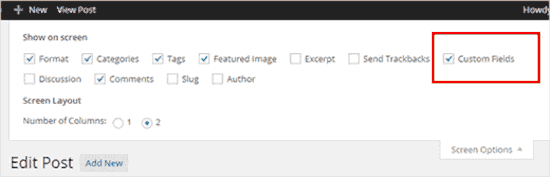
L'éditeur de publication se rechargera alors.
Lorsque vous ferez défiler sous l'éditeur de contenu, vous pourrez voir le panneau des champs personnalisés.
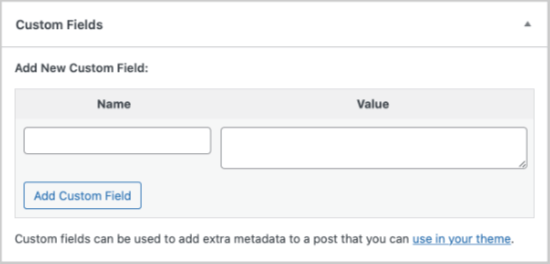
Pour ajouter un nouveau champ personnalisé, tapez simplement « sponsored » dans la zone de texte « Nom ».
Dans le champ suivant, assurez-vous que la « Valeur » est « true ».
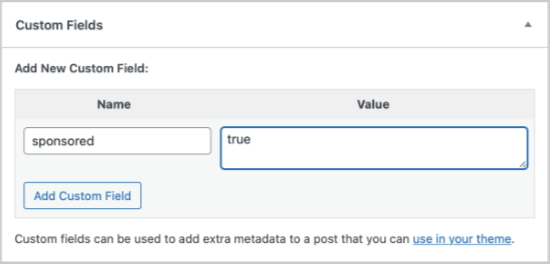
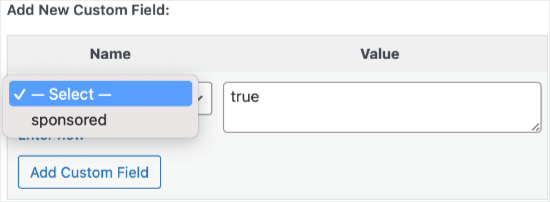
Ensuite, vous devez enregistrer votre publication et faire défiler vers la boîte de métadonnées des champs personnalisés. Vous remarquerez que la boîte de métadonnées des champs personnalisés affiche maintenant un menu déroulant.
La prochaine fois que vous rédigerez un article sponsorisé, il vous suffira de sélectionner « sponsorisé » dans le menu déroulant et d’entrer « true » dans le champ « Valeur ».
Méthode 2 : Comment ajouter le préfixe « Article sponsorisé » avec un extrait de code
Après avoir ajouté le champ personnalisé sponsorisé à votre article, vous devez ajouter le code qui affichera le préfixe du titre de l'article sponsorisé.
Pour ce faire, vous devez ajouter un extrait de code à votre site Web.
Normalement, cela se fait via le fichier functions.php de votre thème.
Cependant, nous ne recommandons pas de modifier directement le fichier functions.php de votre thème, car la moindre erreur peut planter votre site. De plus, si vous mettez à jour votre thème WordPress, toutes vos personnalisations seront supprimées.
Au lieu de cela, nous vous recommandons d'utiliser WPCode, le moyen le plus simple et le plus sûr d'ajouter du code à votre site WordPress sans avoir à modifier le fichier functions.php de votre thème.

Pour commencer, vous devez installer et activer le plugin gratuit WPCode. Pour des instructions étape par étape, vous pouvez consulter notre guide sur comment installer un plugin WordPress.
Une fois le plugin activé, rendez-vous sur Extraits de code » +Ajouter un extrait depuis votre tableau de bord d'administration WordPress. Ensuite, survolez l'option « Ajouter votre code personnalisé (Nouvel extrait) » et cliquez sur le bouton « Utiliser l'extrait ».
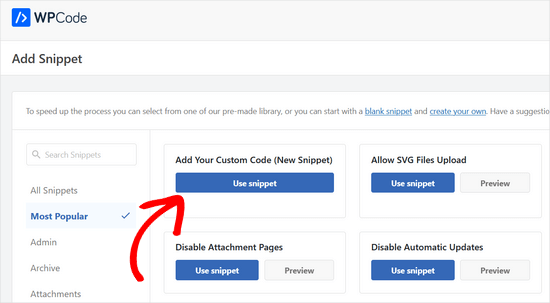
Après cela, copiez et collez simplement l'extrait de code dans la boîte de code.
add_filter( 'the_title', 'wpb_sponsored' );
function wpb_sponsored( $title ) {
   global $post;
   $sponsored_text = '<span class="sponsored_text"> Sponsored Post</span> ';
   $sponsored = get_post_meta($post->ID, 'sponsored', true);
   if( $sponsored == 'true' && in_the_loop() ){
       return $sponsored_text.$title;
   }
   return $title;
}
N'oubliez pas de choisir l'option « Extrait PHP » dans la liste déroulante « Type de code » sur le côté droit de l'écran.
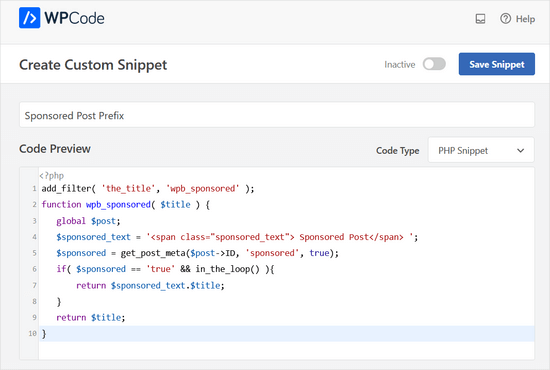
Ensuite, vous devrez cliquer sur le bouton « Inactif » pour le changer en « Actif » et sur le bouton « Enregistrer l'extrait ».
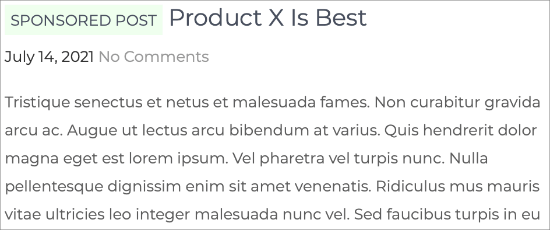
Désormais, WordPress commencera à afficher le préfixe. Vous pouvez essayer de visiter l'article que vous avez modifié précédemment, et vous verrez « Article sponsorisé » préfixé au titre de l'article.
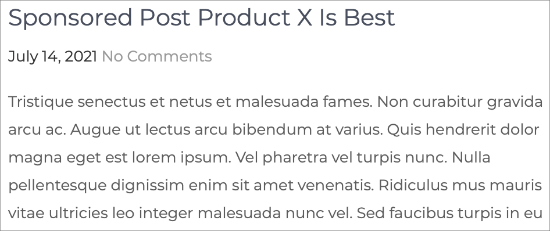
Avec un peu plus de travail, vous pouvez améliorer l'apparence du préfixe.
Si vous étudiez l'extrait de code, vous remarquerez que nous avons entouré le texte de l'article sponsorisé d'une classe CSS que nous avons nommée « sponsored_text ». Vous pouvez utiliser cette classe CSS pour mettre en surbrillance le texte dans le titre de l'article.
Voici un peu de CSS que vous pouvez ajouter à votre thème :
.sponsored_text {
background: #eeffee;
font-size:small;
text-transform: uppercase;
padding:5px;
}
Si vous débutez en CSS, assurez-vous de consulter notre guide sur comment ajouter facilement du CSS personnalisé à votre site WordPress.
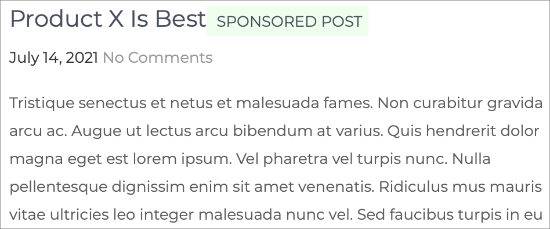
Le code rend le fond du texte vert et en majuscules, et la taille de la police petite. Il ajoute également un peu de marge autour de la mise en surbrillance. N'hésitez pas à modifier le CSS pour répondre à vos besoins.
Méthode 3 : Comment ajouter un suffixe « Article sponsorisé » avec un extrait de code
Vous pourriez vouloir ajouter les mots « Article sponsorisé » à la fin du titre de votre article au lieu du début.
Vous pouvez y parvenir en utilisant cet extrait de code à la place :
add_filter( 'the_title', 'wpb_sponsored' );
function wpb_sponsored( $title ) {
   global $post;
   $sponsored_text = '<span class="sponsored_text"> Sponsored Post</span> ';
   $sponsored = get_post_meta($post->ID, 'sponsored', true);
   if( $sponsored == 'true' && in_the_loop() ){
       return $title.$sponsored_text;
   }
   return $title;
}
Voici à quoi cela ressemble sur « Aperçu du code » de WPCode :
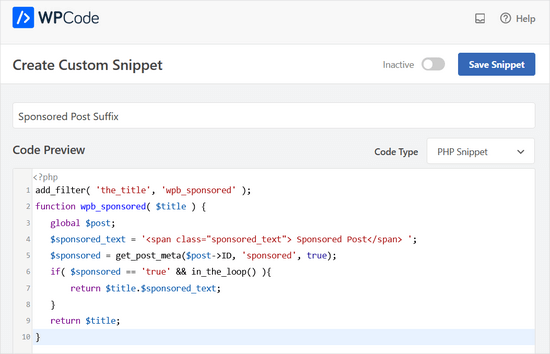
Lorsque vous étudiez le code, vous remarquerez qu'il n'y a que 2 changements.
Nous avons ajouté un espace d'une seule lettre avant le texte sponsorisé afin qu'il ne touche pas le titre réel de la publication, puis nous avons inversé l'ordre pour afficher d'abord $title.
C’est tout !
Voici à quoi cela pourrait ressembler sur la publication de blog en direct :
Astuce bonus : Comment rédiger un avis sur un produit d'affiliation
Si vous utilisez déjà des publications sponsorisées pour gagner de l'argent en tant que blogueur, vous cherchez peut-être d'autres moyens de monétiser votre site.
Le marketing d'affiliation peut être un excellent moyen de gagner un revenu passif. En rédigeant des critiques de produits attrayantes, vous pouvez établir une relation de confiance avec votre public et l'encourager à effectuer des achats.
Voici quelques conseils pour aider vos critiques de produits d'affiliation à se démarquer :
- Utilisez des faits et partagez votre expérience : commencez par les détails du produit comme les spécifications, puis partagez votre expérience personnelle pour ajouter une touche authentique.
- Recherchez les avis des clients : examinez les commentaires d'autres utilisateurs pour obtenir des informations et connaître les problèmes courants. Cela vous aide à fournir une critique complète.
- Créez de la transparence : incluez toujours une divulgation d'affiliation en haut ou en bas de votre article. Soyez honnête sur les avantages et les inconvénients du produit pour définir des attentes réalistes.
- Identifiez les besoins et proposez des solutions : Connaissez les défis de votre public et recommandez des produits qui peuvent les aider. Cela rendra vos critiques plus pertinentes.
- Utilisez des images de haute qualité : incluez des images claires pour présenter le produit. Assurez-vous simplement d'optimiser vos images afin qu'elles ne ralentissent pas votre site.
- Concentrez-vous sur le SEO : optimisez vos critiques avec des mots-clés pertinents, en particulier dans les 150 premiers mots. Cela aidera votre contenu à mieux se classer dans les résultats de recherche.
- Créez des liens d'affiliation attrayants : utilisez un plugin comme ThirstyAffiliates pour raccourcir et personnaliser vos liens d'affiliation, les rendant plus propres et plus fiables.
Pour plus de détails, vous pouvez consulter notre article sur la rédaction d'un avis sur un produit d'affiliation.
Nous espérons que cet article vous a aidé à apprendre comment ajouter un préfixe de publication sponsorisée aux titres de vos articles dans WordPress. Ensuite, vous pourriez également aimer apprendre comment insérer des publicités dans le contenu de vos articles ou nos meilleurs choix d'experts des meilleurs plugins et solutions de gestion des publicités WordPress.
Si vous avez aimé cet article, abonnez-vous à notre Chaîne YouTube pour des tutoriels vidéo WordPress. Vous pouvez également nous trouver sur Twitter et Facebook.




kenn
comment puis-je créer des produits sponsorisés, pas des publications. je veux que mes vendeurs puissent créer des produits sponsorisés
Support WPBeginner
Vous devriez vérifier auprès du support de votre plugin e-commerce pour savoir s'il propose une option de produit sponsorisé.
Admin
vo thang
Je l'ai fait, c'est bon. Mais le titre de la publication apparaît sur la page d'accueil sans le texte sponsorisé.
Comment puis-je le faire apparaître sur la page d'accueil ?
Merci beaucoup.
Angela Scott
Y a-t-il un moyen d'ajouter une image à la place du texte, s'il vous plaît ?
Soibibo
Bonjour, je suis nouveau sur WordPress et parler de coller des codes dans le fichier function.php m'a presque fait perdre mon site. s'il vous plaît, où exactement puis-je poster ce code dans le dossier function.php ? Je n'ai aucune connaissance des codes.
Support WPBeginner
Veuillez consulter notre guide sur le collage d'extraits du web dans WordPress.
Admin
Ranish Malhan
Bonjour,
J'ai créé un champ méta personnalisé pour mon type de publication personnalisé qui est une case à cocher.
Alors, pouvez-vous me dire comment afficher les publications en vérifiant si cette case à cocher est cochée ou non ?
L'équipe de WPBeginner
Oui.
VIAINA
Bonjour, est-ce que « article sponsorisé » est également affiché dans le flux RSS ?
Merci.
clreed87
Merci pour le super conseil ! Le filtrage sur the_title() sera-t-il également reflété dans les flux RSS pour les articles sponsorisés ou uniquement sur les articles de blog du site ?
Caroline
Excellent article. Ça marche à merveille. Mais je n'arrive pas à sauvegarder le champ personnalisé pour pouvoir le sélectionner dans la liste déroulante pour un prochain article.
Une idée de ce que je fais de mal ?