


Encourager les gens à partager votre contenu sur les réseaux sociaux est un excellent moyen de développer votre audience et de susciter l'enthousiasme pour votre entreprise.
Mais la réalité est que les gens ne partageront votre contenu que si vous leur facilitez la tâche.
Nous utilisons des boutons de partage social sur le blog WPBeginner afin que nos lecteurs puissent partager notre contenu en un simple clic, nous savons donc de quoi nous parlons. 🤓
D'après notre expérience, Pinterest est une plateforme fantastique pour générer du trafic vers votre site WordPress, surtout si vous publiez du contenu visuel comme des photos, des infographies et des œuvres d'art numériques.
L'ajout d'un bouton « Épingler » à votre site WordPress permet à vos visiteurs de partager rapidement des images ou d'autres contenus visuels sur leurs tableaux Pinterest. De plus, cela peut avoir de nombreux avantages ! Pensez : plus de visiteurs, plus de commentaires et plus de ventes. 💥
Dans cet article, nous vous montrerons comment ajouter le bouton « Épingler » de Pinterest à WordPress.
Pourquoi ajouter le bouton « Épingler » de Pinterest dans WordPress ?
Pinterest est une plateforme de médias sociaux populaire qui permet aux utilisateurs de collecter des liens de sites Web et d’autres contenus visuels en créant des tableaux.
Lorsque les utilisateurs ajoutent votre contenu à leur tableau Pinterest, cela aide d’autres personnes à découvrir votre site Web. Pinterest est une source de trafic particulièrement importante si vous gérez un site Web de photographie, un blog de mode ou tout autre type de blog comportant de nombreuses images et vidéos.
L'ajout d'un bouton « Épingler » à votre site Web peut encourager les visiteurs à partager votre contenu sur Pinterest.
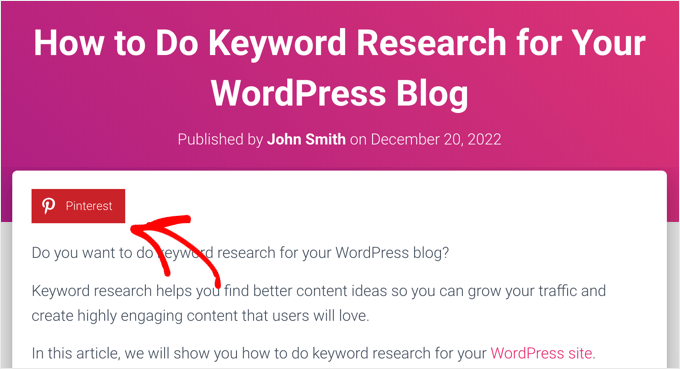
Remarque : Pinterest a officiellement renommé le bouton « Épingler » en « Enregistrer » en 2016. Cependant, de nombreux guides et plugins WordPress utilisent toujours « Épingler », c'est pourquoi nous utilisons le nom d'origine dans ce guide. De plus, c'est plus accrocheur !
Cela étant dit, voyons comment vous pouvez ajouter un bouton « Épingler » de Pinterest dans WordPress. Utilisez simplement les liens rapides ci-dessous pour accéder directement à la méthode que vous souhaitez utiliser :
- Méthode 1 : Ajouter le bouton « Épingler » de Pinterest aux articles (méthode facile)
- Méthode 2 : Ajouter le bouton « Épingler » de Pinterest aux images (méthode facile)
- Méthode 3 : Ajouter le bouton « Épingler » de Pinterest à l'aide d'un shortcode personnalisé
- Method 4: Add Pinterest 'Pin It' Button Using Code and FTP
Méthode 1 : Ajouter le bouton « Épingler » de Pinterest aux articles (méthode facile)
La façon la plus simple d’ajouter un bouton Pinterest à votre site WordPress est d’utiliser Novashare. À notre avis, c’est l’un des meilleurs plugins de médias sociaux pour WordPress.
Il vous permet d’ajouter facilement un bouton Pinterest à votre site, ainsi que des boutons pour tous les autres grands réseaux sociaux. Nous avons testé Novashare pour de nombreux cas d’utilisation différents, et nous aimons vraiment sa facilité d’utilisation. Pour plus d’informations sur le plugin, consultez notre examen complet de Novashare.
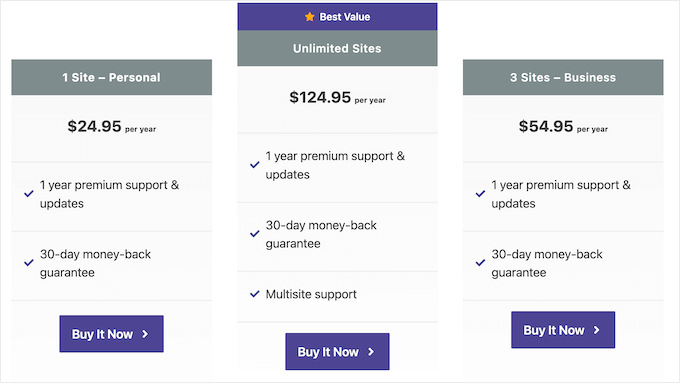
Pour commencer, vous devez visiter le site Web de Novashare et choisir un plan. Ensuite, vous devrez installer et activer le plugin. Si vous avez besoin d’aide, consultez notre guide sur comment installer un plugin WordPress.
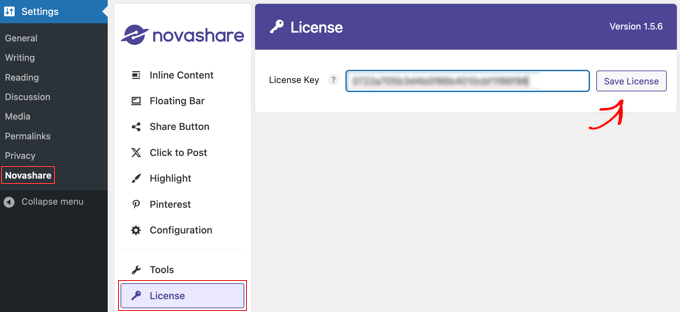
Après l'activation, vous devriez accéder à la page Paramètres » Novashare dans votre tableau de bord WordPress pour activer votre licence.
Cliquez simplement sur l'onglet « Licence », collez la clé de licence qui vous a été fournie lors de l'achat du plugin, puis cliquez sur le bouton « Enregistrer la licence ».
Une fois votre licence activée, vous pouvez ajouter une icône Pinterest à votre site web et toutes les autres icônes de partage social que vous souhaitez. Vous pouvez ajouter ces icônes en ligne avec votre contenu ou sous forme de barre flottante.
Nous utiliserons la première option ici (mais continuez à lire pour plus d'informations sur les barres flottantes).
Accédez simplement à l'onglet « Contenu en ligne » dans Novashare et activez le bouton « Activer le contenu en ligne ». Ensuite, cliquez sur le bouton Pinterest pour qu'il devienne rouge.
À ce stade, vous pouvez également activer tous les autres réseaux sociaux que vous souhaitez ajouter à la barre de boutons de partage social.
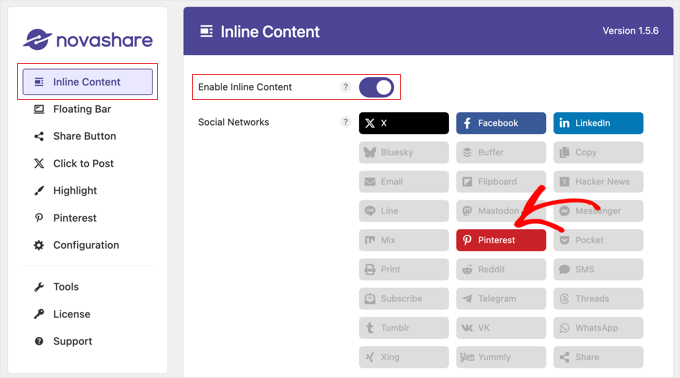
Après cela, vous pouvez faire défiler vers le bas et utiliser les options disponibles pour configurer la barre de boutons.
Il existe des paramètres pour afficher la barre de boutons sur les articles, les pages, et plus encore. Vous pouvez également personnaliser la couleur et le design des boutons.
Vous pouvez même ajouter des étiquettes aux boutons et afficher un compteur du nombre de fois que l'article actuel a été partagé sur les réseaux sociaux.
Nous couvrons toutes ces options et barres flottantes en détail dans notre guide sur comment ajouter des boutons de partage social dans WordPress.
Lorsque vous avez terminé de personnaliser votre bouton « Épingler », faites défiler jusqu'en bas de la page. Ici, cliquez sur le bouton « Enregistrer les modifications » pour stocker les nouveaux paramètres.
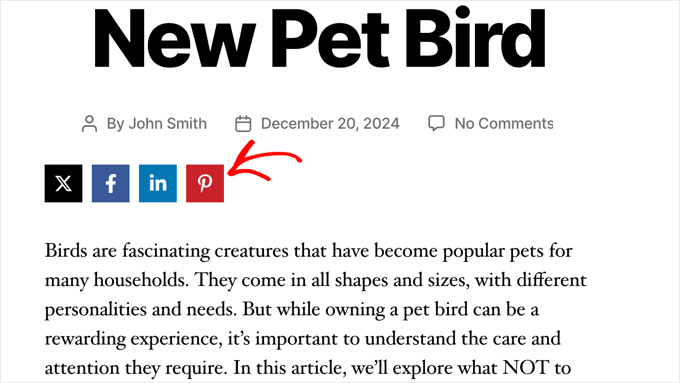
Vous pouvez maintenant visiter votre site Web WordPress pour voir le bouton Pinterest en action.
Méthode 2 : Ajouter le bouton « Épingler » de Pinterest aux images (méthode facile)
Vous gérez un blog de mode, de photographie ou de cuisine ? Dans ce cas, vous voudrez peut-être ajouter un bouton Pinterest sur ces images. Cela permet aux visiteurs de partager votre contenu en survolant simplement l'image qu'ils souhaitent épingler.
Le plugin Novashare que nous avons utilisé dans la méthode 1 peut également ajouter un bouton « Épingler » de Pinterest lorsque vous survolez une image sur votre site.
Une fois que vous avez acheté une licence et installé le plugin, comme nous l’avons expliqué dans la méthode 1 ci-dessus, rendez-vous sur Paramètres » Novashare et cliquez sur l’onglet « Pinterest ».
Maintenant, activez le bouton « Activer les épingles d’images » et sélectionnez les « Types de publication » où vous souhaitez afficher le bouton.
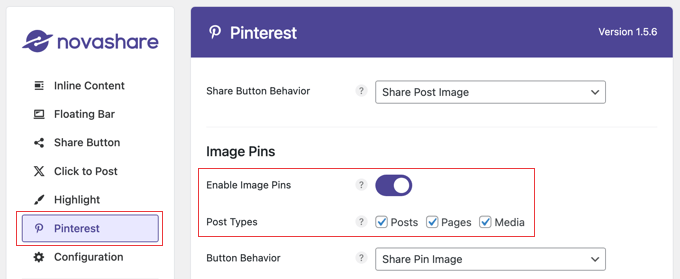
Ensuite, vous pouvez personnaliser la position, la forme et la couleur du bouton. Les autres paramètres par défaut fonctionneront bien pour la plupart des sites Web.
Si vous préférez, vous pouvez afficher le bouton Pinterest sur les images en permanence, pas seulement lorsque vous passez la souris sur une image. Pour ce faire, vous devrez activer l'option « Afficher toujours ».
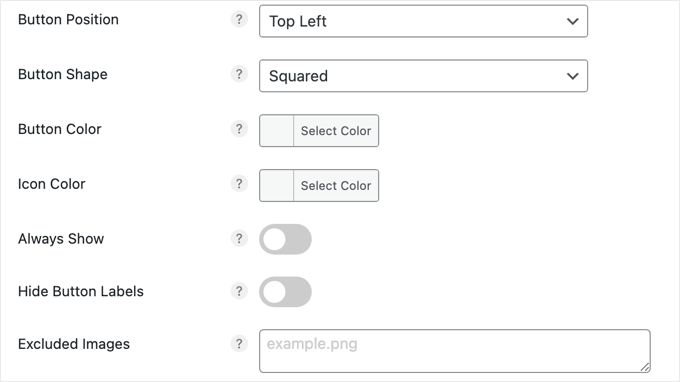
Certains propriétaires de sites Web ont quelques images qu'ils ne souhaitent pas partager. Dans ce cas, vous pouvez taper les noms de fichiers dans le champ « Images exclues ».
Lorsque vous êtes satisfait des paramètres, assurez-vous de cliquer sur le bouton « Enregistrer les modifications ». Ensuite, Novashare commencera à afficher le bouton d'épingle sur les images.

Méthode 3 : Ajouter le bouton « Épingler » de Pinterest à l'aide d'un shortcode personnalisé
Parfois, vous voudrez peut-être contrôler exactement où le bouton « Épingler » apparaît sur votre site. Par exemple, vous pourriez vouloir afficher le bouton Pinterest sur une page de destination publicitaire spécifique ou à l’intérieur du contenu d’un article.
Dans ce cas, une option consiste à créer le bouton à l'aide de code, puis à le placer sur chaque page ou publication à l'aide d'un shortcode personnalisé. Cela vous donne la liberté d'afficher le bouton « Épingler » dans différents endroits, mais vous devrez l'ajouter manuellement à chaque page ou publication.
La façon la plus simple d’ajouter du code personnalisé à WordPress est d’utiliser WPCode. Il vous permet d’ajouter du PHP, CSS, JavaScript personnalisé, et plus encore à votre site Web.
Plusieurs de nos marques partenaires utilisent ce plugin pour gérer des extraits de code sur leurs sites, et elles nous ont toutes fait part de leur enthousiasme. Pour plus d’informations, consultez notre examen complet de WPCode.
Vous pouvez également utiliser WPCode pour créer des shortcodes personnalisés, ce qui en fait l'outil idéal pour ajouter un bouton « Épingler » à votre site web.
Tout d’abord, vous devrez installer et activer le plugin gratuit WPCode. Pour plus d’informations, consultez notre guide étape par étape sur comment installer un plugin WordPress.
Une fois le plugin activé, allez dans Extraits de code » Ajouter un extrait.
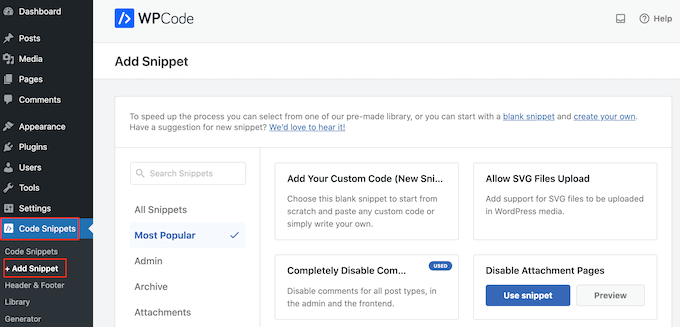
Ici, vous verrez tous les extraits prédéfinis que WPCode peut ajouter à votre site. Ceux-ci incluent des extraits qui vous permettent d’ajouter des boutons de partage social à WordPress et d'afficher vos icônes sociales dans une barre latérale.
Maintenant, vous devez survoler l'option « Ajouter votre code personnalisé (Nouvel extrait) » et cliquer sur le bouton « + Ajouter un extrait personnalisé » lorsqu'il apparaît.

Ensuite, vous allez ajouter du PHP à WordPress, vous devez donc sélectionner « Extrait PHP » comme type de code.

Sur l'écran suivant, tapez un titre pour l'extrait de code.
Ceci est juste pour votre référence, vous pouvez donc utiliser ce que vous voulez. Pour ce tutoriel, nous allons taper « Bouton Pinterest Pin It ».
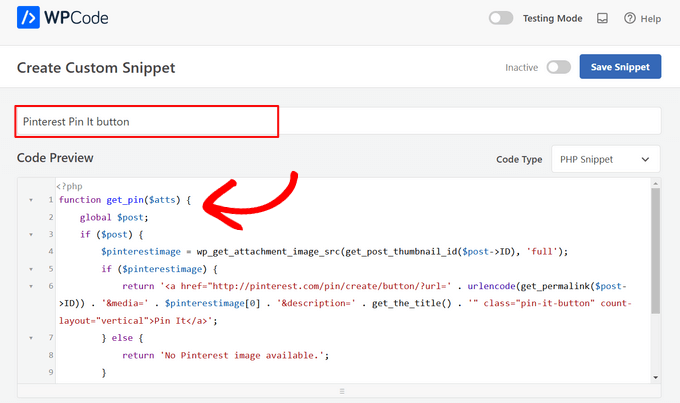
Une fois cela fait, collez simplement le code suivant dans l'éditeur de code :
function get_pin($atts) {
    global $post;
    if ($post) {
        $pinterestimage = wp_get_attachment_image_src(get_post_thumbnail_id($post->ID), 'full');
        if ($pinterestimage) {
            return '<a href="http://pinterest.com/pin/create/button/?url=' . urlencode(get_permalink($post->ID)) . '&media=' . $pinterestimage[0] . '&description=' . get_the_title() . '" class="pin-it-button" count-layout="vertical">Pin It</a>';
        } else {
            return 'No Pinterest image available.';
        }
    } else {
        return 'No post found.';
    }
}
add_shortcode('pin', 'get_pin');
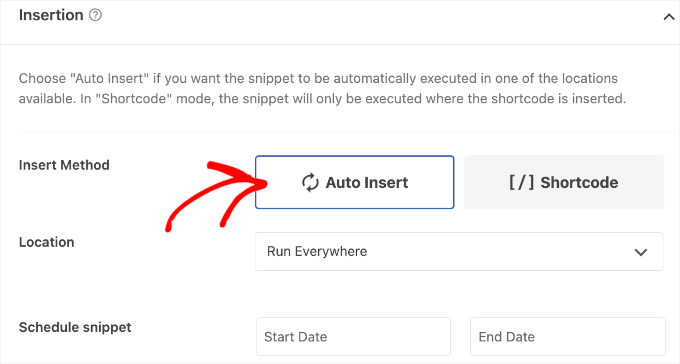
Après cela, faites défiler la page jusqu'à la section « Insertion ». Ici, vous pouvez conserver la méthode par défaut « Insertion automatique » pour vous assurer que le code s'exécute partout.
S'il n'est pas déjà sélectionné, sélectionnez « Exécuter partout »
Enfin, faites défiler jusqu'en haut de l'écran et cliquez sur le curseur « Inactif » pour qu'il affiche « Actif ».
Ensuite, cliquez simplement sur le bouton « Enregistrer le snippet » ou « Mettre à jour » pour rendre le snippet de code actif.

Maintenant, vous pouvez ajouter un bouton « Pin It » à n'importe quelle page, publication ou zone prête pour les widgets de WordPress en utilisant le shortcode [pin].
Pour des instructions étape par étape sur la façon de placer le shortcode, veuillez consulter notre guide sur comment ajouter un shortcode dans WordPress.
![utilisez le shortcode [pin] dans vos articles WordPress](https://www.wpbeginner.com/wp-content/uploads/2019/06/pinterest-add-shortcode.png)
Après avoir ajouté ce code, les visiteurs verront un bouton « Pin It » sur toute page ou publication comportant une image mise en avant.
Si la page n'a pas d'image mise en avant, ils verront un message d'erreur « Aucune image Pinterest disponible » à la place.
Comment ajouter le bouton « Pin It » de Pinterest en utilisant l'éditeur de site complet
Si vous utilisez l’un des thèmes plus récents compatibles avec les blocs, vous pouvez ajouter un bouton « Épingler » n’importe où dans votre thème WordPress en utilisant le shortcode personnalisé.
C'est un moyen simple d'ajouter le bouton à chaque page et article. Vous pouvez également ajouter le bouton « Épingler » aux zones que vous ne pouvez pas modifier à l'aide de l'éditeur de contenu WordPress standard, telles que le modèle de page 404 de votre site.
Pour commencer, allez simplement dans Apparence » Éditeur dans le tableau de bord WordPress.

Par défaut, l'éditeur de site complet affichera le modèle d'accueil de votre thème.
Pour ajouter un bouton « Épingler » à une autre page, sélectionnez simplement « Modèle » ou « Parties de modèle » dans le menu de gauche.
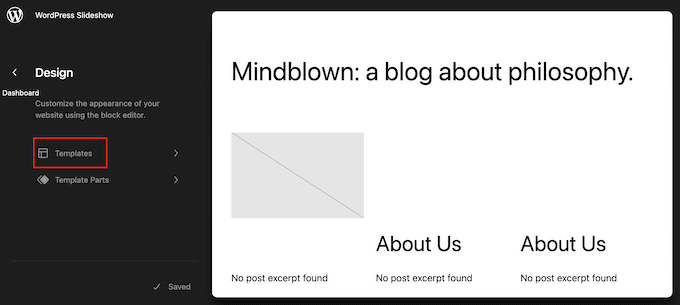
Vous pouvez maintenant sélectionner le modèle que vous souhaitez modifier.
Dans cet exemple, nous vous montrerons comment ajouter un bouton « Épingler » au modèle de page unique de votre site. Cependant, les étapes seront similaires, quel que soit le modèle que vous choisissez.
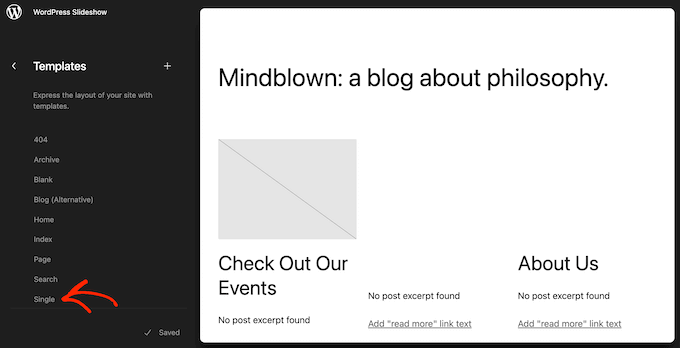
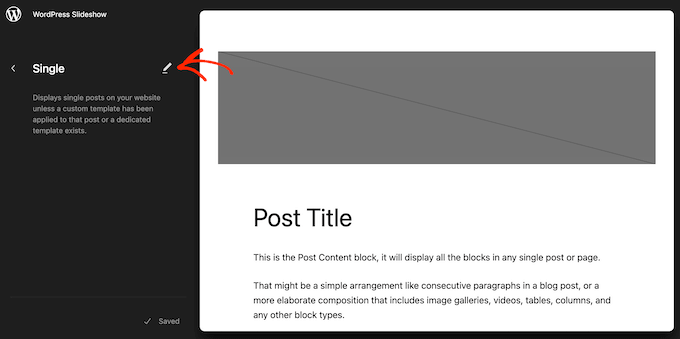
WordPress affichera maintenant un aperçu du modèle ou de la partie de modèle.
Pour modifier ce modèle, cliquez sur la petite icône en forme de crayon.
Une fois cela fait, cliquez sur l’icône bleue « + » dans le coin supérieur gauche.
Dans la barre de recherche qui apparaît, tapez « Shortcode ».
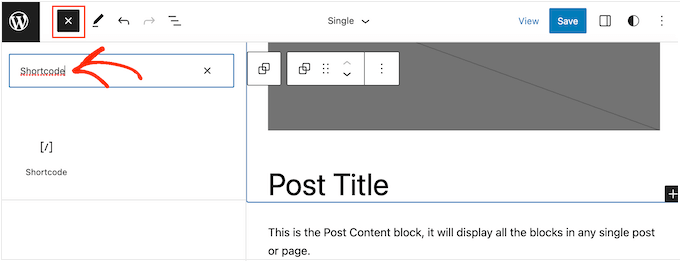
Lorsque le bon bloc apparaît, faites-le glisser et déposez-le sur la mise en page du modèle.
Vous pouvez maintenant taper le shortcode Pin dans le bloc.
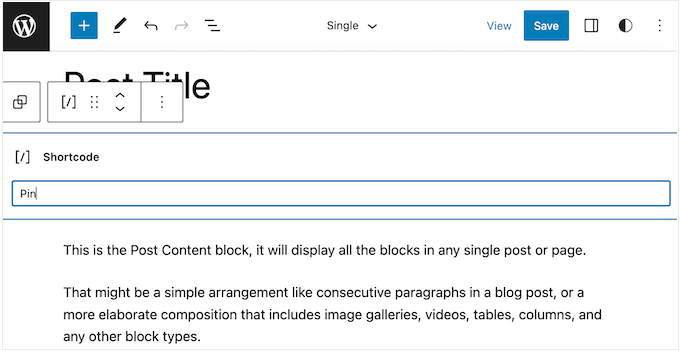
Après cela, cliquez simplement sur « Enregistrer » pour rendre le nouveau shortcode actif.
Maintenant, si vous visitez votre site Web WordPress, vous verrez le bouton « Épingler » en action.
Méthode 4 : Ajouter le bouton « Épingler » de Pinterest en utilisant le code et FTP
Une autre façon d'ajouter un bouton Pinterest à votre site Web sans plugin est d'ajouter du code directement aux fichiers de votre thème. Cependant, cette méthode ne convient qu'aux utilisateurs techniques.
Modifier directement les fichiers du thème peut causer de nombreuses erreurs WordPress courantes, et vous perdrez tout le code personnalisé lors de la mise à jour du thème WordPress. Dans cet esprit, nous recommandons toujours d'utiliser WPCode à la place.
Cependant, si vous utilisez cette méthode, vous devrez commencer par effectuer une sauvegarde complète de votre site WordPress. Cela vous aidera à restaurer votre site en cas de problème accidentel.
Une fois cela fait, connectez-vous à votre hébergement WordPress à l'aide d'un client FTP, puis accédez au dossier /wp-content/themes/.
À partir de là, vous devez ouvrir le dossier de votre thème actuel, puis localiser le fichier footer.php.
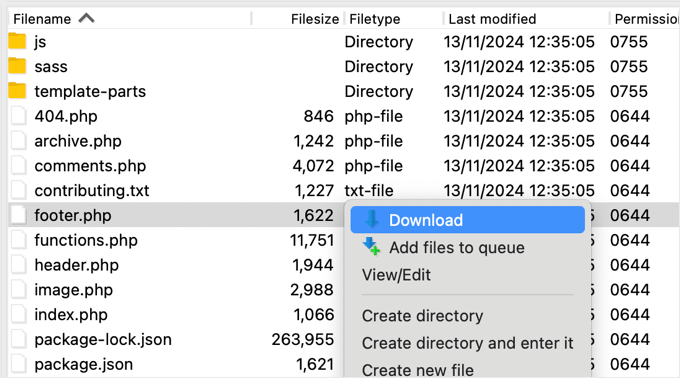
Ensuite, faites simplement un clic droit sur ce fichier, puis sélectionnez ‘Télécharger’ dans le menu. Cela téléchargera le fichier footer.php sur votre ordinateur.
Maintenant, vous devez ouvrir le fichier footer.php à l'aide d'un éditeur de texte brut comme le Bloc-notes et coller le script suivant juste avant la balise </body>.
<script type="text/javascript">
(function() {
    window.PinIt = window.PinIt || { loaded:false };
    if (window.PinIt.loaded) return;
    window.PinIt.loaded = true;
    function async_load(){
        var s = document.createElement("script");
        s.type = "text/javascript";
        s.async = true;
        s.src = "https://assets.pinterest.com/js/pinit.js";
        var x = document.getElementsByTagName("script")[0];
        x.parentNode.insertBefore(s, x);
    }
    if (window.attachEvent)
        window.attachEvent("onload", async_load);
    else
        window.addEventListener("load", async_load, false);
})();
</script>
Une fois que vous avez fait cela, vous devez enregistrer le fichier, puis le téléverser à nouveau dans le dossier du thème actuel.
Ensuite, localisez le fichier modèle de votre thème où vous souhaitez ajouter le bouton. Habituellement, il s'agira du fichier single.php, mais cela peut varier en fonction de votre thème WordPress. Si vous n'êtes pas sûr, consultez notre guide pour débutants sur la hiérarchie des modèles WordPress.
Pour modifier le fichier modèle, téléchargez-le simplement depuis votre dossier de thème et ouvrez-le pour le modifier.
Vous devrez choisir l'emplacement où vous souhaitez afficher le bouton « Épingler ». De nombreux sites Web affichent des boutons de partage social directement sous le titre de l'article, mais vous pouvez utiliser l'emplacement de votre choix.
Après avoir choisi un emplacement, ajoutez simplement le code suivant :
<?php $pinterestimage = wp_get_attachment_image_src( get_post_thumbnail_id( $post->ID ), 'full' ); ?>
<a href="http://pinterest.com/pin/create/button/?url=<?php echo urlencode(get_permalink($post->ID)); ?>&media=<?php echo $pinterestimage[0]; ?>&description=<?php the_title(); ?>" class="pin-it-button" count-layout="vertical">Pin It</a>
L'extrait de code ci-dessus ajoute l'image mise en avant de l'article, le titre, la description et l'URL dans le paramètre d'URL de partage.
Cet extrait de code ajoutera également un bouton de partage vertical à tous vos articles. Si vous souhaitez afficher un bouton de partage horizontal à la place, changez simplement la section count-layout="vertical"> en count-layout="horizontal">.
Lorsque vous êtes prêt, enregistrez le fichier et téléversez-le à nouveau directement dans votre thème à l'aide de FTP.
Bonus : Guides supplémentaires sur WordPress et les médias sociaux
Vous souhaitez en savoir plus sur l'utilisation de WordPress avec les médias sociaux ? Consultez ces guides pour débutants :
- Pinterest est-il mort ? Comment suralimenter le trafic Pinterest vers votre blog
- Comment vérifier votre site WordPress sur Pinterest (étape par étape)
- Comment publier automatiquement de WordPress vers Instagram
- Meilleurs plugins WordPress Facebook pour développer votre blog
- Statistiques sur les réseaux sociaux (liste ultime pour les blogueurs)
Si vous avez aimé cet article, abonnez-vous à notre Chaîne YouTube pour des tutoriels vidéo WordPress. Vous pouvez également nous trouver sur Twitter et Facebook.


Dennis Muthomi
Merci pour l'extrait de code PHP.
J'ai copié et collé le code dans le fichier footer.php de mon site web, mais le bouton n'est pas apparu initialement après le téléchargement.
J'ai réalisé que je devais vider mon cache avant que le nouveau bouton ne s'affiche correctement.
Jiří Vaněk
Merci pour l'extrait php. Je l'ai essayé sur l'un des sites et ça marche à merveille. Vous m'avez fait gagner de la place entre les plugins. Bon travail.
Alison
Bonjour. Je viens d'ajouter récemment les plugins Shared Counts et l'extension Pinterest. Ils semblent fonctionner correctement, mais je remarque qu'ils n'ont pas été mis à jour depuis plusieurs années et qu'ils n'ont pas été testés avec ma version de Wordpress. Dois-je chercher un nouveau plugin ou sont-ils toujours utilisables ?
Support WPBeginner
The shared count plugin was updated 2 months ago and it should still be working well, for the warnings we would recommend taking a look at our article below for why you shouldn’t be very concerned
https://www.wpbeginner.com/opinion/should-you-install-plugins-not-tested-with-your-wordpress-version/
Admin
Julie
Je cherche à ajouter une image de épingle individuelle que j'ai conçue sur mesure à l'article de blog de voyage auquel elle appartient (comme les meilleures choses à faire à Jaipur). Est-ce ce que cet article couvre ou s'agit-il uniquement du « bouton » Pinterest littéral qui ressemble au logo Pinterest ? Désolé d'être obsédé par cette technicité, mais une image ou deux rendraient plus clair ce à quoi le « bouton » auquel vous faites référence... merci d'avance...
Support WPBeginner
Ceci concerne le bouton d'épingle Pinterest, la deuxième capture d'écran de l'article devrait être ce que vous recherchez comme exemple.
Admin
Ellen
Ça marche!! merci
Support WPBeginner
Glad our guide could help
Admin
Kara
Après avoir installé le plugin, il n'est jamais apparu dans les paramètres.
Support WPBeginner
Vous voudrez vous assurer d'activer le plugin également.
Admin
Jais
Thanks. It works.
Support WPBeginner
You’re welcome, glad it worked for you
Admin
laira
Salut wpbeginner, je suis vos codes, puis-je savoir si je vais toujours épingler les images sur mes tableaux Pinterest ? ou cela sera-t-il épinglé automatiquement là-bas ? Je suis encore débutant sur cette plateforme. merci
Support WPBeginner
Le bouton, une fois utilisé, l'ajouterait à votre tableau.
Admin
Lorraine Reguly
Merci pour le code. Je viens de l'ajouter à mon site d'auteur. (Je n'ai aucune idée de la façon dont le bouton Pinterest apparaît sur mes images sur mon site professionnel, mais il apparaît.)
Maintenant, mon site d'auteur est tout configuré !
Merci, Syed.
P.S. I just followed you on Pinterest.
Support WPBeginner
Salut Lorraine,
Merci de nous suivre sur Pinterest. Vous pouvez également nous trouver sur Twitter et Facebook.
Admin
RB
ça marche !! merci
et
Je me demande…
comment puis-je changer l'icône ? L'icône est toujours la même lorsque je change le code
Thales
J'ai fait la dernière option, en ajoutant le shortcode au fichier functions.php de mon thème. Cela a fonctionné, mais je ne pouvais plus enregistrer mes articles en brouillon. Ensuite, j'ai supprimé le code et cela ne fonctionne plus. Mon site est toujours en ligne, mais je ne peux plus me connecter à mon site. Le message suivant apparaît :
Warning: Cannot modify header information – headers already sent by (output started at /home/peque107/public_html/wp-content/themes/himmelen/functions.php:2) in /home/peque107/public_html/wp-includes/pluggable.php on line 1224
Aidez-moi, s'il vous plaît !
Emma steave
Merci. C'est super
Carissa
Est-ce que cela s'applique uniquement aux blogs wordpress.org ? J'ai un blog wordpress.com et je ne suis pas sûr de pouvoir y ajouter ce plugin ?
Merci !
Support WPBeginner
Oui, c'est pour WordPress.org. Veuillez consulter notre guide sur la différence entre WordPress.org auto-hébergé et un blog gratuit WordPress.com.
Admin
Ruth
J'ai un problème. J'ai suivi les instructions et j'ai obtenu cette erreur :
Parse error: syntax error, unexpected ‘<' in /home/cmomb/butfirstwehavecoffee.com/wp-content/themes/notepad/functions.php on line 18
Maintenant, je n'arrive pas à m'en débarrasser. Quelqu'un pourrait-il me conseiller. Mon site est maintenant hors service.
Support WPBeginner
Ouvrez le fichier functions.php dans un éditeur de texte comme Notepad. Allez à la ligne 18. Vous avez probablement une balise <?php là que vous n'avez pas besoin. Supprimez-la ainsi que la balise de fermeture ?>
Admin
Ian Harris
Merci pour cela d'abord
J'ai du mal à positionner l'élément. Il semble toujours se trouver en haut à gauche de la div.
Est-il possible de le positionner et aussi de changer l'image d'arrière-plan par une image personnalisée ?
Merci
Paradise Found Around
Excellent tutoriel, comme d'habitude. Je me demandais cependant s'il existait un moyen de le modifier pour utiliser un bouton personnalisé à la place du bouton d'étoile qui apparaît automatiquement.
Merci,
Mark
mark taylor
Bon tutoriel, je l'ai mis sur mon site sans aucun problème, je l'ai ensuite testé et ça a marché, mais il dit toujours 0 après que j'ai épinglé.
Mark
vrinda
J'ai essayé tellement de plugins... ils ne fonctionnent pas avec le défilement infini et la galerie nextgen... mais avec quelques modifications, ce script a résolu mon problème.. merci
Michael
Bonjour,
Je veux juste demander si je pouvais changer la taille du bouton "épingler" ? Parce qu'il semble qu'il était un peu petit.
Cordialement,
Michael
Personnel éditorial
Vous pouvez utiliser la disposition du nombre d'épingles verticale ou horizontale. Sinon, non, vous ne pouvez pas changer la taille.
Admin
Jenny
Ce code a récemment cessé de fonctionner. Je l'avais sur mon site et il fonctionnait très bien, et récemment les images semblent fonctionner, mais ensuite lorsque vous affichez le tableau d'affichage, il n'y a pas d'image définie. D'autres fois, lorsque vous essayez d'épingler, une erreur 502 provenant du site Pinterest apparaît. Des idées ?
Personnel éditorial
Probablement des erreurs de serveur du côté de Pinterest. Nous avons ce code qui fonctionne sur nos autres sites.
Admin
Ido Schacham
Il y a un bug dans le code. Le href généré pour le bouton 'pin it' devrait inclure 'url=', actuellement il manque le signe égal.
Personnel éditorial
Fixed the shortcode code for that. Thanks for reporting it
Admin
jess
Pour les utilisateurs de WordPress... ajouter le bouton 'épingler' ou tout autre réseau social est facile ! Sous le tableau de bord, allez dans les paramètres, cliquez sur partage et ils apparaissent tous - cliquez sur ce que vous voulez ajouter !
Personnel éditorial
Vous faites référence aux sites WP.com. Ce tutoriel est pour les sites WordPress auto-hébergés. Deux choses différentes.
Admin
Jen M
MERCI ! Je cherchais comment faire ça depuis 2 jours et j'ai téléchargé quelque chose qui n'a pas fonctionné, j'étais sur le point d'abandonner et puis j'ai heureusement lu votre commentaire. J'apprécie que quelqu'un le rende aussi FACILE qu'il l'est vraiment, comment se fait-il que WordPress ne puisse pas faire ça ?
Jenn K
Ooh, thanks for the tip! Exactly what I was looking for
Nick
Y a-t-il un moyen de personnaliser cela afin de pouvoir sélectionner une image personnalisée pour le bouton 'pin-it' ?
Personnel éditorial
Si vous parlez d'une image personnalisée pour votre article, alors oui, vous le pouvez. Regardez la balise &media dans le deuxième code.
Admin
Husein Yuseinov
Bonjour,
J'ai besoin d'implémenter ce code mais dans un fichier d'en-tête, mais postthumbnail renvoie une erreur ?!
wpbeginner
@Husein Yuseinov Vous devez appeler le code de la miniature dans votre boucle d'articles. Pour l'appeler dans votre fichier header.php, vous devez utiliser la variable globale.
https://www.wpbeginner.com/wp-themes/how-to-display-custom-fields-outside-the-loop-in-wordpress/
Husein Yuseinov
@wpbeginner Merci pour la réponse rapide, mais je ne suis pas un codeur, et il m'est difficile de vous comprendre.
wpbeginner
@Husein Yuseinov Ok… voici ce que vous faites. Ajoutez la ligne suivante au-dessus de la ligne $pinterestimage à l'intérieur des balises PHP :
global $wp_query;
$postid = $wp_query->post->ID;
Remplacez ensuite $post->ID par $postid et cela fonctionnera. Après le code, vous voudrez peut-être terminer avec wp_reset_query();
C'est le mieux que nous puissions faire. Ce que vous demandez nécessite du codage. Si vous n'êtes pas en mesure de le faire, envoyez-nous un e-mail. Nous pouvons vous aider moyennant des frais minimes.
robthecomputerguy
Que se passe-t-il avec le bouton « animhut blog » dans les 3 commentaires suivants ?
wpbeginner
@robthecomputerguy Je pense qu'ils ont juste aimé nos commentaires, et Livefyre affiche leur profil.
robthecomputerguy
@wpbeginner Oh, c'est fascinant – ça ne m'était même pas venu à l'esprit – merci pour le suivi !
FuturePocket
J'ai essayé d'ajouter ceci… ça a fonctionné, mais quand vous cliquez sur « Épingler » et que cela ouvre la fenêtre dans un nouveau navigateur et que vous soumettez réellement l'épingle, cela recharge simplement la fenêtre nouvellement ouverte et l'épingle n'est pas soumise. J'ai décidé de ne pas l'implémenter tant qu'ils n'auront pas corrigé leurs bugs.
Phil Derksen
Si vous ne voulez pas vous embêter à ajouter du code, j'ai créé un plugin de bouton Pin It que vous pouvez essayer.
http://wordpress.org/extend/plugins/pinterest-pin-it-button/
(ou recherchez simplement « pinterest pin it » dans les plugins)
Jean Oram
I used the ‘follow me’ code on the Pinterest Goodies page and pasted it into the ‘text’ widget on my WordPress blog. The button now appears right after my mini bio. It works quite well.
Personnel éditorial
Pour tout framework de thème avancé comme Thesis, Genesis, Headway, etc., vous devez ajouter ces codes via le fichier functions.php en utilisant les hooks appropriés du framework. Nous ne pouvons pas couvrir tous les frameworks de thèmes existants. La plupart des blogs de frameworks de thèmes ont des instructions sur la façon de personnaliser les thèmes.
Admin
wpbeginner
Votre méthode semble un peu fastidieuse car vous devriez le faire pour chaque image.
Ruby
@wpbeginner Ce n'est pas idéal, mais ce n'est vraiment pas beaucoup plus que ce que vous avez à faire pour publier l'image de toute façon. Je cherche toujours une excellente option (un plugin idéalement) qui a) fonctionne sur mon thème et b) est facile. Heureusement, en raison de la popularité de Pinterest, je suis confiant que quelqu'un en aura bientôt une en place !
wpbeginner
Assurez-vous de définir $pinterestimage[0] sinon il retournera un tableau. Autrement, je ne suis pas sûr de la raison pour laquelle vous obtenez l'erreur.
merrittsgret
@wpbeginner Ça marche maintenant, grâce au code de shortcode que vous nous avez donné. Merci beaucoup !
Maintenant, pour l'aligner avec le reste via CSS… (http://ylcf.org/2012/01/tomorrow-2/) Ah, les joies.
wpbeginner
@merrittsgret Oui, vous pourriez devoir utiliser la balise !important dans certains cas.
dave2
Une idée sur la façon de le changer de l'image mise en avant à la première image ?
wpbeginner
@dave2 Utilisez une variation de cet extrait :https://www.wpbeginner.com/wp-themes/how-to-set-a-default-fallback-image-for-wordpress-post-thumbnails/
blog animhut
@wpbeginner @dave2 Merci pour le tutoriel ! J'en ai besoin pour mon autre site de photographie
Gretchen
Ça fonctionne, mais ça affiche le texte « array » avant le bouton Pin It. Je l'appelle via mon functions.php, comme ceci « echo $pinterestimag…..<?php; » Est-ce que cela pourrait être la raison ?
Heidi at CrockPotLadies
Je n'arrive pas à le faire fonctionner. J'ai mis le premier code dans mon footer.php avant la balise body fermante, puis j'ai ajouté l'autre code dans mon single.php après mes autres boutons de partage fournis par po.st. Pourtant, lorsque je regarde un article sur mon site (http://crockpotladies.com/recipe-categories/entrees/crockpot-chicken-enchiladas/), je ne vois pas de bouton « Épingler ». Des suggestions ?
wpbeginner
@Heidi at CrockPotLadies Nous pouvons voir le bouton à la ligne suivante après les liens S'abonner au flux, etc.
wmwebdes
Je commence tout juste à entendre parler de Pinterest – il semble qu'il soit vraiment en plein essor.
Merci pour le tuto.
Ruby
Merci pour cela. J'ai récemment essayé une méthode similaire, mais elle ne semble pas fonctionner avec mon thème Wordpress.org, j'ai donc trouvé ma propre solution et je l'ai publiée ici : http://www.tomaytotomaaahto.com/tools-and-tutorials/how-to-turn-your-images-into-pinterest-pin-it-buttons-wordpress
YeahThatsKosher
Comment intégrer cela avec un plugin WordPress existant comme Digg Digg ou Sociable ?
wpbeginner
@YeahThatsKosher Vous devriez demander aux développeurs de le faire pour vous.