


Une vérité simple concernant les sites WordPress réussis : faciliter l'interaction des visiteurs avec votre contenu est la clé de la croissance. Pourtant, tant de propriétaires de sites négligent quelque chose d'aussi simple que l'ajout d'un bouton J'aime Facebook.
Bien que cela puisse sembler un ajout mineur, c'est en fait l'un des outils les plus puissants pour étendre votre portée. Plus de J'aime signifient plus de visibilité, ce qui conduit souvent à plus de trafic et de clients potentiels.
Heureusement, en ajouter un à votre site WordPress est plus facile que vous ne le pensez ! Nous avons expérimenté différentes méthodes d'intégration Facebook et nous en avons trouvé quelques-unes qui fonctionnent exceptionnellement bien.
Dans ce tutoriel, nous vous expliquerons comment ajouter un bouton J'aime Facebook dans WordPress. Nous partagerons les meilleures approches que nous avons testées, afin que vous puissiez commencer à exploiter l'engagement social pour développer votre site WordPress. 📈

Pourquoi ajouter un bouton J'aime Facebook dans WordPress ?
Facebook est l'une des plateformes de médias sociaux les plus populaires au monde. De nombreuses entreprises utilisent Facebook pour se connecter avec leurs clients et promouvoir leurs produits.
Ajouter un bouton J'aime de Facebook à votre site WordPress peut aider à générer plus d'engagement. Cela encourage également les gens à partager votre contenu sur leurs profils Facebook et à attirer de nouveaux utilisateurs sur votre site.
Vous pouvez utiliser le bouton J'aime de Facebook pour augmenter vos abonnés sociaux et bâtir une communauté. Il aide à accroître la notoriété de vos produits et services et augmente les conversions.
Dans cet esprit, nous allons vous montrer comment ajouter un bouton J'aime de Facebook à votre site Web WordPress. Voici un aperçu rapide des méthodes que nous allons couvrir dans ce guide :
- Méthode 1 : Ajouter un bouton J'aime de Facebook dans WordPress à l'aide d'un plugin
- Méthode 2 : Ajouter manuellement un bouton J'aime de Facebook dans WordPress
- Astuce bonus : Qu'est-ce que les métadonnées Open Graph et comment les ajouter à WordPress ?
- Ressources bonus : Plus de guides sur les réseaux sociaux pour les sites Web WordPress
Prêt ? Voyons comment ajouter un bouton J'aime de Facebook dans WordPress à l'aide d'un plugin ou d'un code personnalisé.
Méthode 1 : Ajouter un bouton J'aime de Facebook dans WordPress à l'aide d'un plugin
Dans cette méthode, nous utiliserons un plugin WordPress pour ajouter un bouton J'aime de Facebook. Cette méthode est très facile et recommandée pour les débutants.
La première chose à faire est d'installer et d'activer Like & Share de BestWebSoft. Pour plus de détails, consultez notre guide étape par étape sur comment installer un plugin WordPress.
Après l'activation, vous pouvez aller dans Like & Share » Settings depuis votre panneau d'administration WordPress.
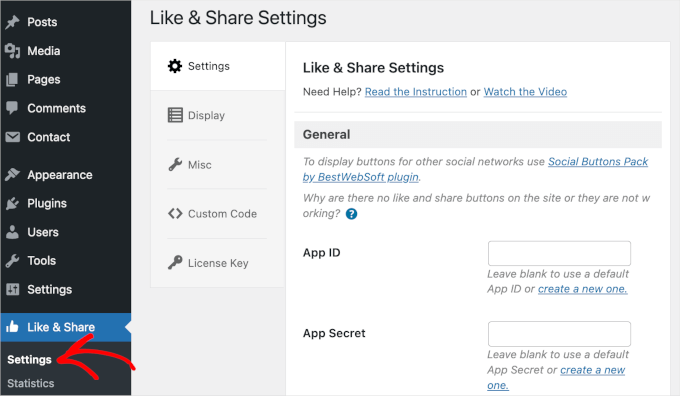
Ensuite, vous devrez ajouter un 'App ID' et un 'App Secret' Facebook. Si vous ne disposez pas de ces informations, suivez simplement les étapes ci-dessous.
Comment créer un ID d'application et un secret d'application Facebook
Dans le panneau « Paramètres », cliquez sur le lien « Créer un nouveau » sous le champ « ID de l’application » ou « Secret de l’application » dans le plugin Like & Share.
Cela vous mènera au site web Meta for Developers. Nous vous suggérons d'ouvrir le site web dans un nouvel onglet ou une nouvelle fenêtre car vous devrez ouvrir la page des paramètres J'aime & Partager dans votre espace d'administration WordPress pour entrer l'ID de l'application et le secret.
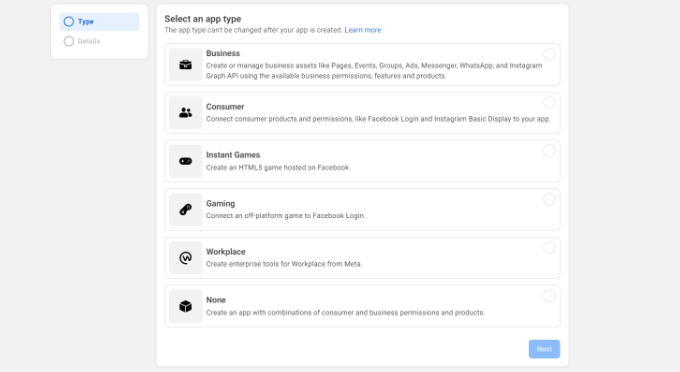
À partir d’ici, vous devrez sélectionner un type d’application. Choisissez « Business » comme type d’application et cliquez sur le bouton « Suivant ».
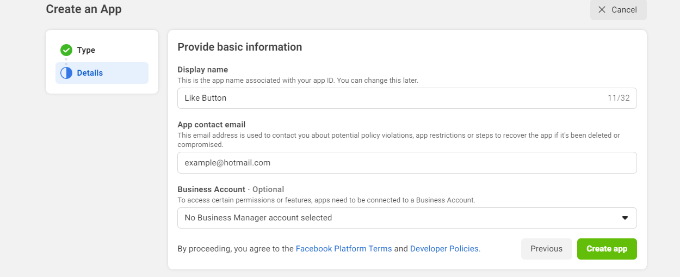
Ensuite, vous devrez fournir des informations de base sur votre application.
Vous pouvez entrer un nom d'affichage pour votre application et vous assurer que la bonne adresse e-mail apparaît sous le champ « E-mail de contact de l'application ». Facebook sélectionnera automatiquement l'adresse e-mail du compte auquel vous êtes actuellement connecté.
Il existe également une option pour choisir un compte professionnel. Vous pouvez laisser sur « Aucun compte Business Manager sélectionné » et cliquer sur le bouton « Créer une application ».
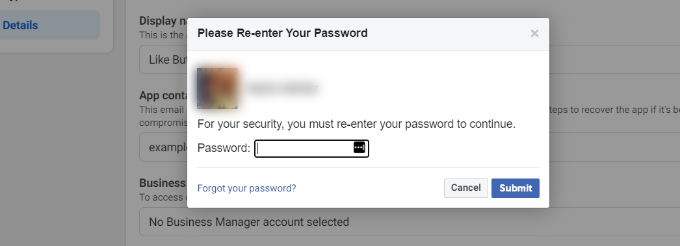
Ensuite, une fenêtre contextuelle apparaîtra. Ici, Facebook vous demandera de saisir à nouveau votre mot de passe.
Ceci est une mesure de sécurité pour prévenir les activités malveillantes sur votre compte. Entrez votre mot de passe de compte Facebook et cliquez sur le bouton « Soumettre ».
Après cela, vous verrez le tableau de bord de votre application.
À partir d'ici, vous pouvez accéder à Paramètres » Général dans le menu de gauche.
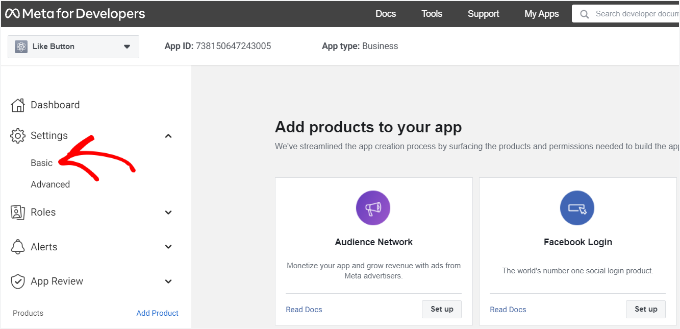
Maintenant, vous voudrez développer le menu déroulant « Paramètres » et cliquer sur « Général ».
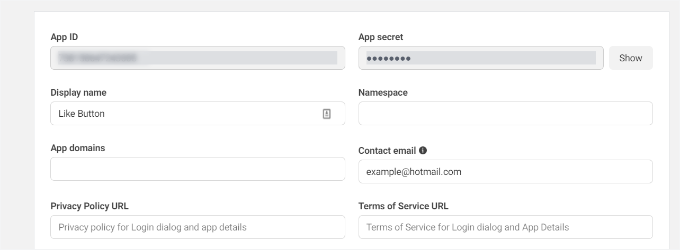
Ici, vous verrez l'« ID de l'application » et le « Secret de l'application ».
Vous pouvez maintenant saisir ces informations dans les paramètres du plugin Like & Share.
Finalisez la personnalisation de votre bouton J'aime Facebook
Tout d'abord, vous voudrez copier l'« ID de l'application » et revenir à l'onglet ou à la fenêtre où vous avez la page Like & Share » Paramètres ouverte. Ensuite, entrez simplement l'« ID de l'application » dans le champ correspondant.
Maintenant, vous voudrez répéter l'étape en copiant les données du « Secret de l'application » de la page Meta for Developers et en les collant dans les paramètres du plugin Like & Share.
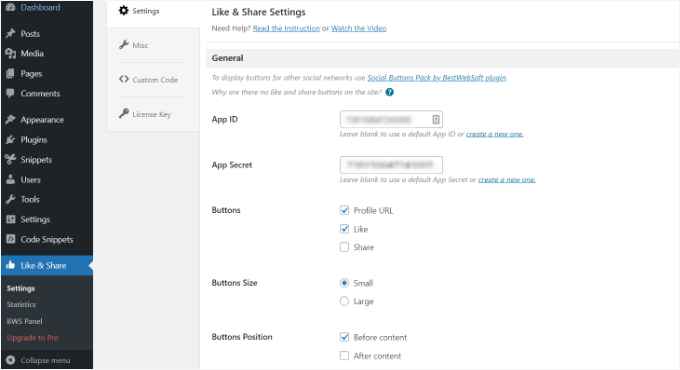
Une fois que vous avez fait cela, vous pouvez choisir d'afficher le bouton J'aime de Facebook avec l'URL du profil et les boutons de partage.
Il existe également des paramètres pour modifier la taille du bouton J'aime Facebook, sa position avant ou après le contenu, et son alignement.
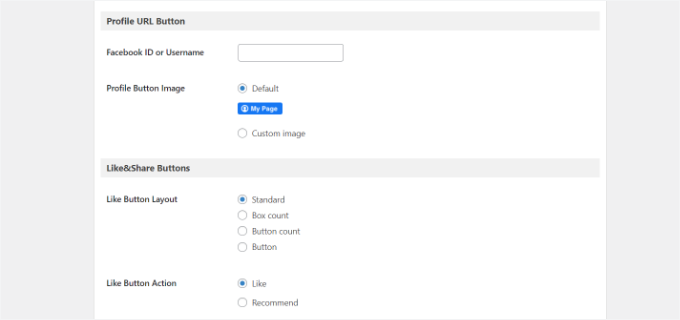
Si vous avez activé le bouton URL du profil, vous pouvez alors faire défiler vers le bas jusqu'à la section « Bouton URL du profil » et entrer votre nom d'utilisateur ou votre ID Facebook.
Lorsque vous avez terminé, n'oubliez pas de sauvegarder vos modifications.
Maintenant, le plugin ajoutera automatiquement un bouton J'aime de Facebook à votre site web WordPress et le positionnera en fonction de vos paramètres.
Vous pouvez également utiliser le shortcode [fb_button] pour ajouter le bouton J'aime de Facebook n'importe où sur votre site.
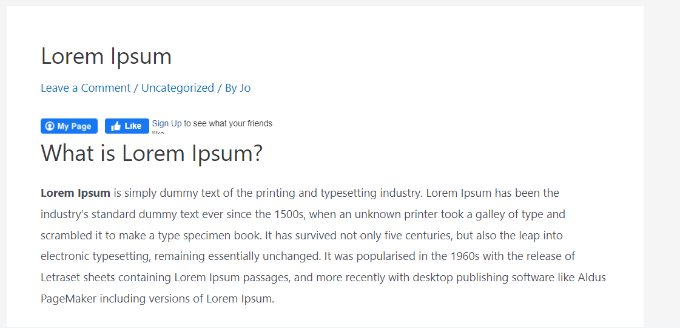
C'est tout ! Vous pouvez maintenant visiter votre site et voir le bouton J'aime sur chaque publication.
Méthode 2 : Ajouter manuellement un bouton J'aime de Facebook dans WordPress
Une autre façon d'ajouter un bouton J'aime de Facebook est d'utiliser du code personnalisé. Cependant, cette méthode nécessite d'ajouter du code directement à WordPress, nous la recommandons donc uniquement à ceux qui sont à l'aise avec l'édition de code.
Dans cette section, nous allons utiliser le plugin WPCode, car il permet à quiconque d'ajouter facilement du code à son blog WordPress.
Mais d'abord, vous devrez visiter la page « Bouton J'aime » sur le site Meta for Developers et faire défiler jusqu'à la section « Configurateur de bouton J'aime ».
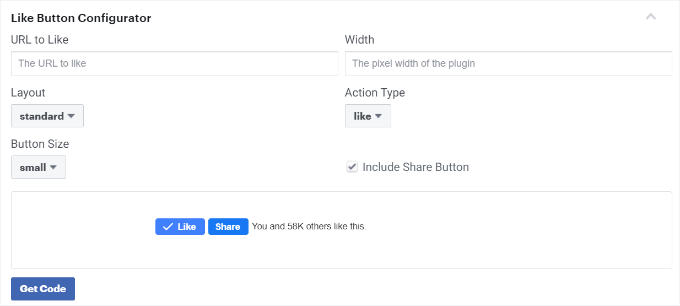
Ensuite, entrez l'URL de votre page Facebook dans le champ ‘URL to Like’. Cela connectera le bouton J'aime de Facebook à votre page.
Après cela, utilisez simplement la configuration pour choisir la mise en page et la taille du bouton J'aime. Vous obtiendrez également un aperçu du bouton J'aime.
Une fois satisfait de l'aperçu, cliquez sur le bouton ‘Get Code’. Cela ouvrira une fenêtre pop-up qui affiche deux extraits de code sous l'onglet ‘JavaScript SDK’.
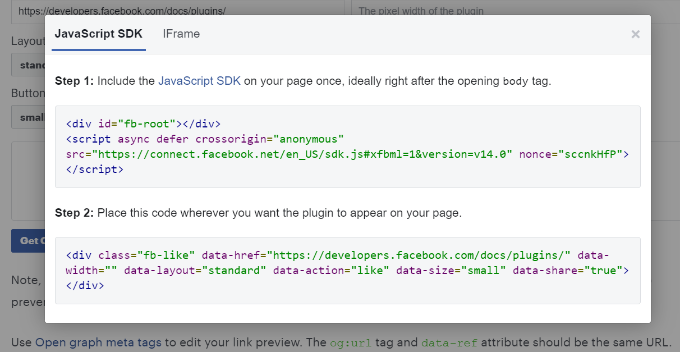
Veuillez noter que l'ajout direct de ces extraits de code à votre thème WordPress peut casser votre site Web. De plus, ils seront écrasés lorsque vous mettrez à jour le thème.
C'est pourquoi nous recommandons d'utiliser le plugin WPCode. Ce plugin vous permet de coller des extraits de code dans votre site web et de gérer facilement le code personnalisé sans modifier les fichiers de votre thème. Cela vous aide à éviter le risque de casser votre site WordPress.

De plus, nous avons fait confiance à WPCode sur nos sites de marque pour gérer les personnalisations en douceur et efficacement. Pour plus d'informations sur notre expérience avec celui-ci, vous pouvez consulter notre avis complet sur WPCode.
Pour commencer, vous devrez installer et activer le plugin gratuit WPCode. Pour plus de détails, veuillez consulter notre guide sur comment installer un plugin WordPress.
📝 Remarque : La version gratuite de WPCode vous permet d'ajouter des extraits de code personnalisés, ce que nous allons utiliser ici. Cependant, la mise à niveau vers WPCode Pro débloque des fonctionnalités supplémentaires, telles que l'historique complet des révisions et la possibilité de planifier votre code.
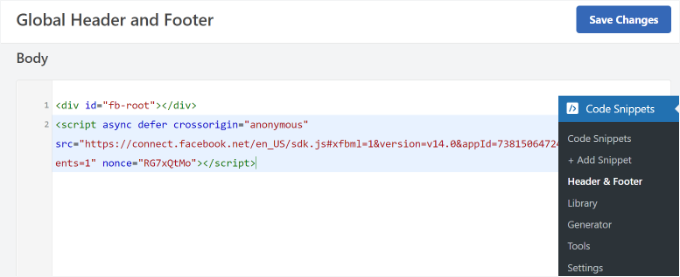
Après activation, vous pouvez accéder à Snippets de code » En-tête et pied de page depuis votre tableau de bord WordPress.
Ensuite, vous devrez copier le premier extrait de code et l'ajouter au fichier header.php de votre thème WordPress, juste après la balise <body>. Copiez simplement le code et saisissez-le dans la section « Corps ».
Après avoir terminé ce processus, n'oubliez pas de cliquer sur le bouton « Enregistrer les modifications ».
Ensuite, vous devrez copier le deuxième morceau de code et le coller sur votre site WordPress pour afficher le bouton Facebook J'aime.
Pour ce faire, vous pouvez aller dans Snippets de code » + Ajouter un snippet depuis votre panneau d'administration WordPress. Ou, cliquez simplement sur le bouton « Ajouter nouveau » dans le tableau de bord WPCode.

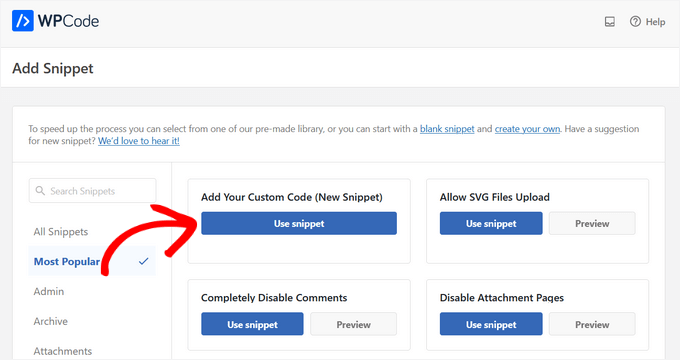
Sur l'écran suivant, WPCode vous permettra de sélectionner un snippet dans la bibliothèque pré-construite ou d'ajouter un nouveau code personnalisé.
Allez-y et choisissez l'option « Ajouter votre code personnalisé (Nouveau snippet) » et cliquez sur le bouton « Utiliser le snippet ».
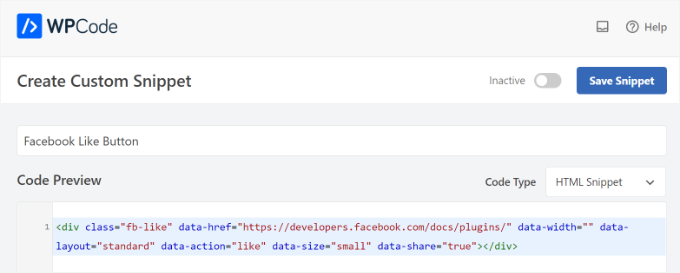
Après cela, vous pouvez donner un nom à votre code personnalisé et entrer le deuxième extrait de code dans la section « Aperçu du code ».
Assurez-vous de cliquer sur le menu déroulant « Type de code » et de sélectionner « Extrait HTML » comme type de code.
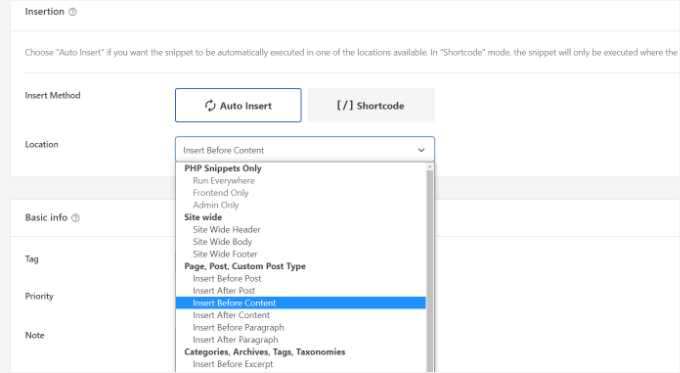
Ensuite, vous pouvez faire défiler jusqu'à la section « Insertion » et sélectionner où vous souhaitez que le bouton J'aime de Facebook apparaisse.
Par exemple, disons que vous voulez qu'il apparaisse avant le contenu.
Cliquez simplement sur le menu déroulant « Emplacement » et choisissez l'option « Insérer avant le contenu » sous « Pages, Articles, Types d'articles personnalisés ».
Une fois que vous avez terminé, vous pouvez cliquer sur le bouton « Enregistrer l'extrait ».
Vous devrez également cliquer sur le commutateur et le faire passer de « Inactif » à « Actif ».

C'est tout. Un bouton J'aime de Facebook apparaîtra sur votre site Web après que vous ayez entré le code.
Astuce bonus : Qu'est-ce que les métadonnées Open Graph et comment les ajouter à WordPress ?
Open Graph sont des métadonnées qui aident Facebook à collecter des informations sur une page ou un article de votre site WordPress. Ces données comprennent une miniature, le titre de l'article/de la page, la description et l'auteur.
Facebook est assez intelligent pour extraire les champs de titre et de description. Cependant, si votre article contient plus d'une image, il peut parfois afficher une miniature incorrecte lorsqu'il est partagé.
Si vous utilisez déjà le plugin All in One SEO (AIOSEO), cela peut être facilement résolu.
Chez WPBeginner, nous utilisons nous-mêmes le plugin AIOSEO pour gérer les paramètres OpenGraph pour Facebook et X, entre autres efforts de référencement. Nous l'apprécions beaucoup, et vous pouvez consulter notre avis détaillé sur AIOSEO pour plus d'informations.
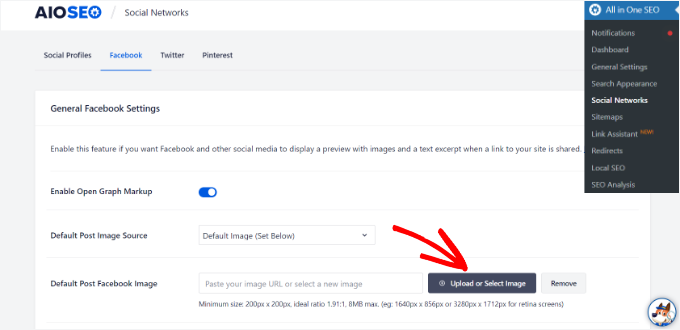
Pour ce faire, vous pouvez d'abord aller à All in One SEO » Réseaux sociaux et passer à l'onglet Facebook.
Ensuite, cliquez sur le bouton « Télécharger ou sélectionner une image » pour définir une « Image Facebook par défaut pour les articles » si votre article n’a pas d’image Open Graph.
En outre, vous pouvez également configurer une image Open Graph pour chaque article ou page individuel.
Lors de la modification d'un article, faites simplement défiler vers le bas jusqu'à la section Paramètres AIOSEO dans l'éditeur de contenu. Ensuite, vous pouvez passer à l'onglet « Réseaux sociaux » et voir un aperçu de votre miniature.
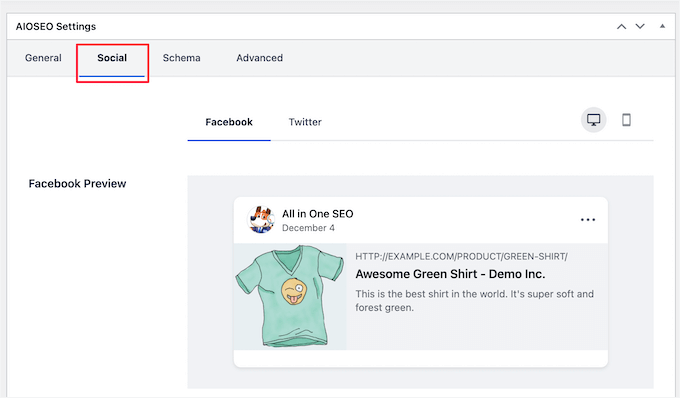
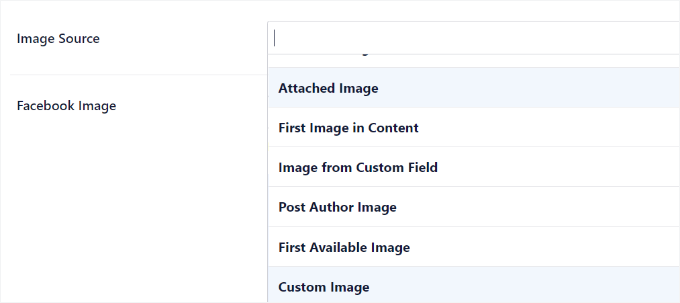
Maintenant, vous voudrez faire défiler vers le bas jusqu'à l'option « Source de l'image ». Ensuite, choisissez une image Open Graph pour votre article.
Par exemple, vous pouvez sélectionner « Image jointe », « Première image du contenu » ou « Image personnalisée » à utiliser comme miniature Open Graph.
Pour plus de détails et d'autres façons d'ajouter des métadonnées Open Graph, n'hésitez pas à consulter notre guide sur comment ajouter des métadonnées Facebook Open Graph dans WordPress.
Ressources bonus : Plus de guides sur les réseaux sociaux pour les sites Web WordPress
Nous espérons que cet article vous a aidé à apprendre comment ajouter un bouton J'aime de Facebook dans WordPress. Ensuite, vous voudrez peut-être aussi consulter nos guides sur :
- Comment afficher les avis de votre page Facebook dans WordPress
- Comment intégrer des albums Facebook dans WordPress
- Meilleurs conseils et tutoriels Facebook pour les utilisateurs de WordPress
- Comment organiser un concours sur les réseaux sociaux pour développer votre site
- Comment utiliser les médias sociaux pour augmenter les abonnés par e-mail dans WordPress
- Les meilleures invites d'IA pour les blogueurs, les spécialistes du marketing et les réseaux sociaux
- La fiche de référence complète des réseaux sociaux pour WordPress
- Meilleurs plugins de médias sociaux pour WordPress
Si vous avez aimé cet article, abonnez-vous à notre Chaîne YouTube pour des tutoriels vidéo WordPress. Vous pouvez également nous trouver sur Twitter et Facebook.


kzain
Je voulais ajouter un bouton J'aime de Facebook à mon site WordPress, et cet article l'a rendu incroyablement facile. J'adore la façon dont vous avez fourni plusieurs méthodes, y compris le simple shortcode et l'approche de plugin plus avancée. Vos instructions étape par étape et vos captures d'écran sont limpides, et j'apprécie les conseils supplémentaires sur la personnalisation de l'apparence du bouton. Merci de m'aider à augmenter mon engagement social et à me connecter avec mon public !
Earl Jones
J'ai ajouté le wp-like-button à mes pages de blog et je l'ai configuré selon les instructions. Le compteur de likes augmente, donc je sais que les lecteurs cliquent sur le bouton, mais où puis-je trouver les noms de ces lecteurs afin de pouvoir les contacter ?
Support WPBeginner
À l'heure actuelle, le plugin ne suit pas ces informations.
Admin
Michel
Hi Wp Beginner
Je voulais juste vous remercier pour tous ces excellents articles !
Ils m'ont déjà beaucoup aidé, faciles à comprendre... J'adore !
Cheers guys, keep on doing like you do
Support WPBeginner
You’re welcome, glad our articles have been helpful
Admin
Macdonald
Bonjour à tous.
J'utilise le thème WordPress Blog Bank qui possède de jolis boutons Facebook, Twitter, Google+ et LinkedIn, mais je n'arrive pas à les faire fonctionner comme prévu (référez-vous à mes sites sociaux respectifs). Je voudrais savoir s'il existe un moyen de le faire.
Merci pour le travail formidable et continu que vous faites pour nous, les débutants.
Support WPBeginner
Vous devriez contacter le support de votre thème pour ce problème et ils devraient être en mesure de vous dire s'il s'agit d'une erreur avec le thème lui-même ou d'une méthode pour résoudre le problème.
Admin
stephen Mgbemena
S'il vous plaît admin, j'utilise le plugin header and footer sur mon blog wordpress. J'ai ajouté le code dans le pied de page et il affiche le bouton like tout en bas de mon blog. S'il vous plaît, comment puis-je l'ajouter pour qu'il s'affiche juste après chaque article. Merci
Mary
The WordPress plugin worked perfect. Thanks for tutorial.
soshail akash
I am unable to make the plugin work on Archives It works perfectly fine on Single Posts.
Votre aide signifierait beaucoup
Jonathan
Vous avez dit « Vous pouvez laisser le champ URL vide, car nous remplirons dynamiquement l'URL dans WordPress. »
Je m'attendais à ce que l'article explique ensuite quel code mettre pour remplir dynamiquement l'URL.
L'URL se remplit-elle dynamiquement si nous laissons data-href vide, sans autre action nécessaire ?
Vipin
Comment puis-je afficher les compteurs de likes Facebook dans les métadonnées de la publication.
Comme ceci : Publié par Admin dans Technologie le Date | 2 commentaires | 5 Likes
Sandeep kumar
Le plugin Jetpack offre également un bouton J'aime.
Ahmed
je veux changer la taille du bouton pour qu'il soit plus grand
Toon
Jusqu'à présent, tout va bien, cela fonctionne.
Mais comment puis-je me débarrasser de cette fenêtre pop-up dès que vous appuyez sur le bouton.
Len Vanderlinde
J'ai mis en place un site web personnel (sans but lucratif) plutôt qu'un blog en utilisant Wordpress. Très impressionné d'avoir pu le faire avec mes connaissances très limitées du web. J'aimerais ajouter un bouton "J'aime" Facebook, mais vos instructions ne fonctionnent pas pour ma page d'accueil ?
Merci Len
suzannah
MERCI. Cela a fonctionné à merveille. Des idées sur comment faire cela sur une page au lieu d'un simple article ? Merci !!! C'est mon nouveau site préféré !
Patrick
Bonjour,
Ce tutoriel me semble du chinois. Vous utilisez un vocabulaire qui suppose certaines connaissances que les débutants n'ont pas.
"Ouvrez d'abord votre fichier single.php dans le dossier de votre thème. Ensuite, collez le code suivant à l'intérieur de votre boucle de publication :"
Qu'est-ce que cela signifie ?
Je comprends que vous gardez vos publications courtes, mais très souvent elles sont vraiment trop courtes !
Merci
mark
Bonjour,
question, comment puis-je intégrer le bouton J'aime de FB avec le bouton Google +1 et d'autres boutons, à peu près comme vous l'avez fait ici ?
Merci,
Mark
Vishwas anand
C'est mon fichier single.php. S'il vous plaît, dites-moi où ajouter le code.
” . __( ‘Suivant’, ‘twentyfifteen’ ) . ‘ ‘ .
” . __( ‘Article suivant :’, ‘twentyfifteen’ ) . ‘ ‘ .
‘%title’,
‘prev_text’ => ” . __( ‘Précédent’, ‘twentyfifteen’ ) . ‘ ‘ .
” . __( ‘Article précédent :’, ‘twentyfifteen’ ) . ‘ ‘ .
‘%title’,
) );
1
// Fin de la boucle.
endwhile;
?>
j.siurivera
Merci beaucoup pour le tutoriel ! Cependant, je n'arrivais pas à faire apparaître le bouton "J'aime" sur l'article.
J'ai collé le code iframe entre
et (code iframe à coller ici)
et d'autres endroits avant la fin de la boucle, mais ça ne fonctionne toujours pas. Aidez-moi s'il vous plaît !
Voici le fichier single.php de mon thème (Eryn)
Merci beaucoup !!
j.siurivera
Désolé, je viens de réaliser que le php n'était pas sorti... le voici :
xuamox
Ça fonctionne mais ce n'est pas responsive. Y a-t-il d'autres options pour un design responsive ?
Manu Raj
Merci
Santiago
J'obtiens une page d'erreur 404 lorsque j'utilise le bouton de partage. Pouvez-vous m'aider s'il vous plaît ?
Rebecca
Merci aux personnes qui ont posé les 'questions stupides'. Les réponses m'ont tellement aidé. Très heureux ! Merci les gars.
cathal butler
Je n'arrive pas à faire fonctionner le code..... ci-dessous se trouve une copie du code de ma page single.php. Où le code doit-il être collé
#content{margin-left:18px;}
<div class="post" id="post-">
<?php the_content('Lire la suite de cette entrée »'); ?>
‘Pages : ‘, ‘after’ => ”, ‘next_or_number’ => ‘number’)); ?>
<?php the_tags( 'Tags : ‘, ‘, ‘, ”); ?>
Support WPBeginner
juste au-dessus ou en dessous de la ligne the_content().
Admin
Emmeline Jane
Salut !
J'essaie actuellement de faire fonctionner les statistiques Facebook via votre code et votre plugin, mais je n'arrive pas à comprendre comment insérer ce code de 'like' Facebook 'approprié'... !!
Voici le code de mon 'singular.php'.. le thème que j'utilise est Hatch.
<div id="post-” class=””>
<?php echo apply_atomic_shortcode( 'byline', '’ . __( ‘Par [entry-author] le [entry-published] [entry-edit-link before=” | “]’, ‘hatch’ ) . ” ); ?>
” . __( ‘Pages:’, ‘hatch’ ), ‘after’ => ” ) ); ?>
S'il vous plaît, faites-moi savoir où mettre le code ! Je l'ai essayé partout, autour de ( have_posts) etc...
Support WPBeginner
Essayez de placer le code entre le titre de l'article et the_content.
Admin
Amy
Comment ajouter un bouton Facebook "j'aime ma page" sur mes articles ? J'ai vu la configuration et j'ai les deux codes mais je n'ai aucune idée de Javascript, etc ?? Merci !!
Karen
Salut, merci pour le tutoriel ! Je l'ai fait fonctionner sur mon site mais pour une raison quelconque, lorsque j'aime un article, il n'apparaît pas dans mon fil d'actualité FB. Une idée si j'ai fait quelque chose de mal ?
Personnel éditorial
Parfois, si vous aimez excessivement des articles d'un même site, FB a tendance à le bloquer temporairement. D'un autre côté, regardez dans votre fil d'activité pour voir s'il y apparaît.
Admin
Juvy
Salut, WPBeginner,
Puis-je demander votre aide. Je suis nouveau sur WordPress. J'ai un gros problème sur mon site Web. S'il vous plaît, aidez-moi à résoudre. Je vous supplie. Voici mon site Web http://www.mymovietube.com et il était cassé.
Voici l'erreur que j'ai reçue :
Parse error: syntax error, unexpected ‘<' in /home/mymovie/public_html/wp-content/plugins/facebook-social-plugins/widgets/like-button.php on line 2
S'il vous plaît, faites-moi savoir comment résoudre ce problème.
Merci.
Besoin d'aide,
Juvy
Personnel éditorial
Vous devriez regarder cet article :
https://www.wpbeginner.com/beginners-guide/beginners-guide-to-pasting-snippets-from-the-web-into-wordpress/
Admin
Michael
Est-ce que Facebook Insights fonctionne également avec la version html5 du bouton like ou seulement avec la version xfbml ? Les deux versions fonctionnent avec le même javascript.
Excellent article d'ailleurs. Je vais implémenter ça sur mon site web. Merci.
Personnel éditorial
Cela devrait aussi fonctionner avec la version HTML5.
Admin
Jake
Je me demandais si vous pouviez me dire comment personnaliser l'image et la description qui s'affichent sur Facebook lorsque l'on aime le site, ou éventuellement me diriger vers un article qui en discute. J'ai beaucoup de mal à comprendre cette partie. Merci !
Personnel éditorial
Utilisez le plugin WordPress SEO by Yoast. Il ajoute des balises og: (Open Graph) à votre thème. La méta-description que vous spécifiez pour votre article finira par être la description. La miniature de l'article que vous attachez fonctionnera comme miniature. J'espère que cela vous aidera.
Admin
Jake
OUI !!! Ce site déchire !!
garrick1234
Où trouve-t-on le fichier single.php ? Désolé, je sais que ça peut paraître bête, mais je suis (parfois)
wpbeginner
@garrick1234 Il n'y a pas de question bête. Vous le trouverez dans votre dossier FTP /wp-content/themes/votre-nom-de-theme/ Ou dans votre WP-Admin, allez dans Apparence > Éditeur et trouvez-le là.
Ginger
Comment peut-on permettre aux utilisateurs d'ajouter leurs propres commentaires à leur recommandation au moment de la publication ?
wpbeginner
Lorsque l'utilisateur clique, une boîte de commentaires devrait simplement s'ouvrir. Surtout si vous utilisez la version FBML.
angie
merci pour le layout="button_count" !!! je cherchais ça partout !
Personnel éditorial
Salut,
Utilisez WordPress SEO by Yoast et activez la section sociale. Ou installez et activez simplement Simple Facebook Connect... vous n'avez rien d'autre à faire, et cela fonctionnera.
Admin
tingmike
Merci. Un problème que j'ai est que le bouton ne s'aligne pas avec les boutons Google+ et Pinterest. Il est juste deux pixels trop bas par rapport aux autres boutons. Avez-vous une idée pour les aligner horizontalement ?
wpbeginner
@tingmike Vous pouvez ajouter des classes CSS pour vous assurer que cela fonctionne.
Sophia
Merci, c'est génial !
Fran Dorf
Où puis-je trouver la « boucle de publication » dans le fichier single.php ? J'ai essayé de coller votre code à divers endroits et rien ne se passe !!!
Personnel éditorial
La boucle post est le code qui dit while have posts, the post etc. Vous voulez poster ce code avant la fin de while ;
Admin
wpbeginner
@Fran Dorf Vous devez regarder while have_post, the_post
Kate
Bien que ces instructions semblent simples, elles sont inutiles pour quelqu'un qui ne sait pas comment « ouvrir votre fichier single.php dans le dossier de votre thème ». Bien que je sois tout le temps sur Internet, je n'ai quasiment aucune connaissance en HTML. J'ai déjà ajouté du code, mais j'ai besoin d'instructions sur la façon d'accéder au code en premier lieu. Je ne trouve rien nulle part sur WordPress concernant un fichier « single.php ». Aidez-moi s'il vous plaît. Je veux vraiment que les lecteurs puissent partager mes articles sur Facebook, Twitter et par e-mail.
wpbeginner
Si vous ne savez pas comment ouvrir votre fichier single.php, alors peut-être devriez-vous utiliser l'un des nombreux plugins gratuits qui ajoutent un bouton J'aime Facebook à votre site.
Tierney
Bonjour, j'ai posté le code sur mon site et ça a marché. Cependant, l'icône d'ami ne reste pas. Lorsque je rafraîchis la page, l'icône d'ami disparaît. Je veux que tous les amis qui ont cliqué sur le bouton J'aime restent pour que je sache qui a cliqué sur le bouton J'aime. J'ai besoin de leurs noms pour le tirage au sort. Pouvez-vous m'aider ? Voici mon code :<iframe src="http://www.facebook.com/plugins/like.php?href=ID)); ?>&layout=standard&show_faces=true;width=450&action=like&colorscheme=light” scrolling=”no” frameborder=”20″ allowTransparency=”true” style=”border:none; overflow:hidden; width:450px; height:60px”>
Tierney
désolé. J'ai essayé de poster mon code mais il est apparu comme ce débutant WP. Mes excuses
wpbeginner
votre code est correct… il semble que ce soit une sorte de bug FB qui n'enregistre pas vos likes.
Megan at Fiterature
Bonjour – cela ne fonctionne pas pour moi. J'ai copié et collé exactement ce qui est ci-dessus dans ma section single.php. J'utilise le thème Twenty Eleven. Lorsque je mets à jour le fichier, puis que je consulte mon site Web… aucun bouton J'aime. Qu'est-ce qui me manque ?
papayacansada
J'ai eu quelques maux de tête avec cette chose, tout ce que je veux, c'est un bouton J'aime de Facebook sur la page d'accueil, je l'ai eu mais le problème est que lorsque le bouton est cliqué, il aimera le dernier article et non la page principale, après de nombreuses tentatives au moment où j'ai le code en dehors de la boucle, dans l'en-tête, il s'affiche à peu près partout, il semble que même de cette façon, lorsque je suis sur une page unique, le bouton fonctionne comme prévu et les j'aime vont à l'article unique, ma préoccupation est la page principale, j'ai besoin qu'elle aime mydomain.com et non le dernier article lorsque je suis sur la page d'accueil.
wpbeginner
@papayacansada là où il est écrit href dans le code. Remplacez le code php par le domaine de votre site.
jenniferdoser
Cela a très bien fonctionné – merci ! J'ai juste 3 problèmes. (1) Lorsque j'aime un article, il affiche le texte suivant à côté de la miniature : Vous pouvez utiliser ces balises et attributs HTML : (2) J'aimerais que la boîte de commentaires se déroule lorsque quelqu'un clique sur le bouton J'aime, comme cela se fait sur ce site et je n'arrive pas à trouver de documentation à ce sujet.
(3) J'ai essayé d'accéder aux insights après avoir installé le plugin Open Graph, mais j'obtiens ce message d'erreur lorsque j'essaie d'ajouter des insights pour le blog : Aucune donnée d'administrateur trouvée à la page Web racine http://www.firelilyphotography.com/. Les insights nécessitent des données d'administrateur à cette page Web racine pour l'URL spécifiée http://www.firelilyphotography.com/blogQuelles données d'administrateur dois-je ajouter pour que les insights fonctionnent ?
Merci !
wpbeginner
@jenniferdoser Ok d'abord, vous devez suivre la méthode XFBML si vous voulez des insights, et la boîte de message déroulante sur les boutons J'aime. Ensuite, suivez ce tutoriel :https://www.wpbeginner.com/wp-tutorials/how-to-get-facebook-insights-for-your-wordpress-site/
jenniferdoser
J'utilise la méthode XFBML et je n'y suis toujours pas tout à fait. Je pense que le problème principal est que lorsque j'ai activé le plugin pour la première fois, j'ai utilisé l'ID Facebook de ma page professionnelle au lieu de mon ID personnel. J'ai depuis mis à jour l'ID, mais j'obtiens toujours une erreur lorsque j'aime un post : L'ID de l'application « 73464248836 » spécifié dans la balise méta « fb:app_id » était invalide. C'est l'ID de ma page professionnelle. J'ai essayé de supprimer le plugin et de recommencer, mais cela ne fonctionne pas. Comment puis-je faire reconnaître le nouvel ID à WP ?
robolist
@wpbeginner thanks for that For some reason i was thinking it wouldnt work. My college placed the codes for share buttons there before but when clicked they would ‘like’ all of the posts together. Maybe he didnt use the get_permalink function. Although i am sure i told him to use it. but it is working now so thank you so much…
kellydiek
Êtes-vous au courant d'un plugin ou même de la possibilité de faire cela... vous avez un article de blog avec le bouton J'aime. Il a actuellement 15 'J'aime'. Disons que vous modifiez votre article de blog avec des informations mises à jour. Pouvez-vous forcer Facebook à republier le lien de l'article sur le mur des utilisateurs qui ont déjà 'aimé' l'article précédemment ? (Pour qu'ils sachent qu'il a été mis à jour). J'espère que cela a du sens. Demandé par un client aujourd'hui et je n'ai jamais entendu parler d'une telle chose !
wpbeginner
@robolist Utilisez-vous un framework de thème ?? Sinon, cela ne devrait pas être très difficile. Placez le code ci-dessus à l'intérieur de votre boucle dans le fichier index.php, loop.php ou archive.php.
robolist
Fantastic tutorial guys… Just like all of your tutorials throughout this website, they are all very easy to follow. Great stuff
Je développe un nouveau blog depuis un certain temps et je travaille sur un thème personnalisé. Nous avons placé plusieurs boutons de partage social sur chaque article, très similaire à ce que vous avez suggéré ici. J'ai choisi de le faire manuellement plutôt que d'utiliser un plugin car je n'arrive pas à obtenir exactement ce que je veux des plugins, que ce soit les bons boutons de partage que je veux ou le manque d'options de style avec le plugin.
Placer les boutons manuellement me permet d'utiliser ce que je veux et de les styliser comme je le souhaite. Le seul problème est que, pour tout l'or du monde, je n'arrive pas à comprendre comment faire apparaître les boutons dans la boucle avec l'extrait.
Je vous serais extrêmement reconnaissant si vous pouviez m'indiquer la bonne direction.
Merci d'avance.
filipstrbad
lorsque j'ajoute le code à single.php, le bouton J'aime n'apparaît que sur les nouveaux articles et pas sur les anciens. puis-je l'ajouter aussi aux anciens ?
wpbeginner
@JustinElia Ce tutoriel concerne l'ajout du bouton J'aime pour chaque article WordPress... si vous voulez qu'il renvoie à votre page Facebook, changez simplement le href en facebook.com/votrepagefan
JustinElia
C'est peut-être une question très stupide. J'utilise des boutons J'aime sur mon site et j'ai essayé divers plugins et tout, cependant, comment lier le bouton J'aime de Facebook à votre page sur vos publications ? Exemple : Je vais aimer une certaine publication sur Facebook sur mon site et il est dit « Untel a aimé la publication http://www.bigbackpacker.com à propos de bla bla bla » Cela ne renvoie pas à ma page Facebook pour mon blog. J'espère que ce n'est pas trop confus et toute aide serait appréciée, merci.
ssfutrell
J'ai téléchargé le plugin du bouton 'like' de Facebook. Il est en bas de mes publications. Je veux qu'il soit en haut de toutes les publications. Comment puis-je le déplacer en haut de la publication. Je n'arrive pas à comprendre. J'espère que vous n'avez pas déjà répondu. J'ai besoin d'instructions très claires. Merci.
wpbeginner
@seocatalysts Utilisez le plugin de la boîte 'like' de Facebook...