


Vous êtes-vous déjà promené dans un immense magasin, perdant la notion d'où vous avez commencé et comment revenir à l'allée principale ? Naviguer dans une grande boutique en ligne peut donner la même impression.
Les fil d'Ariane sont de petits chemins de navigation qui vous montrent le parcours que vous avez suivi sur un site web, comme des panneaux indicateurs utiles qui guident les clients dans votre boutique WooCommerce.
Non seulement ils facilitent la navigation des clients, mais ils donnent également aux moteurs de recherche une meilleure compréhension de la structure de votre site, ce qui peut améliorer votre référencement.
La bonne nouvelle est qu'ajouter des fil d'Ariane à votre boutique WooCommerce est étonnamment simple. Dans cet article, nous vous montrerons quelques méthodes faciles pour ajouter des fil d'Ariane WooCommerce en un rien de temps.
💡 Réponse rapide : Comment ajouter des fil d'Ariane à WooCommerce
Pressé ? Voici un aperçu rapide des deux méthodes que nous aborderons dans ce guide :
- Méthode 1 : All in One SEO (Recommandé) – C'est la meilleure option pour maximiser les classements de recherche. Il ajoute des fil d'Ariane entièrement personnalisables et applique automatiquement le balisage Schema correct pour Google.
- Méthode 2 : Plugin WooCommerce Breadcrumbs – Une alternative simple et gratuite. Il est utile si vous avez seulement besoin de liens visuels de base et que vous n'avez pas besoin de contrôle SEO avancé ou de style.
Pourquoi devriez-vous ajouter des fil d'Ariane à WooCommerce ?
Les fils d'Ariane sont des liens de navigation qui apparaissent en haut de vos pages produits ou articles de blog. Ces liens montrent à vos visiteurs comment ils sont arrivés sur la page qu'ils consultent actuellement.
Par exemple, si vous avez une boutique WooCommerce qui vend des vêtements, le menu fil d'Ariane pourrait ressembler à ceci : Accueil » Mode Homme » Chemises & Polo » Chemises Habillées.
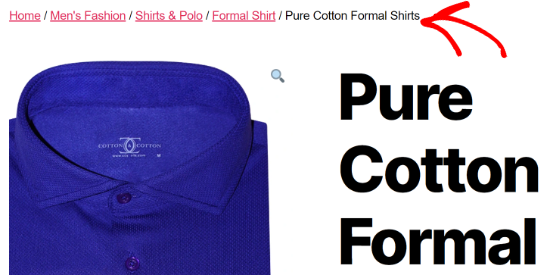
L'activation des fils d'Ariane dans WooCommerce permet à vos clients de naviguer plus facilement dans votre boutique en ligne et de trouver les produits qu'ils recherchent. Ils peuvent facilement cliquer sur les attributs produits ou les catégories pour afficher les produits associés.
Les fils d'Ariane aident également les moteurs de recherche à comprendre la hiérarchie et la structure des liens sur votre boutique e-commerce. Les moteurs de recherche comme Google les affichent même dans les résultats de recherche, ce qui peut augmenter votre taux de clics.
Cela dit, examinons comment vous pouvez activer les fils d'Ariane sur votre boutique WooCommerce. Nous allons couvrir deux méthodes, et la première est recommandée pour la plupart des utilisateurs :
Option 1 : Ajouter les fils d'Ariane WooCommerce avec AIOSEO (optimisé pour le SEO)
La manière la plus simple et la plus puissante d'ajouter des fils d'Ariane dans WooCommerce est d'utiliser le plugin All in One SEO. C'est le meilleur plugin SEO WordPress qui vous aide à optimiser l'ensemble de votre boutique pour les moteurs de recherche.
En un clic, vous pouvez activer des fil d'Ariane optimisés pour le SEO. Le plugin gère également tout, des sitemaps au balisage Schema, sans que vous ayez besoin de compétences techniques.
Chez WPBeginner, nous utilisons All in One SEO sur l'ensemble de notre portefeuille de sites. C'est la boîte à outils la plus complète du marché, c'est pourquoi nous avons abandonné Yoast il y a quelques années.
Vous pouvez également lire notre avis complet sur AIOSEO pour plus de détails sur notre expérience.
Remarque : Pour ce tutoriel, nous utiliserons la version Pro d'AIOSEO car elle inclut des modèles de fils d'Ariane et offre plus d'options de personnalisation.
Il existe également une version gratuite disponible qui inclut les fils d'Ariane mais n'offre pas de modèles de fils d'Ariane.
Tout d'abord, vous devrez installer et activer le plugin AIOSEO sur votre site Web. Vous pouvez consulter notre guide pour plus de détails sur comment installer un plugin WordPress.
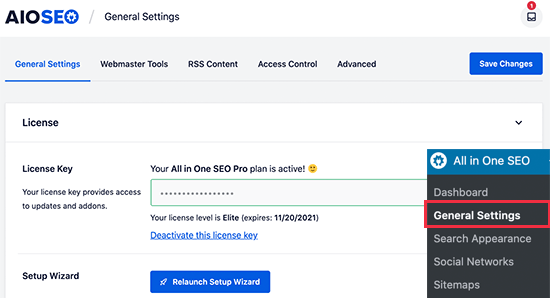
Après activation, naviguez vers All in One SEO » Paramètres généraux et entrez votre clé de licence. Vous pouvez trouver la clé dans la zone de compte AIOSEO.
Ensuite, vous devez configurer AIOSEO sur votre boutique WooCommerce à l'aide de son assistant de configuration. Si vous avez besoin d'aide, vous pouvez suivre notre guide sur comment configurer All in One SEO pour WordPress.
Une fois que vous avez correctement configuré le plugin sur votre site Web, vous devrez accéder à la page All in One SEO » Paramètres généraux, puis cliquer sur l'onglet « Fil d'Ariane ».
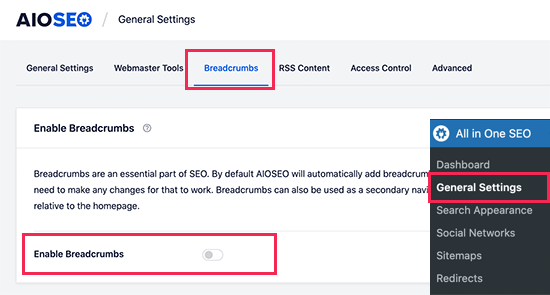
Après cela, activez simplement le commutateur « Activer les fils d'Ariane ». Cela ajoutera automatiquement le code approprié (appelé balisage Schema) au code de votre site.
Cela aide les moteurs de recherche à comprendre votre structure, mais cela ne rend pas encore les liens visibles pour les humains.
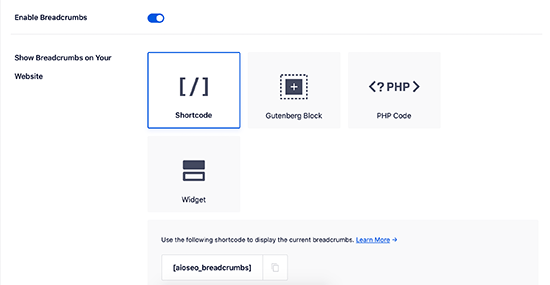
Ensuite, vous devrez personnaliser les fils d'Ariane de WooCommerce. Faites simplement défiler vers le bas et vous verrez les différentes façons d'ajouter des fils d'Ariane à votre boutique en ligne.
Vous pouvez les ajouter manuellement à n'importe quelle page ou publication à l'aide d'un shortcode ou d'un bloc, ou les ajouter à une zone de widget. Les utilisateurs avancés peuvent également utiliser du code PHP pour ajouter des fils d'Ariane aux fichiers de modèles de leur thème.
Nous vous montrerons comment ajouter des fils d'Ariane à vos produits WooCommerce ci-dessous, mais d'abord, jetons un coup d'œil aux options de personnalisation.
💡Astuce de pro : Avant d'utiliser les méthodes ci-dessous, il est conseillé de vérifier d'abord les paramètres de votre thème.
De nombreux thèmes modernes disposent d'une option de fil d'Ariane intégrée qui fonctionne avec AIOSEO. C'est souvent le moyen le plus simple d'ajouter des fils d'Ariane qui correspondent parfaitement au design de votre site.
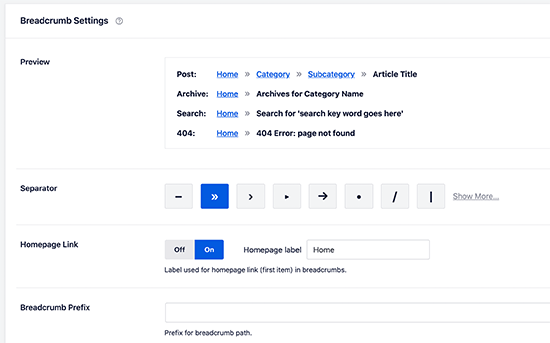
Maintenant, si vous faites défiler jusqu'à la section Paramètres du fil d'Ariane, vous verrez plusieurs options pour personnaliser vos fils d'Ariane.
Par exemple, vous pouvez modifier le symbole séparateur, activer le lien vers la page d'accueil, ajouter un préfixe au fil d'Ariane, modifier le format, et plus encore. Vous pouvez même voir un aperçu de la façon dont vos liens de navigation apparaissent sur votre boutique WooCommerce.
AIOSEO Pro vous donne également accès à des modèles de fils d'Ariane. Considérez-les comme une « recette » qui définit comment votre fil d'Ariane est construit.
Cela vous permet de créer une structure différente pour vos pages de produits, une autre pour vos articles de blog, et ainsi de suite, en gardant votre navigation claire et professionnelle sur l'ensemble de votre site.
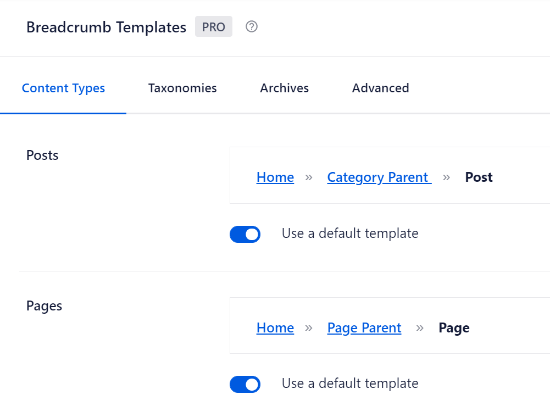
De plus, le plugin WordPress offre différentes options pour personnaliser le modèle.
Par exemple, vous pouvez désactiver l'option « Utiliser un modèle par défaut » et afficher plus de paramètres.
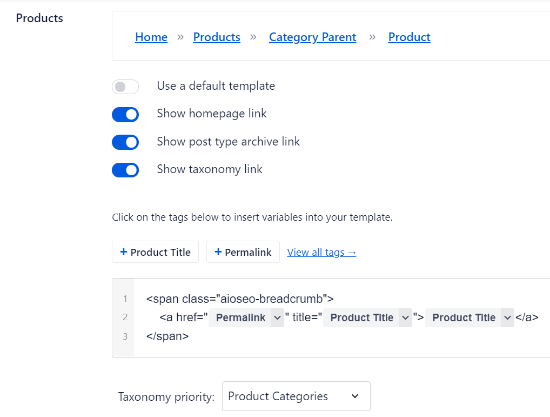
Il existe des options pour afficher le lien de la page d'accueil, le lien d'archive du type de publication, le lien de taxonomie, ajouter des étiquettes au modèle et sélectionner si vous souhaitez prioriser les catégories ou les étiquettes de taxonomie.
Si vous avez des catégories parentes configurées pour plusieurs produits, vous pouvez également les personnaliser dans l'éditeur de modèle de fil d'Ariane.
Lorsque vous avez terminé, n'oubliez pas de sauvegarder vos modifications.
Ensuite, vous devrez ajouter des fil d'Ariane à vos pages de produits WooCommerce.
AIOSEO proposera quatre méthodes différentes, mais le moyen le plus simple est d'utiliser un shortcode pour afficher les liens de navigation du fil d'Ariane sur votre boutique en ligne.
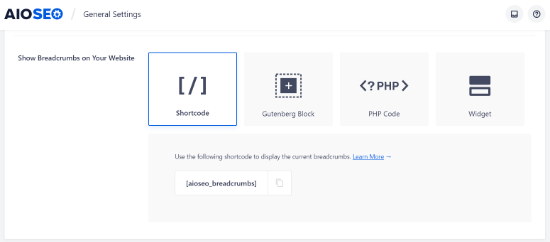
Il vous suffit d'ajouter le shortcode suivant à l'endroit où vous souhaitez afficher le fil d'Ariane :
[aioseo_breadcrumbs]
C'est une excellente option si vous souhaitez ajouter des fils d'Ariane uniquement à quelques pages spécifiques.
Pour ce faire, rendez-vous simplement sur Produits » Tous les produits et modifiez une page de produit. Ensuite, vous pouvez ajouter le shortcode dans la vue « Texte » de l'éditeur WordPress et mettre à jour votre page.
Cependant, pour la plupart des utilisateurs qui souhaitent des fils d'Ariane sur chaque page, nous recommandons d'utiliser la méthode du widget de la barre latérale que nous abordons ensuite, car elle vous évite de modifier chaque page une par une.
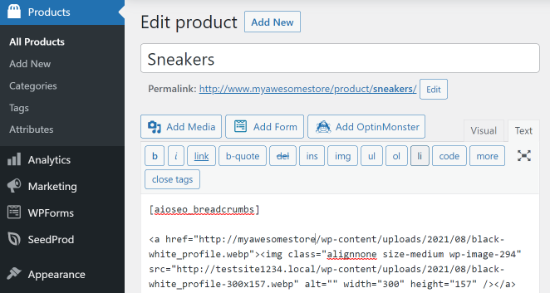
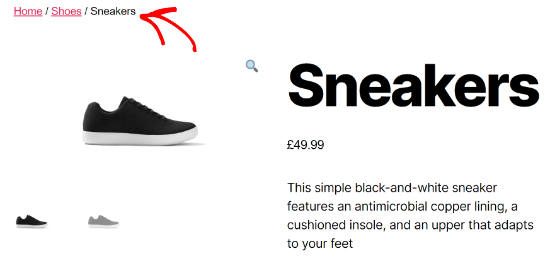
Vous pouvez maintenant visiter votre page produit pour voir les liens de navigation du fil d'Ariane en action.
Voici à quoi cela ressemblait sur notre site web de test.
En plus de cela, vous pouvez également ajouter des fil d'Ariane à la barre latérale de votre boutique WooCommerce. De cette façon, vous n'aurez pas à modifier chaque page produit individuelle pour afficher les liens de navigation.
Pour afficher les fils d'Ariane dans la barre latérale, vous pouvez aller dans Apparence » Widgets depuis votre espace d'administration WordPress.
Remarque : Si vous utilisez un thème basé sur des blocs, vous ne verrez peut-être pas le menu « Widgets ». À la place, vous utiliserez Apparence » Éditeur pour ajouter le bloc AIOSEO Breadcrumbs à vos modèles.
Cliquez sur l'icône du signe plus en haut à gauche, puis recherchez « fil d'Ariane » pour trouver le widget « AIOSEO – Fil d'Ariane ». Faites simplement glisser et déposez-le dans la barre latérale. Vous pouvez également saisir un titre pour vos liens de navigation.
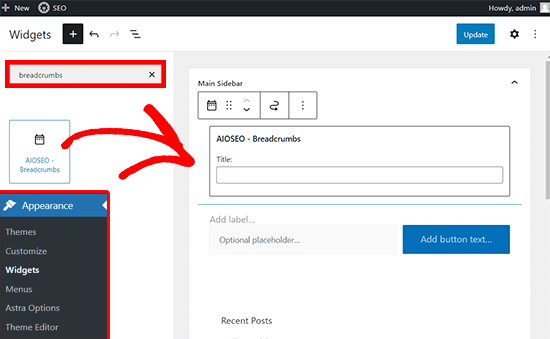
Une fois cela fait, vous pouvez cliquer sur le bouton « Enregistrer ».
Ensuite, il suffit de consulter votre boutique WooCommerce pour voir les fils d'Ariane dans la barre latérale.
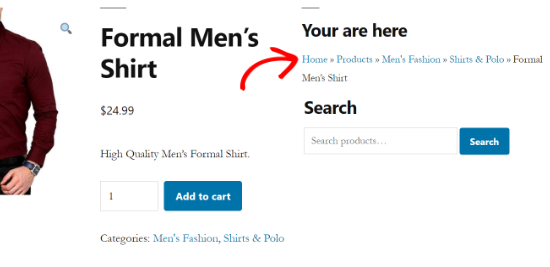
Si vous souhaitez utiliser d'autres méthodes pour ajouter des fil d'Ariane à votre boutique WooCommerce, consultez notre guide sur la façon d'afficher des liens de navigation fil d'Ariane dans WordPress.
Comment ajouter des fils d'Ariane pour plusieurs catégories
Avez-vous des produits sur votre boutique WooCommerce qui ont plusieurs catégories ?
Si oui, alors la configuration correcte des fils d'Ariane peut être un défi car WordPress n'enregistre pas le chemin emprunté par un client pour accéder à la page produit.
Cependant, AIOSEO ajoute automatiquement la première catégorie dans le fil d'Ariane et permet d'afficher facilement le bon menu de navigation pour les produits ayant plusieurs catégories.
Le plugin offre également un modèle de fil d'Ariane que vous pouvez personnaliser pour les taxonomies WordPress comme les catégories de produits. Tout ce que vous avez à faire est de vous rendre sur All in One SEO » Paramètres généraux, puis de sélectionner l'onglet « Fil d'Ariane ».
Ensuite, faites défiler jusqu'à la section « Modèles de fil d'Ariane » et sélectionnez l'onglet Taxonomies. Par défaut, le plugin affichera le lien de l'élément parent dans le fil d'Ariane de votre boutique WooCommerce.
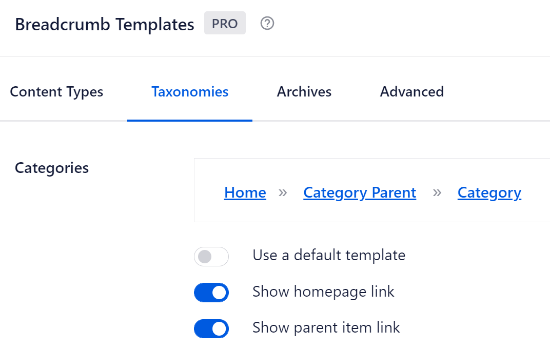
Si vous désactivez l'option « Utiliser un modèle par défaut », vous verrez que « Afficher le lien de l'élément parent » est activé. De cette façon, vous pouvez facilement afficher la catégorie principale pour n'importe quel produit sur votre site Web.
Par exemple, disons que vous gérez une boutique de chaussures en ligne et qu'un des produits se trouve dans les catégories Baskets et Chaussures de sport.
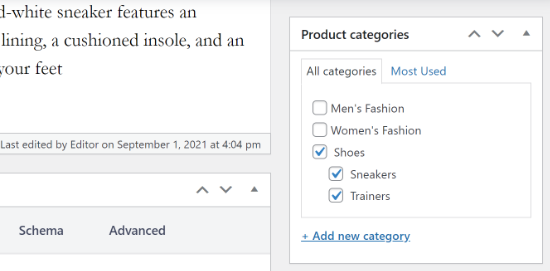
AIOSEO choisira automatiquement la première catégorie.
Ensuite, il l'affichera dans le menu de navigation du fil d'Ariane.

Option 2 : Utiliser un plugin de fils d'Ariane WooCommerce (gratuit et simple)
Une autre façon d'activer les fils d'Ariane dans WooCommerce est d'utiliser le plugin WooCommerce Breadcrumbs.
C'est un plugin WordPress gratuit qui vous permet d'ajouter des fils d'Ariane à votre boutique en ligne. Le plugin est facile à utiliser mais manque des fonctionnalités de personnalisation que vous trouverez dans AIOSEO.
Tout d'abord, vous devrez installer et activer le plugin WooCommerce Breadcrumbs. Pour plus de détails, vous pouvez vous référer à notre tutoriel sur la façon d'installer un plugin WordPress.
Une fois le plugin actif, vous pouvez aller dans Paramètres » WC Breadcrumbs depuis votre zone d'administration WordPress. Ensuite, cliquez sur la case à cocher « Activer les fils d'Ariane ».
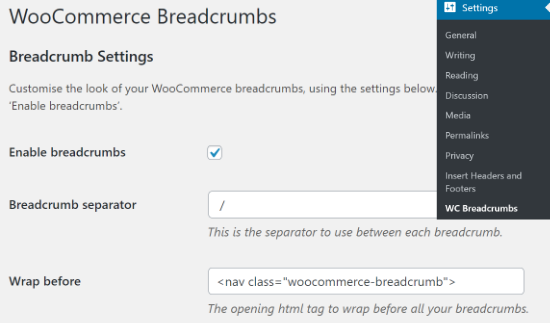
Ensuite, vous pouvez modifier l'apparence des liens de navigation qui apparaîtront sur votre boutique WooCommerce.
Le plugin WooCommerce vous permet de choisir le symbole séparateur du fil d'Ariane et les balises HTML avant et après vos fils d'Ariane.
Maintenant, si vous faites défiler vers le bas, vous trouverez plus d'options de personnalisation. Par exemple, vous pouvez modifier le texte et l'URL de votre page d'accueil qui apparaîtront dans les liens de navigation.
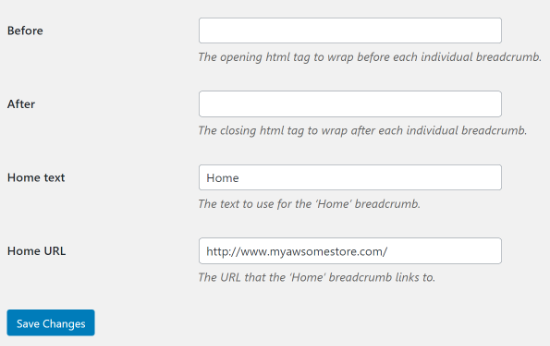
Lorsque vous avez terminé les modifications, n'oubliez pas de cliquer sur le bouton « Enregistrer les modifications » en bas.
Questions fréquemment posées sur l'ajout de fil d'Ariane dans WooCommerce
Voici quelques questions fréquemment posées par nos lecteurs concernant l'ajout de fils d'Ariane dans WooCommerce :
Tous les thèmes WordPress prennent-ils en charge les fils d'Ariane WooCommerce ?
De nombreux thèmes modernes, en particulier ceux conçus pour WooCommerce, incluent leurs propres fonctions de fil d'Ariane. Cependant, leur apparence et leurs paramètres peuvent être limités.
L'utilisation d'un plugin dédié comme All in One SEO vous donne beaucoup plus de contrôle. Il garantit également que le balisage Schema nécessaire est ajouté à votre code afin que Google puisse indexer correctement la structure de votre site.
Puis-je modifier le style et l'apparence de mes fils d'Ariane ?
Oui. Un plugin comme AIOSEO vous permet de modifier facilement les séparateurs, le texte, les préfixes et d'autres options d'affichage depuis le menu des paramètres.
Pour des changements visuels plus approfondis, vous pouvez également appliquer du CSS personnalisé pour que les fils d'Ariane correspondent parfaitement à la marque et au design de votre site.
Les fils d'Ariane sont-ils importants pour le SEO ?
Absolument. Les fils d'Ariane créent des liens internes qui aident les moteurs de recherche comme Google à comprendre la hiérarchie et la structure de votre site.
Google affiche même les fils d'Ariane directement dans les résultats de recherche, ce qui peut améliorer l'apparence de votre fiche et augmenter votre taux de clics.
Plus d'astuces WooCommerce que vous allez adorer
Nous espérons que cet article vous a aidé à apprendre comment ajouter des fils d'Ariane dans WooCommerce. Vous pourriez également vouloir consulter d'autres guides liés à WooCommerce :
- Comment créer une recherche de produits WooCommerce intelligente
- Comment filtrer les produits WooCommerce (tutoriel étape par étape)
- Comment changer le titre de la page boutique WooCommerce (rapide et facile)
- Comment activer la recherche par SKU de produit dans WooCommerce
- Comment ajouter des étiquettes, des attributs et des catégories de produits à WooCommerce
- Comment trouver l'ID d'un produit dans WooCommerce (Guide pour débutants)
- Comment ajouter le schéma GTIN, ISBN et MPN dans WordPress
- Comment résoudre le problème de recherche de produits WooCommerce qui ne fonctionne pas
Si vous avez aimé cet article, abonnez-vous à notre Chaîne YouTube pour des tutoriels vidéo WordPress. Vous pouvez également nous trouver sur Twitter et Facebook.




Vous avez une question ou une suggestion ? Veuillez laisser un commentaire pour lancer la discussion.