


Nous avons vu de nombreux magasins WooCommerce manquer des ventes simplement parce que les acheteurs ne réalisent pas que la livraison gratuite est disponible.
Une barre de livraison gratuite résout ce problème instantanément. Elle place un message clair et amical en haut de votre site qui indique exactement ce que les clients doivent faire pour débloquer la livraison gratuite, par exemple : « Dépensez 50 $ de plus et bénéficiez de la livraison gratuite ».
Les acheteurs adorent économiser sur les frais de port et ajoutent souvent des articles supplémentaires juste pour éviter ce coût supplémentaire. En rendant votre offre de livraison gratuite impossible à manquer, vous pouvez augmenter la taille des paniers et la valeur moyenne de vos commandes sans modifier vos prix.
Après avoir testé plusieurs outils, nous avons constaté qu'OptinMonster est le moyen le plus simple d'ajouter une barre de livraison gratuite à forte conversion à un magasin WooCommerce.
Dans ce guide, nous vous expliquerons la configuration étape par étape, afin que vous puissiez commencer à transformer plus de visites en ventes dès aujourd'hui.
💡Réponse rapide : Comment ajouter une barre de livraison gratuite dans WooCommerce
Le moyen le plus rapide d'ajouter une barre de livraison gratuite est d'utiliser OptinMonster.
Créez simplement une nouvelle campagne « Barre flottante », saisissez votre texte promotionnel (par exemple, « Livraison gratuite pour les commandes de plus de 50 $ ») et définissez les règles d'affichage pour qu'elle apparaisse sur votre magasin WooCommerce.
Cette méthode fonctionne avec n'importe quel thème WordPress et ne nécessite pas d'écrire de code.
Important : Configurez d'abord vos règles de livraison
Avant de commencer, il est important de comprendre que la barre de livraison gratuite est un outil promotionnel. Elle annonce votre offre aux clients, mais elle ne crée pas la règle de livraison elle-même. Vous devez d'abord configurer la livraison gratuite dans vos paramètres WooCommerce.
Cela garantit que lorsque le client remplit la condition, la réduction est appliquée automatiquement au moment du paiement.
Pour en savoir plus, consultez notre guide sur comment offrir une réduction de livraison dans WooCommerce.
Pourquoi afficher une barre de livraison gratuite WooCommerce ?
Les frais de livraison sont l'une des principales raisons des ventes avec abandon de panier. De nombreuses boutiques en ligne y remédient en offrant la livraison gratuite.
Informer les clients de votre offre est un excellent moyen d'augmenter les ventes. Une barre de livraison gratuite est une bannière proéminente qui reste visible pendant que l'utilisateur fait défiler la page, lui rappelant constamment l'offre.
Cela encourage les utilisateurs à ajouter plus d'articles à leur panier pour bénéficier de la livraison gratuite, augmentant ainsi la valeur moyenne de vos commandes et vos ventes globales.
Vous pouvez offrir la livraison gratuite WooCommerce en utilisant le plugin Advanced Coupon (un outil puissant pour créer des coupons intelligents et des offres de livraison) ou simplement en configurant les méthodes de livraison dans votre boutique en ligne.
Quelle que soit la manière dont vous activez la livraison gratuite, il est essentiel de la mettre correctement en évidence sur votre site. C'est là qu'une barre de livraison gratuite entre en jeu.
Pour créer la barre de livraison, nous utiliserons OptinMonster. C'est le meilleur plugin de génération de prospects pour WordPress qui vous permet de créer des popups, des barres flottantes et d'autres campagnes sur site pour attirer l'attention des visiteurs.
C'est aussi ce que nous utilisons chez WPBeginner et sur nos sites partenaires pour mener des campagnes marketing. Pour en savoir plus, consultez notre avis complet sur OptinMonster.
Voici les étapes que nous allons couvrir :
Étape 1 : Créer un compte OptinMonster
Tout d'abord, vous devrez visiter le site Web OptinMonster et vous inscrire pour obtenir un compte.

Après vous être inscrit à OptinMonster, la prochaine étape consiste à installer et activer le plugin gratuit OptinMonster pour WordPress. Veuillez consulter notre guide étape par étape sur comment installer un plugin WordPress.
Ce plugin connecte l'application OptinMonster à votre site WordPress.
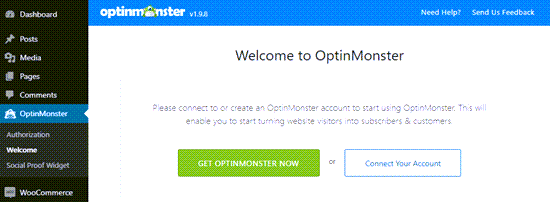
Après l'activation, l'assistant de configuration peut se lancer automatiquement. Si c'est le cas, suivez simplement les instructions à l'écran pour terminer la configuration.
Si l'assistant n'apparaît pas, cliquez sur le menu OptinMonster dans votre tableau de bord WordPress. Ensuite, cliquez sur le bouton « Connecter votre compte » pour lier WordPress à votre compte OptinMonster.
Étape 2 : Créer une barre de livraison gratuite WooCommerce
Maintenant, vous pouvez créer la barre flottante pour offrir la livraison gratuite WooCommerce.
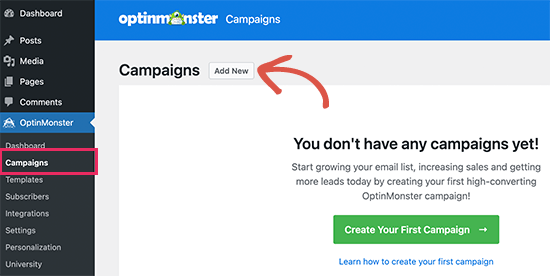
Tout d'abord, allez sur la page OptinMonster dans votre tableau de bord WordPress, puis cliquez sur le bouton « Ajouter » en haut à droite ou cliquez sur le bouton « Créer votre première campagne ».
Choix du type de campagne et du modèle
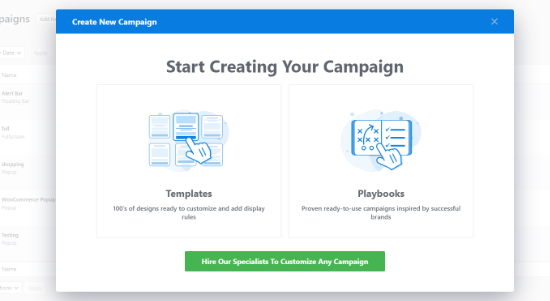
Une nouvelle fenêtre contextuelle s'ouvrira où vous pourrez choisir des modèles ou des playbooks.
OptinMonster propose de beaux modèles pour votre campagne. Vous pouvez en sélectionner un et le personnaliser selon vos besoins. D'autre part, il propose également des campagnes prêtes à l'emploi inspirées de marques à succès.
Pour ce tutoriel, nous sélectionnerons l'option « Templates ».
Cela vous mènera à l'outil de création de campagnes OptinMonster.
Ici, vous devrez sélectionner « Barre flottante » comme type de campagne.
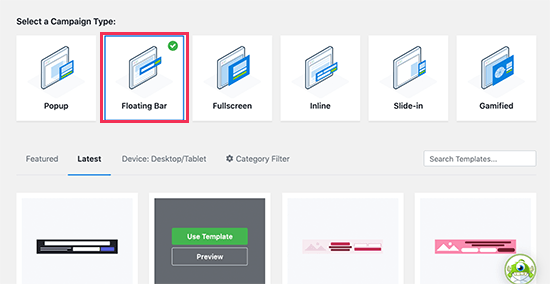
Ensuite, faites défiler vers le bas et choisissez votre modèle de campagne. OptinMonster propose une large gamme de modèles professionnels parmi lesquels choisir. Passez votre curseur sur le modèle et cliquez sur le bouton « Utiliser le modèle ».
Nommage de votre campagne
OptinMonster vous demandera alors de nommer votre campagne. Vous pouvez utiliser le nom que vous souhaitez ici.
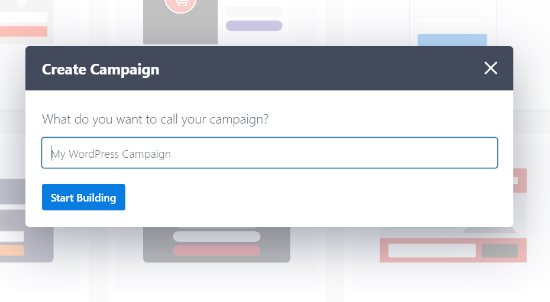
Une fois que vous êtes prêt, cliquez simplement sur le bouton « Commencer la création ».
Personnalisation de l'apparence de la barre
Vous verrez alors l'interface du constructeur OptinMonster, avec différents blocs que vous pouvez ajouter au modèle.
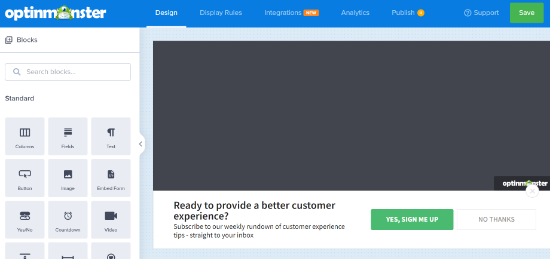
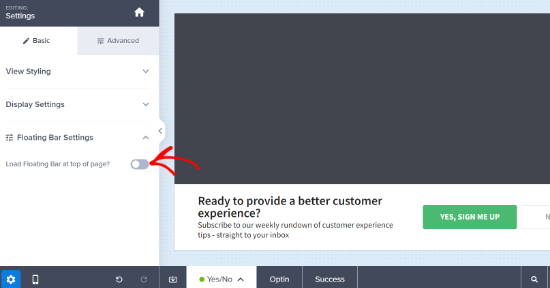
Par défaut, la barre flottante restera en bas de l'écran. Si vous préférez l'avoir en haut de l'écran, c'est facile à changer.
Sélectionnez simplement la barre flottante, puis cliquez sur « Paramètres de la barre flottante » dans le menu de gauche. Ensuite, activez l'option « Charger la barre flottante en haut de la page ? ».
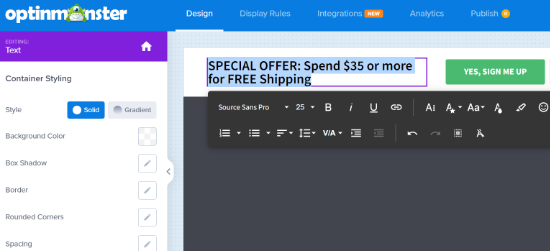
Pour changer le texte de la barre, cliquez simplement dessus.
Vous pouvez personnaliser le texte selon vos besoins. Vous pouvez également modifier le style de la police, la couleur, la taille de la police, et plus encore. L'aperçu de votre campagne se mettra automatiquement à jour pour montrer à quoi elle ressemblera en direct.
Nous vous recommandons d'afficher clairement votre montant minimum de commande (par exemple, « Livraison gratuite à partir de 50 $ ! ») pour bénéficier de la livraison gratuite.
📍Remarque : Ce texte crée une annonce statique et ne se synchronise pas avec les paramètres de votre boutique WooCommerce. Si vous modifiez ultérieurement vos règles de livraison dans WooCommerce, n'oubliez pas de mettre à jour manuellement ce texte pour qu'il corresponde.
Ce message clair peut motiver les clients à ajouter plus d'articles pour atteindre le seuil de livraison gratuite, augmentant ainsi la valeur moyenne de votre commande.
Ici, nous avons changé le texte et la police. Nous avons également légèrement augmenté la taille de la police :
Vous pouvez également changer le bouton de votre barre de livraison gratuite.
Cliquez simplement sur le bouton, et les paramètres s'ouvriront dans le panneau de gauche. Vous pouvez y changer le texte du bouton.
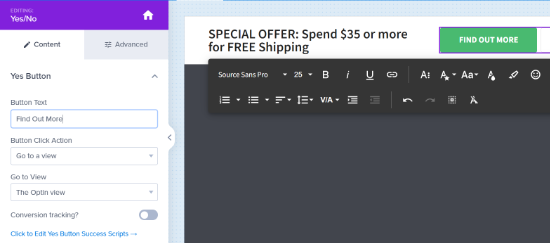
Pour diriger les clients vers une page spécifique, vous pouvez y saisir son URL dans le champ « URL de redirection ».
Nous vous recommandons de lier ce bouton à votre page Panier ou à votre page Boutique. Cela permet aux utilisateurs de continuer leurs achats ou de finaliser leur commande facilement après avoir vu l'offre.
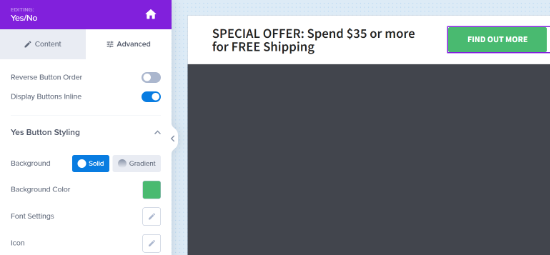
Si vous souhaitez utiliser une couleur différente pour votre barre de livraison gratuite, c'est facile aussi. Tout d'abord, cliquez sur l'onglet « Avancé » dans le menu de gauche, puis modifiez la couleur d'arrière-plan du bouton.
Étape 3 : Ajuster les règles pour afficher la barre de livraison gratuite
Ensuite, vous devrez sélectionner les règles d'affichage qui contrôlent qui doit voir la barre de livraison gratuite sur votre site.
Définition de vos règles d'affichage
Cliquez simplement sur l'onglet « Règles d'affichage » en haut de votre écran.
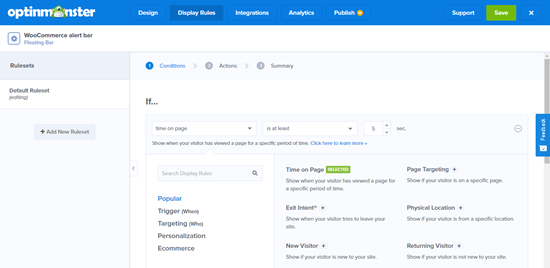
Par défaut, OptinMonster affiche votre barre flottante après que l'utilisateur a passé 5 secondes sur n'importe quelle page de votre site.
Vous voudrez peut-être que votre barre de livraison gratuite se charge instantanément. Pour ce faire, supprimez simplement la règle de délai. Cliquez sur l'icône moins sur le côté droit pour ce faire :
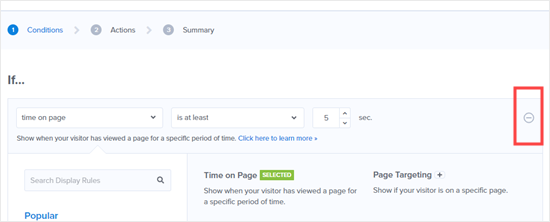
Une fois que vous supprimez le minuteur, la campagne utilisera par défaut la règle « Le chemin d'URL actuel est n'importe quelle page ». Cela garantit que la barre apparaît immédiatement lorsqu'un visiteur arrive.
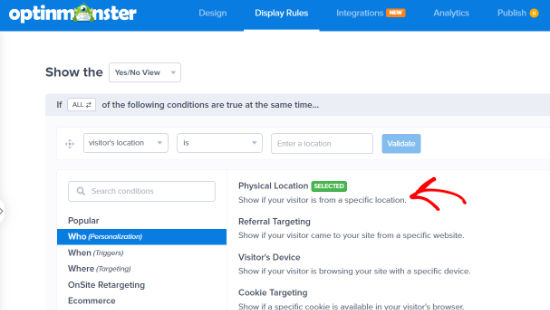
En dehors de cela, vous pouvez également choisir différentes règles d'affichage. Par exemple, en fonction de votre plan OptinMonster, vous pouvez afficher la barre de livraison gratuite aux utilisateurs de régions géographiques spécifiques.
C'est idéal pour les promotions ciblées. Par exemple, vous pourriez créer une barre indiquant « Livraison gratuite sur tout l'équipement de camping ! » et la configurer pour qu'elle apparaisse uniquement lorsqu'un visiteur consulte votre catégorie de produits « Camping ».
Publication de votre campagne
La dernière étape consiste à rendre votre campagne active sur votre site. Cliquez sur l'onglet « Publier » en haut de l'écran.
Pendant que vous créez votre campagne, elle est en pause par défaut. Vous pouvez la faire passer de Brouillon à Publié.
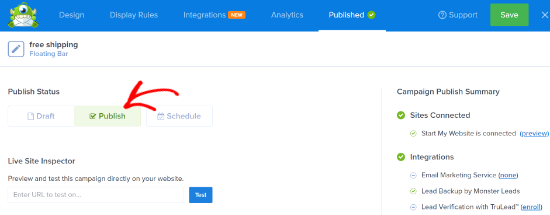
Une fois cela fait, cliquez simplement sur le bouton « Enregistrer » et fermez le constructeur de campagne.
Ensuite, vous verrez les paramètres de sortie de campagne pour votre barre d'alerte de livraison gratuite. Assurez-vous que le statut est publié, ou cliquez simplement sur le menu déroulant et changez-le de « En attente » à « Publié ».
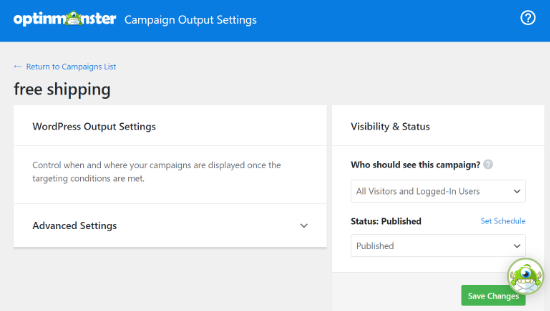
N'oubliez pas de cliquer sur le bouton « Enregistrer les modifications » une fois terminé.
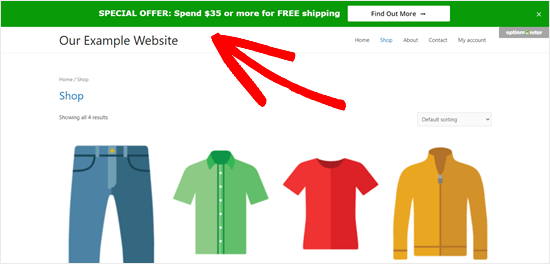
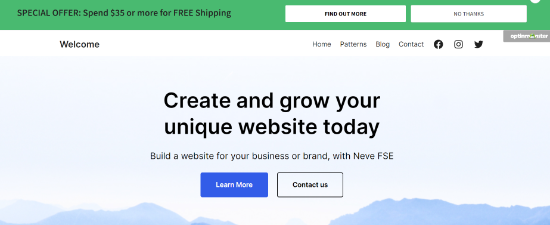
Maintenant, vous pouvez visiter votre site Web et voir votre barre de livraison gratuite en direct. Voici un aperçu de l'apparence d'une barre d'alerte sur notre site de commerce électronique de démonstration.
Foire aux questions sur l'ajout d'une barre de livraison gratuite
Voici quelques questions fréquemment posées par nos lecteurs concernant les barres de livraison :
La barre de livraison gratuite peut-elle être affichée sur des pages ou des catégories de produits spécifiques ?
Oui, avec les règles d'affichage avancées d'OptinMonster, vous pouvez personnaliser considérablement les paramètres de visibilité de la barre de livraison gratuite.
Cela vous permet de cibler des pages ou des catégories de produits spécifiques, en vous assurant que la promotion atteint le public le plus susceptible d'en bénéficier.
Est-il possible de personnaliser l'apparence de la barre de livraison gratuite après sa configuration initiale ?
Oui, absolument ! Le constructeur OptinMonster est très flexible. Vous pouvez y revenir à tout moment pour modifier les couleurs, le texte, les polices et même l'emplacement de la barre sur la page.
Il est facile de s'assurer que vos promotions correspondent toujours au style de votre marque.
Et si je veux que la barre de livraison gratuite s'affiche uniquement pour les visiteurs récurrents ?
OptinMonster inclut des options pour configurer votre campagne en fonction du comportement des visiteurs, vous permettant ainsi d'adapter l'affichage de la barre de livraison gratuite spécifiquement aux visiteurs récurrents.
Cette stratégie peut améliorer l'expérience utilisateur et l'engagement en offrant des incitations aux clients qui ont déjà montré un intérêt pour vos produits. Cela peut être un outil puissant pour encourager les achats répétés et fidéliser la clientèle.
Nous espérons que cet article vous a aidé à apprendre comment ajouter une barre de livraison gratuite dans WooCommerce. Vous voudrez peut-être aussi consulter notre liste des meilleurs plugins WooCommerce pour votre boutique en ligne et notre tutoriel sur comment planifier des coupons dans WooCommerce et gagner du temps.
Si vous avez aimé cet article, abonnez-vous à notre Chaîne YouTube pour des tutoriels vidéo WordPress. Vous pouvez également nous trouver sur Twitter et Facebook.




Vous avez une question ou une suggestion ? Veuillez laisser un commentaire pour lancer la discussion.