



Cherchez-vous un avis sur WP Dark Mode pour vous aider à décider si c'est le bon plugin de mode sombre pour vous ?
Ce plugin peut ajouter un mode sombre à votre site web public et à la zone d'administration de WordPress. Pour de nombreuses personnes, cela peut aider à éviter la fatigue oculaire et les maux de tête, et favoriser un meilleur sommeil, même lorsqu'elles visitent votre site dans des conditions de faible luminosité.
Dans cet avis sur WP Dark Mode, nous examinerons ce plugin populaire de mode sombre pour voir s'il convient à votre site web WordPress.
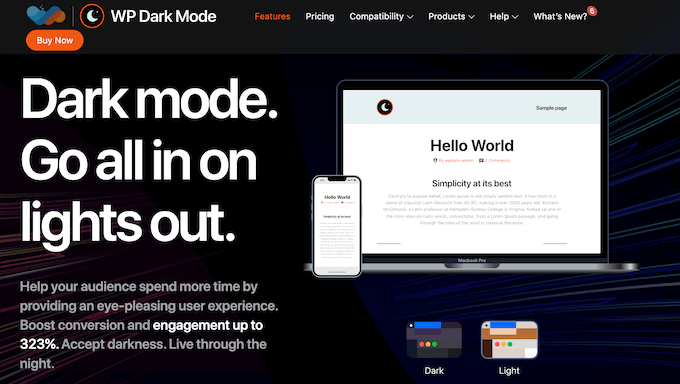
WP Dark Mode : Pourquoi l'utiliser sur WordPress ?
WP Dark Mode permet aux visiteurs d'activer le mode sombre sur votre site web WordPress ou votre blog, en un seul clic.
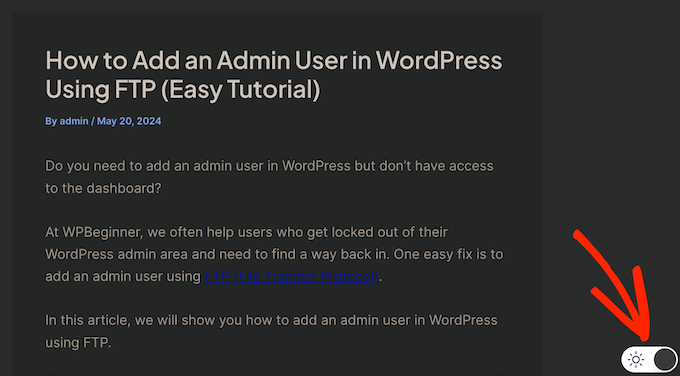
Il ajoute également un interrupteur au tableau de bord d'administration, afin que les utilisateurs puissent activer le mode sombre dans leur tableau de bord WordPress.
Pour rendre l'expérience utilisateur transparente, WP Dark Mode peut activer et désactiver ce mode automatiquement en fonction des paramètres de l'appareil de l'utilisateur, ou selon un calendrier que vous avez défini. Vous pouvez même activer automatiquement le mode sombre au crépuscule, en fonction de la localisation du visiteur.
Si vous débutez ou si vous avez un budget limité, vous pouvez télécharger la version lite de WP Dark Mode depuis WordPress.org.
Ce plugin gratuit ajoute un mode sombre à votre blog WordPress ou à votre site web.
Vous pouvez également faire du mode sombre le mode par défaut de votre site, ou activer et désactiver ce mode automatiquement en fonction des paramètres de l'utilisateur. Cependant, le plugin premium offre une expérience plus transparente en activant automatiquement le mode sombre à une heure spécifique, ou en l'activant au coucher du soleil en fonction de la localisation géographique du visiteur.
Le plan premium est également livré avec des designs de commutateur supplémentaires et plus d'options de personnalisation, afin que vous puissiez créer un commutateur qui complète parfaitement votre entreprise ou votre image de marque personnelle.
Avis sur WP Dark Mode : Est-ce le bon plugin de mode sombre pour vous ?
En ajoutant un commutateur de mode sombre à votre site web, les utilisateurs peuvent choisir leur mode préféré sans avoir à installer une extension de navigateur séparée. Si les utilisateurs travaillent régulièrement sur votre site tard dans la nuit ou souffrent de fatigue oculaire, un plugin de mode sombre peut également bénéficier à vos administrateurs, auteurs et autres contributeurs.
Cela dit, voyons si WP Dark Mode est le bon plugin de mode sombre pour vous.
1. Interrupteur flottant pour le mode sombre
WP Dark Mode ajoute un interrupteur flottant pour le mode sombre en bas de l'écran.
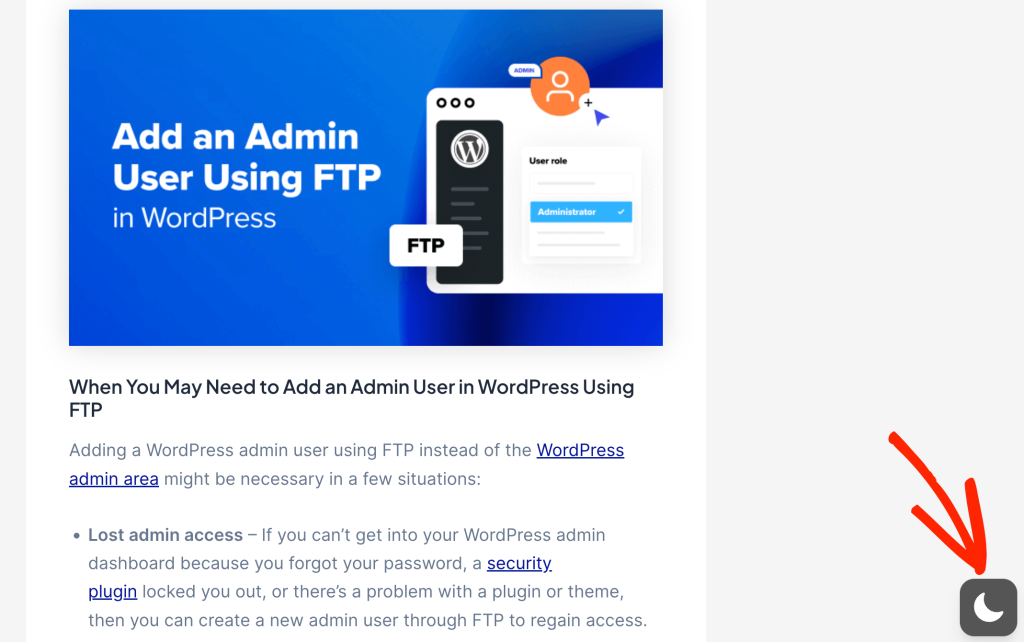
Cela permet aux visiteurs de basculer entre le mode sombre et le mode clair, sur n'importe quelle page de votre site web, de votre blog ou de votre boutique en ligne.
2. Compatible avec les thèmes WordPress
WP Dark Mode est compatible avec tous les thèmes WordPress les plus populaires, y compris Astra, OceanWP et Divi.
Comme il est compatible avec autant de thèmes, vous pouvez changer votre thème WordPress à tout moment sans perdre vos paramètres de mode sombre.
3. Interrupteurs entièrement personnalisables
Le plugin gratuit est livré avec 3 styles d'interrupteurs différents que vous pouvez utiliser. Cependant, si vous passez au plugin premium, vous aurez accès à 19 styles d'interrupteurs de mode sombre.
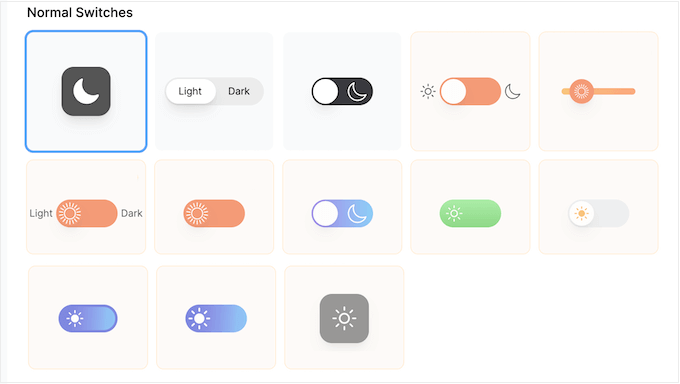
Après avoir choisi un style, vous pouvez le personnaliser en modifiant la taille, l'icône, le texte, les couleurs, le call to action, et plus encore. Vous pouvez même télécharger vos propres icônes personnalisées à utiliser dans le commutateur. De cette façon, vous pouvez créer un commutateur qui correspond parfaitement à votre thème WordPress.
Alternativement, vous pouvez choisir parmi 13 préréglages de couleurs. Même si vous choisissez un préréglage, vous pouvez toujours ajuster chaque partie de ce préréglage, y compris le texte, la palette de couleurs, les boutons et la barre de défilement.
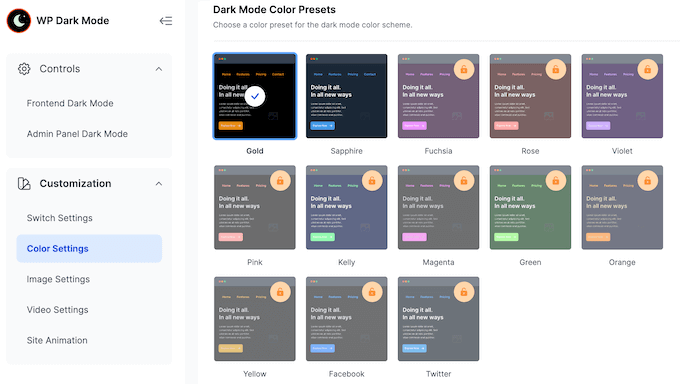
Une autre option consiste à créer un préréglage de couleurs personnalisé, puis à l'utiliser exactement de la même manière que les préréglages par défaut. C'est un moyen rapide et facile de créer un design qui complète parfaitement votre image de marque et votre palette de couleurs.
4. Animations intégrées
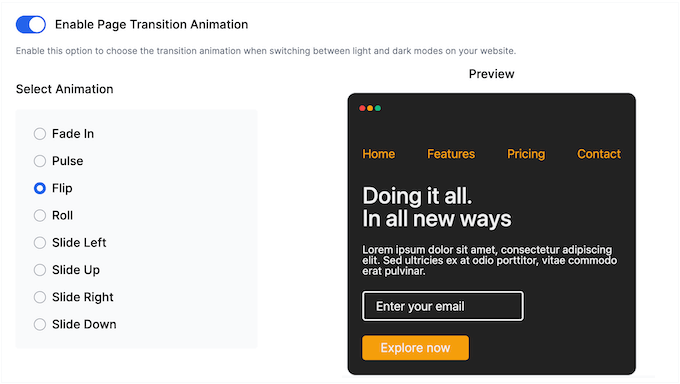
WP Dark Mode est livré avec plusieurs animations de transition que vous pouvez utiliser lorsque les visiteurs basculent entre les modes sombre et clair, notamment le fondu, le pouls et le retournement.
Mieux encore, l'éditeur WP Dark Mode est doté d'un aperçu intégré, vous pouvez donc essayer de nombreuses animations différentes et voir celle que vous préférez.
5. Emplacements multiples du commutateur
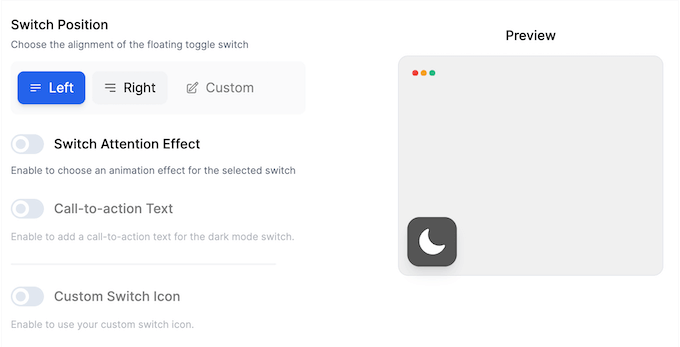
Avec WP Dark Mode, vous pouvez choisir exactement où le commutateur apparaît à l'écran. Pour commencer, vous pouvez choisir entre un alignement à gauche, à droite et personnalisé.
WP Dark Mode peut également ajouter un commutateur à votre menu de navigation.
Cochez simplement un bouton dans les paramètres du menu, et WP Dark Mode s'occupera du reste.
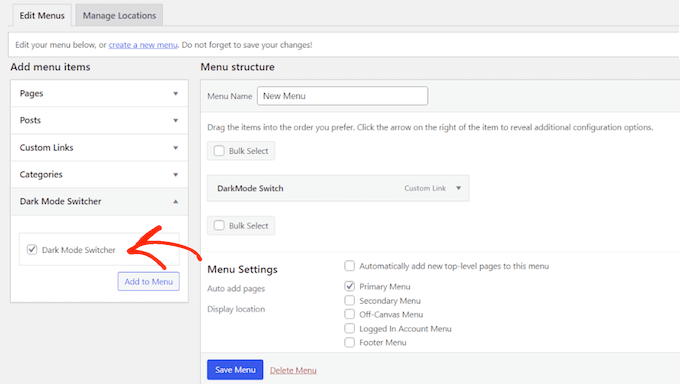
Vous pouvez également accéder à des options de personnalisation de base dans le tableau de bord « Modifier le menu », afin de pouvoir styliser le commutateur pour qu'il corresponde parfaitement à votre menu.
Alternativement, vous pouvez ajouter un commutateur au contenu de vos pages et articles. Vous pouvez choisir d'afficher le commutateur avant le contenu principal, ou sous le contenu de la page.

6. Bloc de commutateur de mode sombre
Avez-vous besoin de contrôler exactement où le commutateur de mode sombre apparaît à l'écran ? Alternativement, vous pourriez vouloir l'ajouter uniquement à des pages spécifiques, telles qu'une page de destination particulière.
Dans ce cas, WP Dark Mode fournit un bloc que vous pouvez ajouter via l'éditeur de contenu WordPress.
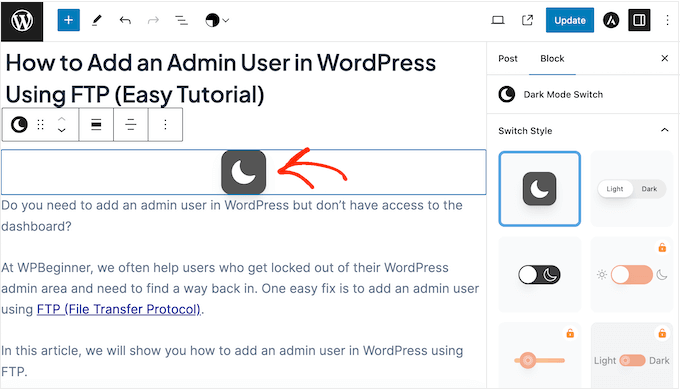
Vous pouvez également modifier le style et la taille du commutateur via l'éditeur de blocs WordPress. Cela vous permet de remplacer les paramètres par défaut et de donner à chaque commutateur un aspect unique. Alternativement, vous pouvez ajouter le commutateur à l'aide d'un shortcode que WP Dark Mode fournit automatiquement.
7. Planifier le mode sombre automatiquement
WP Dark Mode peut changer le mode de votre site automatiquement, à une heure spécifique. Ceci est basé sur les paramètres de l'utilisateur, donc c'est idéal si vous avez un public international.
Une autre option consiste à activer automatiquement le mode sombre au coucher du soleil, en fonction de la localisation du visiteur. C'est une option « configurer et oublier », elle activera donc toujours le mode sombre au bon moment, pour chaque utilisateur.
8. Changer les modes en fonction des paramètres de l'utilisateur
WP Dark Mode peut détecter si l'appareil de l'utilisateur est en mode clair ou sombre. Il peut ensuite passer au bon mode pour les paramètres de son appareil, pour une expérience visiteur plus fluide.
Cette fonctionnalité est compatible avec tous les principaux systèmes d'exploitation, y compris iOS, Android, macOS et Windows 10. Cela dit, elle devrait offrir la même expérience à tous les utilisateurs, quel que soit leur appareil.
9. Mode sombre de l'administrateur
Vous pouvez changer la palette de couleurs de l'administrateur dans WordPress en utilisant les paramètres intégrés. Cependant, aucune des palettes de couleurs par défaut ne réduit la quantité de lumière blanche provenant de l'écran.
Cela dit, vous serez heureux d'apprendre que WP Dark Mode peut également ajouter un interrupteur au tableau de bord de l'administrateur.
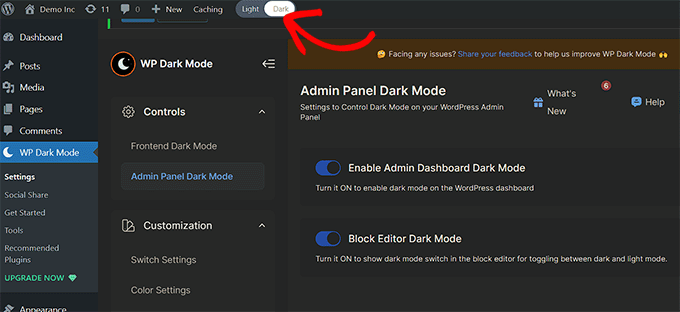
Après avoir activé le mode sombre, les administrateurs et les autres utilisateurs connectés verront une version en mode sombre du tableau de bord WordPress.
Le plugin peut également ajouter le mode sombre à l'éditeur de blocs, pour une expérience utilisateur plus fluide.
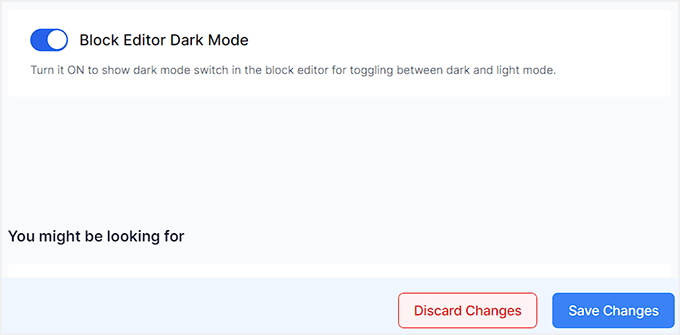
Après avoir activé ce paramètre, ouvrez simplement n'importe quelle page ou publication dans l'éditeur de contenu.
Vous verrez maintenant une option pour activer le mode sombre.
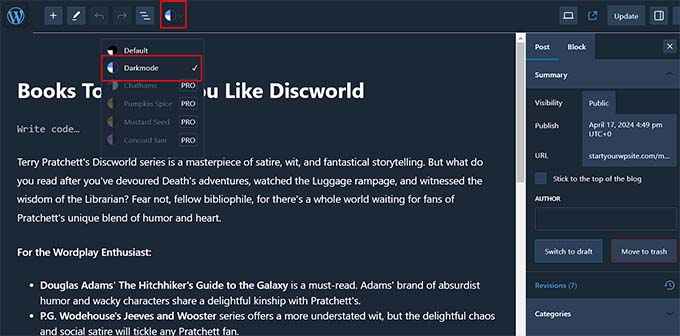
Mieux encore, si vous gérez un blog WordPress multi-auteurs, chaque utilisateur peut activer et désactiver le mode sombre comme il le préfère. Le plugin mémorisera même la préférence de chaque utilisateur la prochaine fois qu'il se connectera.
10. Fonctionnalités d'accessibilité
Certains visiteurs peuvent utiliser des outils d'accessibilité ou avoir des besoins différents. Pour prendre en charge ces utilisateurs, WP Mode vous permet d'activer le mode sombre à l'aide d'un raccourci clavier ou d'un paramètre de domaine.
De plus, certains visiteurs peuvent avoir du mal à lire le texte en mode sombre. Pour aider ces utilisateurs, vous pouvez augmenter la taille de la police automatiquement lorsque le mode sombre est activé.
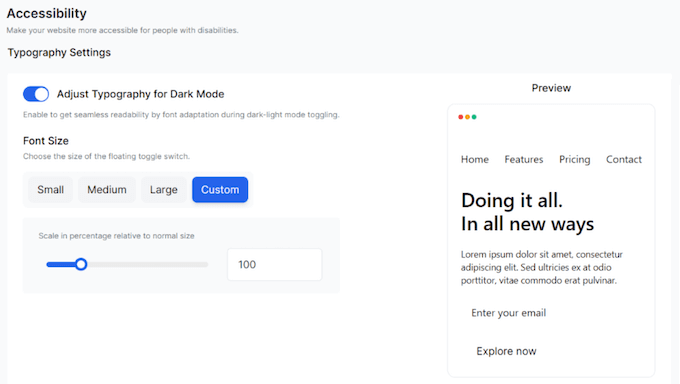
Pour en savoir plus sur ce sujet, consultez notre guide sur comment améliorer l'accessibilité de votre site WordPress.
11. Améliorez les performances de votre site web
WP Dark Mode est livré avec un certain nombre de paramètres qui peuvent améliorer les vitesses de chargement de vos pages. Cela inclut le choix de charger ou non les scripts du mode sombre avant l'analyse et le rendu du contenu de la page, ou de récupérer le script du mode sombre de manière asynchrone.
Vous pouvez également charger vos scripts dans le pied de page, ce qui réduira le blocage du rendu.
12. Changer le mode par défaut
Avec ce plugin, vous avez la possibilité de faire du mode sombre le défaut de votre site Web. Cela signifie que les visiteurs verront d'abord le mode sombre lorsqu'ils visiteront votre site Web, votre blog ou votre place de marché en ligne.
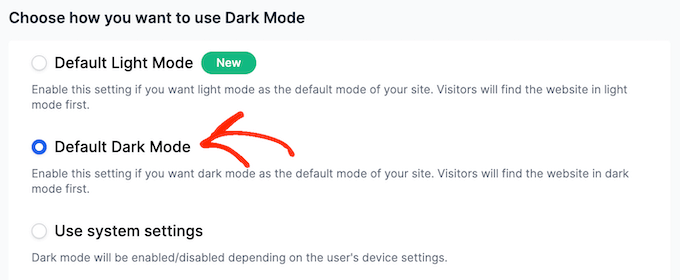
Ces visiteurs peuvent passer en mode clair à tout moment, simplement en cliquant sur le commutateur WP Dark Mode.
13. Effets de luminosité et de niveaux de gris
Le mode sombre peut rendre difficile la visualisation claire des médias de votre site web, ou vos vidéos et images peuvent apparaître trop lumineuses lorsque le mode sombre est activé.
Cela dit, ce plugin peut diminuer la luminosité de vos images et vidéos automatiquement, en fonction de vos paramètres. Vous pouvez également ajouter un effet de niveaux de gris et ajuster la quantité de niveaux de gris pour qu'elle corresponde parfaitement à votre site Web.
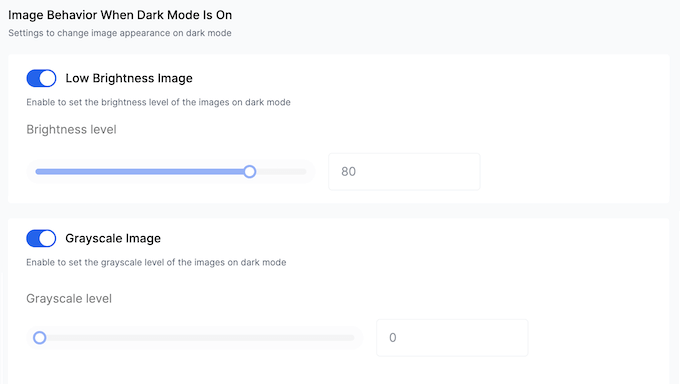
Ces paramètres sont particulièrement utiles si les images ou les vidéos constituent une grande partie de votre site Web. Par exemple, vous voudrez explorer ces options si vous gérez un portfolio de photographie ou si vous vendez des graphiques numériques en ligne.
Si vous activez la faible luminosité ou le niveau de gris, vous pouvez exclure des images ou des vidéos spécifiques. Par exemple, vous pourriez vouloir exclure le logo de votre site Web afin qu'il n'affaiblisse pas votre image de marque.
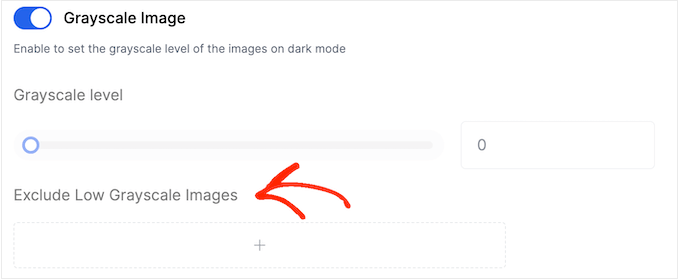
Une autre option consiste à remplacer des images ou des vidéos spécifiques lorsque le mode sombre est activé. Par exemple, vous pourriez concevoir une version d'une infographie optimisée pour le mode sombre.
De même, si vos vidéos ont un fond sombre, celui-ci peut disparaître après l'activation du mode sombre. Cela dit, vous pourriez modifier la vidéo pour qu'elle ait un fond plus clair, puis télécharger cette nouvelle version pour le mode sombre.
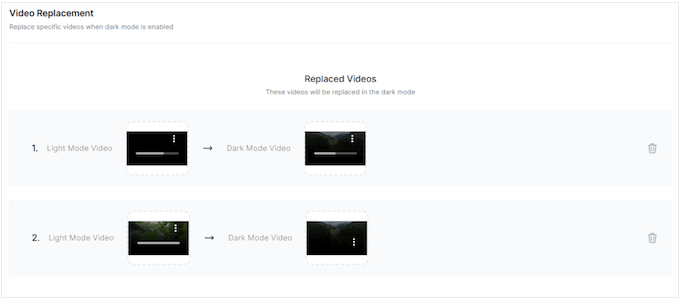
14. Exclure des pages, des articles et plus encore spécifiques
Parfois, vous voudrez peut-être exclure certaines pages du mode sombre, telles que des pages de destination importantes ou des pages de vente.
Avec WP Dark Mode, vous pouvez exclure des pages et des articles spécifiques, des types d'articles personnalisés, ou même des catégories et des étiquettes entières.

Vous gérez une boutique en ligne ? Vous pouvez alors également exclure tous vos produits et catégories de produits WooCommerce du mode sombre.
15. Prend en charge le CSS personnalisé
WP Dark Mode offre une multitude d'options de personnalisation. Cependant, les utilisateurs plus avancés ont également la possibilité d'utiliser du CSS personnalisé via un éditeur de code intégré dans les paramètres du plugin.
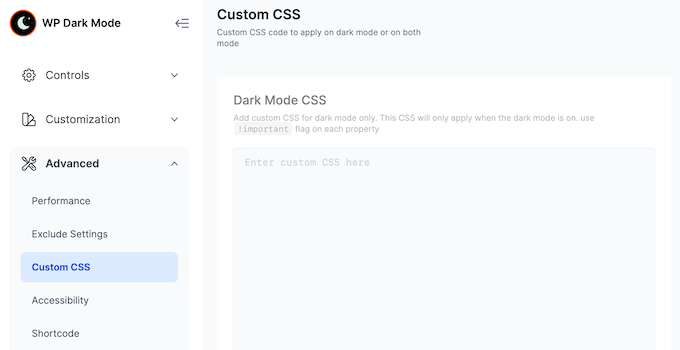
Cela vous permet d'affiner des paramètres et des éléments spécifiques dans le commutateur, pour créer votre design parfait.
16. Statistiques du mode sombre
Peu importe le type de site Web d'entreprise, de blog ou de boutique en ligne que vous créez, il est important de surveiller la façon dont les gens interagissent avec votre contenu.
Dans cette optique, WP Dark Mode est livré avec des statistiques intégrées pour que vous puissiez voir comment les gens utilisent le mode sombre.
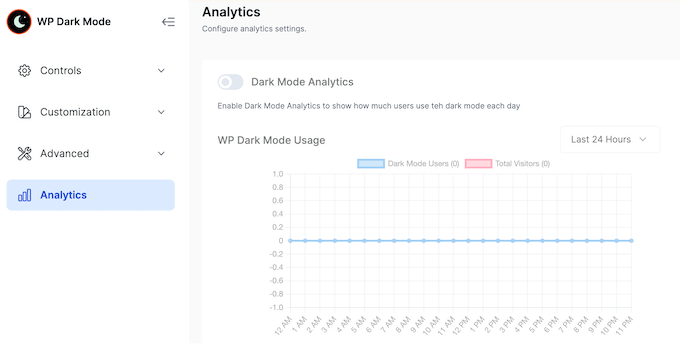
Vous pouvez utiliser ces informations pour affiner le fonctionnement du mode sombre sur votre site Web. Par exemple, vous pourriez exclure certains types d'articles personnalisés, modifier votre calendrier du mode sombre, ou ajuster la conception du commutateur pour le rendre plus visible.
WP Dark Mode peut également envoyer ces informations par e-mail, afin que vous puissiez surveiller votre trafic et l'activité des visiteurs sans même vous connecter au tableau de bord WordPress.
17. Prise en charge d'Elementor
Utilisez-vous Elementor ?
WP Dark Mode s'intègre parfaitement à ce populaire constructeur de pages, en fournissant un widget Elementor. Avec ce widget, vous pouvez placer le commutateur de mode sombre sur n'importe quelle page ou article.
18. Exportation et importation des paramètres
Vous dirigez une agence de développement WordPress ou possédez plusieurs sites Web ? Dans ce cas, vous pourriez utiliser les mêmes paramètres de mode sombre sur plusieurs sites.
Plutôt que de recréer ces paramètres manuellement, vous pouvez les exporter sous forme de fichier JSON.
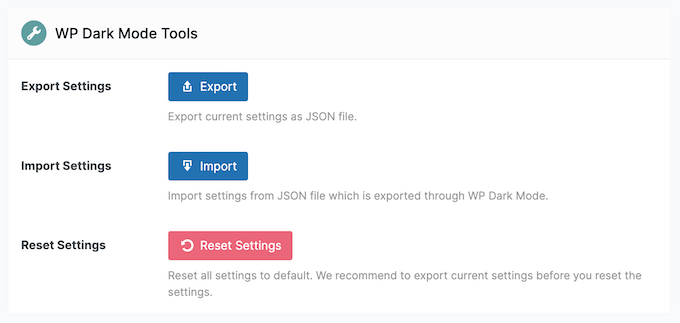
Vous pouvez ensuite importer vos paramètres sur tout autre site web sur lequel WP Dark Mode est installé.
19. Boutons de partage social
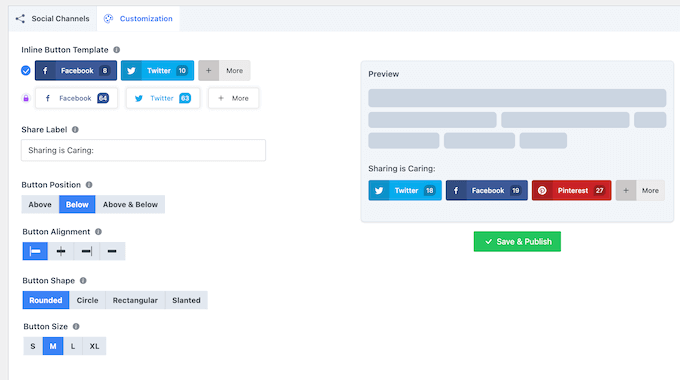
En prime, WP Dark Mode est livré avec des boutons de partage social que vous pouvez ajouter à votre site Web WordPress.
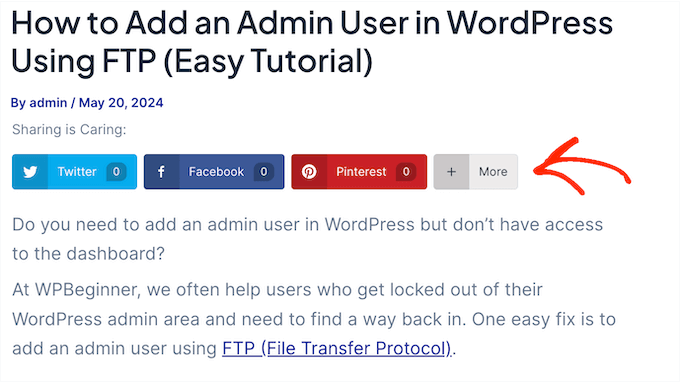
Vous pouvez affiner l'endroit où ces boutons apparaissent sur vos articles et pages, modifier l'espacement, spécifier les informations à inclure, et bien plus encore.
Ces boutons sont conçus en pensant au mode sombre, ils seront donc parfaits, quel que soit le mode activé par l'utilisateur.
20. Support communautaire et professionnel
Avec ce plugin WordPress, vous pouvez ajouter le mode sombre au front-end et au tableau de bord de votre site Web, en quelques clics seulement. Cependant, il dispose également d'une tonne de paramètres et d'options de personnalisation supplémentaires que vous pouvez explorer.
Si vous souhaitez approfondir, une aide supplémentaire pourrait vous être utile. Pour commencer, il existe une documentation en ligne qui explique comment installer et activer le plugin, avant d'aborder des sujets et des fonctionnalités plus avancés.
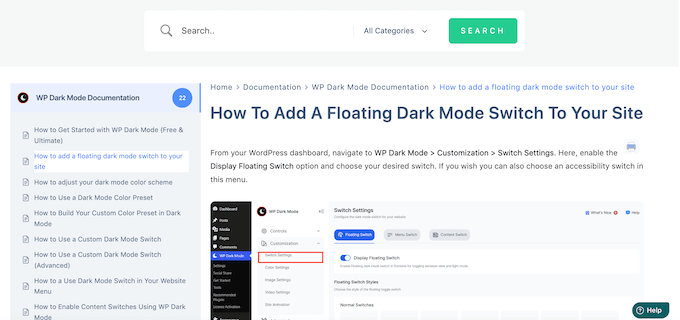
Il existe également un blog où l'équipe de WP Dark Mode aborde une variété de sujets. Vous y trouverez leur sélection d'experts des plugins WordPress indispensables que vous pourriez vouloir utiliser en complément de WP Dark Mode, ainsi que des tutoriels utiles.
Si vous utilisez le plugin gratuit, vous pouvez poster sur le forum WP Dark Mode sur WordPress.org et obtenir des réponses à des questions de base.
Lorsque vous publiez sur des forums de support publics, il est toujours bon d'inclure autant d'informations que possible, afin que les experts puissent comprendre pleinement votre problème et poster une réponse utile. Pour en savoir plus sur ce sujet, veuillez consulter notre guide sur comment demander correctement le support WordPress.
Si vous passez à la version premium du plugin, vous aurez également accès au chat en direct et à l'assistance VIP, vous permettant d'obtenir de l'aide directement auprès des experts.
Revue de WP Dark Mode : Tarifs et forfaits
Si vous débutez ou si vous avez un budget limité, vous pouvez télécharger la version lite de WP Dark Mode depuis WordPress.org.
Cependant, si vous souhaitez planifier l'activation automatique du mode sombre et débloquer plus d'options de personnalisation, vous devrez passer au plugin premium.
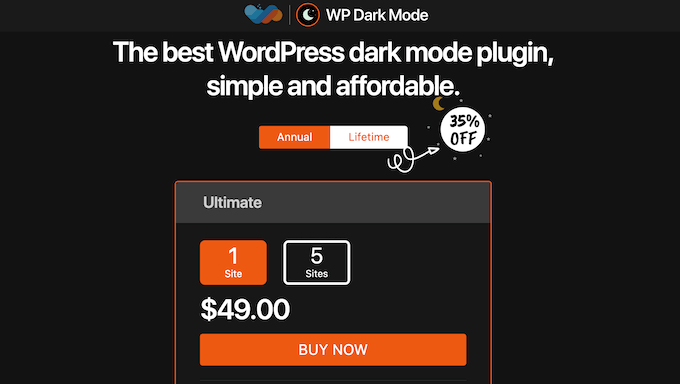
Vous pouvez acheter une licence annuelle ou à vie. Quelle que soit la licence que vous obtenez, le prix variera en fonction du nombre de sites sur lesquels vous souhaitez utiliser WP Dark Mode.
Si vous optez pour une licence annuelle, vous pouvez installer WP Dark Mode sur un seul site Web pour 49 $. Pendant ce temps, vous pouvez installer le plugin sur jusqu'à 5 sites Web pour 66,75 $ par an. C'est une bonne option si vous gérez plusieurs sites, tels que plusieurs blogs de marketing d'affiliation dans un réseau.
Voulez-vous acheter une licence à vie ? Vous pouvez alors utiliser WP Dark Mode sur jusqu'à 50 sites Web pour 174,30 $. Enfin, vous pouvez installer ce plugin sur jusqu'à 1 000 sites pour 226,85 $. Cela dit, ces licences à vie sont idéales pour les grandes agences de développement WordPress ou les développeurs indépendants ayant une longue liste de clients.
Avis sur WP Dark Mode : Est-ce le bon plugin de mode sombre pour vous ?
Après avoir examiné les fonctionnalités, le support et les prix, nous sommes convaincus que WP Dark Mode est un excellent plugin de mode sombre. Il aide vos utilisateurs à éviter la fatigue oculaire et les maux de tête en ajoutant un mode sombre à votre site Web public et à votre zone d'administration WordPress.
Après avoir activé ce mode, vous pouvez personnaliser le commutateur en ajoutant votre propre schéma de couleurs, un appel à l'action et une icône. Vous pouvez également contrôler exactement où ce commutateur apparaît sur votre site, ou l'ajouter à des pages et des articles spécifiques à l'aide d'un bloc ou d'un shortcode que le plugin fournit automatiquement.
Pour améliorer l'expérience utilisateur, vous pouvez même activer le mode sombre automatiquement en fonction d'un calendrier ou des paramètres de l'appareil de l'utilisateur.
Nous espérons que cet avis sur WP Dark Mode vous a aidé à décider si c'est le bon plugin de mode sombre pour vous. Ensuite, vous voudrez peut-être consulter notre guide sur comment choisir le meilleur logiciel de conception Web, ou consulter notre sélection d'experts des meilleures solutions d'analyse pour les utilisateurs de WordPress.
Si vous avez aimé cet article, abonnez-vous à notre Chaîne YouTube pour des tutoriels vidéo WordPress. Vous pouvez également nous trouver sur Twitter et Facebook.

Avis des utilisateurs de WP Dark Mode
Veuillez partager votre avis sur WP Dark Mode pour aider les autres membres de la communauté.