


Gérer plusieurs sites WordPress peut rapidement devenir écrasant sans les bons outils. Nous connaissons cette difficulté de première main car nous gérons plusieurs sites Web.
Nous avons cherché une solution simple pour nos lecteurs, et nous avons été impressionnés par InfiniteWP.
C'est une solution puissante qui vous permet de gérer plusieurs sites WordPress depuis un seul tableau de bord. Avec cet outil, vous pouvez effectuer des mises à jour régulières de plugins ou de thèmes, créer des sauvegardes, rédiger des articles et superviser plusieurs sites Web depuis un seul identifiant maître.
Cependant, ce n'est peut-être pas la solution idéale pour tout le monde. C'est pourquoi nous avons également recherché d'autres outils de gestion de sites Web adaptés à différents types d'utilisateurs.
Dans cet article, nous vous montrerons comment gérer facilement plusieurs sites WordPress avec InfiniteWP. Nous examinerons également ses alternatives pour vous donner des recommandations fiables.
Pourquoi utiliser InfiniteWP pour gérer plusieurs sites WordPress ?
WordPress est le meilleur constructeur de sites Web du marché, et il est très facile de créer un site Web avec la plateforme.
Cependant, la gestion de plusieurs sites Web propulsés par WordPress peut devenir un casse-tête. Maintenir les plugins et les thèmes WordPress sur tous les sites Web consommera une grande partie de votre temps.
Par exemple, si vous utilisez WPForms sur tous vos sites, vous devrez vous connecter sur chaque site Web pour mettre à jour le plugin. De plus, vous risquez de perdre de vue des détails importants ou de manquer une mise à jour du cœur de WordPress, ce qui entraînera des problèmes de sécurité.
Dans ce cas, nous vous recommandons d'utiliser un outil comme InfiniteWP, qui vous permet de gérer le cœur de WordPress, les mises à jour et les sauvegardes à partir d'un seul tableau de bord.
Il dispose d'un plan gratuit, d'une interface conviviale et est auto-hébergé, ce qui signifie que vous devez installer l'application sur votre serveur. Cela vous donne plus de contrôle et de sécurité sur vos données.
Cela dit, voyons comment utiliser facilement InfiniteWP pour gérer plusieurs sites WordPress. Voici un aperçu des sujets que nous aborderons dans ce guide :
- Comment installer InfiniteWP
- Utiliser InfiniteWP pour gérer plusieurs sites WordPress
- Comment utiliser InfiniteWP pour gérer le flux éditorial
- InfiniteWP Alternatives for Managing Multiple WordPress Sites
- Quel est le meilleur outil pour gérer plusieurs sites WordPress ?
- Questions fréquemment posées sur la gestion de plusieurs sites Web
- Meilleurs guides WordPress pour la gestion de sites Web
Comment installer InfiniteWP
InfiniteWP n'est pas un plugin en soi. C'est une application Web, tout comme WordPress, et elle peut être téléchargée gratuitement.
Pour ce faire, vous devez visiter le site Web InfiniteWP et cliquer sur le bouton « Installer maintenant gratuitement ».
Note : Bien qu'InfiniteWP soit gratuit, il propose des modules complémentaires payants tels que Uptime Monitor, Google Analytics, Malware Scanner et la gestion des commentaires. Ceux-ci facilitent encore la gestion de plusieurs sites Web WordPress avec une seule connexion principale.
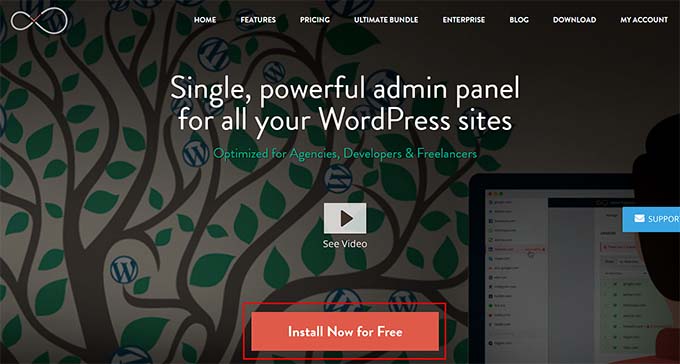
Cela vous mènera à la page « Options d'installation ».
Ici, vous devez cliquer sur le lien « Télécharger le plugin d'installation ».
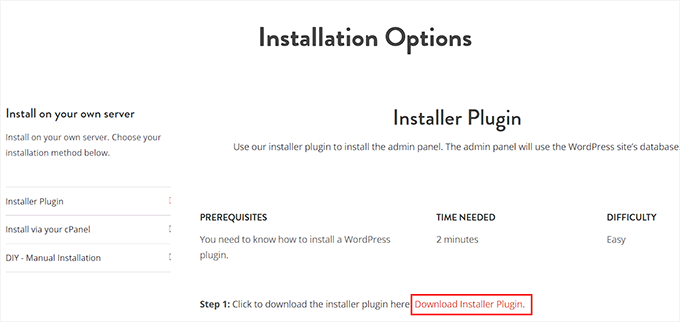
Ensuite, ouvrez votre tableau de bord WordPress et installez le plugin d'installation InfiniteWP sur votre site WordPress. Pour plus de détails, consultez notre guide pour débutants sur comment installer un plugin WordPress.
Après activation, vous devez visiter la page IWP Installer depuis le tableau de bord WordPress. Gardez à l'esprit que vous venez d'activer un plugin d'installation qui vous aidera à configurer un compte sur InfiniteWP.
Pour démarrer ce processus, cliquez sur le bouton « Télécharger et installer ».
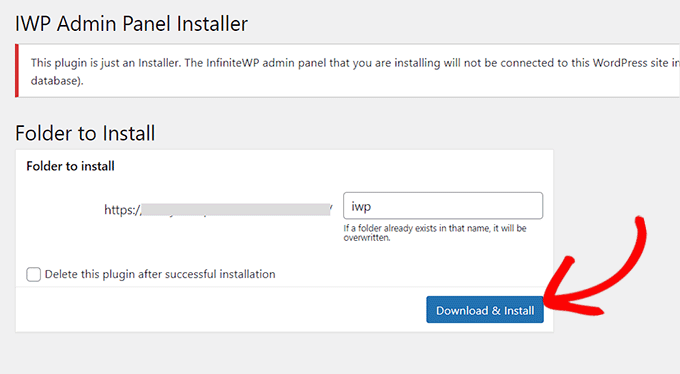
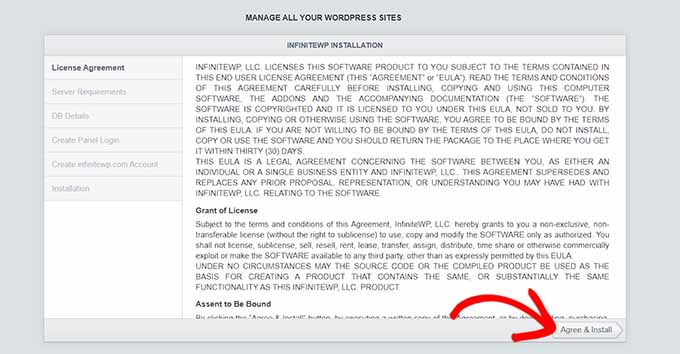
Après avoir fait cela, vous verrez maintenant un accord de licence sur la page.
Cliquez simplement sur le bouton « Accepter et installer » pour continuer.
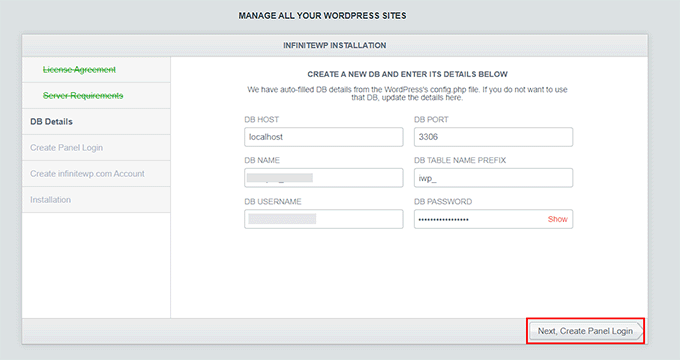
Sur l'écran suivant, vous devez saisir les informations de votre hôte de base de données, votre nom d'utilisateur et votre mot de passe.
Une fois cela fait, cliquez sur le bouton « Suivant, Créer la connexion au panneau ».
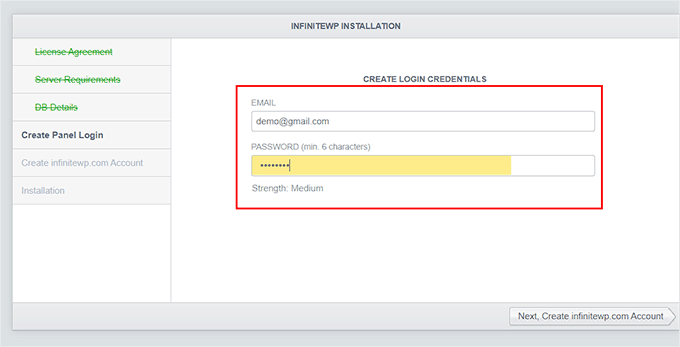
Après cela, vous devez fournir les informations de connexion, qui seront utilisées pour vous connecter au tableau de bord InfiniteWP. Pour ce faire, ajoutez votre adresse e-mail professionnelle et définissez un mot de passe pour votre compte InfiniteWP.
Ensuite, cliquez sur le bouton « Suivant, Créer un compte infinitewp.com ».
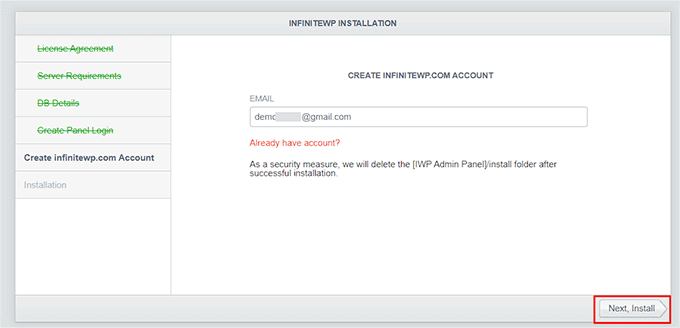
Sur l'écran suivant, vous devrez retaper votre adresse e-mail professionnelle. Elle sera utilisée pour votre compte.
Tapez simplement les informations et cliquez sur le bouton « Suivant, Installer ».
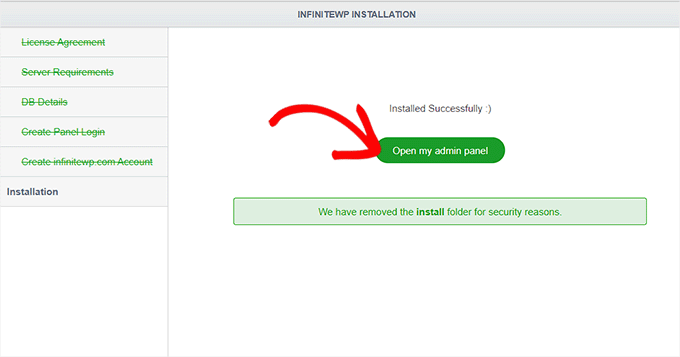
InfiniteWP va maintenant créer des tables dans la base de données et exécuter le processus d'installation. Une fois l'installation réussie, un message de succès s'affichera.
Astuce : En cas d'erreur, vous pouvez revenir en arrière et vérifier les détails de la base de données que vous avez saisis.
Une fois cela fait, cliquez simplement sur le bouton « Ouvrir mon panneau d'administration » pour lancer le tableau de bord InfiniteWP dans un nouvel onglet.
Utiliser InfiniteWP pour gérer plusieurs sites WordPress
Maintenant que vous êtes sur le tableau de bord InfiniteWP, nous vous recommandons d'explorer un peu la page pour vous familiariser avec l'interface.
Une fois que vous avez terminé, cliquez sur le bouton « Ajouter un site Web » dans le coin inférieur gauche pour ajouter votre premier site WordPress à l'application Web.
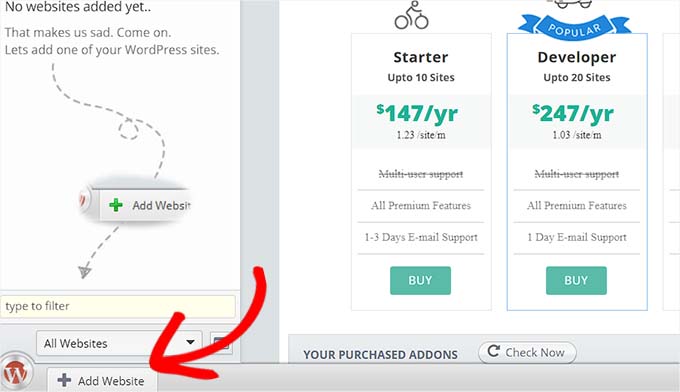
Gardez à l'esprit que vous devez installer et activer le plugin gratuit InfiniteWP Client sur le site Web que vous souhaitez ajouter à l'application Web. Pour plus de détails, consultez notre tutoriel sur comment installer un plugin WordPress.
Note : Vous devrez installer ce plugin sur tous vos sites WordPress, y compris celui que vous venez d'utiliser pour configurer votre compte InfiniteWP.
Lors de l'activation, vous verrez une bannière sur la page ‘Plugins’, avec des détails tels que l'URL de l'administrateur, le nom d'utilisateur, l'URL du site Web et la clé d'activation.
Ici, cliquez simplement sur le bouton ‘Copier les détails’ ou ajoutez les informations dans un bloc-notes.
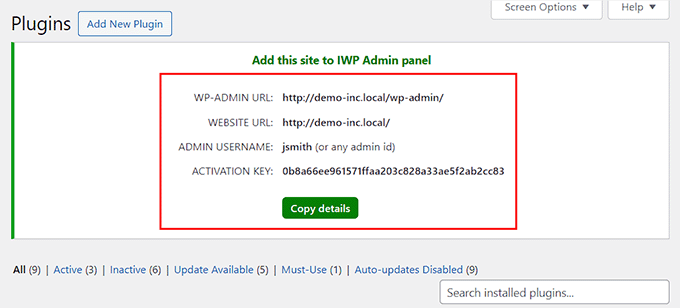
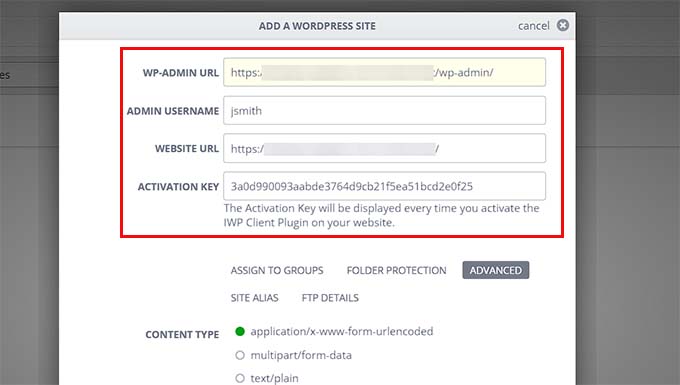
Après cela, visitez à nouveau le tableau de bord InfiniteWP pour ajouter ces détails dans l'invite qui s'est maintenant ouverte à l'écran.
Une fois cela fait, vous pouvez laisser le reste des paramètres tels quels et cliquer sur le bouton ‘Ajouter un site’.
Après avoir ajouté un site Web, vous pouvez le gérer directement depuis votre tableau de bord InfiniteWP.
La ligne du site Web vous indiquera s'il existe des mises à jour disponibles pour le cœur de WordPress, les plugins installés et les thèmes. Vous pouvez ensuite cliquer sur le bouton « Tout mettre à jour » pour maintenir régulièrement votre site.
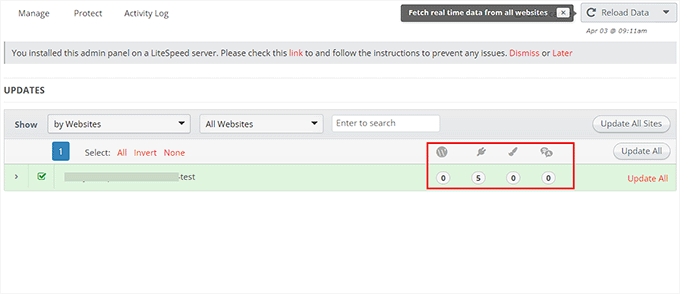
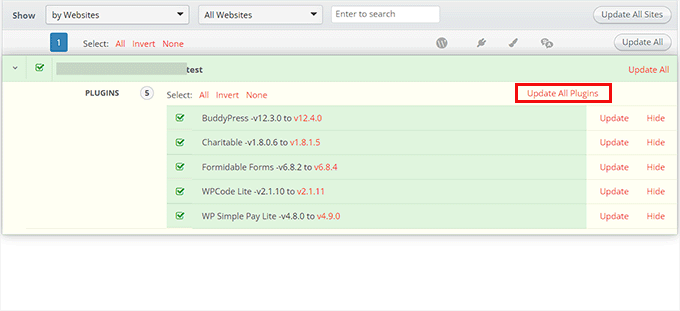
Cependant, si vous souhaitez voir les détails de tous les plugins ou thèmes qui nécessitent une mise à jour, vous pouvez développer l'onglet en cliquant sur leurs icônes.
À partir de là, vous pouvez mettre à jour des plugins ou des thèmes individuels ou simplement cliquer sur le lien ‘Tout mettre à jour les plugins’ en haut pour vous faciliter la tâche.
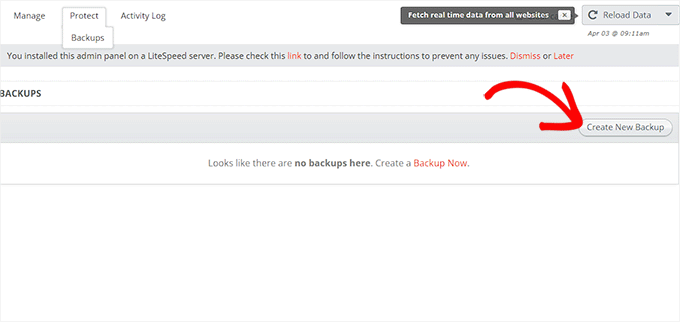
Ensuite, basculez vers l'onglet Protéger » Sauvegardes en haut.
Cela vous amènera à un nouvel écran où vous devrez cliquer sur le bouton ‘Créer une nouvelle sauvegarde’.
Cela ouvrira une invite à l'écran, vous demandant de choisir le site Web pour lequel vous souhaitez créer une sauvegarde.
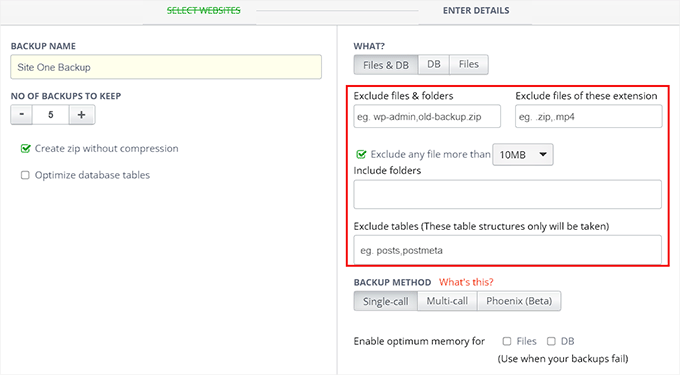
Après cela, vous pouvez ajouter un nom de sauvegarde et créer des sauvegardes complètes, y compris les fichiers et les bases de données. Vous pouvez également choisir de sauvegarder sélectivement les fichiers ou les bases de données.
Vous pouvez même taper les noms des dossiers que vous souhaitez exclure de votre sauvegarde. Une fois que vous êtes satisfait, cliquez simplement sur le bouton « Sauvegarder maintenant ».
Vous pouvez maintenant répéter tout le processus à nouveau pour ajouter un autre site au tableau de bord InfiniteWP.
Comment utiliser InfiniteWP pour gérer le flux éditorial
Outre les sauvegardes et les mises à jour, vous pouvez également utiliser InfiniteWP pour gérer le flux de travail éditorial, y compris la rédaction d'articles, l'ouverture du panneau d'administration, la maintenance du site, et plus encore.
Pour ce faire, survolez le nom de votre site dans la barre latérale gauche. Cela ouvrira une invite à l'écran, où vous pourrez cliquer sur le bouton « Écrire un nouvel article » pour ouvrir l'éditeur de blocs dans un nouvel onglet.
Vous pouvez également cliquer sur le bouton « Voir le site » pour ouvrir le front-end de votre site. Cependant, pour visiter le tableau de bord WordPress, cliquez sur l'option « Ouvrir l'administration dans un nouvel onglet ».
De même, vous devez cliquer sur le bouton « Supprimer le site » si vous ne souhaitez plus gérer votre site avec l'application web.
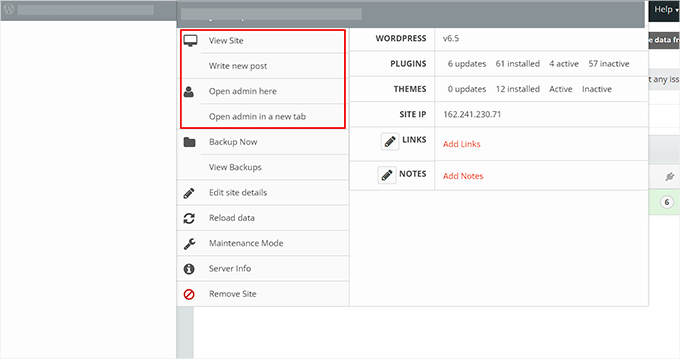
Vous pouvez également cliquer sur l'option « Mode maintenance ».
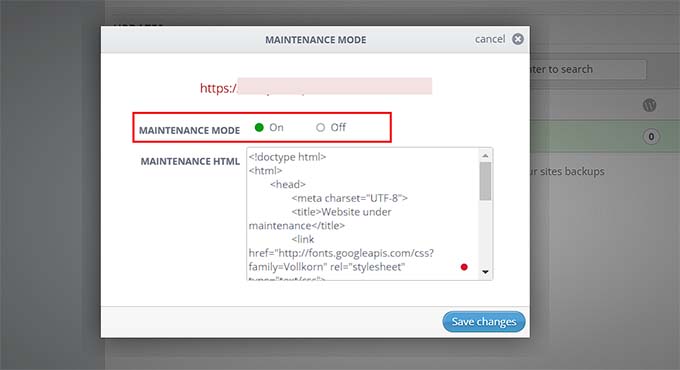
Cela ouvrira une nouvelle fenêtre contextuelle où vous pourrez activer le mode maintenance sur « ON » et cliquer sur le bouton « Enregistrer les modifications » . InfiniteWP maintiendra désormais automatiquement votre site pour vous.
Nous avons constaté qu'InfiniteWP est l'une des meilleures options pour les débutants sur WordPress. Cependant, nous avons également recherché d'autres plugins.
Dans la section suivante, nous examinerons d'autres plugins pour la gestion de plusieurs sites WordPress.
Alternatives à InfiniteWP pour la gestion de plusieurs sites WordPress
Voici un aperçu rapide des alternatives à InfiniteWP que vous pouvez utiliser pour gérer plusieurs sites WordPress :
| # | Tool | Idéal pour | Prix |
|---|---|---|---|
| 🥇 | SolidWP | Gestion de plusieurs sites d'entreprise | 69 $/an |
| 🥈 | Jetpack | Gestion de sites web depuis le tableau de bord WordPress.com | 9,95 $/mois |
| 🥉 | CMS Commander | Ajout de contenu à plusieurs sites avec des sources tierces | 8 $/mois |
| 4 | MainWP | Gestion facile des mises à jour de sites web pour les freelances | 29 $/mois + Gratuit |
| 5 | ManageWP | Gestion de sites web d'agences | Gratuit |
| 6 | Modular DS | Gestion de tous les sites web de vos clients | 29 €/mois + Gratuit |
| 7 | WP Remote | Vue d'ensemble de tous vos sites web | 29 $/mois |
Bien qu'InfiniteWP soit depuis longtemps une solution de référence pour la gestion de plusieurs sites WordPress, de nombreux utilisateurs explorent des alternatives qui répondent mieux à leurs besoins spécifiques.
Que vous recherchiez une option plus abordable, une solution basée sur le cloud ou des fonctionnalités avancées telles que des sauvegardes en temps réel et une meilleure sécurité, plusieurs options méritent d'être prises en compte.
Comment nous testons et examinons les alternatives à InfiniteWP
Lors de l'essai d'outils de gestion de plusieurs sites WordPress, nous avons prêté attention aux critères suivants :
- Fonctionnalités : Nous avons comparé les fonctionnalités principales de chaque plateforme, telles que la gestion des sites, les sauvegardes, les mises à jour, l'analyse de sécurité et la collaboration entre utilisateurs.
- Facilité d'utilisation : Nous n'avons inclus que des outils faciles à utiliser et ne nécessitant aucun codage pour connecter deux sites WordPress ou plus.
- Performances : Nous avons testé la vitesse, les temps de réponse et la façon dont chaque outil gère des tâches telles que les mises à jour en masse, les sauvegardes et la création de sites de staging sans ralentir votre flux de travail.
- Prix et rapport qualité-prix : Nous avons examiné attentivement la structure tarifaire, y compris les plans gratuits, les fonctionnalités premium, et si l'outil offre un bon retour sur investissement par rapport à InfiniteWP.
- Scénarios réels : Notre équipe a mis chaque alternative à l'épreuve en gérant de vrais sites Web, en reproduisant des scénarios courants tels que les mises à jour de plugins, les analyses de logiciels malveillants et le dépannage.
- Support client et documentation : Nous avons évalué la réactivité et la disponibilité des canaux de support, ainsi que la qualité des tutoriels et de la documentation fournie.
Pourquoi faire confiance à WPBeginner ?
Nous avons passé plus d'une décennie à créer, gérer et dépanner des sites WordPress de toutes tailles. Notre équipe a une expérience directe d'InfiniteWP et de ses alternatives car nous avons testé et utilisé ces outils dans des scénarios réels.
De la gestion des configurations multi-sites à la simplification des mises à jour en masse, nous savons exactement quelles fonctionnalités sont les plus importantes pour les propriétaires de sites Web. Cela nous permet de comprendre réellement comment ces outils fonctionnent dans différentes circonstances.
Pour en savoir plus, consultez notre processus éditorial.
Cela dit, jetons un coup d'œil aux meilleures alternatives à InfiniteWP pour gérer votre site WordPress.
1. SolidWP
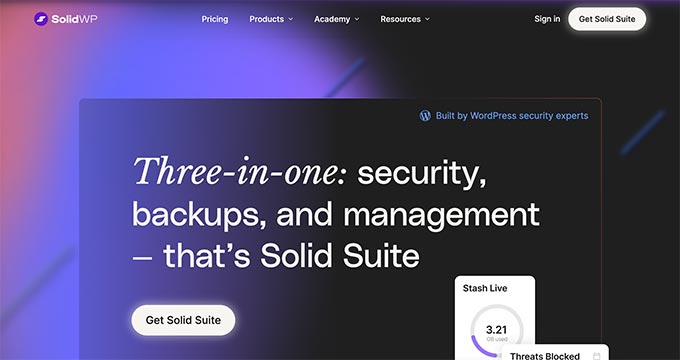
SolidWP (anciennement iThemes) est la meilleure alternative à InfiniteWP. Il offre une suite de puissants plugins WordPress pour la sécurité, les sauvegardes et la gestion de site, ce qui permet de gérer très facilement des centaines de sites, le tout à partir d'une seule interface sécurisée.
Nous avons testé en profondeur SolidWP pour explorer toutes ses fonctionnalités. Vous pouvez en savoir plus dans notre avis sur Solid Backups et notre avis sur Solid Security.
Contrairement à InfiniteWP, qui nécessite une installation sur votre serveur, SolidWP est basé sur le cloud. Cela signifie que vous n'avez pas à vous soucier des ressources serveur ou des mises à jour manuelles, ce qui en fait une solution évolutive pour la gestion de plusieurs sites.
Il vous permet de rester à jour avec vos mises à jour WordPress, d'installer en masse des thèmes et des plugins, et de surveiller la disponibilité de tous vos sites WordPress depuis un seul endroit.
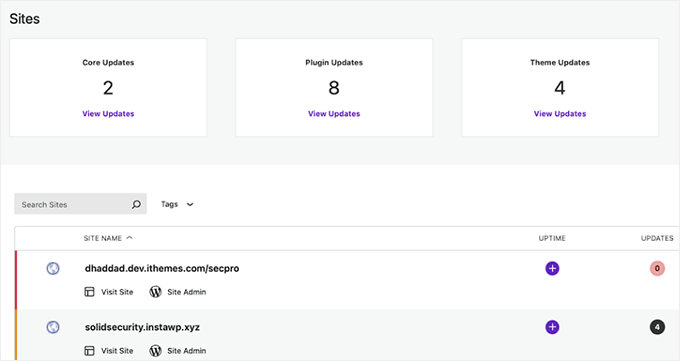
Vous pouvez également créer des rapports clients, gérer les commentaires, optimiser la base de données, et plus encore. SolidWP dispose d'une interface intuitive et facile à utiliser, ce qui rend la gestion du site un jeu d'enfant.
Vous pouvez également utiliser son plugin de sécurité pour sécuriser complètement vos multiples sites Web en une seule fois. Vous pouvez ajouter l'authentification à deux facteurs, imposer une politique de mot de passe pour les nouveaux utilisateurs et ajouter reCAPTCHA pour empêcher le spam.
Nous apprécions également les connexions sans mot de passe de la solution, qui permettent aux utilisateurs de se connecter en un clic.
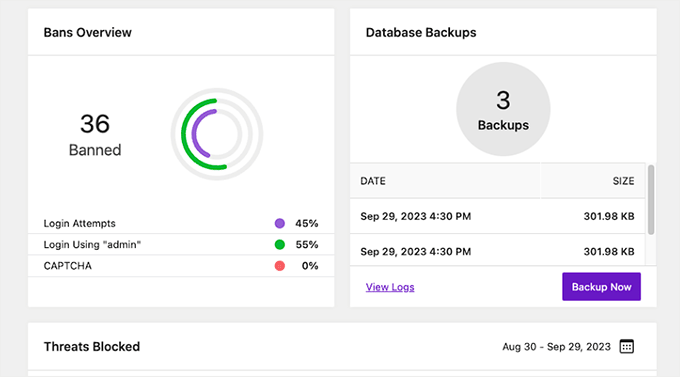
Dans l'ensemble, SolidWP est un package complet pour garder vos sites Web sécurisés et effectuer des sauvegardes régulières, ce qui en fait une excellente alternative à InfiniteWP.
Avantages de SolidWP
- Lors des tests, nous avons apprécié ses fonctionnalités de sécurité, qui protègent votre site WordPress contre diverses menaces. Celles-ci incluent des pare-feu, la sécurité de connexion, l'analyse des logiciels malveillants, et plus encore.
- SolidWP fournit des sauvegardes automatisées des fichiers et de la base de données de votre site web.
- SolidWP est convivial, même pour ceux qui n'ont pas de connaissances techniques.
- Nous avons été impressionnés par la Solid Academy, qui donne accès à un support en direct d'experts WordPress, à des guides gratuits, à des tutoriels et à une communauté.
Inconvénients de SolidWP
- Il peut être un peu cher pour les petites entreprises
- Bien que Solid Suite couvre des domaines essentiels tels que la sécurité, la sauvegarde et la gestion du site, il lui manque certaines des fonctionnalités avancées que l'on trouve dans d'autres outils de gestion web.
Pourquoi nous recommandons SolidWP
Nous recommandons SolidWP car ils donnent la priorité à la sécurité des sites Web et aux sauvegardes dans le cadre de leurs plans de maintenance de site. De plus, leur tableau de bord est convivial.
Nous apprécions également la disponibilité d'un plan gratuit qui vous permet d'essayer SolidWP avant de vous engager dans un plan payant. Cela peut être bénéfique pour les débutants et les freelances.
Tarifs : Les plans payants commencent à 69 $ par an pour 5 sites.
2. Jetpack
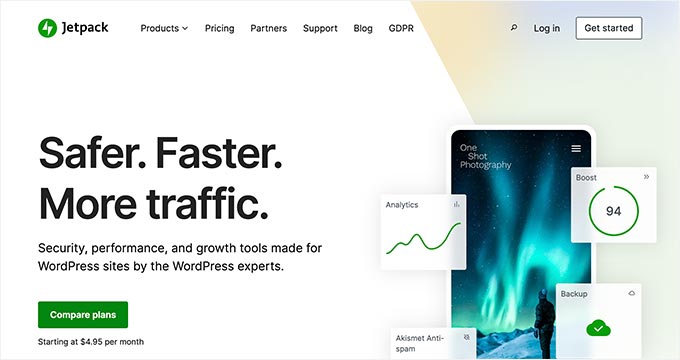
Jetpack est un excellent plugin qui vous permet de gérer plusieurs sites à partir d'un tableau de bord WordPress.com centralisé sans vous soucier des ressources du serveur. Nous l'avons beaucoup testé au fil des ans, ce que vous pouvez lire plus en détail dans notre avis détaillé sur Jetpack.
Gardez à l'esprit que vous aurez besoin d'un compte WordPress.com pour commencer à utiliser Jetpack. Nous vous recommandons de lire la différence entre WordPress.com et WordPress.org pour éviter toute confusion.
Cet outil vous permet de gérer les mises à jour des plugins et du cœur de WordPress sur tous vos sites web. Il offre également une surveillance des temps d'arrêt et une protection de base contre les attaques par force brute.
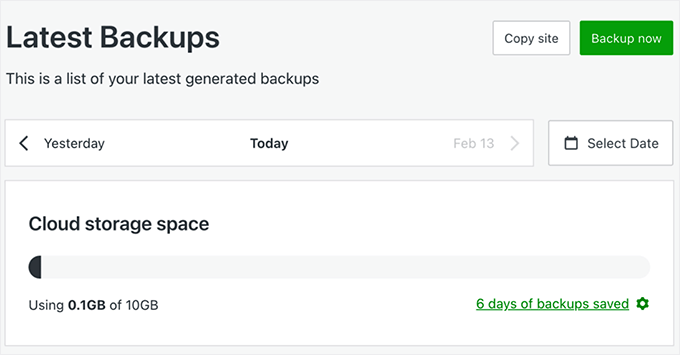
De plus, JetPack offre des sauvegardes automatisées en temps réel stockées en toute sécurité dans le cloud. Vous pouvez consulter toutes les informations sur les performances du site, les journaux de sécurité et les sauvegardes depuis votre compte WordPress.com.
Il comprend également des fonctionnalités telles qu'un réseau de diffusion de contenu (CDN) mondial pour les images et les fichiers statiques, le chargement différé et une mise en cache avancée. Ces outils améliorent la vitesse du site et l'expérience utilisateur.
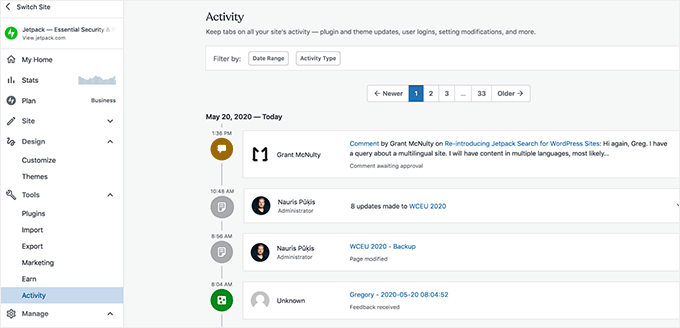
De plus, nous apprécions sa fonctionnalité de journal d'activité, qui vous permet de suivre chaque modification apportée à votre site. Qu'il s'agisse d'une mise à jour de plugin, d'une modification de publication ou d'une connexion utilisateur, vous aurez une chronologie détaillée des événements sur votre site web.
Vous pouvez également passer au plan pro pour débloquer des fonctionnalités plus avancées et obtenir un contrôle total sur la gestion de vos multiples sites WordPress.
Avantages de Jetpack
- Nous avons été impressionnés par le tableau de bord centralisé de Jetpack pour la gestion de tâches telles que la mise à jour des plugins, l'activation/désactivation des fonctionnalités et le suivi des performances sur tous vos sites.
- Vous pouvez effectuer des actions groupées pour rationaliser votre flux de travail, telles que les mises à jour, les sauvegardes et les analyses de sécurité pour tous vos sites.
- Jetpack dispose de fonctionnalités de sécurité telles que des sauvegardes en temps réel et des restaurations en un clic, une analyse automatisée des logiciels malveillants, un WAF (pare-feu d'application Web) et des corrections en un clic.
- Nous adorons l'application mobile de Jetpack qui vous permet de gérer vos sites en déplacement.
- À mesure que le nombre de vos sites Web augmente, Jetpack peut s'adapter à vos besoins.
Inconvénients de Jetpack
- S'appuyer fortement sur un seul plugin pour plusieurs fonctionnalités peut présenter un risque si le plugin a des problèmes de compatibilité.
- Bien qu'il soit facile de faire évoluer votre entreprise avec Jetpack, la gestion de plusieurs sites peut devenir coûteuse à mesure que les frais s'accumulent.
Pourquoi nous recommandons Jetpack
Nous recommandons Jetpack car il dispose d'une suite complète de fonctionnalités pour la gestion de plusieurs sites Web. Avec des sauvegardes en temps réel, des options de restauration faciles, une analyse automatisée des logiciels malveillants et une protection anti-spam puissante, Jetpack peut vous sauver de plusieurs risques de sécurité.
De plus, Jetpack est une solution tout-en-un qui peut remplacer le besoin de plusieurs plugins individuels. Cela peut être une bonne option si vous recherchez un moyen pratique d'ajouter des fonctionnalités essentielles à vos sites Web.
Tarifs : Les plans payants commencent à 9,95 $/mois (facturés annuellement).
3. CMS Commander
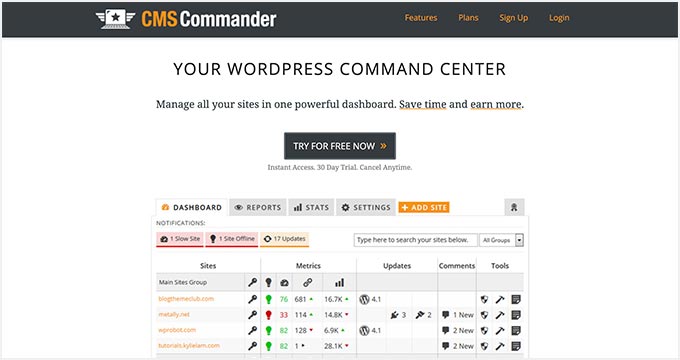
CMS Commander est un outil payant de gestion de sites Web WordPress. C'est une excellente option si vous recherchez un système de gestion de contenu tout-en-un. Il vous permet d'ajouter du contenu à partir de sources tierces telles que YouTube, Flickr, Yelp, et plus encore.
Nous apprécions également qu'il se connecte à des services de réécriture d'articles pour réécrire le contenu et le publier sur vos multiples sites Web. Pour les affiliés, il offre des intégrations avec des réseaux d'affiliation populaires tels qu'Amazon, ShareASale, Commission Junction, et plus encore.
Pour gérer tous vos sites web depuis le tableau de bord de CMS Commander, vous devrez installer un plugin client. Ce plugin comprend des mises à jour en un clic, la gestion des sauvegardes, l'authentification à deux facteurs, un scanner de logiciels malveillants de base, une image de marque personnalisée, et plus encore.
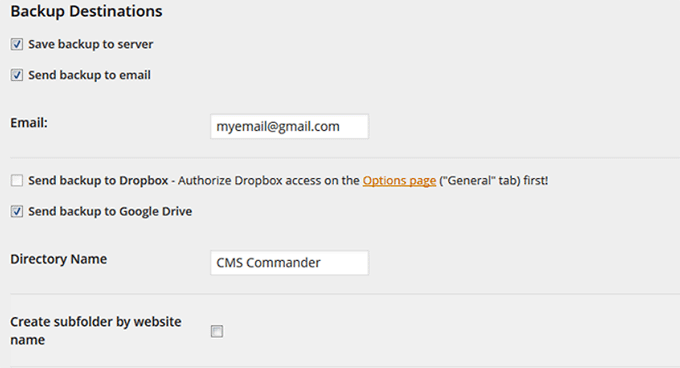
Vous pouvez ensuite connecter votre plugin à des services cloud tels que Dropbox, Google Drive et Amazon S3 pour stocker vos sauvegardes.
De plus, CMS Commander prend en charge plusieurs rôles d'utilisateur et la collaboration en équipe, ce qui en fait un bon choix pour les agences ou les équipes gérant plusieurs sites Web ensemble.
Avantages de CMS Commander
- CMS Commander dispose d'un tableau de bord unique pour gérer des tâches telles que la mise à jour des articles, des commentaires et des utilisateurs sur plusieurs sites WordPress.
- Cet outil peut potentiellement vous faire économiser de l'argent par rapport au paiement de plugins ou de services individuels pour chaque site.
- Nous apprécions que CMS Commander fournisse des sauvegardes automatiques pour tous vos sites, garantissant la sécurité des données. Les utilisateurs peuvent créer des sauvegardes régulières et les restaurer en un clic, réduisant ainsi le risque de perte de données.
- Il vous permet de cloner des sites WordPress entiers pour la migration de sites ou le démarrage de nouveaux projets.
- CMS Commander permet aux utilisateurs d'accéder à de grands articles, d'insérer des publicités d'affiliation ciblées et de trouver des images ou des vidéos gratuites.
Inconvénients de CMS Commander
- Si vous décidez un jour de passer à une autre plateforme, la migration hors de CMS Commander pourrait être complexe.
- CMS Commander se concentre principalement sur les tâches de gestion en masse. Il pourrait ne pas offrir le même niveau de fonctionnalité que certaines solutions de gestion de site Web plus complètes.
Pourquoi nous recommandons CMS Commander
Nous recommandons CMS Commander pour la gestion de plusieurs sites WordPress en raison de ses capacités de gestion en masse qui améliorent la gestion du site et augmentent la productivité. C'est également un outil économique pour les débutants et les freelances qui gèrent plusieurs sites.
Son intégration avec les services de marketing de contenu et d'affiliation en fait un outil puissant pour développer et monétiser un réseau de blogs. Avec CMS Commander, les utilisateurs peuvent se concentrer sur la croissance de leur entreprise plutôt que d'être occupés par des tâches de gestion répétitives.
Tarification : Les plans commencent à 8 $/mois pour 5 sites. Les plans d'affaires pour les agences et les grands réseaux de sites commencent à 30 $/mois pour 50 sites.
4. MainWP
MainWP est un puissant outil de gestion WordPress auto-hébergé qui permet aux propriétaires de sites Web de gérer plusieurs sites à partir d'un seul tableau de bord. Contrairement à InfiniteWP, il vous donne un contrôle total sur vos données, ce qui en fait un excellent choix pour ceux qui privilégient la confidentialité et la sécurité.
D'après notre expérience, il est particulièrement précieux pour les clients qui s'inquiètent de l'accès par des tiers, car il vous permet de tout gérer selon vos propres conditions.
Le plugin est fourni sous forme de plugin d'administration que vous installez sur un site WordPress distinct. Après cela, vous devez installer le plugin enfant MainWP sur tous les sites que vous souhaitez gérer.
MainWP est livré avec une gestion facile des mises à jour, une surveillance du temps de disponibilité, un scanner de sécurité par Sucuri, un scanner de plugins et de thèmes vulnérables, des outils de gestion d'utilisateurs et de contenu, et plus encore.
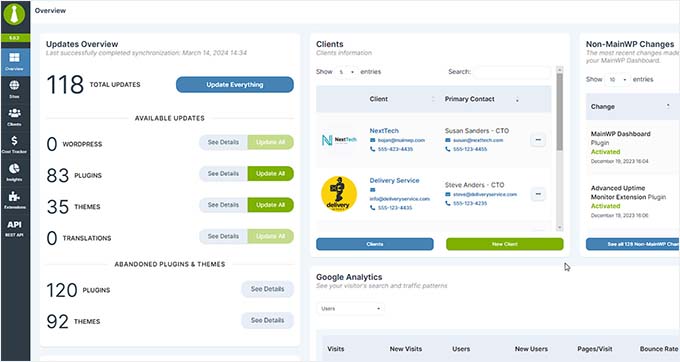
Il est également livré avec des extensions pour plusieurs plugins de sauvegarde WordPress populaires, y compris UpdraftPlus, vous permettant de gérer vos sauvegardes comme vous le souhaitez. Vous pouvez également trouver des extensions pour le téléchargement en masse d'articles, le contrôle d'accès aux rapports clients, et plus encore.
Avantages de MainWP
- MainWP vous offre une protection totale de la confidentialité de vos données, ce qui est important pour la gestion des sites clients.
- La possibilité de gérer et de surveiller tous vos sites WordPress à partir d'un seul tableau de bord améliore l'efficacité. Il offre également une surveillance en temps réel et des actions groupées.
- Lors de nos tests, nous avons constaté que MainWP offre des fonctionnalités de sécurité telles que la numérisation et la détection de logiciels malveillants. De plus, la capacité d'effectuer des sauvegardes centralisées permet une récupération rapide en cas de problèmes de sécurité.
- Il est doté de nombreuses options de personnalisation, vous permettant d'ajuster les polices, les couleurs et l'emplacement des boutons dans votre tableau de bord MainWP.
- Il prend également en charge les commandes CLI pour automatiser les tâches répétitives de gestion de WordPress, accélérant ainsi votre flux de travail.
Inconvénients de MainWP
- La gestion de plusieurs sites nécessite l'installation du plugin MainWP Dashboard sur un site principal et du plugin MainWP Child sur tous les autres sites. Certains utilisateurs ont révélé que cela avait causé des problèmes de compatibilité ou d'autres perturbations.
- MainWP propose une version gratuite avec des fonctionnalités limitées.
Pourquoi nous recommandons MainWP
Nous recommandons MainWP pour la gestion de plusieurs sites WordPress en raison de sa solution auto-hébergée qui privilégie la confidentialité et la protection des données. Le tableau de bord centralisé permet une gestion et une surveillance efficaces des sites, tandis que les options de personnalisation s'adressent aux développeurs.
La nature open-source et le support CLI font de MainWP un outil puissant pour les administrateurs, les agences et les freelances. De plus, MainWP dispose d'un plan gratuit avec des extensions premium, ce qui en fait un bon choix pour la gestion de sites WordPress.
Tarifs : Le plan payant commence à 29 $/mois.
5. ManageWP
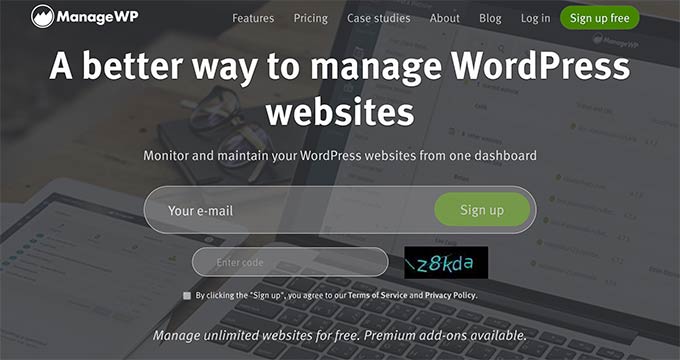
ManageWP est un outil gratuit de surveillance de sites Web WordPress qui vous permet de gérer plusieurs sites WordPress à partir d'un seul tableau de bord. C'est un excellent choix si vous recherchez un outil de gestion multisite avec un budget limité.
Nous avons examiné en profondeur toutes les fonctionnalités de ManageWP, que vous pouvez lire dans notre avis sur ManageWP.
Le tableau de bord est hébergé sur le site Web de ManageWP, et vous connectez tous vos sites Web en installant le plugin Worker sur chaque site. Ce plugin agit comme un pont entre vos sites Web et le tableau de bord ManageWP.
En utilisant un seul tableau de bord, vous pouvez installer des mises à jour en un clic pour tous vos plugins, thèmes et fichiers WordPress de base. Il vous permet de modérer les commentaires sur tous vos sites depuis le tableau de bord ManageWP.
La fonctionnalité principale de ManageWP est gratuite pour un nombre illimité de sites. Cependant, ils proposent également des extensions payantes sur abonnement mensuel. Elle inclut des sauvegardes mensuelles automatisées et des analyses de sécurité gratuites, mais vous aurez besoin des extensions payantes pour les sauvegardes en temps réel et les analyses de sécurité programmées automatisées.
Les autres fonctionnalités notables incluent l'analyse des performances, la surveillance de la disponibilité, les classements SEO et les journaux historiques de toutes les activités effectuées par ManageWP sur vos sites.
Si vous êtes une agence, vous aimerez leurs rapports clients, que vous pouvez envoyer à vos clients pour les tenir informés. ManageWP propose également un service de marque blanche, qui masque entièrement la marque ManageWP et vous permet d'offrir à vos clients une expérience utilisateur avec votre propre marque.
Avantages de ManageWP
- Nous avons trouvé l'interface de ManageWP très conviviale. Elle vous permet de mettre à jour les plugins, les thèmes et les fichiers de base, d'effectuer des sauvegardes et de surveiller l'état du site depuis un tableau de bord central.
- Elle vous permet de gérer un nombre illimité de sites Web gratuitement, avec des fonctionnalités essentielles comme les mises à jour et les sauvegardes en un clic.
- ManageWP permet la personnalisation de la marque, vous permettant de créer une expérience professionnelle pour vos utilisateurs.
- Il dispose d'intégrations premium avec Uptime Monitor, l'analyse SEO et Google Analytics pour améliorer les performances du site.
- Il offre une collaboration d'équipe avec des outils qui permettent de basculer de manière transparente entre les comptes et de gérer les clients. Vous pouvez également accorder à ces clients l'accès à des fonctionnalités spécifiques.
Inconvénients de ManageWP
- Nous n'apprécions pas le fait que, bien que les fonctionnalités de base de ManageWP soient gratuites, les outils et fonctionnalités plus avancés nécessitent l'achat de modules complémentaires premium.
- ManageWP est une solution SaaS, ce qui signifie qu'elle dépend d'un service externe pour fonctionner. En cas de perturbations du service ou de problèmes de connectivité, la gestion des sites peut être affectée.
Pourquoi nous recommandons ManageWP
Nous recommandons la version gratuite de ManageWP pour gérer vos sites WordPress. Elle automatise les mises à jour et les sauvegardes, combinées à des fonctionnalités de sécurité et de surveillance, et fournit une solution complète pour la maintenance des sites.
Notre partie préférée a été ses outils de collaboration pour la gestion d'équipe et de clients. Dans l'ensemble, ManageWP est efficace et rentable pour les startups, les freelances et les petites agences.
Tarifs : Gratuit pour des sites illimités avec des extensions payantes disponibles sur abonnement mensuel.
6. DS Modulaire
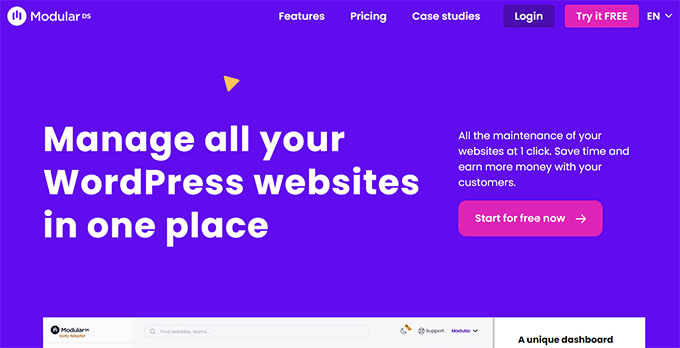
Modular DS est un outil populaire de gestion de sites Web en un clic, idéal pour les agences et les freelances.
Il s'agit d'une application SaaS qui vous permet de gérer plusieurs sites WordPress à partir d'un seul tableau de bord. Cela élimine le besoin de se connecter à chaque site individuellement et permet d'économiser du temps et des efforts.
De plus, nous avons constaté que vous pouvez gérer le site de votre client à partir d'ici et effectuer des fonctions telles que la planification des sauvegardes, la surveillance de la disponibilité, les mises à jour centralisées, et plus encore.
Une fois cela fait, Modular DS vous permet également de générer des rapports qui présentent le travail que vous avez effectué sur les sites Web de vos clients.
Il peut même s'intégrer à Google Analytics pour fournir des métriques clés, ce qui en fait l'option de choix pour les professionnels qui gèrent des sites pour leurs clients.
Avantages de Modular DS
- Modular DS dispose d'un tableau de bord central où vous pouvez gérer tous vos sites WordPress à partir d'un seul endroit.
- Il simplifie les tâches telles que la mise à jour des plugins, des thèmes, les sauvegardes, les analyses de sécurité et la surveillance de la disponibilité sur l'ensemble de votre réseau de sites Web.
- Modular DS est super évolutif, vous permettant de gérer facilement des centaines de sites.
- Nous apprécions que la plateforme permette des mises à jour en masse, vous permettant de mettre à jour, installer, activer ou supprimer des plugins et des thèmes sur plusieurs sites Web en un seul clic.
- Modular DS vous permet d'accorder l'accès à des fonctionnalités spécifiques aux membres de l'équipe et aux clients. De plus, vous pouvez personnaliser la plateforme avec votre propre image de marque, créant ainsi une expérience professionnelle.
- La surveillance de la disponibilité est incluse pour suivre l'état de tous les sites Web gérés, avec des alertes envoyées en cas de problème. Cela garantit que les sites Web restent actifs et que tout temps d'arrêt est rapidement résolu.
Inconvénients de Modular DS
- Le plan gratuit de Modular DS a des fonctionnalités limitées par rapport aux plans payants.
- Bien que Modular DS offre un support en anglais et en espagnol, son marché principal semble être les utilisateurs hispanophones. Cela pourrait limiter son attrait pour un public mondial.
Pourquoi nous recommandons Modular DS
Nous recommandons Modular DS pour la gestion de plusieurs sites WordPress pour son tableau de bord centralisé et sa fonction de mises à jour en masse. De plus, nous aimons ses rapports clients qui soulignent la valeur du travail de maintenance régulier, et cela attire plus de contrats récurrents.
Sa surveillance de disponibilité en fait une solution fiable pour la maintenance de sites web. Selon vos besoins et votre budget, Modular DS propose une structure tarifaire plus abordable par rapport à d'autres options.
Tarifs : Plan gratuit pour jusqu'à 5 sites, avec le plan Pro à partir de 29 €/mois (facturé annuellement) pour 50 sites avec toutes les fonctionnalités.
7. WP Remote
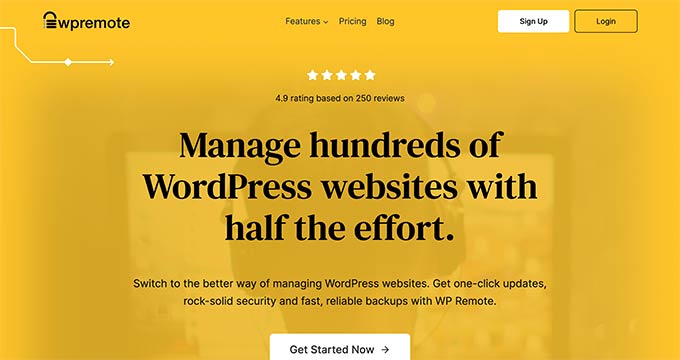
WP Remote est un tableau de bord tout-en-un puissant pour les agences qui ont besoin de gérer plusieurs sites WordPress. De plus, c'est une excellente option pour les utilisateurs moins technophiles. Il fournit des mises à jour WordPress en un clic, des sauvegardes fiables et une sécurité robuste.
Nous apprécions que le tableau de bord vous donne une vue d'ensemble de tous vos sites web en même temps. Chaque site est synchronisé quotidiennement pour une sauvegarde récente et une analyse des logiciels malveillants.
Vous pouvez également créer un site de staging en quelques minutes à partir de la dernière sauvegarde de l'un de vos sites. La combinaison de sauvegardes et de staging de WP Remote est le moyen le plus sûr d'installer les mises à jour WordPress pour le cœur, les plugins et les thèmes.
De plus, il est doté d'un pare-feu avancé, d'une fonction de protection contre les bots et d'un widget de surveillance de disponibilité qui interroge les sites toutes les 5 minutes et envoie une alerte par e-mail immédiatement si un site est hors ligne.
De plus, toutes les sauvegardes et analyses ont lieu sur les serveurs de WP Remote. Ainsi, aucune charge n'est imposée à vos sites, ce qui contribue à augmenter les performances de WordPress.
Avantages de WP Remote
- Nous apprécions le fait que vous puissiez effectuer des mises à jour en un clic pour tous vos sites, ce qui minimise le risque que les sites se cassent en raison de plugins ou de thèmes obsolètes.
- WP Remote offre une sécurité WordPress complète, garantissant que tous vos sites sont protégés contre les vulnérabilités et les piratages potentiels.
- Il dispose d'un environnement de staging intégré en un clic que vous pouvez utiliser pour tester en toute sécurité les modifications et les mises à jour avant de les appliquer aux sites en production.
- WP Remote est livré avec des outils d'optimisation des performances, tels que le CDN d'images et les fonctionnalités de mise en cache. Ceux-ci peuvent améliorer la vitesse de chargement et l'expérience utilisateur pour tous vos sites à la fois.
Inconvénients de WP Remote
- WP Remote est un service hébergé. Bien qu'il offre un plugin de migration pour déplacer vos sites si nécessaire, il y a une dépendance vis-à-vis du fournisseur par rapport aux solutions auto-hébergées.
- Il y a un coût supplémentaire associé à l'utilisation des fonctionnalités de sécurité avancées, des outils d'optimisation des performances et des rapports clients.
Pourquoi nous recommandons WP Remote
Nous recommandons WP Remote pour ses mises à jour en un clic, ses puissantes mesures de sécurité et son environnement de staging. Ses sauvegardes fiables et sa surveillance 24h/24 et 7j/7 offrent aux gestionnaires de sites web une tranquillité d'esprit.
Pour les agences et les freelances, WP Remote fournit la boîte à outils ultime pour impressionner les clients et développer efficacement leurs activités.
Tarifs : Les plans pour agences commencent à 29 $/mois pour 5 sites, vous permettant d'ajouter autant d'utilisateurs que nécessaire.
Quel est le meilleur outil pour gérer plusieurs sites WordPress ?
Le choix du meilleur outil de gestion de site WordPress dépend entièrement de vos besoins. Un utilisateur individuel avec peu de sites WordPress peut vouloir une solution plus simple et moins chère.
D'un autre côté, si vous êtes un freelance ou une agence travaillant pour des clients, vous voudrez utiliser quelque chose de plus puissant et avancé.
En matière de fonctionnalités, de facilité d'utilisation et de flexibilité, nous avons trouvé que InfiniteWP était le meilleur outil de gestion WordPress. Il convient parfaitement aux freelances, aux agences et aux développeurs.
Si vous ne souhaitez gérer que quelques sites et que vous n'avez pas besoin de toutes les fonctionnalités avancées qu'offre InfiniteWP, nous vous recommandons SolidWP ou Jetpack pour la gestion de base de votre site web.
De même, CMS Commander est une excellente alternative si vous recherchez un système de gestion de contenu tout-en-un. Cependant, si vous avez un budget limité, alors ManageWP est un outil gratuit de surveillance de site web.
Questions fréquemment posées sur la gestion de plusieurs sites Web
Voici quelques questions fréquemment posées par nos lecteurs concernant la gestion de plusieurs sites WordPress à partir d'un seul tableau de bord.
Quelle est la différence entre la gestion de plusieurs sites WordPress individuels et la gestion d'un réseau WordPress multisite ?
Lorsque vous gérez plusieurs sites WordPress individuels, chaque site fonctionne indépendamment avec sa propre installation, ses thèmes, ses plugins et ses paramètres. Vous devrez vous connecter à chaque site séparément pour les mettre à jour, les maintenir et les personnaliser.
D'autre part, WordPress multisite vous permet d'exécuter plusieurs sites à partir d'une seule installation WordPress, vous gérez donc tout depuis un seul tableau de bord.
Avec Multisite, vous pouvez partager des thèmes et des plugins sur tous vos sites, simplifier les mises à jour et gérer les utilisateurs plus facilement. Pour en savoir plus, consultez notre guide pour débutants sur comment installer et configurer un réseau WordPress multisite.
Puis-je gérer plusieurs sites WordPress sans utiliser un réseau multisite ?
Oui, vous pouvez gérer plusieurs sites WordPress sans utiliser un réseau multisite.
En utilisant des outils de gestion tiers comme ManageWP, MainWP ou InfiniteWP, vous pouvez gérer les mises à jour, les sauvegardes, les vérifications de performances, et plus encore sur tous vos sites depuis un seul tableau de bord sans avoir besoin de les convertir en réseau multisite.
Puis-je gérer des sites e-commerce (WooCommerce) avec ces outils ?
Oui, la plupart des outils de gestion WordPress prennent en charge l'intégration de WooCommerce, vous pouvez donc gérer vos sites e-commerce comme des sites WordPress classiques.
Ils vous permettent d'effectuer des tâches de routine comme la mise à jour des plugins, la sauvegarde des données et la surveillance des performances du site. Certains outils offrent même des fonctionnalités supplémentaires spécialement conçues pour la gestion des sites WooCommerce, telles que la gestion de produits en masse et la surveillance des commandes.
Quelle est la sécurité de ces outils de gestion WordPress ?
Les outils de gestion WordPress comme InfiniteWP utilisent un chiffrement fort et des protocoles de sécurité pour protéger vos données et garantir un accès sécurisé à vos sites.
Cependant, pour ajouter une couche de sécurité supplémentaire, il est toujours bon d'activer l'authentification à deux facteurs (2FA) et d'utiliser des mots de passe forts. Pour plus de conseils, consultez notre guide ultime de la sécurité WordPress.
Meilleurs guides WordPress pour la gestion de sites Web
- Comment partager les utilisateurs et les identifiants entre plusieurs sites WordPress
- Comment héberger plusieurs sites web sur un seul serveur (Guide pour débutants)
- Comment connecter plusieurs sites WordPress ensemble (3 méthodes)
- Maintenance WordPress – Guide ultime pour débutants
Si vous avez aimé cet article, abonnez-vous à notre Chaîne YouTube pour des tutoriels vidéo WordPress. Vous pouvez également nous trouver sur Twitter et Facebook.





Jorge
Est-il préférable de gérer tous les sites clients sur un domaine différent de celui où mon agence WordPress est installée ? Sur un autre site web installé dans un sous-dossier du domaine principal de mon agence ? Ou sur le même site web que mon agence ?
J'ai 5 clients.
Merci !
Support WPBeginner
Il n'y a pas de meilleure réponse pour tout le monde, ce serait une question de ce qui fonctionne le mieux pour vous.
Admin
kzain
C'est exactement ce que je cherchais ! Gérer plusieurs sites WordPress peut ressembler à un numéro d'équilibriste. La présentation des différents outils de gestion, des options gratuites comme Jetpack aux solutions complètes comme ManageWP, est utile. J'apprécie particulièrement le conseil sur le développement d'un système de sauvegardes et de mises à jour. Cela semble essentiel pour rester organisé et éviter les maux de tête liés aux sites web.
Dennis Muthomi
Thanks for this comprehensive comparison!
Am managing 4 WordPress sites individually, I’ve been looking for a way to streamline my workflow. This article couldn’t have come at a better time
I’ll chose InfiniteWP based on your recommendation
THankyouuu!
Support WPBeginner
De rien !
Admin
Moinuddin Waheed
C'est un outil indispensable pour moi car je gère de nombreux sites web de clients et il devient très difficile de suivre chaque site individuellement.
Je vais voir lesquels de ces outils mentionnés je peux utiliser pour gérer tous mes sites WordPress depuis un tableau de bord unique.
Merci pour cette comparaison d'outils utiles indispensables.
Ralph
J'aimerais gérer mes 2 sites web avec Jetpack car je l'utilise déjà, mais les sites sont sur des hébergements différents. Est-ce que cela a de l'importance ou cela ne fonctionne que si les deux sites sont sur le même hébergement ?
Support WPBeginner
The sites can be on different hostings and it would still work
Admin
Jiří Vaněk
Merci pour la comparaison. Actuellement, je gère un total de 7 sites web WordPress individuellement et je souhaite commencer à utiliser l'un de ces outils pour me faciliter un peu le travail. Merci pour les conseils.
Support WPBeginner
You’re welcome, glad we could share some helpful tools
Admin
Tam
Quel article de blog opportun. C'était une vraie galère de me connecter à chaque site que je gère pour faire des mises à jour. À cause de tous ces tracas, j'ai mis de côté de nouveaux projets et j'ai des sites sur lesquels je n'ai rien fait. Je vais certainement regarder ça. Vous venez de me faciliter la vie et potentiellement de me rendre plus prospère car je vais commencer à travailler sur ces sites maintenant.
Support WPBeginner
Glad we could help make managing multiple sites easier for you!
Admin
Steve
Y en a-t-il qui permettent de créer une page et de la répliquer sur plusieurs sites, tout en la publiant en direct ? Par exemple, une page de politique d'expédition qui s'applique à plusieurs sites.
Merci !
Support WPBeginner
Nous n'avons pas de méthode recommandée pour cela pour le moment, vous pourriez utiliser la fonctionnalité d'import/export de WordPress pour importer et exporter cette page spécifique pour chacun de vos sites comme méthode pour l'instant.
Admin
Tom
Salut,
Super site ! Que recommandez-vous pour une entreprise qui souhaite en dupliquer l'intégralité pour d'autres organisations commerciales, en leur donnant la possibilité d'ajouter leur propre logo et leurs coordonnées, MAIS lorsque le site principal est mis à jour, tous ceux à qui un site a été donné seront également mis à jour.
Merci !!
Tom
Support WPBeginner
Sauf avis contraire, nous n'avons pas de méthode spécifique que nous recommanderions pour mettre cela en place. Avoir ce contenu dupliqué sur les autres sites pourrait également affecter le référencement de votre site s'il s'agit d'une copie mot pour mot.
Admin
Sid Mehta
j'ai utilisé infinite wordpress par le passé mais pas d'autres formes pour le menu de ce site web. merci pour le blog.
Support WPBeginner
Thanks for letting us know which you’ve used
Admin
ivan
je suis un débutant. j'ai utilisé votre coupon pour acheter un site chez SiteGround dans l'espoir que vous m'aidiez à construire le site de mes rêves, etc. et j'aimerais commencer ?
Support WPBeginner
Pour notre service de configuration, vous devrez remplir le formulaire sur notre page de configuration ici : https://www.wpbeginner.com/free-wordpress-blog-setup/
Admin
Bhasker Raj
Syed
Merci pour le guide d'entretien de plusieurs sites WP et les outils mentionnés.
J'essaierai ces outils.
Bhasker Raj
Bangalore
Support WPBeginner
Glad our article could be helpful
Admin
L'entrepreneur moderne
InfiniteWP est l'une de nos armes secrètes. C'est un outil génial !
Personnel éditorial
Glad you like InfiniteWP. We think it’s pretty powerful as well
Admin
Helen McLean
Merci pour cette revue des différentes options de gestion de plusieurs sites web. Ma seule expérience est avec ManageWP, d'abord en tant qu'entreprise indépendante, puis rachetée par GoDaddy. ManageWP est une ressource dont je ne pourrais pas me passer, car je gère des dizaines de sites. La migration et le clonage sont faciles et inestimables. J'ai déplacé de nombreux sites web d'un hébergeur à un autre, et je les ai clonés pour des sites de test – c'est si facile. L'équipe de ManageWP a été utile dans les quelques occasions où j'ai eu besoin de support. La plupart du temps, cela fonctionne, et cela fonctionne bien.
Personnel éditorial
Thanks for sharing your experience with us Helen
Admin
Michael
Merci pour cet article utile. Vous avez fourni l'information et aussi la solution.
Support WPBeginner
Glad we could be helpful
Admin
Connie
Vous n'avez pas mentionné Updraft Central, qui est une fonctionnalité d'Updraft Plus.
Vous l'installez en tant que plugin WordPress et connectez tous vos sites Web où Updraft Plus est installé.
Très solide, sécurisé et convivial, je ne peux que le recommander !
Support WPBeginner
Thanks for your recommendation to include in the article
Admin