


Faisons simple : un excellent plugin de migration WordPress doit avoir trois choses. Il doit être fiable, facile à utiliser et fonctionner avec n'importe quel hébergeur.
Malheureusement, de nombreux plugins ne répondent pas à ces besoins fondamentaux. Cela conduit souvent à des migrations échouées et à des utilisateurs mécontents.
C'est pourquoi nous aimons utiliser Duplicator pour nos sites partenaires. Il fait bien les trois choses. Mais en travaillant avec de nombreux utilisateurs WordPress différents, nous avons appris que chaque site a ses propres besoins.
Certains propriétaires de boutiques ont besoin de fonctionnalités spéciales. D'autres veulent simplement le moyen le plus simple de déplacer leur site.
Nous avons fait le travail acharné de tester les meilleurs plugins de migration WordPress pour vous. Nous avons examiné lesquels peuvent gérer de grands sites sans problèmes. Nous avons vérifié lesquels rendent le déplacement de votre site simple. Et nous avons découvert lesquels vous offrent le plus pour votre argent.
Vous trouverez ici des options gratuites et payantes, il y en a donc pour tous les budgets. Prêt à voir comment ces plugins de migration WordPress se comparent ? Allons-y.
Nos meilleurs choix pour les meilleurs plugins de migration WordPress 🏆
Vous manquez de temps ? Voici une comparaison rapide des meilleurs plugins de migration WordPress qui ont été retenus :
| Classement | Nom du plugin | Idéal pour | Prix de départ |
|---|---|---|---|
| 🥇 | Duplicator | Migration WordPress globale | 69,30 $/an |
| 🥈 | UpdraftPlus | Migration sélective | 70 $/an |
| 🥉 | Jetpack VaultPress Backups | Sites WooCommerce | 59,40 $/an |
| 4 | All-in-One WP Migration | Migrations simples | Gratuit (modules complémentaires payants) |
| 5 | Migrate Guru | Migrations gratuites | Gratuit |
| 6 | Solid Backups | Transferts avancés | 99 $/an |
| 7 | ManageWP | Développeurs avec clients | 2 $/site/mois |
| 8 | Total Upkeep | Plugin économique | 2,50 $/mois |
| 9 | WP Migrate | Développement local | 49 $/an |
| 10 | SiteGround Migrator | Hébergement SiteGround | Gratuit |
Continuez votre lecture pour nos critiques détaillées de chaque plugin afin de savoir quelles fonctionnalités les distinguent et pourquoi ils pourraient être parfaits pour votre migration WordPress.
Notre processus de test des meilleurs plugins de migration WordPress
Depuis la création de WPBeginner en 2009, nous avons beaucoup grandi. Nos besoins d'hébergement aujourd'hui sont très différents de ceux de nos débuts. Nous avons dû changer de fournisseur d'hébergement WordPress à plusieurs reprises pour soutenir notre croissance.
C'est pourquoi nous testons les plugins de migration avec tant de soin. Nous savons à quel point il peut être désagréable qu'une migration échoue et que votre site plante !
Pour évaluer les meilleurs plugins de migration, nous avons décomposé les choses selon ces critères clés :
- Méthodes de migration : Chaque plugin fonctionne différemment. Certains déplacent votre site directement entre les serveurs. D'autres nécessitent que vous installiez WordPress sur votre nouveau site au préalable. Nous expliquerons comment chaque plugin fonctionne afin que vous puissiez choisir la méthode que vous préférez.
- Intégration de sauvegarde : Le plugin crée-t-il des sauvegardes fiables avant la migration ? C'est essentiel pour avoir un filet de sécurité en cas de problème. Duplicator et UpdraftPlus vous permettent de choisir exactement ce qu'il faut sauvegarder et restaurer. De plus, ils s'intègrent aux services de stockage cloud populaires.
- Performances du serveur : Le processus de migration ralentit-il votre site web ? Certains plugins ont des performances rapides dès le départ, tandis que d'autres, comme Jetpack, utilisent leurs propres serveurs au lieu de solliciter vos ressources d'hébergement. Cela signifie que votre site reste réactif pendant la migration.
- Gestion des données : Dans quelle mesure le plugin gère-t-il les bases de données volumineuses ? Nous vous indiquerons si un plugin peut gérer correctement les données sérialisées ou inclure une fonction fiable de recherche et remplacement pour les mises à jour de la base de données.
- Capacités multisite : Nous testons la façon dont chaque plugin gère les réseaux WordPress multisite complexes. Nous avons trouvé Duplicator particulièrement fiable pour les migrations multisite, offrant des fonctionnalités telles que la conversion de sous-sites en installations autonomes.
Bien sûr, nous prenons également en compte les exigences minimales qu'un bon plugin WordPress devrait avoir. Cela inclut une interface utilisateur intuitive et un bon rapport qualité-prix. Après tout, à quoi sert un puissant plugin de migration si vous ne parvenez pas à l'utiliser ?
Pourquoi faire confiance à WPBeginner ?
WPBeginner est dirigé par Syed Balkhi, un expert reconnu dans la communauté WordPress. Notre équipe a personnellement géré des dizaines de migrations de sites Web, y compris celles de notre service gratuit de configuration de blog WordPress.
Chaque recommandation de plugin provient de tests pratiques consistant à configurer des sites de test et à effectuer plusieurs migrations. Notre équipe éditoriale vérifie chaque détail avant la publication pour garantir l'exactitude. Nous surveillons également les avis des utilisateurs pour détecter les problèmes potentiels que nous pourrions manquer dans notre environnement de test.
Vous voulez en savoir plus ? Consultez nos directives éditoriales complètes.
Maintenant, examinons nos meilleurs choix des meilleurs plugins de migration WordPress.
1. Duplicator (Meilleur plugin de migration WordPress global)

Duplicator est le plugin de migration WordPress le plus polyvalent, utilisé par plus de 1,5 million de sites Web dans le monde. Nous l'avons testé avec nos propres sites Web partenaires (qui peuvent être très volumineux !) et nos projets plus petits. Il fonctionne parfaitement à chaque fois.
Nous avons couvert ce plugin de migration et de sauvegarde plus en détail dans notre critique de Duplicator.
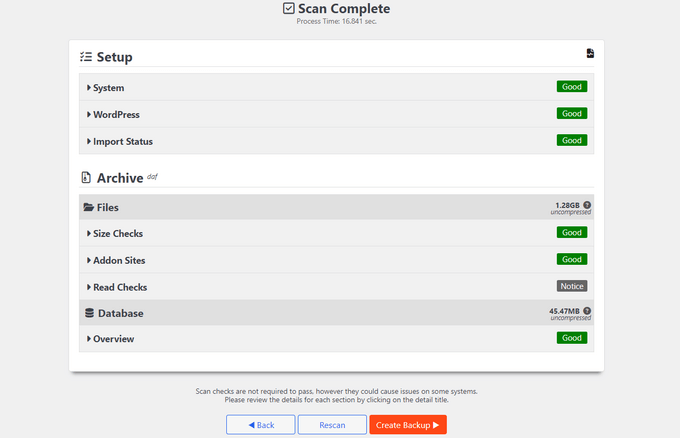
La version gratuite vous permet de créer un fichier de sauvegarde et de le déplacer vers votre nouvel hébergeur sans configurer WordPress au préalable. Avec la version pro, c'est encore plus simple, car vous pouvez utiliser la fonction d'importation serveur à serveur.
Cela migrera un site WordPress directement à partir d'un lien. Pas besoin de télécharger ou d'uploader vous-même des fichiers !
Si vous utilisez un hébergement WordPress géré comme WordPress.com ou WPEngine, alors Duplicator fonctionne parfaitement avec ces services. Cela facilite grandement le déplacement de votre site entre différentes sociétés d'hébergement.
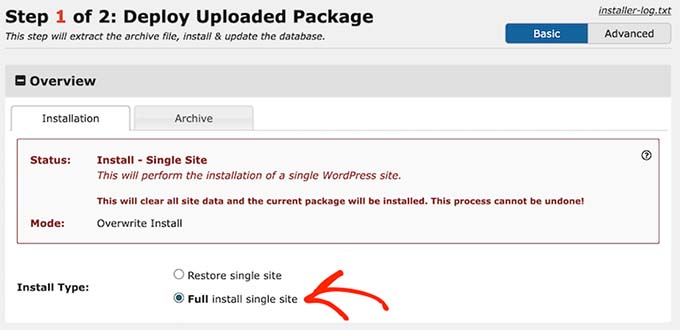
Nous apprécions également le fait que vous puissiez déplacer des sites qui partagent une base de données avec d'autres installations WordPress. C'est idéal si vous exécutez plusieurs sites WordPress sur le même compte d'hébergement ou si vous devez migrer un site qui partage des ressources avec d'autres.
De plus, toutes vos données restent en sécurité pendant le transfert, grâce au chiffrement AES-256 standard de l'industrie.
ℹ️ Vous préférez ne pas gérer vous-même la migration de votre site Web ? Duplicator propose également des Services de Migration professionnels. Il s'agit d'une solution autonome « clé en main » où leur équipe d'experts gère l'intégralité de la migration du début à la fin pour tout site WordPress.
✅ Avantages de Duplicator :
- Nous trouvons le processus de migration facile à suivre, de la création du package d'archives au téléchargement sur un nouvel hôte sans installer WordPress.
- Il existe une option pour déplacer les sites directement entre les serveurs (pas besoin de télécharger manuellement les fichiers sur votre ordinateur).
- Fonctionne automatiquement avec tous les principaux fournisseurs d'hébergement WordPress sans configuration supplémentaire.
- Prise en charge complète des réseaux multisite, y compris la possibilité de convertir des sous-sites en sites Web autonomes.
- Fonction intégrée de recherche et remplacement qui détecte et met à jour toutes les URL de votre site Web lors du déplacement vers un nouveau domaine.
- Gère les migrations de bases de données partagées en douceur, ce qui est parfait pour déplacer plusieurs installations WordPress.
❌ Inconvénients de Duplicator :
- La version gratuite n'a pas la possibilité d'importer une sauvegarde WordPress depuis le tableau de bord.
Tarifs : Une version gratuite est disponible. Les plans payants commencent à 69,30 $ par an pour 2 sites. Les plans plus importants coûtent 99,50 $ (5 sites), 159,60 $ (20 sites) et 239,60 $ (100 sites) par an. De plus, vous pouvez utiliser notre code de coupon Duplicator pour obtenir jusqu'à 60 % de réduction sur votre premier achat !
Pourquoi nous recommandons Duplicator : Après des tests approfondis, nous avons trouvé que Duplicator est l'outil le plus fiable et le plus facile à utiliser pour déplacer des sites Web WordPress de toute taille. C'est pourquoi nous le plaçons en première position sur notre liste.
2. UpdraftPlus (Options de migration flexibles)
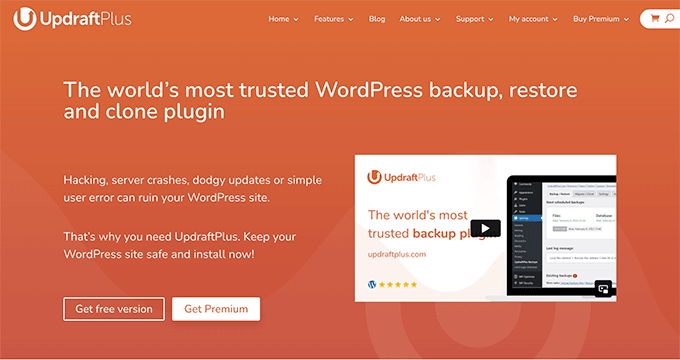
UpdraftPlus est un plugin de migration WordPress qui vous donne un contrôle précis sur les parties de votre site que vous souhaitez migrer. Vous pouvez choisir de déplacer uniquement votre base de données, des plugins spécifiques, des thèmes sélectionnés ou uniquement votre dossier de téléchargements lorsque c'est tout ce dont vous avez besoin.
Vous pouvez consulter notre avis sur UpdraftPlus si vous souhaitez en savoir plus. Mais dans l'ensemble, nous pensons que cette approche sélective est particulièrement utile lorsque vous déplacez uniquement des parties spécifiques de votre site.
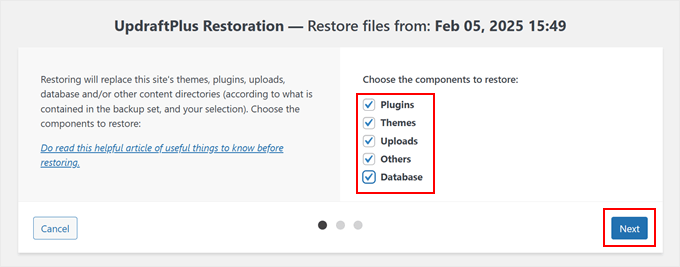
La version gratuite vous permet de déplacer votre site en téléchargeant une sauvegarde WordPress depuis votre site d'origine et en la téléchargeant à votre nouvel emplacement. Bien que ce processus manuel fonctionne, il nécessite plus d'étapes par rapport à la version premium, qui offre des transferts directs de site à site.
Par ailleurs, UpdraftPlus inclut une fonction intégrée de recherche et remplacement qui met à jour les URL de votre base de données lors de la migration. Cela vous évite d'avoir à installer des outils supplémentaires pour corriger les liens après avoir déplacé votre site.
✅ Avantages d'UpdraftPlus :
- La migration sélective vous permet de choisir exactement quelles parties de votre site déplacer, ce qui vous fait gagner du temps lorsque vous n'avez pas besoin de tout.
- Nous apprécions que l'outil de recherche et remplacement puisse mettre à jour automatiquement toutes les URL de votre site pendant la migration.
- Permet d'utiliser facilement les sauvegardes d'autres plugins, vous n'êtes donc pas enfermé dans un seul système.
- Fonctionne sans problème avec les hébergeurs WordPress populaires.
- Comprend un processus de restauration facile à suivre qui vous guide à travers chaque étape.
- Gère facilement les sites WordPress classiques et les réseaux multisites.
❌ Inconvénients d'UpdraftPlus :
- La version gratuite nécessite un téléchargement et un téléversement manuel de la sauvegarde pour les migrations, tandis que les options premium offrent des transferts directs de site à site.
Tarifs : Une version gratuite est disponible. Les plans premium commencent à 70 $ par an pour 2 sites, avec des niveaux supérieurs disponibles à 95 $ (10 sites), 145 $ (35 sites) et 195 $ (sites illimités) annuellement.
Pourquoi nous recommandons UpdraftPlus : Lorsque vous avez besoin de déplacer seulement des parties de votre site au lieu de tout, UpdraftPlus simplifie la tâche.
3. Jetpack VaultPress Backup (Plugin de migration WooCommerce)
En tant que solution de sauvegarde officielle d'Automattic (la société derrière WordPress.com), Jetpack VaultPress Backup offre une protection de niveau entreprise pour les boutiques WooCommerce.
Nous l'avons utilisé nous-mêmes chez WPBeginner et apprécions particulièrement la façon dont il exécute les sauvegardes sur ses propres serveurs au lieu de votre serveur d'hébergement. Cela maintient la rapidité de votre site pendant les migrations. Vous pouvez consulter notre avis sur Jetpack pour plus de détails.
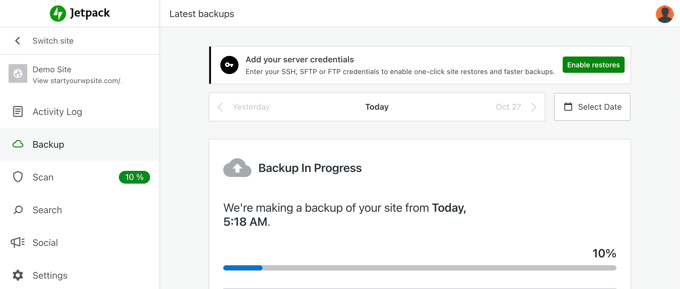
Le système de sauvegarde en temps réel du plugin signifie que chaque vente et chaque mise à jour de produit est capturée instantanément. Ceci est important pour les boutiques en ligne où de nouvelles commandes peuvent arriver à tout moment pendant le processus de migration.
Notre fonctionnalité préférée est le fait que toutes les sauvegardes sont stockées dans plusieurs endroits dans le monde entier en utilisant l'infrastructure de WordPress.com. Cela signifie que vous pouvez restaurer votre site même si les serveurs de votre hébergeur sont en panne pendant la migration, ce qui est une préoccupation courante lors du changement d'hébergeur.
✅ Avantages de Jetpack VaultPress Backup :
- Garde vos dernières commandes WooCommerce en sécurité pendant la restauration du site.
- Stocke les sauvegardes sur plusieurs serveurs dans le monde pour un accès fiable.
- Vous permet de restaurer votre site même lorsque votre hébergeur est en panne (ce que nous trouvons important pour les entreprises en ligne).
- Fonctionne sans problème avec tous les principaux fournisseurs d'hébergement WordPress.
- Offre des restaurations en un clic via leur application mobile.
- Fournit des sauvegardes en temps réel pour capturer chaque changement.
❌ Inconvénients de Jetpack VaultPress Backup :
- Ne prend pas en charge les installations multisites ou les URL de sites divisés.
- Pour un prix plus élevé que Duplicator, nous trouvons que son rapport qualité-prix est insuffisant.
Tarifs : Une version gratuite est disponible, mais elle n'a pas la fonctionnalité de migration. Les plans payants commencent à 4,95 $ par mois (facturés annuellement à 59,40 $) et incluent un essai gratuit de 14 jours.
Pourquoi nous recommandons Jetpack VaultPress Backup : C'est un choix sûr pour déplacer des sites WooCommerce car il protège toutes les données de votre magasin pendant la migration.
4. All-in-One WP Migration (Idéal pour les migrations simples)

All-in-One WP Migration adopte une approche simple pour les transferts de sites WordPress. Avec plus de 5 millions d'installations actives, il est devenu populaire auprès des utilisateurs qui souhaitent un outil de migration simple sans paramètres compliqués.
Nous avons comparé ce plugin à Duplicator, car certains lecteurs avaient besoin d'aide pour déterminer quelle était la meilleure option pour eux. Consultez notre comparatif All-in-One WP Migration vs Duplicator pour en savoir plus.
La version gratuite se concentre sur trois fonctionnalités principales : l'exportation de votre site, son importation vers un nouvel emplacement et la création de sauvegardes.
Ce qui le rend particulièrement convivial, c'est son système d'importation par glisser-déposer. Il suffit de faire glisser votre fichier de sauvegarde dans l'interface du plugin, et il s'occupe du reste.
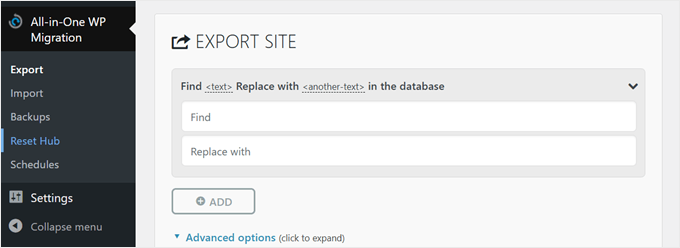
Si vous avez besoin de plus de fonctionnalités, All-in-One WP Migration propose divers modules complémentaires pour étendre ses fonctionnalités. Nous apprécions le module Google Drive, qui vous permet de stocker des sauvegardes directement dans le cloud, et le module URL qui importe des sites Web directement à partir d'un lien.
Une limitation que nous avons découverte est la restriction de taille de téléchargement de 256 Mo dans la version gratuite. Bien que cela fonctionne bien pour les petits sites, vous aurez besoin du module complémentaire Unlimited si vous déplacez une installation WordPress plus importante.
✅ Avantages d'All-in-One WP Migration :
- Le plugin est disponible dans plus de 50 langues, ce qui le rend accessible aux utilisateurs du monde entier.
- Un système simple de glisser-déposer rend l'importation de sites incroyablement facile.
- Fonctionne avec les anciennes versions de WordPress, ce qui le rend idéal pour les sites existants.
- Inclut un outil de recherche et remplacement fiable pour la mise à jour des URL du site.
- Compatible avec la plupart des fournisseurs d'hébergement sans configuration supplémentaire.
- Prend en charge toutes les versions des bases de données MySQL et MariaDB.
❌ Inconvénients d'All-in-One WP Migration :
- La version gratuite a une limite de téléchargement de 256 Mo, ce qui n'est pas suffisant pour les sites plus importants.
- Les coûts peuvent s'accumuler rapidement si vous avez besoin de plusieurs extensions.
Tarification : Le plugin principal est gratuit. L'extension Unlimited supprime la limite de téléchargement pour 69 $ par an, tandis que d'autres extensions comme le support du stockage cloud commencent à 99 $ par an.
Pourquoi nous recommandons All-in-One WP Migration : Il est parfait pour les utilisateurs qui souhaitent un moyen simple et fiable de déplacer leurs sites Web WordPress sans avoir à gérer des paramètres complexes.
5. Migrate Guru (Plugin de migration WordPress gratuit)
Contrairement à la plupart des plugins qui vous font payer pour de meilleures fonctionnalités, Migrate Guru vous offre tout gratuitement. Créé par l'équipe de BlogVault, ce plugin vous aide à déplacer des sites WordPress de toute taille sans rien dépenser.
Au lieu d'utiliser le serveur de votre site Web, il utilise les serveurs de BlogVault pour le transfert. Cela signifie que votre site Web ne ralentira pas pendant que vous le déplacez, et vous n'aurez pas de problèmes courants comme les timeouts.
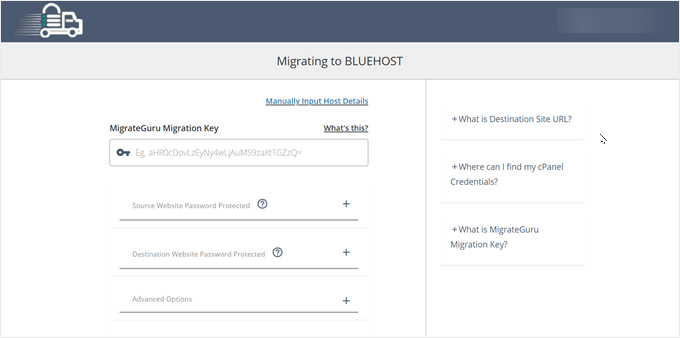
Le plugin gratuit est livré avec de nombreux outils utiles. Il peut automatiquement corriger les liens de votre site Web, gérer des données complexes et même déplacer des sites énormes jusqu'à 200 Go. D'après nos recherches, ce sont des choses pour lesquelles vous devez généralement payer avec d'autres plugins.
Il y a cependant quelques limites. Vous ne pouvez pas l'utiliser pour déplacer des sites vers ou depuis votre ordinateur local, et il ne fonctionne pas avec les réseaux multisites. De plus, vous ne pouvez déplacer que 5 sites différents par mois, mais vous pouvez déplacer ces mêmes sites autant de fois que vous le souhaitez.
✅ Avantages de Migrate Guru :
- Tout est entièrement gratuit – aucune version premium ou extension payante n'est nécessaire.
- Utilise ses propres serveurs pour maintenir la réactivité de votre site pendant la migration.
- Fonctionne avec plus de 5 000 hébergeurs Web dans le monde.
- Inclut la recherche et le remplacement automatiques pour toutes les URL.
- Fournit des alertes par e-mail en temps réel sur la progression de la migration.
- Il peut gérer des sites jusqu'à 200 Go.
❌ Inconvénients de Migrate Guru :
- Ne prend pas en charge les migrations localhost ni les transferts de réseaux multisites
- Limité à la migration de 5 sites différents par mois
Tarifs : Migrate Guru est entièrement gratuit, sans version payante ni extensions disponibles.
Pourquoi nous recommandons Migrate Guru : C'est le plugin de migration gratuit le plus riche en fonctionnalités disponibles, offrant des capacités qui nécessitent normalement des mises à niveau payantes.
6. Solid Backups (Transferts complets de site avancés)
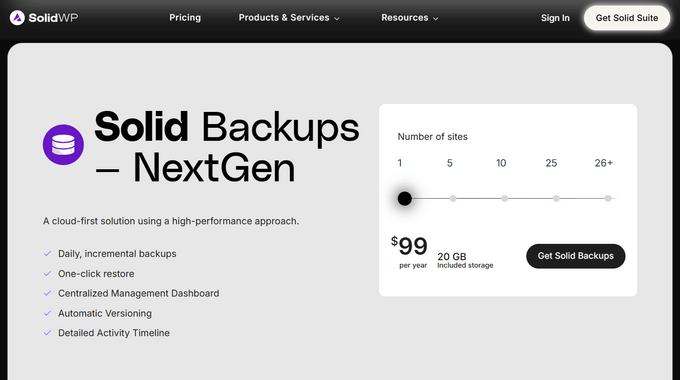
Solid Backups offre un processus de migration complet qui gère des éléments souvent négligés comme les données sérialisées. De nombreux hébergeurs et outils de migration ont tendance à les ignorer. Cette attention aux détails permet d'éviter les migrations qui échouent lors d'un changement d'hébergeur.
Bien qu'il soit principalement connu comme une solution de sauvegarde, les fonctionnalités de migration de Solid Backups sont impressionnantes. Le plugin s'exécute sur une infrastructure cloud plutôt que sur votre serveur d'hébergement, ce qui maintient la réactivité de votre site pendant les transferts. Vous pouvez en savoir plus sur l'outil dans notre avis sur Solid Backups.
Le plugin utilise un système d'importation autonome, similaire au fichier d'installation de Duplicator. Avec celui-ci, vous pouvez configurer un nouveau blog WordPress sans avoir à installer le système de gestion de contenu sur le nouveau serveur au préalable.
Nous avons trouvé le processus de migration particulièrement bien organisé, avec des étapes claires, de la création de la sauvegarde au nettoyage final. Le plugin inclut même un outil de création de base de données via cPanel si vous n'avez pas encore configuré votre nouvelle base de données.
✅ Avantages de Solid Backups :
- Processus de migration complet qui gère correctement les données sérialisées.
- Outil d'importation autonome pour migrer votre site web sans WordPress installé.
- Utilise des serveurs cloud pour maintenir la rapidité de votre site pendant les migrations.
- Inclut un assistant de migration détaillé étape par étape.
- Offre des sauvegardes cryptées avec la sécurité AES-256.
❌ Inconvénients de Solid Backups :
- Non compatible avec plusieurs fournisseurs d'hébergement majeurs comme WP Engine, WordPress.com ou Pressable.
Tarifs : Les plans commencent à 99 $ par an pour 20 Go de stockage. Une version gratuite est disponible, mais elle ne gère que les sauvegardes et les restaurations de bases de données.
Pourquoi nous recommandons Solid Backups : C'est l'outil idéal pour les utilisateurs qui ont besoin de sauvegardes fiables et de capacités de migration complètes dans un seul outil.
7. ManageWP (Plugin de gestion de site avec fonction de migration)
ManageWP est un système complet de gestion WordPress avec une fonction de migration. Nous le recommandons aux développeurs qui jonglent avec plusieurs sites clients et qui ont besoin d'outils de migration occasionnels.
Ce qui nous impressionne, c'est la façon dont il rationalise les flux de travail des développeurs. Outre la migration, vous pouvez gérer les mises à jour groupées, créer des sites de staging et générer des rapports clients. Notre avis sur ManageWP explique tout ce que vous devez savoir sur le plugin.
Le processus de migration lui-même est simple. Une fois que vous avez saisi l'URL de votre site de destination, les informations FTP et de base de données, le plugin s'occupe du reste. Il compare même les fichiers source et destination pour ne transférer que ce qui est nécessaire, ce qui permet de gagner du temps lors de la migration.
Le plugin inclut également une option pour empêcher les moteurs de recherche d'indexer votre site cloné. Cela peut vous aider à éviter les pénalités pour contenu dupliqué lors de la migration.
✅ Avantages de ManageWP :
- Nous apprécions la convivialité du tableau de bord, qui vous permet de gérer tous vos sites clients.
- Inclut un clonage de site facile pour des migrations rapides.
- Gère automatiquement les détails techniques de migration tels que les mises à jour d'URL.
- Offre des options de marque blanche pour le travail client.
- Crée des rapports professionnels de votre travail.
- Inclut un site de staging WordPress pour les tests.
❌ Inconvénients de ManageWP :
- Vous aurez besoin du module complémentaire de sauvegarde premium pour les migrations.
Tarifs : Une version gratuite est disponible, mais vous aurez besoin du module complémentaire de sauvegarde pour les fonctionnalités de migration. Le prix commence à 2 $ par site par mois pour atteindre 75 $ pour 100 sites par mois.
Pourquoi nous recommandons ManageWP : Il est parfait pour les développeurs qui gèrent plusieurs sites WordPress et ont besoin d'outils de migration fiables.
8. Total Upkeep (Plugin de migration abordable)
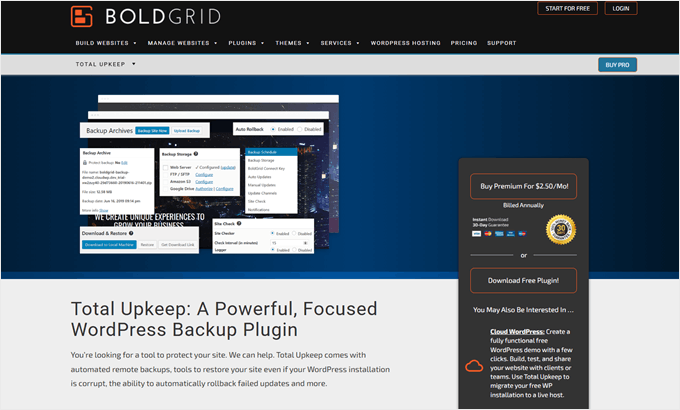
À seulement 2,50 $ par mois, Total Upkeep prouve que vous n'avez pas besoin de dépenser beaucoup pour des migrations WordPress fiables. Lors de nos tests, nous avons constaté que cette option économique offre de nombreuses fonctionnalités généralement réservées aux plugins plus coûteux.
Vous pouvez consulter notre avis sur Total Upkeep si vous souhaitez en savoir plus sur notre expérience.
Le plugin crée une sauvegarde de votre site, génère un lien de téléchargement sécurisé et vous permet de le restaurer à l'emplacement souhaité. Nous apprécions la façon dont Total Upkeep gère les retours automatiques : si quelque chose se passe mal, il restaure rapidement votre site à son état de fonctionnement.
Au-delà des migrations, il s'agit vraiment d'un plugin de sauvegarde à la base. Nous aimons la façon dont il effectue des vérifications avant chaque sauvegarde pour s'assurer que rien ne va mal. Cette même attention aux détails se retrouve dans ses fonctionnalités de migration, où il vérifie tout avant d'apporter des modifications.
Pour les développeurs soucieux des coûts, il existe un avantage supplémentaire : une licence fonctionne sur un nombre illimité de sites que vous possédez. Cela le rend particulièrement précieux si vous gérez plusieurs projets ou sites clients.
✅ Avantages de Total Upkeep :
- Étonnamment abordable à 2,50 $ par mois pour des sites illimités.
- Lors des tests, nous avons constaté que les retours arrière automatiques peuvent vous sauver de migrations échouées.
- Inclut des vérifications intelligentes avant le transfert pour éviter les problèmes.
- Crée des liens de téléchargement sécurisés pour les transferts.
- Permet de déplacer des fichiers spécifiques au lieu de tout.
❌ Inconvénients de Total Upkeep :
- Les fonctionnalités de stockage à distance nécessitent la version premium
Tarifs : Version gratuite disponible. Les plans premium commencent à 2,50 $ par mois (facturés annuellement) avec une utilisation illimitée des sites.
Pourquoi nous recommandons Total Upkeep : Pour les développeurs soucieux de leur budget et ayant besoin de transferts de sites illimités, sa valeur est imbattable.
9. WP Migrate (Idéal pour les migrations de développement local)
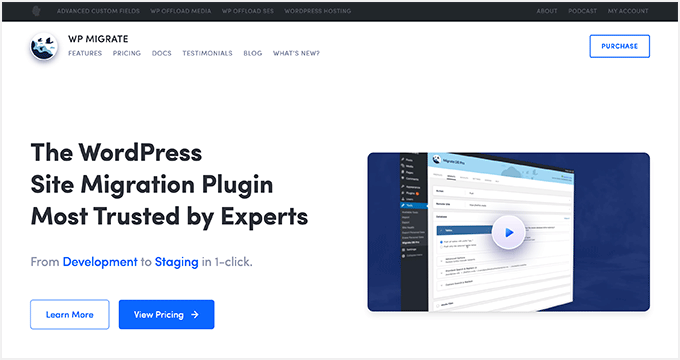
WP Migrate se spécialise dans la synchronisation entre votre environnement de développement local et vos sites en ligne. Cela le rend parfait pour les développeurs qui travaillent sur des mises à jour de sites.
La fonctionnalité phare du plugin est son système de poussée-tirage (push-pull). Contrairement aux plugins de migration traditionnels, vous pouvez tirer un site en ligne directement vers votre environnement local, apporter vos modifications, puis le renvoyer en ligne une fois prêt.
Nous pouvons imaginer à quel point cette synchronisation bidirectionnelle peut faire gagner des heures par rapport aux processus manuels d'exportation-importation.
Pour les équipes de développement, l'intégration WP-CLI change la donne. Elle vous permet d'automatiser l'ensemble du processus de synchronisation pour rendre la migration encore plus efficace.
✅ Avantages de WP Migrate :
- Synchronisation bidirectionnelle directe entre les environnements local et en ligne.
- Intégration transparente avec Local by WP Engine, un outil WordPress local que nos membres d'équipe adorent.
- Support puissant de WP-CLI pour les flux de travail automatisés.
- Permet de synchroniser sélectivement des éléments de site spécifiques.
- Crée des sauvegardes automatiques avant toute modification.
❌ Inconvénients de WP Migrate :
- La synchronisation des médias et des thèmes/plugins nécessite au moins la licence Plus à 189 $.
- Pas conçu pour les migrations traditionnelles d'un hébergeur à l'autre.
Tarifs : Une version gratuite est disponible. Les plugins payants commencent à 49 $ pour les migrations de bases de données de base. La licence Plus avec support WP-CLI et importation de fichiers médias coûte 189 $.
Pourquoi nous recommandons WP Migrate : C'est l'outil idéal pour les développeurs qui travaillent régulièrement avec des environnements WordPress locaux.
10. SiteGround Migrator (Migration vers SiteGround)

Pour déplacer des sites vers l'hébergement SiteGround, le plugin SiteGround Migrator offre le processus le plus fiable et le plus simple que nous ayons vu dans un outil spécifique à un hébergeur. En tant qu'utilisateurs de longue date de SiteGround nous-mêmes, nous pouvons témoigner de leur hébergement et de cette solution de migration.
Le processus est d'une simplicité rafraîchissante : obtenez un jeton depuis votre panneau de contrôle SiteGround, collez-le dans le plugin, et c'est terminé. Nous apprécions qu'il crée d'abord une copie temporaire de votre site, vous permettant de vérifier que tout fonctionne avant d'effectuer le changement final.
Il n'y a également aucun temps d'arrêt pendant le transfert. Le plugin garantit que le site d'origine reste actif pendant qu'il crée et configure la copie sur les serveurs de SiteGround.
Notez simplement que ce plugin remplit un seul objectif : déplacer des sites vers SiteGround. Il ne fonctionnera pas avec les sites en localhost ou les installations multisites complètes.
✅ Avantages de SiteGround Migrator :
- Processus de migration simple basé sur un jeton.
- Crée des copies temporaires du site pour les tests.
- Maintient votre site d'origine en ligne pendant le transfert.
- Gère automatiquement tous les détails techniques.
- Entièrement gratuit à utiliser.
❌ Inconvénients de SiteGround Migrator :
- Ne prend pas en charge les transferts localhost ou multisites complets.
Tarifs : Gratuit.
Pourquoi nous recommandons SiteGround Migrator : Après avoir testé de nombreux outils de migration spécifiques à des hébergeurs, c'est l'un des plus fiables que nous ayons utilisés.
Alternative : Configuration gratuite de blog WordPress par WPBeginner
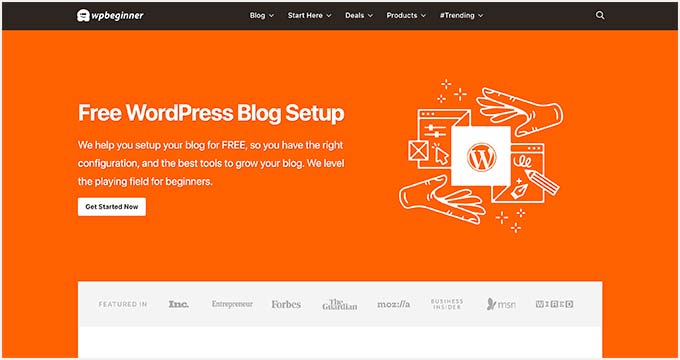
Si les migrations techniques vous semblent écrasantes, WPBeginner offre un service entièrement gratuit où notre équipe d'experts s'occupe de la configuration et de la migration de votre blog WordPress.
Ce qui rend ce service unique, c'est que nous ne nous contentons pas de déplacer votre site. Nous l'optimisons de A à Z. Lors de la configuration, nous configurons les paramètres de sécurité appropriés, mettons en œuvre les meilleures pratiques SEO WordPress et ajoutons des optimisations de performance que nous avons apprises en gérant WPBeginner et d'autres sites à succès.
Notre équipe travaille avec vous pour choisir le bon thème et les bons plugins en fonction de vos besoins spécifiques, plutôt que d'utiliser une approche universelle. Nous avons constaté que cette configuration personnalisée aide les nouveaux blogueurs à éviter les pièques courants qui mènent souvent à un échec précoce.
La seule exigence est que vous vous inscriviez auprès de l'un de nos fournisseurs d'hébergement WordPress recommandés via nos liens. Cela nous aide à maintenir la durabilité du service tout en vous garantissant un hébergement de qualité avec des réductions spéciales.
✅ Avantages du service gratuit de configuration de blog de WPBeginner :
- Configuration professionnelle gratuite de WordPress
- Inclut l'optimisation de la sécurité et des performances
- Configuration SEO dès le premier jour
- Configuration du cache pour une meilleure vitesse
❌ Inconvénients du service gratuit de configuration de blog de WPBeginner :
Tarifs : C'est gratuit tant que vous vous inscrivez auprès de l'un de nos hébergeurs recommandés, comme Bluehost ou Hostinger.
Pourquoi nous recommandons la configuration gratuite de blog de WPBeginner : C'est l'un des rares services qui combinent une migration professionnelle avec une optimisation complète de WordPress sans frais.
Alternative : Trouver un service professionnel de migration WordPress
Parfois, la meilleure solution de migration est de laisser les experts s'occuper de tout. Que vous déplaciez un site d'entreprise complexe ou que vous souhaitiez simplement être tranquille, les services de migration professionnels peuvent fournir un niveau de support et d'expertise que les plugins ne peuvent égaler.

Un bon exemple est Bluehost Professional Services. Leur équipe est spécialisée dans les migrations de sites Web WordPress sur mesure. Ce serait idéal si vous prévoyez d'héberger chez Bluehost, car leur équipe connaît leur environnement d'hébergement sur le bout des doigts.
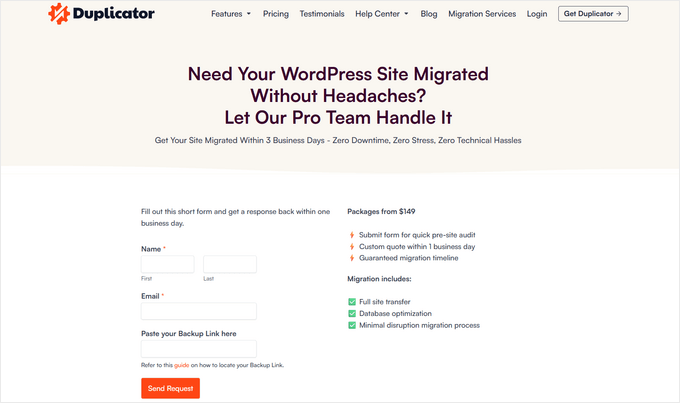
Comme nous l'avons mentionné précédemment, Duplicator propose également des Services de Migration WordPress professionnels. Ils s'occuperont du transfert complet de votre site, optimiseront votre base de données et déplaceront tout sans interruption.
Soumettez simplement un court formulaire de demande avec votre lien de sauvegarde, et leur équipe s'occupe du reste.
Pour des migrations plus complexes, vous pouvez consulter nos recommandations des meilleurs services de migration WordPress pour vous aider.
Quel est le meilleur plugin de migration WordPress ?
Après avoir testé des dizaines de plugins de migration, nous avons trouvé que Duplicator est le meilleur choix absolu. Il est très facile à utiliser et fonctionne parfaitement pour déplacer n'importe quel site WordPress, grand ou petit.
Vous pouvez déplacer des sites directement entre serveurs, travailler avec des réseaux multisites et garder vos données en sécurité grâce à un cryptage robuste. Nos sociétés partenaires l'ont utilisé elles-mêmes pour toutes sortes de sites web.
D'autre part, UpdraftPlus est parfait si vous avez besoin de déplacer seulement des parties de votre site Web au lieu de tout à la fois. Vous voulez transférer uniquement vos plugins ou vos fichiers multimédias ? UpdraftPlus rend cela simple. Il corrige également automatiquement tous les liens de votre site Web pendant le transfert, vous n'avez donc pas à vous soucier des liens brisés par la suite.
Vous gérez une boutique en ligne ? Jetpack VaultPress Backup est votre meilleur choix. Il enregistre chaque modification de votre boutique au moment où elle se produit, y compris les nouvelles commandes et les mises à jour de produits. Comme il stocke vos sauvegardes sur les serveurs de WordPress.com dans le monde entier, vos données restent en sécurité pendant le transfert.
En fin de compte, le meilleur plugin de migration WordPress pour vous dépend de vos besoins spécifiques. Nous vous recommandons d'essayer quelques options pour trouver celle qui convient le mieux à votre situation.
Migrer WordPress : Foire aux questions
Nous avons rassemblé les questions les plus courantes sur la migration de WordPress. Voici les réponses dont vous avez besoin.
Quelle est la meilleure façon de migrer un site WordPress ?
Pour la plupart des utilisateurs, nous recommandons d'utiliser un plugin de migration WordPress. C'est beaucoup plus sûr que de déplacer les fichiers manuellement car les plugins gèrent automatiquement tous les détails techniques. Ils mettent à jour vos connexions à la base de données, corrigent les chemins de fichiers et s'assurent que rien ne casse pendant le transfert.
Les options populaires comme Duplicator et UpdraftPlus rendent le processus aussi simple que de créer une sauvegarde et de la restaurer à votre nouvel emplacement.
Quelle est la façon la plus simple de migrer un site WordPress vers un nouvel hébergeur sans plugins ?
La méthode la plus simple consiste à engager un développeur WordPress professionnel ou un service de migration. De nombreuses sociétés d'hébergement proposent également des services de migration gratuits lorsque vous vous inscrivez chez elles.
Comment migrer manuellement mon site WordPress vers un nouvel hébergeur ?
La migration manuelle implique généralement de télécharger vos fichiers WordPress via FTP, d'exporter votre base de données via phpMyAdmin, de créer une nouvelle base de données chez votre nouvel hébergeur, d'importer votre ancienne base de données et de mettre à jour le fichier wp-config.php avec les nouvelles informations de la base de données.
Cependant, nous ne recommandons pas cette méthode à moins que vous n'ayez une expérience technique, car une petite erreur peut faire planter votre site.
En savoir plus sur la migration et les sauvegardes WordPress
- La Checklist Ultime pour la Migration SEO WordPress (Pour Débutants)
- Comment déplacer correctement WordPress de HTTP à HTTPS (Guide pour débutants)
- Comment déplacer facilement votre blog de WordPress.com vers WordPress.org
- Comment fusionner deux sites WordPress sans perdre de SEO
- Comment connecter Google Drive à votre médiathèque WordPress
- Comment afficher une sauvegarde WordPress en tant que site Web (le moyen le plus simple)
- Comment configurer des sauvegardes automatiques de WordPress avec CodeGuard
Nous espérons que cet article vous a aidé à trouver le meilleur plugin de migration WordPress pour votre site web. Vous voudrez peut-être aussi consulter notre sélection d'experts des plugins WordPress indispensables pour développer votre entreprise et notre liste ultime des erreurs WordPress les plus courantes et comment les corriger.
Si vous avez aimé cet article, abonnez-vous à notre Chaîne YouTube pour des tutoriels vidéo WordPress. Vous pouvez également nous trouver sur Twitter et Facebook.




mohadese esmaeeli
Bonjour. Le plugin Duplicator peut-il être utilisé uniquement pour la sauvegarde ? Puis-je l'utiliser pour empaqueter et transférer le site WordPress que j'ai créé vers mon hébergement comme package d'installation ? Y a-t-il des limitations à cet égard ? Merci de vos conseils.
Support WPBeginner
Vous pouvez utiliser le plugin Duplicator pour créer des sauvegardes et cela dépendra de votre site spécifique pour le transfert. Nous vous recommandons de consulter notre article ci-dessous pour comprendre le processus de transfert avec Duplicator.
https://www.wpbeginner.com/wp-tutorials/how-to-move-wordpress-to-a-new-host-or-server-with-no-downtime/
Admin
Jiří Vaněk
Je n'ai probablement jamais été un grand fan de ces outils de migration et je préfère tout faire manuellement via FTP et phpMyAdmin. Avec de nombreux hébergeurs en République tchèque, vous rencontrez souvent diverses restrictions et limites de serveur, et ces outils ne fonctionnent pas très bien.
Support WPBeginner
Thank you for sharing your experience, normally if you reach out to your host they should be able to help allow the plugins to work but if not the manual method is still good
Admin
Jiří Vaněk
Comme j'ai fini par obtenir le plugin Duplicator et que j'avais besoin de lever les restrictions sur son utilisation, j'ai suivi votre conseil et j'ai expliqué la raison et le besoin au fournisseur. Au final, tout a été résolu en autorisant le dossier que Duplicator utilise sur FTP pour créer des sauvegardes. Merci pour le conseil.
Mikolaj
Qu'est-ce qu'un « internet peu fiable » pour Duplicator Pro ? 50 Mbps suffisent-ils ? Ce n'est pas pour un gros site web
Support WPBeginner
Cela devrait aller, l'avertissement concernant l'instabilité concerne plutôt les déconnexions habituelles lors de son utilisation ou d'autres problèmes similaires.
Admin
Ralph
Je pense à déplacer mon site vers un autre hébergement car le mien se termine dans 2 ou 3 mois et il devient de plus en plus cher pour pas beaucoup plus de temps de chargement ou plus rapide.
J'utilise UpdraftPlus pour une sauvegarde automatique quotidienne envoyée sur mon Google Drive, mais je ne savais pas qu'il pouvait aider à déplacer des sites. Bon à savoir !
Support WPBeginner
Glad we could share that it would work for this
Admin
Adam Michalak
En tant que développeur WordPress, je trouve que le tour d'horizon des meilleurs plugins de migration WordPress de cet article est très instructif. Les migrations de sites Web peuvent être délicates, et disposer du bon outil est essentiel. Voici mon avis sur ces plugins :
Duplicator Pro : Un excellent choix pour son assistant étape par étape convivial et sa polyvalence dans la gestion de divers scénarios de migration.
UpdraftPlus Premium : Bien qu'il s'agisse principalement d'un plugin de sauvegarde, son outil de migration est un ajout pratique, en particulier pour les utilisateurs existants d'UpdraftPlus.
Jetpack : L'inclusion de VaultPress par Jetpack pour les sauvegardes et les migrations est bénéfique, mais son prix et la complexité de sa configuration peuvent être un inconvénient.
All-in-One WP Migration : Une solution flexible qui prend en charge plusieurs fournisseurs d'hébergement et les anciennes versions de WordPress, adaptée à divers besoins de migration.
Migrate Guru : Idéal pour ceux qui déplacent leurs sites Web vers de nouveaux hébergeurs ou serveurs, grâce à son assistant de migration facile à utiliser.
Solid Backups (Anciennement BackupBuddy) : Offre une solution complète, mais peut être moins conviviale pour les débutants.
Migrate DB Pro : Destiné aux développeurs, il gère efficacement les migrations de bases de données WordPress et les scénarios plus complexes.
Plugins Bonus : Bluehost Migrator et SiteGround Migrator sont parfaits pour les migrations spécifiques à un fournisseur d'hébergement.
Configuration de blog gratuite : Un service précieux pour les migrations de WordPress.com vers WordPress.org.
In summary, Duplicator Pro is the top pick for its user-friendliness and reliability. However, other plugins have their merits and are worth considering based on your unique requirements.
I’d love to hear other wordpress developers’ opinions on which tool they think is best
Support WPBeginner
Thank you for sharing your opinion
Admin
Jamie VanRaalte
AIO Migration est facilement mon préféré et vaut l'achat pour supprimer la limitation de taille de fichier. J'utilise aussi WPVivid et j'ai eu de bons résultats. J'ai envie d'essayer Migrate Guru cependant !
Support WPBeginner
Merci d'avoir partagé votre expérience et ceux que vous préférez !
Admin
Alice Elliott
J'ai une question. J'ai un site Web dont je veux transférer le contenu vers un autre site Web. Comme tous les articles de blog. Quel plugin de migration est le plus adapté pour cela ? Je devrai également rediriger l'ancienne URL vers la nouvelle URL afin que les anciens liens continuent d'envoyer les visiteurs vers les articles qui ont été transférés. Quelle est la meilleure procédure pour cela ?
Support WPBeginner
All of the plugins in our list should be able to transfer your content to your new site. If you changed your domain name then we would recommend taking a look at our guide below that goes over redirecting your content
https://www.wpbeginner.com/wp-tutorials/how-to-properly-move-wordpress-to-a-new-domain-without-losing-seo/
Admin
Lukasz L
I recently undertook a website migration The importance of using a WordPress migration plugin became evident as it streamlined the transfer of not just the database but also files, plugins, and themes. The potential pitfalls of a manual migration via FTP were highlighted, making me appreciate the convenience and security that a good migration plugin provides.
J'ai utilisé avec succès Updraft mentionné dans l'article, et l'ensemble du processus a été étonnamment fluide. Le plugin a géré efficacement les aspects complexes de la migration, garantissant un temps d'arrêt minimal et préservant l'intégrité des classements SEO de mon site web.
La comparaison complète des différents plugins de migration dans l'article était instructive, offrant un aperçu clair des options disponibles. Cependant, j'aimerais connaître les expériences de la communauté avec différents plugins de migration. Avez-vous essayé d'autres plugins de migration, et comment se comparent-ils à vos attentes ?
Support WPBeginner
We hope others share their experiences with these and possibly other plugins as well
Admin
Suresh.tech
Updraftplus est la meilleure option de la liste.
Alyssa Maac
Bonjour, équipe WPBeginner,
Quelle est la meilleure façon d'exporter et d'importer un énorme site web e-commerce de mon localhost sans accès à cpanel et phpmyadmin ?
Support WPBeginner
Vous devriez contacter votre fournisseur d'hébergement car s'il n'a pas cPanel, il dispose normalement d'un autre outil pour le contenu de votre site et d'un emplacement différent pour accéder à phpMyAdmin
Admin
Talha
Merci pour cette information incroyable.
Faites-moi savoir une chose. Comme la limite de taille de 512 Mo dans "all in one wp migration", quelle est la limite de taille de la version gratuite de Duplicator pro ?
Support WPBeginner
Cela ressemble à une limite de taille de téléversement de fichier maximale plutôt qu'à un problème lié au plugin. Vous voudrez peut-être consulter notre article ici : https://www.wpbeginner.com/wp-tutorials/how-to-increase-the-maximum-file-upload-size-in-wordpress/
Admin