


Si vous avez remarqué que les visiteurs ignorent vos liens sans cliquer, vous n'êtes pas seul. D'après mon expérience, les liens en texte brut sont souvent trop discrets pour attirer l'attention, ce qui signifie que les lecteurs manquent les ressources et les outils utiles que vous recommandez.
C'est là que les aperçus de liens en direct peuvent aider. Au lieu d'afficher simplement une URL, vous pouvez afficher un aperçu avec une image, un titre et une courte description, similaire à la façon dont les liens apparaissent sur les plateformes de médias sociaux.
Dans ce guide, je vais vous montrer comment afficher des aperçus de liens en direct dans WordPress, étape par étape.
À la fin de ce tutoriel, vous serez en mesure de transformer de simples liens en aperçus attrayants qui attirent l'attention et encouragent plus de clics.
💡Réponse rapide : Comment afficher un aperçu de lien en direct dans WordPress
Vous pouvez afficher des aperçus de liens en direct dans WordPress en utilisant le plugin Linkz.ai pour des popups automatiques au survol, ou le plugin Visual Link Preview pour des cartes statiques. Les deux méthodes vous aident à transformer de simples URL en aperçus attrayants avec des images et des descriptions.
Pourquoi afficher des aperçus de liens en direct dans WordPress ?
Les aperçus de liens en direct rendent les liens plus utiles, plus visibles et plus faciles à cliquer.
Au lieu d'afficher une URL brute, ils donnent aux visiteurs un contexte utile avant qu'ils ne décident d'ouvrir un lien.
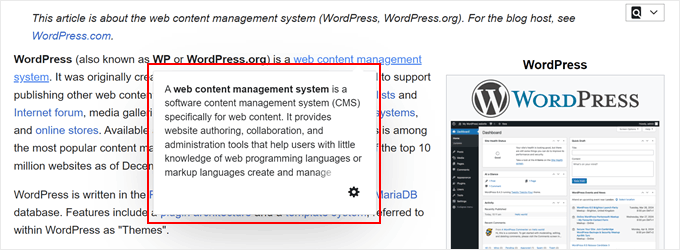
Voici pourquoi je recommande d'utiliser des aperçus de liens en direct sur un site WordPress :
- Captez l'attention : Un aperçu de lien avec une image et un titre se démarque davantage qu'un simple texte, surtout dans les articles de blog plus longs.
- Aidez à obtenir plus de clics : Lorsque les lecteurs peuvent voir de quoi parle un lien, ils sont plus susceptibles de cliquer dessus.
- Améliorez l'expérience de lecture : Les visiteurs n'ont pas à deviner où mène un lien. L'aperçu établit des attentes claires.
- Idéal pour partager des outils et des ressources : Les aperçus de liens fonctionnent particulièrement bien lorsque vous recommandez des produits, des plugins ou du contenu externe utile.
- Rendez votre contenu plus moderne : J'ai constaté que l'ajout d'aperçus de liens donne à votre site une apparence soignée et professionnelle. Cela rend votre contenu similaire à ce que les gens voient lorsqu'ils partagent des liens sur les réseaux sociaux.
Si vous partagez souvent des liens dans des tutoriels, des articles de blog ou des pages de destination, les aperçus de liens en direct peuvent aider à maintenir l'engagement des lecteurs et les encourager à explorer davantage.
Astuce d'expert : Testez toujours vos aperçus de liens sur un appareil mobile. Bien que les aperçus basés sur le survol soient superbes sur les ordinateurs de bureau, ils nécessitent souvent un « tap » sur les smartphones, ce qui peut parfois entrer en conflit avec la navigation si l'aperçu couvre tout l'écran.
Maintenant, nous allons vous montrer comment ajouter facilement des aperçus de liens en direct dans WordPress en utilisant 2 méthodes simples.
Quelle méthode choisir ?🤔
Avant de me lancer dans les tutoriels étape par étape, il est utile de choisir la méthode qui convient à votre site Web et à vos objectifs.
Certains plugins affichent automatiquement des aperçus lorsque les visiteurs survolent les liens, tandis que d'autres vous permettent de créer des cartes d'aperçu stylisées pour des liens spécifiques.
Le tableau ci-dessous vous permet de voir facilement quelle option vous convient le mieux :
| Plugin / Méthode | Idéal pour | Quand l'utiliser |
|---|---|---|
| Linkz.ai (Méthode 1) | Aperçus de liens en direct automatiques au survol | Blogs, tutoriels, sites Web riches en ressources, sites avec de nombreux liens externes |
| Visual Link Preview (Méthode 2) | Cartes d'aperçu de liens style Facebook | Sites d'affiliation, boutiques WooCommerce, sections de liens organisées, pages où vous souhaitez mettre en évidence des liens spécifiques |
Maintenant que vous savez quelle méthode correspond à vos besoins, passons aux tutoriels et configurons vos aperçus de liens en direct :
- Method 1: Show Live Link Previews on Hover Using Linkz.ai
- Method 2: Create Link Preview Cards Using Visual Link Preview
- Bonus : Faites en sorte que vos aperçus de liens WordPress soient parfaits
- Foire aux questions sur l'affichage des aperçus de liens en direct dans WordPress
- Découvrez d'autres fonctionnalités de conception WordPress
Méthode 1 : Afficher les aperçus de liens en direct au survol à l'aide de Linkz.ai
Je recommande d'utiliser Linkz.ai si vous souhaitez que les aperçus de liens en direct apparaissent automatiquement lorsque les visiteurs survolent les liens de votre site Web.
Cette méthode fonctionne particulièrement bien pour les blogs, les tutoriels et les sites riches en ressources où vous partagez de nombreux liens internes et externes.
Linkz.ai extrait et affiche automatiquement le contenu lié, y compris les articles, les billets de blog, les vidéos, les présentations, les PDF et plus de 1 000 autres intégrations Web. Il utilise un script de chargement à la demande, ce qui signifie que l'aperçu ne se charge que lorsqu'un utilisateur interagit avec le lien afin de maintenir le poids initial de votre page léger.
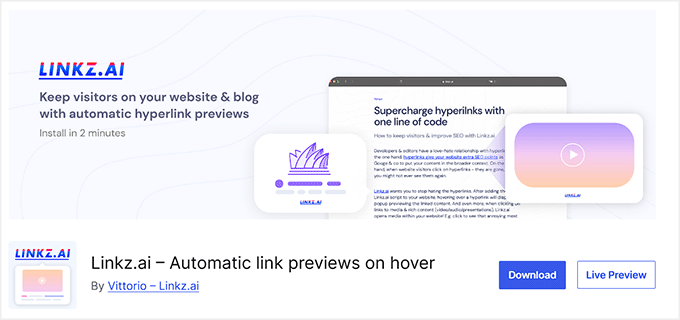
Lorsque les utilisateurs survolent un lien, une fenêtre contextuelle apparaît avec un résumé du contenu, donnant aux visiteurs un contexte sans quitter votre site.
Vous devrez créer un compte Linkz.ai pour utiliser le plugin. Le plan gratuit vous permet d'ajouter immédiatement des aperçus au survol pour les liens internes et externes, ce qui est suffisant pour la plupart des blogs et des petits sites.
Pour ceux qui ont besoin de plus de fonctionnalités comme l'analyse, des thèmes supplémentaires et un contenu plus riche, le plan premium « Blog » commence à 60 $ par an (5 $ par mois).
Dans l'ensemble, je pense que c'est une excellente solution car elle est automatique, conviviale pour les débutants et maintient l'engagement des lecteurs avec une configuration minimale.
Étape 1 : Installer Linkz.ai et créer un compte
Tout d'abord, vous devez installer et activer le plugin Linkz.ai. Si vous n'êtes pas sûr de la façon de faire, ne vous inquiétez pas car je m'en occupe pour vous.
Suivez simplement notre guide étape par étape sur l'installation d'un plugin WordPress.
Une fois le plugin activé, vous verrez un onglet de menu Linkz.ai dans votre panneau d'administration WordPress. Cliquez dessus, puis cliquez sur le bouton « S'inscrire ».
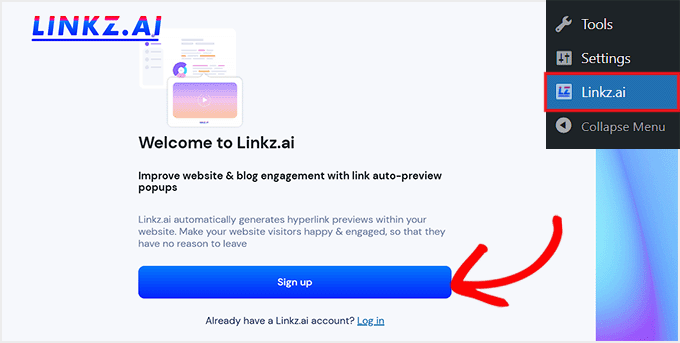
Cela vous redirigera vers le site Web Linkz.ai, où vous devrez créer un compte en entrant votre adresse e-mail et en choisissant un mot de passe.
Après cela, cliquez sur le bouton « Continuer ».
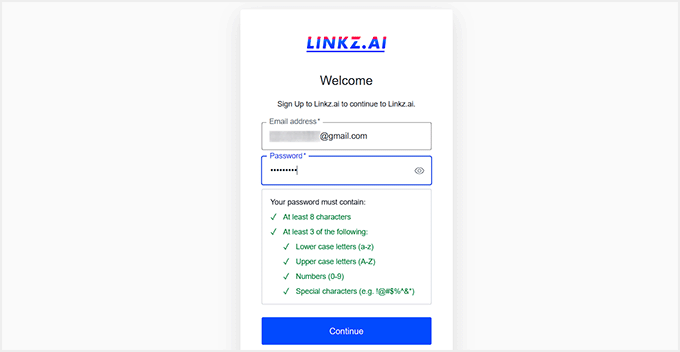
Vous avez maintenant créé avec succès votre compte Linkz.ai. Par défaut, vous serez sur le plan Gratuit, qui vous permet d'ajouter jusqu'à 2 500 aperçus de liens par mois sur un seul site Web.
Il affiche automatiquement des aperçus lorsque les utilisateurs survolent les liens et peut afficher des aperçus riches au clic, avec la marque Linkz.ai incluse.
Ce plan est parfait pour commencer, et vous pouvez toujours passer à un niveau supérieur plus tard si vous souhaitez des fonctionnalités supplémentaires comme l'analyse, des thèmes supplémentaires ou plus d'aperçus de liens par mois.
Étape 2 : Connecter Linkz.ai à votre site WordPress
Maintenant que vous avez créé votre compte Linkz.ai, il est temps de le connecter à votre site WordPress. Après vous être inscrit, Linkz.ai ouvrira automatiquement un assistant d'installation dans son tableau de bord.
L'URL de votre site Web sera déjà ajoutée, il vous suffit donc de cliquer sur le bouton « Ajouter » pour connecter votre site à Linkz.ai.
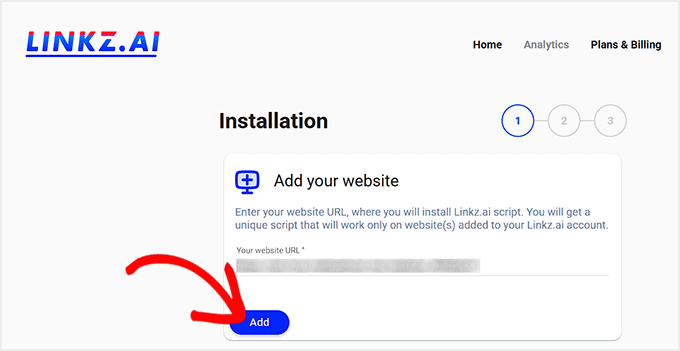
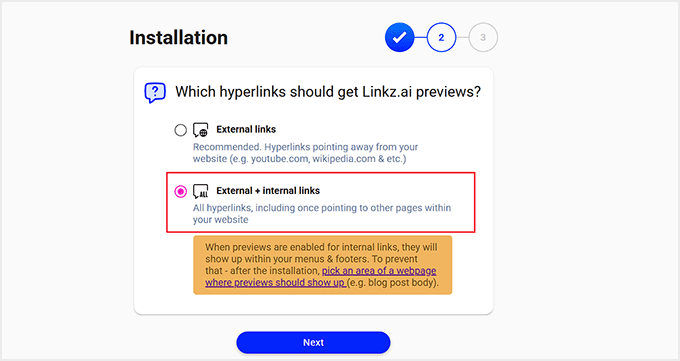
Ensuite, l'assistant vous demandera quels hyperliens doivent afficher les aperçus de liens. Si vous ne souhaitez que des aperçus pour les liens externes, vous pouvez sélectionner cette option.
Je recommande personnellement de choisir à la fois les liens externes et internes si vous souhaitez que tout votre contenu soit plus interactif et engageant pour les visiteurs.
Une fois votre sélection effectuée, cliquez sur le bouton « Suivant ».
Après cela, vous devrez choisir un thème et un style pour vos cartes d'aperçu de liens.
Sur le plan gratuit, vous ne pouvez utiliser que le thème « Classique », qui affiche une grande image mise en avant ainsi qu'un extrait de publication. Les utilisateurs premium ont accès à des thèmes supplémentaires et à plus d'options de personnalisation.
Pour le style, vous devrez choisir entre le mode clair et le mode sombre.
Je recommande personnellement l'option « Auto clair/sombre » car elle s'ajuste automatiquement pour correspondre au mode du site de votre visiteur, bien que cette fonctionnalité ne soit disponible qu'avec le plan premium.
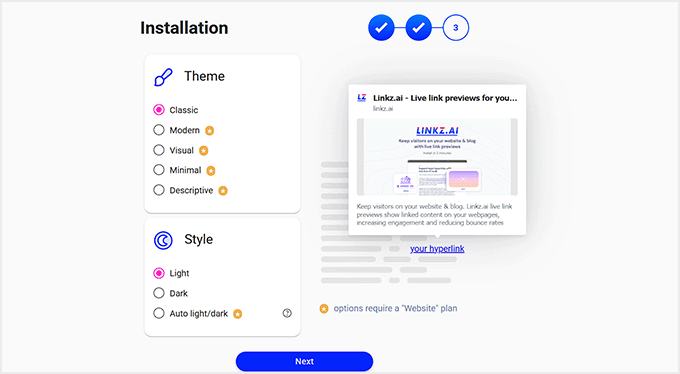
Une fois vos sélections effectuées, cliquez sur le bouton « Suivant ».
Cela vous dirigera vers la dernière étape, où vous devrez cliquer sur le bouton « Activer Linkz.ai ».
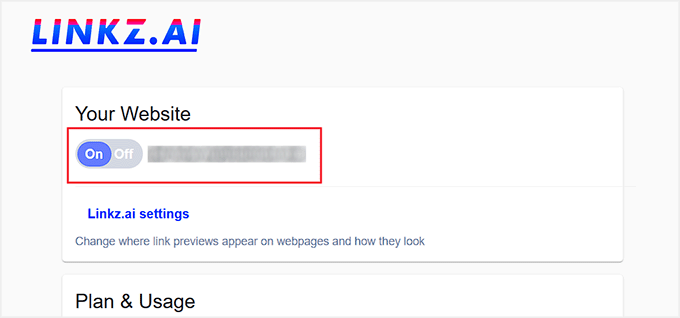
Vous retournerez ensuite à votre tableau de bord WordPress. Ici, votre site web sera répertorié sous les paramètres Linkz.ai avec le commutateur activé.
Cela signifie que vos cartes d'aperçu de lien sont maintenant actives et seront affichées par défaut sur votre site.
Étape 3 : Testez vos premiers aperçus de liens en direct
Une fois Linkz.ai connecté et actif sur votre site, il est temps de le voir en action. Ouvrez un article ou une page sur votre site WordPress qui contient des liens.
Survolez un lien, et vous devriez voir un petit aperçu contextuel apparaître automatiquement. Cet aperçu montrera un résumé du contenu lié, y compris le titre, l'image mise en avant et l'extrait.
Remarque : Sur les appareils mobiles où le survol n'est pas possible, les utilisateurs peuvent généralement appuyer sur le lien pour voir l'aperçu, en fonction de votre configuration.
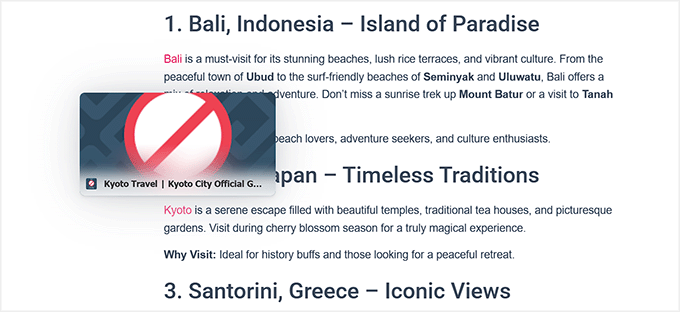
Si vous avez sélectionné des liens internes et externes à l'étape 2, essayez de survoler un lien interne pour voir à quoi il ressemble. C'est un excellent moyen de rendre votre propre contenu plus interactif et de garder les visiteurs engagés sur votre site.
Si l'aperçu n'apparaît pas, assurez-vous que votre commutateur Linkz.ai est activé dans le tableau de bord WordPress sous les paramètres Linkz.ai.

Vous voudrez peut-être aussi vider le cache de votre site si vous utilisez un plugin de mise en cache, car les pages mises en cache peuvent parfois empêcher les nouvelles fonctionnalités de s'afficher immédiatement.
Après avoir confirmé que tout fonctionne, vous pouvez commencer à publier des articles en toute confiance, sachant que vos liens sont maintenant plus attrayants.
Méthode 2 : Créez des cartes d'aperçu de lien à l'aide de l'aperçu de lien visuel
Si vous souhaitez plus de contrôle sur l'apparence de vos liens, alors Visual Link Preview est une excellente option. Ce plugin vous permet de créer des cartes d'aperçu de liens de style Facebook pour n'importe quel lien sur votre site Web, vous pouvez donc choisir l'image, le titre et la description qui s'affichent.
Vous pouvez même créer votre propre modèle personnalisé ou styliser le modèle par défaut pour qu'il corresponde au design de votre site.
Je recommande cette méthode si vous souhaitez mettre en évidence des liens spécifiques, tels que des promotions d'affiliation, des produits WooCommerce, des articles connexes ou des listes organisées de sites Web utiles.
Parce qu'il enregistre les données d'aperçu localement sur votre site, il n'a pas besoin de récupérer les données du site Web externe à chaque chargement de page. Cela réduit les requêtes HTTP externes, ce qui contribue à maintenir vos Core Web Vitals et la vitesse globale de votre site.
Visual Link Preview fonctionne avec l'éditeur classique et Gutenberg, vous permettant d'ajouter des aperçus à l'aide de blocs ou de shortcodes. Cela le rend flexible pour tout type de contenu, que vous gériez un blog, une boutique en ligne ou une page de ressources.
Étape 1 : Installer et activer Visual Link Preview
Pour commencer, vous devez d'abord installer et activer le plugin Visual Link Preview. Le meilleur, c'est qu'il est entièrement gratuit, vous pouvez donc ajouter des cartes d'aperçu de liens personnalisées à votre site sans rien dépenser.
Pour l'installer, accédez à votre tableau de bord WordPress, naviguez vers Plugins » Ajouter, et recherchez « Visual Link Preview ».
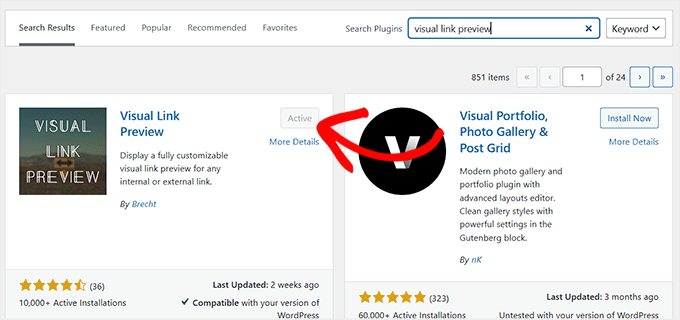
Une fois que vous l'avez trouvé, cliquez sur « Installer maintenant » puis sur « Activer ». Pour plus d'informations, vous pouvez consulter notre guide sur l'installation d'un plugin WordPress.
Étape 2 : Choisissez et personnalisez un modèle pour vos cartes d'aperçu de liens
Une fois le plugin activé, accédez à la page Paramètres » Visual Link Preview depuis votre tableau de bord WordPress. C'est ici que vous déciderez de l'apparence de vos cartes d'aperçu de liens.
Le plugin propose deux types de modèles : dynamiques et statiques.
Les modèles dynamiques sont entièrement modifiables à l'aide de l'éditeur de modèles, vous donnant un contrôle total sur la mise en page, les couleurs et le design de vos cartes. Les modèles statiques sont pré-codés et n'autorisent que de petites modifications de style, ils sont donc plus simples mais moins flexibles.
Pour créer un modèle dynamique, vous devez ouvrir « l'éditeur de modèles ».
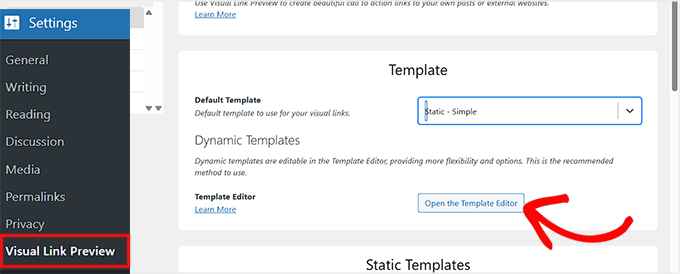
Je recommande cette option car elle vous permet de personnaliser vos cartes exactement comme vous le souhaitez et de voir les changements en temps réel.
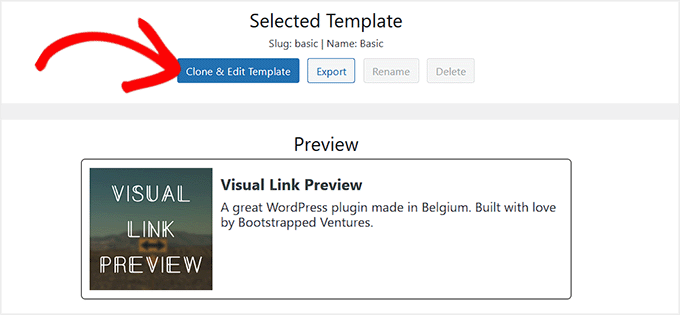
Tout d'abord, vous choisissez un style de modèle par défaut et vous l'affichez. Ensuite, cliquez sur le bouton « Cloner et modifier le modèle » pour commencer la personnalisation.
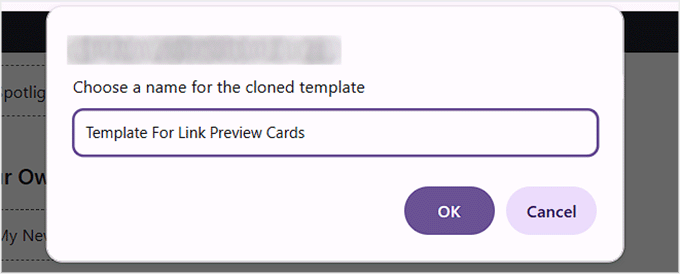
Vous devez donner un nom à votre modèle avant de pouvoir l'enregistrer.
Je choisis généralement quelque chose de descriptif qui permet de l'identifier facilement plus tard.
Dans l'éditeur, le côté gauche vous permet d'ajuster les propriétés du modèle telles que l'arrière-plan, les bordures, le remplissage et les marges. Vous pouvez également modifier des éléments individuels comme le titre, le texte et l'image.
Sur le côté droit, vous verrez un aperçu en direct de votre carte d'aperçu de lien au fur et à mesure que vous apportez des modifications. Une fois que vous êtes satisfait de la conception, cliquez sur « Enregistrer les modifications » en haut.
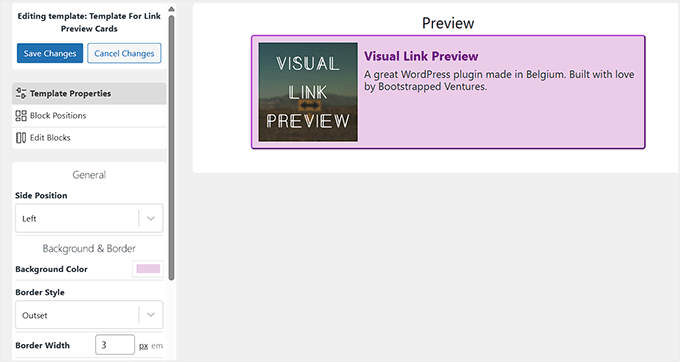
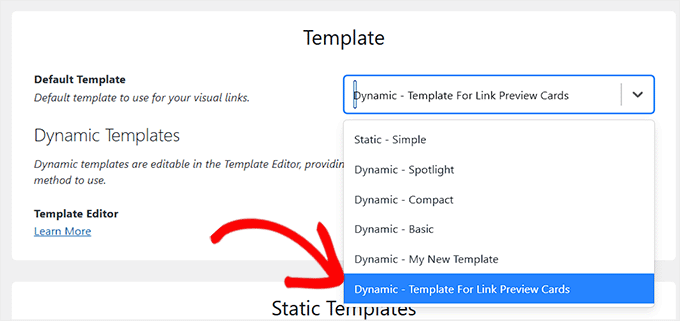
De retour sur la page des paramètres, votre nouveau modèle apparaîtra maintenant dans le menu déroulant des modèles dynamiques.
À partir de là, sélectionnez-le simplement pour commencer à l'utiliser immédiatement.
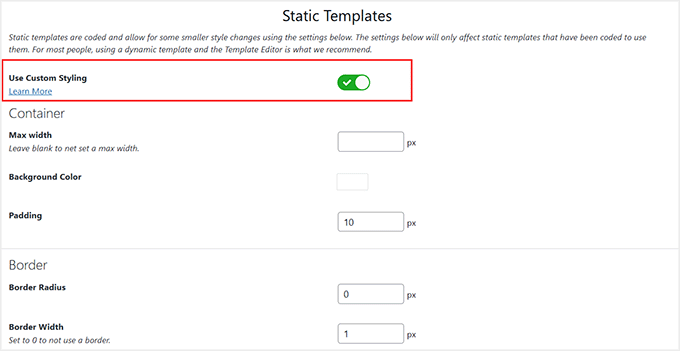
Si vous souhaitez une configuration plus rapide, vous pouvez choisir un modèle statique à la place en activant le commutateur « Utiliser le style personnalisé ».
Ensuite, apportez des ajustements de base tels que la largeur du conteneur, la couleur d'arrière-plan, le remplissage, les bordures et les styles de texte.
C'est une option plus rapide, mais je préfère personnellement les modèles dynamiques car ils me donnent plus de contrôle et créent un aspect plus soigné et professionnel pour mes cartes d'aperçu de liens.
Une fois que vous avez terminé, cliquez simplement sur le bouton « Enregistrer les modifications » pour sauvegarder vos réglages.
Étape 3 : Ajoutez votre première carte d'aperçu de lien
Il est maintenant temps d'ajouter une carte d'aperçu de lien à l'un de vos articles. Allez dans Articles » Tous les articles et cliquez sur « Modifier » dans l'article où vous souhaitez présenter la carte d'aperçu.
Une fois l'éditeur de blocs ouvert, cliquez sur le bouton « Ajouter un bloc » pour ouvrir le menu des blocs. À partir de là, trouvez le bloc « Aperçu de lien visuel » et faites-le glisser à l'endroit de votre choix.
Si vous souhaitez ajouter un aperçu pour un lien externe, collez simplement l'URL et cliquez sur le bouton « Utiliser cette URL ». Si vous souhaitez ajouter un aperçu pour un article ou une page interne, cliquez sur le bouton « Rechercher un article ».
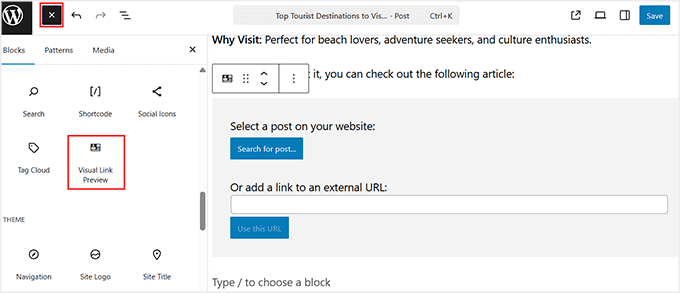
Une fenêtre contextuelle apparaîtra où vous pourrez taper le titre de l'article que vous souhaitez.
Une fois que le plugin a chargé les résultats, cliquez sur « Utiliser cet article » à côté de celui que vous souhaitez présenter dans la carte d'aperçu.
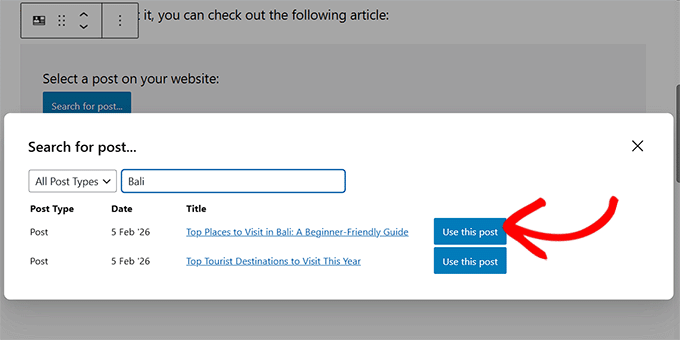
Une fois la carte d'aperçu chargée, vous pouvez la personnaliser depuis le panneau de blocs à gauche.
Vous pouvez modifier la description pour la rendre plus attrayante et remplacer l'image miniature si vous souhaitez en utiliser une autre.
Vous pouvez également activer des options pour ouvrir le lien dans un nouvel onglet ou ajouter un attribut nofollow.
Si vous utilisez un lien externe, je recommande d'activer l'option nofollow.
J'ai constaté que l'utilisation de nofollow pour les liens externes aide à protéger le référencement de votre propre site. Cela vous permet de partager des ressources utiles avec vos lecteurs sans leur transmettre votre propre autorité en matière de moteur de recherche.
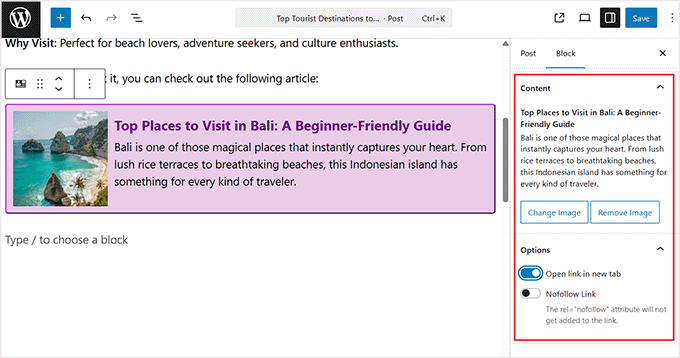
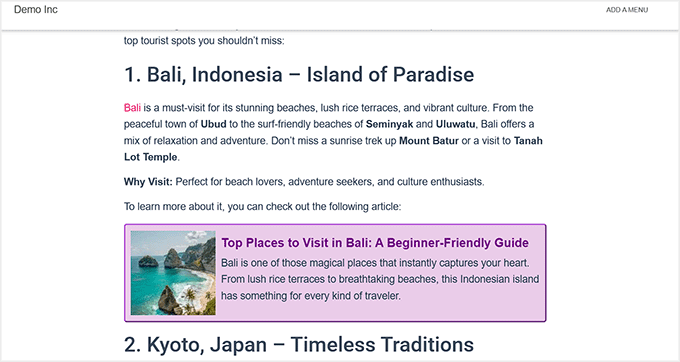
Une fois que vous êtes satisfait de l'apparence, cliquez sur « Mettre à jour » ou « Publier » pour enregistrer vos modifications.
Votre carte d'aperçu de lien est maintenant en ligne, offrant aux lecteurs un moyen visuel et interactif d'explorer le contenu sans quitter la page.
Bonus : Faites en sorte que vos aperçus de liens WordPress soient parfaits
Les méthodes ci-dessus vous aident à afficher des aperçus de liens sur votre site Web, mais vous voulez également que vos liens soient beaux lorsqu'ils sont partagés sur les réseaux sociaux. Une image, un titre et une description appropriés créent une carte d'aperçu d'aspect professionnel et incitent davantage les gens à cliquer.
Si ces informations ne sont pas correctement configurées, vos liens peuvent paraître peu soignés ou brisés. Je recommande d'utiliser All in One SEO (AIOSEO), le meilleur plugin SEO pour WordPress, pour contrôler facilement ces métadonnées et vous assurer que vos liens sont toujours parfaits.
Nous utilisons AIOSEO sur WPBeginner pour le SEO. Pour en savoir plus sur notre expérience, consultez notre avis complet sur AIOSEO.

Avec AIOSEO, vous pouvez facilement définir des balises méta Open Graph pour Facebook, LinkedIn et d'autres plateformes, personnaliser le titre et la description, et même définir une image Open Graph par défaut.
Vous pouvez également ajouter un balisage de schéma pour donner aux moteurs de recherche plus de contexte sur votre contenu.
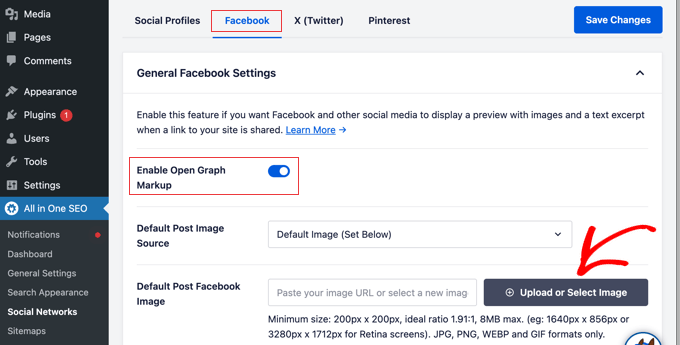
En configurant Open Graph et le schéma avec AIOSEO, vos liens auront une apparence propre et cliquable sur le web, tout en vous aidant à améliorer votre SEO WordPress.
👉 Pour en savoir plus, consultez nos guides :
- Comment ajouter le balisage Schema dans WordPress
- Comment ajouter correctement un schéma « Comment faire » optimisé pour le SEO dans WordPress
- Guide du débutant pour ajouter des métadonnées Open Graph de Facebook dans WordPress
Foire aux questions sur l'affichage des aperçus de liens en direct dans WordPress
Si vous avez encore des questions sur l'ajout d'aperçus de liens en direct à votre site WordPress, vous n'êtes pas seul. Ci-dessous, j'ai répondu aux questions les plus courantes pour vous aider à résoudre les problèmes et à faire en sorte que vos liens aient la meilleure apparence possible.
Comment suivre les clics sur les liens dans WordPress ?
Vous pouvez suivre les clics sur les liens en utilisant des plugins comme MonsterInsights, le meilleur plugin Google Analytics pour WordPress, ou Pretty Links, le meilleur plugin de raccourcissement de liens pour WordPress. Ces outils enregistrent des données spécifiques comme les taux de clics (CTR) et les statistiques de conversion sans nécessiter de code personnalisé.
Pour commencer, consultez notre guide sur comment suivre les clics sur les liens dans WordPress.
WordPress affiche-t-il les aperçus de liens par défaut ?
Non, WordPress affiche les liens sous forme de texte brut par défaut. Cependant, WordPress intègre automatiquement du contenu pour certains sites (comme YouTube ou Twitter) si vous collez l'URL sur sa propre ligne. Pour les liens texte standard, vous avez besoin d'un plugin comme ceux mentionnés ci-dessus.
Quel est le meilleur traqueur de liens gratuit ?
Pour une option gratuite, Pretty Links Lite est un choix populaire. Il vous permet de raccourcir, suivre et gérer les liens directement depuis votre tableau de bord WordPress sans aucun coût.
Comment voir tous les liens dans WordPress ?
Vous pouvez voir tous les liens en installant un plugin de gestion de liens comme Pretty Links ou en utilisant l'éditeur WordPress pour vérifier vos articles et pages. Certains plugins SEO fournissent également un aperçu des liens dans leurs tableaux de bord.
Les raccourcisseurs d'URL sont-ils bons pour le SEO ?
Oui, mais avec quelques précautions. Les URL raccourcies peuvent paraître plus propres et plus faciles à partager, mais assurez-vous qu'elles redirigent correctement vers la page finale. Des plugins comme Pretty Links et ThirstyAffiliates gèrent cela en toute sécurité pour WordPress.
Quelle est la différence entre une URL et un hyperlien ?
Une URL est l'adresse web d'une page, tandis qu'un hyperlien est le texte ou l'image cliquable qui pointe vers cette URL. En termes simples, l'URL est la destination, et l'hyperlien est ce sur quoi les utilisateurs cliquent pour y accéder.
Comment changer une URL sans perdre le SEO ?
Utilisez une redirection 301 chaque fois que vous modifiez une URL. Cela indique aux moteurs de recherche que la page a été déplacée de façon permanente et préserve vos classements SEO tout en redirigeant les visiteurs vers le nouveau lien.
Découvrez d'autres fonctionnalités de conception WordPress
Vous souhaitez rendre la conception de votre site WordPress encore plus intéressante ? Consultez ces guides utiles :
- Utilisez des notes de bas de page simples et élégantes dans vos articles de blog pour ajouter des informations supplémentaires
- Affichez des liens de navigation fil d'Ariane pour aider les visiteurs à comprendre où ils se trouvent sur votre site
- Créez un ticker d'actualités défilant pour partager des mises à jour importantes avec vos visiteurs
- Utilisez un widget de compte à rebours pour créer de l'enthousiasme pour des événements spéciaux
- Ajoutez une barre de progression de lecture à vos articles pour maintenir l'engagement des lecteurs
- Créez des séparateurs de formes personnalisés pour rendre la conception de votre site Web plus intéressante
J'espère que cet article vous a aidé à apprendre comment afficher des aperçus en direct de vos liens dans WordPress. Vous voudrez peut-être aussi consulter notre liste des meilleurs constructeurs de pages par glisser-déposer dans WordPress et notre guide sur comment modifier un site Web WordPress.
Si vous avez aimé cet article, abonnez-vous à notre Chaîne YouTube pour des tutoriels vidéo WordPress. Vous pouvez également nous trouver sur Twitter et Facebook.



Dennis Muthomi
Merci pour les instructions de configuration du plugin Bright Link Previews. Cela semble être une excellente solution pour améliorer l'engagement des utilisateurs sur mon blog.
J'ai trouvé la section sur la personnalisation du design de l'aperçu de l'infobulle particulièrement utile. Il est essentiel de s'assurer que ces aperçus améliorent l'expérience utilisateur plutôt que de la dégrader.
C'est une ressource fantastique que je vais certainement implémenter sur mon site. Merci encore d'avoir partagé votre expertise !
Colin
Merci pour l'article, ce plugin a cessé de fonctionner et n'est plus téléchargeable. Si vous aviez une nouvelle suggestion qui fonctionne, je l'apprécierais grandement. La version payante de RT Media n'est pas à la hauteur et il n'y a pas grand-chose à trouver via Google.
Support WPBeginner
Thank you for letting us know, we will be sure to look into updating this article
Admin
Marcus Quiroga
Bonjour,
Y a-t-il une mise à jour de cette fonction de nos jours ? J'essaie sur des liens externes. Quelqu'un pourrait-il m'aider avec ça ?
merci
L'équipe de WPBeginner
Merci de nous avoir corrigés, nous avons mis à jour l'article.
Tim Roberts
Comment faire fonctionner cela sur des liens spécifiques.
L'équipe de WPBeginner
Malheureusement, le plugin n'a aucun moyen d'afficher un aperçu pour des liens sélectifs, vous ne pouvez choisir qu'entre tous, internes ou externes.
Bruce Brown
Sélectionnez l'option « class », puis appliquez la classe aux liens que vous souhaitez afficher.
Per Søderlind
Bonjour, je suis l'auteur du plugin.
Vous pouvez faire fonctionner cela sur des liens spécifiques en ajoutant class=”wp-live-preview” au lien, et dans la page des paramètres, réglez « Live Preview Links » sur « class=”wp-live-preview” ». Voir les liens de démonstration sur mon site.